

 Tác giả: Bùi Mạnh Đức
  0
0  92
92  Copy Link
 Bookmark
Bạn có biết biểu thức chính quy (regex) có thể biến Google Analytics 4 trở thành một công cụ phân tích dữ liệu mạnh mẽ và linh hoạt hơn rất nhiều không? Đối với nhiều người, việc lọc và phân tích dữ liệu trên GA4 thường khá phức tạp và tốn thời gian, đặc biệt khi phải đối mặt với những bộ dữ liệu lớn và đa dạng. Nếu không có kỹ thuật đúng, bạn có thể bỏ lỡ những insight khách hàng là gì quan trọng hoặc thậm chí đưa ra kết luận sai lầm. Đây chính là lúc biểu thức chính quy phát huy vai trò của mình. Regex cung cấp một giải pháp mạnh mẽ, giúp bạn chủ động lọc dữ liệu một cách chính xác và linh hoạt theo những quy tắc bạn tự định nghĩa. Trong bài viết này, chúng ta sẽ cùng nhau khám phá từ khái niệm cơ bản về regex, cách ứng dụng trong GA4, các ví dụ thực tế, cho đến những mẹo hữu ích để bạn có thể làm chủ công cụ này.
Khái niệm cơ bản về biểu thức chính quy (Regex)
Để bắt đầu hành trình khai phá sức mạnh của regex trong Google Analytics 4, trước tiên chúng ta cần hiểu rõ những khái niệm nền tảng. Việc nắm vững các quy tắc cơ bản sẽ là chìa khóa giúp bạn xây dựng những bộ lọc phức tạp và hiệu quả sau này. Đừng lo lắng nếu bạn là người mới, chúng ta sẽ đi qua từng phần một cách chi tiết và dễ hiểu nhất.
Biểu thức chính quy là gì?
Biểu thức chính quy, hay còn gọi là Regex (viết tắt của Regular Expression), là một chuỗi các ký tự đặc biệt theo một cú pháp nhất định. Chuỗi ký tự này được dùng để định nghĩa một mẫu tìm kiếm (search pattern). Hiểu một cách đơn giản, regex là một ngôn ngữ giúp bạn mô tả và tìm kiếm các chuỗi văn bản một cách cực kỳ linh hoạt. Thay vì tìm kiếm một từ khóa cố định, bạn có thể tạo ra một “quy tắc” để tìm tất cả các chuỗi khớp với quy tắc đó.
Trong lĩnh vực phân tích dữ liệu, vai trò của regex là vô cùng quan trọng. Nó cho phép các nhà phân tích sàng lọc, phân loại và trích xuất thông tin từ những bộ dữ liệu khổng lồ một cách nhanh chóng và chính xác. Với GA4, regex giúp bạn vượt qua những giới hạn của các bộ lọc cơ bản như “chứa,” “bắt đầu bằng,” hay “kết thúc bằng.” Bạn có thể tạo ra các điều kiện phức tạp, ví dụ như lọc tất cả các URL chứa “san-pham” nhưng không chứa “khuyen-mai”, hoặc nhóm tất cả các chiến dịch marketing từ Facebook và Instagram lại với nhau chỉ bằng một dòng lệnh duy nhất.
Cú pháp cơ bản của regex
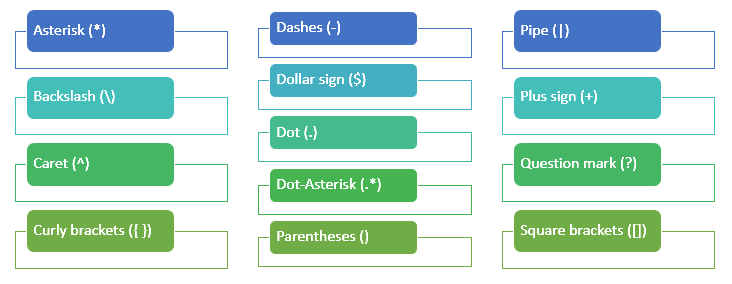
Sức mạnh của regex nằm ở các ký tự đặc biệt, hay còn gọi là metacharacters. Mỗi ký tự này mang một ý nghĩa riêng, và khi kết hợp chúng lại, bạn có thể tạo ra vô số mẫu tìm kiếm khác nhau. Dưới đây là những ký tự phổ biến nhất bạn cần nắm vững:
- . (Dấu chấm): Đại diện cho bất kỳ một ký tự nào. Ví dụ,
h.tsẽ khớp với “hat”, “hot”, “hit”. *(Dấu hoa thị): Khớp với 0 hoặc nhiều lần xuất hiện của ký tự đứng trước nó. Ví dụ,a*bsẽ khớp với “b”, “ab”, “aaab”.+(Dấu cộng): Khớp với 1 hoặc nhiều lần xuất hiện của ký tự đứng trước nó. Ví dụ,a+bsẽ khớp với “ab”, “aaab” nhưng không khớp với “b”.?(Dấu hỏi): Khớp với 0 hoặc 1 lần xuất hiện của ký tự đứng trước nó. Ví dụ,colou?rsẽ khớp với cả “color” và “colour”.^(Dấu mũ): Khớp với phần bắt đầu của một chuỗi. Ví dụ,^/blogsẽ chỉ khớp với các chuỗi bắt đầu bằng “/blog”.$(Dấu đô la): Khớp với phần kết thúc của một chuỗi. Ví dụ,/thank-you$sẽ chỉ khớp với các chuỗi kết thúc bằng “/thank-you”.[](Dấu ngoặc vuông): Đại diện cho một tập hợp các ký tự. Bất kỳ ký tự nào nằm trong ngoặc đều được coi là hợp lệ. Ví dụ,[abc]sẽ khớp với “a”, “b”, hoặc “c”.()(Dấu ngoặc đơn): Dùng để nhóm các biểu thức lại với nhau. Ví dụ,(cat|dog)sẽ khớp với “cat” hoặc “dog”.|(Dấu gạch đứng): Hoạt động như toán tử “HOẶC” (OR). Nó cho phép bạn khớp với một trong nhiều lựa chọn. Ví dụ,facebook|instagramsẽ khớp với “facebook” hoặc “instagram”.
Bằng cách kết hợp các ký tự này, bạn có thể xây dựng các biểu thức từ đơn giản đến phức tạp. Ví dụ, để tìm tất cả các trang sản phẩm có ID là số, bạn có thể dùng ^/san-pham/[0-9]+. Biểu thức này có nghĩa là: bắt đầu bằng /san-pham/, theo sau là một hoặc nhiều chữ số ([0-9]+).

Cách sử dụng biểu thức chính quy trong Google Analytics 4
Sau khi đã nắm được các khái niệm cơ bản, phần tiếp theo sẽ hướng dẫn bạn cách áp dụng trực tiếp biểu thức chính quy vào trong môi trường Google Analytics 4. Bạn sẽ thấy rằng GA4 hỗ trợ regex ở rất nhiều nơi, mở ra khả năng tùy chỉnh báo cáo và phân tích dữ liệu sâu sắc hơn.
Áp dụng regex để lọc dữ liệu trong GA4
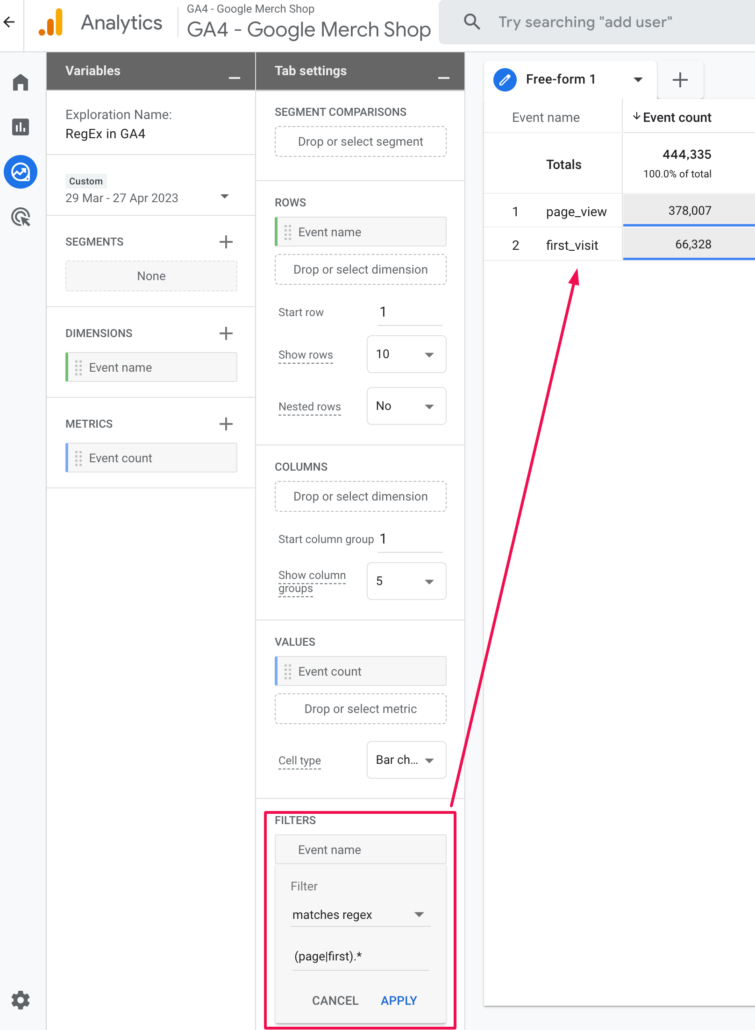
Trong Google Analytics 4, bạn có thể sử dụng regex ở nhiều vị trí khác nhau để lọc dữ liệu. Các vị trí phổ biến nhất bao gồm bộ lọc trong báo cáo chi tiết, bộ lọc trong phần khám phá (Explorations), và khi xây dựng các phân khúc (Segments) hoặc đối tượng (Audiences).
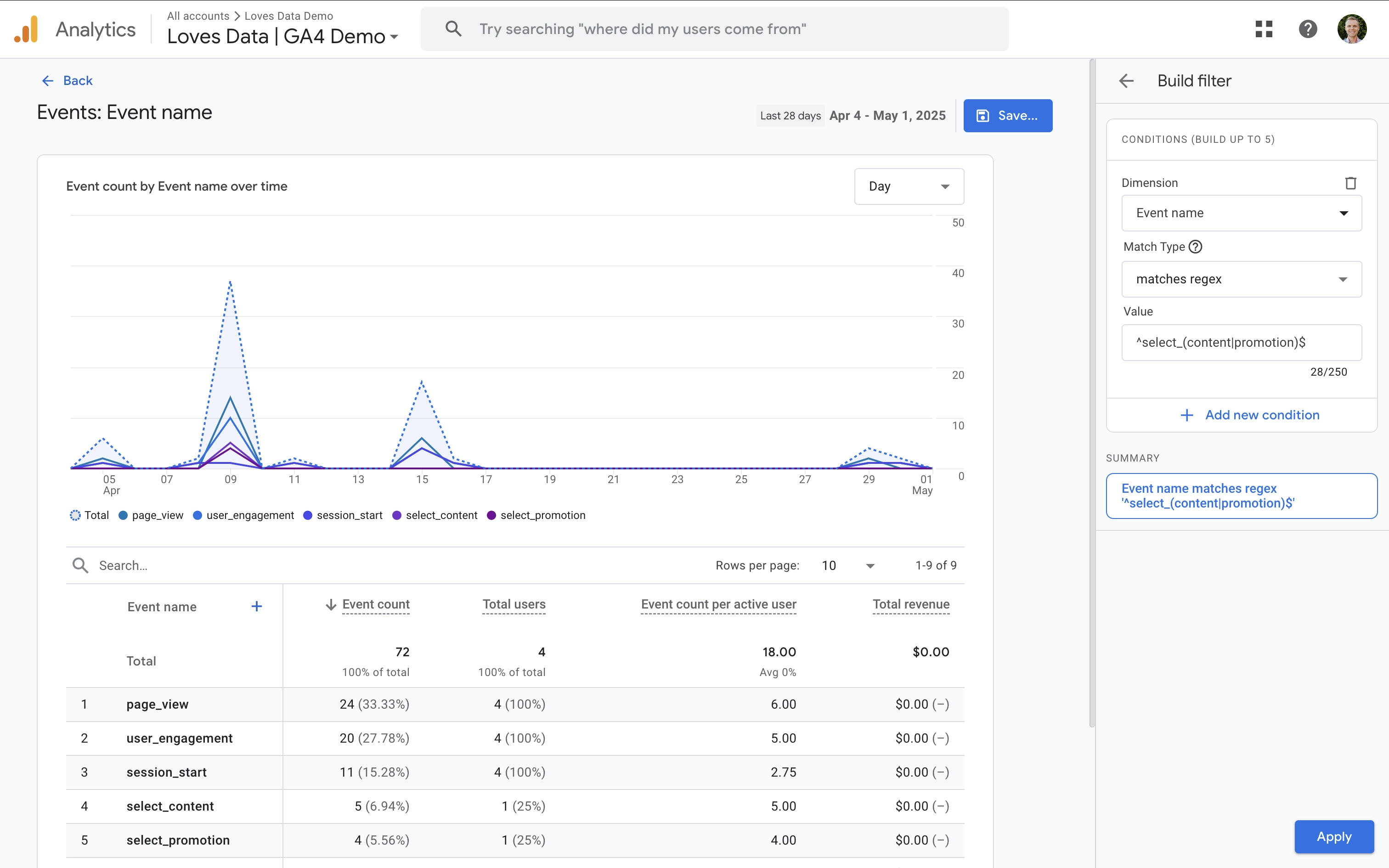
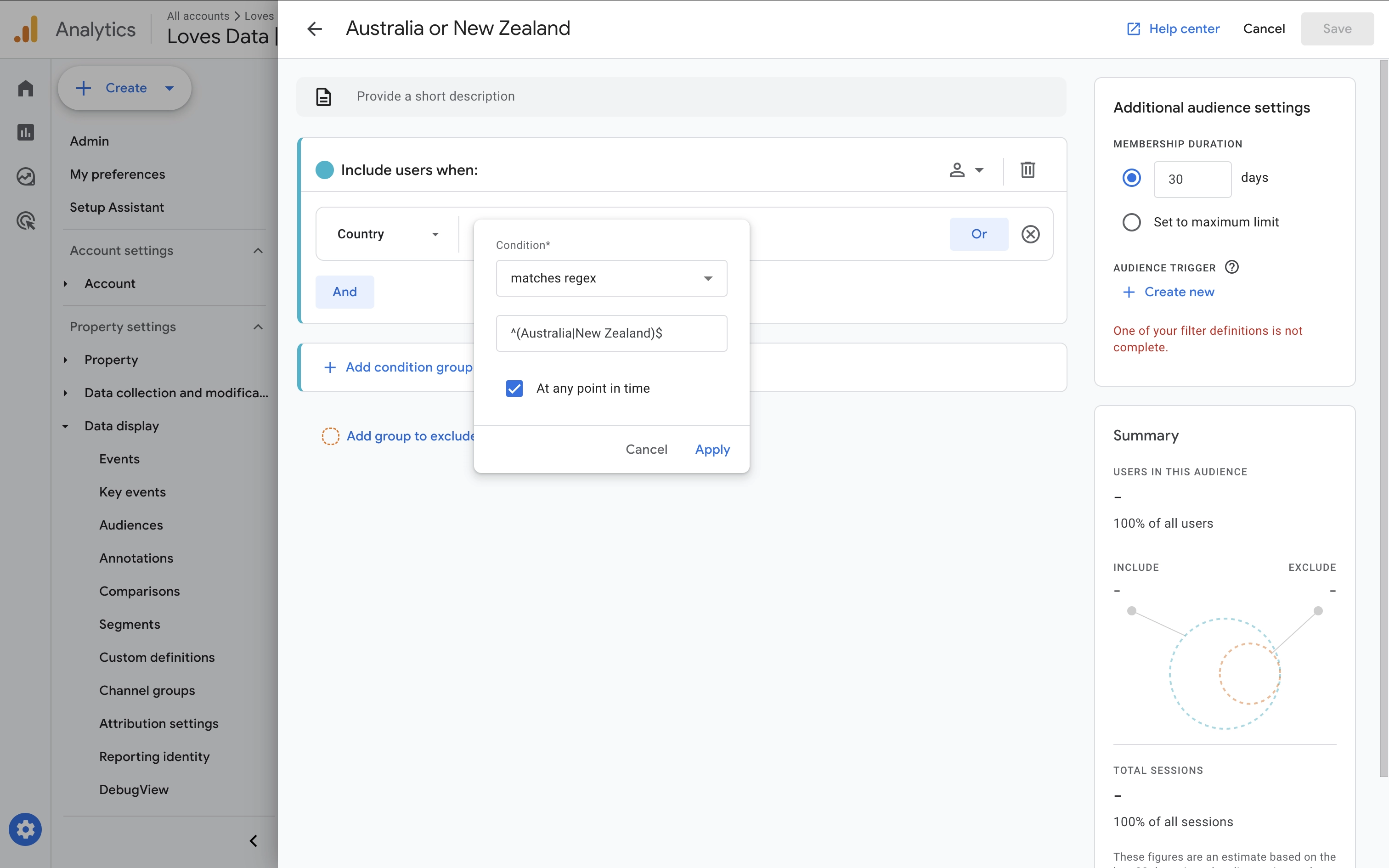
Để sử dụng regex, khi bạn thêm một điều kiện lọc, thay vì chọn các toán tử so sánh thông thường như “exactly matches” (khớp chính xác) hay “contains” (chứa), bạn hãy tìm và chọn “matches regex” (khớp với biểu thức chính quy). Đây chính là cánh cửa để bạn áp dụng các mẫu tìm kiếm đã xây dựng.
So với các phương pháp lọc khác, regex vượt trội hơn hẳn về tính linh hoạt. Ví dụ, nếu bạn muốn xem dữ liệu từ ba trang đích khác nhau là /gioi-thieu, /lien-he, và /chinh-sach, thay vì phải tạo ba bộ lọc riêng biệt với điều kiện “OR”, bạn chỉ cần một bộ lọc regex duy nhất: ^/(gioi-thieu|lien-he|chinh-sach)$. Điều này không chỉ tiết kiệm thời gian mà còn giúp quản lý các bộ lọc trở nên gọn gàng và khoa học hơn rất nhiều.
Hướng dẫn tùy chỉnh báo cáo dựa trên regex
Một trong những ứng dụng mạnh mẽ nhất của regex trong GA4 là khả năng tùy chỉnh báo cáo để hiển thị chính xác những dữ liệu bạn cần. Bằng cách tạo các điều kiện lọc với regex, bạn có thể nhóm các trang, sự kiện, hoặc nguồn truy cập có cùng một đặc điểm lại với nhau, ngay cả khi chúng không có tên gọi giống hệt nhau.
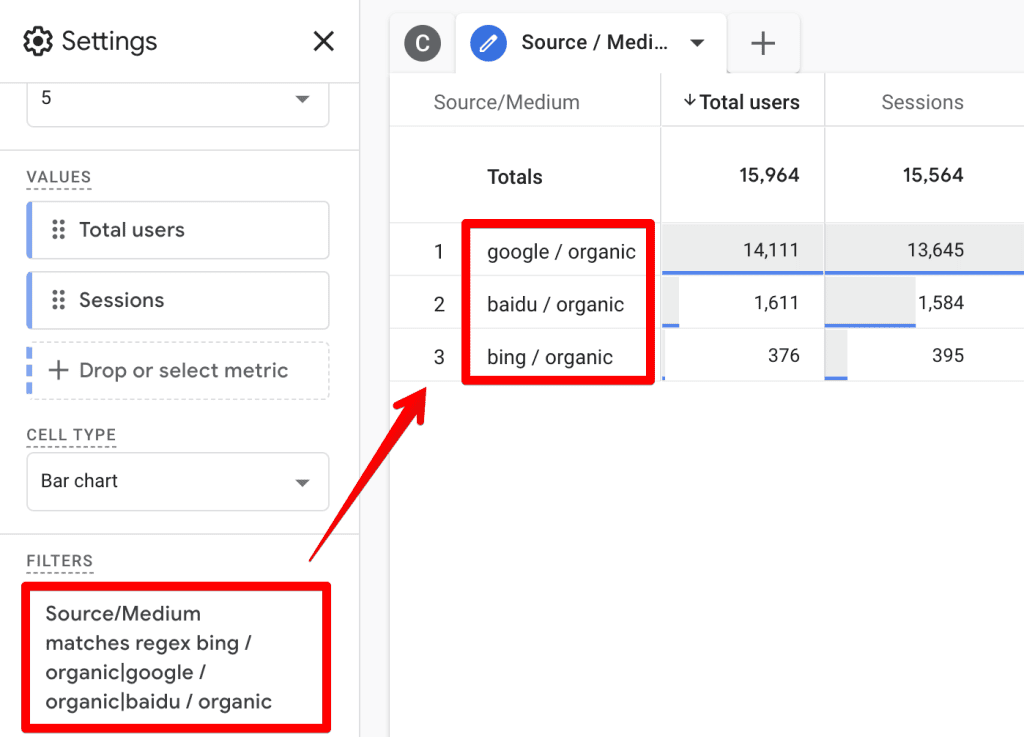
Ví dụ, giả sử website của bạn có nhiều bài viết blog với cấu trúc URL như /blog/seo/bai-viet-1 và /blog/content/bai-viet-2. Bạn muốn xem báo cáo tổng hợp cho tất cả các bài viết trong thư mục /blog. Rất đơn giản, bạn chỉ cần vào báo cáo “Pages and screens”, thêm một bộ lọc cho thứ nguyên “Page path and screen class”, chọn toán tử “matches regex” và nhập vào biểu thức ^/blog/.*.
GA4 sẽ ngay lập tức lọc và chỉ hiển thị dữ liệu của những trang có đường dẫn bắt đầu bằng /blog/. Tương tự, bạn có thể áp dụng nguyên tắc này để đánh giá hành vi người dùng trên các nhóm sản phẩm khác nhau. Ví dụ, bạn có thể tạo một bộ lọc regex để xem dữ liệu của tất cả các sản phẩm thuộc danh mục “áo sơ mi”, bất kể chúng có màu sắc hay kích cỡ gì, bằng cách lọc các URL chứa ao-so-mi. Regex giúp bạn biến những yêu cầu phân tích phức tạp thành hiện thực một cách dễ dàng. Xem thêm hướng dẫn về phân khúc khách hàng để phối hợp hiệu quả với regex trong phân tích.
Ví dụ thực tế sử dụng biểu thức chính quy trong GA4
Lý thuyết sẽ trở nên dễ hiểu hơn rất nhiều khi được minh họa bằng các ví dụ cụ thể. Trong phần này, chúng ta sẽ đi sâu vào một vài trường hợp sử dụng biểu thức chính quy phổ biến và hữu ích trong Google Analytics 4, giúp bạn hình dung rõ hơn về cách áp dụng chúng vào công việc phân tích hàng ngày.
Lọc URL trang theo mẫu
Đây là một trong những ứng dụng cơ bản và thường gặp nhất của regex trong GA4. Việc lọc URL giúp bạn nhanh chóng nhóm các trang tương tự lại với nhau để phân tích hành vi người dùng, đánh giá hiệu quả nội dung hoặc theo dõi các chiến dịch cụ thể.
Ví dụ 1: Lọc tất cả các trang trong thư mục /blog/
Giả sử bạn muốn xem hiệu suất của tất cả các bài viết trên blog của mình. URL của các bài viết có thể rất đa dạng, nhưng chúng đều có chung tiền tố là /blog/.
- Regex:
^/blog/.* - Giải thích:
^/blog/: Chuỗi phải bắt đầu bằng/blog/..*: Theo sau là bất kỳ ký tự nào (.) xuất hiện 0 hoặc nhiều lần (*).
- Ứng dụng: Bạn có thể sử dụng bộ lọc này trong báo cáo “Pages and screens” để xem tổng số lượt xem, thời gian tương tác trung bình và tỷ lệ chuyển đổi là gì của toàn bộ kênh blog.
Ví dụ 2: Lọc các trang sản phẩm có ID là số
Website của bạn có cấu trúc URL cho trang chi tiết sản phẩm là /san-pham/123, trong đó 123 là ID của sản phẩm.
- Regex:
^/san-pham/[0-9]+$ - Giải thích:
^/san-pham/: Bắt đầu bằng/san-pham/.[0-9]+: Theo sau là một hoặc nhiều chữ số từ 0 đến 9.$: Kết thúc chuỗi ngay sau các chữ số đó (để loại trừ các URL như/san-pham/123/danh-gia).
- Ứng dụng: Giúp bạn tách biệt và phân tích lưu lượng truy cập vào các trang chi tiết sản phẩm so với các trang danh mục.
Ví dụ 3: Lọc các trang chứa từ khóa “iphone” hoặc “samsung”
Bạn muốn so sánh hiệu suất của các trang liên quan đến hai dòng sản phẩm chính là iPhone và Samsung.
- Regex:
iphone|samsung - Giải thích:
|Toán tử “HOẶC”, khớp với chuỗi chứa “iphone” hoặc chuỗi chứa “samsung”. - Ứng dụng: Nhanh chóng tạo một báo cáo so sánh để xem người dùng quan tâm đến dòng sản phẩm nào hơn.

Phân loại sự kiện hoặc hành vi người dùng
Regex không chỉ hữu ích cho việc lọc URL mà còn cực kỳ mạnh mẽ trong việc phân nhóm các sự kiện và hành vi của người dùng. Điều này đặc biệt quan trọng trong GA4, nơi mọi tương tác đều được ghi nhận dưới dạng sự kiện.
Ví dụ 1: Nhóm các sự kiện click vào nút liên hệ
Website của bạn có nhiều nút kêu gọi hành động (CTA) liên hệ khác nhau, ví dụ: click_zalo_button, click_phone_button, submit_contact_form. Bạn muốn xem tổng số lần người dùng thực hiện hành động liên hệ.
- Regex:
click_(zalo|phone)_button|submit_contact_form - Giải thích: Biểu thức này sẽ khớp với bất kỳ tên sự kiện nào trong ba tên sự kiện trên.
- Ứng dụng: Tạo một bộ lọc sự kiện để xem tổng số lượt chuyển đổi liên quan đến việc liên hệ, thay vì phải xem từng sự kiện riêng lẻ.
Ví dụ 2: Lọc các sự kiện được kích hoạt bởi người dùng từ một nguồn cụ thể
Bạn muốn phân tích hành vi của người dùng đến từ các chiến dịch quảng cáo trên Facebook và Google, có mã utm_source là facebook hoặc google.
- Regex:
^(facebook|google)$ - Ứng dụng: Trong phần “Explorations”, bạn có thể tạo một phân khúc người dùng (User segment) với điều kiện “Session source” khớp với regex trên. Sau đó, bạn có thể xem tất cả các sự kiện và hành vi chỉ của nhóm người dùng này trong chiến dịch Campaign là gì.
Những ví dụ trên chỉ là một phần nhỏ trong vô vàn khả năng mà regex mang lại. Bằng cách sáng tạo và kết hợp các ký tự đặc biệt, bạn có thể tạo ra những bộ lọc tùy chỉnh phù hợp với mọi nhu cầu phân tích của mình.
Những lưu ý và mẹo khi viết biểu thức chính quy cho GA4
Việc sử dụng biểu thức chính quy có thể giúp bạn tiết kiệm rất nhiều thời gian và công sức, nhưng nó cũng đòi hỏi sự chính xác. Một sai sót nhỏ trong cú pháp cũng có thể dẫn đến kết quả lọc sai hoặc không có kết quả nào. Dưới đây là một số lỗi thường gặp và mẹo để bạn viết regex hiệu quả hơn trong GA4.
Lỗi thường gặp khi viết regex trong GA4
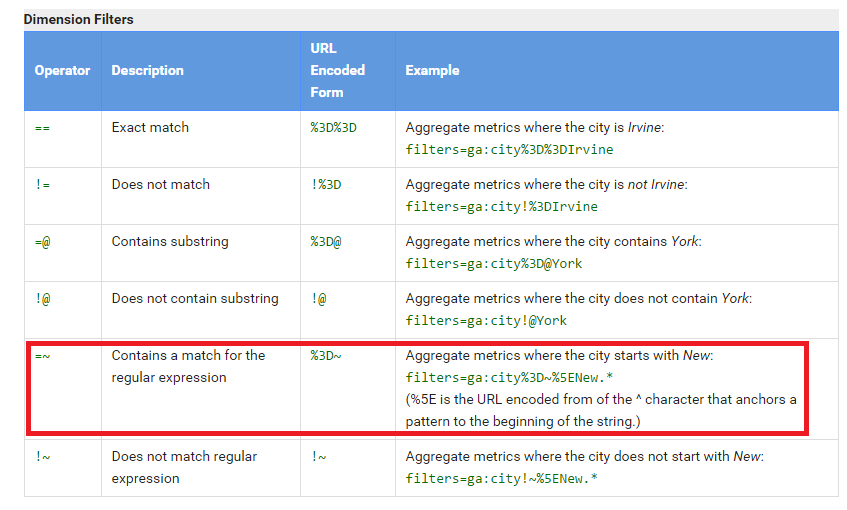
- Sai cú pháp cơ bản: Đây là lỗi phổ biến nhất, đặc biệt với người mới bắt đầu. Ví dụ, quên đóng dấu ngoặc
()hoặc[], hoặc sử dụng sai ký tự đặc biệt. Một lỗi hay gặp là nhầm lẫn giữa.(bất kỳ ký tự nào) và\.(dấu chấm thật). Nếu bạn muốn tìm chuỗi “azweb.vn”, bạn phải viếtazweb\.vnchứ không phảiazweb.vn. - Không phân biệt chữ hoa chữ thường: Mặc định, regex trong GA4 là phân biệt chữ hoa và chữ thường (case-sensitive). Điều này có nghĩa là
Facebookvàfacebookđược coi là hai chuỗi khác nhau. Nếu bạn muốn lọc cả hai, bạn cần viết(F|f)acebookhoặc sử dụng các cú pháp regex nâng cao hơn (tuy nhiên, nên giữ cho regex đơn giản). - Sử dụng toán tử quá tham lam (Greedy): Các toán tử như
*và+có tính “tham lam”, nghĩa là chúng sẽ cố gắng khớp với chuỗi dài nhất có thể. Điều này đôi khi gây ra kết quả không mong muốn. Ví dụ, trong chuỗi<div>text1</div><div>text2</div>, biểu thức<div.*</div>sẽ khớp với toàn bộ chuỗi thay vì từng cặp thẻ<div>. - Quên ký tự neo
^và$: Nếu bạn muốn khớp chính xác với phần đầu hoặc cuối của một chuỗi, việc thiếu^(bắt đầu) và$(kết thúc) sẽ khiến bộ lọc của bạn khớp với cả những chuỗi con không mong muốn. Ví dụ, nếu bạn dùng/blogđể lọc thư mục blog, nó cũng sẽ khớp với/san-pham/blog-review. Cách viết đúng phải là^/blog.
Mẹo tối ưu hiệu suất regex trong GA4
- Giữ regex đơn giản và cụ thể: Đừng cố gắng tạo ra một biểu thức siêu phức tạp để giải quyết mọi vấn đề cùng lúc. Thay vào đó, hãy chia nhỏ vấn đề và sử dụng nhiều bộ lọc đơn giản. Một regex càng phức tạp thì càng khó gỡ lỗi và có thể ảnh hưởng đến tốc độ xử lý của báo cáo.
- Kiểm tra và thử nghiệm trước khi áp dụng: Đây là bước cực kỳ quan trọng. Trước khi áp dụng một regex vào bộ lọc trong GA4, hãy sử dụng các công cụ kiểm tra regex trực tuyến (như Regex101, Regexr). Các công cụ này cho phép bạn nhập biểu thức và một vài chuỗi mẫu để xem nó có hoạt động đúng như mong đợi hay không.
- Sử dụng các nhóm không bắt giữ (non-capturing groups): Khi bạn sử dụng dấu ngoặc đơn
()để nhóm các biểu thức, regex engine sẽ “ghi nhớ” phần chuỗi đã khớp. Nếu bạn chỉ muốn nhóm để áp dụng toán tử|(HOẶC) mà không cần ghi nhớ kết quả, hãy sử dụng(?:...). Ví dụ,(?:facebook|instagram). Điều này có thể giúp tối ưu hóa hiệu suất một chút đối với các biểu thức rất phức tạp. - Viết chú thích cho các regex phức tạp: Nếu bạn phải tạo một biểu thức phức tạp, hãy ghi chú lại ý nghĩa của nó ở đâu đó. Điều này sẽ giúp bạn hoặc đồng nghiệp của bạn hiểu và bảo trì nó trong tương lai một cách dễ dàng hơn.
Bằng cách tuân thủ những lưu ý và mẹo này, bạn sẽ giảm thiểu được sai sót và khai thác tối đa sức mạnh của biểu thức chính quy trong việc phân tích dữ liệu trên Google Analytics 4.
Ưu điểm của việc sử dụng biểu thức chính quy trong phân tích dữ liệu GA4
Việc đầu tư thời gian để học và áp dụng biểu thức chính quy vào Google Analytics 4 mang lại rất nhiều lợi ích thiết thực, giúp nâng tầm khả năng phân tích dữ liệu của bạn. Regex không chỉ là một công cụ kỹ thuật, mà còn là một phương pháp tư duy logic để xử lý thông tin một cách hiệu quả. Dưới đây là những ưu điểm nổi bật nhất.
- Tăng tính linh hoạt và chính xác trong lọc dữ liệu: Đây là lợi ích rõ ràng nhất. Regex cho phép bạn tạo ra các quy tắc lọc vượt xa giới hạn của các toán tử so sánh cơ bản. Bạn có thể định nghĩa các mẫu phức tạp, kết hợp nhiều điều kiện “VÀ”/”HOẶC” trong cùng một biểu thức, và xử lý các trường hợp ngoại lệ một cách tinh vi. Nhờ đó, bạn có thể thu được một tập dữ liệu cực kỳ sạch và chính xác, đúng với mục tiêu phân tích của mình mà không cần phải xuất dữ liệu ra ngoài để xử lý.
- Giúp phân tích sâu hơn các hành vi phức tạp của người dùng: Hành vi của người dùng trên môi trường số hiếm khi đi theo một đường thẳng. Họ có thể truy cập vào website từ nhiều chiến dịch khác nhau, xem các sản phẩm có tên gọi tương tự nhưng thuộc các danh mục khác nhau, hoặc thực hiện một chuỗi các sự kiện không theo thứ tự cố định. Regex giúp bạn nhóm các hành vi phân mảnh này lại. Ví dụ, bạn có thể tạo một phân khúc người dùng đã xem các trang có URL chứa “iphone-15” hoặc “galaxy-s24” và đến từ nguồn “google” hoặc “facebook”, tất cả chỉ trong một vài điều kiện lọc sử dụng regex.
- Tiết kiệm thời gian thiết lập báo cáo phức tạp: Hãy tưởng tượng bạn cần tạo một báo cáo theo dõi hiệu suất của 10 trang đích khác nhau trong một chiến dịch. Thay vì phải thêm 10 bộ lọc riêng lẻ, bạn chỉ cần một bộ lọc duy nhất với regex, liệt kê các URL đó và ngăn cách bởi dấu
|. Điều này không chỉ nhanh hơn mà còn giúp báo cáo của bạn trở nên gọn gàng, dễ quản lý và dễ dàng cập nhật khi có thêm các trang đích mới. Việc tự động hóa các tác vụ lọc lặp đi lặp lại bằng regex là một cách tuyệt vời để tối ưu hóa quy trình làm việc của bạn.
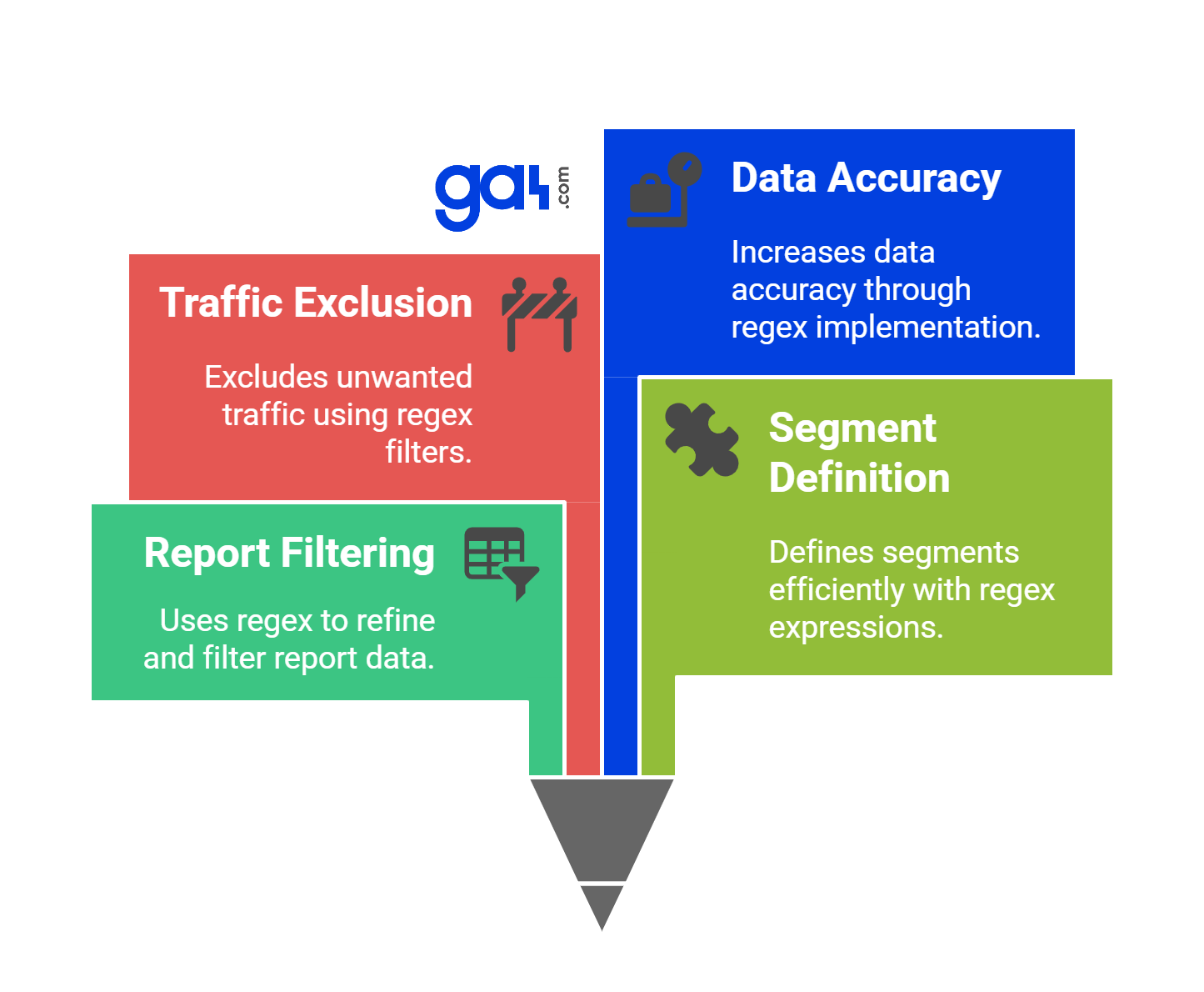
Tóm lại, việc thành thạo biểu thức chính quy sẽ biến Google Analytics 4 từ một công cụ báo cáo tiêu chuẩn thành một nền tảng phân tích tùy chỉnh mạnh mẽ, cho phép bạn đặt ra những câu hỏi sâu hơn về dữ liệu và tìm ra những câu trả lời có giá trị hơn.
Các vấn đề thường gặp khi sử dụng regex trong GA4
Mặc dù rất mạnh mẽ, việc triển khai biểu thức chính quy đôi khi cũng gặp phải một số thách thức. Hiểu rõ những vấn đề này và cách khắc phục sẽ giúp bạn sử dụng regex một cách suôn sẻ và hiệu quả hơn, tránh được những phiền toái không đáng có.
Regex không hoạt động đúng như mong muốn
Đây là tình huống phổ biến nhất: bạn đã viết một biểu thức regex, áp dụng vào bộ lọc, nhưng kết quả trả về lại không như kỳ vọng – hoặc là lọc quá ít, hoặc là lọc quá nhiều, hoặc không lọc được gì cả.
- Nguyên nhân:
- Lỗi cú pháp: Như đã đề cập, một dấu ngoặc thiếu, một ký tự đặc biệt không được thoát (escape) đúng cách (ví dụ: dùng
.thay vì\.) là nguyên nhân hàng đầu. - Vấn đề về chữ hoa/chữ thường: GA4 mặc định phân biệt chữ hoa, chữ thường. Regex
googlesẽ không khớp vớiGoogle. - Logic của biểu thức sai: Có thể biểu thức của bạn về mặt cú pháp là đúng, nhưng logic lại không phản ánh đúng yêu cầu bạn muốn. Ví dụ, bạn muốn tìm các URL kết thúc bằng
/, nhưng bạn lại viết/$thay vì/$.
- Lỗi cú pháp: Như đã đề cập, một dấu ngoặc thiếu, một ký tự đặc biệt không được thoát (escape) đúng cách (ví dụ: dùng
- Cách khắc phục:
- Kiểm tra lại từng bước: Hãy quay lại các công cụ kiểm tra regex trực tuyến. Dán biểu thức của bạn vào và thử nghiệm với các chuỗi mẫu mà bạn kỳ vọng nó sẽ khớp (và cả những chuỗi không khớp).
- Bắt đầu từ đơn giản: Nếu biểu thức quá phức tạp, hãy thử chia nhỏ nó ra. Bắt đầu với một phần nhỏ của biểu thức, kiểm tra xem nó hoạt động chưa, rồi từ từ thêm các phần khác vào.
- Kiểm tra dữ liệu thực tế trong GA4: Đôi khi vấn đề không nằm ở regex mà ở chính dữ liệu. Hãy vào báo cáo GA4 và xem chính xác các giá trị của thứ nguyên bạn đang lọc (ví dụ: Page path, Session source) để đảm bảo rằng chúng có định dạng đúng như bạn nghĩ.
Hiệu suất chậm và ảnh hưởng đến dashboard
Trong một số trường hợp hiếm hoi, đặc biệt là với các tài khoản GA4 có lượng dữ liệu cực lớn, việc sử dụng các biểu thức regex quá phức tạp và không hiệu quả có thể làm chậm tốc độ tải của báo cáo hoặc dashboard.
- Khi nào regex gây tốn tài nguyên:
- Sử dụng nhiều ký tự đại diện tham lam: Các biểu thức như
.*.*hoặc(a|b|c|...|z)*có thể buộc hệ thống phải thử quá nhiều cách kết hợp, gây tốn tài nguyên xử lý. - Sử dụng trong các phân khúc phức tạp: Khi bạn áp dụng một regex phức tạp vào một phân khúc (segment) và sau đó áp dụng phân khúc đó trên một khoảng thời gian dài với lượng dữ liệu lớn, GA4 sẽ phải xử lý rất nhiều để tính toán.
- Sử dụng nhiều ký tự đại diện tham lam: Các biểu thức như
- Cách tối ưu:
- Viết regex cụ thể nhất có thể: Thay vì dùng
.*(bất kỳ ký tự nào), hãy cố gắng mô tả mẫu tìm kiếm một cách cụ thể hơn. Ví dụ, thay vì/san-pham/.*/review, nếu bạn biết ở giữa chỉ có số, hãy dùng/san-pham/[0-9]+/review. - Hạn chế lồng các nhóm phức tạp: Tránh các biểu thức có quá nhiều cấp ngoặc đơn lồng vào nhau.
- Áp dụng bộ lọc ở cấp báo cáo thay vì phân khúc nếu có thể: Lọc dữ liệu trực tiếp trên một báo cáo cụ thể thường nhanh hơn là tạo và áp dụng một phân khúc cho toàn bộ dữ liệu. Hãy cân nhắc sử dụng phân khúc chỉ khi bạn thực sự cần phân tích chéo trên nhiều báo cáo khác nhau.
- Viết regex cụ thể nhất có thể: Thay vì dùng
Bằng cách nhận diện và xử lý các vấn đề này, bạn có thể đảm bảo rằng việc sử dụng regex sẽ luôn là một công cụ hỗ trợ đắc lực thay vì trở thành một trở ngại.
Best Practices cho việc sử dụng biểu thức chính quy trong GA4
Để khai thác tối đa tiềm năng của biểu thức chính quy mà vẫn đảm bảo tính chính xác và hiệu quả, việc tuân thủ các nguyên tắc và thực hành tốt nhất (best practices) là vô cùng quan trọng. Đây là những kinh nghiệm được đúc kết giúp bạn xây dựng và quản lý các regex một cách khoa học và bền vững.
- Luôn bắt đầu với biểu thức đơn giản, mở rộng dần: Đừng cố gắng viết một biểu thức hoàn hảo ngay từ lần đầu tiên. Thay vào đó, hãy bắt đầu với một phần cốt lõi đơn giản nhất của mẫu tìm kiếm. Sau khi xác nhận nó hoạt động đúng, hãy từ từ thêm các điều kiện, các toán tử “HOẶC”, hoặc các nhóm phức tạp hơn. Cách tiếp cận từng bước này giúp bạn dễ dàng xác định lỗi nếu có sự cố xảy ra.
- Kiểm tra regex trên mẫu dữ liệu nhỏ trước khi áp dụng toàn bộ: Trước khi lưu một bộ lọc hoặc một phân khúc sử dụng regex mới, hãy áp dụng nó trên một khoảng thời gian ngắn (ví dụ: một ngày) hoặc sử dụng tính năng xem trước (preview) nếu có. Điều này giúp bạn xác nhận nhanh chóng rằng biểu thức đang lọc đúng dữ liệu mà không làm ảnh hưởng đến các báo cáo quan trọng. Các công cụ kiểm tra regex trực tuyến cũng là người bạn đồng hành không thể thiếu trong bước này.
- Tránh sử dụng quá nhiều nhóm hoặc biểu thức phức tạp trong một regex: Một biểu thức dài và phức tạp có thể rất khó đọc và khó bảo trì. Nếu bạn thấy regex của mình trở nên quá rối rắm, hãy cân nhắc xem liệu có thể chia nó thành hai bộ lọc riêng biệt hay không. Ưu tiên sự rõ ràng và dễ hiểu hơn là cố gắng gói gọn mọi thứ vào một dòng duy nhất.
- Cập nhật regex theo thay đổi cấu trúc website hoặc mục tiêu phân tích: Thế giới kỹ thuật số luôn thay đổi. Cấu trúc URL của website bạn có thể được cập nhật, tên các sự kiện có thể được điều chỉnh, hoặc các chiến dịch marketing mới có thể được triển khai. Hãy định kỳ xem xét lại các regex bạn đã tạo để đảm bảo chúng vẫn còn phù hợp với cấu trúc dữ liệu hiện tại và mục tiêu phân tích của bạn. Bạn có thể kết hợp với các chỉ số KPI là gì để đánh giá hiệu quả phân tích dữ liệu.
Bằng cách áp dụng những thực hành tốt nhất này, bạn sẽ xây dựng được một hệ thống lọc và phân tích dữ liệu bằng regex trong GA4 không chỉ mạnh mẽ mà còn đáng tin cậy và dễ dàng quản lý trong dài hạn.
Kết luận
Qua bài viết này, chúng ta đã cùng nhau đi từ những khái niệm cơ bản nhất về biểu thức chính quy đến cách ứng dụng thực tế và những mẹo tối ưu trong môi trường Google Analytics 4. Có thể thấy, regex không chỉ là một công cụ kỹ thuật dành cho lập trình viên, mà còn là một kỹ năng vô cùng giá trị cho bất kỳ ai làm việc với dữ liệu. Vai trò và lợi ích của nó trong GA4 là không thể phủ nhận: từ việc tăng tính linh hoạt và độ chính xác khi lọc dữ liệu, giúp phân tích sâu hơn những hành vi phức tạp của người dùng, cho đến việc tiết kiệm đáng kể thời gian trong việc thiết lập các báo cáo phức tạp.
Chúng tôi khuyến khích bạn hãy mạnh dạn áp dụng biểu thức chính quy để nâng cao hiệu quả phân tích dữ liệu của mình. Đừng ngần ngại thực hành và thử nghiệm với những biểu thức đơn giản trước. Càng sử dụng nhiều, bạn sẽ càng trở nên thành thạo và tự tin hơn trong việc biến những yêu cầu phân tích phức tạp thành hiện thực. Hãy bắt đầu xây dựng biểu thức chính quy đầu tiên cho báo cáo của bạn ngay hôm nay để khai phá những insight khách hàng là gì ẩn sâu trong dữ liệu của mình.


