

 Tác giả: Bùi Mạnh Đức
  0
0  130
130  Copy Link
 Bookmark
Bạn có đang sở hữu một chiếc máy tính cũ nhưng vẫn còn hoạt động tốt? Bạn có muốn xây dựng một website, chạy một ứng dụng riêng hay đơn giản là tạo một không gian lưu trữ cá nhân mà không tốn kém chi phí thuê dịch vụ hàng tháng? Nhu cầu sử dụng máy chủ ảo (VPS là gì) ngày càng tăng, nhưng rào cản về chi phí vẫn là một vấn đề lớn đối với nhiều cá nhân và doanh nghiệp nhỏ. Giải pháp chính là biến chiếc máy tính cá nhân của bạn thành một VPS server mạnh mẽ. Bài viết này sẽ hướng dẫn bạn chi tiết từ A-Z, từ việc tìm hiểu khái niệm VPS, chuẩn bị phần cứng, cài đặt phần mềm, đến cách quản lý và tối ưu hóa hiệu suất. Hãy cùng AZWEB khám phá cách tận dụng tài nguyên sẵn có để xây dựng một máy chủ ảo của riêng mình.
Khái niệm VPS và lợi ích khi sử dụng VPS server
H3: VPS là gì?
VPS, viết tắt của Virtual Private Server (Máy chủ ảo riêng), là một dạng máy chủ được tạo ra bằng công nghệ ảo hóa từ một máy chủ vật lý. Hãy tưởng tượng máy chủ vật lý là một tòa nhà chung cư, mỗi VPS chính là một căn hộ riêng biệt bên trong. Mỗi căn hộ có đầy đủ không gian, tài nguyên (CPU, RAM, ổ cứng) và hệ điều hành riêng, hoạt động độc lập và không ảnh hưởng đến các “căn hộ” khác.

Điều này hoàn toàn khác biệt so với một máy chủ (Server là gì) vật lý chuyên dụng (Dedicated Server), nơi bạn sở hữu toàn bộ “tòa nhà”. VPS cung cấp một môi trường biệt lập với chi phí thấp hơn nhiều. Hiện nay, có nhiều loại VPS phổ biến như VPS quản trị (Managed VPS) do nhà cung cấp quản lý hoàn toàn, và VPS không quản trị (Unmanaged VPS) nơi người dùng có toàn quyền kiểm soát và tự cấu hình mọi thứ.
H3: Lợi ích của VPS đối với cá nhân và doanh nghiệp nhỏ
Sử dụng VPS mang lại nhiều lợi ích vượt trội, đặc biệt cho cá nhân và doanh nghiệp nhỏ. Đầu tiên là tính linh hoạt và khả năng kiểm soát cao. Bạn có toàn quyền truy cập root, cho phép bạn cài đặt bất kỳ hệ điều hành hay phần mềm nào tương thích, tùy chỉnh cấu hình theo nhuosi cầu cụ thể của dự án mà không bị giới hạn như các gói shared hosting thông thường.
Lợi ích thứ hai không thể không nhắc đến là tiết kiệm chi phí. So với việc thuê một máy chủ vật lý riêng, chi phí để sở hữu một VPS thấp hơn đáng kể, trong khi vẫn đảm bảo được nguồn tài nguyên riêng và hiệu suất ổn định. Cuối cùng, khả năng mở rộng là một điểm cộng lớn. Khi website hoặc ứng dụng của bạn phát triển, bạn có thể dễ dàng nâng cấp tài nguyên cho VPS (thêm RAM, CPU, dung lượng lưu trữ) chỉ với vài thao tác đơn giản mà không làm gián đoạn dịch vụ.
Yêu cầu phần cứng và phần mềm để biến máy tính thành VPS
H3: Yêu cầu phần cứng cơ bản
Để biến máy tính thành một VPS server hoạt động ổn định, bạn cần đảm bảo các yêu cầu tối thiểu về phần cứng. Về bộ xử lý, một CPU có ít nhất 2 nhân và hỗ trợ công nghệ ảo hóa (Intel VT-x hoặc AMD-V) là điều kiện cần. Bạn nên kiểm tra trong BIOS/UEFI của máy tính để chắc chắn rằng tính năng này đã được bật.
Dung lượng RAM là yếu tố cực kỳ quan trọng. Bạn cần tối thiểu 4GB RAM, nhưng 8GB trở lên được khuyến nghị để có thể cấp phát đủ tài nguyên cho cả hệ điều hành máy chủ và máy ảo VPS. Về ổ cứng, nên sử dụng ổ SSD thay vì HDD để tăng tốc độ đọc/ghi và cải thiện hiệu suất chung. Dung lượng tối thiểu nên là 120GB. Cuối cùng, một kết nối mạng Internet ổn định và băng thông cao là không thể thiếu. Ngoài ra, việc trang bị một bộ lưu điện (UPS) là rất cần thiết để phòng tránh mất điện đột ngột, gây hỏng dữ liệu hoặc phần cứng.

H3: Phần mềm cần thiết để cài đặt VPS
Bên cạnh phần cứng, bạn cần chuẩn bị các phần mềm phù hợp. Đầu tiên là hệ điều hành cho máy chủ chính (Host OS). Các phiên bản Linux như Ubuntu Server, CentOS, hoặc Debian là lựa chọn phổ biến vì tính ổn định, miễn phí và tối ưu tài nguyên. Nếu quen thuộc hơn với môi trường Windows, bạn có thể sử dụng Windows Server, nhưng cần lưu ý về vấn đề bản quyền.
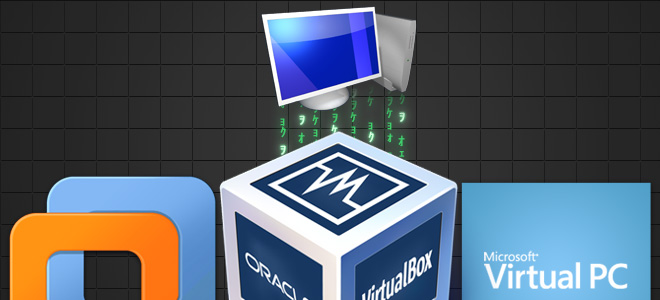
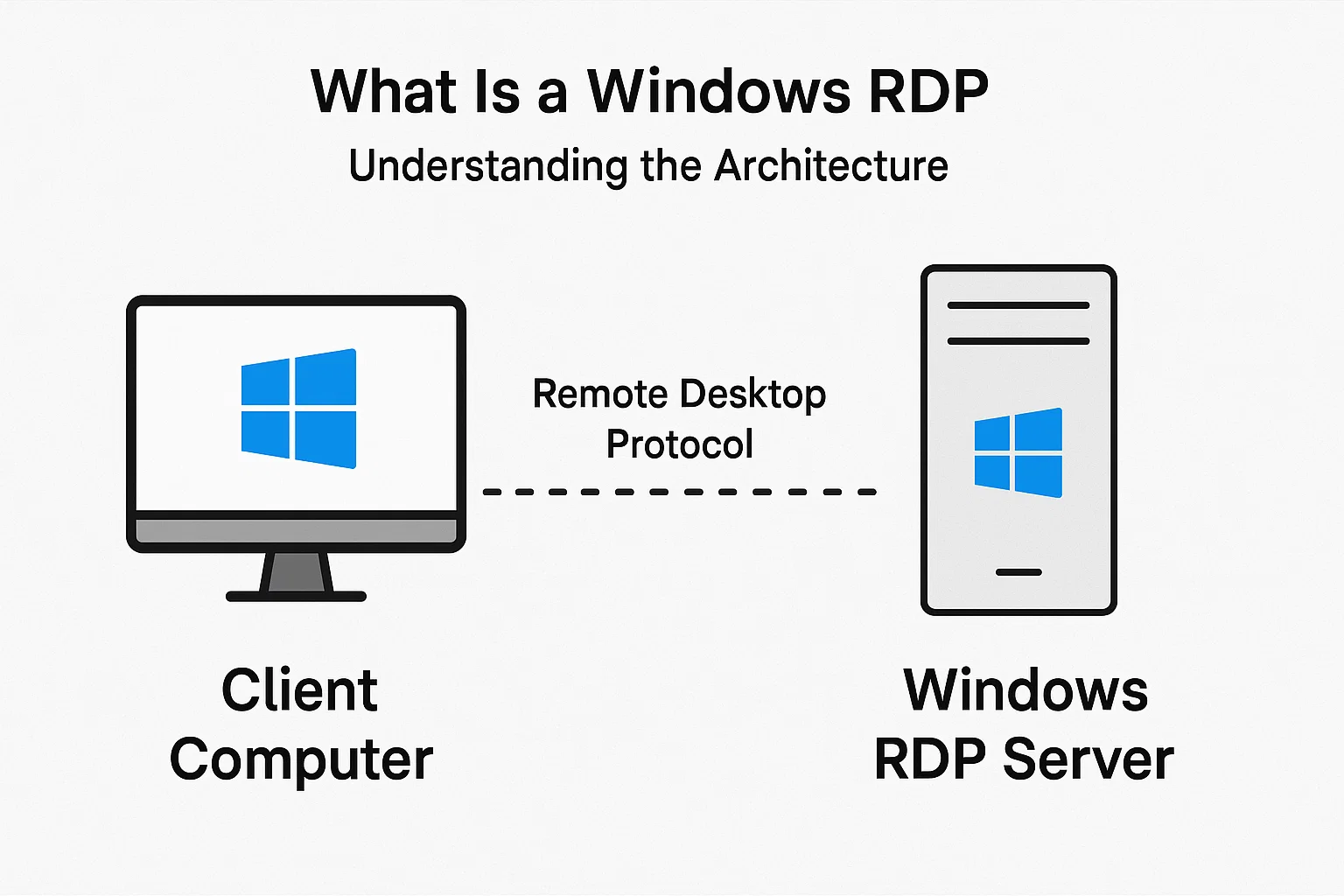
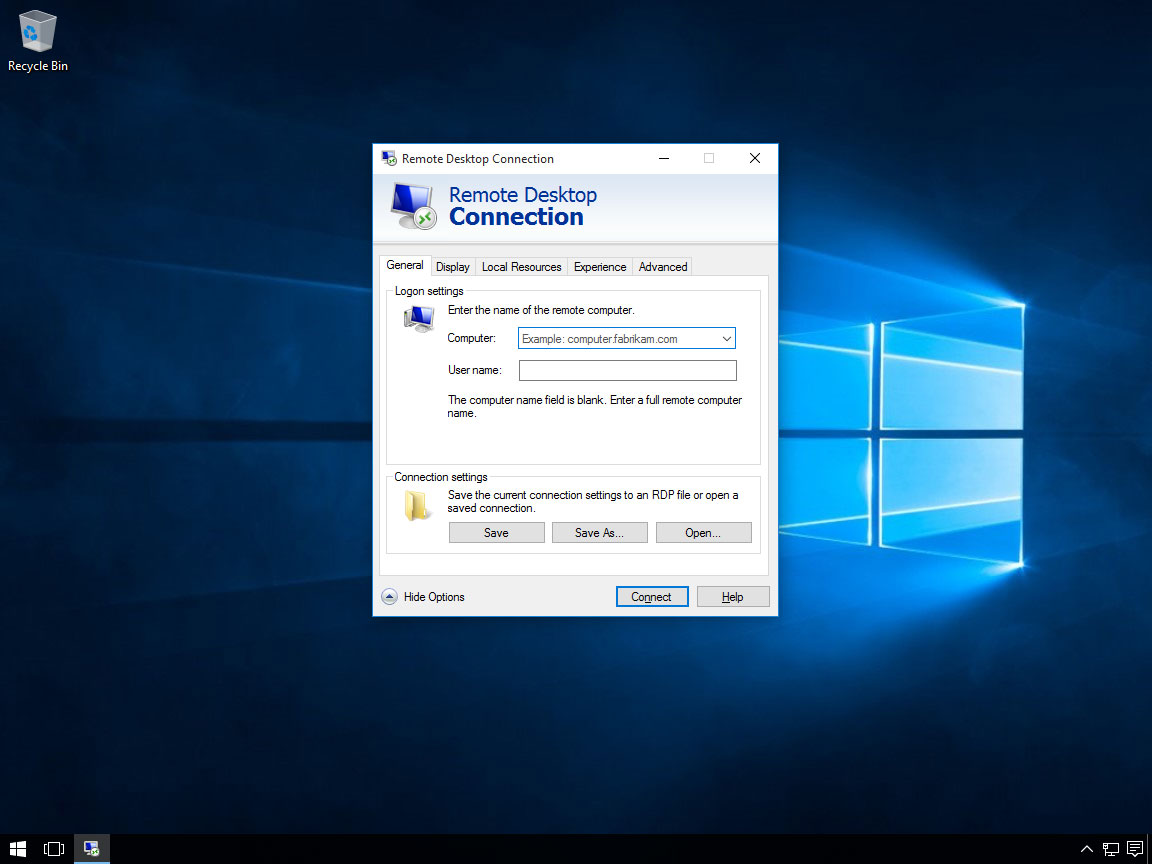
Thành phần cốt lõi thứ hai là phần mềm ảo hóa. Đây là công cụ giúp bạn tạo và quản lý các máy ảo (VM) trên máy chủ. Một số lựa chọn phổ biến và mạnh mẽ bao gồm: VirtualBox (miễn phí, dễ sử dụng, phù hợp cho người mới bắt đầu), VMware Workstation Player/ESXi (có phiên bản miễn phí với nhiều tính năng mạnh mẽ), và Hyper-V (tích hợp sẵn trên các phiên bản Windows Pro và Windows Server). Cuối cùng, bạn sẽ cần các công cụ quản lý VPS cơ bản như SSH client (ví dụ: PuTTY) để truy cập dòng lệnh từ xa hoặc Remote Desktop Client nếu bạn cài đặt VPS chạy Windows.
Hướng dẫn thiết lập và cài đặt VPS trên máy tính cá nhân
H3: Chuẩn bị môi trường ảo hóa và cài đặt hệ điều hành
Quá trình thiết lập bắt đầu bằng việc cài đặt phần mềm ảo hóa bạn đã chọn lên máy tính chủ. Ví dụ, với VirtualBox, bạn chỉ cần tải về và cài đặt như một ứng dụng thông thường. Sau khi cài đặt xong, hãy mở chương trình và bắt đầu tạo một máy ảo mới (New VM).
Trong quá trình tạo VM, bạn cần đặt tên cho máy ảo, chọn loại và phiên bản hệ điều hành bạn dự định cài đặt (ví dụ: Linux, Ubuntu 64-bit). Tiếp theo, hãy cấp phát tài nguyên cho máy ảo, bao gồm dung lượng RAM và số nhân CPU. Hãy phân bổ hợp lý để không làm ảnh hưởng đến hiệu suất của máy chủ chính. Sau đó, bạn tạo một đĩa cứng ảo (virtual hard disk) với dung lượng phù hợp cho nhu cầu sử dụng. Cuối cùng, bạn “mount” file ISO của hệ điều hành vào ổ đĩa ảo và khởi động máy ảo để bắt đầu quá trình cài đặt hệ điều hành cho VPS, tương tự như cài trên một máy tính thật.

H3: Thiết lập mạng và truy cập VPS
Sau khi cài đặt xong hệ điều hành, cấu hình mạng là bước quan trọng để có thể truy cập VPS từ bên ngoài. Trước hết, bạn cần đặt một địa chỉ IP tĩnh cho VPS trong phần cài đặt mạng của hệ điều hành ảo. Điều này đảm bảo địa chỉ IP của VPS không thay đổi sau mỗi lần khởi động lại.

Tiếp theo, trên phần mềm ảo hóa, bạn cần cấu hình card mạng của máy ảo ở chế độ “Bridged Adapter” hoặc “NAT Network”. Chế độ Bridged sẽ giúp VPS có một địa chỉ IP riêng trong mạng LAN của bạn, trong khi NAT yêu cầu bạn thực hiện “Port Forwarding” trên router. Port Forwarding là quá trình chuyển tiếp các yêu cầu từ một cổng (port) trên địa chỉ IP công cộng của router đến một cổng tương ứng trên địa chỉ IP tĩnh của VPS. Ví dụ, bạn có thể chuyển tiếp cổng 22 để truy cập SSH hoặc cổng 3389 cho Remote Desktop. Khi hoàn tất, bạn có thể sử dụng một máy tính khác và các công cụ như PuTTY hoặc Remote Desktop Connection để kết nối và quản lý VPS của mình từ xa.
Cách quản lý và tối ưu hiệu suất VPS server
H3: Giám sát tài nguyên và hiệu suất VPS
Quản lý hiệu quả bắt đầu từ việc giám sát chặt chẽ. Việc theo dõi liên tục tài nguyên của VPS là rất quan trọng để đảm bảo nó luôn hoạt động ổn định và phát hiện sớm các vấn đề. Bạn cần thường xuyên kiểm tra mức độ sử dụng CPU, RAM, dung lượng ổ cứng và băng thông mạng. Trên Linux, bạn có thể sử dụng các công cụ dòng lệnh tích hợp sẵn như `top`, `htop` để xem mức sử dụng CPU và RAM theo thời gian thực, `df -h` để kiểm tra dung lượng ổ đĩa, và `iftop` để theo dõi băng thông mạng.
Đối với giao diện đồ họa, các công cụ như Zabbix, Nagios hoặc Netdata cung cấp khả năng giám sát toàn diện với biểu đồ trực quan và hệ thống cảnh báo mạnh mẽ. Bạn nên thiết lập các cảnh báo tự động qua email hoặc tin nhắn khi một chỉ số nào đó vượt ngưỡng cho phép, ví dụ như CPU hoạt động trên 90% trong 5 phút. Điều này giúp bạn chủ động can thiệp trước khi VPS bị quá tải hoặc ngừng hoạt động.
H3: Các phương pháp tối ưu hóa VPS
Tối ưu hóa VPS là một quá trình liên tục để đảm bảo hiệu suất tốt nhất. Đầu tiên, hãy tinh chỉnh cấu hình hệ điều hành. Tắt các dịch vụ (services) không cần thiết đang chạy nền để giải phóng RAM và CPU. Ví dụ, nếu bạn không sử dụng giao diện đồ họa, hãy vô hiệu hóa nó. Cập nhật hệ điều hành và các phần mềm thường xuyên để nhận các bản vá lỗi và cải tiến hiệu suất.
Thứ hai, nếu bạn sử dụng VPS để chạy website, hãy áp dụng các kỹ thuật caching. Sử dụng các công cụ như Redis hoặc Memcached để lưu trữ các truy vấn cơ sở dữ liệu thường xuyên, và cấu hình Varnish Cache làm reverse proxy để giảm tải cho web server. Ngoài ra, việc bảo trì định kỳ là không thể thiếu. Hãy lên lịch dọn dẹp các file log cũ, tối ưu hóa cơ sở dữ liệu và kiểm tra tình trạng ổ cứng để đảm bảo hệ thống luôn hoạt động trơn tru. Những điều chỉnh nhỏ này có thể tạo ra sự khác biệt lớn về tốc độ và độ ổn định của VPS.
Ứng dụng và lợi ích thực tế cho cá nhân và doanh nghiệp nhỏ
Việc tự tạo một VPS server từ máy tính cá nhân mở ra vô số ứng dụng thực tế hữu ích. Đối với cá nhân, đây là một giải pháp tuyệt vời để lưu trữ dữ liệu cá nhân, tạo ra một đám mây riêng tư (private cloud) với các phần mềm như Nextcloud, giúp bạn kiểm soát hoàn toàn dữ liệu của mình thay vì phụ thuộc vào các dịch vụ của bên thứ ba.
Bạn cũng có thể sử dụng VPS để host các dự án cá nhân như website, blog WordPress, hoặc một portfolio online. Đây là một môi trường lý tưởng để học hỏi và thực hành các kỹ năng quản trị hệ thống, lập trình web mà không lo ảnh hưởng đến máy tính chính. Ngoài ra, VPS tự tạo còn có thể được dùng làm máy chủ cho các game online nhỏ để chơi cùng bạn bè.

Đối với doanh nghiệp nhỏ hoặc các freelancer, VPS tự tạo là một môi trường thử nghiệm phần mềm (staging environment) hoàn hảo. Bạn có thể kiểm tra các tính năng mới, cập nhật phiên bản mà không gây rủi ro cho website chính đang hoạt động. Nó cũng có thể đảm nhận vai trò của một máy chủ email, máy chủ file nội bộ, hoặc chạy các ứng dụng kinh doanh nhỏ, giúp tiết kiệm đáng kể chi phí ban đầu so với việc thuê dịch vụ bên ngoài.
So sánh chi phí và lợi ích giữa VPS tự tạo và thuê VPS truyền thống
Khi quyết định giữa việc tự tạo VPS và thuê dịch vụ, việc phân tích chi phí và lợi ích là rất quan trọng. Về chi phí, việc tự tạo VPS yêu cầu một khoản đầu tư ban đầu cho phần cứng, dù bạn có thể tận dụng máy tính cũ. Tuy nhiên, bạn cần tính đến các chi phí vận hành liên tục như tiền điện (một máy tính chạy 24/7 có thể tiêu thụ một lượng điện đáng kể) và chi phí bảo trì, thay thế linh kiện khi hỏng hóc.
Ngược lại, thuê VPS từ một nhà cung cấp như AZWEB có chi phí hàng tháng cố định, dễ dự toán hơn. Bạn không cần lo lắng về phần cứng, điện năng hay đường truyền Internet. Về quyền kiểm soát, VPS tự tạo cho bạn toàn quyền tùy chỉnh tuyệt đối từ phần cứng đến phần mềm. Bạn có thể cài đặt bất cứ thứ gì mình muốn. Trong khi đó, VPS thuê có thể có một số giới hạn nhất định tùy thuộc vào gói dịch vụ và chính sách của nhà cung cấp.
Vậy khi nào nên chọn phương án nào? Bạn nên tự tạo VPS nếu bạn có sẵn phần cứng, có kiến thức kỹ thuật, muốn toàn quyền kiểm soát và sử dụng cho các dự án không yêu cầu độ ổn định 100% (như môi trường dev/test, dự án cá nhân). Ngược lại, bạn nên thuê VPS khi cần một giải pháp chuyên nghiệp, ổn định cao, uptime 99.9%, có đội ngũ hỗ trợ kỹ thuật 24/7 và muốn tập trung vào việc phát triển kinh doanh thay vì quản trị hạ tầng. Trong trường hợp này, lựa chọn VPS tốt nhất sẽ đem lại nhiều lợi ích.
Các lưu ý bảo mật khi sử dụng VPS server tự tạo
Khi tự vận hành một VPS, bạn chính là người chịu trách nhiệm cao nhất về bảo mật. Đây là một khía cạnh không thể xem nhẹ. Đầu tiên, hãy thiết lập một tường lửa (firewall) mạnh mẽ. Trên Linux, UFW (Uncomplicated Firewall) là một công cụ dễ sử dụng để chỉ cho phép các kết nối cần thiết (như SSH, HTTP/HTTPS) và chặn tất cả các kết nối khác.
Thứ hai, luôn cập nhật hệ điều hành và tất cả phần mềm được cài đặt một cách thường xuyên. Các bản cập nhật thường chứa các bản vá cho những lỗ hổng bảo mật mới được phát hiện. Hãy đặt lịch tự động cập nhật nếu có thể. Mật khẩu mạnh là tuyến phòng thủ cơ bản nhưng cực kỳ quan trọng. Hãy sử dụng mật khẩu phức tạp, kết hợp chữ hoa, chữ thường, số và ký tự đặc biệt cho tất cả các tài khoản, đặc biệt là tài khoản root. Kích hoạt xác thực hai yếu tố (2FA) cho các dịch vụ quan trọng như SSH để tăng cường bảo vệ.
Cuối cùng, việc sao lưu dữ liệu định kỳ là bắt buộc. Hãy thiết lập một lịch trình sao lưu tự động toàn bộ VPS hoặc các dữ liệu quan trọng và lưu trữ bản sao ở một nơi an toàn khác (ví dụ: ổ cứng ngoài hoặc dịch vụ lưu trữ đám mây). Điều này sẽ là cứu cánh cho bạn trong trường hợp VPS gặp sự cố nghiêm trọng hoặc bị tấn công ransomware. Phòng chống tấn công mạng bằng cách cài đặt các công cụ như Fail2Ban để tự động chặn các địa chỉ IP đang cố gắng dò mật khẩu của bạn.
Vấn đề thường gặp và cách khắc phục
H3: VPS bị mất kết nối hoặc không truy cập được
Đây là một trong những sự cố phổ biến nhất. Nguyên nhân đầu tiên cần kiểm tra là cấu hình mạng. Hãy chắc chắn rằng máy chủ vật lý của bạn vẫn đang kết nối Internet. Sau đó, kiểm tra xem địa chỉ IP tĩnh của VPS có được đặt đúng cách hay không. Nếu bạn sử dụng Port Forwarding, hãy kiểm tra lại các quy tắc trên router để đảm bảo cổng được chuyển tiếp chính xác đến IP và cổng của VPS.
Một nguyên nhân khác có thể đến từ tường lửa. Tường lửa trên máy chủ, trên VPS hoặc thậm chí trên router có thể đang chặn kết nối của bạn. Hãy tạm thời vô hiệu hóa chúng để kiểm tra, sau đó cấu hình lại cho đúng. Đôi khi, dịch vụ bạn đang cố gắng kết nối (như SSH) có thể đã bị treo hoặc ngừng hoạt động trên VPS. Hãy thử khởi động lại máy ảo để xem sự cố có được giải quyết không.
H3: VPS chạy chậm hoặc không ổn định
Khi VPS hoạt động chậm chạp, nguyên nhân hàng đầu thường là do thiếu tài nguyên. Hãy sử dụng các công cụ giám sát để kiểm tra xem CPU, RAM hoặc tốc độ đọc/ghi của ổ cứng có đang bị quá tải hay không. Nếu có, bạn cần xem xét việc cấp thêm tài nguyên cho máy ảo hoặc tối ưu hóa các ứng dụng đang chạy trên đó. Một tiến trình nào đó bị lỗi và tiêu thụ quá nhiều tài nguyên cũng là một khả năng.
Ngoài ra, phần mềm không được tối ưu hóa hoặc cơ sở dữ liệu bị phân mảnh cũng có thể gây ra tình trạng này. Hãy thực hiện bảo trì định kỳ như đã đề cập ở phần trên. Cuối cùng, một nguyên nhân nghiêm trọng hơn là VPS của bạn có thể đang bị tấn công từ chối dịch vụ (DDoS), làm cạn kiệt băng thông và tài nguyên hệ thống. Trong trường hợp này, bạn cần sử dụng các công cụ phân tích mạng để xác định và chặn các địa chỉ IP tấn công.
Best Practices
Để vận hành một VPS tự tạo một cách hiệu quả và an toàn, hãy tuân thủ các nguyên tắc vàng sau đây:
- Luôn cập nhật: Thường xuyên kiểm tra và cài đặt các bản cập nhật cho hệ điều hành và tất cả các ứng dụng. Đây là cách đơn giản và hiệu quả nhất để bảo vệ VPS khỏi các lỗ hổng bảo mật đã biết.
- Sao lưu dữ liệu định kỳ: Thiết lập một chiến lược sao lưu tự động và đáng tin cậy. Hãy tuân theo quy tắc 3-2-1: có ít nhất 3 bản sao dữ liệu, trên 2 loại phương tiện lưu trữ khác nhau, và 1 bản sao được lưu ở một địa điểm khác.
- Giao thức quản trị rõ ràng: Hạn chế sử dụng tài khoản root cho các công việc hàng ngày. Thay vào đó, hãy tạo một tài khoản người dùng thường với quyền sudo và chỉ sử dụng quyền root khi thực sự cần thiết.
- Sử dụng có trách nhiệm: Tuyệt đối không sử dụng VPS cho các mục đích vi phạm pháp luật như spam email, tấn công mạng, hoặc lưu trữ nội dung bất hợp pháp. Việc này không chỉ gây rủi ro pháp lý cho bạn mà còn có thể khiến địa chỉ IP của bạn bị đưa vào danh sách đen.
- Đảm bảo tài nguyên phần cứng: Đừng cấp phát quá nhiều tài nguyên cho máy ảo đến mức làm máy chủ vật lý bị quá tải. Hãy để lại một lượng CPU và RAM đủ để hệ điều hành chủ hoạt động ổn định.
Kết luận
Qua bài viết này, chúng ta đã cùng nhau tìm hiểu một cách toàn diện về quy trình biến một chiếc máy tính thông thường thành một VPS server cá nhân. Từ việc nắm rõ khái niệm, chuẩn bị phần cứng, cài đặt phần mềm, cho đến quản lý, tối ưu và bảo mật, bạn hoàn toàn có thể tự mình xây dựng một môi trường máy chủ linh hoạt và mạnh mẽ. Giải pháp này không chỉ giúp bạn tiết kiệm một khoản chi phí đáng kể so với việc thuê dịch vụ mà còn mang lại quyền kiểm soát tuyệt đối và cơ hội tuyệt vời để học hỏi, nâng cao kỹ năng quản trị hệ thống.
AZWEB khuyến khích bạn hãy bắt đầu lên kế hoạch và thử nghiệm ngay hôm nay. Tận dụng những tài nguyên sẵn có để tạo ra giá trị mới là một bước đi thông minh trong thế giới số. Nếu trong quá trình phát triển, dự án của bạn yêu cầu một giải pháp chuyên nghiệp hơn với độ ổn định cao và sự hỗ trợ tận tình, đừng ngần ngại tìm đến các dịch vụ Hosting và VPS chất lượng cao của AZWEB.


