

 Tác giả: Bùi Mạnh Đức
  0
0  81
81  Copy Link
 Bookmark
Trong kỷ nguyên số hiện nay, việc bảo mật máy chủ web không còn là một lựa chọn mà đã trở thành yêu cầu bắt buộc. Mỗi ngày, hàng triệu cuộc tấn công mạng diễn ra, nhắm vào các lỗ hổng bảo mật để đánh cắp dữ liệu nhạy cảm, phá hoại dịch vụ và làm tổn hại uy tín doanh nghiệp. Một trong những mắt xích yếu nhất thường là kênh truyền dữ liệu giữa người dùng và máy chủ. Khi không sử dụng SSL là gì trên Nginx, toàn bộ thông tin trao đổi, từ mật khẩu đến dữ liệu cá nhân, đều có thể bị kẻ gian nghe lén một cách dễ dàng.
Để giải quyết triệt để vấn đề này, Let’s Encrypt là gì đã ra đời như một giải pháp toàn diện. Đây là một tổ chức cung cấp chứng chỉ SSL/TLS hoàn toàn miễn phí, tự động và được tin cậy bởi hầu hết các trình duyệt hiện đại. Việc tích hợp Let’s Encrypt vào Nginx trên hệ điều hành Ubuntu 20.04 giúp mã hóa toàn bộ lưu lượng truy cập, tạo ra một lá chắn vững chắc bảo vệ website của bạn. Bài viết này sẽ hướng dẫn bạn chi tiết từng bước, từ cài đặt, cấu hình cho đến tự động gia hạn chứng chỉ, giúp bạn làm chủ công nghệ bảo mật quan trọng này.
Tổng quan về Nginx và vai trò của nó trong máy chủ web
Nginx là gì và ưu điểm khi sử dụng
Nginx (phát âm là “engine-x”) là một máy chủ web mã nguồn mở, hiệu suất cao, nổi tiếng với khả năng xử lý hàng ngàn kết nối đồng thời mà không tiêu tốn nhiều tài nguyên hệ thống. Ban đầu được tạo ra để giải quyết bài toán C10k (xử lý 10.000 kết nối cùng lúc), Nginx đã nhanh chóng chứng tỏ được sự vượt trội của mình so với các đối thủ. Kiến trúc của nó dựa trên sự kiện (event-driven) và bất đồng bộ, cho phép nó quản lý các yêu cầu một cách hiệu quả chỉ với một vài tiến trình.
Vị trí của Nginx trong hạ tầng web hiện đại vô cùng quan trọng. Nó không chỉ đơn thuần là một máy chủ web để phục vụ các nội dung tĩnh như HTML, CSS, hay hình ảnh, mà còn được sử dụng rộng rãi như một reverse proxy, bộ cân bằng tải (load balancer), và bộ đệm HTTP (HTTP cache). Nhờ những ưu điểm như tốc độ xử lý vượt trội, tính ổn định cao và cấu hình linh hoạt, Nginx đã trở thành lựa chọn hàng đầu cho các website có lưu lượng truy cập lớn như Netflix, Dropbox, và WordPress.com.
Ứng dụng Nginx trong môi trường Ubuntu 20.04
Nginx và Ubuntu 20.04 là một sự kết hợp hoàn hảo, được cộng đồng phát triển và quản trị hệ thống trên toàn thế giới tin dùng. Ubuntu 20.04, với tên mã Focal Fossa, là một phiên bản Hỗ trợ Dài hạn (LTS – Long-Term Support), đảm bảo sự ổn định, an toàn và nhận được các bản cập nhật bảo mật trong nhiều năm. Sự ổn định này tạo ra một nền tảng vững chắc để Nginx có thể hoạt động hết công suất mà không gặp phải các sự cố liên quan đến hệ điều hành.
Trên Ubuntu, việc cài đặt và quản lý Nginx trở nên cực kỳ đơn giản thông qua trình quản lý gói APT. Chỉ với vài dòng lệnh, bạn đã có thể thiết lập một máy chủ web mạnh mẽ. Hơn nữa, hệ sinh thái phong phú của Ubuntu cung cấp đầy đủ các công cụ và thư viện cần thiết để mở rộng chức năng của Nginx. Khả năng tùy biến cấu hình linh hoạt cho phép quản trị viên tinh chỉnh máy chủ để phù hợp với mọi loại ứng dụng, từ một blog cá nhân đơn giản đến một hệ thống thương mại điện tử phức tạp, đảm bảo hiệu suất tối ưu và khả năng mở rộng không giới hạn.
Tổng quan về chứng chỉ SSL và lợi ích khi sử dụng Let’s Encrypt
Chứng chỉ SSL là gì và tại sao cần thiết
SSL (Secure Sockets Layer), và phiên bản kế nhiệm của nó là TLS (Transport Layer Security), là một công nghệ bảo mật tiêu chuẩn được sử dụng để thiết lập một kênh liên lạc được mã hóa giữa máy chủ web và trình duyệt của người dùng. Hãy tưởng tượng kênh truyền dữ liệu này giống như một đường ống kín, nơi mọi thông tin đi qua đều được niêm phong và chỉ người gửi và người nhận hợp lệ mới có thể mở ra. Chứng chỉ SSL đóng vai trò xác thực danh tính của website, đảm bảo rằng người dùng đang kết nối đúng với máy chủ mà họ mong muốn, chứ không phải một máy chủ giả mạo.

Sự cần thiết của SSL/TLS trong thế giới số ngày nay là không thể bàn cãi. Thứ nhất, nó bảo vệ tính toàn vẹn và bí mật của dữ liệu, ngăn chặn tin tặc nghe lén các thông tin nhạy cảm như mật khẩu, số thẻ tín dụng, hay tin nhắn cá nhân. Thứ hai, nó xây dựng lòng tin cho người dùng. Khi truy cập một website có biểu tượng ổ khóa màu xanh trên thanh địa chỉ, người dùng sẽ cảm thấy an tâm hơn khi giao dịch hoặc chia sẻ thông tin. Cuối cùng, các công cụ tìm kiếm lớn như Google đã công khai tuyên bố rằng HTTPS là gì (HTTP qua SSL/TLS) là một yếu tố xếp hạng. Điều này có nghĩa là việc sử dụng SSL không chỉ giúp bảo mật mà còn tác động tích cực đến hiệu quả SEO của website.
Let’s Encrypt – Giải pháp chứng chỉ SSL miễn phí và tự động
Let’s Encrypt là một tổ chức cung cấp chứng chỉ (Certificate Authority là gì) phi lợi nhuận, ra đời với sứ mệnh làm cho việc mã hóa kết nối trên Internet trở nên phổ biến và dễ dàng tiếp cận hơn. Điểm khác biệt lớn nhất của Let’s Encrypt so với các nhà cung cấp truyền thống là nó cung cấp chứng chỉ SSL/TLS hoàn toàn miễn phí. Điều này đã phá vỡ rào cản chi phí, cho phép mọi chủ sở hữu website, từ các blog cá nhân đến các doanh nghiệp nhỏ, đều có thể triển khai HTTPS mà không cần lo lắng về ngân sách.
Cơ chế hoạt động của Let’s Encrypt dựa trên một giao thức gọi là ACME (Automated Certificate Management Environment), cho phép tự động hóa hoàn toàn quá trình cấp phát và gia hạn chứng chỉ. Thông qua một công cụ client như Certbot, bạn có thể yêu cầu, xác thực và cài đặt chứng chỉ chỉ trong vài phút. Ưu điểm của giải pháp này là rất rõ ràng: nó hoàn toàn miễn phí, quá trình triển khai cực kỳ nhanh chóng và đơn giản, và quan trọng nhất là cơ chế tự động gia hạn giúp bạn không bao giờ phải lo lắng về việc chứng chỉ hết hạn. Nhờ có Let’s Encrypt, việc bảo mật website đã trở nên dễ dàng hơn bao giờ hết.
Hướng dẫn cài đặt Certbot trên Ubuntu 20.04
Cài đặt Certbot và plugin Nginx
Certbot là một công cụ mã nguồn mở được phát triển bởi Electronic Frontier Foundation (EFF), giúp tự động hóa việc sử dụng chứng chỉ Let’s Encrypt trên máy chủ của bạn. Để bắt đầu, bạn cần cài đặt Certbot và plugin chuyên dụng cho Nginx. Plugin này sẽ giúp Certbot tự động đọc và sửa đổi cấu hình Nginx để kích hoạt SSL.
Đầu tiên, hãy cập nhật danh sách gói của hệ thống để đảm bảo bạn đang cài đặt phiên bản mới nhất:
sudo apt updateTiếp theo, tiến hành cài đặt Certbot và plugin Nginx bằng lệnh sau:
sudo apt install certbot python3-certbot-nginxLệnh này sẽ tải và cài đặt Certbot cùng với tất cả các gói phụ thuộc cần thiết. Plugin python3-certbot-nginx là thành phần quan trọng, nó cho phép Certbot hiểu được cấu trúc file cấu hình của Nginx, từ đó có thể tự động thêm các chỉ thị SSL cần thiết mà không cần bạn phải can thiệp thủ công. Quá trình cài đặt thường diễn ra rất nhanh chóng và đơn giản.
Xác minh cài đặt thành công
Sau khi quá trình cài đặt hoàn tất, điều quan trọng là phải kiểm tra để chắc chắn rằng Certbot đã được cài đặt đúng cách và sẵn sàng hoạt động. Bạn có thể làm điều này bằng cách kiểm tra phiên bản của Certbot. Mở terminal và chạy lệnh sau:
certbot --versionNếu cài đặt thành công, bạn sẽ thấy một dòng thông báo hiển thị phiên bản của Certbot, ví dụ như certbot 1.21.0. Con số phiên bản cụ thể có thể khác nhau tùy thuộc vào thời điểm bạn cài đặt, nhưng việc lệnh này chạy và trả về kết quả là dấu hiệu cho thấy mọi thứ đã sẵn sàng.
Việc xác minh này tuy đơn giản nhưng lại là một bước không thể bỏ qua. Nó giúp bạn đảm bảo rằng môi trường đã được chuẩn bị đầy đủ trước khi tiến hành bước tiếp theo là yêu cầu và cài đặt chứng chỉ SSL. Nếu lệnh trên báo lỗi “command not found” hoặc các lỗi khác, bạn cần xem lại quá trình cài đặt ở bước trước để khắc phục sự cố.
Cấu hình Nginx để sử dụng chứng chỉ SSL từ Let’s Encrypt
Tạo chứng chỉ SSL với Certbot
Đây là bước quan trọng nhất, nơi bạn sẽ sử dụng Certbot để yêu cầu và tự động cấu hình chứng chỉ SSL cho tên miền của mình. Trước khi chạy lệnh, hãy đảm bảo rằng tên miền của bạn đã được trỏ DNS đúng về địa chỉ IP public của máy chủ Ubuntu. Certbot sẽ cần xác thực quyền sở hữu tên miền trước khi cấp chứng chỉ.
Chạy lệnh sau để bắt đầu quá trình, thay your_domain.com bằng tên miền thực tế của bạn:
sudo certbot --nginx -d your_domain.com -d www.your_domain.comTham số --nginx chỉ định rằng bạn đang sử dụng plugin Nginx. Tham số -d được dùng để khai báo các tên miền mà bạn muốn bảo mật. Bạn có thể thêm nhiều tên miền và tên miền phụ bằng cách lặp lại tham số -d.
Sau khi chạy lệnh, Certbot sẽ có một vài câu hỏi:
- Email: Nhập địa chỉ email của bạn để nhận thông báo về việc gia hạn và các vấn đề bảo mật.
- Điều khoản dịch vụ: Bạn cần đồng ý với các điều khoản của Let’s Encrypt.
- Chia sẻ email: Bạn có thể chọn có hoặc không chia sẻ email với EFF.
- Chuyển hướng HTTP sang HTTPS: Certbot sẽ hỏi bạn có muốn tự động chuyển hướng tất cả lưu lượng HTTP sang HTTPS hay không. Bạn nên chọn phương án này để đảm bảo mọi kết nối đều được mã hóa.
Sau khi bạn trả lời các câu hỏi, Certbot sẽ liên lạc với máy chủ Let’s Encrypt, hoàn tất quá trình xác thực và tự động cập nhật file cấu hình Nginx của bạn.
Điều chỉnh cấu hình để nâng cao bảo mật
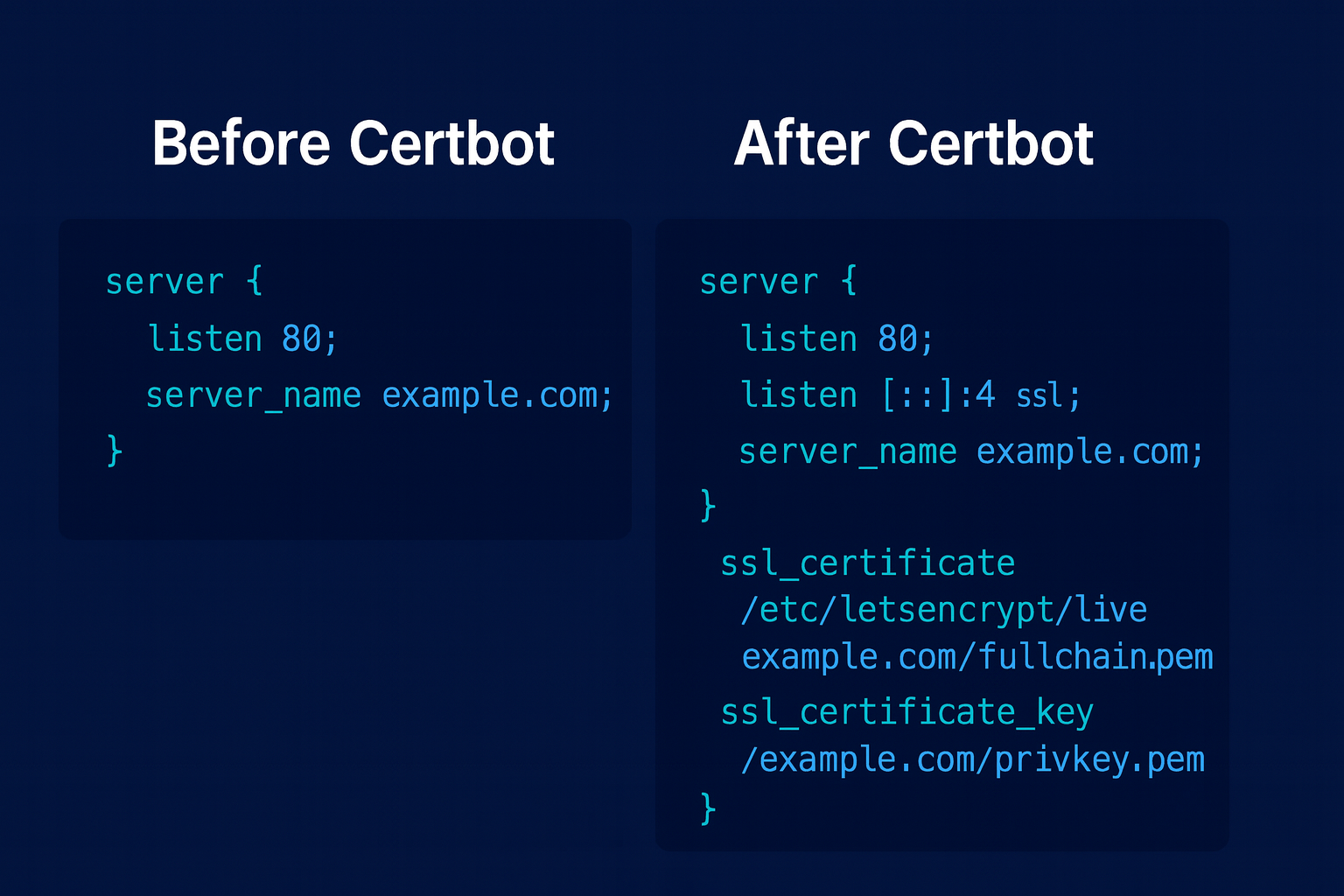
Mặc dù Certbot đã làm rất tốt việc cấu hình SSL cơ bản, bạn vẫn nên kiểm tra và tinh chỉnh thêm để tăng cường bảo mật. Mở file cấu hình Nginx cho trang web của bạn (thường nằm trong /etc/nginx/sites-available/). Bạn sẽ thấy Certbot đã thêm các dòng sau:
listen 443 ssl; # managed by Certbot
ssl_certificate /etc/letsencrypt/live/your_domain.com/fullchain.pem; # managed by Certbot
ssl_certificate_key /etc/letsencrypt/live/your_domain.com/privkey.pem; # managed by Certbot
include /etc/letsencrypt/options-ssl-nginx.conf; # managed by Certbot
ssl_dhparam /etc/letsencrypt/ssl-dhparams.pem; # managed by Certbot
Certbot cũng đã thiết lập việc chuyển hướng từ HTTP sang HTTPS. Bạn có thể kiểm tra server block cho port 80, nó sẽ chứa một dòng tương tự như:
return 301 https://$host$request_uri;Để tăng cường bảo mật hơn nữa, bạn có thể thêm các header bảo mật vào server block của port 443. Một trong những header quan trọng nhất là HTTP Strict Transport Security (HSTS), nó yêu cầu trình duyệt luôn sử dụng kết nối HTTPS trong một khoảng thời gian nhất định.
add_header Strict-Transport-Security "max-age=31536000; includeSubDomains" always;Sau khi thực hiện bất kỳ thay đổi nào, đừng quên kiểm tra cú pháp file cấu hình và khởi động lại Nginx:
sudo nginx -t
sudo systemctl reload nginx
Cách kiểm tra và xác thực cấu hình bảo mật
Kiểm tra trạng thái chứng chỉ SSL trên trình duyệt
Cách đơn giản và nhanh nhất để xác thực cấu hình SSL là truy cập website của bạn bằng trình duyệt. Hãy mở một trình duyệt web như Chrome, Firefox, hoặc Safari và gõ địa chỉ website của bạn với https:// ở đầu, ví dụ: https://your_domain.com.
Nếu mọi thứ được cấu hình chính xác, bạn sẽ thấy một biểu tượng ổ khóa xuất hiện trên thanh địa chỉ. Biểu tượng này là minh chứng cho thấy kết nối giữa trình duyệt của bạn và máy chủ web đã được mã hóa và xác thực thành công. Bạn có thể nhấp vào biểu tượng ổ khóa để xem thông tin chi tiết về chứng chỉ, bao gồm tổ chức phát hành (sẽ là Let’s Encrypt), tên miền được cấp phát, và ngày hết hạn.

Để có một đánh giá chuyên sâu và toàn diện hơn, bạn nên sử dụng các công cụ kiểm tra SSL trực tuyến. Một trong những công cụ phổ biến và uy tín nhất là SSL Labs’ SSL Test. Chỉ cần truy cập trang web của họ, nhập tên miền của bạn và công cụ sẽ thực hiện một loạt các bài kiểm tra chi tiết. Kết quả sẽ cho bạn một điểm số tổng thể (từ A+ đến F) và phân tích chi tiết về cấu hình SSL/TLS, bao gồm phiên bản giao thức, các bộ mã hóa được hỗ trợ, và các lỗ hổng bảo mật tiềm ẩn. Mục tiêu của bạn là đạt được điểm A hoặc A+.
Kiểm tra nhật ký và trạng thái Certbot
Sau khi cài đặt, việc đảm bảo rằng Certbot có thể tự động gia hạn chứng chỉ là vô cùng quan trọng. Chứng chỉ của Let’s Encrypt chỉ có hiệu lực trong 90 ngày, vì vậy cơ chế tự động gia hạn phải hoạt động một cách trơn tru. Gói cài đặt Certbot trên Ubuntu thường sẽ tự động tạo một systemd timer hoặc cron job để thực hiện việc này.
Bạn có thể kiểm tra trạng thái của timer bằng lệnh:
sudo systemctl status certbot.timerLệnh này sẽ hiển thị thông tin về timer, bao gồm thời gian chạy lần cuối và thời gian chạy tiếp theo. Điều này cho bạn biết rằng hệ thống đã được lên lịch để tự động kiểm tra và gia hạn.
Để kiểm tra xem quá trình gia hạn có thể hoạt động mà không gặp lỗi hay không, bạn có thể chạy một mô phỏng (dry run). Lệnh này sẽ thực hiện tất cả các bước của quá trình gia hạn nhưng không thực sự thay đổi chứng chỉ hiện tại.
sudo certbot renew --dry-runNếu lệnh chạy thành công và bạn nhận được thông báo “Congratulations, all simulated renewals succeeded”, điều đó có nghĩa là cơ chế tự động gia hạn của bạn đã được thiết lập đúng cách. Nếu có lỗi, thông báo sẽ cung cấp chi tiết về nguyên nhân, giúp bạn khắc phục sự cố kịp thời. Bạn cũng có thể xem các file nhật ký của Certbot tại /var/log/letsencrypt/ để có thông tin chi tiết hơn.
Thiết lập tự động gia hạn chứng chỉ SSL
Cấu hình cron job cho Certbot
Một trong những ưu điểm lớn nhất của Let’s Encrypt và Certbot là khả năng tự động hóa hoàn toàn việc gia hạn chứng chỉ. Trên các hệ thống hiện đại như Ubuntu 20.04, khi bạn cài đặt Certbot từ kho lưu trữ mặc định, nó thường sẽ tự động cấu hình một systemd timer để chạy lệnh gia hạn hai lần mỗi ngày. Timer này sẽ kiểm tra tất cả các chứng chỉ trên hệ thống và tự động gia hạn những chứng chỉ sắp hết hạn (thường là trong vòng 30 ngày cuối).
Bạn có thể xác minh sự tồn tại và trạng thái của timer này bằng lệnh:
sudo systemctl list-timers | grep certbotKết quả sẽ hiển thị certbot.timer, cho thấy nó đã được thiết lập và đang hoạt động. Về cơ bản, bạn không cần phải làm gì thêm. Tuy nhiên, nếu bạn muốn kiểm soát thời gian chạy hoặc đang sử dụng một hệ thống cũ hơn không có systemd, bạn có thể tự thiết lập một cron job. Mở crontab của người dùng root:
sudo crontab -eSau đó, thêm dòng sau để chạy lệnh kiểm tra gia hạn vào lúc 2:30 sáng mỗi ngày:
30 2 * * * /usr/bin/certbot renew --quietTùy chọn --quiet giúp lệnh chạy mà không tạo ra output trừ khi có lỗi.
Kiểm thử tính năng tự động gia hạn
Việc thiết lập tự động gia hạn là rất tốt, nhưng làm thế nào để bạn biết chắc rằng nó sẽ hoạt động khi cần thiết? Bạn không thể chờ gần 90 ngày để phát hiện ra sự cố. Đây là lúc tính năng kiểm tra mô phỏng (dry run) của Certbot phát huy tác dụng. Lệnh này sẽ mô phỏng toàn bộ quá trình gia hạn, từ việc kết nối đến máy chủ Let’s Encrypt, xác thực tên miền, cho đến việc nhận chứng chỉ mới, nhưng nó sẽ không lưu lại bất kỳ thay đổi nào trên hệ thống của bạn.
Để chạy kiểm thử, sử dụng lệnh sau:
sudo certbot renew --dry-runNếu quá trình mô phỏng thành công, bạn sẽ nhận được một thông báo xác nhận. Điều này mang lại sự yên tâm rằng khi chứng chỉ của bạn thực sự sắp hết hạn, Certbot sẽ có thể gia hạn nó một cách thành công.
Nếu lệnh --dry-run thất bại, nó sẽ hiển thị một thông báo lỗi chi tiết. Đây là cơ hội để bạn khắc phục sự cố trước khi nó gây ra gián đoạn dịch vụ. Các lỗi thường gặp có thể liên quan đến cấu hình DNS, quy tắc tường lửa đã thay đổi, hoặc các vấn đề trong file cấu hình Nginx. Hãy đọc kỹ thông báo lỗi và kiểm tra các file log tại /var/log/letsencrypt/ để tìm ra nguyên nhân và giải pháp.
Các lưu ý và khắc phục sự cố thường gặp khi bảo mật Nginx
Lỗi không thể cấp phát chứng chỉ Let’s Encrypt
Trong quá trình yêu cầu chứng chỉ lần đầu, đôi khi bạn có thể gặp phải lỗi. Hiểu rõ nguyên nhân sẽ giúp bạn khắc phục nhanh chóng. Một trong những nguyên nhân phổ biến nhất là cấu hình DNS không chính xác. Let’s Encrypt cần xác thực rằng tên miền bạn yêu cầu thực sự trỏ về máy chủ đang chạy Certbot. Hãy đảm bảo rằng bản ghi A (và AAAA nếu có) của tên miền đã được cập nhật đúng địa chỉ IP public của máy chủ.
Một nguyên nhân khác là tường lửa (firewall) đang chặn các cổng cần thiết. Let’s Encrypt sử dụng cổng 80 (cho phương thức xác thực HTTP-01) hoặc cổng 443 (cho TLS-ALPN-01) để kết nối đến máy chủ của bạn và xác minh quyền sở hữu. Nếu bạn đang sử dụng tường lửa UFW, hãy chắc chắn rằng bạn đã cho phép lưu lượng truy cập Nginx:
sudo ufw allow 'Nginx Full'Ngoài ra, hãy kiểm tra kỹ file cấu hình Nginx. Lỗi cú pháp hoặc một cấu hình không đúng cho tên miền cũng có thể ngăn cản Certbot hoàn tất quá trình xác thực. Sử dụng lệnh sudo nginx -t để kiểm tra file cấu hình trước khi chạy Certbot.
Sự cố liên quan đến tự động gia hạn SSL
Mặc dù đã kiểm tra bằng --dry-run, đôi khi quá trình tự động gia hạn vẫn có thể gặp sự cố sau một thời gian. Nguyên nhân có thể là do những thay đổi trên hệ thống mà bạn không lường trước. Ví dụ, bạn có thể đã thay đổi cấu hình Nginx, vô tình xóa bỏ một server block hoặc thay đổi cách xử lý các yêu cầu, làm cho phương thức xác thực của Let’s Encrypt không còn hoạt động.
Một lý do khác là sự thay đổi trong quy tắc tường lửa hoặc hệ thống mạng. Nếu một quy tắc mới được thêm vào chặn cổng 80 hoặc 443, Certbot sẽ không thể hoàn thành việc xác thực. Các lỗi từ cron job hoặc systemd timer cũng có thể xảy ra, mặc dù khá hiếm.
Để xử lý các sự cố này, bước đầu tiên luôn là kiểm tra file nhật ký của Certbot. Các file log trong thư mục /var/log/letsencrypt/ chứa thông tin chi tiết về mỗi lần chạy, bao gồm cả các lần thất bại. Hãy mở file log gần nhất và tìm kiếm các thông báo lỗi. Thông báo này thường sẽ chỉ ra chính xác vấn đề là gì, ví dụ như “Connection refused” (do tường lửa) hoặc “Invalid response from…” (do cấu hình Nginx). Sau khi xác định được nguyên nhân, bạn có thể tiến hành sửa lỗi và chạy lại lệnh sudo certbot renew --dry-run để xác nhận.
Best Practices
Để đảm bảo hệ thống bảo mật Nginx với Let’s Encrypt của bạn luôn hoạt động ổn định và an toàn, việc tuân thủ các thực hành tốt nhất là vô cùng quan trọng. Dưới đây là danh sách các khuyến nghị bạn nên áp dụng:
- Luôn sao lưu file cấu hình Nginx trước khi thay đổi: Trước khi chạy Certbot hoặc chỉnh sửa thủ công bất kỳ file cấu hình nào trong
/etc/nginx/, hãy tạo một bản sao lưu. Một lệnh đơn giản nhưsudo cp /etc/nginx/sites-available/your_domain.conf /etc/nginx/sites-available/your_domain.conf.bakcó thể giúp bạn tiết kiệm rất nhiều thời gian nếu có sự cố xảy ra. - Cập nhật thường xuyên Certbot và Ubuntu: Luôn giữ cho hệ điều hành và các gói phần mềm của bạn được cập nhật. Các bản cập nhật không chỉ mang lại các tính năng mới mà còn vá các lỗ hổng bảo mật quan trọng. Chạy
sudo apt update && sudo apt upgradeđịnh kỳ để giữ cho hệ thống của bạn an toàn. - Sử dụng header bảo mật nâng cao như HSTS: Như đã đề cập, việc thêm header HTTP Strict Transport Security (HSTS) sẽ buộc trình duyệt phải sử dụng kết nối HTTPS, giúp chống lại các cuộc tấn công man-in-the-middle (xen giữa).
- Kiểm tra định kỳ trạng thái chứng chỉ và nhật ký lỗi: Đừng chỉ “cài đặt và quên đi”. Thỉnh thoảng, hãy chủ động kiểm tra trạng thái chứng chỉ của bạn bằng các công cụ trực tuyến như SSL Labs và xem qua các file log của Certbot tại
/var/log/letsencrypt/để phát hiện sớm các vấn đề tiềm ẩn. - Tránh chỉnh sửa thủ công file chứng chỉ do Certbot quản lý: Certbot quản lý các file chứng chỉ trong thư mục
/etc/letsencrypt/. Việc chỉnh sửa, di chuyển hoặc đổi tên các file này có thể làm hỏng cơ chế tự động gia hạn. Hãy để Certbot tự quản lý vòng đời của chứng chỉ.
Kết luận
Tóm lại, việc bảo mật máy chủ web Nginx bằng chứng chỉ SSL/TLS từ Let’s Encrypt không chỉ là một biện pháp kỹ thuật mà còn là một bước đi chiến lược để bảo vệ dữ liệu, xây dựng lòng tin với người dùng và cải thiện vị thế của website trên các công cụ tìm kiếm. Thông qua các bước hướng dẫn chi tiết trong bài viết, bạn có thể thấy rằng quá trình này trên Ubuntu 20.04 đã trở nên vô cùng đơn giản và hoàn toàn tự động nhờ vào công cụ Certbot. Lợi ích mà nó mang lại là vô cùng to lớn: một kênh truyền thông tin an toàn, một biểu tượng ổ khóa đáng tin cậy và một nền tảng vững chắc cho sự phát triển của website hay ứng dụng của bạn.
Đừng chần chừ trong việc áp dụng bảo mật SSL. Trong bối cảnh các mối đe dọa an ninh mạng ngày càng gia tăng, việc mã hóa lưu lượng truy cập là yêu cầu cơ bản đối với bất kỳ dịch vụ trực tuyến nào. Hãy thực hiện ngay các bước đã được hướng dẫn để trang bị lá chắn bảo vệ cho máy chủ của mình. Sau khi hoàn tất, bạn có thể tiếp tục nghiên cứu sâu hơn về các chủ đề bảo mật web nâng cao như cấu hình các header bảo mật khác, thiết lập tường lửa ứng dụng web (WAF), hoặc tối ưu hóa hiệu suất Nginx để mang lại trải nghiệm tốt nhất cho người dùng.


