

 Tác giả: Bùi Mạnh Đức
  0
0  98
98  Copy Link
 Bookmark
Giới thiệu về Báo cáo GA4
Bạn có bao giờ tự hỏi, làm thế nào để thực sự hiểu rõ khách hàng đang làm gì trên website của mình? Vì sao Google Analytics là gì 4 (GA4) lại nhanh chóng trở thành công cụ không thể thiếu trong kho vũ khí của mọi nhà phân tích dữ liệu website chuyên nghiệp? Chuyển đổi từ Universal Analytics (UA) quen thuộc sang GA4 có thể khiến nhiều người dùng cảm thấy lúng túng, thậm chí là choáng ngợp trước giao diện và cấu trúc báo cáo hoàn toàn mới. Sự thay đổi này không chỉ là một bản cập nhật đơn thuần, mà là một cuộc cách mạng trong cách chúng ta thu thập và diễn giải hành vi người dùng.
Thay vì tập trung vào các “phiên” (sessions) như trước đây, GA4 lấy “sự kiện” (events) làm trung tâm, cho phép bạn theo dõi hành trình của người dùng một cách liền mạch trên cả website và ứng dụng. Bài viết này sẽ là kim chỉ nam giúp bạn làm chủ các báo cáo trong GA4. Chúng ta sẽ cùng nhau khám phá tổng quan về các loại báo cáo, đi sâu vào hướng dẫn cách truy cập, tạo mới và tùy chỉnh chúng để phục vụ cho mục tiêu kinh doanh của bạn. Hãy sẵn sàng để biến những con số khô khan thành những insight đắt giá, giúp tối ưu hóa hiệu suất website và đưa ra các quyết định chiến lược đúng đắn.
Tổng quan về các loại báo cáo trong GA4
Để khai thác tối đa sức mạnh của Google Analytics 4, trước hết bạn cần nắm vững cấu trúc và vai trò của các nhóm báo cáo chính. GA4 tổ chức báo cáo một cách linh hoạt, giúp bạn đi từ cái nhìn tổng quan đến phân tích chi tiết một cách logic.
Các nhóm báo cáo chính trong GA4
Không giống như phiên bản cũ với hàng trăm báo cáo được tạo sẵn, GA4 tập trung vào sự tinh gọn và khả năng tùy biến. Về cơ bản, GA4 có ba nhóm báo cáo chính mà bạn cần làm quen:
- Báo cáo Chuẩn (Reports): Đây là nhóm báo cáo được tạo sẵn, cung cấp cho bạn cái nhìn tổng quan và nhanh chóng về các khía cạnh quan trọng của website. Chúng được chia thành các bộ sưu tập logic như “Thu nạp” (Acquisition), “Mức độ tương tác” (Engagement), và “Kiếm tiền” (Monetization). Các báo cáo này là điểm khởi đầu tuyệt vời để theo dõi các chỉ số hiệu suất chính (KPI là gì) hàng ngày.
- Báo cáo Khám phá (Explorations): Đây chính là nơi sức mạnh thực sự của GA4 tỏa sáng. Không gian “Khám phá” cho phép bạn tự do tạo ra các phân tích sâu hơn bằng cách sử dụng nhiều kỹ thuật khác nhau như Phân tích phễu, Phân tích đường dẫn, hoặc Phân tích biểu đồ tự do. Bạn có thể kéo thả các thứ nguyên (dimensions) và chỉ số (metrics) để trả lời những câu hỏi kinh doanh cụ thể mà báo cáo chuẩn không thể đáp ứng. Phễu marketing là một công cụ điển hình được dùng tại đây.
- Báo cáo Tùy chỉnh (Custom Reports): Mặc dù Báo cáo Khám phá đã rất linh hoạt, đôi khi bạn vẫn cần tạo ra những báo cáo hoàn toàn riêng biệt và lưu chúng lại để dễ dàng truy cập. GA4 cho phép bạn xây dựng các báo cáo tùy chỉnh từ đầu hoặc chỉnh sửa các báo cáo chuẩn hiện có, sau đó lưu chúng vào thư viện báo cáo của mình. Điều này giúp bạn và đội ngũ có thể truy cập nhanh chóng vào những dữ liệu quan trọng nhất đối với doanh nghiệp.
Vai trò của từng loại báo cáo trong phân tích dữ liệu
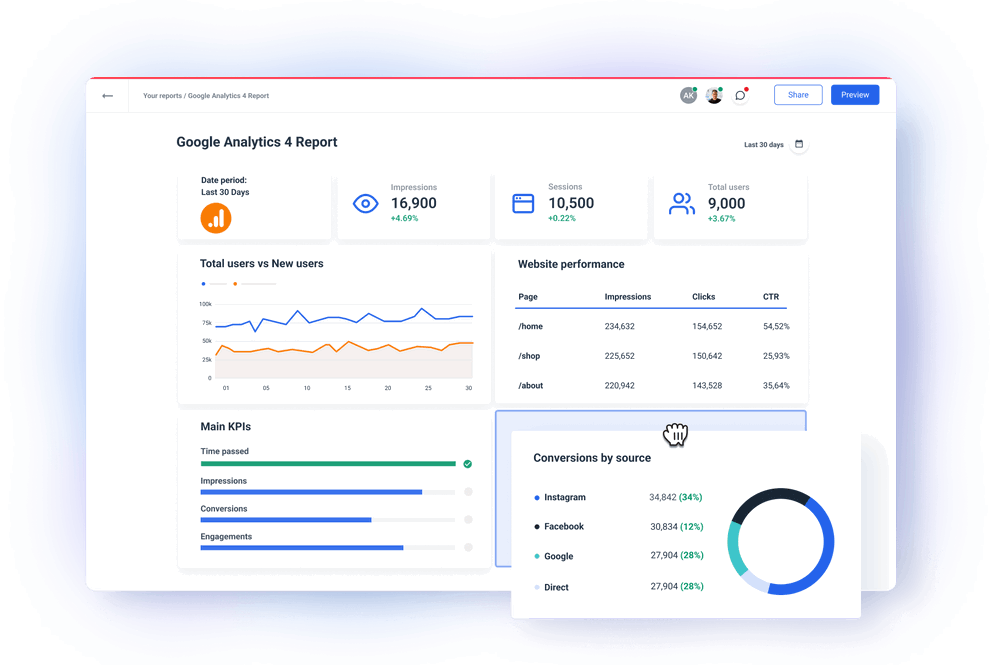
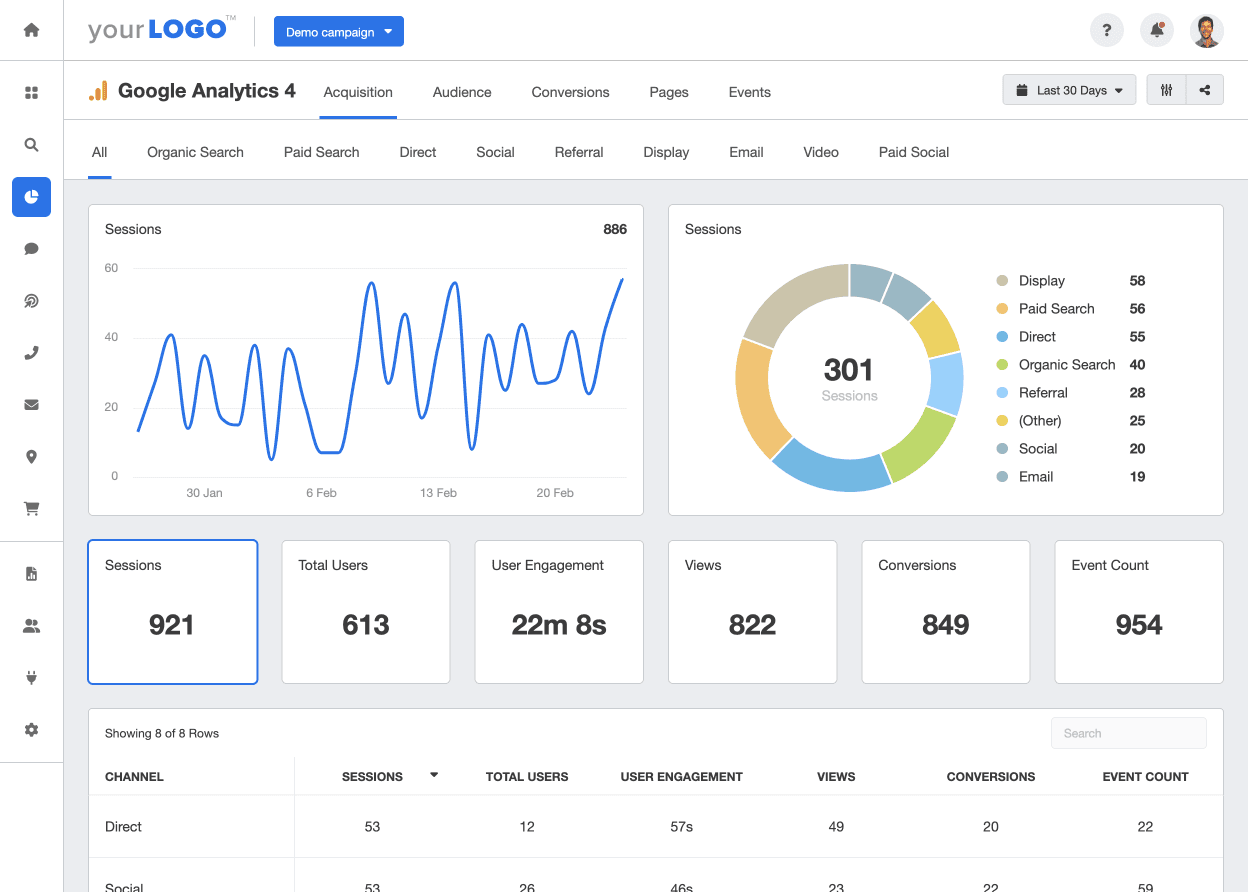
Mỗi loại báo cáo trong GA4 được thiết kế để phục vụ một mục đích phân tích riêng biệt, giúp bạn có được bức tranh toàn cảnh về hiệu suất website của mình.
- Báo cáo chuẩn cho cái nhìn tổng quan: Hãy tưởng tượng Báo cáo Chuẩn giống như bảng điều khiển của một chiếc ô tô. Nó hiển thị những thông tin quan trọng nhất như tốc độ, mức xăng, nhiệt độ động cơ một cách tức thì. Tương tự, các báo cáo này cho bạn biết website có bao nhiêu người dùng, họ đến từ đâu, và họ tương tác với nội dung nào nhiều nhất. Đây là những thông tin cần thiết để theo dõi sức khỏe tổng thể của website hàng ngày.
- Báo cáo khám phá hỗ trợ phân tích sâu: Khi đèn cảnh báo trên bảng điều khiển ô tô bật sáng, bạn cần phải mở nắp capo để kiểm tra kỹ hơn. Báo cáo Khám phá chính là công cụ để bạn “mở nắp capo” dữ liệu của mình. Ví dụ, bạn thấy tỷ lệ thoát trang sản phẩm cao trong báo cáo chuẩn. Bạn có thể dùng Phân tích phễu trong Khám phá để xem chính xác người dùng rời đi ở bước nào trong quy trình thanh toán. Nó giúp bạn tìm ra “tại sao” đằng sau các con số.
- Báo cáo tùy chỉnh theo nhu cầu riêng: Mỗi doanh nghiệp có những mục tiêu và chỉ số quan trọng riêng. Báo cáo Tùy chỉnh cho phép bạn tạo ra những “bảng điều khiển” cá nhân hóa. Nếu bạn là một trang thương mại điện tử, bạn có thể tạo một báo cáo chỉ hiển thị doanh thu, tỷ lệ chuyển đổi là gì và giá trị đơn hàng trung bình theo từng kênh marketing. Điều này giúp bạn tập trung vào những gì thực sự quan trọng và tiết kiệm thời gian khi phân tích.

Hướng dẫn truy cập và tạo báo cáo trong GA4
Việc làm quen với giao diện mới của GA4 có thể hơi bỡ ngỡ lúc đầu, nhưng một khi bạn đã nắm được logic sắp xếp, việc truy cập và tạo báo cáo sẽ trở nên vô cùng trực quan và nhanh chóng.
Cách truy cập các báo cáo có sẵn trong giao diện GA4
Các báo cáo chuẩn, cung cấp thông tin tổng quan, được sắp xếp gọn gàng trong một mục duy nhất. Để truy cập chúng, bạn chỉ cần thực hiện vài bước đơn giản.
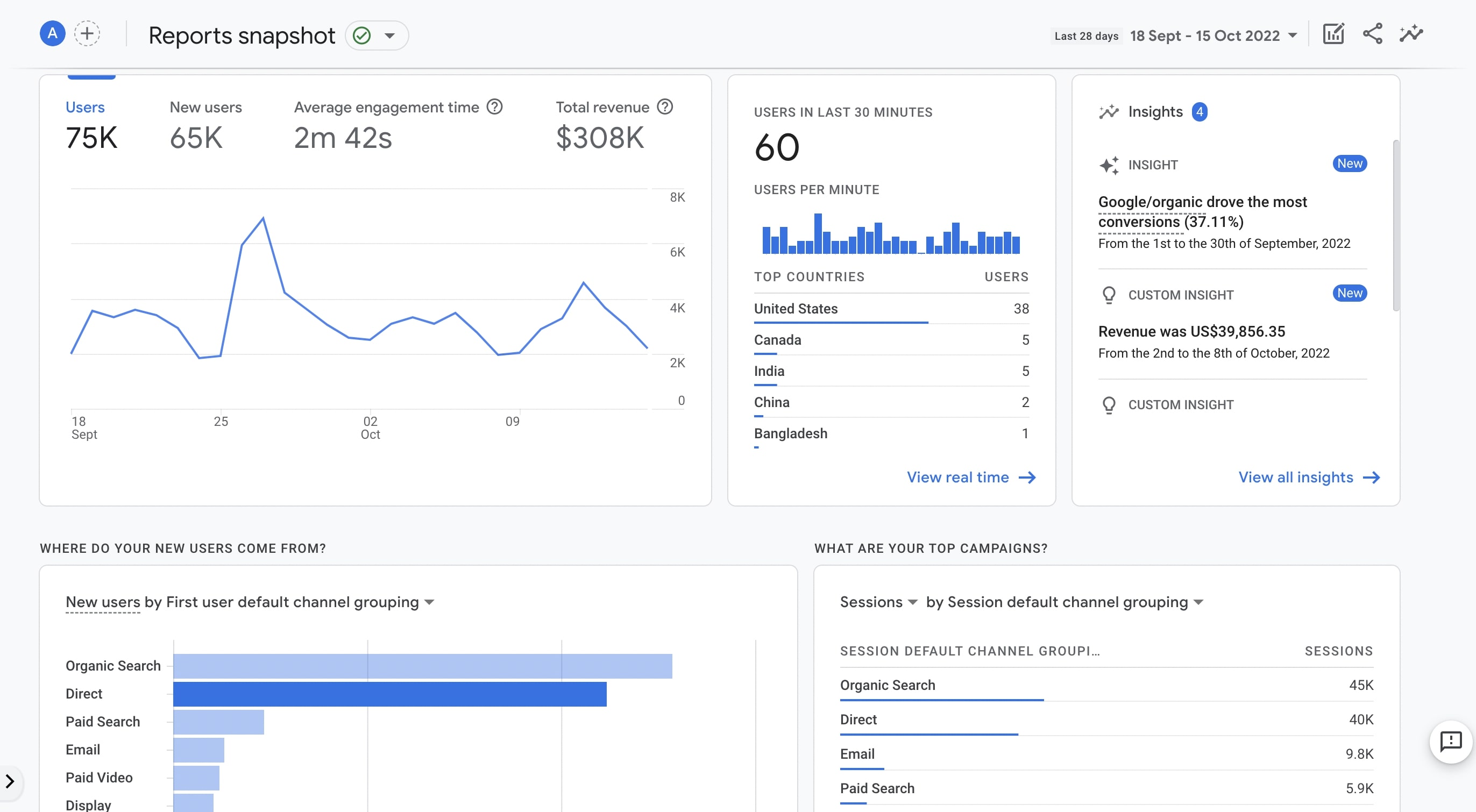
Đầu tiên, hãy nhìn vào thanh điều hướng bên trái của giao diện Google Analytics 4. Bạn sẽ thấy một biểu tượng biểu đồ có nhãn là “Báo cáo” (Reports). Nhấp vào đó, một menu con sẽ hiện ra, bao gồm các bộ sưu tập báo cáo được tổ chức theo vòng đời của khách hàng như “Thu nạp”, “Mức độ tương tác”, và các danh mục khác như “Nhân khẩu học” và “Công nghệ”.
Để tìm một báo cáo cụ thể, bạn chỉ cần nhấp vào bộ sưu tập tương ứng. Ví dụ, nếu muốn biết người dùng đến từ đâu, bạn vào mục “Thu nạp” (Acquisition) và chọn “Báo cáo thu nạp người dùng” (User acquisition). Giao diện báo cáo rất trực quan, cho phép bạn thay đổi khoảng thời gian, so sánh các giai đoạn, và sử dụng bộ lọc để xem các phân đoạn dữ liệu cụ thể. Đừng quên sử dụng thanh tìm kiếm ở đầu trang để tìm nhanh báo cáo theo tên nếu bạn đã biết mình cần gì.
Tạo báo cáo tùy chỉnh đơn giản
Khi các báo cáo chuẩn không đủ để trả lời những câu hỏi chuyên sâu, đó là lúc bạn cần đến mục “Khám phá” (Explore). Đây là công cụ mạnh mẽ để bạn tự xây dựng các phân tích của riêng mình.
Để bắt đầu, hãy nhấp vào biểu tượng kính lúp có tên “Khám phá” trên thanh điều hướng bên trái. Tại đây, bạn có thể bắt đầu với một biểu mẫu trống hoặc chọn từ các mẫu có sẵn như “Phân tích phễu” hay “Phân tích đường dẫn”. Hãy thử với tùy chọn “Biểu mẫu tự do” (Free-form) để làm quen.
Giao diện tạo báo cáo sẽ được chia thành ba cột chính. Cột bên trái là “Biến” (Variables), nơi bạn chọn các Thứ nguyên (Dimensions) và Chỉ số (Metrics) muốn phân tích. Cột ở giữa là “Cài đặt tab” (Tab Settings), nơi bạn kéo thả các biến đã chọn vào các trường như “Hàng” (Rows), “Cột” (Columns), và “Giá trị” (Values). Báo cáo kết quả sẽ hiển thị ngay lập tức ở khung lớn nhất bên phải. Ví dụ, để xem số phiên và số người dùng theo từng quốc gia, bạn chỉ cần thêm “Quốc gia” vào phần Hàng, và “Số phiên”, “Người dùng” vào phần Giá trị. Thật đơn giản phải không?

Tùy chỉnh báo cáo phù hợp với nhu cầu phân tích
Sức mạnh của GA4 không chỉ nằm ở việc cung cấp dữ liệu, mà còn ở khả năng cho phép bạn tùy chỉnh và định hình các báo cáo để chúng phản ánh chính xác nhất những gì bạn quan tâm. Việc tùy chỉnh giúp biến dữ liệu thô thành những insight hữu ích.
Thêm, chỉnh sửa các chỉ số và phân đoạn trong báo cáo
Một trong những tính năng hữu ích nhất của GA4 là khả năng tùy chỉnh ngay cả các báo cáo chuẩn. Bạn không còn bị giới hạn bởi những chỉ số và thứ nguyên mặc định.
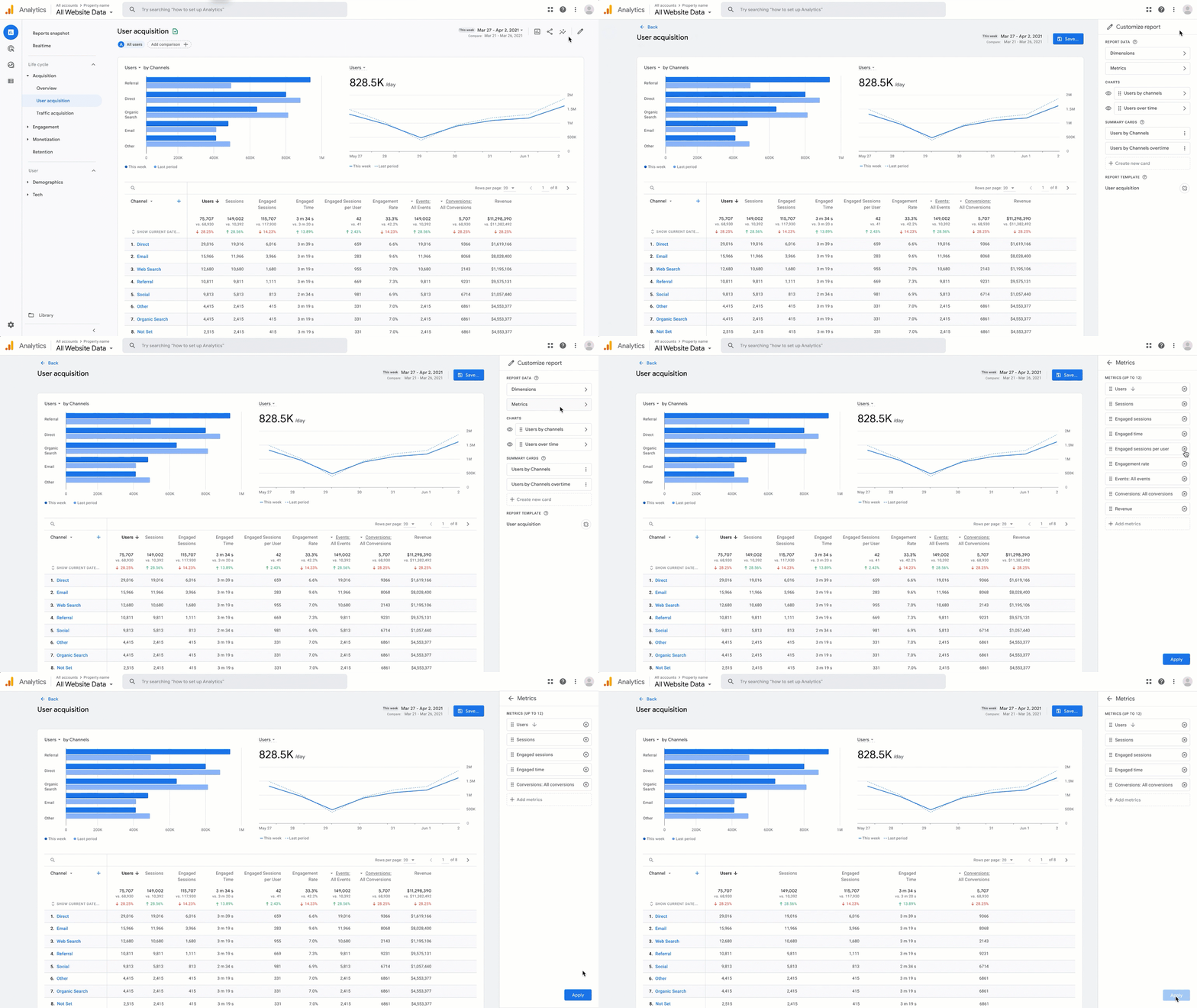
Khi đang xem một báo cáo chuẩn, hãy tìm biểu tượng cây bút chì ở góc trên cùng bên phải có nhãn “Tùy chỉnh báo cáo” (Customize report). Nhấp vào đây, bạn sẽ được đưa đến một giao diện chỉnh sửa. Tại đây, bạn có thể dễ dàng thêm hoặc bớt các Chỉ số (Metrics) mà bạn muốn theo dõi. Ví dụ, trong báo cáo “Thu nạp lưu lượng truy cập”, bạn có thể muốn thêm chỉ số “Tỷ lệ chuyển đổi” để xem kênh nào mang lại hiệu quả tốt nhất.
Tương tự, bạn cũng có thể thay đổi hoặc thêm mới các Thứ nguyên (Dimensions). Bạn có thể thêm “Nền tảng thiết bị” để xem người dùng truy cập từ máy tính hay di động. Sau khi hoàn tất việc tùy chỉnh, đừng quên nhấn “Lưu” (Save). Bạn có thể lưu nó thành một báo cáo mới hoặc ghi đè lên báo cáo hiện tại. Việc tạo ra các báo cáo tùy chỉnh và lưu lại giúp bạn tiết kiệm thời gian và đảm bảo mọi người trong nhóm đều đang xem cùng một bộ dữ liệu quan trọng.
Sử dụng báo cáo Khám phá và Báo cáo Tùy chỉnh để phân tích nâng cao
Để thực sự đào sâu vào hành vi người dùng và tìm kiếm cơ hội tối ưu, bạn cần tận dụng tối đa không gian “Khám phá” và các báo cáo tùy chỉnh đã tạo.
Hãy tưởng tượng bạn muốn hiểu tại sao nhiều người dùng thêm hàng vào giỏ nhưng không hoàn tất thanh toán. Đây là lúc “Phân tích phễu” (Funnel exploration) phát huy tác dụng. Bạn có thể tạo một phễu với các bước: xem sản phẩm -> thêm vào giỏ hàng -> bắt đầu thanh toán -> hoàn tất mua hàng. Báo cáo này sẽ trực quan hóa chính xác có bao nhiêu người dùng đã “rơi rụng” ở mỗi bước, giúp bạn xác định điểm yếu trong quy trình bán hàng của mình.
Một ứng dụng mạnh mẽ khác là so sánh các phân đoạn người dùng. Trong một báo cáo tự do, bạn có thể kéo thứ nguyên “Nguồn/phương tiện của phiên” vào mục “Cột” và so sánh hành vi của người dùng đến từ “google / organic” với người dùng từ “facebook / cpc”. Bạn có thể thấy rằng người dùng từ tìm kiếm tự nhiên có tỷ lệ tương tác cao hơn nhưng người dùng từ quảng cáo Facebook lại có tỷ lệ chuyển đổi mua hàng tốt hơn. Những phân tích so sánh như vậy là nền tảng để đưa ra quyết định chính xác về việc phân bổ ngân sách marketing và tối ưu hóa chiến dịch, đặc biệt là khi bạn đã hiểu rõ về Facebook Ads là gì và chạy quảng cáo Facebook.

Các vấn đề thường gặp khi sử dụng báo cáo GA4
Quá trình chuyển đổi và làm quen với một công cụ mới như GA4 không phải lúc nào cũng suôn sẻ. Hiểu rõ những khó khăn phổ biến và cách khắc phục sẽ giúp bạn tự tin hơn khi làm việc với dữ liệu.
Khó khăn trong việc làm quen với giao diện mới
Một trong những rào cản lớn nhất đối với người dùng Universal Analytics (UA) chính là giao diện và triết lý dữ liệu hoàn toàn khác biệt của GA4. Nếu bạn cảm thấy bị “lạc lối” giữa các báo cáo, bạn không hề đơn độc.
Lời khuyên quan trọng nhất khi chuyển từ UA sang GA4 là hãy kiên nhẫn và tiếp cận một cách có hệ thống. Đừng cố gắng tìm kiếm những báo cáo 1-1 giống hệt như phiên bản cũ. Thay vào đó, hãy bắt đầu bằng việc xác định câu hỏi bạn muốn trả lời. Ví dụ, thay vì tìm “Báo cáo tỷ lệ thoát”, hãy tự hỏi “Trang nào có mức độ tương tác thấp nhất?”. Sau đó, bạn có thể vào báo cáo “Trang và màn hình” và xem chỉ số “Tỷ lệ chuyển đổi” hay “Tỷ lệ tương tác”.
Hãy dành thời gian khám phá từng mục trong phần “Báo cáo” (Reports) trước. Khi đã quen với các báo cáo chuẩn, hãy bắt đầu “chơi” với không gian “Khám phá” (Explore). Bắt đầu bằng việc tái tạo lại một phân tích đơn giản mà bạn thường làm trên UA. Việc thực hành thường xuyên sẽ giúp bạn nhanh chóng làm chủ giao diện và tư duy phân tích theo hướng sự kiện của GA4.
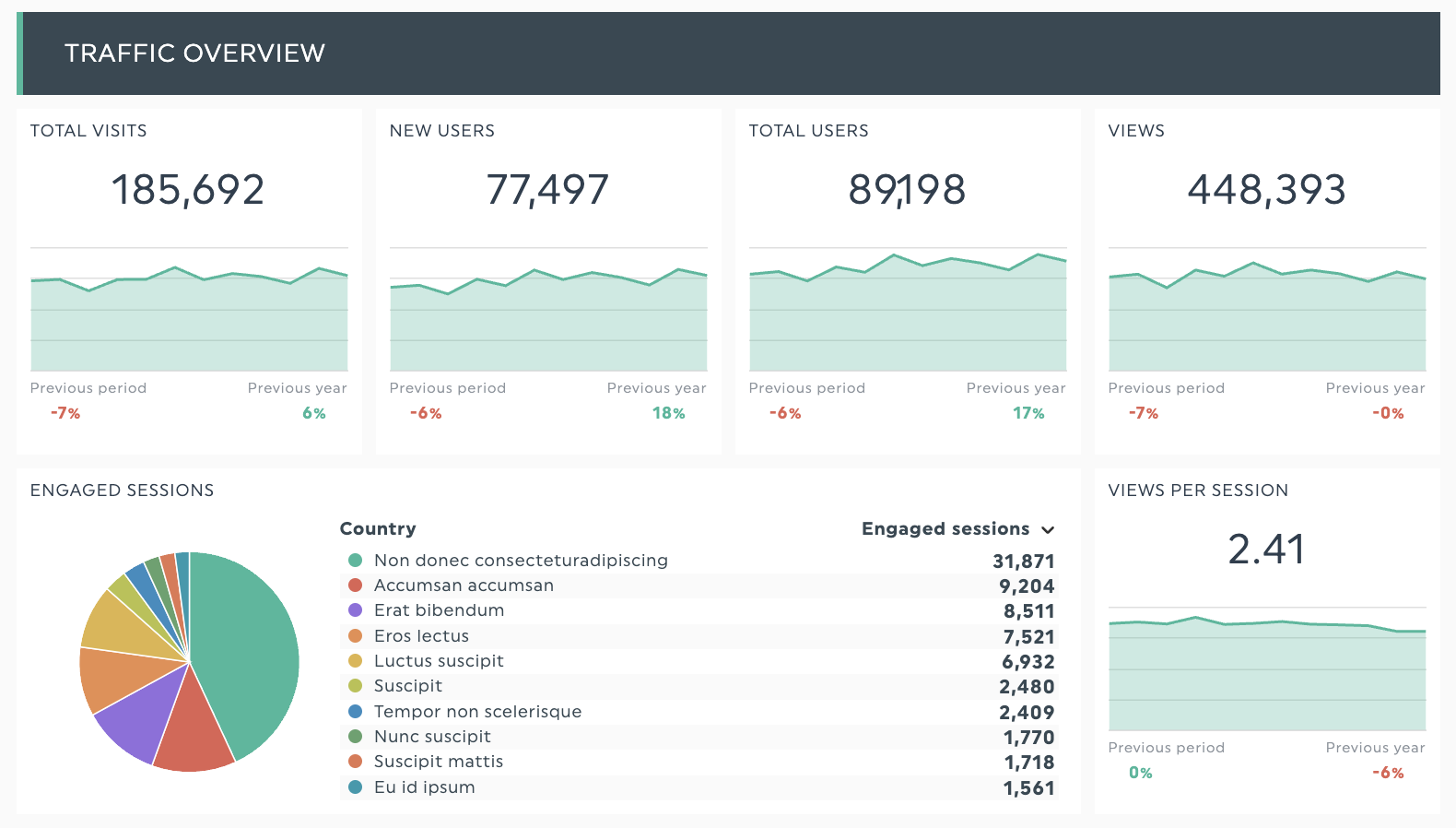
Báo cáo không phản ánh dữ liệu đầy đủ hoặc chính xác
Một vấn đề khác có thể gây bối rối là khi bạn nhận thấy dữ liệu trong báo cáo có vẻ không đúng hoặc thiếu sót. Nguyên nhân có thể đến từ nhiều yếu tố khác nhau.
Đầu tiên, hãy kiểm tra lại việc cài đặt mã theo dõi GA4 trên website của bạn. Đảm bảo rằng mã được cài đặt trên tất cả các trang và không có lỗi nào trong quá trình triển khai. Sử dụng công cụ DebugView của GA4 để theo dõi các sự kiện được gửi về trong thời gian thực, đây là cách tốt nhất để xác nhận việc thu thập dữ liệu đang hoạt động chính xác.
Thứ hai, hãy kiểm tra quyền truy cập của tài khoản bạn đang sử dụng. Nếu bạn chỉ có quyền “Người xem”, bạn có thể không thấy được toàn bộ dữ liệu hoặc không thể tạo báo cáo tùy chỉnh. Đảm bảo bạn có đủ quyền hạn cần thiết.
Cuối cùng, hãy lưu ý đến vấn đề data thresholds và data sampling. GA4 có thể áp dụng ngưỡng dữ liệu để bảo vệ quyền riêng tư của người dùng, ẩn đi một phần dữ liệu nếu số lượng người dùng trong báo cáo quá nhỏ. Ngoài ra, với các tập dữ liệu lớn trong báo cáo Khám phá, GA4 có thể chỉ phân tích trên một mẫu dữ liệu. Hiểu rõ những giới hạn này sẽ giúp bạn diễn giải báo cáo một cách chính xác hơn.
Best Practices khi sử dụng báo cáo GA4
Để biến Google Analytics 4 từ một công cụ thu thập dữ liệu thành một cỗ máy tạo ra insight giá trị, việc tuân thủ các phương pháp hay nhất là vô cùng quan trọng. Dưới đây là những nguyên tắc vàng giúp bạn khai thác báo cáo GA4 một cách hiệu quả nhất.
- Luôn xác định mục tiêu báo cáo trước khi tạo: Đừng bắt đầu bằng việc lướt qua các báo cáo một cách vô định. Trước khi mở GA4, hãy tự hỏi: “Tôi cần trả lời câu hỏi gì?”. Ví dụ: “Kênh marketing nào mang lại nhiều khách hàng tiềm năng nhất trong tháng này?” hoặc “Hành trình của người dùng trên di động khác gì so với trên máy tính?”. Việc có mục tiêu rõ ràng sẽ giúp bạn chọn đúng loại báo cáo và các chỉ số cần thiết, tránh bị lạc trong biển dữ liệu. Nếu bạn muốn hình dung tổng quan về các chiến lược quảng bá, tham khảo digital marketing là gì và kế hoạch digital marketing để xây dựng nền tảng.
- Tận dụng phân đoạn người dùng để phân tích chuyên sâu: Dữ liệu tổng hợp chỉ cho bạn thấy bề nổi của tảng băng. Sức mạnh thực sự nằm ở việc phân tích các nhóm người dùng khác nhau. Thay vì chỉ xem tổng số người dùng, hãy tạo các phân đoạn như “Người dùng mua hàng lần đầu”, “Người dùng đến từ chiến dịch X”, hay “Người dùng không hoạt động trong 30 ngày”. So sánh hành vi giữa các phân đoạn này sẽ tiết lộ những sự thật ngầm hiểu quý giá, giúp bạn khai thác insight khách hàng là gì hiệu quả.
- Không quá phụ thuộc vào số liệu thô, cần đánh giá theo bối cảnh: Một con số đơn lẻ không có nhiều ý nghĩa. Tỷ lệ tương tác 50% là tốt hay xấu? Câu trả lời phụ thuộc vào bối cảnh. So với tháng trước thì sao? So với các trang khác trên website thì sao? Luôn so sánh dữ liệu theo thời gian, theo các phân khúc khác nhau và với các mục tiêu đã đề ra để có được cái nhìn toàn diện.
- Cập nhật thường xuyên cấu hình sự kiện và mục tiêu phân tích: GA4 rất linh hoạt, nhưng nó chỉ hiệu quả khi bạn thiết lập đúng. Hãy thường xuyên xem xét lại các sự kiện tùy chỉnh và các lượt chuyển đổi bạn đã cấu hình. Nhu cầu kinh doanh thay đổi, và hệ thống đo lường của bạn cũng cần phải thích ứng theo. Đảm bảo rằng bạn đang theo dõi những hành động thực sự quan trọng đối với doanh nghiệp.
- Tránh quá tải báo cáo với quá nhiều dữ liệu không cần thiết: Khi tạo báo cáo tùy chỉnh hoặc khám phá, rất dễ bị cám dỗ bởi việc thêm vào hàng tá chỉ số và thứ nguyên. Tuy nhiên, điều này thường dẫn đến sự rối rắm và “tê liệt phân tích”. Hãy giữ cho báo cáo của bạn đơn giản, tập trung vào việc trả lời một hoặc hai câu hỏi chính. Một báo cáo gọn gàng, có mục tiêu rõ ràng sẽ hữu ích hơn nhiều so với một bảng tính phức tạp không ai hiểu được.

Kết luận
Qua bài viết này, chúng ta đã cùng nhau khám phá thế giới báo cáo đầy tiềm năng của Google Analytics 4. Từ việc hiểu rõ vai trò của các báo cáo Chuẩn, Khám phá cho đến cách truy cập, tạo mới và tùy chỉnh chúng, bạn giờ đây đã có trong tay chiếc chìa khóa để mở ra những hiểu biết sâu sắc về người dùng và hiệu suất website của mình. Báo cáo GA4 không chỉ là những con số, chúng là câu chuyện về hành trình của khách hàng, là nền tảng vững chắc cho mọi quyết định tối ưu hóa, từ cải thiện trải nghiệm người dùng đến phân bổ ngân sách marketing một cách thông minh.
Đừng ngần ngại thử nghiệm. Sức mạnh lớn nhất của GA4 nằm ở sự linh hoạt. Hãy bắt đầu bằng việc tùy chỉnh một báo cáo chuẩn, sau đó thử tạo một phân tích phễu trong mục Khám phá. Mỗi lần thực hành là một cơ hội để bạn hiểu sâu hơn về dữ liệu và khám phá ra những cơ hội tăng trưởng mà trước đây bạn có thể đã bỏ lỡ.
Bắt đầu tạo và tùy chỉnh những báo cáo phù hợp với mục tiêu của bạn ngay hôm nay. Việc biến dữ liệu thành hành động cụ thể chính là con đường ngắn nhất để nâng cao hiệu suất website và đạt được thành công bền vững trong môi trường số. Nếu bạn cần một nền tảng website chuyên nghiệp, được tối ưu hóa chuẩn SEO để việc thu thập và phân tích dữ liệu trở nên chính xác và hiệu quả hơn, đội ngũ chuyên gia tại AZWEB luôn sẵn sàng đồng hành cùng bạn.


