

 Tác giả: Bùi Mạnh Đức
  0
0  109
109  Copy Link
 Bookmark
Eclipse là môi trường phát triển tích hợp (IDE là gì) phổ biến, được xem như một người trợ thủ đắc lực giúp lập trình viên làm việc nhanh chóng và hiệu quả hơn. Với hệ sinh thái plugin phong phú và khả năng hỗ trợ đa ngôn ngữ, Eclipse đã trở thành lựa chọn hàng đầu cho nhiều dự án phát triển phần mềm, đặc biệt là trong cộng đồng Java (Java là gì). Tuy nhiên, không phải ai cũng khai thác hết tiềm năng mà công cụ mạnh mẽ này mang lại.
Bạn có bao giờ cảm thấy mình tốn quá nhiều thời gian cho những thao tác lặp đi lặp lại bằng chuột không? Nhiều lập trình viên, đặc biệt là những người mới bắt đầu, thường gặp khó khăn khi thao tác chậm chạp do phụ thuộc vào giao diện đồ họa. Việc di chuyển con trỏ, nhấp chuột vào menu, và tìm kiếm các chức năng có thể làm gián đoạn dòng suy nghĩ và giảm đáng kể năng suất làm việc. Đây chính là nút thắt cổ chai vô hình cản trở hiệu suất của bạn.
Giải pháp nằm ngay trên bàn phím của bạn. Bảng tổng hợp phím tắt Eclipse chính là chìa khóa giúp bạn tiết kiệm thời gian, tăng năng suất và biến việc lập trình trở nên mượt mà hơn bao giờ hết. Bài viết này sẽ cung cấp một danh sách đầy đủ các phím tắt phổ biến, những mẹo sử dụng thông minh, cách tùy chỉnh phím tắt theo ý muốn và các ứng dụng thực tiễn để bạn có thể làm chủ Eclipse một cách chuyên nghiệp.

Danh sách các phím tắt phổ biến và hữu ích trong Eclipse
Để làm chủ Eclipse, việc đầu tiên bạn cần làm là quen thuộc với những tổ hợp phím cơ bản. Chúng được thiết kế để đẩy nhanh các tác vụ mà bạn thực hiện hàng ngày, từ việc viết mã, điều hướng giữa các file cho đến tìm kiếm thông tin. Việc ghi nhớ và áp dụng chúng sẽ giúp bạn giảm thiểu sự phụ thuộc vào chuột và tập trung hoàn toàn vào logic của mã nguồn. Hãy cùng khám phá những phím tắt quyền năng này.
Phím tắt hỗ trợ thao tác với mã nguồn
Đây là nhóm phím tắt quan trọng nhất, tác động trực tiếp đến tốc độ viết và chỉnh sửa code của bạn. Thay vì thực hiện nhiều bước với chuột, bạn chỉ cần một tổ hợp phím đơn giản để hoàn thành công việc.
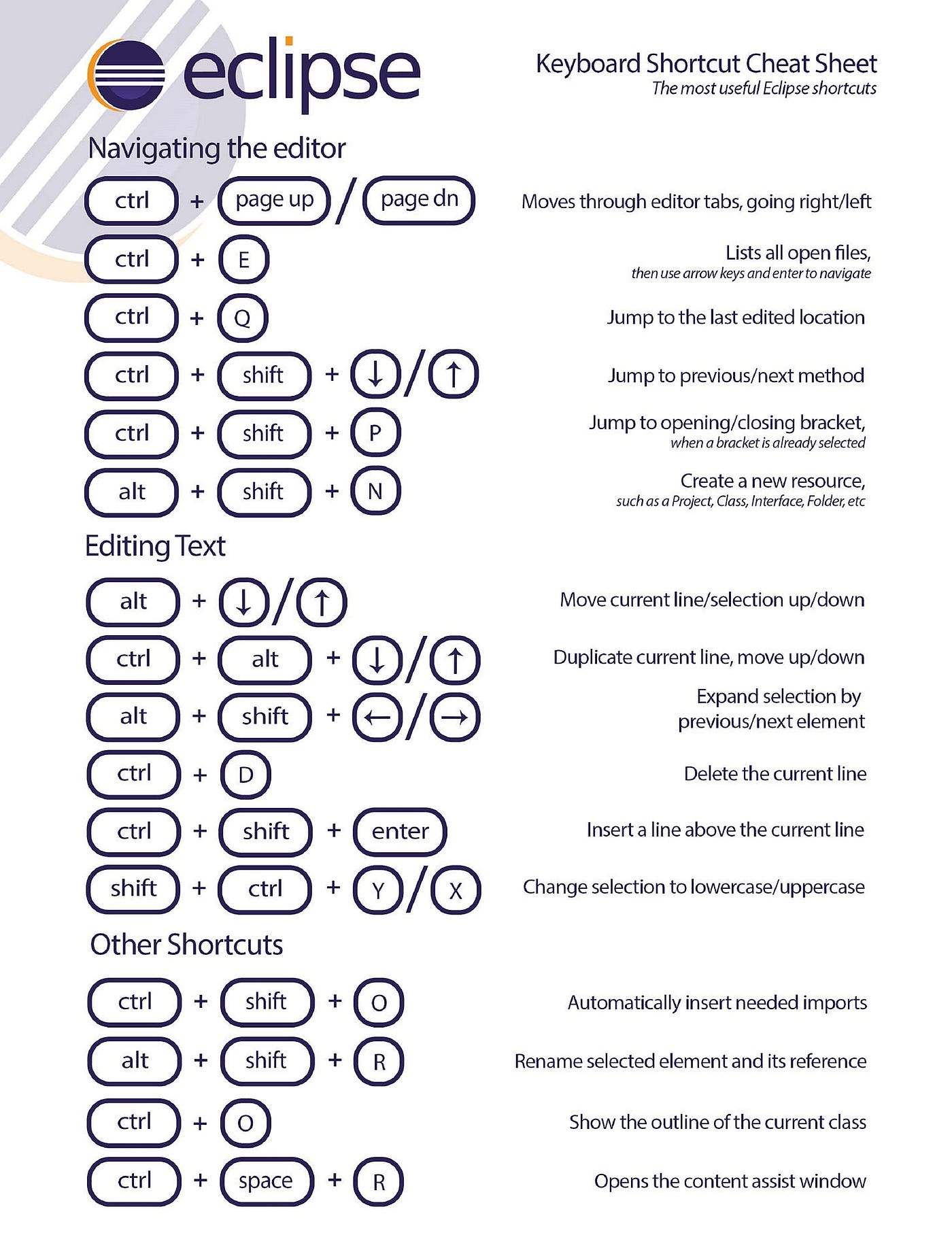
- Ctrl + Space: Gợi ý code (Content Assist). Đây là phím tắt “thần thánh” mà bất kỳ lập trình viên nào cũng phải biết. Khi bạn gõ một phần tên biến, phương thức hoặc lớp, nhấn
Ctrl + Spacesẽ hiển thị một danh sách các gợi ý phù hợp. - Ctrl + Shift + O: Tự động import thư viện (Organize Imports). Phím tắt này sẽ tự động tìm, thêm các import cần thiết và loại bỏ những import không được sử dụng. Nó giúp mã nguồn của bạn luôn sạch sẽ và gọn gàng.
- Ctrl + D: Xóa dòng hiện tại. Một thao tác cực kỳ đơn giản nhưng tiết kiệm rất nhiều thời gian so với việc phải bôi đen cả dòng rồi nhấn Delete.
- Ctrl + /: Thêm hoặc xóa comment cho dòng hiện tại hoặc các dòng đã chọn. Phím tắt này cực kỳ hữu ích khi bạn muốn nhanh chóng vô hiệu hóa một đoạn code để kiểm thử.
- Ctrl + Shift + F: Định dạng lại mã nguồn (Format). Tự động căn chỉnh, thụt lề cho toàn bộ file code theo quy chuẩn đã được thiết lập, giúp code dễ đọc và chuyên nghiệp hơn.
- Alt + Mũi tên lên/xuống: Di chuyển dòng hoặc khối code đã chọn lên hoặc xuống.
- Ctrl + Alt + Mũi tên xuống: Sao chép và dán dòng hoặc khối code đã chọn ngay bên dưới.
- Ctrl + 1: Sửa lỗi nhanh (Quick Fix). Khi con trỏ đang ở một dòng code bị báo lỗi hoặc cảnh báo, phím tắt này sẽ đưa ra các giải pháp để khắc phục.
Phím tắt điều hướng và tìm kiếm trong Eclipse
Trong một dự án lớn với hàng trăm file, việc di chuyển và tìm kiếm nhanh chóng là yếu_tố sống còn. Những phím tắt sau sẽ giúp bạn điều hướng trong không gian làm việc của mình một cách dễ dàng.
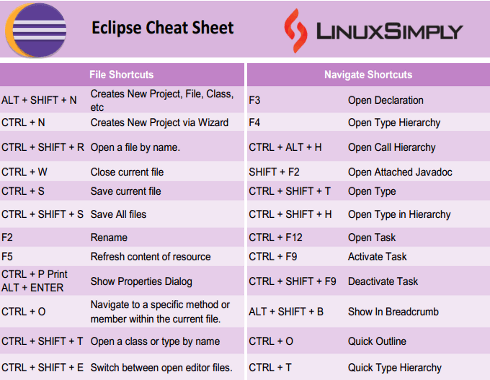
- Ctrl + Shift + R: Mở file nhanh (Open Resource). Thay vì tìm kiếm trong cây thư mục, bạn chỉ cần nhấn tổ hợp phím này và gõ tên file cần mở.
- Ctrl + Shift + T: Tìm và mở một lớp (Open Type). Tương tự như trên nhưng chuyên dùng để tìm kiếm các lớp (class), giao diện (interface) trong toàn bộ project.
- F3: Đi đến nơi định nghĩa (Open Declaration). Đặt con trỏ vào tên một phương thức, biến hoặc lớp rồi nhấn
F3, Eclipse sẽ ngay lập tức đưa bạn đến file và dòng code định nghĩa nó. - Ctrl + H: Mở hộp thoại tìm kiếm nâng cao. Cho phép bạn tìm kiếm một chuỗi văn bản trong toàn bộ project, workspace với nhiều tùy chọn mạnh mẽ.
- Ctrl + L: Đi đến một dòng cụ thể. Nhập số dòng bạn muốn đến và nhấn Enter.
- Ctrl + Q: Quay lại vị trí chỉnh sửa cuối cùng. Cực kỳ hữu ích khi bạn vừa xem định nghĩa của một phương thức và muốn quay lại chỗ đang viết code.
- Ctrl + E: Hiển thị danh sách các file đang mở để chuyển đổi nhanh chóng.

Mẹo sử dụng phím tắt để tăng hiệu suất làm việc
Biết các phím tắt là một chuyện, nhưng sử dụng chúng một cách thông minh và kết hợp chúng lại với nhau để tạo ra một quy trình làm việc hiệu quả lại là một nghệ thuật. Việc tận dụng phím tắt không chỉ dừng lại ở việc viết code mà còn phát huy sức mạnh trong cả quá trình gỡ lỗi và chạy ứng dụng. Mục tiêu cuối cùng là giảm thiểu tối đa các thao tác thừa, giúp bạn tập trung vào việc giải quyết vấn đề.
Tận dụng phím tắt trong quá trình debug và chạy ứng dụng
Gỡ lỗi (debug là gì) là một phần không thể thiếu trong quy trình phát triển phần mềm. Thay vì liên tục nhấp vào các nút trên thanh công cụ, việc sử dụng phím tắt sẽ giúp quá trình này trở nên trôi chảy và nhanh hơn rất nhiều.
- F11: Bắt đầu phiên debug.
- Ctrl + F11: Chạy ứng dụng mà không cần debug.
- F5 (Step Into): Đi vào bên trong một phương thức để xem chi tiết cách nó hoạt động.
- F6 (Step Over): Thực thi dòng lệnh hiện tại và đi đến dòng tiếp theo trong cùng một phương thức, không đi vào chi tiết các phương thức con.
- F7 (Step Return): Thực thi toàn bộ phần còn lại của phương thức hiện tại và quay trở ra nơi đã gọi nó.
- F8 (Resume): Tiếp tục chạy chương trình cho đến khi gặp điểm dừng (breakpoint) tiếp theo.
Bằng cách sử dụng các phím này, bạn có thể kiểm soát luồng thực thi của chương trình một cách chính xác mà không cần rời tay khỏi bàn phím.
Sử dụng phím tắt để chỉnh sửa mã nhanh và giảm thiểu thao tác chuột
Sức mạnh thực sự của phím tắt được bộc lộ khi bạn kết hợp chúng lại với nhau. Hãy tưởng tượng một kịch bản: bạn cần đổi tên một biến được sử dụng ở nhiều nơi. Thay vì tìm và thay thế thủ công, bạn chỉ cần đặt con trỏ vào tên biến và nhấn Alt + Shift + R, sau đó nhập tên mới và Enter. Eclipse sẽ tự động cập nhật ở mọi nơi.
Một mẹo khác là kết hợp phím tắt với chức năng code snippet (mẫu code). Trong Eclipse, chúng được gọi là “Templates”. Ví dụ, bạn có thể gõ sysout rồi nhấn Ctrl + Space, Eclipse sẽ tự động biến nó thành System.out.println();. Bạn hoàn toàn có thể tạo ra các template của riêng mình cho những đoạn code thường dùng. Việc này không chỉ tiết kiệm thời gian gõ phím mà còn giảm thiểu khả năng gõ sai, đảm bảo tính nhất quán của mã nguồn.
Hướng dẫn tùy chỉnh phím tắt trong Eclipse
Mặc dù Eclipse cung cấp một bộ phím tắt mặc định rất mạnh mẽ, nhưng không phải lúc nào chúng cũng phù hợp với thói quen của tất cả mọi người. Có thể bạn đã quen với phím tắt từ một IDE khác, hoặc đơn giản là bạn muốn gán một tổ hợp phím dễ nhớ hơn cho một chức năng thường dùng. Rất may, Eclipse cho phép bạn tùy chỉnh gần như mọi phím tắt để tạo ra một môi trường làm việc thực sự của riêng mình.

Cách truy cập và chỉnh sửa phím tắt theo nhu cầu
Việc thay đổi phím tắt trong Eclipse khá đơn giản. Bạn chỉ cần làm theo các bước sau đây để truy cập vào bảng điều khiển phím tắt:
- Mở menu Window trên thanh công cụ chính.
- Chọn Preferences.
- Trong cửa sổ Preferences, mở rộng mục General ở khung bên trái.
- Nhấp vào Keys.
Tại đây, bạn sẽ thấy một danh sách tất cả các lệnh có sẵn trong Eclipse và các phím tắt (Binding) đang được gán cho chúng. Bạn có thể sử dụng ô tìm kiếm để lọc nhanh lệnh mình muốn thay đổi. Để chỉnh sửa, hãy chọn lệnh đó, nhấp vào ô “Binding” và nhấn tổ hợp phím mới bạn muốn gán. Eclipse sẽ cảnh báo nếu tổ hợp phím đó đã được sử dụng cho một lệnh khác, giúp bạn tránh các xung đột không mong muốn.
Gợi ý tùy chỉnh để phù hợp với thói quen lập trình cá nhân
Tùy chỉnh là để phục vụ cho sự tiện lợi của bạn, nhưng hãy làm điều đó một cách có chiến lược. Dưới đây là một vài gợi ý:
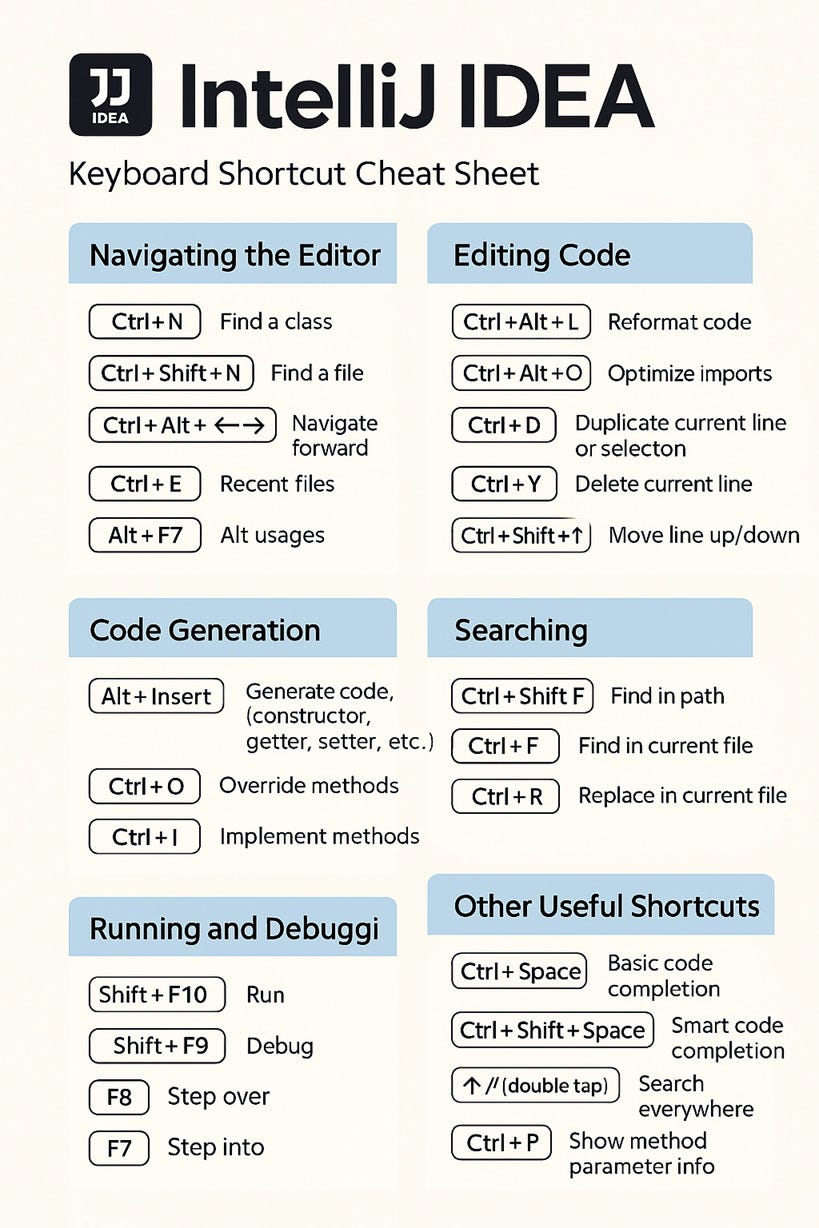
- Đồng bộ với IDE khác: Nếu bạn chuyển từ một IDE khác như Visual Studio Code là gì hay IntelliJ IDEA sang Eclipse, bạn có thể thay đổi các phím tắt chính (như tìm kiếm, gợi ý code, đổi tên) cho giống với môi trường cũ để không phải học lại từ đầu.
- Gán phím tắt cho các lệnh không có sẵn: Một số chức năng hữu ích nhưng lại không có phím tắt mặc định. Bạn có thể tìm chúng trong danh sách và gán một tổ hợp phím tiện lợi.
- Đổi các lệnh thường dùng sang tổ hợp phím dễ nhớ: Nếu bạn thấy một phím tắt mặc định quá khó bấm hoặc khó nhớ, đừng ngần ngại thay đổi nó. Ví dụ, bạn có thể đổi lệnh “Format” từ
Ctrl + Shift + FthànhCtrl + Snếu bạn muốn tự động định dạng code mỗi khi lưu file.
Việc cá nhân hóa này giúp bạn biến Eclipse thành một công cụ sắc bén, phù hợp hoàn hảo với phong cách làm việc của riêng bạn.

Ứng dụng bảng phím tắt trong thực tế lập trình
Lý thuyết về phím tắt sẽ trở nên vô nghĩa nếu chúng không được áp dụng vào công việc hàng ngày. Sức mạnh của chúng nằm ở việc tích hợp liền mạch vào quy trình làm việc của bạn, giúp tối ưu hóa từng thao tác nhỏ nhất. Từ việc viết code cá nhân cho đến cộng tác trong một đội nhóm, phím tắt đóng vai trò then chốt trong việc nâng cao hiệu quả và chất lượng công việc.
Tối ưu hóa quy trình viết mã và giảm thiểu lỗi
Hãy xem xét một ví dụ thực tế. Giả sử bạn cần tạo một lớp mới, viết một vài phương thức, và sử dụng các lớp từ thư viện bên ngoài.
- Quy trình cũ (dùng chuột): Nhấp chuột phải vào package -> New -> Class -> Gõ tên lớp. Sau đó, gõ code, khi cần dùng thư viện thì lại lên đầu file gõ
import.... Nếu gõ sai tên phương thức, bạn phải xóa đi gõ lại. - Quy trình mới (dùng phím tắt): Nhấn
Ctrl + Nvà gõ “Class” để mở wizard tạo lớp. Khi viết code, gõ tên lớp cần dùng và nhấnCtrl + Spaceđể tự động hoàn thành. Sau đó, nhấnCtrl + Shift + Ođể Eclipse tự thêm import. Nếu muốn đổi tên một phương thức, dùng Alt + Shift + R.
Rõ ràng, quy trình mới không chỉ nhanh hơn gấp nhiều lần mà còn giảm thiểu đáng kể các lỗi chính tả và lỗi thiếu import. Các phím tắt như Ctrl + 1 (Quick Fix) còn giúp bạn phát hiện và sửa lỗi ngay khi chúng xuất hiện, thay vì phải đợi đến lúc biên dịch.
Nâng cao hiệu quả làm việc nhóm và tương tác với IDE
Khi làm việc trong một đội nhóm, việc sử dụng phím tắt mang lại lợi ích vượt xa cá nhân. Nó tạo ra một sự nhất quán trong cách các thành viên tương tác với IDE.
- Làm việc cặp (Pair Programming): Khi hai người cùng làm việc trên một máy, việc sử dụng phím tắt giúp người quan sát dễ dàng theo dõi các thao tác của người điều khiển hơn là nhìn theo con trỏ chuột di chuyển khắp màn hình.
- Thống nhất quy chuẩn code: Sử dụng
Ctrl + Shift + Fđể định dạng code đảm bảo rằng mọi đoạn mã được đóng góp vào dự án đều tuân thủ cùng một tiêu chuẩn, giúp quá trình review code trở nên dễ dàng hơn. - Chia sẻ kiến thức: Khi một thành viên trong nhóm biết một phím tắt hữu ích, họ có thể chia sẻ với những người khác, từ đó nâng cao hiệu suất chung của cả đội. Việc thống nhất một số phím tắt tùy chỉnh chung cho các tác vụ đặc thù của dự án cũng giúp tăng tính nhất quán và hiệu quả.
Một số vấn đề thường gặp khi sử dụng phím tắt Eclipse
Dù phím tắt mang lại vô vàn lợi ích, quá trình làm quen và sử dụng chúng đôi khi cũng gặp phải một số trở ngại. Nhận biết và hiểu rõ những vấn đề này sẽ giúp bạn chủ động tìm ra cách khắc phục, đảm bảo trải nghiệm làm việc với Eclipse luôn suôn sẻ và không bị gián đoạn. Hai trong số những khó khăn phổ biến nhất là xung đột phím tắt và cảm giác choáng ngợp khi phải nhớ quá nhiều lệnh.
Phím tắt không hoạt động do xung đột với phần mềm khác
Bạn đã bao giờ nhấn một tổ hợp phím quen thuộc trong Eclipse nhưng không thấy gì xảy ra không? Nguyên nhân rất có thể là do xung đột với một phần mềm khác đang chạy trên hệ thống của bạn.
Nhiều ứng dụng như bộ gõ tiếng Việt (Unikey/EVKey), phần mềm quay màn hình, card đồ họa (NVIDIA GeForce Experience, AMD Radeon Software), hay thậm chí cả hệ điều hành đều có các phím tắt toàn cục (global hotkeys). Những phím tắt này sẽ được ưu tiên “bắt” trước khi tín hiệu đến được Eclipse. Ví dụ, tổ hợp Ctrl + Space mặc định của Eclipse có thể xung đột với chức năng chuyển đổi bộ gõ của hệ điều hành.
Giải pháp:
- Kiểm tra các phần mềm chạy nền: Xác định xem ứng dụng nào đang sử dụng cùng tổ hợp phím.
- Thay đổi phím tắt: Bạn có thể thay đổi phím tắt trong phần mềm gây xung đột hoặc thay đổi phím tắt trong Eclipse (theo hướng dẫn ở phần trên) để tránh trùng lặp.

Khó nhớ và làm quen với nhiều phím tắt cùng lúc
Nhìn vào danh sách hàng chục, thậm chí hàng trăm phím tắt của Eclipse có thể khiến bạn cảm thấy choáng ngợp. Cố gắng học thuộc tất cả cùng một lúc là một chiến lược không hiệu quả và dễ gây nản lòng. Việc ghi nhớ cần có thời gian và sự lặp lại để xây dựng “trí nhớ cơ bắp” (muscle memory) (OOP là gì).
Giải pháp:
- Bắt đầu từ những phím tắt cơ bản: Đừng cố gắng học tất cả. Hãy chọn ra 5-10 phím tắt bạn cho là hữu ích nhất cho công việc hàng ngày của mình (ví dụ:
Ctrl + Space,Ctrl + Shift + O,Ctrl + D,F3,Ctrl + Shift + R). - Tập trung sử dụng chúng: Trong một tuần, hãy ép bản thân chỉ sử dụng những phím tắt đã chọn thay vì dùng chuột cho các tác vụ tương ứng.
- Học dần dần: Một khi đã thành thạo nhóm đầu tiên, hãy tiếp tục thêm 2-3 phím tắt mới vào danh sách cần học. Cách tiếp cận từ từ này sẽ hiệu quả hơn nhiều.
Best Practices
Để biến việc sử dụng phím tắt từ một nỗ lực có ý thức thành một thói quen tự nhiên, bạn cần có một chiến lược thông minh. Áp dụng những phương pháp thực hành tốt nhất sau đây sẽ giúp bạn tăng tốc quá trình học hỏi và đảm bảo rằng bạn đang tận dụng tối đa sức mạnh của Eclipse một cách hiệu quả và bền vững.
- Thường xuyên luyện tập để tạo thói quen: Đây là quy tắc quan trọng nhất. Giống như học một nhạc cụ, sự lặp lại là chìa khóa. Mỗi khi bạn định dùng chuột cho một thao tác, hãy dừng lại một giây và tự hỏi: “Có phím tắt nào cho việc này không?”. Việc thực hành có ý thức này sẽ dần xây dựng trí nhớ cơ bắp.
- Ưu tiên học những phím tắt phổ biến và thực tiễn nhất: Đừng lãng phí thời gian học những phím tắt cho các chức năng bạn hiếm khi sử dụng. Hãy áp dụng quy tắc 80/20: tập trung vào 20% phím tắt mà bạn sẽ sử dụng trong 80% thời gian làm việc. Đó chính là những phím tắt liên quan đến chỉnh sửa code, điều hướng và tìm kiếm.
- Tránh tùy chỉnh quá nhiều phím tắt gây nhầm lẫn: Mặc dù tùy chỉnh rất hữu ích, nhưng thay đổi quá nhiều có thể gây phản tác dụng. Bạn sẽ gặp khó khăn khi làm việc trên một máy tính khác hoặc khi làm việc cặp với đồng nghiệp. Hãy giữ lại hầu hết các phím tắt mặc định và chỉ thay đổi những gì thực sự cần thiết.
- Sử dụng bảng tổng hợp và cheat sheet để tham khảo nhanh: Không ai có thể nhớ hết mọi thứ ngay từ đầu. Hãy in một bảng tổng hợp các phím tắt quan trọng (cheat sheet) và dán nó ở nơi dễ nhìn. Việc có một tài liệu tham khảo nhanh sẽ giúp bạn tra cứu và sử dụng phím tắt một cách nhất quán cho đến khi chúng trở thành phản xạ tự nhiên.
Kết luận
Qua bài viết này, chúng ta có thể thấy rõ vai trò không thể thiếu của phím tắt trong việc tối ưu hóa quy trình làm việc với Eclipse. Chúng không chỉ là những tổ hợp phím đơn thuần, mà là công cụ đắc lực giúp bạn chuyển hóa ý tưởng thành mã nguồn một cách nhanh chóng, mượt mà và chính xác. Việc làm chủ phím tắt giúp giảm thiểu sự phụ thuộc vào chuột, tiết kiệm vô số thời gian và cho phép bạn tập trung hoàn toàn vào tư duy logic, từ đó nâng cao đáng kể hiệu suất và chất lượng công việc lập trình.
Đừng để những thói quen cũ cản trở bạn. Hãy bắt đầu ngay hôm nay bằng việc chọn ra 3 đến 5 phím tắt hữu ích nhất từ danh sách trên và cam kết sử dụng chúng trong suốt tuần làm việc tới. Dần dần, bạn sẽ cảm nhận được sự khác biệt rõ rệt. Hãy kiên trì luyện tập, tùy chỉnh một vài phím tắt cho phù hợp với phong cách của riêng mình và biến chúng thành phản xạ tự nhiên.
Để hỗ trợ bạn tốt hơn trên hành trình này, bạn có thể tìm và tải về một bảng tổng hợp phím tắt Eclipse đầy đủ dưới dạng PDF để tiện tra cứu. Ngoài ra, việc khám phá thêm các plugin hỗ trợ hiển thị phím tắt cũng là một ý tưởng tuyệt vời. Khi quy trình làm việc của bạn đã được tối ưu, hãy đảm bảo rằng sản phẩm của bạn được vận hành trên một nền tảng vững chắc với các giải pháp Hosting và VPS chất lượng cao từ AZWEB, giúp ý tưởng của bạn vươn xa hơn.


