

 Tác giả: Bùi Mạnh Đức
  0
0  288
288  Copy Link
 Bookmark
Bạn đã bao giờ tự hỏi tại sao website của mình đột nhiên chạy chậm như rùa, hay thậm chí là “sập” không rõ lý do? Thủ phạm rất có thể đến từ việc các thông số kỹ thuật như CPU, RAM, băng thông bị quá tải mà bạn không hề hay biết. Việc quản lý hosting cũng giống như chăm sóc một ngôi nhà, bạn cần thường xuyên kiểm tra “hệ thống điện, nước” để đảm bảo mọi thứ vận hành trơn tru. cPanel chính là “bảng điều khiển trung tâm” giúp bạn làm điều đó một cách dễ dàng. Bằng cách chủ động theo dõi các chỉ số quan trọng này, bạn không chỉ duy trì được hiệu suất website ổn định, nâng cao trải nghiệm người dùng mà còn có thể tiết kiệm chi phí bằng cách sử dụng tài nguyên một cách hiệu quả nhất.
Giới thiệu về cPanel và vai trò trong quản lý hosting
cPanel là một trong những công cụ quản lý hosting dựa trên nền tảng Linux phổ biến và mạnh mẽ nhất hiện nay. Hãy hình dung nó như một bảng điều khiển đa năng, nơi bạn có thể quản lý mọi khía cạnh của gói hosting mà không cần phải có kiến thức sâu về lập trình hay quản trị máy chủ. Từ việc quản lý tệp tin, tạo cơ sở dữ liệu, cài đặt ứng dụng cho đến cấu hình email, mọi thứ đều được trình bày qua một giao diện đồ họa trực quan và thân thiện.
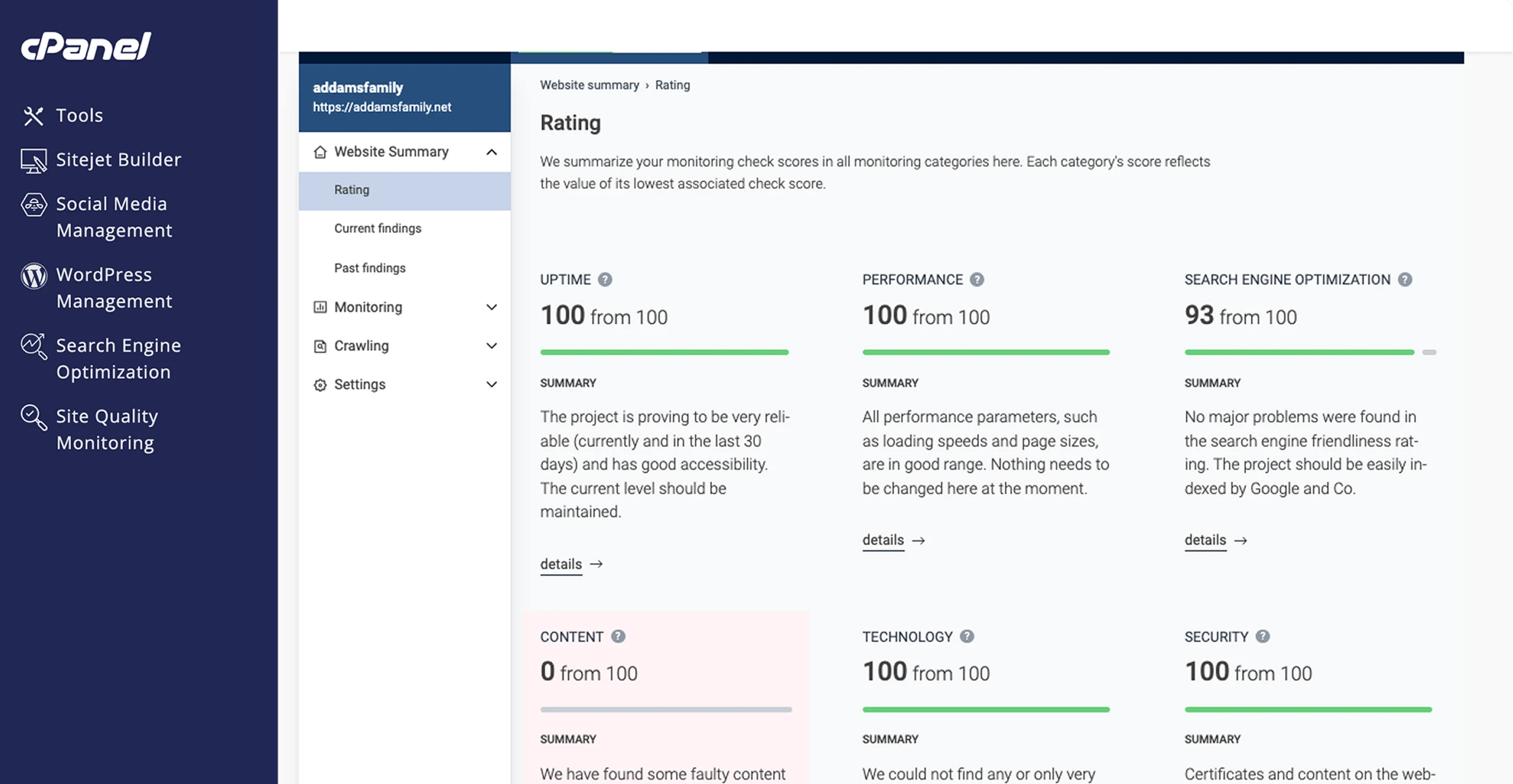
Tầm quan trọng của việc theo dõi thông số kỹ thuật không thể bị xem nhẹ. Nó giống như việc bạn theo dõi các chỉ số trên bảng điều khiển của một chiếc xe hơi. Nếu không để ý đến mức xăng, nhiệt độ động cơ hay tốc độ, bạn có thể gặp sự cố bất cứ lúc nào. Tương tự, việc giám sát CPU, RAM và băng thông giúp bạn phát hiện sớm các vấn đề tiềm ẩn, ngăn chặn tình trạng website bị chậm, lag hoặc ngừng hoạt động, đảm bảo trải nghiệm tốt nhất cho người truy cập. cPanel cung cấp các công cụ giám sát tài nguyên tích hợp, cho phép bạn xem nhanh các biểu đồ và số liệu thống kê, từ đó đưa ra những quyết định kịp thời để tối ưu hóa hiệu suất website của mình.
Các thông số kỹ thuật quan trọng cần theo dõi trong cPanel
Để quản lý hosting hiệu quả, việc hiểu rõ và theo dõi các thông số kỹ thuật cốt lõi là vô cùng cần thiết. Đây là những chỉ số phản ánh “sức khỏe” của máy chủ và ảnh hưởng trực tiếp đến hiệu suất website của bạn.
CPU (Bộ xử lý trung tâm)
CPU được ví như “bộ não” của máy chủ. Mọi yêu cầu, mọi tác vụ từ việc chạy mã PHP, xử lý truy vấn cơ sở dữ liệu cho đến phục vụ nội dung cho người dùng đều cần đến sức mạnh xử lý của CPU. Khi một khách truy cập vào website của bạn, CPU sẽ làm việc để xử lý yêu cầu và trả về trang web hoàn chỉnh. Mức độ sử dụng CPU cao liên tục cho thấy máy chủ đang phải làm việc quá sức, có thể do lưu lượng truy cập tăng đột biến, một plugin bị lỗi hoặc mã nguồn không được tối ưu. Trong cPanel, bạn có thể dễ dàng theo dõi chỉ số này qua biểu đồ phần trăm. Nếu thấy mức sử dụng CPU thường xuyên chạm ngưỡng 100%, đó là dấu hiệu rõ ràng cho thấy website của bạn đang gặp vấn đề và cần được kiểm tra ngay lập tức.
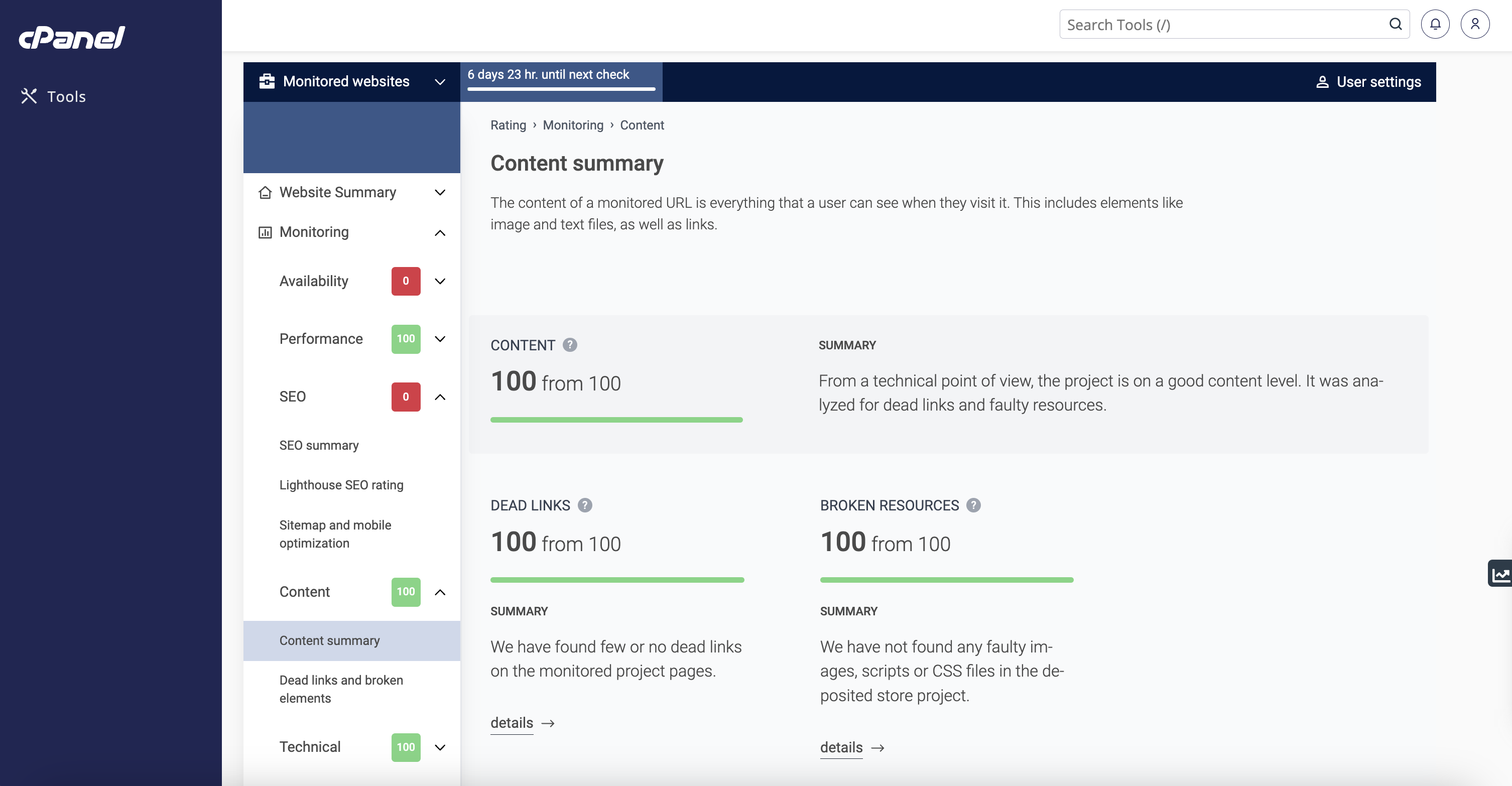
RAM (Bộ nhớ truy cập ngẫu nhiên)
Nếu CPU là bộ não, thì RAM chính là “bộ nhớ ngắn hạn” hay “bàn làm việc” của máy chủ. RAM có nhiệm vụ lưu trữ tạm thời dữ liệu và các ứng dụng đang chạy để CPU có thể truy cập và xử lý chúng một cách nhanh chóng. Dung lượng RAM càng lớn, máy chủ càng có thể xử lý đồng thời nhiều tác vụ và yêu cầu phức tạp mà không bị chậm lại. Khi website của bạn có nhiều plugin, kịch bản phức tạp hoặc lượng truy cập lớn, nhu cầu sử dụng RAM sẽ tăng cao. Nếu RAM bị đầy, máy chủ sẽ phải sử dụng đến bộ nhớ ảo (swap), một dạng bộ nhớ chậm hơn nhiều trên ổ cứng, dẫn đến tốc độ phản hồi của website bị giảm đáng kể. cPanel cho phép bạn xem lượng RAM đang được sử dụng và tổng dung lượng RAM có sẵn, giúp bạn đánh giá xem gói hosting hiện tại có còn đủ đáp ứng hay không.
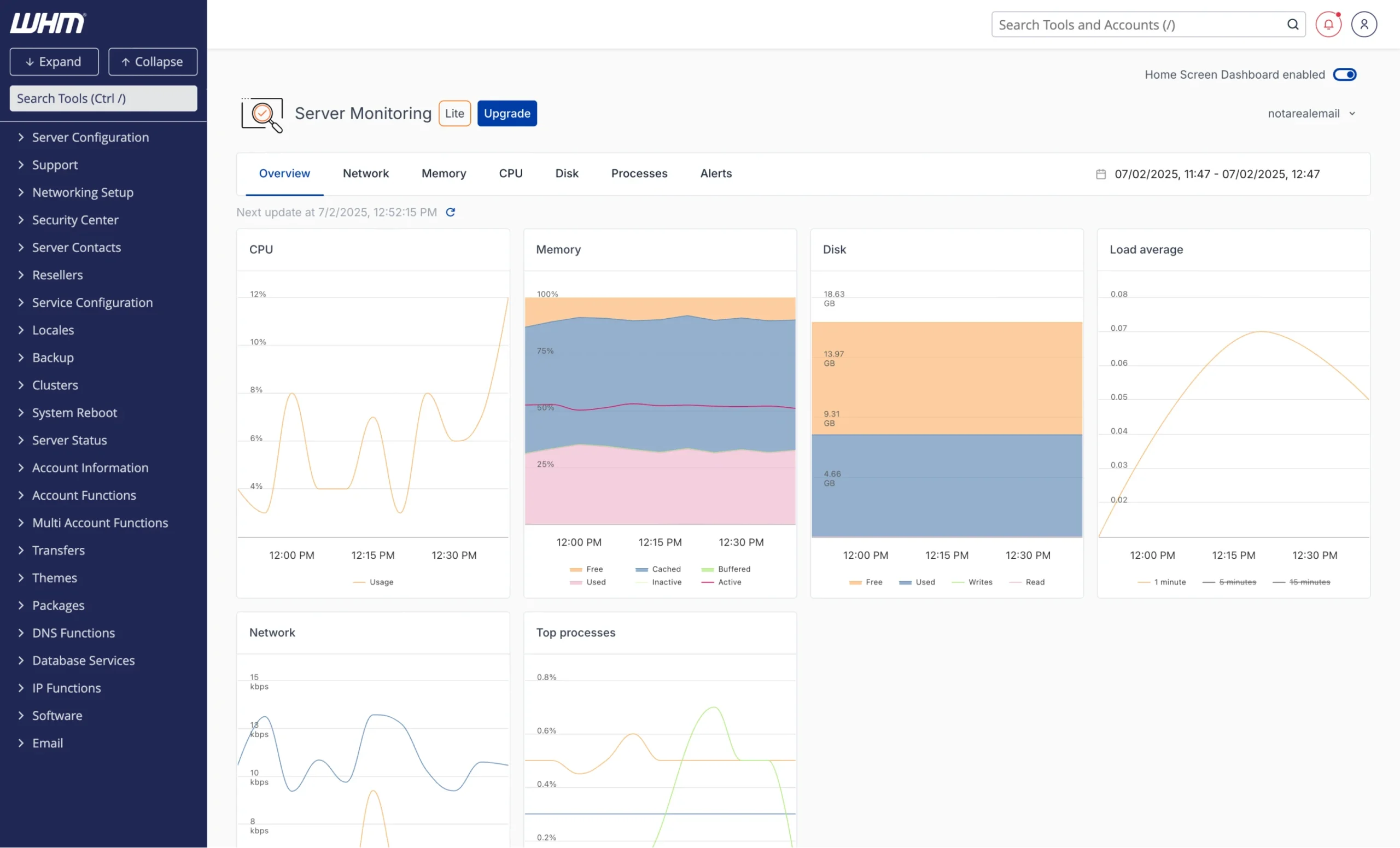
Băng thông (Bandwidth)
Băng thông là tổng lượng dữ liệu được truyền tải giữa máy chủ hosting và máy tính của người dùng trong một khoảng thời gian nhất định (thường là một tháng). Mỗi khi có người truy cập vào website của bạn, họ sẽ tải về các tệp tin như hình ảnh, văn bản, video, và quá trình này tiêu tốn băng thông. Lượng băng thông cần thiết phụ thuộc vào kích thước các tệp trên trang và số lượng khách truy cập. Một website có nhiều hình ảnh chất lượng cao hoặc video sẽ tiêu thụ nhiều băng thông hơn một trang blog chủ yếu là văn bản. Khi sử dụng hết băng thông được cấp, website của bạn có thể trở nên không thể truy cập được cho đến khi chu kỳ mới bắt đầu. Việc kiểm tra và quản lý băng thông trong cPanel giúp bạn dự đoán được nhu cầu sử dụng và có kế hoạch nâng cấp kịp thời, tránh gián đoạn dịch vụ không đáng có.
Hướng dẫn cách truy cập và kiểm tra thông số trong cPanel
Việc truy cập và đọc hiểu các thông số kỹ thuật trong cPanel không hề phức tạp. Với vài bước đơn giản, bạn có thể nắm bắt được tình hình hoạt động của hosting một cách nhanh chóng.
Đăng nhập vào cPanel và tìm mục quản lý tài nguyên
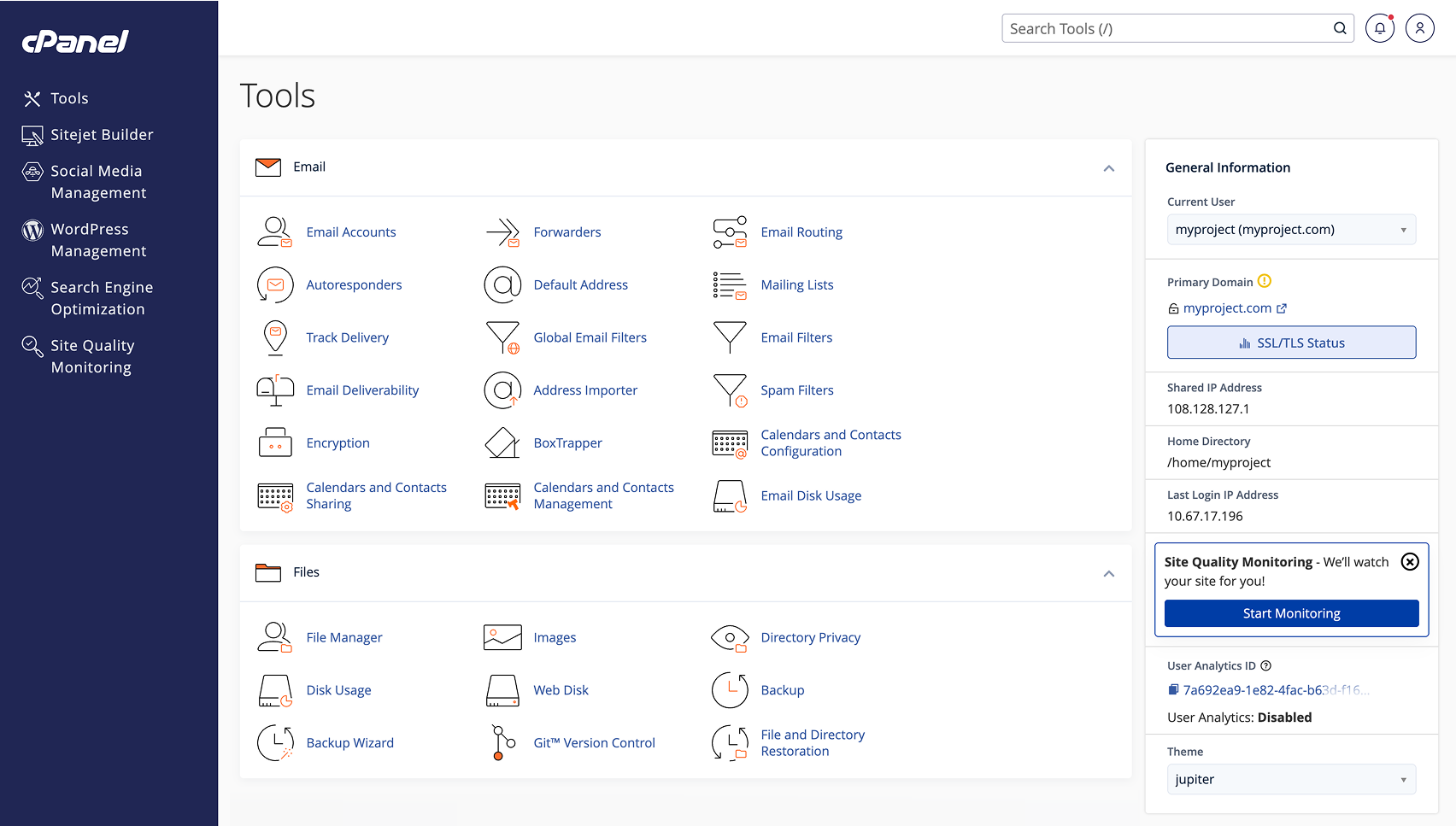
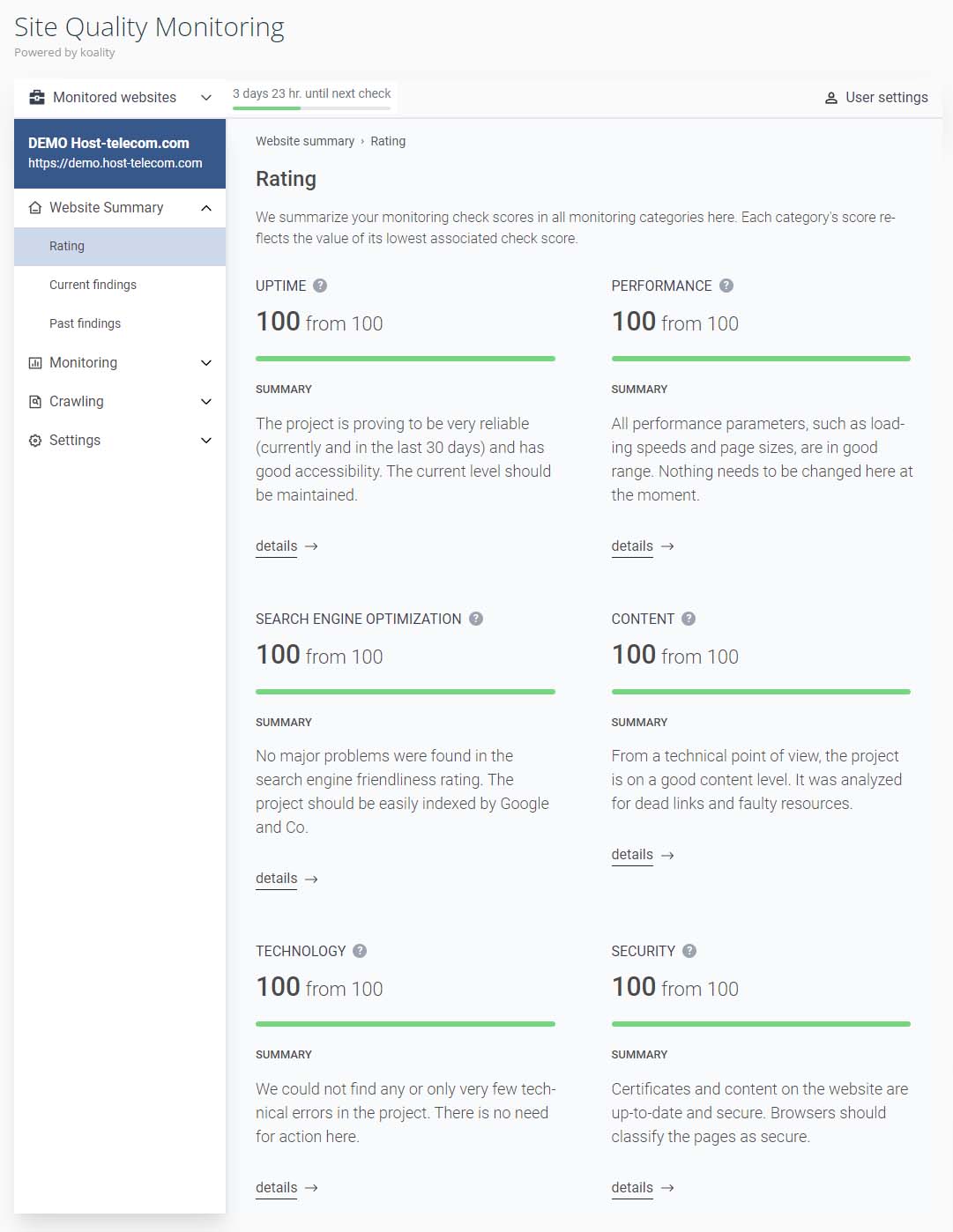
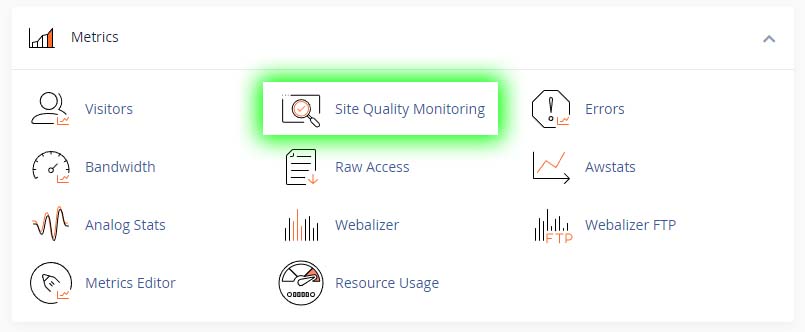
Trước hết, bạn cần đăng nhập vào tài khoản cPanel của mình. Thông thường, bạn có thể truy cập bằng cách gõ yourdomain.com/cpanel vào thanh địa chỉ trình duyệt và nhập thông tin đăng nhập do nhà cung cấp hosting cung cấp. Sau khi đăng nhập thành công, bạn sẽ thấy giao diện chính của cPanel. Ở cột bên phải, thường có một mục tên là “Statistics” (Thống kê) hoặc “Metrics”. Đây là nơi hiển thị tổng quan nhanh về các thông số quan trọng như CPU Usage, Physical Memory Usage (RAM), Disk Usage và Bandwidth. Đây là cái nhìn đầu tiên và nhanh nhất để bạn đánh giá “sức khỏe” tổng thể của hosting. Để xem chi tiết hơn, bạn có thể tìm đến các mục như “Resource Usage” hoặc “Awstats” trong phần “Metrics”.
Chi tiết các báo cáo và biểu đồ thông số kỹ thuật
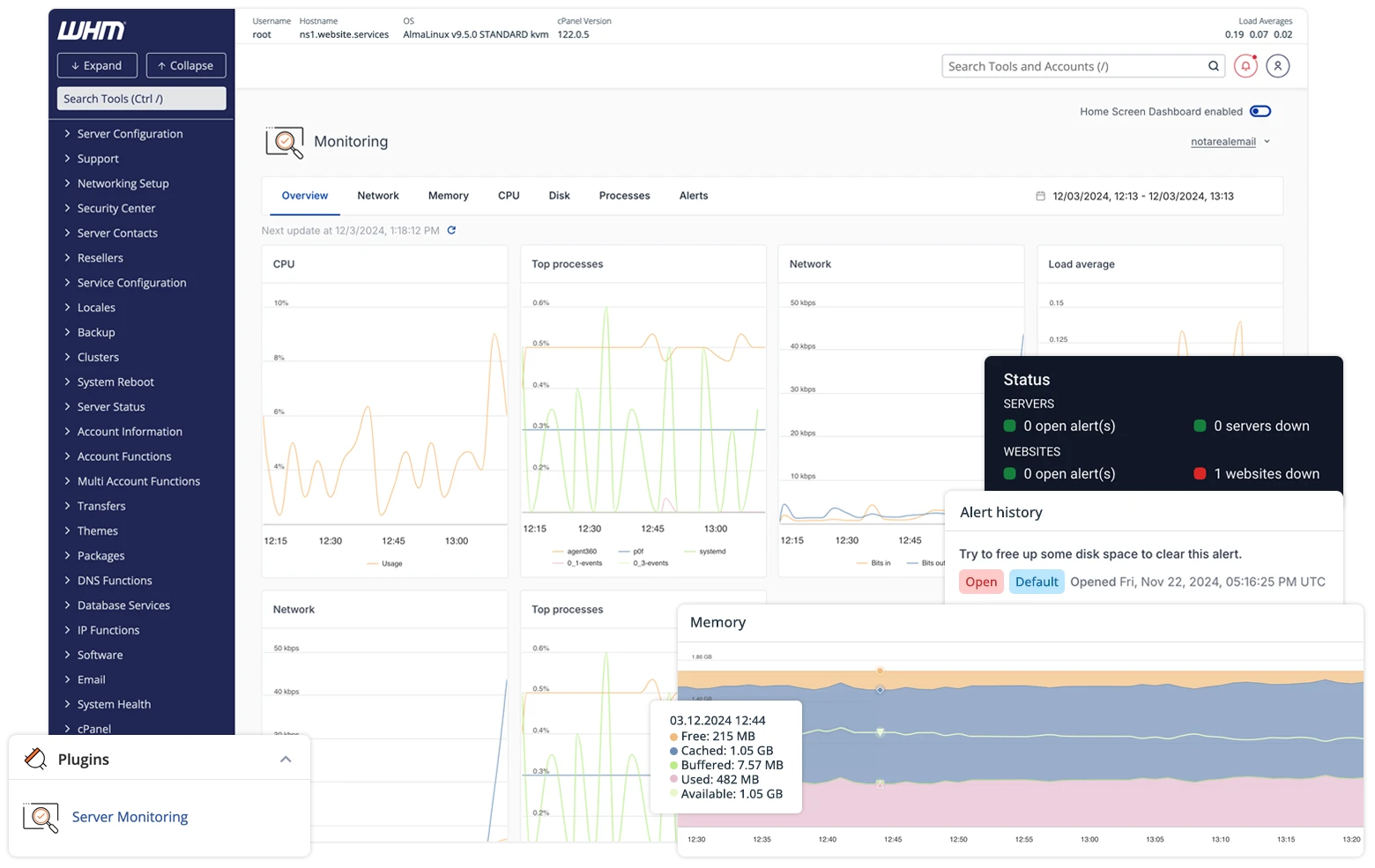
Khi nhấp vào mục “Resource Usage”, bạn sẽ được đưa đến một trang chi tiết hơn với các biểu đồ và số liệu lịch sử. Tại đây, bạn có thể xem mức độ sử dụng CPU, RAM, và I/O (Input/Output) theo từng khoảng thời gian khác nhau (ví dụ: trong 24 giờ qua, 7 ngày qua). Các biểu đồ này thường được mã hóa bằng màu sắc để dễ nhận biết. Ví dụ, đường màu xanh lá cây có thể biểu thị mức sử dụng trung bình, trong khi các đỉnh màu đỏ cho thấy tài nguyên đã đạt đến giới hạn cho phép. Việc hiểu cách đọc các biểu đồ này giúp bạn xác định được thời điểm website hoạt động căng thẳng nhất và tìm ra nguyên nhân. Ngoài ra, cPanel còn có tính năng “Alerts” (Cảnh báo). Bạn có thể thiết lập để hệ thống tự động gửi email thông báo khi việc sử dụng tài nguyên vượt qua một ngưỡng nhất định, giúp bạn hành động kịp thời trước khi sự cố xảy ra.
Cách phát hiện và giải quyết các vấn đề tài nguyên máy chủ
Nhận biết sớm các dấu hiệu quá tải và biết cách xử lý là kỹ năng quan trọng giúp bạn duy trì website hoạt động ổn định và hiệu quả.
Dấu hiệu nhận biết khi tài nguyên bị sử dụng quá mức
Các dấu hiệu cho thấy tài nguyên hosting của bạn đang bị quá tải thường rất rõ ràng đối với cả bạn và người dùng. Dấu hiệu phổ biến nhất là website tải rất chậm hoặc thường xuyên không thể truy cập được, hiển thị các lỗi như “503 Service Unavailable” hoặc “500 Internal Server Error”. Lỗi 503 thường liên quan đến CPU hoặc RAM bị quá tải, trong khi lỗi 500 có thể do nhiều nguyên nhân nhưng cũng thường xuất phát từ việc tài nguyên không đủ để xử lý một kịch bản phức tạp. Một dấu hiệu khác là bạn nhận được email cảnh báo từ nhà cung cấp hosting về việc sử dụng tài nguyên vượt mức cho phép. Nếu bạn đang chạy các tác vụ nền (cron jobs) và chúng thường xuyên thất bại hoặc chạy không đúng lịch trình, đó cũng có thể là do không đủ tài nguyên để thực thi.
Các bước xử lý cơ bản và nâng cao
Khi phát hiện tài nguyên bị quá tải, có một số bước bạn có thể thực hiện ngay lập tức. Bước xử lý cơ bản đầu tiên là khởi động lại các dịch vụ hoặc thậm chí là tạm thời vô hiệu hóa các plugin mới cài đặt gần đây để xem tình hình có cải thiện không. Tối ưu hóa website là một giải pháp lâu dài hiệu quả; bạn có thể nén hình ảnh, sử dụng plugin tạo bộ đệm (caching), và dọn dẹp cơ sở dữ liệu. Nếu vấn đề vẫn tiếp diễn, bạn cần đến các bước xử lý nâng cao hơn. Hãy kiểm tra nhật ký lỗi (error logs) trong cPanel để tìm ra các kịch bản hoặc plugin cụ thể đang gây ra sự cố. Bạn có thể cần phải giới hạn các tác vụ tự động tiêu tốn nhiều tài nguyên. Trong trường hợp xấu nhất, nếu mọi nỗ lực tối ưu hóa đều không đủ, đây là lúc bạn nên liên hệ với nhà cung cấp hosting. Họ có thể cung cấp phân tích sâu hơn và tư vấn cho bạn liệu việc nâng cấp lên một gói dịch vụ cao hơn có phải là giải pháp cần thiết hay không.
Thực hành tốt để tối ưu hiệu suất qua quản lý thông số kỹ thuật
Quản lý tài nguyên không chỉ là việc xử lý sự cố khi chúng xảy ra, mà còn là một quá trình liên tục để ngăn chặn chúng. Áp dụng các thói quen tốt sẽ giúp website của bạn luôn hoạt động ở hiệu suất cao nhất. Một trong những việc đầu tiên là thiết lập giới hạn tài nguyên phù hợp với nhuu cầu sử dụng thực tế. Thay vì đoán mò, hãy theo dõi các thông số trong vài tuần để hiểu rõ mức sử dụng trung bình và đỉnh điểm của website, từ đó chọn gói hosting có cấu hình vừa đủ, tránh lãng phí hoặc thiếu hụt.
Bên cạnh đó, việc giữ cho “ngôi nhà” của bạn gọn gàng cũng vô cùng quan trọng. Hãy thường xuyên kiểm tra và xóa bớt các file, plugin, hoặc theme không còn sử dụng. Mỗi plugin, dù không được kích hoạt, vẫn có thể chứa các mã nguồn tiềm ẩn gây ra lỗ hổng bảo mật hoặc tiêu tốn tài nguyên một cách không cần thiết. Tối ưu hóa cơ sở dữ liệu bằng cách xóa các bản nháp cũ, bình luận spam và các dữ liệu tạm thời cũng giúp giảm tải đáng kể cho máy chủ.
Cuối cùng, hãy biến việc theo dõi tài nguyên thành một thói quen định kỳ, có thể là hàng tuần hoặc hàng tháng. Việc này giúp bạn nắm bắt được xu hướng phát triển của website. Nếu bạn thấy mức sử dụng tài nguyên tăng đều đặn theo thời gian cùng với sự gia tăng của lưu lượng truy cập, đó là một dấu hiệu tốt. Nó cho thấy website đang phát triển và bạn có thể lập kế hoạch nâng cấp gói hosting một cách chủ động trước khi các vấn đề về hiệu suất bắt đầu xuất hiện, đảm bảo sự tăng trưởng liền mạch và không gián đoạn.
Các vấn đề phổ biến và cách khắc phục
Ngay cả khi bạn quản lý tốt, đôi khi các vấn đề vẫn phát sinh. Dưới đây là hai sự cố phổ biến nhất liên quan đến tài nguyên và cách để bạn khắc phục chúng một cách hiệu quả.
CPU usage cao gây treo máy chủ
Tình trạng CPU liên tục ở mức 100% là một trong những nguyên nhân hàng đầu gây ra hiện tượng website bị treo hoặc cực kỳ chậm. Nguyên nhân có thể đến từ nhiều phía: một plugin hoạt động không hiệu quả, một cuộc tấn công DDoS quy mô nhỏ, các bot tìm kiếm truy cập quá thường xuyên, hoặc một tác vụ nền (cron job) được lập trình kém. Để giải quyết, trước tiên hãy vào mục “Resource Usage” trong cPanel để xem có bản ghi “snapshots” nào về các tiến trình đang tiêu thụ nhiều CPU nhất tại thời điểm xảy ra sự cố hay không. Nếu xác định được một plugin cụ thể, hãy thử vô hiệu hóa nó. Sử dụng một plugin caching như LiteSpeed Cache hoặc WP Rocket cũng giúp giảm tải cho CPU bằng cách phục vụ các phiên bản tĩnh của trang web cho người dùng. Ngoài ra, việc tích hợp một dịch vụ CDN (Mạng phân phối nội dung) như Cloudflare có thể giúp chặn các truy cập xấu và giảm tải yêu cầu đến máy chủ của bạn.
Tốc độ truy cập bị chậm do băng thông bị giới hạn
Vấn đề này xảy ra khi website của bạn đã sử dụng hết dung lượng băng thông được cấp trong tháng. Dấu hiệu rõ ràng nhất là người dùng nhận được thông báo “Bandwidth Limit Exceeded” khi cố gắng truy cập. Nguyên nhân chính thường là do sự gia tăng đột ngột của lưu lượng truy cập hoặc do trên trang có quá nhiều tệp tin dung lượng lớn như hình ảnh, video chưa được nén. Để khắc phục, hãy kiểm tra ngay mục “Bandwidth” trong cPanel để xác nhận tình hình. Giải pháp trước mắt là liên hệ với nhà cung cấp hosting để yêu cầu tạm thời tăng giới hạn hoặc nâng cấp gói dịch hang. Về lâu dài, bạn cần tối ưu hóa tất cả hình ảnh trên website bằng các công cụ nén ảnh. Đối với video, hãy tải chúng lên các nền tảng như YouTube hoặc Vimeo rồi nhúng vào trang, thay vì lưu trữ trực tiếp trên hosting. Điều này sẽ giúp tiết kiệm băng thông một cách đáng kể.
Lời khuyên và thực hành tốt khi sử dụng cPanel để theo dõi tài nguyên
Để việc theo dõi tài nguyên bằng cPanel thực sự hiệu quả và an toàn, hãy ghi nhớ những lời khuyên và thực hành tốt sau đây. Chúng sẽ giúp bạn duy trì một hệ thống ổn định và bảo mật.
Đầu tiên, hãy luôn đảm bảo rằng phiên bản cPanel của bạn được cập nhật mới nhất. Các bản cập nhật không chỉ mang lại các tính năng mới mà còn vá các lỗ hổng bảo mật quan trọng, giúp bảo vệ website của bạn khỏi các mối đe dọa từ bên ngoài.
Thứ hai, hãy tận dụng tối đa các tính năng tích hợp. Kích hoạt tính năng cảnh báo tự động qua email khi tài nguyên vượt ngưỡng là một cách thông minh để bạn luôn đi trước một bước. Thay vì phải kiểm tra thủ công mỗi ngày, hệ thống sẽ thông báo cho bạn ngay khi có dấu hiệu bất thường, cho phép bạn phản ứng nhanh chóng.
Thứ ba, đừng cố gắng quá tải một gói hosting. Việc chạy quá nhiều website hoặc các ứng dụng nặng trên một gói hosting giá rẻ là một sai lầm phổ biến. Mỗi website đều tiêu tốn tài nguyên, và khi chúng cạnh tranh lẫn nhau, hiệu suất của tất cả sẽ bị ảnh hưởng. Hãy thực tế về nhu cầu của mình và chọn gói hosting phù hợp hoặc sử dụng các giải pháp như VPS liên quan đến quản lý kỹ thuật phần cứng nếu bạn cần nhiều tài nguyên hơn.
Cuối cùng và quan trọng nhất, luôn đảm bảo sao lưu dữ liệu thường xuyên. Trước khi thực hiện bất kỳ thay đổi lớn nào, chẳng hạn như xóa plugin, tối ưu hóa cơ sở dữ liệu hay điều chỉnh cấu hình, hãy tạo một bản sao lưu đầy đủ. Nếu có sự cố xảy ra, bạn có thể dễ dàng khôi phục lại trạng thái ổn định trước đó. cPanel cung cấp công cụ sao lưu rất dễ sử dụng, hãy biến nó thành thói quen không thể thiếu.
Kết luận
Tóm lại, việc chủ động theo dõi các thông số kỹ thuật như CPU, RAM và băng thông thông qua cPanel không phải là một công việc phức tạp dành riêng cho các chuyên gia kỹ thuật. Nó là một kỹ năng quản trị website cơ bản nhưng vô cùng quan trọng, giúp bạn nắm quyền kiểm soát hiệu suất và sự ổn định của “ngôi nhà số” của mình. Bằng cách hiểu rõ những chỉ số này nói lên điều gì và thường xuyên kiểm tra chúng, bạn có thể phát hiện sớm các vấn đề tiềm ẩn, tối ưu hóa tài nguyên và đảm bảo mang lại trải nghiệm nhanh chóng, mượt mà cho người truy cập.
Chúng tôi khuyến khích bạn hãy biến việc kiểm tra cPanel thành một thói quen định kỳ. Đừng chờ đến khi website gặp sự cố mới bắt đầu tìm hiểu. Sự chủ động này không chỉ giúp bạn tiết kiệm thời gian, tiền bạc mà còn bảo vệ uy tín cho thương hiệu của bạn. Nếu bạn cảm thấy các thông số vượt quá tầm kiểm soát hoặc cần một giải pháp mạnh mẽ hơn, đừng ngần ngại liên hệ với đội ngũ hỗ trợ kỹ thuật của nhà cung cấp hosting. Tại AZWEB, chúng tôi luôn sẵn sàng tư vấn và giúp bạn lựa chọn giải pháp nâng cấp hosting phù hợp nhất để website của bạn luôn hoạt động ở hiệu suất đỉnh cao.


