

 Tác giả: Bùi Mạnh Đức
  0
0  254
254  Copy Link
 Bookmark
Trong hệ sinh thái WordPress, vai trò của tác giả không chỉ đơn thuần là một dòng tên dưới tiêu đề bài viết. Tác giả là người đại diện cho tính xác thực, chuyên môn và tiếng nói của nội dung, ảnh hưởng trực tiếp đến uy tín của website. Tuy nhiên, trong quá trình quản lý và phát triển nội dung, việc thay đổi tác giả trở thành một nhu cầu phổ biến, chẳng hạn khi nhân viên cũ nghỉ việc, phân công lại nhiệm vụ hoặc cập nhật thông tin cho các bài viết khách. Nhiều người dùng thường lúng túng không biết bắt đầu từ đâu. Rất may, WordPress cung cấp các công cụ trực quan để bạn thay đổi tác giả một cách nhanh chóng và dễ dàng. Bài viết này sẽ hướng dẫn chi tiết từng bước, từ thay đổi tác giả cho một bài viết đơn lẻ đến cập nhật hàng loạt, cùng các lưu ý quan trọng để bạn quản lý hiệu quả.
Giới thiệu về vai trò của tác giả bài viết trong WordPress
Hiểu rõ vai trò của tác giả trong WordPress là bước đầu tiên để quản lý nội dung website một cách chuyên nghiệp. Tên tác giả không chỉ là danh xưng, mà còn là một yếu tố quan trọng ảnh hưởng đến cả nội dung và hiệu suất SEO của trang web.
Tác giả bài viết ảnh hưởng như thế nào đến nội dung và SEO
Tên tác giả gắn liền với mỗi bài viết đóng vai trò như một con dấu bảo chứng cho tính xác thực và bản quyền. Nó cho người đọc biết ai là người chịu trách nhiệm về thông tin được chia sẻ, từ đó xây dựng lòng tin và sự tín nhiệm. Khi một tác giả có chuyên môn cao và được công nhận trong ngành, sự hiện diện của họ sẽ nâng cao giá trị của bài viết một cách đáng kể.
Đối với SEO, đặc biệt là trong bối cảnh Google ngày càng ưu tiên các yếu tố E-A-T (Expertise, Authoritativeness, Trustworthiness – Chuyên môn, Thẩm quyền, Tin cậy), thông tin tác giả rõ ràng là một tín hiệu tích cực. Một hồ sơ tác giả hoàn chỉnh, bao gồm tiểu sử, liên kết đến các mạng xã hội và các bài viết khác, giúp các công cụ tìm kiếm hiểu rõ hơn về chuyên môn của người viết. Điều này gián tiếp góp phần cải thiện thứ hạng của bài viết trên trang kết quả tìm kiếm, đặc biệt trong các lĩnh vực yêu cầu chuyên môn sâu như y tế, tài chính, pháp luật.
Quyền và trách nhiệm của tác giả trên WordPress
WordPress phân chia quyền hạn của người dùng thành các vai trò (roles) khác nhau để đảm bảo an ninh và tối ưu hóa quy trình quản lý. Mỗi vai trò có một tập hợp các quyền và trách nhiệm riêng, đặc biệt là trong việc xử lý nội dung.
Dưới đây là các vai trò phổ biến liên quan đến việc tạo và chỉnh sửa bài viết:
- Contributor (Cộng tác viên): Có thể viết và chỉnh sửa bài viết của chính mình nhưng không thể xuất bản. Bài viết của họ phải được một Editor hoặc Administrator duyệt và đăng.
- Author (Tác giả): Có quyền viết, chỉnh sửa, xóa và xuất bản các bài viết của chính mình. Họ cũng có thể tải lên các tệp media. Tuy nhiên, họ không thể chỉnh sửa bài viết của người dùng khác.
- Editor (Biên tập viên): Có toàn quyền quản lý nội dung trên website. Họ có thể viết, chỉnh sửa, xuất bản và xóa bất kỳ bài viết nào, kể cả của người dùng khác. Họ cũng có thể quản lý bình luận và danh mục.
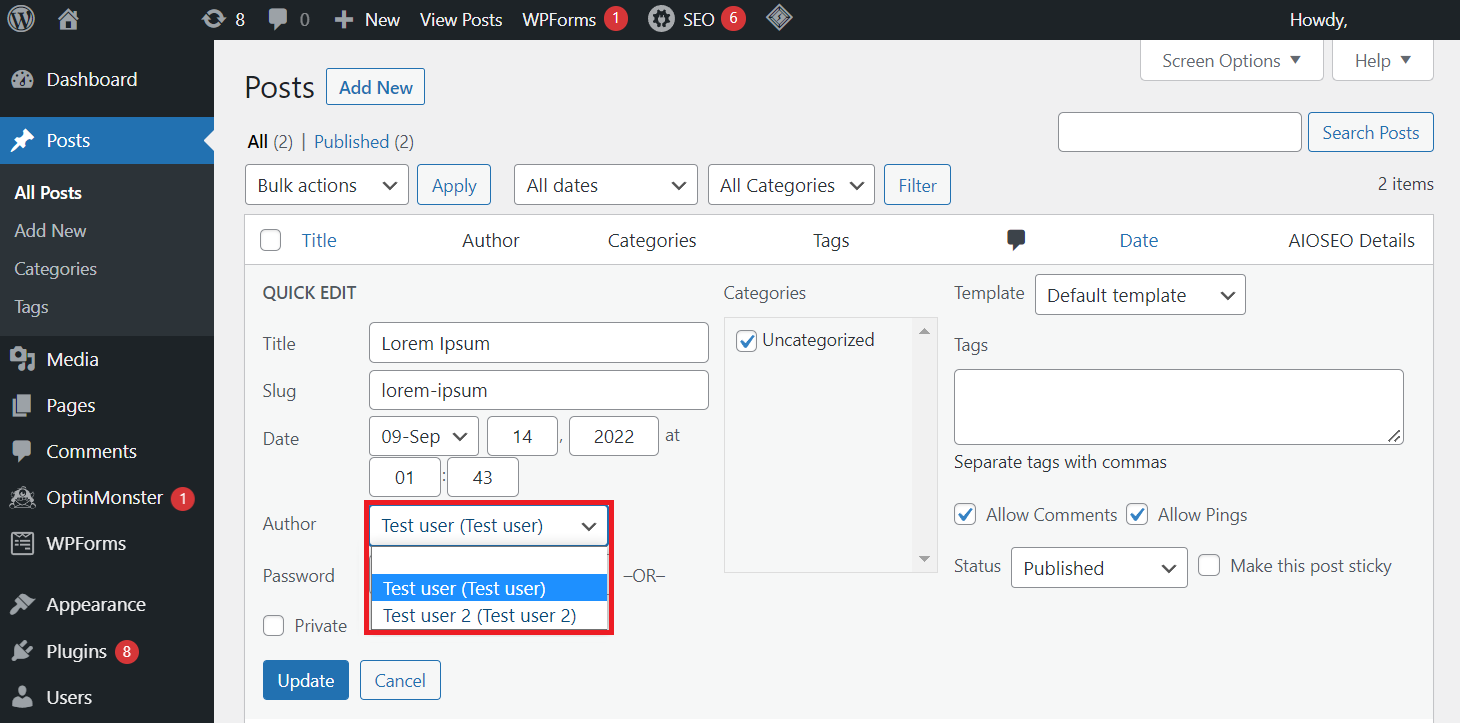
- Administrator (Quản trị viên): Là vai trò có quyền cao nhất. Administrator có thể làm mọi thứ, bao gồm cài đặt plugin, thay đổi theme WordPress, quản lý người dùng và tất nhiên là toàn quyền với nội dung. Chỉ Administrator và Editor mới có thể thay đổi tác giả của một bài viết.
Việc phân quyền rõ ràng giúp quy trình làm việc trở nên mạch lạc, giảm thiểu rủi ro sai sót và bảo vệ tính toàn vẹn của nội dung trên website.
Các bước để thay đổi tác giả bài viết trong trang quản trị WordPress
Thay đổi tác giả trong WordPress là một thao tác quản trị cơ bản nhưng cực kỳ hữu ích. Bạn có thể thực hiện việc này cho từng bài viết riêng lẻ hoặc áp dụng cho nhiều bài viết cùng lúc để tiết kiệm thời gian. Dưới đây là hướng dẫn chi tiết cho cả hai trường hợp.
Thay đổi tác giả trong bài viết đã xuất bản
Đây là cách phổ biến nhất khi bạn chỉ cần cập nhật tác giả cho một bài viết cụ thể. Quá trình này rất đơn giản và chỉ mất vài cú nhấp chuột.
Trước tiên, hãy đảm bảo bạn đã đăng nhập vào trang quản trị WordPress với tài khoản có quyền Editor hoặc Administrator. Sau đó, làm theo các bước sau:
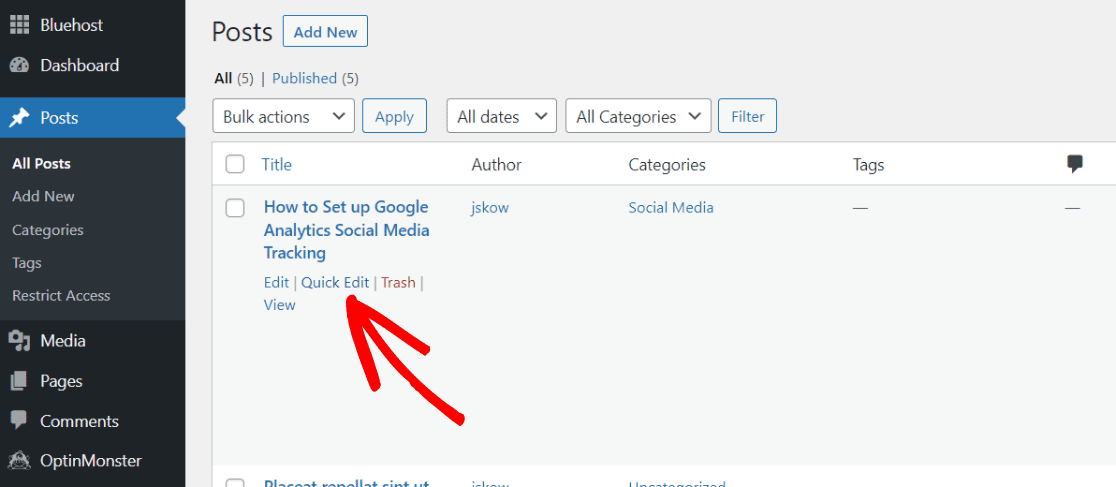
- Truy cập trang chỉnh sửa bài viết: Từ thanh menu bên trái, điều hướng đến Posts (Bài viết) > All Posts (Tất cả bài viết). Tìm bài viết bạn muốn thay đổi tác giả và nhấp vào tiêu đề của nó hoặc chọn Edit (Chỉnh sửa). Xem thêm cách sử dụng WordPress để làm quen với giao diện quản trị.
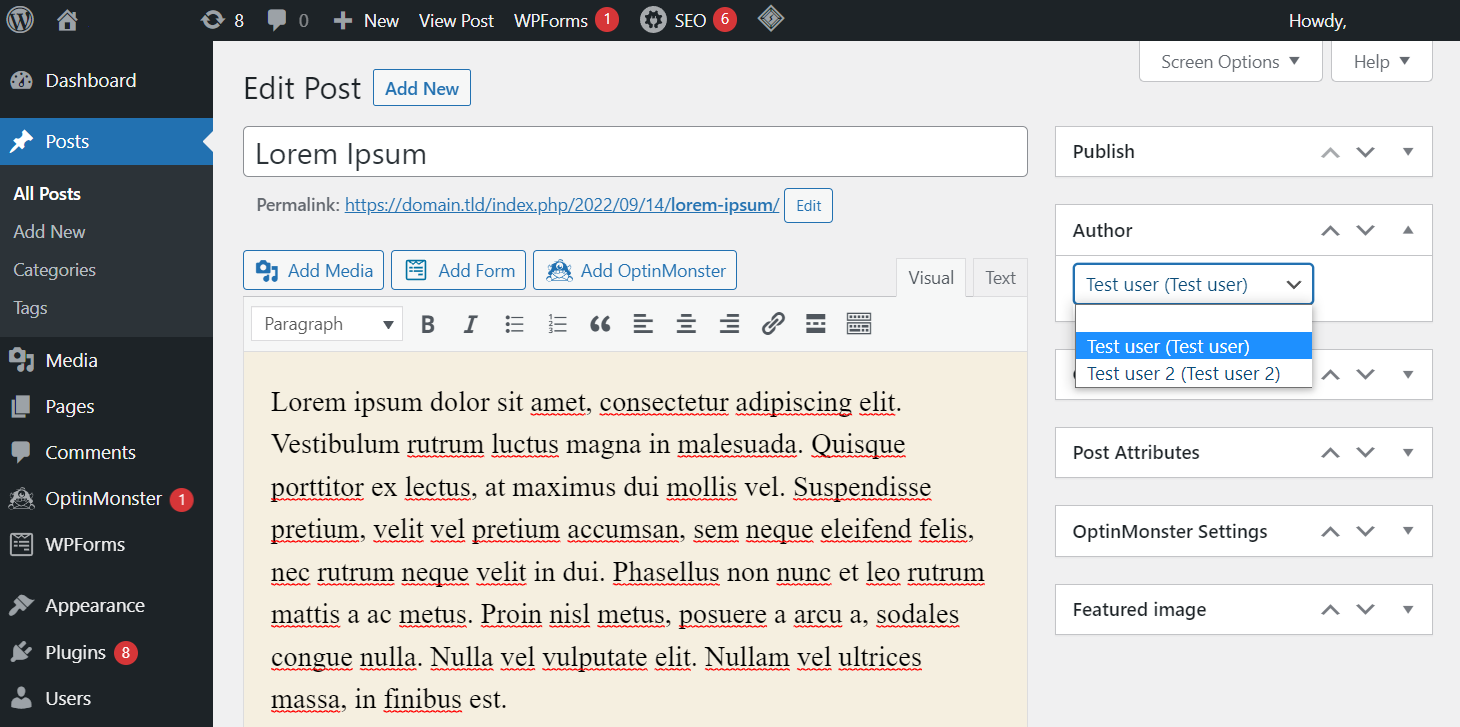
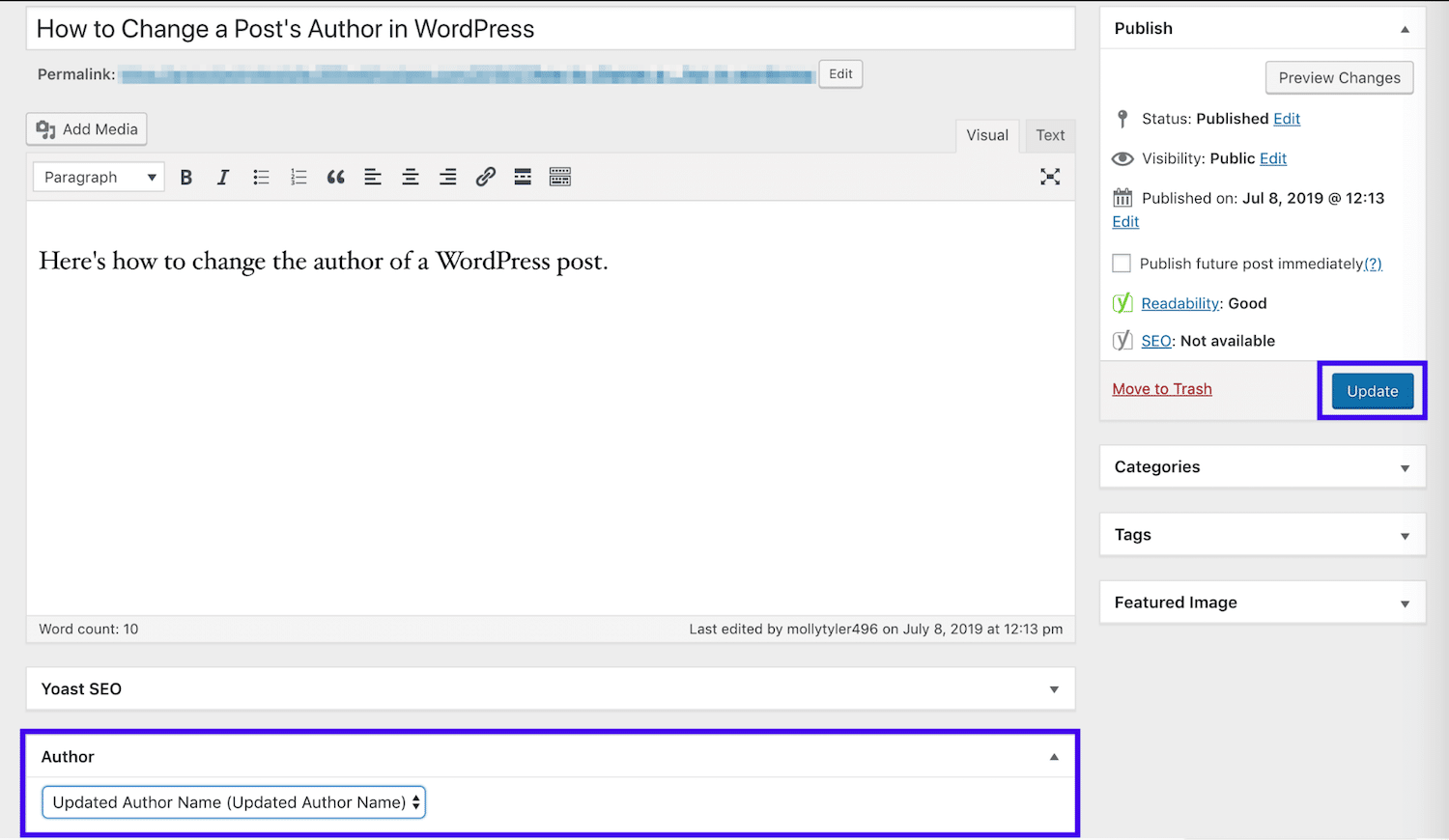
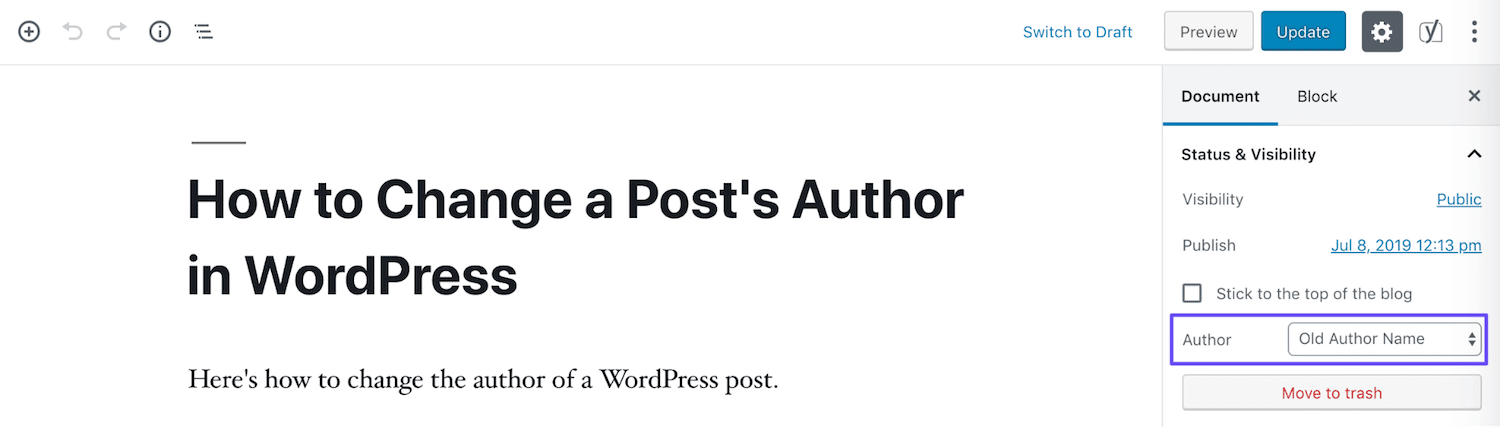
- Tìm khung thông tin tác giả: Trong giao diện chỉnh sửa bài viết, hãy tìm mục Author (Tác giả) ở cột bên phải. Theo mặc định, mục này sẽ hiển thị tên tác giả hiện tại. Nếu bạn không thấy mục này, hãy nhấp vào biểu tượng ba chấm ở góc trên cùng bên phải, chọn Preferences (Tùy chọn) > Panels (Bảng) và đảm bảo rằng tùy chọn Author đã được bật.
- Chọn tác giả mới: Nhấp vào menu thả xuống trong mục Author. Một danh sách tất cả người dùng trên website của bạn sẽ hiện ra. Hãy chọn tên người dùng mà bạn muốn gán làm tác giả mới cho bài viết.
- Lưu bài viết để cập nhật thay đổi: Sau khi đã chọn xong tác giả mới, đừng quên nhấp vào nút Update (Cập nhật) ở góc trên cùng bên phải để lưu lại thay đổi. Tên tác giả mới sẽ ngay lập tức được hiển thị trên trang web của bạn.
Thay đổi hàng loạt tác giả bài viết
Khi bạn cần cập nhật tác giả cho hàng loạt bài viết, ví dụ như khi một nhân viên rời đi và bạn cần chuyển giao toàn bộ bài viết của họ cho người khác, việc chỉnh sửa từng bài một sẽ rất tốn thời gian. Chức năng “Bulk Edit” (Chỉnh sửa hàng loạt) của WordPress sẽ là cứu cánh cho bạn.
Hãy làm theo các bước sau để thay đổi tác giả cho nhiều bài viết cùng lúc:
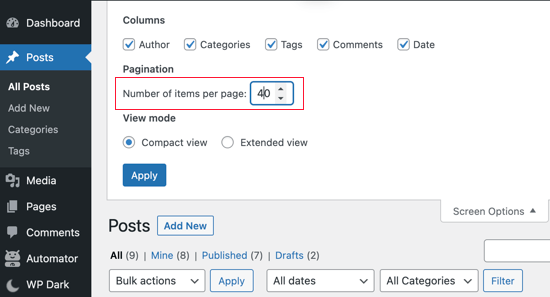
- Chọn các bài viết cần thay đổi: Đi đến trang danh sách bài viết (Posts > All Posts). Sử dụng các hộp kiểm (checkbox) ở đầu mỗi hàng để chọn những bài viết bạn muốn chỉnh sửa. Bạn cũng có thể sử dụng bộ lọc theo tác giả hoặc danh mục để tìm kiếm nhanh hơn.
- Sử dụng chức năng “Bulk Edit”: Sau khi đã chọn xong, nhấp vào menu thả xuống Bulk Actions (Hành động hàng loạt) ở đầu danh sách, chọn Edit (Chỉnh sửa) rồi nhấp vào nút Apply (Áp dụng).
- Chọn tác giả mới và cập nhật: Một hộp thoại chỉnh sửa hàng loạt sẽ xuất hiện. Tại đây, bạn sẽ thấy nhiều tùy chọn, bao gồm cả mục Author (Tác giả). Hãy nhấp vào menu thả xuống bên cạnh và chọn tên tác giả mới mà bạn muốn gán cho tất cả các bài viết đã chọn.
- Xác nhận và lưu lại: Cuối cùng, nhấp vào nút Update (Cập nhật) ở góc dưới cùng bên phải. WordPress sẽ tự động áp dụng thay đổi này cho tất cả các bài viết bạn đã chọn. Quá trình này giúp bạn tiết kiệm rất nhiều công sức và đảm bảo tính nhất quán.
Hướng dẫn chỉnh sửa thông tin liên quan đến tác giả
Thay đổi tên tác giả trong bài viết chỉ là một phần của câu chuyện. Để xây dựng hình ảnh chuyên nghiệp và đáng tin cậy, bạn cần đảm bảo rằng thông tin hồ sơ của tác giả cũng được cập nhật đầy đủ và hiển thị một cách hấp dẫn trên trang web của mình.
Chỉnh sửa hồ sơ tác giả trong trang quản trị
Mỗi người dùng trong WordPress đều có một trang hồ sơ riêng, nơi họ có thể quản lý thông tin cá nhân. Đây là nơi bạn cập nhật những chi tiết sẽ xuất hiện trong hộp thông tin tác giả (author box) trên website.
Để chỉnh sửa hồ sơ, hãy làm theo các bước sau:
- Truy cập trang hồ sơ: Trong trang quản trị WordPress, điều hướng đến Users (Người dùng) > All Users (Tất cả người dùng). Tìm tài khoản tác giả bạn muốn chỉnh sửa và nhấp vào tên người dùng đó, hoặc chọn Edit (Chỉnh sửa).
- Cập nhật thông tin cá nhân: Trang hồ sơ cho phép bạn chỉnh sửa nhiều thông tin quan trọng:
- First Name (Tên) và Last Name (Họ).
- Nickname (Bí danh): Đây là tên bắt buộc và không thể bỏ trống.
- Display name publicly as (Hiển thị tên công khai): Bạn có thể chọn cách tên tác giả được hiển thị trên website từ các tùy chọn có sẵn (ví dụ: tên, họ tên, bí danh).
- Website: Thêm liên kết đến trang web cá nhân hoặc portfolio của tác giả.
- Biographical Info (Thông tin tiểu sử): Đây là phần quan trọng nhất. Hãy viết một đoạn giới thiệu ngắn gọn về tác giả, nêu bật chuyên môn và kinh nghiệm của họ. Phần này sẽ được hiển thị trong author box.
- Profile Picture (Ảnh hồ sơ): WordPress mặc định sử dụng dịch vụ Gravatar để hiển thị ảnh đại diện. Tác giả cần đăng ký một tài khoản Gravatar bằng email đã đăng ký trên website WordPress và tải ảnh lên đó.
- Lưu thay đổi: Sau khi hoàn tất, cuộn xuống cuối trang và nhấp vào nút Update Profile (Cập nhật hồ sơ).
Tích hợp và hiển thị thông tin tác giả trên giao diện trang
Sau khi đã cập nhật hồ sơ, bước tiếp theo là đảm bảo thông tin này được hiển thị một cách chuyên nghiệp trên website. Hầu hết các theme WordPress hiện đại đều có sẵn chức năng hiển thị hộp thông tin tác giả ở cuối mỗi bài viết.
Nếu theme của bạn không hỗ trợ, bạn có thể sử dụng các plugin. Một số plugin phổ biến và mạnh mẽ để tạo author box là Simple Author Box, Starbox, hay Molongui Author Box. Các plugin này thường cung cấp nhiều tùy chọn tùy chỉnh hơn, cho phép bạn:
- Hiển thị tiểu sử tác giả một cách đẹp mắt.
- Thêm các biểu tượng và liên kết đến các trang mạng xã hội của tác giả (Facebook, Twitter, LinkedIn, v.v.).
- Tùy chỉnh màu sắc, bố cục và vị trí của author box để phù hợp với thiết kế website.
- Hiển thị danh sách các bài viết gần đây của cùng một tác giả.
Để thiết lập, bạn chỉ cần cài đặt plugin và kích hoạt plugin, sau đó vào phần cài đặt của plugin để kết nối các trường thông tin và tùy chỉnh giao diện theo ý muốn. Một author box được thiết kế tốt không chỉ cung cấp thông tin hữu ích cho người đọc mà còn khuyến khích họ khám phá thêm nội dung từ tác giả yêu thích.
Common Issues/Troubleshooting
Mặc dù quá trình thay đổi tác giả khá đơn giản, đôi khi bạn có thể gặp phải một vài sự cố không mong muốn. Dưới đây là cách khắc phục hai vấn đề phổ biến nhất mà người dùng WordPress thường gặp.
Không thấy tùy chọn thay đổi tác giả trong bài viết
Đây là sự cố thường gặp nhất, đặc biệt với người dùng mới. Bạn vào trang chỉnh sửa bài viết nhưng tìm mãi không thấy mục “Author” (Tác giả) đâu cả. Nguyên nhân thường xuất phát từ một trong hai lý do sau:
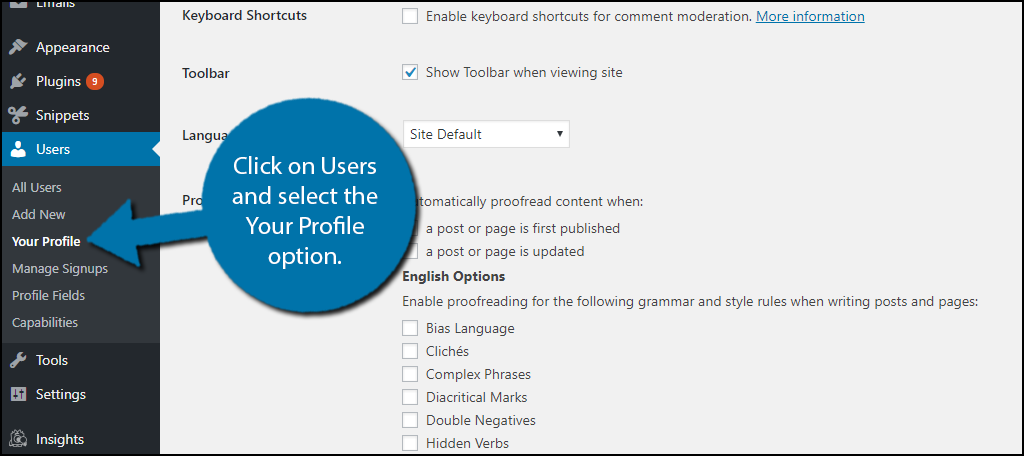
- Vai trò và quyền truy cập của tài khoản: Như đã đề cập, chỉ có các tài khoản với vai trò Editor (Biên tập viên) hoặc Administrator (Quản trị viên) mới có quyền thay đổi tác giả của một bài viết. Nếu bạn đang đăng nhập bằng tài khoản Author (Tác giả) hoặc Contributor (Cộng tác viên), bạn sẽ không thấy tùy chọn này. Hãy kiểm tra lại vai trò của mình bằng cách vào Users > Your Profile hoặc nhờ quản trị viên cấp quyền cao hơn nếu cần thiết.
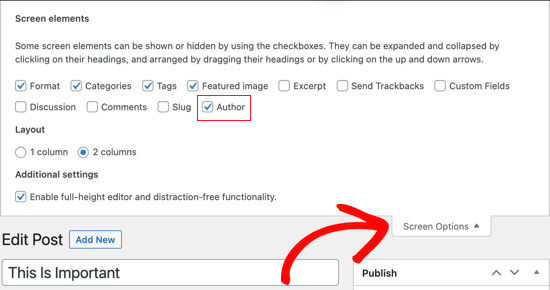
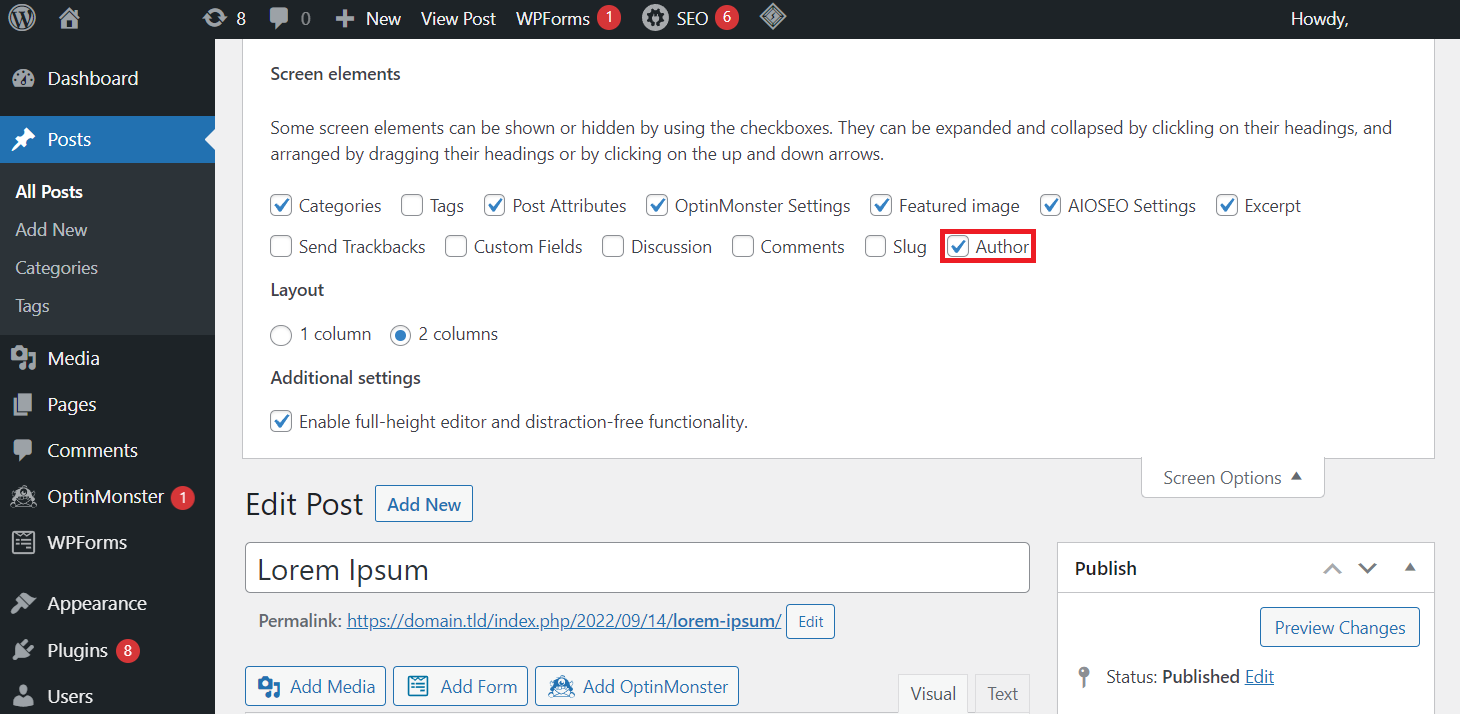
- Tùy chọn hiển thị màn hình (Screen Options): Đôi khi, mục “Author” đã được kích hoạt nhưng lại bị ẩn khỏi giao diện chỉnh sửa. Để kiểm tra, hãy nhấp vào biểu tượng ba chấm ở góc trên cùng bên phải của trình soạn thảo, chọn Preferences (Tùy chọn). Trong cửa sổ hiện ra, vào tab Panels (Bảng) và đảm bảo rằng công tắc bên cạnh mục Author đã được bật. Nếu bạn đang dùng trình soạn thảo cũ (Classic Editor), hãy tìm nút Screen Options (Tùy chọn hiển thị) ở góc trên cùng bên phải và tích vào ô Author. Tham khảo thêm học WordPress từ cơ bản đến nâng cao để hiểu rõ hơn về giao diện quản trị.
Thay đổi tác giả không được lưu hoặc không hiển thị đúng
Bạn đã thực hiện đúng các bước, chọn tác giả mới và nhấn “Update”, nhưng tên tác giả vẫn không thay đổi trên trang web hoặc trong trang quản trị. Vấn đề này thường phức tạp hơn một chút và có thể do xung đột kỹ thuật gây ra.
Nguyên nhân phổ biến nhất là xung đột plugin hoặc theme. Một plugin nào đó (thường là các plugin liên quan đến quản lý người dùng, SEO, hoặc tùy chỉnh giao diện) hoặc thậm chí là theme bạn đang sử dụng có thể can thiệp vào chức năng mặc định của WordPress.
Để khắc phục, bạn có thể thử các bước sau:
- Xóa bộ nhớ đệm (Clear Cache): Đôi khi vấn đề chỉ là do bộ nhớ đệm. Hãy thử xóa cache từ plugin caching của bạn (ví dụ: WP Rocket, Litespeed Cache) và cache của trình duyệt rồi kiểm tra lại.
- Kiểm tra xung đột plugin: Tạm thời tắt tất cả các plugin đang hoạt động. Sau đó, thử thay đổi tác giả lại. Nếu thành công, hãy kích hoạt lại từng plugin một cho đến khi tìm ra “thủ phạm”.
- Chuyển sang theme mặc định: Nếu việc tắt plugin không giải quyết được vấn đề, hãy tạm thời chuyển sang một theme mặc định của WordPress (ví dụ: Twenty Twenty-Four). Nếu chức năng hoạt động bình thường, lỗi nằm ở theme hiện tại của bạn. Trong trường hợp này, bạn nên liên hệ với nhà phát triển theme để được hỗ trợ. Tham khảo thêm về MyThemeShop hoặc Elegant themes để biết lựa chọn theme phù hợp và hạn chế xung đột.
Best Practices
Quản lý tác giả không chỉ là một thao tác kỹ thuật mà còn là một phần quan trọng trong chiến lược quản trị nội dung. Để đảm bảo quá trình này diễn ra suôn sẻ, an toàn và hiệu quả, hãy tuân thủ các phương pháp tốt nhất sau đây.
- Luôn sao lưu dữ liệu trước khi thay đổi: Đây là quy tắc vàng trong quản trị website. Trước khi thực hiện bất kỳ thay đổi lớn nào, đặc biệt là các thao tác hàng loạt như thay đổi vai trò người dùng hoặc cập nhật tác giả cho hàng trăm bài viết, hãy tạo một bản sao lưu toàn bộ website. Điều này giúp bạn có thể khôi phục lại trạng thái ban đầu một cách nhanh chóng nếu có sự cố xảy ra.
- Kiểm tra lại quyền hạn của từng tác giả: Sau khi gán tác giả mới cho bài viết, hãy đảm bảo rằng vai trò và quyền hạn của họ được thiết lập đúng. Ví dụ, một người dùng được gán làm tác giả nhưng chỉ có vai trò “Contributor” sẽ không thể tự mình chỉnh sửa bài viết đó sau này. Việc phân quyền chính xác giúp duy trì quy trình làm việc và bảo mật cho website.
- Giữ tính nhất quán tên và thông tin tác giả: Sự nhất quán trong cách hiển thị tên và thông tin tác giả giúp xây dựng thương hiệu cá nhân cho người viết và tăng độ tin cậy cho nội dung. Hãy đảm bảo rằng tên hiển thị, tiểu sử và ảnh đại diện được cập nhật đồng bộ và chuyên nghiệp trên toàn bộ website. Điều này đặc biệt quan trọng nếu bạn có nhiều tác giả cùng đóng góp nội dung.
- Tránh lạm dụng thay đổi tác giả để bảo vệ bản quyền: Chức năng thay đổi tác giả nên được sử dụng cho các mục đích quản trị chính đáng. Tránh việc thay đổi tác giả một cách tùy tiện hoặc gán bài viết của người này cho người khác mà không có sự đồng thuận. Điều này không chỉ ảnh hưởng đến tinh thần của người viết mà còn có thể gây ra các vấn đề liên quan đến bản quyền và tính nguyên bản của nội dung. Hãy tôn trọng công sức của người tạo ra nội dung.
Conclusion
Qua bài viết này, chúng ta có thể thấy rằng tác giả bài viết không chỉ là một cái tên mà còn là một yếu tố cốt lõi, ảnh hưởng đến uy tín, sự chuyên nghiệp và cả hiệu suất SEO của website WordPress. Việc quản lý và thay đổi tác giả một cách hiệu quả là một kỹ năng quản trị quan trọng mà bất kỳ chủ sở hữu website hay nhà quản lý nội dung nào cũng cần nắm vững.
Từ việc thay đổi tác giả cho một bài viết đơn lẻ đến việc cập nhật hàng loạt, WordPress đều cung cấp những công cụ trực quan và mạnh mẽ để bạn thực hiện công việc một cách dễ dàng. Tuy nhiên, điều quan trọng là phải thực hiện đúng cách, tuân thủ các quy tắc về phân quyền và luôn có kế hoạch sao lưu để đảm bảo tính nhất quán và an toàn cho toàn bộ nội dung. Việc này không chỉ giúp quy trình làm việc của bạn trở nên trôi chảy hơn mà còn góp phần xây dựng một trang web chuyên nghiệp, đáng tin cậy trong mắt người đọc và các công cụ tìm kiếm.
AZWEB khuyến khích bạn hãy thử áp dụng ngay các bước đã được hướng dẫn trong bài viết để làm quen với thao tác. Đừng ngần ngại khám phá thêm các tính năng mở rộng thông qua plugin để tối ưu hóa việc quản lý tác giả trên website WordPress của mình. Chúc bạn thành công


