

 Tác giả: Bùi Mạnh Đức
  0
0  76
76  Copy Link
 Bookmark
Bạn có biết rằng sử dụng phím tắt WordPress giúp công việc quản trị và viết bài nhanh gấp nhiều lần không? Trong thế giới số đòi hỏi tốc độ, mỗi giây tiết kiệm được đều là một lợi thế cạnh tranh. Thế nhưng, rất nhiều người dùng WordPress, từ người mới bắt đầu đến những người đã có kinh nghiệm, vẫn đang loay hoay với các thao tác thủ công bằng chuột. Việc di chuyển con trỏ, tìm kiếm và nhấp vào các menu không chỉ làm chậm tiến độ mà còn gây gián đoạn dòng chảy công việc.
Giải pháp nằm ngay trên bàn phím của bạn. WordPress cung cấp một hệ thống phím tắt mạnh mẽ, được thiết kế để tối ưu hóa gần như mọi thao tác, từ định dạng một đoạn văn bản đến quản lý hàng loạt bình luận. Bài viết này sẽ là kim chỉ nam toàn diện, giúp bạn khám phá và làm chủ các nhóm phím tắt trọng tâm. Chúng ta sẽ cùng nhau tìm hiểu cách sử dụng chúng một cách hiệu quả trong công việc hàng ngày và khám phá những mẹo nâng cao để đưa năng suất của bạn lên một tầm cao mới.
Các phím tắt cơ bản khi viết bài và chỉnh sửa nội dung WordPress
Khi bạn dành phần lớn thời gian trong trình soạn thảo của WordPress, việc làm chủ các phím tắt cơ bản là yếu tố thay đổi cuộc chơi. Chúng giúp bạn giữ sự tập trung vào nội dung thay vì phải liên tục tìm kiếm các nút chức năng trên thanh công cụ.
Phím tắt hỗ trợ soạn thảo văn bản (như in đậm, in nghiêng, gạch chân)
Đây là nhóm phím tắt quen thuộc nhất, tương tự như trong các trình soạn thảo văn bản phổ biến như Microsoft Word hay Google Docs. Việc sử dụng chúng giúp bạn định dạng văn bản một cách nhanh chóng và trực quan, tạo ra sự nhấn mạnh cần thiết cho nội dung mà không cần rời tay khỏi bàn phím.
Thay vì bôi đen một từ rồi di chuột lên thanh công cụ, bạn chỉ cần một tổ hợp phím đơn giản:
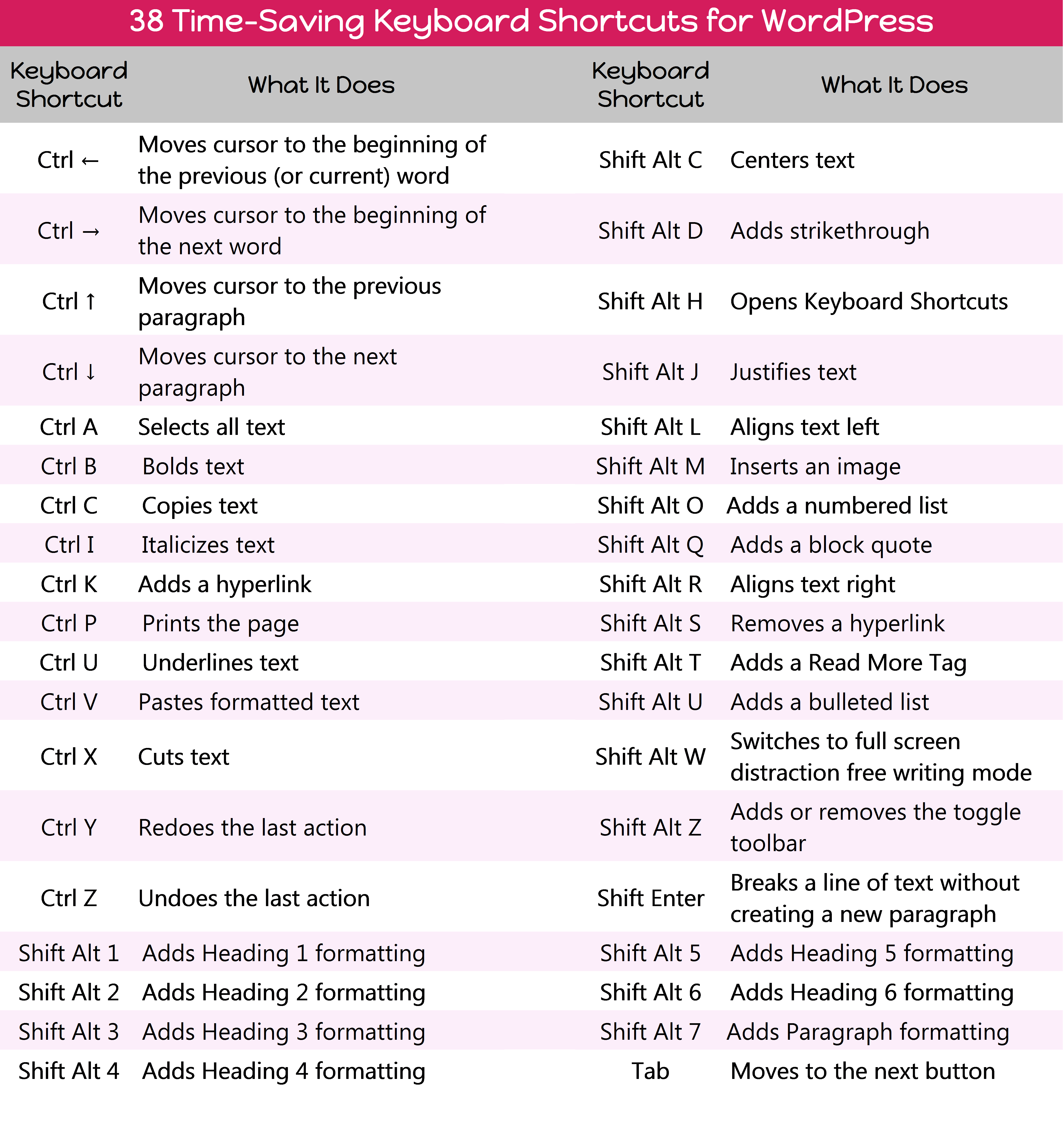
- In đậm (Bold):
Ctrl + B(trên Windows/Linux) hoặcCmd + B(trên Mac). Phím tắt này giúp làm nổi bật các từ khóa chính hoặc tiêu đề phụ quan trọng. - In nghiêng (Italic):
Ctrl + I(trên Windows/Linux) hoặcCmd + I(trên Mac). Thường được dùng để nhấn mạnh một thuật ngữ, một ý nghĩ hoặc tên riêng. - Gạch chân (Underline):
Ctrl + U(trên Windows/Linux) hoặcCmd + U(trên Mac). Dù ít được sử dụng trong viết blog (để tránh nhầm lẫn với liên kết), nó vẫn hữu ích trong một số trường hợp cụ thể. - Gạch ngang (Strikethrough):
Alt + Shift + D. Rất tiện lợi khi bạn muốn thể hiện một thông tin đã cũ hoặc không còn chính xác nhưng vẫn muốn giữ lại để người đọc tham khảo.
Việc luyện tập các phím tắt này sẽ giúp thao tác định dạng của bạn trở nên tức thì, giúp dòng suy nghĩ không bị gián đoạn.
Các phím tắt format nhanh (thêm liên kết, danh sách, trích dẫn)
Ngoài định dạng ký tự, việc cấu trúc nội dung cũng trở nên dễ dàng hơn rất nhiều với các phím tắt chuyên dụng. Chúng cho phép bạn biến những đoạn văn bản thô thành các yếu tố có cấu trúc rõ ràng, cải thiện đáng kể khả năng đọc và trải nghiệm người dùng.
Dưới đây là những phím tắt định dạng cấu trúc không thể thiếu:
- Chèn/Chỉnh sửa liên kết (Link):
Ctrl + K(trên Windows/Linux) hoặcCmd + K(trên Mac). Chỉ cần bôi đen đoạn văn bản muốn gắn link và nhấn tổ hợp phím này, một hộp thoại sẽ hiện ra ngay lập tức để bạn dán URL vào. Thao tác này nhanh hơn rất nhiều so với việc nhấp vào biểu tượng liên kết trên thanh công cụ. Đây là một trong các kỹ năng quan trọng trong cài đặt plugin nâng cao cho WordPress. - Xóa liên kết:
Ctrl + Shift + K(trên Windows/Linux) hoặcCmd + Shift + K(trên Mac). Giúp gỡ bỏ một siêu liên kết khỏi văn bản một cách nhanh chóng. - Tạo danh sách không theo thứ tự (Bulleted List): Gõ dấu
*hoặc-sau đó nhấn phímSpaceở đầu một dòng mới. WordPress sẽ tự động chuyển nó thành một danh sách gạch đầu dòng. - Tạo danh sách theo thứ tự (Numbered List): Gõ
1.sau đó nhấn phímSpace. Dòng đó sẽ được định dạng thành mục đầu tiên của một danh sách số. - Tạo khối trích dẫn (Blockquote): Gõ dấu
>sau đó nhấn phímSpace. Đây là cách tuyệt vời để làm nổi bật một câu trích dẫn hoặc một đoạn ghi chú quan trọng trong bài viết. - Chuyển đổi thành tiêu đề (Heading): Gõ
##(cho H2),###(cho H3),… và nhấnSpaceở đầu dòng. Trình soạn thảo Gutenberg sẽ tự động chuyển dòng đó thành thẻ tiêu đề tương ứng. Thao tác này giúp bạn thiết kế bài viết chuyên nghiệp như khi thiết kế website với Theme WordPress.
Làm chủ những phím tắt này đồng nghĩa với việc bạn có thể xây dựng bố cục bài viết một cách mạch lạc và chuyên nghiệp chỉ bằng bàn phím.
Phím tắt hỗ trợ quản lý và điều hướng trong trang quản trị WordPress
Hiệu suất làm việc trên WordPress không chỉ dừng lại ở trình soạn thảo. Việc điều hướng và quản lý các khu vực khác nhau trong trang quản trị (Dashboard) cũng có thể được tối ưu hóa đáng kể. Sử dụng phím tắt giúp bạn giảm thiểu các cú nhấp chuột không cần thiết, di chuyển giữa các mục một cách nhanh gọn và xử lý các tác vụ lặp đi lặp lại một cách hiệu quả.
Phím tắt nhanh chuyển đổi giữa Dashboard, bài viết, trang và bình luận
Mặc dù WordPress không có các phím tắt chung để nhảy trực tiếp từ mục này sang mục khác (ví dụ: từ Dashboard sang trang quản lý Bài viết), nhưng nó cung cấp các phím tắt cực kỳ hữu ích khi bạn đang ở trong các màn hình quản lý cụ thể, đặc biệt là khu vực quản lý bình luận.
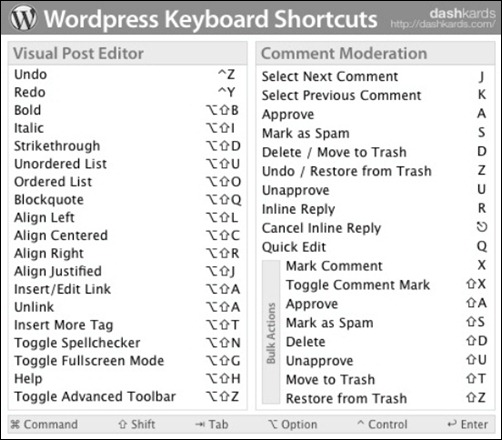
Khu vực quản lý bình luận là nơi các phím tắt phát huy sức mạnh rõ rệt nhất. Khi bạn có hàng trăm bình luận cần kiểm duyệt, việc dùng chuột sẽ rất tốn thời gian. Thay vào đó, hãy sử dụng các phím sau để xử lý nhanh như một chuyên gia:
- Chọn tất cả bình luận: Đặt con trỏ vào danh sách bình luận và nhấn
Ctrl + A(Windows) hoặcCmd + A(Mac). - Điều hướng giữa các bình luận:
J: Di chuyển xuống bình luận tiếp theo.K: Di chuyển lên bình luận phía trên.
- Thực hiện hành động trên bình luận đã chọn:
A: Phê duyệt (Approve).S: Đánh dấu là spam.D: Xóa (Move to Trash).R: Trả lời (Reply).Q: Mở trình chỉnh sửa nhanh (Quick Edit).U: Bỏ phê duyệt (Unapprove), đưa bình luận về trạng thái chờ.

Khi bật các phím tắt này trong mục “Tùy chọn hiển thị” (Screen Options), bạn có thể duyệt và quản lý hàng loạt bình luận mà không cần chạm vào chuột.
Các phím tắt quản lý phổ biến giúp tiết kiệm thao tác chuột
Bên cạnh việc quản lý bình luận, có nhiều phím tắt và kỹ thuật khác giúp bạn tăng tốc trong khu vực quản trị. Những thao tác này tuy nhỏ nhưng khi được lặp lại nhiều lần sẽ tiết kiệm một lượng thời gian đáng kể.
- Lưu công việc: Tổ hợp phím
Ctrl + S(Windows) hoặcCmd + S(Mac) hoạt động trong trình soạn thảo Gutenberg để lưu bản nháp của bạn. Thói quen nhấn phím này thường xuyên sẽ giúp bạn tránh mất dữ liệu khi có sự cố bất ngờ. - Thao tác hàng loạt (Bulk Actions): Khi ở trong danh sách các bài viết, trang, hoặc sản phẩm, bạn có thể sử dụng
Shift + Clickđể chọn một loạt các mục liên tiếp. Nhấp vào ô đánh dấu của mục đầu tiên, giữ phímShift, sau đó nhấp vào ô của mục cuối cùng. Tất cả các mục ở giữa sẽ được chọn, sẵn sàng cho các hành động hàng loạt như “Bỏ vào thùng rác” hay “Chỉnh sửa”. - Điều hướng bằng phím Tab: Sử dụng phím
Tabđể di chuyển qua các trường (fields) trong một biểu mẫu, vàShift + Tabđể di chuyển ngược lại. Điều này cực kỳ hữu ích khi bạn điền thông tin trong các mục như “Thêm chuyên mục mới” hay trong các trang cài đặt plugin. - Mở liên kết trong tab mới: Khi duyệt qua Dashboard, nếu bạn muốn mở một liên kết (ví dụ: “Xem bài viết”) trong một tab mới mà không mất trang hiện tại, hãy giữ phím
Ctrl(Windows) hoặcCmd(Mac) và nhấp vào liên kết đó.
Những phím tắt này biến quy trình quản lý của bạn trở nên mượt mà và chuyên nghiệp hơn, cho phép bạn tập trung vào những công việc quan trọng hơn là các thao tác lặp lại.

Cách sử dụng phím tắt để tăng hiệu quả và tiết kiệm thời gian
Biết về các phím tắt chỉ là bước đầu tiên. Để thực sự biến chúng thành công cụ tăng năng suất, bạn cần tích hợp chúng vào thói quen làm việc hàng ngày và hiểu rõ những lợi ích thực tiễn mà chúng mang lại. Đây là quá trình biến kiến thức thành kỹ năng phản xạ tự nhiên.
Kết hợp phím tắt với thói quen làm việc để nâng cao tốc độ chỉnh sửa
Chìa khóa để tận dụng tối đa phím tắt là xây dựng “chuỗi thao tác” (workflow) dựa trên bàn phím. Thay vì suy nghĩ về từng hành động riêng lẻ, hãy tập kết hợp chúng thành một quy trình liền mạch. Điều này giúp hình thành trí nhớ cơ bắp (muscle memory), cho phép bạn thực hiện các tác vụ phức tạp mà không cần suy nghĩ.
Ví dụ, khi viết một bài blog, quy trình của bạn có thể như sau:
- Soạn thảo nội dung. Khi cần nhấn mạnh một ý, bạn tự động nhấn
Ctrl + Bđể in đậm. - Khi muốn chèn một liên kết tham khảo, bạn bôi đen văn bản, nhấn
Ctrl + K, dán URL và nhấnEnter. Kỹ thuật này liên quan chặt chẽ đến việc cài đặt plugin để tối ưu hóa trải nghiệm viết bài. - Sau mỗi vài đoạn văn, bạn nhấn
Ctrl + Sđể lưu bản nháp một cách vô thức. - Khi cần xem lại bố cục, bạn dùng
Ctrl + Shift + ,để ẩn thanh cài đặt bên phải, tạo không gian viết lách rộng rãi hơn. - Cuối cùng, dùng các phím
## + Spaceđể nhanh chóng tạo các tiêu đề H2, H3, cấu trúc lại toàn bộ bài viết.
Bằng cách lặp đi lặp lại các chuỗi thao tác này, bạn sẽ không còn phải phân tâm tìm kiếm các nút lệnh. Dòng chảy công việc của bạn sẽ trở nên liên tục, giúp duy trì sự tập trung cao độ và hoàn thành công việc nhanh hơn đáng kể. Hãy bắt đầu bằng việc chọn 3-5 phím tắt bạn dùng thường xuyên nhất và cam kết chỉ sử dụng chúng trong một tuần.
Lợi ích thực tiễn khi áp dụng phím tắt trong quy trình quản trị website
Việc áp dụng phím tắt không chỉ đơn thuần là tiết kiệm vài giây ở mỗi thao tác. Nó mang lại những lợi ích kép, ảnh hưởng sâu sắc đến cả hiệu suất và sức khỏe làm việc của bạn.
- Tăng tốc độ làm việc rõ rệt: Lợi ích rõ ràng nhất là tốc độ. Giả sử một thao tác dùng chuột mất 3 giây và dùng phím tắt chỉ mất 1 giây. Nếu bạn lặp lại thao tác đó 100 lần một ngày, bạn đã tiết kiệm được hơn 3 phút. Con số này nhân lên theo tuần, theo tháng sẽ là một khoảng thời gian khổng lồ. Đối với các quản trị viên web hoặc biên tập viên nội dung, điều này có nghĩa là xuất bản được nhiều nội dung hơn trong cùng một khoảng thời gian.
- Giảm căng thẳng thể chất: Việc liên tục di chuyển giữa bàn phím và chuột có thể gây ra Hội chứng ống cổ tay (Carpal Tunnel Syndrome) hoặc các chứng rối loạn do căng thẳng lặp đi lặp lại (RSI). Khi bạn giữ tay trên bàn phím, các chuyển động sẽ nhỏ hơn và tự nhiên hơn, giúp giảm áp lực lên cổ tay và vai, mang lại một môi trường làm việc thoải mái và bền vững hơn.
- Duy trì dòng chảy tư duy (Flow State): Một trong những lợi ích tâm lý lớn nhất là khả năng duy trì trạng thái “dòng chảy” – trạng thái tập trung cao độ khi bạn hoàn toàn đắm chìm vào công việc. Mỗi lần bạn phải rời bàn phím để tìm chuột, dòng chảy tư duy này sẽ bị gián đoạn. Phím tắt giúp loại bỏ những gián đoạn nhỏ đó, cho phép bạn tập trung hoàn toàn vào việc sáng tạo nội dung hoặc giải quyết vấn đề.
Một số mẹo và thủ thuật phím tắt nâng cao trong WordPress
Khi bạn đã thành thạo các phím tắt cơ bản, đã đến lúc khám phá những tổ hợp phím nâng cao hơn để khai thác tối đa sức mạnh của WordPress, đặc biệt là với trình soạn thảo Gutenberg. Những thủ thuật này sẽ giúp bạn quản lý các khối (blocks) và tùy chỉnh trải nghiệm làm việc một cách chuyên nghiệp.
Khai thác tổ hợp phím mở rộng để thao tác nhanh với Gutenberg editor
Trình soạn thảo Gutenberg được xây dựng dựa trên khái niệm các khối, và nó đi kèm với một bộ phím tắt cực kỳ mạnh mẽ để quản lý các khối này. Việc làm chủ chúng sẽ giúp bạn xây dựng layout trang phức tạp một cách nhanh chóng.
Dưới đây là một số phím tắt Gutenberg bạn nên biết:
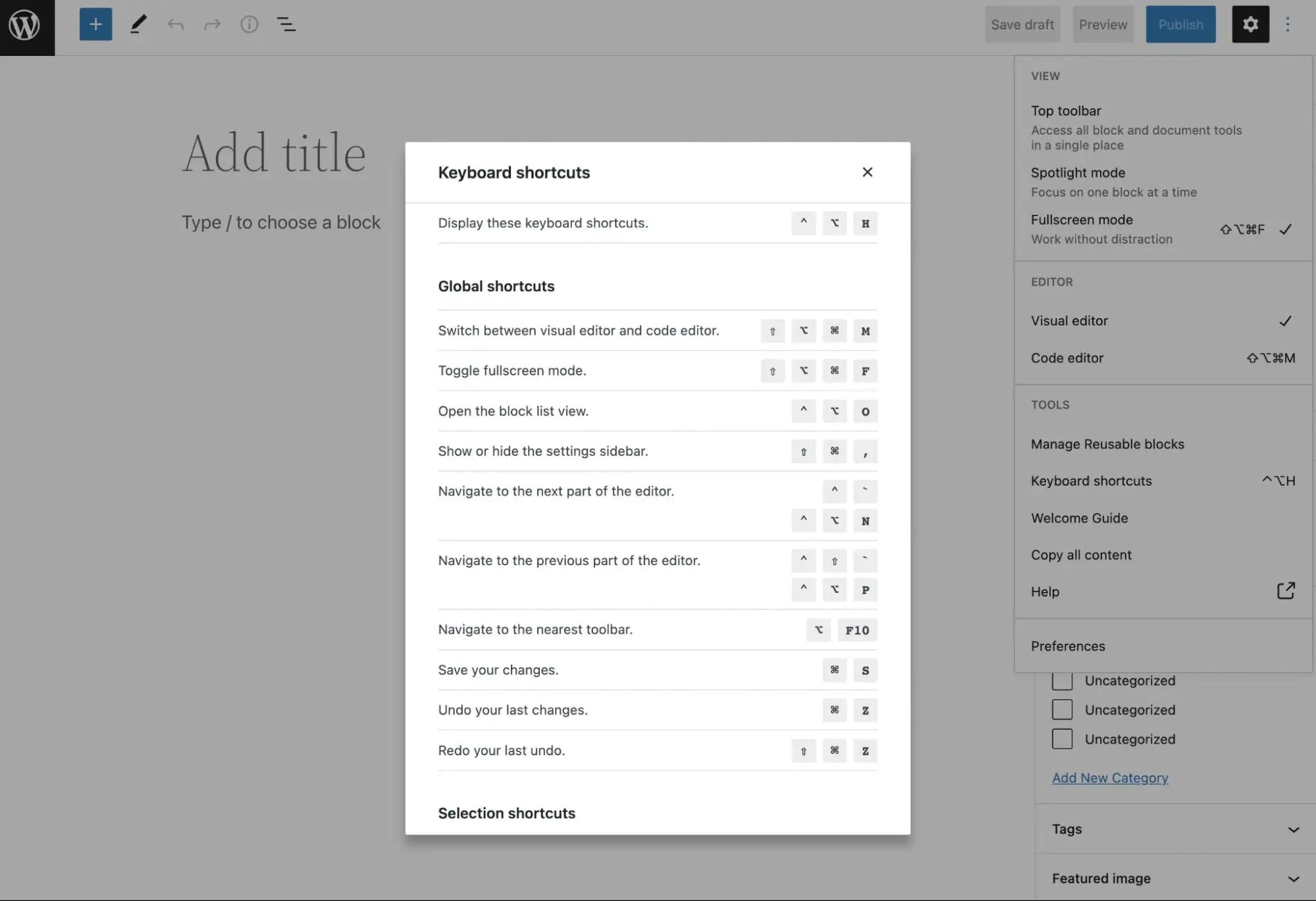
- Hiển thị danh sách phím tắt: Nhấn
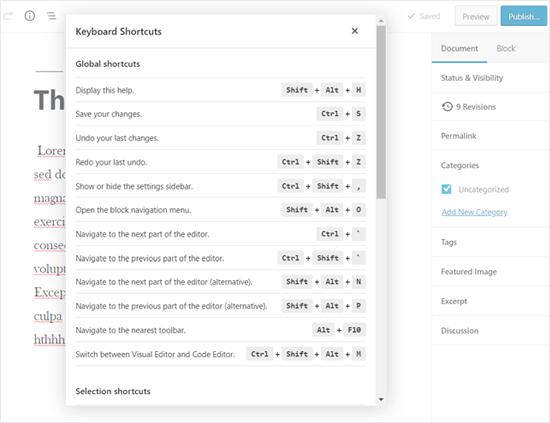
Shift + Alt + Hđể xem toàn bộ danh sách các phím tắt có sẵn ngay trong trình soạn thảo. - Thêm khối mới: Gõ dấu
/ở một dòng trống và bắt đầu nhập tên khối (ví dụ:/image,/heading). Một danh sách các khối phù hợp sẽ hiện ra để bạn lựa chọn. Đây là cách thêm khối nhanh nhất. - Nhân bản khối đang chọn:
Ctrl + Shift + D(Windows) hoặcCmd + Shift + D(Mac). Cực kỳ hữu ích khi bạn muốn tạo một khối có cùng định dạng và chỉ thay đổi nội dung. - Xóa khối đang chọn:
Alt + Shift + Z. Cách nhanh nhất để loại bỏ một khối mà không cần phải tìm menu ba chấm. - Chèn khối mới vào trước/sau:
- Trước:
Ctrl + Alt + T(Windows) hoặcCmd + Option + T(Mac). - Sau:
Ctrl + Alt + Y(Windows) hoặcCmd + Option + Y(Mac).
- Trước:
- Điều hướng và chọn khối: Dùng phím
Escđể chuyển từ chế độ chỉnh sửa văn bản sang chế độ chọn khối. Sau đó, bạn có thể dùng các phím mũi tên để di chuyển giữa các khối. - Ẩn/Hiện thanh cài đặt bên phải (Sidebar):
Ctrl + Shift + ,(Windows) hoặcCmd + Shift + ,(Mac). Giúp bạn có một không gian viết lách không bị phân tâm.
Nắm vững các phím tắt này sẽ biến bạn từ một người dùng thông thường thành một “kiến trúc sư nội dung” thực thụ trên Gutenberg.

Sử dụng plugin hỗ trợ phím tắt tùy chỉnh để tối ưu trải nghiệm cá nhân
Mặc dù WordPress cung cấp rất nhiều phím tắt mặc định, nhu cầu của mỗi người là khác nhau. Có thể bạn muốn tạo một phím tắt cho một hành động không có sẵn, hoặc thay đổi một phím tắt mặc định để tránh xung đột với ứng dụng khác. Đây là lúc các plugin tùy chỉnh phím tắt phát huy tác dụng.
Bằng cách tìm kiếm các plugin với từ khóa như “custom keyboard shortcuts” hoặc “hotkeys” trong thư viện plugin của WordPress, bạn có thể tìm thấy các công cụ cho phép:
- Tạo phím tắt mới: Gán một tổ hợp phím cho các hành động cụ thể, chẳng hạn như áp dụng một lớp CSS tùy chỉnh, chèn một đoạn mã ngắn (shortcode) hay thậm chí là chuyển đổi định dạng bài viết.
- Sửa đổi phím tắt hiện có: Nếu bạn không thích tổ hợp phím
Ctrl + Shift + Dđể nhân bản khối, bạn có thể thay đổi nó thành một tổ hợp phím khác dễ nhớ hơn. - Tối ưu hóa cho các plugin của bên thứ ba: Nhiều plugin phổ biến (như các trình tạo trang hoặc plugin SEO) không có phím tắt riêng. Một plugin tùy chỉnh phím tắt có thể giúp bạn tạo ra chúng, tích hợp sâu hơn vào quy trình làm việc của bạn.
Việc cá nhân hóa các phím tắt giúp bạn xây dựng một môi trường làm việc được “đo ni đóng giày” cho chính mình, loại bỏ mọi trở ngại nhỏ nhất và đạt đến đỉnh cao của hiệu suất.
Các vấn đề thường gặp và cách khắc phục
Đôi khi, dù bạn đã thuộc lòng các phím tắt, chúng lại không hoạt động như mong đợi. Đừng lo lắng, đây là vấn đề khá phổ biến và thường có thể được giải quyết một cách đơn giản. Nguyên nhân thường đến từ sự xung đột giữa các phần mềm hoặc giới hạn về quyền hạn người dùng.
Phím tắt không hoạt động do xung đột trình duyệt hoặc plugin
Đây là nguyên nhân phổ biến nhất. Một phím tắt WordPress có thể không hoạt động vì một chương trình khác đang “chiếm” lấy nó.
- Xung đột với tiện ích mở rộng của trình duyệt (Browser Extensions): Rất nhiều tiện ích mở rộng (ví dụ: trình quản lý mật khẩu, công cụ chụp ảnh màn hình, trợ lý ngữ pháp) sử dụng các tổ hợp phím tắt để kích hoạt nhanh. Ví dụ,
Ctrl + Shift + Pcó thể là phím tắt của WordPress để xem trước, nhưng cũng có thể là phím tắt để mở một cửa sổ ẩn danh trong trình duyệt. - Cách khắc phục: Hãy thử mở trang quản trị WordPress trong chế độ ẩn danh của trình duyệt (thường sẽ vô hiệu hóa hầu hết các tiện ích mở rộng). Nếu phím tắt hoạt động ở đó, bạn đã xác định được nguyên nhân. Quay lại chế độ thường và vô hiệu hóa từng tiện ích mở rộng một để tìm ra “thủ phạm”. Sau đó, bạn có thể thay đổi phím tắt trong cài đặt của tiện ích đó.
- Xung đột với plugin WordPress: Một số plugin, đặc biệt là các trình soạn thảo văn bản nâng cao hoặc các bộ công cụ quản trị, có thể đăng ký các phím tắt riêng và vô tình ghi đè lên phím tắt mặc định của WordPress.
- Cách khắc phục: Đây là một quá trình cần sự kiên nhẫn. Cách tốt nhất là sử dụng một môi trường thử nghiệm (staging site). Vô hiệu hóa tất cả các plugin, sau đó kích hoạt lại từng cái một và kiểm tra xem phím tắt có hoạt động sau mỗi lần kích hoạt hay không. Khi bạn tìm thấy plugin gây xung đột, hãy kiểm tra phần cài đặt của nó xem có tùy chọn để thay đổi hoặc vô hiệu hóa phím tắt đó không.
Giới hạn quyền sử dụng phím tắt trên một số vai trò người dùng
Một nguyên nhân khác khiến phím tắt không hoạt động có thể không phải là lỗi kỹ thuật, mà là một tính năng bảo mật của WordPress. Các phím tắt được gắn liền với các quyền hạn (capabilities) của từng vai trò người dùng (user role).
Ví dụ, một người dùng có vai trò “Tác giả” (Author) có thể sử dụng tất cả các phím tắt liên quan đến việc viết và chỉnh sửa bài viết của chính họ. Tuy nhiên, họ sẽ không thể sử dụng các phím tắt liên quan đến việc xuất bản bài viết nếu chưa được cho phép. Tương tự, một “Cộng tác viên” (Contributor) có thể viết bài nhưng không thể xuất bản, vì vậy các phím tắt liên quan đến hành động xuất bản sẽ không có hiệu lực với họ.
- Cách khắc phục: Đây không phải là một lỗi cần sửa, mà là cách WordPress hoạt động. Nếu bạn cần một người dùng có thể thực hiện một hành động cụ thể, bạn cần đảm bảo vai trò của họ có đủ quyền hạn. Bạn có thể thay đổi vai trò của người dùng đó (ví dụ: từ “Cộng tác viên” lên “Tác giả”) hoặc sử dụng một plugin quản lý vai trò người dùng để tùy chỉnh quyền hạn một cách chi tiết hơn. Hãy luôn đảm bảo bạn chỉ cấp quyền hạn cần thiết để bảo vệ an ninh cho trang web.
Các best practices khi sử dụng phím tắt WordPress
Để biến phím tắt thành một kỹ năng thực thụ và tránh những sai sót không đáng có, việc áp dụng các phương pháp hay nhất là vô cùng quan trọng. Những nguyên tắc này sẽ giúp bạn học nhanh hơn, sử dụng hiệu quả hơn và luôn cập nhật với hệ sinh thái WordPress không ngừng phát triển.
- Luyện tập thường xuyên để ghi nhớ và phản xạ tự nhiên
Giống như học một ngôn ngữ mới hay chơi một nhạc cụ, sự lặp lại là chìa khóa. Đừng cố gắng học thuộc lòng 50 phím tắt cùng một lúc. Thay vào đó, hãy chọn ra 5-7 phím tắt quan trọng nhất đối với công việc hàng ngày của bạn (ví dụ: in đậm, chèn link, lưu bài, nhân bản khối). Cam kết chỉ sử dụng chúng trong một tuần. Dần dần, chúng sẽ trở thành phản xạ tự nhiên, và bạn có thể bắt đầu học thêm các phím tắt mới. - Không lạm dụng phím tắt khi chưa thành thạo khiến nhầm lẫn thao tác
Trong giai đoạn đầu, việc nhầm lẫn giữa các tổ hợp phím là điều khó tránh khỏi. Nhấn nhầmAlt + Shift + Z(xóa khối) thay vìCtrl + Shift + D(nhân bản khối) có thể gây ra phiền toái. Vì vậy, hãy làm quen từ từ. Nếu bạn chưa chắc chắn, hãy dành một giây để kiểm tra lại thay vì thao tác vội vàng. Sự cẩn thận ban đầu sẽ giúp bạn tránh được những sai lầm tốn thời gian sửa chữa sau này.

- Luôn cập nhật phím tắt mới khi WordPress update phiên bản editor
WordPress, đặc biệt là trình soạn thảo Gutenberg, được cập nhật liên tục. Mỗi phiên bản mới có thể đi kèm với các tính năng và phím tắt mới để cải thiện quy trình làm việc. Hãy tạo thói quen xem ghi chú phát hành (release notes) của các phiên bản WordPress lớn hoặc thỉnh thoảng nhấnShift + Alt + Htrong trình soạn thảo để xem danh sách phím tắt đầy đủ. Việc này đảm bảo bạn không bỏ lỡ những công cụ hữu ích giúp công việc trở nên dễ dàng hơn. - Sử dụng phím tắt phù hợp với nhu cầu quản trị và nội dung
Không phải ai cũng cần biết tất cả các phím tắt. Một blogger sẽ tập trung vào các phím tắt định dạng văn bản và quản lý khối. Trong khi đó, một quản trị viên website có thể quan tâm nhiều hơn đến các phím tắt quản lý bình luận và điều hướng trong trang quản trị. Hãy xác định vai trò của bạn và ưu tiên học những phím tắt giúp giải quyết các công việc bạn làm thường xuyên nhất. Tối ưu hóa theo nhu cầu sẽ mang lại lợi ích lớn nhất trong thời gian ngắn nhất.
Kết luận
Việc sử dụng phím tắt trong WordPress không chỉ là một mẹo vặt kỹ thuật, mà là một sự thay đổi cơ bản trong tư duy làm việc. Nó giúp bạn chuyển từ một người dùng thụ động, phụ thuộc vào giao diện đồ họa, thành một người điều khiển chủ động, ra lệnh trực tiếp cho nền tảng. Lợi ích mà nó mang lại vô cùng to lớn: tiết kiệm thời gian quý báu, tăng tốc độ xuất bản nội dung, giảm thiểu căng thẳng thể chất và quan trọng nhất là giữ cho dòng chảy sáng tạo của bạn không bị gián đoạn.
Đừng chần chừ nữa. Ngay sau khi đọc xong bài viết này, hãy mở trình soạn thảo WordPress và bắt đầu thực hành. Chọn ra ba phím tắt cơ bản nhất, chẳng hạn như Ctrl + K để chèn liên kết, Ctrl + B để in đậm và Ctrl + S để lưu bản nháp. Hãy cam kết sử dụng chúng thay cho chuột trong ngày hôm nay. Khi đã quen, hãy dần dần khám phá các phím tắt nâng cao cho Gutenberg và các khu vực quản lý khác. Bằng cách biến những thao tác nhỏ này thành thói quen, bạn sẽ sớm nhận ra mình đang làm việc trên WordPress một cách hiệu quả và chuyên nghiệp hơn bao giờ hết.


