

 Tác giả: Bùi Mạnh Đức
  0
0  399
399  Copy Link
 Bookmark
Bạn đã bao giờ hào hứng nhấp vào một liên kết và rồi đột ngột bị chặn lại bởi một thông báo “403 Forbidden“? Cảm giác này thật khó chịu, giống như bạn đến đúng địa chỉ nhưng lại bị từ chối vào cửa mà không rõ lý do. Lỗi 403, hay lỗi truy cập bị cấm, là một trong những rào cản phổ biến nhất trên không gian mạng, gây gián đoạn trải nghiệm của người dùng. Bài viết này của AZWEB sẽ là người bạn đồng hành, giúp bạn hiểu rõ bản chất của lỗi 403. Chúng ta sẽ cùng nhau khám phá từ nguyên nhân sâu xa đến các giải pháp khắc phục hiệu quả, dành cho cả người dùng thông thường và các nhà quản trị website.
Khái quát về lỗi truy cập bị cấm 403 và ý nghĩa của mã trạng thái HTTP 403
Để giải quyết vấn đề, trước tiên chúng ta cần hiểu rõ bản chất của nó. Lỗi 403 không đơn thuần là một thông báo ngẫu nhiên, mà là một mã trạng thái HTTP mang ý nghĩa cụ thể trong giao tiếp giữa trình duyệt của bạn và máy chủ web.
HTTP 403 Forbidden là gì?
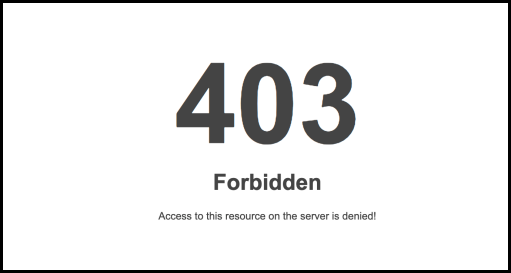
Khi bạn truy cập một website, trình duyệt của bạn sẽ gửi một yêu cầu (request) đến máy chủ web chứa trang web đó. Máy chủ sau đó phản hồi (response) bằng cách gửi lại dữ liệu trang web kèm theo một mã trạng thái HTTP. Mã trạng thái 403 Forbidden là một thông báo rõ ràng từ máy chủ rằng: “Tôi đã nhận được yêu cầu của bạn, tôi hiểu bạn muốn gì, nhưng tôi từ chối cho phép bạn truy cập vào tài nguyên này.”
Điều này khác biệt hoàn toàn với các lỗi phổ biến khác. Lỗi 404 Not Found có nghĩa là máy chủ không tìm thấy tài nguyên bạn yêu cầu, giống như bạn tìm một địa chỉ không tồn tại. Lỗi 401 Unauthorized có nghĩa là bạn cần xác thực (như đăng nhập bằng tên người dùng và mật khẩu) để truy cập, giống như bạn cần chìa khóa để vào nhà. Còn lỗi 403 khẳng định tài nguyên đó có tồn tại, nhưng bạn không có quyền truy cập, dù bạn đã đăng nhập hay chưa.
Ý nghĩa thực tiễn của lỗi 403 trong truy cập web
Trong thực tế, lỗi 403 là một cơ chế bảo mật quan trọng. Nó giúp các quản trị viên web bảo vệ các tài nguyên nhạy cảm, ngăn chặn truy cập trái phép vào các tệp tin cấu hình, thư mục hệ thống hoặc các khu vực dành riêng cho quản trị. Máy chủ sẽ trả về mã 403 khi nhận thấy yêu cầu của người dùng vi phạm các quy tắc về quyền truy cập đã được thiết lập. Ví dụ, một người dùng thông thường cố gắng truy cập vào trang quản trị của website hoặc một tệp tin chứa thông tin quan trọng mà không có quyền hạn. Lỗi 403 lúc này hoạt động như một người bảo vệ, chặn đứng các truy cập không hợp lệ, đảm bảo an toàn và toàn vẹn cho website.
Nguyên nhân phổ biến dẫn tới lỗi truy cập bị cấm 403
Lỗi 403 có thể xuất phát từ nhiều nguyên nhân khác nhau, thường liên quan đến cấu hình sai trên máy chủ. Hiểu được những nguyên nhân gốc rễ này là chìa khóa để quản trị viên có thể khắc phục sự cố một cách nhanh chóng và hiệu quả.
Quyền truy cập bị hạn chế do phân quyền file và thư mục
Một trong những nguyên nhân phổ biến nhất gây ra lỗi 403 là do thiết lập sai quyền truy cập (permission) cho các tệp tin và thư mục trên máy chủ. Trên các máy chủ sử dụng hệ điều hành Linux, mỗi tệp và thư mục đều có các quyền được xác định bằng một con số ba chữ số, ví dụ như 755 hoặc 644. Những con số này quy định ai có quyền đọc (read), ghi (write) và thực thi (execute). Nếu một tệp tin quan trọng (như index.php) không có quyền đọc công khai, hoặc một thư mục không có quyền thực thi, máy chủ sẽ từ chối truy cập và trả về lỗi 403. Đây là một lỗi cấu hình cơ bản nhưng rất dễ mắc phải, đặc biệt khi tải lên hoặc di chuyển dữ liệu website.
Cấu hình sai trên máy chủ hoặc .htaccess
Tệp tin .htaccess (trên máy chủ Apache) là một tệp cấu hình mạnh mẽ, cho phép quản trị viên tùy chỉnh nhiều quy tắc cho website. Tuy nhiên, chỉ một lỗi nhỏ trong tệp này cũng có thể gây ra lỗi 403. Ví dụ, một quy tắc có thể được viết để chặn truy cập từ một dải địa chỉ IP cụ thể, chặn một user-agent (loại trình duyệt hoặc bot) nào đó, hoặc các quy tắc viết lại URL (rewrite rules) bị sai logic. Ngoài ra, các module bảo mật trên máy chủ như mod_security hoặc tường lửa ứng dụng web (WAF) cũng có thể nhận diện nhầm một yêu cầu hợp lệ là độc hại và tự động chặn lại, dẫn đến thông báo lỗi 403 Forbidden cho người dùng.
Cách nhận biết lỗi 403 trên trình duyệt
Lỗi 403 có thể hiển thị dưới nhiều hình thức khác nhau tùy thuộc vào trình duyệt và cấu hình của máy chủ. Việc nhận biết chính xác các biểu hiện này sẽ giúp bạn xác định được vấn đề nhanh hơn.
Các biểu hiện thường gặp của lỗi 403
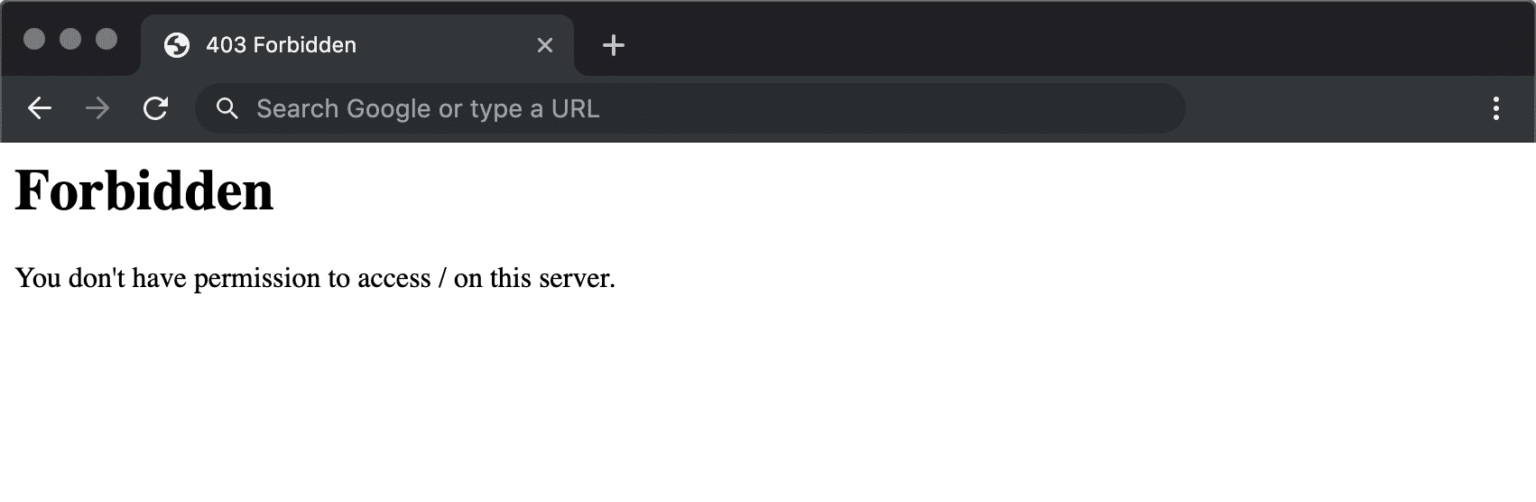
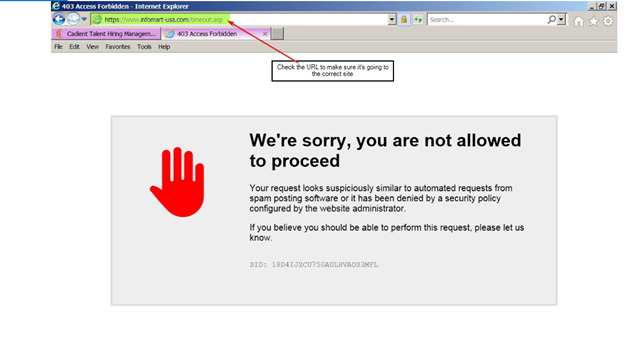
Mặc dù bản chất là một, nhưng thông điệp lỗi 403 mà bạn thấy có thể khác nhau. Các trình duyệt như Google Chrome, Mozilla Firefox, hay Microsoft Edge có thể hiển thị một trang lỗi mặc định của riêng chúng. Tuy nhiên, thông báo cốt lõi vẫn không thay đổi.
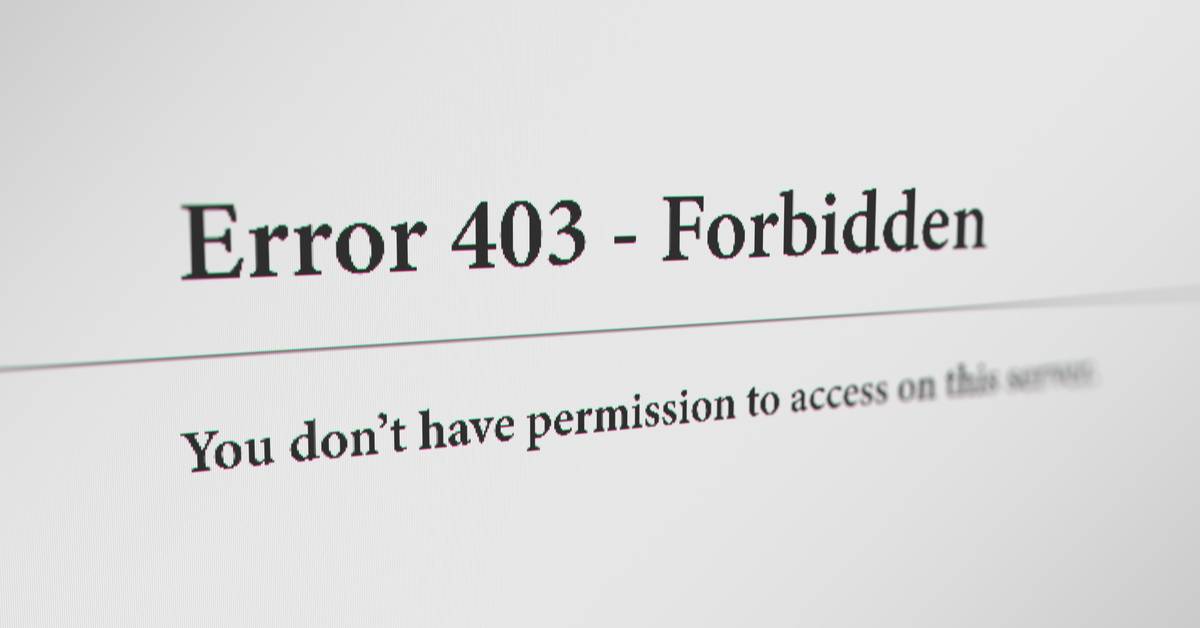
Bạn có thể gặp một trong các thông báo điển hình sau:
- 403 Forbidden: Thông báo phổ biến và trực tiếp nhất.
- Access Denied: Một cách diễn đạt khác, có nghĩa là “Truy cập bị từ chối”.
- You don’t have permission to access / on this server: Thông báo này chỉ rõ rằng bạn không có quyền truy cập vào thư mục hoặc tệp tin được yêu cầu trên máy chủ này.
- HTTP Error 403 – Forbidden: Một biến thể khác thường thấy.
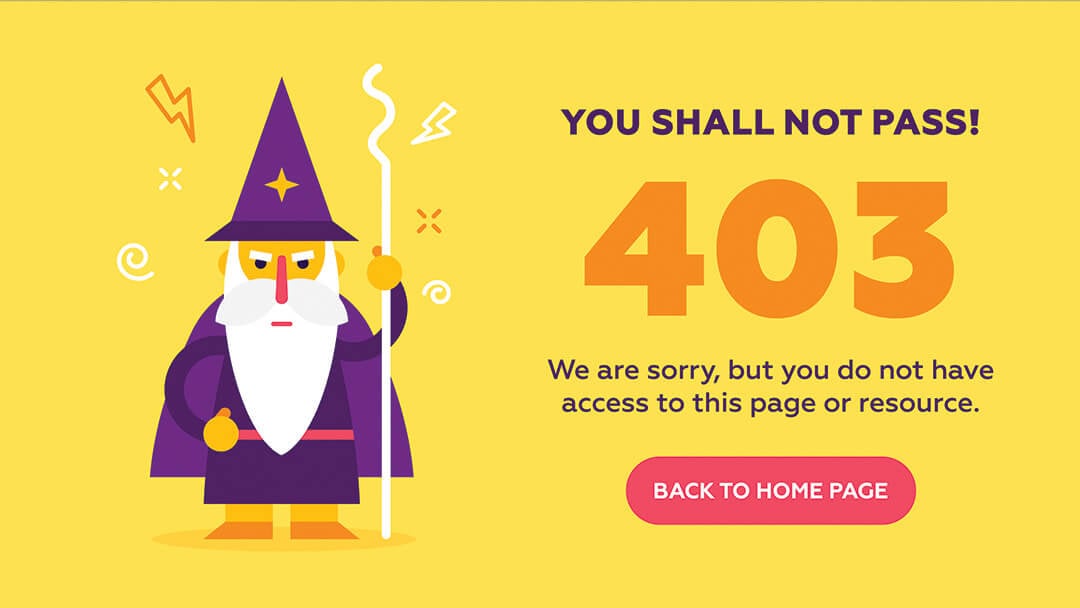
Đôi khi, các website còn tùy chỉnh trang lỗi 403 của riêng họ với thiết kế và thông điệp mang thương hiệu riêng.
Công cụ và phương pháp kiểm tra lỗi 403
Để xác nhận chắc chắn rằng đây là lỗi 403, bạn có thể sử dụng các công cụ có sẵn ngay trên trình duyệt. Cách đơn giản nhất là mở Developer Tools (Công cụ dành cho nhà phát triển) bằng cách nhấn phím F12 hoặc nhấp chuột phải và chọn “Inspect”. Chuyển đến tab Network (Mạng), sau đó tải lại trang. Bạn sẽ thấy một danh sách các yêu cầu, hãy tìm yêu cầu chính của trang (thường là mục đầu tiên) và nhìn vào cột Status (Trạng thái). Nếu nó hiển thị mã 403, bạn đã xác nhận được lỗi. Ngoài ra, bạn cũng có thể sử dụng các công cụ kiểm tra HTTP status trực tuyến. Chỉ cần dán URL của trang bị lỗi vào các công cụ này, chúng sẽ cho bạn biết chính xác mã trạng thái mà máy chủ đang trả về.
Hướng dẫn kiểm tra và khắc phục lỗi 403 cho người dùng
Khi đối mặt với lỗi 403, người dùng thông thường thường cảm thấy bối rối vì không biết phải làm gì. Tuy nhiên, có một vài bước đơn giản bạn có thể thử trước khi tìm đến sự trợ giúp từ quản trị viên website.
Các bước kiểm tra cơ bản người dùng nên làm
Trước khi kết luận rằng lỗi đến từ phía máy chủ, hãy thử thực hiện các thao tác kiểm tra cơ bản sau:
- Tải lại trang (Refresh): Đôi khi lỗi chỉ là tạm thời. Hãy thử nhấn F5 hoặc nút tải lại trên trình duyệt của bạn.
- Xóa cache và cookie của trình duyệt: Dữ liệu lưu trữ tạm thời trong trình duyệt có thể đã cũ hoặc bị lỗi, gây ra sự cố xác thực. Việc xóa cache và cookie có thể giải quyết được vấn đề.
- Kiểm tra lại URL: Hãy chắc chắn rằng bạn đã nhập đúng địa chỉ URL. Một URL sai có thể dẫn đến một khu vực bị cấm truy cập trên website.
- Kiểm tra quyền truy cập tài khoản: Nếu trang web yêu cầu đăng nhập, hãy đảm bảo rằng bạn đã đăng nhập bằng tài khoản có đủ quyền. Có thể bạn đang cố truy cập một nội dung chỉ dành cho thành viên trả phí hoặc quản trị viên.
- Thử truy cập từ một mạng khác: Đôi khi, địa chỉ IP công cộng của bạn có thể đã bị chặn nhầm. Hãy thử truy cập bằng một mạng Wi-Fi khác hoặc sử dụng dữ liệu di động (4G/5G).
Cách liên hệ hoặc báo lỗi tới quản trị viên
Nếu đã thử tất cả các bước trên mà vẫn không thành công, rất có thể lỗi xuất phát từ phía máy chủ. Lúc này, việc tốt nhất bạn có thể làm là thông báo cho quản trị viên của website. Khi liên hệ, hãy cố gắng cung cấp thông tin càng chi tiết càng tốt để họ có thể chẩn đoán vấn đề nhanh hơn. Nêu rõ địa chỉ URL bạn đang cố truy cập, thông báo lỗi chính xác bạn nhận được, thời điểm xảy ra lỗi, và các thao tác bạn đã thực hiện để khắc phục. Hầu hết các website đều có mục “Liên hệ” hoặc thông tin hỗ trợ. Bạn cũng có thể tìm kiếm các trang Hướng dẫn (FAQ) hoặc Diễn đàn hỗ trợ của họ để xem vấn đề đã được báo cáo hay chưa.
Cách cấu hình máy chủ để tránh lỗi 403 cho quản trị viên
Đối với các nhà quản trị website, việc xử lý lỗi 403 đòi hỏi sự can thiệp kỹ thuật vào cấu hình máy chủ. Việc cấu hình đúng ngay từ đầu sẽ giúp ngăn chặn lỗi này xảy ra, đảm bảo trải nghiệm người dùng liền mạch.
Kiểm tra và thiết lập quyền truy cập đúng cho file và thư mục
Đây là bước kiểm tra đầu tiên và quan trọng nhất. Quyền truy cập (permission) sai là nguyên nhân hàng đầu gây ra lỗi 403.
- Trên máy chủ Linux: Sử dụng lệnh
chmodqua SSH hoặc trình quản lý tệp trong cPanel/DirectAdmin. Quy tắc chung là:- Thư mục (Folders/Directories) nên được đặt quyền là
755. - Tệp tin (Files) nên được đặt quyền là
644. - Các tệp tin nhạy cảm như
wp-config.php(trên WordPress) có thể được đặt quyền chặt chẽ hơn như600.
- Thư mục (Folders/Directories) nên được đặt quyền là
- Trên máy chủ Windows: Sử dụng giao diện quản lý tệp của IIS Manager để kiểm tra và cấp quyền đọc và thực thi (Read & Execute) cho tài khoản người dùng
IUSR.
Đảm bảo rằng chủ sở hữu (owner) của các tệp tin và thư mục cũng được thiết lập chính xác cho người dùng của web server.
Cấu hình chính xác file .htaccess và các rule bảo mật
Nếu quyền truy cập đã đúng, hãy kiểm tra tệp .htaccess (đối với máy chủ Apache). Một quy tắc sai có thể chặn toàn bộ truy cập.
- Tìm các quy tắc “Deny”: Tìm kiếm các dòng lệnh như
Deny from allvà xem liệu chúng có đang được đặt ở vị trí không phù hợp hay không. - Kiểm tra Rewrite Rules: Các quy tắc viết lại URL phức tạp có thể vô tình chuyển hướng người dùng đến một tài nguyên bị cấm. Hãy tạm thời vô hiệu hóa chúng để kiểm tra.
- Kiểm tra các quy tắc bảo mật: Các quy tắc chặn IP hoặc user-agent có thể đang chặn nhầm người dùng hợp lệ. Hãy rà soát lại danh sách chặn của bạn.
Cuối cùng, hãy kiểm tra cấu hình của các module bảo mật như mod_security hoặc tường lửa (firewall). Tạm thời vô hiệu hóa chúng để xem lỗi 403 có biến mất không. Nếu có, bạn cần tinh chỉnh lại các quy tắc của module bảo mật để tránh chặn nhầm các yêu cầu hợp lệ.
Ảnh hưởng của lỗi 403 tới trải nghiệm người dùng và SEO
Lỗi 403 không chỉ là một sự cố kỹ thuật đơn thuần. Nếu không được khắc phục kịp thời, nó có thể gây ra những hậu quả tiêu cực và lâu dài cho cả trải nghiệm người dùng (UX) và hiệu quả tối ưu hóa công cụ tìm kiếm (SEO) của website.
Tác động đến UX và khả năng giữ chân khách truy cập
Hãy tưởng tượng bạn là một khách hàng tiềm năng, tìm thấy một sản phẩm ưng ý qua Google và nhấp vào liên kết, nhưng lại bị chặn bởi thông báo “Access Denied“. Trải nghiệm này ngay lập tức tạo ra sự thất vọng và khó chịu. Khi người dùng gặp phải lỗi 403, họ có thể nghĩ rằng website bị hỏng, không chuyên nghiệp hoặc không đáng tin cậy. Điều này làm giảm đáng kể niềm tin vào thương hiệu của bạn. Nếu lỗi này xảy ra thường xuyên, người dùng sẽ không ngần ngại rời bỏ trang của bạn và tìm đến một đối thủ cạnh tranh có website hoạt động ổn định hơn. Khả năng giữ chân khách truy cập sẽ giảm sút, và tỷ lệ thoát trang (bounce rate) tăng cao.
Ảnh hưởng của lỗi 403 tới thứ hạng và index của website trên Google
Các công cụ tìm kiếm như Google sử dụng các bot (ví dụ: Googlebot) để thu thập dữ liệu và lập chỉ mục (index) cho các trang web. Khi Googlebot cố gắng truy cập một trang trên website của bạn và liên tục nhận về lỗi 403, nó sẽ hiểu rằng trang đó không thể truy cập được. Ban đầu, Google có thể sẽ quay lại sau để kiểm tra. Tuy nhiên, nếu tình trạng này kéo dài, Google sẽ coi trang đó là không tồn tại hoặc bị chặn vĩnh viễn. Kết quả là trang đó sẽ bị xóa khỏi chỉ mục của Google, đồng nghĩa với việc nó sẽ không còn xuất hiện trong kết quả tìm kiếm nữa. Điều này gây tổn hại nghiêm trọng đến nỗ lực SEO của bạn, làm mất đi lượng truy cập tự nhiên quý giá.

Các lưu ý khi xử lý lỗi 403 trong quá trình phát triển website
Phòng bệnh hơn chữa bệnh. Việc chủ động áp dụng các quy trình chặt chẽ trong quá trình phát triển và triển khai website có thể giúp bạn giảm thiểu tối đa nguy cơ gặp phải lỗi 403.
Kiểm tra kỹ quy trình phân quyền và bảo mật khi triển khai
Trước khi đưa website vào hoạt động chính thức (go-live), hãy dành thời gian để kiểm tra lại toàn bộ hệ thống phân quyền. Đảm bảo rằng tất cả các tệp tin và thư mục đều được thiết lập quyền truy cập chính xác theo nguyên tắc bảo mật. Đừng bao giờ đặt quyền 777 (cho phép mọi người đọc, ghi và thực thi) cho bất kỳ tệp tin hay thư mục nào, vì điều này tạo ra một lỗ hổng bảo mật nghiêm trọng. Hãy rà soát kỹ lưỡng các tệp cấu hình như .htaccess và các quy tắc tường lửa để chắc chắn rằng chúng không chứa các thiết lập sai có thể gây ra lỗi 403 không mong muốn.
Theo dõi log và lỗi để cập nhật cấu hình kịp thời
Máy chủ web luôn ghi lại nhật ký (log) về mọi yêu cầu truy cập, bao gồm cả các yêu cầu thành công và thất bại. Đây là một nguồn thông tin vô giá để phát hiện sớm các vấn đề. Hãy thường xuyên kiểm tra nhật ký lỗi (error log) của máy chủ. Nếu bạn thấy số lượng lỗi 403 tăng đột biến, đó là dấu hiệu cho thấy có một vấn đề cấu hình cần được giải quyết ngay lập tức. Việc theo dõi log giúp bạn phát hiện các truy cập bất thường, các bot độc hại đang cố gắng dò quét website, hoặc các quy tắc bảo mật đang hoạt động không đúng cách. Từ đó, bạn có thể kịp thời cập nhật cấu hình để vá lỗ hổng hoặc sửa lỗi.
Common Issues/Troubleshooting
Khi đối mặt trực tiếp với lỗi 403, việc chẩn đoán và xử lý sự cố một cách có hệ thống là rất quan trọng. Dưới đây là cách tiếp cận cho hai nguyên nhân phổ biến nhất.
Lỗi do sai quyền file hoặc thư mục
Đây là vấn đề dễ kiểm tra và khắc phục nhất.
- Cách nhận biết: Lỗi thường xảy ra sau khi bạn vừa tải lên tệp tin mới, di chuyển website sang máy chủ khác, hoặc cài đặt một plugin/theme mới mà chúng tự động thay đổi quyền truy cập. Lỗi có thể chỉ xuất hiện trên một trang hoặc một chức năng cụ thể.
- Cách chỉnh sửa: Đăng nhập vào hosting của bạn qua cPanel, DirectAdmin hoặc FTP. Sử dụng trình quản lý tệp để điều hướng đến các tệp tin/thư mục gây lỗi. Kiểm tra cột “Permissions” hoặc “Quyền”. Sửa lại quyền cho các thư mục thành
755và các tệp tin thành644. Sau khi thay đổi, hãy tải lại trang để kiểm tra kết quả ngay lập tức.
Lỗi do cấu hình .htaccess hoặc firewall chặn sai
Vấn đề này phức tạp hơn một chút vì nó liên quan đến các quy tắc logic.
- Cách debug: Cách hiệu quả nhất để tìm ra quy tắc gây lỗi là phương pháp loại trừ. Đầu tiên, hãy đổi tên tệp
.htaccessthành.htaccess_bakđể tạm thời vô hiệu hóa nó. Nếu lỗi 403 biến mất, bạn biết chắc chắn nguyên nhân nằm trong tệp này. Tiếp theo, đổi tên tệp trở lại và bắt đầu vô hiệu hóa từng quy tắc một bằng cách thêm dấu#vào đầu dòng của quy tắc đó. Sau mỗi lần vô hiệu hóa, hãy lưu tệp và kiểm tra lại website. Khi lỗi biến mất, bạn đã tìm thấy “thủ phạm”. Tương tự, nếu bạn nghi ngờ tường lửa ứng dụng web (WAF) hoặcmod_security, hãy tạm thời tắt chúng để xác nhận. Nếu đúng là do chúng, bạn cần vào phần cài đặt để điều chỉnh lại quy tắc (whitelist) cho các yêu cầu hợp lệ.
Best Practices
Để quản lý website một cách chuyên nghiệp và hạn chế tối đa lỗi 403, các quản trị viên nên tuân thủ một số nguyên tắc thực hành tốt nhất sau đây.
- Luôn phân quyền file/thư mục theo nguyên tắc tối thiểu quyền cần thiết: Đây là nguyên tắc bảo mật cơ bản (Principle of Least Privilege). Chỉ cấp quyền truy cập vừa đủ để website hoạt động, không hơn không kém. Điều này giúp giảm thiểu rủi ro bị tấn công nếu có lỗ hổng xảy ra.
- Kiểm tra kỹ quy tắc bảo mật trong máy chủ, tránh chặn không cần thiết: Khi thiết lập các quy tắc trong
.htaccess, tường lửa, hoặc các plugin bảo mật, hãy cân nhắc kỹ lưỡng tác động của chúng. Tránh sử dụng các quy tắc quá rộng có thể chặn nhầm người dùng hợp lệ hoặc các bot của công cụ tìm kiếm. - Thường xuyên theo dõi log, cập nhật cấu hình tương thích: Thiết lập một lịch trình định kỳ để kiểm tra nhật ký lỗi của máy chủ. Việc này giúp bạn phát hiện sớm các vấn đề tiềm ẩn trước khi chúng ảnh hưởng đến người dùng. Đồng thời, hãy luôn cập nhật phần mềm máy chủ, mã nguồn website (CMS, plugin, theme) để đảm bảo tính tương thích và vá các lỗ hổng bảo mật.
- Không để lỗi 403 gây gián đoạn trải nghiệm người dùng và công cụ tìm kiếm: Khi phát hiện lỗi 403, hãy ưu tiên khắc phục nó càng sớm càng tốt. Một website ổn định, không có lỗi truy cập sẽ tạo dựng được niềm tin với người dùng và được các công cụ tìm kiếm đánh giá cao hơn.
Conclusion
Lỗi truy cập bị cấm 403 Forbidden, dù gây khó chịu, nhưng về bản chất là một tín hiệu rõ ràng từ máy chủ về việc từ chối quyền truy cập. Nguyên nhân của nó thường không quá phức tạp, chủ yếu xoay quanh việc phân quyền sai cho tệp tin, thư mục hoặc các lỗi cấu hình trong tệp .htaccess và các quy tắc bảo mật. Việc hiểu rõ bản chất và nguyên nhân gốc rễ là bước đầu tiên và quan trọng nhất để xử lý dứt điểm vấn đề.
AZWEB nhấn mạnh rằng, việc xử lý lỗi 403 một cách nhanh chóng và chính xác không chỉ giúp cải thiện trải nghiệm người dùng mà còn bảo vệ thứ hạng SEO của website. Đối với người dùng, hãy bình tĩnh thực hiện các bước kiểm tra cơ bản và đừng ngần ngại liên hệ với quản trị viên để báo lỗi. Đối với các nhà quản trị web, việc áp dụng các best practices như phân quyền tối thiểu, theo dõi log thường xuyên và kiểm tra kỹ lưỡng cấu hình là chìa khóa để xây dựng một website vững chắc, an toàn và thân thiện.


