Tác giả: Bùi Mạnh Đức
  0
0  157
157  Copy Link
 Bookmark
Bạn đang đầu tư mạnh tay vào Google Ads là gì nhưng lại cảm thấy mơ hồ về hiệu quả thực sự? Bạn thấy lượt nhấp chuột tăng, nhưng doanh thu lại không tương xứng? Đây là vấn đề nan giải mà nhiều doanh nghiệp gặp phải khi chỉ nhìn vào bề nổi của các chỉ số quảng cáo. Thiếu một bức tranh toàn cảnh về hành vi của người dùng sau khi họ nhấp vào quảng cáo, bạn chẳng khác nào đang “lái xe trong sương mù”, lãng phí ngân sách vào những chiến dịch không mang lại lợi nhuận.
Giải pháp nằm ở việc kết nối hai công cụ quyền lực nhất của Google: Google Ads và Google Analytics là gì. Việc liên kết này sẽ tạo ra một luồng dữ liệu hai chiều, cung cấp cho bạn cái nhìn sâu sắc từ lúc người dùng thấy quảng cáo cho đến khi họ hoàn thành một hành động giá trị trên website. Bài viết này của AZWEB sẽ hướng dẫn bạn chi tiết từng bước để liên kết Google Ads với Google Analytics, giúp bạn khai thác tối đa dữ liệu để tối ưu chiến dịch, nâng cao hiệu quả và tiết kiệm chi phí một cách thông minh.
Giới thiệu về Google Ads và Google Analytics
Để hiểu rõ sức mạnh của việc kết hợp, trước tiên chúng ta cần nắm vững vai trò riêng biệt của từng công cụ. Cả Google Ads là gì và Google Analytics là gì đều là những nền tảng mạnh mẽ, nhưng chúng phục vụ cho những mục đích khác nhau trong hệ sinh thái marketing kỹ thuật số.
Google Ads là gì?
Google Ads, trước đây là Google AdWords, là nền tảng quảng cáo trực tuyến của Google. Vai trò chính của nó là giúp doanh nghiệp tiếp cận khách hàng tiềm năng thông qua mạng lưới rộng lớn của Google, bao gồm trang kết quả tìm kiếm, YouTube, Gmail và hàng triệu trang web đối tác. Bạn có thể coi Google Ads như một “cỗ máy” giúp bạn đưa thông điệp của mình đến đúng người, đúng thời điểm.
Các loại chiến dịch quảng cáo phổ biến trên Google Ads bao gồm:
- Chiến dịch tìm kiếm (Search Network): Hiển thị quảng cáo văn bản khi người dùng tìm kiếm các từ khóa liên quan đến sản phẩm/dịch vụ của bạn.
- Chiến dịch hiển thị (Display Network): Hiển thị quảng cáo hình ảnh, banner trên các trang web, ứng dụng trong mạng lưới của Google.
- Chiến dịch Video (YouTube Ads): Chạy quảng cáo video trên nền tảng YouTube.
- Chiến dịch mua sắm (Shopping Ads): Hiển thị thông tin sản phẩm trực quan cho các nhà bán lẻ.
Về cơ bản, Google Ads trả lời cho câu hỏi: “Làm thế nào để thu hút khách hàng đến với website của tôi?”. Nó tập trung vào các chỉ số ở “đầu phễu” như lượt hiển thị, lượt nhấp chuột (clicks) và chi phí cho mỗi lượt nhấp (CPC).

Google Analytics là gì?
Nếu Google Ads đưa khách hàng đến “cửa nhà” bạn, thì Google Analytics chính là hệ thống camera an ninh và phân tích thông minh bên trong ngôi nhà đó. Google Analytics là một công cụ phân tích web miễn phí, giúp bạn theo dõi và báo cáo lưu lượng truy cập website. Nó thu thập dữ liệu thông qua một đoạn mã theo dõi (tracking code) được cài đặt trên trang web của bạn.
Google Analytics giúp bạn trả lời những câu hỏi quan trọng về những gì xảy ra sau khi người dùng truy cập website:
- Họ đến từ đâu (nguồn truy cập)?
- Họ ở lại trang web bao lâu?
- Họ xem những trang nào?
- Họ rời đi từ trang nào (tỷ lệ thoát)?
- Họ có hoàn thành các hành động quan trọng như điền form, mua hàng không (chuyển đổi)?
Vai trò chính của Google Analytics là đo lường hiệu quả của tất cả các kênh marketing, bao gồm cả quảng cáo trả phí, để bạn hiểu rõ hành vi người dùng và chất lượng của lưu lượng truy cập.
Lợi ích của việc liên kết Google Ads với Google Analytics
Việc sử dụng riêng lẻ hai công cụ này giống như bạn có hai bộ phận marketing và bán hàng không bao giờ nói chuyện với nhau. Mỗi bên đều có dữ liệu riêng nhưng lại thiếu đi sự kết nối để tạo ra một chiến lược toàn diện. Khi liên kết Google Ads và Google Analytics, bạn sẽ phá vỡ “bức tường” ngăn cách đó và mở ra vô số lợi ích chiến lược.
Tích hợp dữ liệu sâu sắc, chính xác hơn
Khi liên kết được thiết lập, một luồng dữ liệu hai chiều sẽ được kích hoạt. Dữ liệu chi phí, lượt nhấp và hiển thị từ Google Ads sẽ được nhập vào Google Analytics. Ngược lại, các chỉ số quan trọng về hành vi người dùng và chuyển đổi từ Google Analytics (như tỷ lệ thoát, số trang/phiên, mục tiêu hoàn thành) có thể được xem trực tiếp trong giao diện Google Ads.
Sự đồng bộ này cho phép bạn theo dõi toàn bộ hành trình của khách hàng một cách chi tiết. Bạn sẽ không chỉ biết từ khóa nào mang lại nhiều lượt nhấp, mà còn biết những lượt nhấp đó có thực sự chất lượng hay không. Ví dụ, bạn có thể phát hiện một chiến dịch có CPC rẻ nhưng tỷ lệ thoát lên đến 95%, cho thấy thông điệp quảng cáo và trang đích không khớp nhau. Đây là những insight quý giá mà bạn không thể nào có được nếu chỉ xem báo cáo riêng lẻ.
Tối ưu chiến dịch dựa trên dữ liệu thực tế
Đây chính là lợi ích lớn nhất. Thay vì tối ưu chiến dịch dựa trên các chỉ số phù phiếm như lượt nhấp, bạn có thể đưa ra quyết định dựa trên dữ liệu kinh doanh thực tế. Bạn có thể dễ dàng trả lời các câu hỏi như:
- Từ khóa nào không chỉ có nhiều lượt nhấp mà còn tạo ra tỷ lệ chuyển đổi cao nhất? Tỷ lệ chuyển đổi là gì
- Nhóm quảng cáo nào thu hút được người dùng ở lại trang lâu nhất?
- Chiến dịch nào đang “đốt tiền” mà không mang lại giá trị thực sự? ROI là gì
Với những câu trả lời này, việc phân bổ ngân sách trở nên thông minh hơn rất nhiều. Bạn có thể tự tin tăng ngân sách cho các từ khóa, nhóm quảng cáo hiệu quả và cắt giảm hoặc tạm dừng những chiến dịch kém hiệu quả. Quá trình này giúp bạn tối ưu hóa liên tục, cải thiện Tỷ suất hoàn vốn trên chi tiêu quảng cáo (ROAS) và đảm bảo mỗi đồng chi ra đều mang lại giá trị tối đa.
Các bước chi tiết để liên kết tài khoản Google Ads và Google Analytics
Quá trình liên kết hai tài khoản này khá đơn giản nếu bạn đã chuẩn bị đầy đủ và làm theo đúng hướng dẫn. Hãy cùng AZWEB đi qua từng bước một cách chi tiết.
Chuẩn bị các yêu cầu cần thiết
Trước khi bắt đầu, hãy đảm bảo bạn đáp ứng các yêu cầu sau để quá trình diễn ra suôn sẻ:
- Quyền truy cập: Bạn cần có quyền Quản trị viên (Administrator) trên tài khoản Google Ads và quyền Chỉnh sửa (Edit) trên tài khoản Google Analytics. Nếu không có đủ quyền, bạn sẽ không thấy các tùy chọn để thực hiện liên kết.
- Cùng một tài khoản Google: Để đơn giản nhất, hãy sử dụng cùng một địa chỉ email Google để quản lý cả hai tài khoản Ads và Analytics.
- Kiểm tra phiên bản Google Analytics: Xác định bạn đang sử dụng phiên bản nào, Universal Analytics (UA hay GA3) hay Google Analytics 4 (GA4). Giao diện và các bước liên kết có thể hơi khác nhau giữa hai phiên bản. Bài hướng dẫn này sẽ tập trung vào GA4, phiên bản mới và phổ biến nhất hiện nay.
Hướng dẫn từng bước liên kết tài khoản
Khi đã sẵn sàng, hãy làm theo các bước sau để tạo cầu nối dữ liệu giữa hai nền tảng:
- Đăng nhập vào Google Analytics: Truy cập vào tài khoản Google Analytics của bạn.
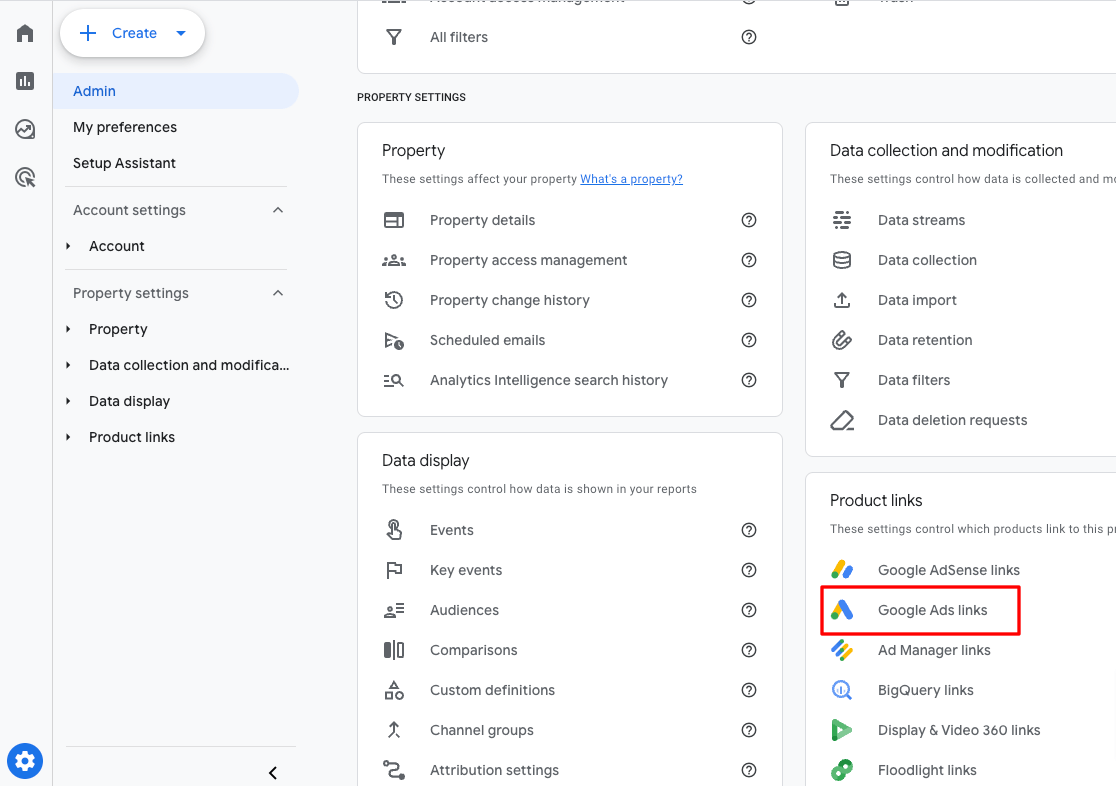
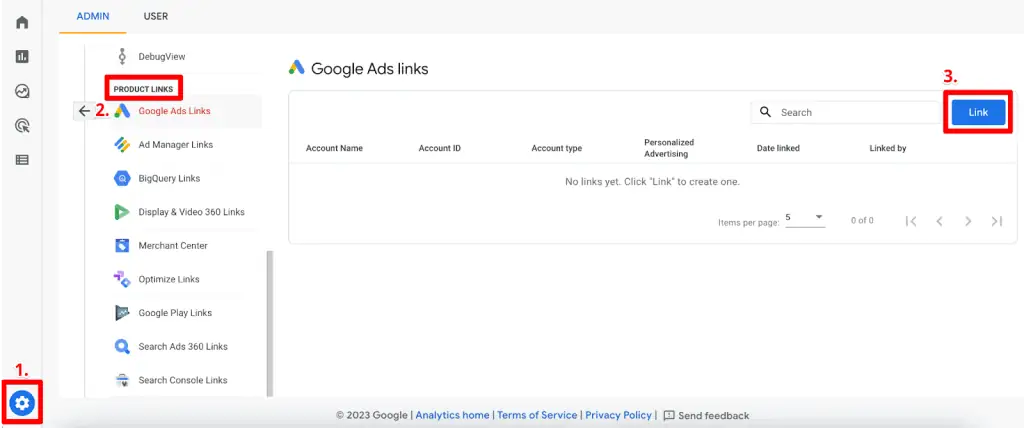
- Truy cập mục Quản trị: Ở góc dưới cùng bên trái màn hình, nhấp vào biểu tượng bánh răng “Quản trị” (Admin).
- Tìm mục Liên kết sản phẩm: Trong cột “Sản phẩm” (Property), cuộn xuống và tìm mục “Liên kết sản phẩm” (Product Links), sau đó chọn “Liên kết Google Ads” (Google Ads Links).

- Bắt đầu liên kết mới: Nhấp vào nút “Liên kết” (Link) màu xanh ở góc trên bên phải.
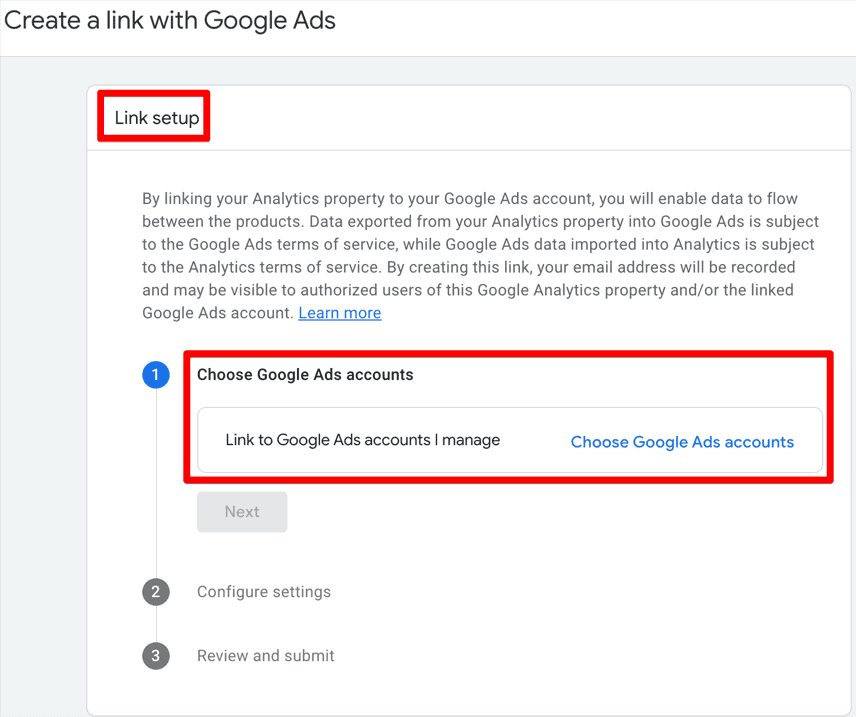
- Chọn tài khoản Google Ads: Nhấp vào “Chọn tài khoản Google Ads” (Choose Google Ads accounts). Một danh sách các tài khoản Google Ads mà bạn có quyền truy cập sẽ hiện ra. Chọn tài khoản bạn muốn liên kết và nhấp “Xác nhận” (Confirm).
- Cấu hình cài đặt:
- Bật tính năng Gắn thẻ tự động (Enable Auto-Tagging): Đây là bước cực kỳ quan trọng. Hãy đảm bảo tùy chọn này được bật. Gắn thẻ tự động sẽ thêm một tham số
gclidvào URL của bạn, cho phép Analytics nhận diện và phân loại chính xác lưu lượng truy cập từ Google Ads. - Bật tính năng quảng cáo được cá nhân hóa (Enable Personalized Advertising): Tùy chọn này cho phép bạn sử dụng danh sách đối tượng từ Analytics để thực hiện các chiến dịch tiếp thị lại (remarketing là gì) trong Google Ads.
- Bật tính năng Gắn thẻ tự động (Enable Auto-Tagging): Đây là bước cực kỳ quan trọng. Hãy đảm bảo tùy chọn này được bật. Gắn thẻ tự động sẽ thêm một tham số
- Gửi và xác nhận: Sau khi kiểm tra lại các cài đặt, nhấp vào “Tiếp theo” (Next) và sau đó “Gửi” (Submit) để hoàn tất yêu cầu liên kết.
Sau khi hoàn tất, bạn sẽ thấy tài khoản Google Ads của mình xuất hiện trong danh sách “Các tài khoản đã liên kết”. Dữ liệu sẽ bắt đầu được đồng bộ, nhưng có thể mất từ 24 đến 48 giờ để xuất hiện đầy đủ trong các báo cáo.
Cách sử dụng dữ liệu từ Google Analytics để tối ưu chiến dịch quảng cáo
Liên kết tài khoản chỉ là bước khởi đầu. Giá trị thực sự nằm ở việc bạn khai thác dữ liệu tích hợp này như thế nào để đưa ra những quyết định thông minh. Dưới đây là cách bạn có thể biến dữ liệu thành hành động cụ thể.

Phân tích hành vi người dùng sau khi nhấp quảng cáo
Sau khi liên kết, Google Analytics sẽ có một mục báo cáo riêng cho Google Ads. Hãy truy cập vào Báo cáo (Reports) > Nguồn thu nạp (Acquisition) > Tổng quan về nguồn thu nạp (Acquisition overview) và nhấp vào xem báo cáo chi tiết về Google Ads.
Tại đây, bạn sẽ thấy các chỉ số quen thuộc của Google Ads (Lượt nhấp, Chi phí) được đặt cạnh các chỉ số hành vi của Google Analytics:
- Số phiên (Sessions): Tổng số lượt truy cập từ quảng cáo.
- Tỷ lệ tương tác (Engagement Rate): Tỷ lệ phần trăm các phiên có tương tác (ở lại hơn 10 giây, có sự kiện chuyển đổi, hoặc xem ít nhất 2 trang). Đây là chỉ số thay thế cho Tỷ lệ thoát (Bounce Rate) trong GA4.
- Thời gian tương tác trung bình (Average Engagement Time): Cho biết người dùng ở lại và tương tác với trang của bạn trong bao lâu.
Hãy tìm kiếm những điểm bất thường. Ví dụ, một chiến dịch có nhiều lượt nhấp nhưng tỷ lệ tương tác thấp và thời gian tương tác trung bình chỉ vài giây. Điều này cho thấy trang đích (landing page) của bạn có vấn đề. Nó có thể không liên quan đến mẫu quảng cáo, tải chậm, hoặc có trải nghiệm người dùng kém. Dựa vào đây, bạn biết chính xác cần phải cải thiện trang đích đó để tăng hiệu quả. Xem thêm digital marketing là gì để hiểu sâu hơn về vai trò trang đích trong quảng cáo trực tuyến.
Tối ưu ngân sách dựa trên hiệu suất từng kênh
Dữ liệu tích hợp cho phép bạn đánh giá hiệu suất ở cấp độ chi tiết nhất: từ chiến dịch, nhóm quảng cáo cho đến từng từ khóa cụ thể. Bạn có thể so sánh chi phí bạn bỏ ra cho một từ khóa với số lượng chuyển đổi hoặc doanh thu mà nó mang lại.
Ví dụ, bạn có thể tạo một báo cáo tùy chỉnh trong GA4 để xem các cột: Chiến dịch Google Ads, Chi phí, Số lượt chuyển đổi, và Doanh thu. Báo cáo này sẽ ngay lập tức cho bạn thấy chiến dịch nào đang là “ngôi sao” (chi phí thấp, chuyển đổi cao) và chiến dịch nào đang là “gánh nặng” (chi phí cao, chuyển đổi thấp).
Dựa trên phân tích này, bạn có thể hành động:
- Tăng ngân sách cho các chiến dịch, nhóm quảng cáo, hoặc từ khóa có hiệu suất tốt nhất.
- Giảm ngân sách hoặc tạm dừng những chiến dịch không hiệu quả để phân bổ lại nguồn lực.
- Điều chỉnh giá thầu cho các từ khóa. Bạn có thể sẵn sàng trả giá cao hơn cho một từ khóa mang lại nhiều chuyển đổi giá trị.
Cách tiếp cận này giúp bạn chuyển từ việc “phun tiền” một cách dàn trải sang “đầu tư chiến lược” vào những nơi có khả năng sinh lời cao nhất.
Phân tích hiệu quả chiến dịch thông qua liên kết tài khoản
Việc liên kết Google Ads và Analytics không chỉ giúp tối ưu hóa ở cấp độ cơ bản mà còn mở ra khả năng phân tích sâu hơn về hiệu quả thực sự và lợi tức đầu tư (ROI) của các chiến dịch.
Báo cáo chuyển đổi nâng cao
Trong thế giới kỹ thuật số ngày nay, hành trình của khách hàng hiếm khi đi theo một đường thẳng. Một người dùng có thể thấy quảng cáo hiển thị của bạn, không nhấp vào, nhưng sau đó vài ngày lại tìm kiếm tên thương hiệu của bạn trên Google và thực hiện mua hàng. Nếu không có dữ liệu liên kết, lượt chuyển đổi này có thể bị ghi nhận sai cho kênh tìm kiếm tự nhiên.
Google Analytics cung cấp các báo cáo Phân bổ (Attribution) và Phễu đa kênh (Multi-Channel Funnels), giúp bạn hiểu rõ vai trò của từng điểm chạm (touchpoint). Khi dữ liệu Google Ads được tích hợp, bạn có thể thấy các chiến dịch quảng cáo của mình đã “hỗ trợ” cho các chuyển đổi như thế nào, ngay cả khi chúng không phải là lượt nhấp cuối cùng.
Ví dụ, báo cáo “Chuyển đổi được hỗ trợ” (Assisted Conversions) có thể cho thấy chiến dịch video trên YouTube của bạn đã góp phần tạo ra rất nhiều chuyển đổi mặc dù tỷ lệ nhấp trực tiếp thấp. Hiểu được điều này giúp bạn đánh giá đúng giá trị của các chiến dịch xây dựng nhận thức thương hiệu và tránh việc cắt bỏ chúng một cách sai lầm.
Đo lường ROI và hiệu quả chi phí quảng cáo
Mục tiêu cuối cùng của mọi hoạt động marketing là lợi nhuận. Việc liên kết tài khoản giúp bạn đo lường Tỷ suất hoàn vốn trên chi tiêu quảng cáo (ROAS) một cách chính xác. Bằng cách nhập dữ liệu chi phí từ Google Ads và theo dõi dữ liệu doanh thu (đối với các trang thương mại điện tử) hoặc giá trị mục tiêu (Goal Value) trong Analytics, bạn có thể tính toán trực tiếp hiệu quả tài chính.
Bạn có thể dễ dàng trả lời câu hỏi: “Với mỗi 1 đồng tôi chi cho chiến dịch A, tôi thu về được bao nhiêu đồng?”. Báo cáo này cho phép bạn so sánh hiệu quả giữa các chiến dịch khác nhau trên cùng một thước đo tài chính. Dựa vào đó, bạn có thể đưa ra quyết định đầu tư hoặc cắt giảm ngân sách một cách tự tin, đảm bảo rằng hoạt động quảng cáo của bạn đang thực sự thúc đẩy sự tăng trưởng của doanh nghiệp chứ không chỉ là một khoản chi phí.
Mẹo tối ưu chi phí và nâng cao hiệu quả quảng cáo trực tuyến
Sở hữu dữ liệu là một chuyện, tận dụng nó để tối ưu hóa lại là một chuyện khác. Dưới đây là một số mẹo thực tế bạn có thể áp dụng ngay lập an lập tức để cắt giảm chi phí không cần thiết và tăng cường hiệu quả chiến dịch.
- Sử dụng phân khúc đối tượng khách hàng chi tiết từ Analytics: Google Analytics cho phép bạn tạo ra các phân khúc đối tượng cực kỳ chi tiết, ví dụ: “người dùng đã ở lại trang hơn 3 phút”, “khách hàng đã mua hàng trên 2 lần”, hoặc “người dùng đã bỏ giỏ hàng”. Bạn có thể nhập các phân khúc này vào Google Ads để tạo các chiến dịch tiếp thị lại (Remarketing là gì) siêu nhắm mục tiêu, giúp tăng tỷ lệ chuyển đổi đáng kể.
- Thường xuyên rà soát và loại bỏ từ khóa không hiệu quả: Trong báo cáo Google Ads của Analytics, hãy sắp xếp các từ khóa theo Tỷ lệ tương tác hoặc Tỷ lệ chuyển đổi. Bạn sẽ nhanh chóng phát hiện ra những từ khóa đang “ngốn” ngân sách mà không mang lại giá trị. Hãy thêm chúng vào danh sách từ khóa phủ định trong Google Ads để quảng cáo của bạn không còn hiển thị với những truy vấn không liên quan này.
- Tận dụng báo cáo tương tác để cải thiện landing page: Xem báo cáo Trang đích (Landing Pages) trong Analytics và lọc theo lưu lượng truy cập từ Google Ads. Những trang có tỷ lệ tương tác thấp hoặc thời gian tương tác ngắn là những “ứng cử viên” hàng đầu cần được cải thiện. Hãy tối ưu hóa nội dung, lời kêu gọi hành động (CTA), và tốc độ tải trang để nâng cao trải nghiệm người dùng.
- Kiểm tra và tối ưu thời gian chạy quảng cáo theo khung giờ vàng: Analytics có thể cho bạn biết người dùng từ các chiến dịch quảng cáo thường chuyển đổi vào những ngày nào trong tuần hoặc khung giờ nào trong ngày. Dựa vào dữ liệu này, hãy sử dụng tính năng lập lịch quảng cáo (Ad Scheduling) trong Google Ads để tập trung ngân sách vào những thời điểm vàng, tránh lãng phí tiền vào những lúc ít có khả năng ra đơn.
- Luôn thử nghiệm A/B để tìm phiên bản quảng cáo hiệu quả nhất: Dữ liệu từ Analytics cung cấp một nền tảng vững chắc để bạn thực hiện các thử nghiệm A/B. Hãy thử nghiệm các phiên bản khác nhau của mẫu quảng cáo, tiêu đề, hoặc trang đích và sử dụng các chỉ số như tỷ lệ chuyển đổi và tỷ lệ tương tác trong Analytics để xác định phiên bản chiến thắng một cách khách quan.
Các vấn đề thường gặp và cách khắc phục (Troubleshooting)
Trong quá trình liên kết và sử dụng, đôi khi bạn sẽ gặp phải một số sự cố. Dưới đây là các vấn đề phổ biến và cách để bạn tự kiểm tra và khắc phục chúng.
Không thấy dữ liệu Google Ads trong Google Analytics
Đây là vấn đề phổ biến nhất. Nếu bạn đã liên kết nhưng sau 48 giờ vẫn không thấy dữ liệu trong báo cáo Google Ads của Analytics, hãy kiểm tra các điểm sau:
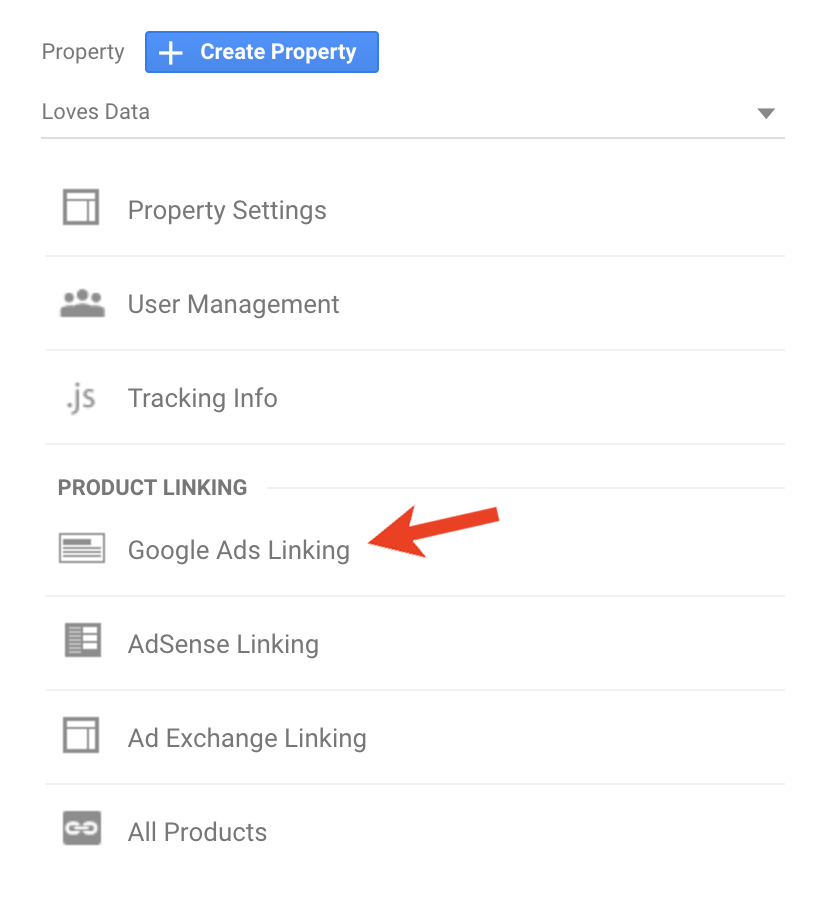
- Kiểm tra lại liên kết: Truy cập vào
Quản trị > Liên kết Google Adstrong Analytics để chắc chắn rằng trạng thái liên kết đang hoạt động. - Xác minh quyền truy cập: Đảm bảo bạn vẫn còn đủ quyền trên cả hai tài khoản.
- Quan trọng nhất: Kiểm tra Gắn thẻ tự động (Auto-tagging): Đăng nhập vào tài khoản Google Ads, vào phần
Cài đặt (Settings) > Cài đặt tài khoản (Account Settings). Đảm bảo rằng tùy chọn “Gắn thẻ tự động” đang được đặt là “Có”. Nếu không bật tính năng này, Google Analytics sẽ không thể nhận diện được lưu lượng truy cập đến từ Google Ads và sẽ phân loại nó vào các nguồn khác như “Direct” hoặc “Organic”.
Dữ liệu chuyển đổi không đồng bộ hoặc báo cáo sai lệch
Đôi khi, bạn có thể thấy số liệu chuyển đổi giữa Google Ads và Google Analytics không khớp nhau 100%. Một vài nguyên nhân có thể là:
- Kiểm tra cấu hình mục tiêu và sự kiện: Đảm bảo rằng các sự kiện chuyển đổi (ví dụ:
purchase,form_submit) đã được cấu hình đúng trong Google Analytics và được đánh dấu là “chuyển đổi”. Nếu mục tiêu bị cài đặt sai, dữ liệu sẽ không chính xác. - Mô hình phân bổ khác nhau: Google Ads mặc định sử dụng mô hình phân bổ “Dựa trên dữ liệu” (Data-Driven) và thường tính chuyển đổi tại thời điểm nhấp chuột. Google Analytics có thể sử dụng mô hình khác (ví dụ: Last Click) và tính chuyển đổi tại thời điểm diễn ra phiên. Sự khác biệt này có thể gây ra chênh lệch nhỏ.
- Đối chiếu múi giờ và thời gian báo cáo: Hãy chắc chắn rằng múi giờ được cài đặt trên tài khoản Google Ads và Google Analytics là giống nhau. Dữ liệu có thể mất đến 24-48 giờ để đồng bộ hoàn toàn, vì vậy khi so sánh dữ liệu của ngày hôm nay, bạn có thể thấy sự chênh lệch.
Các phương pháp hay nhất (Best Practices)
Để tận dụng tối đa sức mạnh của việc liên kết này và duy trì một hệ thống báo cáo chính xác, hãy tuân thủ các phương pháp tốt nhất sau đây:
- Luôn xác minh quyền truy cập và quyền liên kết trước khi bắt đầu: Điều này giúp bạn tiết kiệm thời gian và tránh các lỗi không đáng có trong quá trình thiết lập.
- Chạy thử và theo dõi dữ liệu trong giai đoạn đầu: Sau khi liên kết, hãy chạy một chiến dịch nhỏ với ngân sách thấp trong vài ngày. Mục đích là để kiểm tra xem dữ liệu có đang được truyền tải chính xác giữa hai nền tảng hay không trước khi bạn áp dụng cho toàn bộ các chiến dịch lớn.
- Không bỏ qua việc cập nhật và bảo trì liên kết định kỳ: Ít nhất mỗi quý một lần, hãy kiểm tra lại trạng thái liên kết để đảm bảo mọi thứ vẫn hoạt động bình thường, đặc biệt là sau khi có sự thay đổi về nhân sự quản lý tài khoản.
- Tránh liên kết nhiều tài khoản Google Ads không liên quan với cùng một tài sản Analytics: Việc này có thể gây nhiễu loạn dữ liệu và khiến việc phân tích trở nên phức tạp. Chỉ liên kết tài khoản Google Ads phục vụ cho website tương ứng với tài sản Analytics đó.
- Sử dụng tính năng phân tích chuyên sâu trong Google Analytics: Đừng chỉ dừng lại ở các báo cáo mặc định. Hãy tận dụng “Trung tâm phân tích” (Analysis Hub) trong GA4 để tạo các báo cáo tùy chỉnh, biểu đồ phễu, và phân tích hành trình người dùng để tìm ra những insight mà các báo cáo tiêu chuẩn không thể cung cấp.

Kết luận
Việc liên kết Google Ads với Google Analytics không chỉ là một thao tác kỹ thuật, mà là một bước đi chiến lược quan trọng đối với bất kỳ doanh nghiệp nào muốn tối ưu hóa hoạt động quảng cáo trực tuyến. Nó biến hai công cụ mạnh mẽ thành một hệ thống phân tích toàn diện, cung cấp cho bạn bức tranh hoàn chỉnh về hành trình của khách hàng và hiệu quả thực sự của từng đồng chi tiêu quảng cáo.
Bằng cách tích hợp dữ liệu, bạn có thể chuyển từ việc phỏng đoán sang việc ra quyết định dựa trên bằng chứng xác thực. Bạn sẽ hiểu rõ hơn về khách hàng của mình, cải thiện trải nghiệm trên trang đích, phân bổ ngân sách một cách thông minh và cuối cùng là tối đa hóa lợi tức đầu tư (ROI). Đừng để những dữ liệu quý giá bị phân mảnh. Hãy bắt đầu liên kết hai tài khoản này ngay hôm nay để khai phá toàn bộ tiềm năng của các chiến dịch quảng cáo và đưa doanh nghiệp của bạn lên một tầm cao mới.
Nếu bạn gặp khó khăn trong quá trình thiết lập hoặc muốn được tư vấn chuyên sâu hơn về cách xây dựng một chiến lược marketing kỹ thuật số toàn diện, đội ngũ chuyên gia tại AZWEB luôn sẵn sàng hỗ trợ. Với kinh nghiệm thiết kế website chuyên nghiệp và cung cấp các giải pháp hosting, VPS chất lượng cao, chúng tôi hiểu rõ cách kết hợp công nghệ và marketing để tạo ra kết quả tốt nhất cho bạn.