

 Tác giả: Bùi Mạnh Đức
  0
0  268
268  Copy Link
 Bookmark
Trong thế giới của hệ điều hành Linux, việc quản lý các gói phần mềm là một trong những yếu tố then chốt quyết định sự ổn định và an toàn của toàn bộ hệ thống. Bạn đã bao giờ cảm thấy bối rối khi cần cài đặt một ứng dụng mới, cập nhật phiên bản hay gỡ bỏ một phần mềm không cần thiết? Đối với những người dùng mới, việc tương tác với các công cụ dòng lệnh phức tạp có thể là một rào cản lớn, đặc biệt là khi không biết bắt đầu từ đâu hay làm thế nào để sử dụng chúng một cách hiệu quả. Đây chính là lúc lệnh yum thể hiện vai trò không thể thiếu của mình. Bài viết này sẽ là kim chỉ nam toàn diện, giới thiệu chi tiết về lệnh yum, từ khái niệm, vai trò, cách cài đặt, cấu hình cho đến các cú pháp lệnh và ví dụ thực tế. Hãy cùng AZWEB khám phá cách làm chủ công cụ mạnh mẽ này để quản lý hệ thống Linux của bạn một cách chuyên nghiệp và dễ dàng hơn bao giờ hết.
Khái niệm và vai trò của lệnh yum trong quản lý gói phần mềm
Để vận hành một hệ thống Linux trơn tru, việc hiểu rõ các công cụ quản trị cốt lõi là vô cùng cần thiết. Lệnh yum chính là một trong những trợ thủ đắc lực nhất mà bạn cần làm quen. Vậy yum thực chất là gì và tại sao nó lại quan trọng đến vậy?
Yum là gì và tầm quan trọng trong Linux
Yum, viết tắt của “Yellowdog Updater Modified”, là một trình quản lý gói phần mềm dựa trên RPM (Red Hat Package Manager) dành cho các bản phân phối Linux như CentOS, Red Hat Enterprise Linux (RHEL) và Fedora. Hãy tưởng tượng hệ thống của bạn là một công trình xây dựng, và các phần mềm là những viên gạch. Yum chính là người quản lý kho và đội vận chuyển, giúp bạn tự động tìm kiếm, mang về, lắp đặt (cài đặt), thay thế (cập nhật) và dỡ bỏ (gỡ bỏ) những viên gạch đó một cách chính xác.
Vai trò quan trọng nhất của yum là tự động hóa quy trình quản lý phần mềm. Thay vì phải tự mình tải từng gói tin RPM và giải quyết hàng tá các gói phụ thuộc phức tạp (dependencies), yum sẽ xử lý tất cả. Nó kết nối đến các kho chứa phần mềm trực tuyến (repositories), tìm đúng gói bạn cần cùng tất cả các gói liên quan, và cài đặt chúng theo đúng thứ tự. Điều này không chỉ giúp tiết kiệm thời gian mà còn đảm bảo hệ thống luôn ổn định, tránh các xung đột không đáng có.
Ưu điểm của yum so với các công cụ khác
So với việc quản lý gói thủ công bằng lệnh rpm, yum mang lại nhiều ưu điểm vượt trội, giúp cuộc sống của quản trị viên hệ thống trở nên đơn giản hơn rất nhiều.
- Tự động giải quyết các gói phụ thuộc: Đây là tính năng “ăn tiền” nhất của yum. Khi bạn yêu cầu cài đặt một phần mềm, ví dụ như máy chủ web Apache (
httpd), yum sẽ tự động xác định rằnghttpdcần các thư viện khác để hoạt động. Nó sẽ tìm và cài đặt tất cả các gói phụ thuộc này cùng lúc, giúp bạn tránh được “dependency hell” – cơn ác mộng của việc cài đặt phần mềm thủ công. - Quản lý nhanh chóng và linh hoạt từ kho chứa trực tuyến: Yum làm việc với các kho chứa phần mềm (repositories), là những máy chủ lưu trữ hàng ngàn gói phần mềm đã được kiểm duyệt. Bạn có thể dễ dàng thêm, xóa hoặc vô hiệu hóa các kho chứa này để truy cập vào các nguồn phần mềm khác nhau, từ kho chính thức của hệ điều hành đến các kho của bên thứ ba.
- Tương thích cao với các bản phân phối RPM-based: Yum là công cụ tiêu chuẩn trên các hệ điều hành thuộc họ Red Hat. Sự phổ biến và tương thích rộng rãi này đảm bảo bạn có một cộng đồng người dùng lớn và nguồn tài liệu hỗ trợ dồi dào.

Cài đặt và cấu hình yum trên CentOS và Red Hat
Hầu hết các hệ điều hành dựa trên RPM như CentOS hay Red Hat đều được cài đặt sẵn yum. Tuy nhiên, việc biết cách kiểm tra, cập nhật và cấu hình yum là kỹ năng cơ bản để đảm bảo công cụ này hoạt động tối ưu.
Hướng dẫn cài đặt yum trên các hệ thống phổ biến
Trên CentOS và RHEL, yum gần như luôn có sẵn. Bạn không cần phải cài đặt nó từ đầu. Thay vào đó, điều quan trọng là đảm bảo bạn đang sử dụng phiên bản mới nhất và nó hoạt động bình thường.
Để kiểm tra phiên bản yum hiện tại, bạn chỉ cần mở terminal và gõ lệnh: yum --version
Lệnh này sẽ hiển thị thông tin phiên bản của yum cùng các thư viện liên quan. Nếu vì một lý do nào đó mà yum bị gỡ bỏ hoặc bị lỗi, bạn có thể cài đặt lại nó bằng cách tải gói RPM của yum và cài đặt thủ công bằng lệnh rpm. Tuy nhiên, trường hợp này rất hiếm khi xảy ra. Việc quan trọng hơn là cập nhật chính yum và các gói hệ thống khác. Bạn có thể cập nhật chính công cụ yum bằng lệnh: yum update yum
Thao tác này sẽ kết nối đến kho chứa, tìm phiên bản yum mới nhất và nâng cấp nó.
Cấu hình cơ bản cho yum
Sức mạnh thực sự của yum nằm ở khả năng tùy biến thông qua các tệp cấu hình. Hiểu rõ cấu trúc này giúp bạn kiểm soát hoàn toàn nguồn phần mềm cho hệ thống của mình.
- Tệp cấu hình chính: Tệp cấu hình toàn cục của yum nằm tại
/etc/yum.conf. Tệp này chứa các thiết lập chung như thư mục lưu trữ cache, đường dẫn log, và các tùy chọn về kiểm tra chữ ký số GPG. Thông thường, bạn không cần chỉnh sửa tệp này trừ khi có yêu cầu đặc biệt. Xem thêm WSL là gì để biết thêm về môi trường Linux trên Windows. - Thư mục kho chứa (Repositories): Đây là nơi quan trọng nhất bạn cần quan tâm. Toàn bộ thông tin về các kho chứa phần mềm được đặt trong các tệp có đuôi
.repotại thư mục/etc/yum.repos.d/. Mỗi tệp.repocó thể định nghĩa một hoặc nhiều kho chứa.
Một tệp .repo điển hình sẽ có cấu trúc như sau:
[repository_id]name=Human-readable name for the repositorybaseurl=URL to the repositoryenabled=1gpgcheck=1gpgkey=URL to the GPG key
Trong đó:
[repository_id]: Tên định danh duy nhất cho kho chứa.name: Tên mô tả kho chứa.baseurl: Đường dẫn URL đến nơi lưu trữ các gói phần mềm.enabled: Giá trị1để kích hoạt,0để vô hiệu hóa kho chứa này.gpgcheck: Bật/tắt kiểm tra chữ ký số để đảm bảo tính toàn vẹn của gói.
Bằng cách tạo và chỉnh sửa các tệp .repo, bạn có thể thêm các kho chứa của bên thứ ba (ví dụ như EPEL – Extra Packages for Enterprise Linux) để truy cập vào một thư viện phần mềm phong phú hơn.

Các cú pháp cơ bản và chức năng chính của lệnh yum
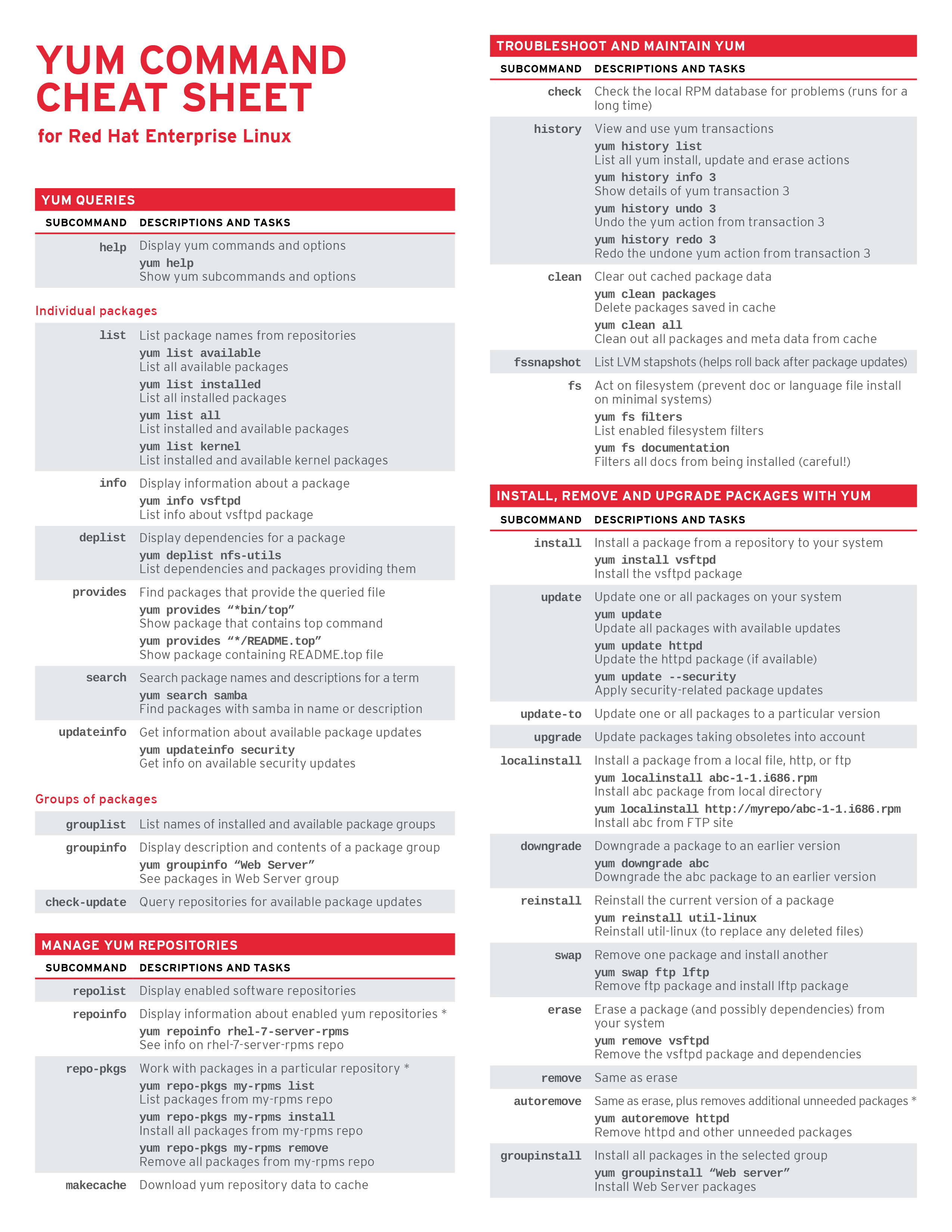
Để sử dụng yum hiệu quả, bạn cần nắm vững các cú pháp lệnh cơ bản. Dưới đây là những lệnh quan trọng nhất giúp bạn quản lý phần mềm hàng ngày một cách dễ dàng.
Cài đặt, cập nhật và gỡ bỏ gói phần mềm
Đây là ba thao tác cốt lõi bạn sẽ thực hiện thường xuyên nhất với yum. Cú pháp của chúng rất trực quan và dễ nhớ.
- Cài đặt một gói phần mềm (Install): Để cài đặt một gói mới, bạn sử dụng lệnh
yum installtheo sau là tên gói. Ví dụ, để cài đặt trình soạn thảo văn bản Vim:yum install vim.
Yum sẽ tìm kiếm góivim, xác định các gói phụ thuộc cần thiết, sau đó hiển thị một bản tóm tắt và yêu cầu bạn xác nhận (Is this ok [y/d/N]). Chỉ cần nhấnyvà Enter, yum sẽ tự động tải về và cài đặt mọi thứ. - Cập nhật gói phần mềm (Update): Để giữ cho hệ thống an toàn và ổn định, việc cập nhật phần mềm thường xuyên là rất quan trọng. Để cập nhật một gói cụ thể, bạn dùng lệnh:
yum update ten_goi.
Nếu bạn muốn cập nhật tất cả các gói trên hệ thống, chỉ cần chạy lệnh mà không có tên gói nào:yum update.
Đây là lệnh bạn nên chạy định kỳ để nhận các bản vá bảo mật và phiên bản mới nhất của phần mềm. - Gỡ bỏ một gói phần mềm (Remove): Khi không còn cần đến một phần mềm nào đó, bạn có thể gỡ bỏ nó bằng lệnh
yum remove:yum remove vim. Tương tự như khi cài đặt, yum sẽ hiển thị danh sách các gói sẽ bị gỡ bỏ (bao gồm cả các gói phụ thuộc không còn được sử dụng) và yêu cầu xác nhận.
Tìm kiếm và liệt kê các gói phần mềm
Trước khi cài đặt, đôi khi bạn cần tìm kiếm thông tin về một gói hoặc xem danh sách các gói đã có trên hệ thống.
- Tìm kiếm một gói (Search): Nếu không chắc chắn về tên chính xác của một gói, bạn có thể dùng lệnh
yum searchvới một từ khóa liên quan. Ví dụ, để tìm các gói liên quan đến máy chủ web “apache”:yum search apache. Lệnh này sẽ liệt kê tất cả các gói có tên hoặc mô tả chứa từ khóa “apache”. - Liệt kê các gói (List): Lệnh
yum listrất linh hoạt và cung cấp nhiều thông tin hữu ích.
–yum list installed: Hiển thị tất cả các gói đã được cài đặt trên hệ thống.
–yum list available: Hiển thị tất cả các gói có sẵn trong các kho chứa đã được kích hoạt mà bạn có thể cài đặt.
–yum list updates: Liệt kê tất cả các gói đã cài đặt có phiên bản mới hơn trong kho chứa. - Xem thông tin chi tiết của một gói (Info): Để xem thông tin chi tiết về một gói, bao gồm phiên bản, kiến trúc, dung lượng và mô tả, hãy dùng lệnh
yum info:yum info httpd.
Lệnh này cực kỳ hữu ích để bạn tìm hiểu về một gói phần mềm trước khi quyết định cài đặt.
Ví dụ thực tế khi sử dụng lệnh yum
Lý thuyết sẽ trở nên dễ hiểu hơn khi được áp dụng vào các tình huống thực tế. Dưới đây là một vài ví dụ phổ biến về cách sử dụng lệnh yum trong công việc quản trị hệ thống hàng ngày.
Cài đặt phần mềm phổ biến
Giả sử bạn đang thiết lập một máy chủ web mới trên CentOS. Hai trong số những công cụ đầu tiên bạn cần có thể là máy chủ web Apache và trình soạn thảo văn bản Vim.
- Cài đặt máy chủ web Apache (httpd): Apache là máy chủ web phổ biến nhất thế giới. Để cài đặt nó bằng yum, bạn chỉ cần gõ:
sudo yum install httpd -y.
Tùy chọn-yở cuối lệnh có nghĩa là bạn tự động đồng ý với mọi câu hỏi xác nhận mà yum đưa ra. Điều này rất tiện lợi khi bạn viết kịch bản tự động hóa hoặc đã chắc chắn về thao tác của mình. Sau khi lệnh hoàn tất, Apache đã được cài đặt. Bạn chỉ cần khởi động dịch vụ là có thể sử dụng. - Cài đặt trình soạn thảo Vim: Vim là một trình soạn thảo văn bản mạnh mẽ trong môi trường dòng lệnh. Để cài đặt, bạn thực hiện tương tự:
sudo yum install vim -y.
Chỉ trong vài giây, bạn đã có một công cụ chỉnh sửa tệp tin chuyên nghiệp sẵn sàng hoạt động.

Cập nhật và quản lý hệ thống
Quản lý hệ thống không chỉ là cài đặt mà còn là bảo trì và dọn dẹp.
- Cập nhật toàn bộ hệ thống: Để đảm bảo máy chủ của bạn được bảo vệ khỏi các lỗ hổng bảo mật mới nhất và nhận được các bản vá lỗi, bạn nên thường xuyên cập nhật toàn bộ hệ thống.
sudo yum update -y
Lệnh này sẽ quét tất cả các gói đã cài đặt, so sánh phiên bản với kho chứa và tự động nâng cấp những gói có phiên bản mới. Đây là một trong những thao tác bảo trì quan trọng nhất. - Giải phóng không gian lưu trữ với yum clean: Trong quá trình hoạt động, yum sẽ tải về và lưu trữ tạm thời các tiêu đề gói, các gói RPM và siêu dữ liệu trong bộ nhớ cache. Theo thời gian, bộ nhớ cache này có thể chiếm một dung lượng đáng kể. Để dọn dẹp, bạn có thể sử dụng lệnh
yum clean.sudo yum clean all
Lệnh này sẽ xóa tất cả các tệp tin được lưu trong cache, bao gồm các gói đã tải về và siêu dữ liệu của kho chứa. Việc này không chỉ giải phóng dung lượng đĩa mà còn hữu ích khi bạn gặp lỗi liên quan đến kho chứa, buộc yum phải tải lại thông tin mới hoàn toàn.
Các vấn đề thường gặp và hướng xử lý khi dùng yum
Ngay cả với một công cụ mạnh mẽ như yum, đôi khi bạn vẫn có thể gặp phải một số lỗi. Biết cách nhận diện và xử lý chúng là một kỹ năng quan trọng của người quản trị hệ thống.
Lỗi repo không phản hồi hoặc lỗi kết nối
Đây là một trong những lỗi phổ biến nhất. Bạn chạy lệnh yum install và nhận được thông báo lỗi như “Could not retrieve mirrorlist” hay “Cannot find a valid baseurl for repo”.
Nguyên nhân:
- Sự cố mạng: Máy chủ của bạn không thể kết nối Internet hoặc DNS không phân giải được tên miền của kho chứa.
- URL kho chứa đã cũ: URL trong tệp
.repocủa bạn không còn hợp lệ. - Tường lửa: Tường lửa đang chặn kết nối đến các kho chứa.
Hướng xử lý:
- Kiểm tra kết nối mạng: Thử dùng lệnh
ping google.comđể chắc chắn rằng máy chủ có thể truy cập Internet. - Kiểm tra tệp cấu hình repo: Mở các tệp trong
/etc/yum.repos.d/và kiểm tra xem cácbaseurlhoặcmirrorlistcó còn chính xác không. Đôi khi, các phiên bản hệ điều hành cũ sẽ không còn được hỗ trợ trên các máy chủ mặc định. - Dọn dẹp cache: Chạy lệnh
sudo yum clean allđể xóa cache cũ, sau đó thử lại. Lệnh này buộc yum phải tải lại siêu dữ liệu mới từ các kho chứa, có thể giải quyết được vấn đề. - Kiểm tra tường lửa: Tạm thời vô hiệu hóa tường lửa để xem có phải nguyên nhân do nó hay không.
Xung đột hoặc phụ thuộc không thỏa mãn
Lỗi này xảy ra khi hai hoặc nhiều gói yêu cầu các phiên bản khác nhau của cùng một gói phụ thuộc, hoặc một gói yêu cầu một phụ thuộc không có sẵn trong bất kỳ kho chứa nào. Đây chính là “dependency hell”.
Nguyên nhân:
- Sử dụng nhiều kho chứa không tương thích: Ví dụ, bạn kích hoạt cả kho chứa chính thức và một kho của bên thứ ba, chúng có thể cung cấp các phiên bản khác nhau của cùng một thư viện.
- Cài đặt gói RPM thủ công: Bạn đã cài một gói bằng lệnh
rpm -ivhmà không cài các phụ thuộc của nó, sau đó yum không thể giải quyết được mớ hỗn độn đó.
Hướng xử lý:
- Đọc kỹ thông báo lỗi: Thông báo của yum thường chỉ rõ gói nào đang gây ra xung đột.
- Sử dụng
yum deplist: Để xem cây phụ thuộc của một gói, hãy dùng lệnh:yum deplist ten_goi. Lệnh này giúp bạn hiểu rõ gói đó cần những gì. - Loại trừ gói gây lỗi: Bạn có thể thử cập nhật hoặc cài đặt và loại trừ gói gây xung đột bằng tùy chọn
--exclude:yum update --exclude=ten_goi_loi. - Sử dụng
--skip-broken: Đây là một giải pháp cuối cùng. Tùy chọn này yêu cầu yum bỏ qua các gói có vấn đề về phụ thuộc và tiếp tục xử lý các gói còn lại.yum update --skip-broken. - Tìm và gỡ bỏ các gói trùng lặp: Dùng lệnh
package-cleanup --dupes(từ góiyum-utils) để tìm các gói được cài đặt nhiều phiên bản, sau đó dùngpackage-cleanup --cleandupesđể dọn dẹp chúng.
Mẹo và lưu ý khi sử dụng yum hiệu quả
Để trở thành một người dùng yum thông thạo, việc nắm vững các lệnh cơ bản là chưa đủ. Dưới đây là những mẹo và kinh nghiệm giúp bạn sử dụng yum một cách an toàn và hiệu quả hơn.
- Luôn cập nhật kho chứa trước khi cài đặt: Trước khi thực hiện bất kỳ thao tác cài đặt hoặc cập nhật nào, hãy chạy lệnh
sudo yum makecache fast. Lệnh này sẽ tải về siêu dữ liệu mới nhất từ tất cả các kho chứa đã được kích hoạt. Điều này đảm bảo bạn luôn làm việc với danh sách phần mềm mới nhất, tránh được các lỗi không tìm thấy gói hoặc lỗi phiên bản cũ. - Sử dụng
yum historyđể theo dõi và hoàn tác thay đổi: Đây là một tính năng cực kỳ mạnh mẽ nhưng thường bị bỏ qua. Yum ghi lại mọi giao dịch (cài đặt, cập nhật, gỡ bỏ) bạn đã thực hiện.
–yum history list: Xem danh sách tất cả các giao dịch đã thực hiện.
–yum history info [ID]: Xem thông tin chi tiết về một giao dịch cụ thể bằng ID của nó.
–yum history undo [ID]: Hoàn tác một giao dịch. Ví dụ, nếu bạn vừa cài đặt một gói và nó gây ra lỗi, bạn có thể gỡ bỏ chính xác gói đó và các phụ thuộc của nó bằng lệnh này.
–yum history redo [ID]: Thực hiện lại một giao dịch đã hoàn tác. - Tránh tắt hệ thống khi đang cập nhật quan trọng: Khi bạn đang chạy
yum update, đặc biệt là khi nó đang cập nhật các gói hệ thống cốt lõi như kernel, glibc, hoặc chính yum, tuyệt đối không được tắt máy hoặc ngắt kết nối đột ngột. Làm như vậy có thể khiến hệ thống của bạn rơi vào trạng thái không ổn định và không thể khởi động được. Tham khảo thêm Kernel là gì để hiểu rõ hơn về thành phần này. - Luôn sao lưu dữ liệu trước các thao tác lớn: Trước khi thực hiện một bản cập nhật toàn bộ hệ thống (
yum update) hoặc cài đặt một phần mềm lớn có nhiều phụ thuộc, hãy đảm bảo bạn đã sao lưu các dữ liệu quan trọng và cấu hình hệ thống. Mặc dù yum rất đáng tin cậy, rủi ro vẫn luôn tồn tại. Một bản snapshot máy ảo hoặc một bản sao lưu cấu hình sẽ là cứu cánh nếu có sự cố xảy ra.

So sánh yum với các công cụ quản lý gói khác trên Linux
Thế giới Linux rất đa dạng, và yum không phải là công cụ quản lý gói duy nhất. Hiểu được sự khác biệt giữa yum và các công cụ khác sẽ giúp bạn linh hoạt hơn khi làm việc trên nhiều môi trường khác nhau.
Yum vs DNF
DNF (Dandified YUM) chính là thế hệ tiếp theo của yum. Bắt đầu từ Fedora 22 và RHEL/CentOS 8, DNF đã thay thế yum làm trình quản lý gói mặc định. DNF được viết lại để cải thiện hiệu năng, giải quyết các vấn đề tồn đọng của yum và cung cấp API rõ ràng hơn cho các ứng dụng tích hợp.
- Ưu điểm của DNF so với Yum:
- Giải quyết phụ thuộc tốt hơn: DNF sử dụng thuật toán giải quyết phụ thuộc tiên tiến hơn, cho kết quả chính xác và nhanh hơn.
- Hiệu năng cao hơn: DNF tiêu thụ ít bộ nhớ hơn và hoạt động nhanh hơn yum trong nhiều trường hợp.
- Cú pháp tương thích ngược: Hầu hết các lệnh yum cơ bản đều hoạt động với DNF. Bạn có thể gõ
dnf install httpdthay vìyum install httpdmà không cần học lại từ đầu.
Về cơ bản, nếu bạn đang làm việc trên một hệ thống mới như CentOS 8/9, bạn nên sử dụng DNF. Yum vẫn được giữ lại chủ yếu vì lý do tương thích.

Yum vs apt-get
Đây là sự so sánh kinh điển giữa hai hệ sinh thái quản lý gói lớn nhất trong Linux: RPM-based (Yum/DNF) và Debian-based (APT).
- Hệ điều hành:
- Yum/DNF: Dành cho các bản phân phối dựa trên RPM như Red Hat Enterprise Linux (RHEL), CentOS, Fedora, Oracle Linux.
- apt-get/apt: Dành cho các bản phân phối dựa trên Debian như Debian, Ubuntu, Linux Mint.
- Cú pháp lệnh:
- Cài đặt:
yum install [package]so vớiapt-get install [package]. - Cập nhật kho chứa:
yum makecacheđược thực hiện ngầm, nhưng tương đương vớiapt-get update. - Cập nhật hệ thống:
yum updateso vớiapt-get upgrade. - Gỡ bỏ:
yum remove [package]so vớiapt-get remove [package]. - Triết lý hoạt động: Cả hai đều thực hiện cùng một công việc cốt lõi: tự động hóa việc cài đặt, cập nhật và gỡ bỏ phần mềm bằng cách giải quyết các phụ thuộc. Sự khác biệt lớn nhất nằm ở định dạng gói (
.rpmvs.deb) và cách chúng quản lý kho chứa. Không có công cụ nào “tốt hơn” một cách tuyệt đối; việc lựa chọn phụ thuộc hoàn toàn vào hệ điều hành bạn đang sử dụng.
Kết luận
Lệnh yum là một công cụ nền tảng, mạnh mẽ và không thể thiếu đối với bất kỳ ai làm việc trên các hệ điều hành Linux dựa trên RPM như CentOS hay RHEL. Từ việc cài đặt một gói phần mềm đơn giản đến việc cập nhật và bảo trì toàn bộ hệ thống, yum đã tự động hóa và đơn giản hóa các quy trình phức tạp, giúp quản trị viên tiết kiệm thời gian và giảm thiểu rủi ro. Qua bài viết này, AZWEB hy vọng bạn đã có một cái nhìn tổng quan và chi tiết về yum, từ khái niệm cơ bản, cú pháp lệnh cho đến các mẹo sử dụng nâng cao và cách xử lý sự cố.
Quản lý phần mềm hiệu quả là một kỹ năng cốt lõi để duy trì một hệ thống ổn định và an toàn. Đừng ngần ngại mở terminal và bắt đầu thực hành các lệnh đã học. Hãy thử cài đặt, cập nhật, tìm kiếm và khám phá các gói phần mềm. Càng sử dụng nhiều, bạn sẽ càng cảm thấy tự tin hơn. Đồng thời, hãy tiếp tục tìm hiểu về các công cụ thế hệ mới như DNF để luôn cập nhật kiến thức và sẵn sàng cho những thay đổi công nghệ trong tương lai. Chúc bạn thành công trên hành trình làm chủ Linux là gì.


