

 Tác giả: Bùi Mạnh Đức
  0
0  345
345  Copy Link
 Bookmark
Giới thiệu về lệnh Pacman trong Arch Linux
Chào mừng bạn đến với thế giới của Arch Linux, một hệ điều hành nổi tiếng với triết lý tối giản, linh hoạt và luôn cập nhật. Khi bước chân vào Arch, một trong những công cụ đầu tiên và quan trọng nhất bạn cần làm chủ chính là Pacman, trình quản lý gói mặc định. Pacman không chỉ là một công cụ, mà là xương sống của hệ thống, giúp bạn cài đặt, cập nhật và quản lý mọi phần mềm một cách hiệu quả.
Trong bất kỳ hệ điều hành Linux nào, việc quản lý gói phần mềm là một nhiệm vụ thiết yếu. Bạn cần một phương pháp đáng tin cậy để cài đặt ứng dụng mới, gỡ bỏ những gì không cần thiết và giữ cho toàn bộ hệ thống luôn ở phiên bản mới nhất. Pacman ra đời để giải quyết bài toán này một cách đơn giản và mạnh mẽ. Nó giúp tự động hóa quá trình tải xuống, cài đặt và giải quyết các gói phụ thuộc phức tạp. Thay vì phải tự mình tìm kiếm và cài đặt thủ công, Pacman lo liệu tất cả chỉ bằng một vài dòng lệnh ngắn gọn. Tầm quan trọng của nó nằm ở việc đơn giản hóa một quy trình phức tạp, giúp người dùng tập trung vào công việc chính thay vì loay hoay với việc quản trị hệ thống.

Bài viết này sẽ là kim chỉ nam chi tiết, hướng dẫn bạn từ những bước cơ bản nhất đến các kỹ thuật nâng cao hơn khi sử dụng lệnh Pacman. Chúng ta sẽ cùng nhau tìm hiểu về cấu trúc lệnh, cách cài đặt, cập nhật, gỡ bỏ phần mềm, tìm kiếm gói, và xử lý các lỗi thường gặp. Mục tiêu là sau khi đọc xong, bạn có thể tự tin sử dụng Pacman để quản lý hệ thống Arch Linux của mình một cách chuyên nghiệp.
Tổng quan về cấu trúc và cú pháp lệnh Pacman
Để làm chủ Pacman, trước hết chúng ta cần hiểu rõ về cấu trúc và cú pháp của nó. Về cơ bản, Pacman hoạt động dựa trên các dòng lệnh bạn nhập vào Terminal. Mỗi lệnh đều có một cấu trúc nhất quán, giúp bạn dễ dàng ghi nhớ và sử dụng sau khi đã quen. Việc nắm vững cấu trúc này là chìa khóa để khai thác tối đa sức mạnh của trình quản lý gói này.
Cấu trúc chung của lệnh Pacman
Mọi lệnh Pacman đều tuân theo một cú pháp rất đơn giản và logic. Cấu trúc cơ bản nhất có dạng: pacman [tùy chọn] [gói phần mềm]. Trong đó, “pacman” là lệnh chính để gọi chương trình. “[tùy chọn]” là các tham số bạn sử dụng để chỉ định hành động muốn thực hiện, ví dụ như cài đặt, gỡ bỏ, hay cập nhật. Cuối cùng, “[gói phần mềm]” là tên của một hoặc nhiều gói mà bạn muốn tác động lên. Ví dụ, để cài đặt trình duyệt Firefox, bạn sẽ dùng lệnh pacman -S firefox. Ở đây, “-S” là tùy chọn cho hành động cài đặt (Sync), và “firefox” là tên gói phần mềm.
Các tham số trong Pacman thường được biểu thị bằng một chữ cái viết hoa đứng sau dấu gạch ngang, chẳng hạn như -S, -R, -Q. Mỗi tham số này đại diện cho một nhóm hành động lớn. Bạn cũng có thể kết hợp các tùy chọn con (viết thường) để tinh chỉnh hành động. Ví dụ, trong lệnh pacman -Syu, “S” là hành động chính (đồng bộ hóa), còn “y” và “u” là các tùy chọn con, yêu cầu Pacman làm mới danh sách gói và sau đó nâng cấp toàn bộ hệ thống. Hiểu rõ sự kết hợp này sẽ giúp bạn thực hiện các tác vụ phức tạp chỉ với một dòng lệnh duy nhất.
Các tùy chọn lệnh thường dùng
Trong quá trình sử dụng Arch Linux hàng ngày, bạn sẽ thường xuyên làm việc với một vài tùy chọn chính của Pacman. Việc ghi nhớ chúng sẽ giúp công việc quản lý hệ thống trở nên nhanh chóng hơn rất nhiều. Dưới đây là những tùy chọn quan trọng nhất mà bất kỳ người dùng Arch nào cũng cần biết:
- -S (Sync): Đây là tùy chọn được sử dụng nhiều nhất, dùng để cài đặt và đồng bộ hóa các gói phần mềm từ kho lưu trữ (repository). Khi bạn muốn cài một ứng dụng mới, bạn sẽ dùng tùy chọn này. Ví dụ:
sudo pacman -S gimpđể cài đặt phần mềm chỉnh sửa ảnh GIMP. - -R (Remove): Tùy chọn này dùng để gỡ bỏ một hoặc nhiều gói phần mềm khỏi hệ thống của bạn. Nếu bạn không còn nhu cầu sử dụng một ứng dụng nào đó, lệnh
sudo pacman -R ten_goisẽ giúp bạn dọn dẹp nó. - -U (Upgrade/Install local): Tùy chọn này cho phép bạn cài đặt một gói phần mềm từ một file cục bộ trên máy tính (thường có đuôi .pkg.tar.zst), thay vì tải từ kho lưu trữ. Điều này rất hữu ích khi bạn tải một gói từ nguồn khác hoặc muốn cài đặt một phiên bản cụ thể.
- -Sy (Sync refresh): Lệnh này được sử dụng để làm mới cơ sở dữ liệu gói cục bộ của bạn. Pacman sẽ kết nối tới các máy chủ và tải về danh sách các gói phần mềm mới nhất. Đây là bước quan trọng cần thực hiện trước khi cài đặt hoặc nâng cấp hệ thống để đảm bảo bạn có thông tin chính xác nhất.
Ngoài ra, bạn thường sẽ kết hợp các tùy chọn này với nhau. Ví dụ, pacman -Syu là sự kết hợp của Sync (S), refresh (y), và upgrade (u), tạo thành lệnh cập nhật toàn bộ hệ thống một cách hoàn chỉnh và an toàn.
Cách cài đặt, cập nhật và gỡ bỏ gói phần mềm bằng lệnh Pacman
Đây là ba thao tác cơ bản và quan trọng nhất mà bạn sẽ thực hiện hàng ngày với Pacman. Việc thành thạo cách cài đặt, cập nhật và gỡ bỏ phần mềm sẽ giúp bạn duy trì một hệ thống Arch Linux sạch sẽ, ổn định và luôn có những công cụ cần thiết cho công việc. Hãy cùng đi vào chi tiết từng thao tác một.
Hướng dẫn cài đặt phần mềm bằng Pacman
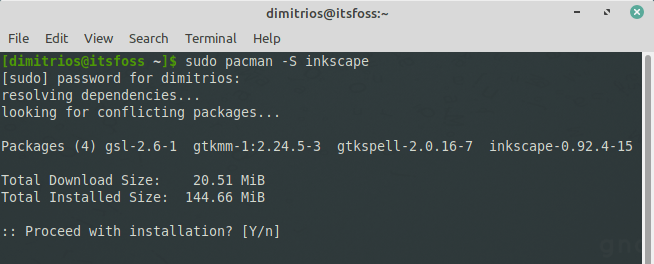
Cài đặt phần mềm mới trên Arch Linux là một quá trình cực kỳ đơn giản với Pacman. Tất cả những gì bạn cần làm là mở Terminal và sử dụng tùy chọn -S. Giả sử bạn muốn cài đặt trình duyệt web phổ biến Firefox. Lệnh bạn cần chạy là: sudo pacman -S firefox. Lệnh “sudo” ở đầu là cần thiết vì việc cài đặt phần mềm yêu cầu quyền quản trị viên (root) để có thể ghi vào các thư mục hệ thống. Sau khi bạn nhập mật khẩu, Pacman sẽ tự động tìm kiếm gói “firefox” trong kho lưu trữ, hiển thị thông tin về dung lượng tải về và dung lượng sau khi cài đặt. Nó cũng sẽ liệt kê các gói phụ thuộc (dependencies) cần thiết để Firefox có thể hoạt động. Bạn chỉ cần nhấn “Y” (Yes) và Enter để xác nhận, Pacman sẽ lo phần còn lại.

Bạn hoàn toàn có thể cài đặt nhiều gói cùng một lúc bằng cách liệt kê tên của chúng sau tùy chọn -S, cách nhau bởi khoảng trắng. Ví dụ, để cài đặt cả trình soạn thảo mã nguồn Visual Studio Code (gói code) và trình phát media VLC, bạn có thể chạy lệnh: sudo pacman -S code vlc. Pacman sẽ xử lý tuần tự và cài đặt tất cả các gói bạn yêu cầu cùng với các phụ thuộc của chúng. Điều này giúp tiết kiệm thời gian và công sức đáng kể so với việc cài đặt từng ứng dụng một.
Cập nhật hệ thống và phần mềm qua Pacman
Arch Linux là một bản phân phối “rolling-release”, nghĩa là nó liên tục nhận được các bản cập nhật thay vì phát hành các phiên bản lớn cách quãng. Do đó, việc cập nhật hệ thống thường xuyên là cực kỳ quan trọng để đảm bảo tính ổn định, bảo mật và trải nghiệm các tính năng mới nhất. Pacman làm cho quá trình này trở nên vô cùng dễ dàng với một lệnh duy nhất: sudo pacman -Syu. Lệnh này là một chuỗi kết hợp mạnh mẽ. Đầu tiên, “y” (trong -Sy) sẽ làm mới cơ sở dữ liệu gói của bạn, đảm bảo bạn đang có danh sách phần mềm mới nhất từ các máy chủ. Sau đó, “u” (trong -Su) sẽ so sánh các gói đã cài đặt trên hệ thống của bạn với danh sách mới và tiến hành nâng cấp tất cả những gói đã có phiên bản mới hơn.
Bạn nên tạo thói quen chạy lệnh sudo pacman -Syu ít nhất một lần mỗi tuần, hoặc thậm chí hàng ngày. Trước khi thực hiện cập nhật, Pacman sẽ hiển thị một danh sách chi tiết tất cả các gói sẽ được nâng cấp cùng với phiên bản cũ và mới. Đây là lúc bạn nên xem qua để đảm bảo không có thay đổi nào bất thường. Nếu mọi thứ đều ổn, chỉ cần xác nhận và Pacman sẽ tự động tải về và cài đặt các bản cập nhật. Quá trình này giữ cho hệ thống của bạn luôn tươi mới và an toàn.
Gỡ bỏ phần mềm không cần thiết
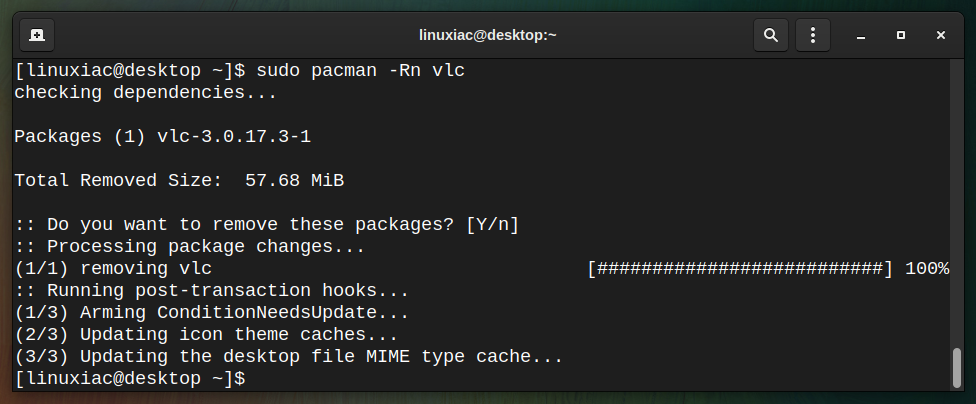
Theo thời gian, chắc chắn sẽ có những phần mềm bạn cài đặt nhưng không còn sử dụng nữa. Giữ chúng trên hệ thống không chỉ tốn dung lượng lưu trữ mà còn có thể gây ra sự lộn xộn không cần thiết. Pacman cung cấp một cách đơn giản để dọn dẹp chúng bằng tùy chọn -R. Để gỡ bỏ một gói, bạn chỉ cần chạy lệnh: sudo pacman -R ten_goi. Ví dụ, để gỡ bỏ GIMP, bạn dùng: sudo pacman -R gimp. Tuy nhiên, lệnh này chỉ gỡ bỏ chính gói GIMP mà không đụng đến các gói phụ thuộc mà nó đã cài đặt theo. Nếu các gói phụ thuộc này không được phần mềm nào khác sử dụng, chúng sẽ trở thành “mồ côi” (orphaned) và chiếm dụng không gian một cách vô ích.
Để giải quyết vấn đề này, Pacman cung cấp tùy chọn “-ns” để gỡ bỏ một gói cùng với các gói phụ thuộc của nó mà không còn được bất kỳ gói nào khác yêu cầu. Lệnh hoàn chỉnh và hiệu quả nhất để gỡ bỏ phần mềm là: sudo pacman -Rns ten_goi. Ví dụ: sudo pacman -Rns gimp. Tùy chọn “n” (nosave) sẽ xóa cả các file cấu hình, trong khi “s” (recursive) sẽ tìm và xóa các gói phụ thuộc không cần thiết. Sử dụng lệnh này sẽ giúp bạn giữ cho hệ thống của mình luôn gọn gàng và sạch sẽ.
Hướng dẫn tìm kiếm và quản lý các gói phần mềm từ kho chính thức
Không phải lúc nào bạn cũng biết chính xác tên gói mình cần cài đặt. Đôi khi, bạn chỉ có một từ khóa hoặc muốn xem thông tin chi tiết về một gói đã cài. Pacman cung cấp các công cụ mạnh mẽ để tìm kiếm và truy vấn thông tin gói, giúp bạn quản lý hệ thống một cách chủ động và hiệu quả hơn.
Tìm kiếm gói phần mềm với Pacman
Khi bạn muốn tìm một ứng dụng nhưng không chắc về tên gói chính xác, tùy chọn -Ss của Pacman sẽ là người bạn đồng hành đắc lực. Tùy chọn này cho phép bạn tìm kiếm trong cả tên và mô tả của tất cả các gói có sẵn trong kho lưu trữ. Ví dụ, nếu bạn muốn tìm một trình soạn thảo văn bản, bạn có thể thử tìm kiếm với từ khóa “text editor”: pacman -Ss text editor. Pacman sẽ trả về một danh sách tất cả các gói có chứa cụm từ này trong tên hoặc mô tả của chúng. Kết quả sẽ bao gồm tên gói, phiên bản, kho lưu trữ (ví dụ: core, extra, community) và một mô tả ngắn gọn. Dựa vào danh sách này, bạn có thể dễ dàng xác định được gói mình cần, chẳng hạn như gedit hoặc mousepad.

Trong kết quả tìm kiếm, bạn sẽ thấy các gói từ nhiều kho lưu trữ khác nhau. Các kho chính thức của Arch bao gồm “core” (các gói cơ bản nhất của hệ thống), “extra” (các gói phổ biến không cần thiết cho hệ thống cơ bản), và “community” (các gói được cộng đồng đóng góp và duy trì). Việc hiểu rõ nguồn gốc của gói giúp bạn đánh giá mức độ ổn định và tin cậy của nó. Thông thường, các gói từ “core” và “extra” được kiểm tra kỹ lưỡng hơn. Ngoài ra, bạn cũng có thể tìm kiếm trong các gói đã được cài đặt trên máy mình bằng tùy chọn -Qs.
Quản lý các gói đã cài đặt
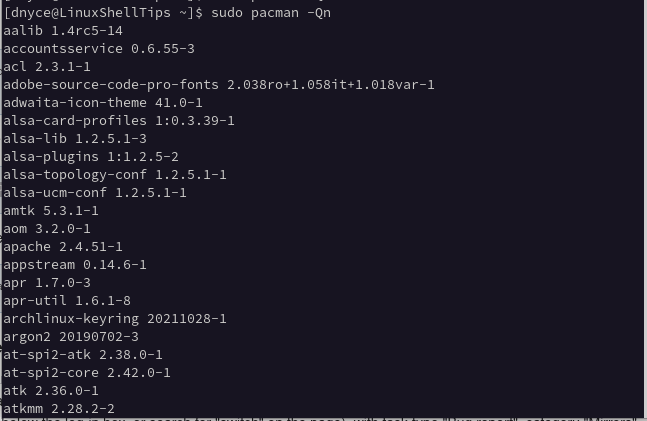
Sau một thời gian sử dụng, việc kiểm tra lại những gì đã được cài đặt trên hệ thống là rất cần thiết. Pacman cung cấp tùy chọn -Q để truy vấn (Query) cơ sở dữ liệu gói cục bộ. Để liệt kê tất cả các gói bạn đã cài đặt, chỉ cần chạy lệnh đơn giản: pacman -Q. Lệnh này sẽ hiển thị một danh sách dài gồm tên và phiên bản của mọi gói trên hệ thống. Tuy nhiên, danh sách này có thể rất dài. Để kiểm tra xem một gói cụ thể đã được cài đặt hay chưa, bạn có thể thêm tên gói vào sau lệnh: pacman -Q ten_goi. Ví dụ: pacman -Q firefox.

Nếu bạn muốn xem thông tin chi tiết hơn về một gói đã cài đặt, hãy sử dụng tùy chọn -Qi (info). Lệnh pacman -Qi firefox sẽ cung cấp một báo cáo đầy đủ về Firefox, bao gồm mô tả, phiên bản, kiến trúc, giấy phép, dung lượng cài đặt, ngày cài đặt, và quan trọng nhất là danh sách các gói phụ thuộc (Depends On) và các gói yêu cầu nó (Required By). Thông tin này cực kỳ hữu ích khi bạn muốn gỡ bỏ một gói và cần biết liệu hành động đó có ảnh hưởng đến các ứng dụng khác hay không. Tương tự, bạn có thể dùng pacman -Si để xem thông tin chi tiết của một gói trong kho lưu trữ trước khi cài đặt.
Các ví dụ thực tế về sử dụng lệnh Pacman cho người dùng mới
Lý thuyết là nền tảng, nhưng thực hành mới thực sự giúp bạn làm chủ công cụ. Hãy cùng đi qua một vài kịch bản sử dụng Pacman trong thực tế, từ những tác vụ đơn giản đến việc xử lý các tình huống phổ biến. Đây là những ví dụ mà bất kỳ người dùng Arch Linux mới nào cũng sẽ gặp phải.
Hãy tưởng tượng bạn vừa hoàn tất việc cài đặt Arch Linux. Hệ thống của bạn lúc này còn khá trống trải. Nhiệm vụ đầu tiên là cài đặt một môi trường làm việc cơ bản. Bạn cần một trình duyệt web để lướt web, một trình soạn thảo mã nguồn để lập trình, và một bộ công cụ văn phòng. Bạn có thể thực hiện tất cả chỉ bằng một lệnh: sudo pacman -S firefox code libreoffice-fresh. Pacman sẽ xử lý việc tải và cài đặt cả ba ứng dụng này cùng một lúc. Sau một tuần sử dụng, bạn nhận ra mình không thích LibreOffice và muốn chuyển sang WPS Office. Đầu tiên, bạn cần gỡ bỏ LibreOffice một cách sạch sẽ: sudo pacman -Rns libreoffice-fresh. Sau đó, bạn tìm kiếm gói WPS Office: pacman -Ss wps office. Cuối cùng, bạn cài đặt nó: sudo pacman -S wps-office. Quá trình này minh họa rõ ràng luồng công việc: cài đặt, gỡ bỏ, tìm kiếm và cài đặt lại.

Cập nhật hệ thống định kỳ là một phần không thể thiếu của trải nghiệm Arch. Mỗi sáng, trước khi bắt đầu làm việc, bạn có thể chạy lệnh sudo pacman -Syu. Giả sử một ngày, sau khi chạy lệnh này, Pacman báo lỗi “invalid or corrupted package (PGP signature)”. Đây là một lỗi khá phổ biến, thường xảy ra khi các khóa chữ ký trên hệ thống của bạn đã cũ. Đừng lo lắng, cách giải quyết rất đơn giản. Bạn chỉ cần cập nhật lại bộ khóa của Arch Linux bằng lệnh: sudo pacman -Sy archlinux-keyring, sau đó chạy lại lệnh cập nhật hệ thống. Việc hiểu và xử lý được các lỗi cơ bản như thế này sẽ giúp bạn tự tin hơn rất nhiều khi quản trị hệ thống của mình.
Các vấn đề thường gặp và cách khắc phục
Dù Pacman rất mạnh mẽ và đáng tin cậy, đôi khi bạn vẫn có thể gặp phải một số lỗi trong quá trình sử dụng. Hiểu rõ nguyên nhân và cách khắc phục các sự cố phổ biến sẽ giúp bạn tiết kiệm thời gian và tránh được những phiền toái không đáng có. Dưới đây là hai trong số những vấn đề thường gặp nhất.
Lỗi khóa dữ liệu khi chạy Pacman
Một trong những lỗi phổ biến nhất mà người dùng mới gặp phải là thông báo “failed to init transaction (unable to lock database)” hoặc “database is locked”. Lỗi này xảy ra khi bạn cố gắng chạy Pacman trong khi một tiến trình Pacman khác đang hoạt động. Pacman tạo ra một file khóa tại /var/lib/pacman/db.lck để ngăn chặn việc nhiều tiến trình cùng lúc thay đổi cơ sở dữ liệu gói, điều này có thể dẫn đến hỏng hóc nghiêm trọng. Nguyên nhân có thể là do bạn vô tình mở hai cửa sổ Terminal và chạy Pacman trên cả hai, hoặc một tiến trình cập nhật tự động đang chạy ngầm, hoặc một tiến trình Pacman trước đó đã bị tắt đột ngột.
Để khắc phục, trước tiên hãy đảm bảo không có tiến trình Pacman nào khác đang chạy. Bạn có thể kiểm tra bằng lệnh ps aux | grep pacman. Nếu không có tiến trình nào, điều đó có nghĩa là file khóa đã bị bỏ lại sau một lần chạy lỗi. Bạn có thể xóa file khóa này một cách an toàn bằng lệnh: sudo rm /var/lib/pacman/db.lck. Sau khi xóa file khóa, bạn nên có thể chạy lại lệnh Pacman bình thường. Tuy nhiên, hãy luôn chắc chắn rằng không có tiến trình nào đang thực sự sử dụng cơ sở dữ liệu trước khi xóa file khóa để tránh gây ra lỗi.
Lỗi gói phần mềm xung đột hoặc không tương thích
Một vấn đề khác bạn có thể gặp, đặc biệt là sau một thời gian dài không cập nhật, là lỗi xung đột file (conflicting files). Lỗi này xảy ra khi hai gói khác nhau cố gắng cài đặt một file có cùng tên vào cùng một vị trí trên hệ thống. Pacman sẽ dừng lại và báo lỗi, ví dụ: “filesystem: /usr/bin/somefile exists in filesystem”. Điều này thường xảy ra khi một gói được tách ra thành nhiều gói nhỏ hơn, hoặc khi có sự thay đổi lớn trong cấu trúc của một gói. Để giải quyết, bạn cần xác định gói nào đang sở hữu file gây xung đột bằng lệnh: sudo pacman -Qo /path/to/conflicting/file.
Sau khi biết gói nào gây ra vấn đề, bạn có thể thử gỡ bỏ nó trước, sau đó chạy lại lệnh cập nhật hoặc cài đặt. Một giải pháp khác, mặc dù cần cẩn trọng hơn, là sử dụng tùy chọn --overwrite để buộc Pacman ghi đè lên file gây xung đột. Ví dụ: sudo pacman -Syu --overwrite '*'. Tuy nhiên, việc sử dụng tùy chọn này nên là giải pháp cuối cùng, vì nó có thể gây ra các vấn đề không mong muốn. Cách tốt nhất vẫn là tìm hiểu nguyên nhân xung đột trên diễn đàn Arch Linux hoặc Arch Wiki để có giải pháp xử lý phù hợp và an toàn nhất.
Mẹo và lưu ý khi sử dụng lệnh Pacman để quản lý hệ thống hiệu quả
Sử dụng Pacman không chỉ dừng lại ở việc biết các lệnh cơ bản. Để thực sự quản lý hệ thống Arch Linux một cách chuyên nghiệp, bạn nên áp dụng một số mẹo và tuân thủ các quy tắc an toàn. Những lưu ý nhỏ này sẽ giúp hệ thống của bạn hoạt động trơn tru hơn và tiết kiệm dung lượng lưu trữ.
Một trong những quy tắc vàng là: luôn cập nhật cơ sở dữ liệu trước khi cài đặt một gói mới. Thay vì chỉ chạy sudo pacman -S ten_goi, hãy tập thói quen chạy sudo pacman -Sy ten_goi. Điều này đảm bảo rằng bạn đang cài đặt phiên bản mới nhất của gói và các gói phụ thuộc của nó cũng tương thích, tránh được các lỗi “404 Not Found” hoặc xung đột phiên bản không đáng có. Một mẹo hữu ích khác là sử dụng tùy chọn --needed. Khi bạn cài đặt một danh sách các gói, nếu một gói trong danh sách đó đã được cài đặt và đang ở phiên bản mới nhất, tùy chọn này sẽ yêu cầu Pacman bỏ qua nó thay vì cài đặt lại, giúp tiết kiệm thời gian và băng thông.

Pacman lưu một bản sao của mỗi gói đã tải xuống trong bộ nhớ cache tại /var/cache/pacman/pkg/. Theo thời gian, thư mục này có thể chiếm rất nhiều dung lượng. Bạn nên định kỳ dọn dẹp nó. Pacman đi kèm với một công cụ tên là paccache. Chạy lệnh sudo paccache -r sẽ giúp xóa tất cả các phiên bản gói đã lưu trong cache, chỉ giữ lại 3 phiên bản gần nhất. Nếu muốn xóa tất cả các phiên bản cũ không còn được cài đặt, bạn có thể dùng sudo paccache -ruk0. Cuối cùng, và quan trọng nhất, hãy luôn nhớ rằng các lệnh thay đổi hệ thống như cài đặt (-S) hay gỡ bỏ (-R) đều yêu cầu quyền sudo. Hãy cẩn trọng khi gỡ bỏ các gói, đặc biệt là khi dùng tùy chọn -Rns, vì việc xóa nhầm một gói quan trọng có thể làm hỏng hệ thống của bạn.
Kết luận
Qua bài viết này, chúng ta đã cùng nhau khám phá Pacman, công cụ quản lý gói mạnh mẽ và linh hoạt của Arch Linux. Từ việc tìm hiểu cú pháp cơ bản, thực hiện các thao tác cài đặt, cập nhật, gỡ bỏ, cho đến việc tìm kiếm, quản lý gói và xử lý các lỗi thường gặp, rõ ràng Pacman là một thành phần không thể thiếu, là trái tim của mọi hệ thống Arch. Nó không chỉ đơn giản hóa việc quản trị phần mềm mà còn trao cho người dùng toàn quyền kiểm soát hệ thống của mình một cách minh bạch và hiệu quả.
Đối với người dùng mới, việc làm quen với giao diện dòng lệnh của Pacman ban đầu có thể hơi đáng sợ, nhưng đừng ngần ngại. Hãy bắt đầu bằng những lệnh cơ bản nhất như pacman -Syu để cập nhật hệ thống hay pacman -S firefox để cài đặt một trình duyệt. Thực hành thường xuyên chính là cách tốt nhất để bạn trở nên tự tin và thành thạo. Mỗi lần bạn sử dụng thành công một lệnh, bạn sẽ hiểu thêm về cách hệ thống của mình hoạt động.
Cộng đồng Arch Linux rất lớn mạnh và luôn sẵn sàng giúp đỡ. Khi gặp khó khăn, đừng quên tìm đến Arch Wiki – một trong những nguồn tài liệu hệ thống tốt nhất hiện có, hoặc tham gia các diễn đàn, nhóm thảo luận để học hỏi từ những người dùng khác. Đã đến lúc mở Terminal lên và bắt đầu hành trình chinh phục Pacman. Chúc bạn có những trải nghiệm tuyệt vời và quản lý hệ thống Arch Linux của mình một cách chuyên nghiệp!


