

 Tác giả: Bùi Mạnh Đức
  0
0  242
242  Copy Link
 Bookmark
Bạn có biết mkfs2fs là một trong những công cụ quan trọng và mạnh mẽ nhất giúp bạn chuẩn bị và định dạng ổ đĩa trong môi trường Linux không? Đối với nhiều người dùng mới, việc làm quen với các lệnh dòng lệnh có thể khá khó khăn, đặc biệt là khi thao tác với các tác vụ quan trọng như quản lý hệ thống tập tin. Sự nhầm lẫn về công dụng và cách dùng lệnh mke2fs (thường được biết đến qua các biến thể như mkfs.ext2, mkfs.ext3, mkfs.ext4) để tạo và định dạng phân vùng là một rào cản phổ biến. Điều này có thể dẫn đến sai sót, thậm chí là mất dữ liệu nếu không thực hiện đúng cách.
Bài viết này được tạo ra để trở thành kim chỉ nam của bạn. AZWEB sẽ giới thiệu một cách chi tiết và dễ hiểu về lệnh mke2fs, từ những khái niệm cơ bản nhất cho đến cách sử dụng các tham số nâng cao. Chúng tôi sẽ đi qua từng bước, bao gồm cú pháp lệnh, các tùy chọn quan trọng, và cung cấp những ví dụ thực tế để bạn có thể tự tin tạo các hệ thống tập tin phổ biến như ext2, ext3, và ext4. Cuối cùng, bài viết sẽ chỉ ra các lỗi thường gặp và những mẹo hữu ích để bạn quản lý ổ đĩa hiệu quả và an toàn.
Tổng quan về lệnh mkfs2fs
Để làm chủ bất kỳ công cụ nào, trước hết chúng ta cần hiểu rõ bản chất và chức năng của nó. Lệnh mke2fs không phải là ngoại lệ. Đây là một trong những lệnh nền tảng trong bộ công cụ quản trị hệ thống Linux, đóng vai trò then chốt trong việc thiết lập không gian lưu trữ cho dữ liệu của bạn. Việc nắm vững lệnh này sẽ giúp bạn tự tin hơn khi làm việc với các ổ đĩa, phân vùng và đảm bảo hệ thống hoạt động ổn định.
Lệnh mkfs2fs là gì?
Về cơ bản, mke2fs (Make Second Extended File System) là một lệnh trong Linux được sử dụng để tạo ra một hệ thống tập tin (file system) thuộc họ “extended”, cụ thể là ext2, ext3, hoặc ext4, trên một phân vùng ổ đĩa nhất định. Khi bạn có một ổ đĩa mới hoặc một phân vùng chưa được định dạng, nó giống như một mảnh đất trống chưa được quy hoạch. Lệnh mke2fs chính là công cụ để “quy hoạch” mảnh đất đó, tạo ra cấu trúc cây thư mục, inode, và các khối dữ liệu cần thiết để hệ điều hành có thể đọc, ghi và quản lý tập tin.

Mặc dù tên gọi có thể gây nhầm lẫn, mke2fs là lệnh gốc. Các lệnh như mkfs.ext2, mkfs.ext3, và mkfs.ext4 mà bạn thường thấy thực chất là các liên kết tượng trưng (symbolic links) trỏ đến mke2fs. Hệ thống sẽ tự động gọi mke2fs với các tùy chọn mặc định phù hợp cho từng phiên bản hệ thống tập tin tương ứng. Ưu điểm của mke2fs là sự linh hoạt và đáng tin cậy. Nó đã được phát triển và hoàn thiện qua nhiều năm, trở thành tiêu chuẩn vàng cho các hệ thống tập tin trên Linux. So với các lệnh mkfs khác (như mkfs.xfs hay mkfs.btrfs), mke2fs chuyên dụng cho họ ext, vốn là lựa chọn mặc định của rất nhiều bản phân phối Linux lớn nhờ sự ổn định và hiệu suất cân bằng.
Các hệ thống tập tin hỗ trợ bởi mkfs2fs
Lệnh mke2fs hỗ trợ tạo ra ba loại hệ thống tập tin chính, mỗi loại là một bước tiến hóa của thế hệ trước. Hiểu rõ sự khác biệt giữa chúng sẽ giúp bạn đưa ra lựa chọn phù hợp nhất cho nhu cầu của mình.
- ext2 (Second Extended Filesystem): Đây là phiên bản đời đầu, ra mắt từ năm 1993. Ext2 rất đơn giản và không có tính năng “journaling” (ghi nhật ký). Điều này có nghĩa là nếu hệ thống bị tắt đột ngột (do mất điện hoặc treo máy), hệ thống tập tin có thể bị hỏng và cần một quá trình kiểm tra (fsck) rất lâu để sửa chữa khi khởi động lại. Ngày nay, ext2 ít được dùng cho ổ đĩa hệ thống nhưng vẫn hữu ích cho các thiết bị lưu trữ di động như USB hoặc thẻ nhớ, nơi mà hoạt động ghi nhật ký liên tục có thể làm giảm tuổi thọ thiết bị.

- ext3 (Third Extended Filesystem): Ra đời như một bản nâng cấp trực tiếp của ext2, ext3 mang đến một tính năng cách mạng: journaling. Journaling hoạt động như một cuốn sổ nhật ký, ghi lại các thay đổi sắp được thực hiện trước khi thực sự ghi chúng vào đĩa. Nếu có sự cố xảy ra, hệ thống chỉ cần đọc lại nhật ký để nhanh chóng khôi phục lại trạng thái ổn định, giảm đáng kể thời gian khởi động lại sau sự cố. Ext3 về cơ bản là ext2 cộng thêm một tệp nhật ký, giúp nó tương thích ngược hoàn toàn.
- ext4 (Fourth Extended Filesystem): Đây là phiên bản mặc định và được khuyến nghị cho hầu hết các hệ thống Linux hiện đại. Ext4 là một sự cải tiến vượt bậc so với ext3. Nó hỗ trợ các ổ đĩa có dung lượng lớn hơn rất nhiều (lên đến 1 exabyte), số lượng tệp tin lớn hơn, và giới thiệu các tính năng tối ưu hiệu suất quan trọng như “extents” (giúp giảm phân mảnh bằng cách lưu trữ tệp tin trong các khối liền kề) và “delayed allocation” (trì hoãn việc ghi dữ liệu cho đến khi thực sự cần thiết để đưa ra quyết định cấp phát khối thông minh hơn). Nhờ những cải tiến này, ext4 mang lại tốc độ đọc ghi nhanh hơn và độ tin cậy cao hơn so với người tiền nhiệm của nó.
Cách sử dụng cơ bản lệnh mkfs2fs trong Linux
Sau khi đã hiểu rõ về khái niệm và các loại hệ thống tập tin mà mke2fs hỗ trợ, chúng ta sẽ chuyển sang phần thực hành. Việc sử dụng lệnh này không hề phức tạp nếu bạn nắm vững cú pháp và các tham số quan trọng. Hãy cùng AZWEB khám phá cách biến một phân vùng trống thành một không gian lưu trữ sẵn sàng hoạt động.
Cú pháp chung của lệnh
Cú pháp cơ bản để sử dụng lệnh mke2fs rất đơn giản và dễ nhớ. Về cơ bản, bạn chỉ cần chỉ định các tùy chọn (nếu cần) và tên thiết bị của phân vùng bạn muốn định dạng.
Cú pháp tổng quát như sau:sudo mke2fs [tùy chọn] /dev/tên_thiết_bị
Trong đó:
sudo: Lệnhmke2fsyêu cầu quyền quản trị viên (root) để có thể ghi trực tiếp lên thiết bị phần cứng.sudocho phép bạn thực thi lệnh với quyền này.mke2fs: Tên lệnh gốc.[tùy chọn]: Các tham số bổ sung để tùy chỉnh quá trình tạo hệ thống tập tin. Chúng ta sẽ tìm hiểu chi tiết hơn ở phần sau./dev/tên_thiết_bị: Đây là phần quan trọng nhất, chỉ định đường dẫn đến phân vùng bạn muốn định dạng. Ví dụ:/dev/sda1,/dev/sdb2, hoặc/dev/nvme0n1p3.
Để xác định đúng tên thiết bị, bạn có thể sử dụng lệnh lsblk hoặc sudo fdisk -l. Các lệnh này sẽ liệt kê tất cả các ổ đĩa và phân vùng được kết nối với hệ thống của bạn, cùng với kích thước và tên gọi của chúng. Việc xác định chính xác tên thiết bị là cực kỳ quan trọng để tránh định dạng nhầm phân vùng và gây mất dữ liệu.
Ví dụ minh họa đơn giản nhất để tạo một hệ thống tập tin ext4 (mặc định) trên phân vùng /dev/sdb1:sudo mke2fs /dev/sdb1

Khi thực thi lệnh này, mke2fs sẽ tự động tạo một hệ thống tập tin ext4 với các cài đặt mặc định tối ưu cho hầu hết các trường hợp sử dụng.
Các tham số và tùy chọn quan trọng
Mặc dù các cài đặt mặc định của mke2fs đã rất tốt, việc sử dụng thêm các tham số sẽ giúp bạn kiểm soát quá trình định dạng một cách chi tiết hơn. Dưới đây là một số tùy chọn quan trọng và phổ biến nhất mà bạn nên biết.
- -t <loại_hệ_thống_tập_tin> (type): Đây là tham số dùng để chỉ định rõ phiên bản hệ thống tập tin bạn muốn tạo. Mặc dù
mke2fsmặc định là ext4 trên các hệ thống mới, việc dùng-tgiúp lệnh trở nên rõ ràng và chắc chắn hơn.- Ví dụ:
sudo mke2fs -t ext4 /dev/sdb1để tạo hệ thống tập tin ext4. - Ví dụ:
sudo mke2fs -t ext3 /dev/sdb1để tạo hệ thống tập tin ext3.
- Ví dụ:
- -L <nhãn_phân_vùng> (label): Tùy chọn này cho phép bạn gán một nhãn (tên gọi) cho phân vùng. Việc đặt nhãn giúp bạn dễ dàng nhận biết và quản lý các phân vùng, đặc biệt khi bạn có nhiều ổ đĩa. Thay vì phải nhớ tên thiết bị như
/dev/sdb1, bạn có thể mount nó thông qua nhãn, ví dụ:mount LABEL=DATA /mnt/data.- Ví dụ:
sudo mke2fs -t ext4 -L DATA_BACKUP /dev/sdb1
- Ví dụ:
- -c (check): Tham số này yêu cầu
mke2fsthực hiện việc quét và kiểm tra các khối hỏng (bad blocks) trên phân vùng trước khi tiến hành định dạng. Nếu phát hiện khối hỏng, nó sẽ được đánh dấu để hệ thống không sử dụng, giúp đảm bảo an toàn dữ liệu. Quá trình này có thể mất khá nhiều thời gian trên các ổ đĩa lớn, nhưng rất hữu ích cho các ổ đĩa cũ hoặc không rõ tình trạng.- Ví dụ:
sudo mke2fs -c /dev/sdb1
- Ví dụ:
- -m <tỷ_lệ_phần_trăm> (reserved-blocks-percentage): Theo mặc định,
mke2fssẽ dành ra 5% dung lượng của phân vùng cho người dùng root. Mục đích là để ngăn hệ thống bị treo nếu người dùng thông thường lấp đầy 100% ổ đĩa; root vẫn có thể đăng nhập và dọn dẹp. Tuy nhiên, trên các ổ đĩa dung lượng cực lớn, 5% có thể là một con số khổng lồ. Tham số-mcho phép bạn điều chỉnh tỷ lệ này.- Ví dụ:
sudo mke2fs -m 1 /dev/sdb1sẽ chỉ dành ra 1% dung lượng cho root, phù hợp cho các ổ đĩa lưu trữ dữ liệu thay vì ổ đĩa hệ thống.
- Ví dụ:

Việc kết hợp các tham số này mang lại cho bạn sự kiểm soát mạnh mẽ, cho phép tạo ra một hệ thống tập tin được tùy chỉnh chính xác theo nhu cầu sử dụng.
Hướng dẫn tạo hệ thống tập tin ext2, ext3, ext4 với mkfs2fs
Lý thuyết là nền tảng, nhưng thực hành mới thực sự giúp bạn làm chủ kiến thức. Trong phần này, chúng ta sẽ đi vào các ví dụ cụ thể, từng bước một, để tạo ra các hệ thống tập tin ext2, ext3 và ext4 bằng lệnh mke2fs. Hãy chuẩn bị sẵn một phân vùng trống (ví dụ trên máy ảo hoặc USB) để có thể thực hành cùng AZWEB.
Tạo hệ thống tập tin ext2
Hệ thống tập tin ext2, mặc dù đã cũ và thiếu tính năng journaling, vẫn có những trường hợp sử dụng riêng. Do không có hoạt động ghi nhật ký, nó gây ra ít hoạt động ghi lên thiết bị hơn, điều này rất lý tưởng cho các thiết bị lưu trữ flash có tuổi thọ giới hạn bởi số lần ghi, chẳng hạn như thẻ SD hoặc ổ USB. Nó cũng phù hợp cho các hệ thống nhúng đơn giản không yêu cầu độ tin cậy cao sau sự cố mất điện.
Để tạo một hệ thống tập tin ext2 trên phân vùng /dev/sdb1, bạn sử dụng lệnh sau:sudo mke2fs -t ext2 /dev/sdb1
Hoặc bạn có thể dùng lệnh liên kết trực tiếp:sudo mkfs.ext2 /dev/sdb1
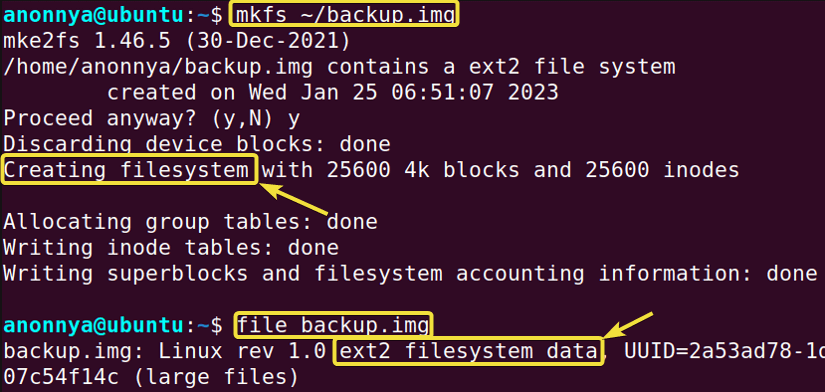
Sau khi chạy lệnh, mke2fs sẽ hỏi bạn xác nhận vì đây là một thiết bị toàn bộ chứ không phải phân vùng (nếu bạn gõ nhầm tên). Hãy chắc chắn bạn đã chọn đúng thiết bị. Quá trình định dạng sẽ diễn ra rất nhanh chóng. Lệnh sẽ tạo ra cấu trúc inode và superblocks cần thiết.
Trường hợp sử dụng phù hợp:
- Ổ USB, thẻ nhớ: Giảm thiểu số lần ghi để kéo dài tuổi thọ thiết bị.
- Hệ thống nhúng (Embedded systems): Các hệ thống đơn giản, nơi hiệu suất và sự tối giản được ưu tiên hơn là khả năng phục hồi sau sự cố.
- Phân vùng boot: Một số bootloader cũ có thể hoạt động tốt hơn với hệ thống tập tin đơn giản như ext2.
Tạo hệ thống tập tin ext3 và ext4
Ext3 và đặc biệt là ext4 là lựa chọn cho hầu hết mọi kịch bản trên Linux hiện đại, từ máy tính để bàn, máy chủ cho đến các hệ thống lưu trữ lớn. Chúng cung cấp sự cân bằng tuyệt vời giữa hiệu suất, độ tin cậy và các tính năng tiên tiến.
Tạo hệ thống tập tin ext3:
Ext3 bổ sung tính năng journaling quan trọng. Để tạo một hệ thống tập tin ext3 trên phân vùng /dev/sdc1, bạn có thể dùng lệnh:sudo mke2fs -t ext3 /dev/sdc1
Hoặc:sudo mkfs.ext3 /dev/sdc1
Quá trình này cũng tương tự như tạo ext2 nhưng sẽ có thêm bước tạo ra tệp nhật ký (journal).
Tạo hệ thống tập tin ext4:
Đây là lựa chọn được khuyến nghị hàng đầu. Ext4 không chỉ có journaling mà còn có nhiều cải tiến về hiệu suất và khả năng mở rộng. Để tạo hệ thống tập tin ext4 trên phân vùng /dev/sdd1 và gán nhãn cho nó là “WEB_DATA”, bạn thực hiện như sau:sudo mke2fs -t ext4 -L WEB_DATA /dev/sdd1
Hoặc đơn giản hơn:sudo mkfs.ext4 -L WEB_DATA /dev/sdd1

Lệnh này sẽ tạo ra một hệ thống tập tin ext4 hiện đại, sẵn sàng cho việc lưu trữ dữ liệu quan trọng của bạn.
Khi nào nên chọn ext3 hoặc ext4?
- Chọn ext3: Gần như không có lý do gì để chọn ext3 thay vì ext4 trên một hệ thống mới. Trường hợp duy nhất có thể xem xét là khi bạn cần tương thích với các phiên bản kernel Linux rất cũ (trước 2.6.28) không hỗ trợ đầy đủ ext4.
- Chọn ext4: Hãy luôn chọn ext4 cho mọi trường hợp sử dụng thông thường. Nó là tiêu chuẩn hiện đại cho máy chủ, máy trạm, và ổ đĩa hệ thống. Với khả năng hỗ trợ dung lượng lớn, hiệu suất vượt trội và độ tin cậy đã được chứng minh, ext4 là sự lựa chọn an toàn và hiệu quả nhất mà
mke2fscung cấp.
Các vấn đề thường gặp và cách khắc phục
Ngay cả với một công cụ mạnh mẽ và đáng tin cậy như mke2fs, bạn vẫn có thể gặp phải một số lỗi trong quá trình sử dụng, đặc biệt là khi mới bắt đầu. Hiểu rõ nguyên nhân của những lỗi này và cách khắc phục sẽ giúp bạn tiết kiệm thời gian và tránh được những rắc rối không đáng có. Dưới đây là hai trong số các vấn đề phổ biến nhất.
Lỗi “Device or resource busy” khi chạy mkfs2fs
Đây có lẽ là lỗi mà người dùng mới gặp phải thường xuyên nhất. Bạn gõ lệnh sudo mke2fs /dev/sdb1 và nhận lại thông báo lỗi: /dev/sdb1 is mounted; will not create a filesystem here! hoặc một biến thể của “Device or resource busy”.
Nguyên nhân:
Lỗi này xảy ra vì phân vùng bạn đang cố gắng định dạng hiện đang được “mount” (gắn kết) vào hệ thống. “Mount” là quá trình làm cho một hệ thống tập tin trên một thiết bị lưu trữ có thể truy cập được tại một điểm nào đó trong cây thư mục chính của hệ thống (ví dụ: tại /mnt/data). Hệ điều hành Linux sẽ khóa không cho phép thực hiện các thay đổi cấp thấp (như định dạng) trên một phân vùng đang được sử dụng để đảm bảo tính toàn vẹn của dữ liệu. Việc định dạng một phân vùng đang được mount cũng giống như cố gắng sửa chữa móng của một ngôi nhà trong khi mọi người vẫn đang sinh hoạt bên trong – điều đó là không thể và rất nguy hiểm.
Cách xử lý:
Giải pháp rất đơn giản: bạn cần phải “unmount” (tháo gỡ) phân vùng đó ra khỏi hệ thống trước khi định dạng.
1. Kiểm tra điểm mount: Sử dụng lệnh lsblk hoặc mount | grep /dev/sdb1 để xem phân vùng đó đang được mount ở đâu.
2. Unmount phân vùng: Sử dụng lệnh umount với tên thiết bị hoặc điểm mount.
sudo umount /dev/sdb1- Hoặc nếu nó được mount tại
/mnt/myusb, bạn có thể dùng:sudo umount /mnt/myusb
3. Thử lại lệnh mke2fs: Sau khi đã unmount thành công, bạn có thể chạy lại lệnh định dạng và nó sẽ hoạt động bình thường.
Nếu lệnh umount báo lỗi “target is busy”, điều đó có nghĩa là có một tiến trình nào đó đang truy cập vào phân vùng. Bạn có thể dùng lệnh lsof /mnt/myusb để xem tiến trình nào đang sử dụng nó và đóng ứng dụng hoặc tiến trình đó lại.
Lỗi phân vùng không định dạng được
Đôi khi, bạn gặp phải những lỗi chung chung hơn, không chỉ rõ nguyên nhân như “device busy”. Lệnh có thể thất bại với thông báo như “Permission denied” hoặc các lỗi liên quan đến I/O (Input/Output).
Các nguyên nhân và hướng khắc phục:
- Thiếu quyền root: Lệnh
mke2fscần quyền quản trị viên để hoạt động. Nếu bạn quên gõsudoở đầu lệnh, bạn sẽ nhận được lỗi “Permission denied”.- Cách xử lý: Luôn đảm bảo bạn chạy lệnh với
sudo. Ví dụ:sudo mke2fs -t ext4 /dev/sdc1.
- Cách xử lý: Luôn đảm bảo bạn chạy lệnh với
- Sai tên thiết bị hoặc tham số: Gõ sai một ký tự trong tên thiết bị (ví dụ:
/dev/sdbthay vì/dev/sdb1) hoặc sử dụng sai cú pháp tham số cũng có thể gây ra lỗi.- Cách xử lý: Kiểm tra lại thật kỹ tên phân vùng bằng lệnh lsblk. Đọc lại tài liệu hướng dẫn (
man mke2fs) để chắc chắn rằng bạn đang sử dụng đúng cú pháp cho các tùy chọn.
- Cách xử lý: Kiểm tra lại thật kỹ tên phân vùng bằng lệnh lsblk. Đọc lại tài liệu hướng dẫn (
- Lỗi thiết bị vật lý: Nếu ổ đĩa của bạn bị hỏng hóc về mặt vật lý,
mke2fscó thể không thể ghi cấu trúc hệ thống tập tin lên đó và sẽ báo lỗi I/O.- Cách xử lý: Kiểm tra thông báo của kernel bằng lệnh
dmesg | tail. Các lỗi liên quan đến ổ đĩa thường sẽ được ghi lại ở đây. Bạn cũng có thể sử dụng các công cụ chẩn đoán ổ đĩa nhưsmartctl(từ góismartmontools) để kiểm tra “sức khỏe” của ổ đĩa. Nếu ổ đĩa có dấu hiệu hỏng, việc tốt nhất là thay thế nó.
- Cách xử lý: Kiểm tra thông báo của kernel bằng lệnh

Việc xử lý lỗi một cách có hệ thống, bắt đầu từ những nguyên nhân đơn giản nhất như quyền hạn và cú pháp, sẽ giúp bạn nhanh chóng xác định và giải quyết vấn đề.
Lời khuyên và mẹo khi sử dụng mkfs2fs
Làm việc với các công cụ quản lý đĩa như mke2fs đòi hỏi sự cẩn thận, vì một sai lầm nhỏ cũng có thể dẫn đến mất toàn bộ dữ liệu trên một phân vùng. Để giúp bạn sử dụng lệnh này một cách an toàn và hiệu quả, AZWEB đã tổng hợp một số lời khuyên và mẹo quan trọng dưới đây. Hãy xem đây như một danh sách kiểm tra trước khi bạn thực thi bất kỳ lệnh định dạng nào.
- Luôn sao lưu dữ liệu trước khi định dạng: Đây là quy tắc vàng không bao giờ được phép quên. Lệnh
mke2fssẽ xóa sạch mọi thứ trên phân vùng được chỉ định. Hãy đảm bảo rằng bạn đã sao chép tất cả các tệp tin quan trọng sang một nơi lưu trữ an toàn khác trước khi nhấn Enter. Không có nút “hoàn tác” cho việc định dạng. - Kiểm tra kỹ, kiểm tra lại tên thiết bị phân vùng: Sai lầm phổ biến và nguy hiểm nhất là định dạng nhầm phân vùng. Hãy tưởng tượng bạn muốn định dạng ổ USB (
/dev/sdb1) nhưng lại gõ nhầm thành/dev/sda1, nơi chứa hệ điều hành của bạn. Để tránh thảm họa này, hãy luôn dùng lệnh lsblk ngay trước khi chạymke2fsđể xác nhận lại tên và kích thước của phân vùng mục tiêu. - Sử dụng tham số -c cho các ổ đĩa cũ: Nếu bạn đang tái sử dụng một ổ đĩa cũ hoặc không chắc chắn về tình trạng của nó, hãy dành thời gian để chạy lệnh với tham số
-c. Việc quét các khối hỏng có thể mất thời gian, nhưng nó đảm bảo rằng hệ thống tập tin mới của bạn sẽ không cố gắng ghi dữ liệu vào những vùng bị lỗi trên đĩa, giúp tăng cường độ tin cậy. - Chọn hệ thống tập tin phù hợp với mục đích sử dụng: Đừng mặc định chọn một loại hệ thống tập tin mà không suy nghĩ.
- ext4: Là lựa chọn tốt nhất cho hầu hết mọi thứ, từ ổ đĩa hệ thống, máy chủ, đến ổ cứng lưu trữ dữ liệu thông thường.
- ext2: Chỉ nên dùng cho các thiết bị flash nhỏ, dung lượng thấp (USB, thẻ SD) nơi bạn muốn giảm thiểu hoạt động ghi để tăng tuổi thọ.
- Các hệ thống khác (XFS, Btrfs): Nếu bạn có nhu cầu chuyên biệt như quản lý các tệp tin cực lớn hoặc cần các tính năng nâng cao như snapshots, hãy tìm hiểu thêm về các hệ thống tập tin khác ngoài họ ext.
- Sử dụng nhãn (
-L) để quản lý dễ dàng hơn: Đừng coi thường sức mạnh của việc đặt nhãn. Khi hệ thống của bạn có nhiều ổ đĩa, việc phân biệt/dev/sdb1,/dev/sdc1,/dev/sdd1sẽ rất khó khăn. Nhưng nếu chúng có nhãn làBACKUP,GAMES,PROJECTS, bạn sẽ ngay lập tức biết phân vùng nào dùng để làm gì. Điều này đặc biệt hữu ích khi cấu hình tệp/etc/fstabđể tự động mount các phân vùng khi khởi động.

Bằng cách tuân thủ những lời khuyên này, bạn không chỉ giảm thiểu rủi ro mà còn tối ưu hóa việc quản lý không gian lưu trữ của mình, giúp hệ thống hoạt động hiệu quả và ổn định hơn.
Kết luận
Qua bài viết chi tiết này, chúng ta đã cùng nhau khám phá lệnh mke2fs, một công cụ nền tảng nhưng vô cùng mạnh mẽ trong hệ sinh thái Linux. Từ việc tìm hiểu mke2fs là gì, sự khác biệt giữa các hệ thống tập tin ext2, ext3, ext4, cho đến việc thực hành các cú pháp lệnh và xử lý các lỗi thường gặp, bạn giờ đây đã có trong tay một bộ kiến thức vững chắc để tự tin quản lý các phân vùng ổ đĩa của mình.
Lệnh mke2fs không chỉ đơn thuần là một công cụ định dạng; nó là cánh cửa để bạn thiết lập và tối ưu hóa không gian lưu trữ, nền tảng cho mọi hoạt động của hệ điều hành. Việc sử dụng thành thạo lệnh này, kết hợp với các tham số hữu ích như -L để đặt nhãn hay -c để kiểm tra lỗi, sẽ giúp bạn xây dựng một hệ thống ổn định, hiệu quả và dễ quản lý hơn. Sự cẩn trọng trong việc sao lưu dữ liệu và kiểm tra kỹ lưỡng tên thiết bị là chìa khóa để đảm bảo an toàn, biến các tác vụ quản trị đĩa từ đáng sợ trở thành một quy trình có kiểm soát.
AZWEB khuyến khích bạn hãy áp dụng những hướng dẫn trong bài viết này vào thực tế, có thể bắt đầu với một ổ USB hoặc một máy ảo để không gặp rủi ro. Việc thực hành sẽ giúp bạn củng cố kiến thức và trở nên thành thạo hơn. Thế giới quản trị hệ thống Linux còn rất rộng lớn với nhiều công cụ thú vị khác. Đừng dừng lại ở đây, hãy tiếp tục tìm hiểu sâu hơn về quản lý phân vùng với fdisk hay parted, và các phương pháp bảo trì, kiểm tra ổ đĩa để đảm bảo hệ thống của bạn luôn hoạt động ở trạng thái tốt nhất.


