

 Tác giả: Bùi Mạnh Đức
  0
0  149
149  Copy Link
 Bookmark
Bạn có biết cách nhanh chóng cấp phát dung lượng cho một file trên Linux mà không cần phải ghi dữ liệu thực tế vào ổ đĩa, giúp tiết kiệm thời gian và tài nguyên hệ thống một cách đáng kể không? Đối với nhiều quản trị viên hệ thống và nhà phát triển, việc tạo các file có kích thước lớn để thử nghiệm hoặc chuẩn bị không gian lưu trữ thường là một công việc tốn thời gian. Các phương pháp truyền thống như sử dụng lệnh dd để ghi dữ liệu từ /dev/zero có thể làm chậm hệ thống và gây hao mòn không cần thiết cho ổ đĩa, đặc biệt là SSD.
Để giải quyết vấn đề này, Linux cung cấp một công cụ mạnh mẽ và hiệu quả hơn: lệnh fallocate. Đây chính là giải pháp tối ưu giúp bạn cấp phát trước không gian đĩa cho một file gần như ngay lập tức. Trong bài viết này, chúng ta sẽ cùng nhau khám phá sâu hơn về lệnh fallocate, từ khái niệm cơ bản, cách sử dụng, các tùy chọn hữu ích, cho đến những ứng dụng thực tế trong công việc hàng ngày. Đồng thời, bài viết cũng sẽ so sánh fallocate với các công cụ khác và đưa ra những lưu ý quan trọng để bạn sử dụng lệnh này một cách hiệu quả và an toàn nhất.
Khái niệm và công dụng của lệnh fallocate
Để sử dụng hiệu quả bất kỳ công cụ nào, trước tiên chúng ta cần hiểu rõ bản chất và mục đích của nó. Lệnh fallocate không phải là ngoại lệ. Hãy cùng tìm hiểu xem lệnh này là gì và nó mang lại những lợi ích gì cho người dùng Linux.
Lệnh fallocate là gì?
fallocate là một tiện ích dòng lệnh trong Linux được sử dụng để cấp phát trước (pre-allocate) các khối dung lượng vật lý trên đĩa cho một file. Điểm đặc biệt của fallocate là nó thực hiện công việc này bằng cách thao tác trực tiếp trên metadata của hệ thống tệp tin. Thay vì ghi dữ liệu (ví dụ như các byte zero) vào từng khối của file, nó chỉ đơn giản là đánh dấu một vùng dung lượng trên ổ đĩa là “thuộc về” file đó.
Nguyên lý hoạt động này giúp quá trình diễn ra gần như tức thì, bất kể kích thước file bạn muốn tạo là bao nhiêu. Lệnh này giao tiếp với hệ thống tệp tin và yêu cầu nó dành riêng một vùng dung lượng liền mạch (nếu có thể) cho file. Nhờ vậy, file sẽ có kích thước mong muốn ngay lập tức mà không tốn tài nguyên I/O để ghi dữ liệu. Tuy nhiên, điều này cũng có nghĩa là fallocate chỉ hoạt động trên các hệ thống tệp tin hiện đại có hỗ trợ cơ chế này, chẳng hạn như ext4, XFS, btrfs và tmpfs.
Công dụng chính của lệnh fallocate
Với khả năng cấp phát dung lượng nhanh chóng và hiệu quả, fallocate mang lại nhiều công dụng thiết thực trong quản lý hệ thống và phát triển phần mềm.
Một trong những ứng dụng phổ biến nhất là tạo file có kích thước cố định một cách nhanh chóng. Ví dụ, khi cần một file 10GB để làm ổ đĩa ảo cho máy ảo, hoặc tạo một file swap tạm thời, fallocate có thể hoàn thành tác vụ này trong vài giây, thay vì vài phút như khi dùng lệnh dd. Điều này giúp tiết kiệm thời gian quý báu, đặc biệt khi bạn cần thực hiện các thao tác này thường xuyên.
Ngoài ra, fallocate còn là một công cụ hữu ích để kiểm tra hiệu suất của ổ đĩa. Bằng cách tạo một file lớn, bạn có thể tiến hành các bài kiểm tra tốc độ đọc/ghi trên một vùng dữ liệu đã được cấp phát sẵn, cho kết quả chính xác hơn. Quan trọng hơn, việc cấp phát trước một khối dung lượng lớn và liền mạch giúp giảm thiểu tình trạng phân mảnh tệp tin. Khi hệ thống biết trước file sẽ cần bao nhiêu dung lượng, nó có thể tìm và dành riêng một vùng trống đủ lớn, thay vì phải ghi dữ liệu vào nhiều mảnh nhỏ nằm rải rác trên ổ đĩa. Điều này giúp cải thiện đáng kể tốc độ truy xuất file sau này.
Cuối cùng, fallocate hỗ trợ đắc lực trong việc quản lý các file lớn, chẳng hạn như file cơ sở dữ liệu hoặc file video. Việc cấp phát trước toàn bộ dung lượng cần thiết đảm bảo rằng ứng dụng sẽ không bị gián đoạn do hết dung lượng giữa chừng, đồng thời tối ưu hóa hiệu suất ghi dữ liệu.
Cách sử dụng lệnh fallocate để cấp phát dung lượng cho file
Hiểu được công dụng của fallocate, giờ là lúc chúng ta đi vào phần thực hành. Việc sử dụng lệnh này khá đơn giản, nhưng nắm vững cú pháp và các tùy chọn sẽ giúp bạn khai thác tối đa sức mạnh của nó.

Cú pháp cơ bản của fallocate
Cú pháp cơ bản nhất để cấp phát dung lượng cho một file mới hoặc một file đã tồn tại rất trực quan. Bạn chỉ cần chỉ định kích thước và tên file.
Cú pháp như sau: fallocate -l kích_thước tên_file
Trong đó:
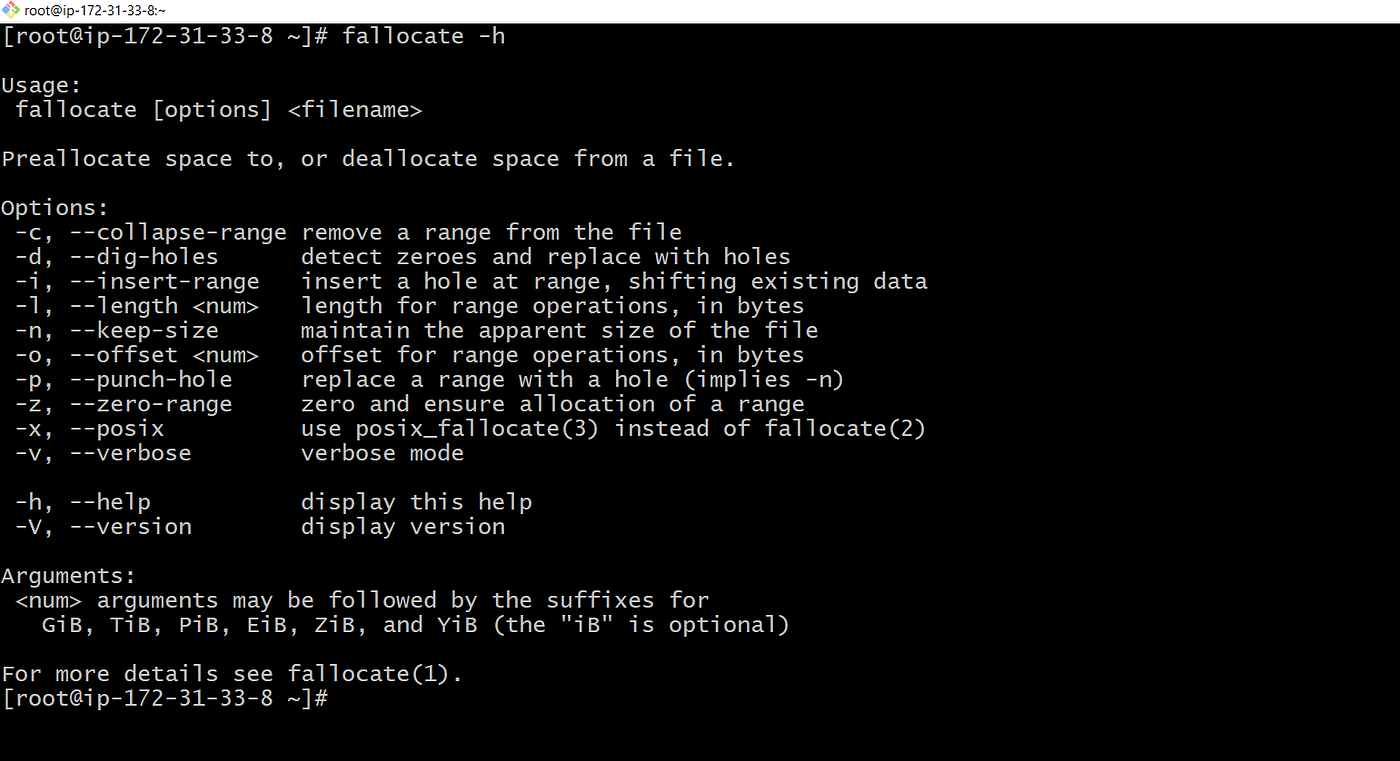
-l(hoặc--length): Là tùy chọn để chỉ định kích thước dung lượng cần cấp phát.kích_thước: Là dung lượng bạn muốn. Bạn có thể sử dụng các hậu tố nhưK,M,G,T,P,Eđể đại diện cho Kilobyte, Megabyte, Gigabyte, Terabyte, Petabyte, Exabyte.tên_file: Tên của file bạn muốn tạo hoặc cấp phát thêm dung lượng.
Ví dụ, để tạo một file mới có tên là azweb_test_file với dung lượng 1 Gigabyte, bạn chỉ cần chạy lệnh: fallocate -l 1G azweb_test_file
Sau khi chạy lệnh, bạn có thể kiểm tra lại bằng lệnh ls -lh. Bạn sẽ thấy file azweb_test_file xuất hiện với kích thước 1.0G ngay lập tức.
Các tùy chọn phổ biến khi dùng fallocate
Ngoài tùy chọn -l cơ bản, fallocate còn cung cấp một số tùy chọn khác để bạn kiểm soát quá trình cấp phát một cách linh hoạt hơn.
- -o (offset): Chỉ định vị trí bắt đầu cấp phát
Tùy chọn này cho phép bạn cấp phát dung lượng tại một vị trí cụ thể (offset) bên trong file, thay vì từ đầu file. Điều này rất hữu ích khi bạn muốn mở rộng một file đã có dữ liệu.
Ví dụ:fallocate -o 500M -l 100M data.db
Lệnh này sẽ cấp phát thêm 100MB dung lượng cho filedata.db, bắt đầu từ vị trí 500MB trong file. - -p (punch hole): Tạo “lỗ hổng” trong file
Đây là một tùy chọn rất mạnh mẽ, cho phép bạn giải phóng một vùng dung lượng đã được cấp phát bên trong file mà không làm thay đổi kích thước tổng thể của nó. Vùng bị giải phóng này được gọi là “lỗ hổng” (hole). Hệ thống tệp tin sẽ ghi nhận vùng này là trống (chứa toàn byte zero khi đọc) và không chiếm dụng dung lượng vật lý trên đĩa.
Cú pháp:fallocate -p -o vị_trí_bắt_đầu -l kích_thước_lỗ tên_file
Ví dụ, để tạo một lỗ hổng 10MB bên trong một file lớn, bắt đầu từ vị trí 20MB, bạn dùng lệnh:fallocate -p -o 20M -l 10M large_file.img
Sau khi chạy lệnh, kích thước logic của file (xem bằngls -lh) không đổi, nhưng dung lượng thực tế chiếm trên đĩa (xem bằngdu -sh) sẽ giảm đi. Tính năng này rất hữu ích trong việc quản lý các file thưa (sparse files), chẳng hạn như ảnh đĩa của máy ảo. - -n (keep-size): Cấp phát dung lượng nhưng không thay đổi kích thước file
Tùy chọn này đảm bảo rằng dung lượng được cấp phát thêm nhưng kích thước logic của file không tăng lên. Điều này hữu ích trong các trường hợp bạn muốn “đặt trước” các khối đĩa cho file để sử dụng sau này, mà không muốn kích thước file hiển thị lớn hơn dữ liệu thực tế hiện có.
Việc kết hợp các tùy chọn này giúp bạn quản lý không gian lưu trữ một cách chính xác và hiệu quả, đáp ứng được nhiều kịch bản sử dụng khác nhau.

Ứng dụng thực tế của lệnh fallocate trong quản lý file và kiểm tra hiệu suất ổ đĩa
Lý thuyết là vậy, nhưng fallocate thực sự tỏa sáng khi được áp dụng vào các công việc thực tế. Dưới đây là những kịch bản phổ biến mà fallocate chứng tỏ được giá trị của mình.
Quản lý file lớn và tối ưu hệ thống
Trong môi trường phát triển và thử nghiệm, việc tạo ra các file dữ liệu giả (dummy data) với kích thước lớn là một nhu cầu thường xuyên. Chẳng hạn, bạn cần một file log 100GB để kiểm tra khả năng xử lý của một ứng dụng phân tích log, hoặc một file cơ sở dữ liệu 50GB để đánh giá hiệu năng truy vấn. Sử dụng fallocate giúp bạn tạo ra các file này trong chớp mắt, đẩy nhanh quá trình thiết lập môi trường thử nghiệm.
fallocate cũng đóng vai trò quan trọng trong việc tối ưu hóa hiệu suất cho các ứng dụng cần ghi dữ liệu liên tục. Ví dụ, với một máy ảo, bạn có thể cấp phát trước toàn bộ dung lượng cho file ảnh đĩa (virtual disk image). Điều này đảm bảo máy ảo có đủ không gian để hoạt động và quan trọng hơn là giảm phân mảnh, giúp tốc độ đọc/ghi của máy ảo luôn ở mức tối ưu. Tương tự, các hệ thống cơ sở dữ liệu hoặc ứng dụng sao lưu (backup) cũng có thể hưởng lợi từ việc cấp phát trước không gian để đảm bảo hoạt động ổn định và hiệu quả.
Kiểm tra hiệu suất ổ đĩa và hạn chế phân mảnh
Kiểm tra hiệu suất lưu trữ (I/O benchmarking) là một tác vụ quan trọng của quản trị viên hệ thống. Để có kết quả đo lường chính xác, bạn cần một file đủ lớn để thực hiện các bài kiểm tra đọc/ghi. fallocate là công cụ lý tưởng để tạo file này.
Quy trình thực hiện rất đơn giản:
- Sử dụng
fallocateđể tạo một file lớn, ví dụ:fallocate -l 5G benchmark_file. - Sử dụng các công cụ như
ddhoặcfiođể thực hiện các bài kiểm tra ghi và đọc trên file vừa tạo.
Ví dụ kiểm tra tốc độ ghi:dd if=/dev/zero of=benchmark_file bs=1M count=5120 conv=fdatasync
Bằng cách này, bạn đang kiểm tra hiệu suất trên một vùng đĩa đã được cấp phát, mô phỏng gần hơn với hoạt động thực tế của các ứng dụng.
Như đã đề cập, một trong những lợi ích lớn nhất của fallocate là khả năng hạn chế phân mảnh. Khi bạn tạo một file mà không cấp phát trước, hệ điều hành sẽ ghi dữ liệu vào các khối trống bất kỳ mà nó tìm thấy. Nếu không có vùng trống đủ lớn và liền mạch, file của bạn sẽ bị chia thành nhiều mảnh nhỏ nằm rải rác trên đĩa. Điều này buộc đầu đọc của ổ cứng (HDD) phải di chuyển nhiều hơn, làm giảm đáng kể tốc độ truy xuất. Bằng cách dùng fallocate để yêu cầu một vùng dung lượng lớn ngay từ đầu, bạn tăng khả năng hệ thống tệp tin sẽ cấp cho bạn một khu vực liền mạch, giúp file được lưu trữ một cách tối ưu và truy cập nhanh hơn.
So sánh fallocate với các phương pháp khác để tạo file trống
Để thấy rõ ưu điểm của fallocate, việc đặt nó lên bàn cân so sánh với các công cụ quen thuộc khác như dd và truncate là rất cần thiết. Mỗi công cụ có một cơ chế hoạt động và trường hợp sử dụng tối ưu riêng.
fallocate vs dd
dd (dataset definition) là một công cụ cực kỳ mạnh mẽ và linh hoạt, thường được ví như “con dao Thụy Sĩ” trong việc sao chép và chuyển đổi dữ liệu ở mức độ thấp. Một trong những cách sử dụng phổ biến của dd là tạo file trống bằng cách đọc dữ liệu từ /dev/zero và ghi vào file đích.
Lệnh tạo file 1GB bằng dd:dd if=/dev/zero of=dd_file.img bs=1G count=1
Sự khác biệt cốt lõi giữa fallocate và dd nằm ở cách chúng hoạt động:
- Tốc độ và hiệu suất:
fallocatenhanh hơn rất nhiều, gần như là tức thì. Nó chỉ thay đổi metadata của hệ thống tệp tin. Ngược lại,ddthực sự thực hiện thao tác ghi (I/O operation). Nó đọc từng byte zero và ghi chúng vào ổ đĩa. Quá trình này tốn thời gian, tiêu tốn tài nguyên CPU và I/O, đồng thời gây hao mòn cho các thiết bị lưu trữ flash (SSD) do các chu kỳ ghi không cần thiết. - Độ chính xác và mục đích:
fallocatechỉ cấp phát không gian, các khối được cấp phát có thể chứa dữ liệu rác từ trước (dù hệ thống tệp tin thường sẽ không cho phép truy cập).ddthì ghi đè dữ liệu, đảm bảo rằng file được tạo ra chứa đầy các byte zero.
Ưu và nhược điểm:
- fallocate:
- Ưu điểm: Cực kỳ nhanh, hiệu quả, không gây hao mòn SSD, giảm phân mảnh.
- Nhược điểm: Chỉ hoạt động trên các hệ thống tệp tin hỗ trợ (ext4, XFS, btrfs…).
- dd:
- Ưu điểm: Tương thích với mọi hệ thống tệp tin, đảm bảo dữ liệu được ghi thực sự.
- Nhược điểm: Rất chậm, tốn tài nguyên I/O, gây hao mòn SSD.
Kết luận: Khi bạn chỉ cần một file có kích thước nhất định để dành chỗ và hệ thống tệp tin của bạn có hỗ trợ, hãy luôn ưu tiên fallocate. Chỉ sử dụng dd khi bạn thực sự cần một file chứa đầy byte zero hoặc khi fallocate không được hỗ trợ.

fallocate vs truncate và các lệnh khác
truncate là một lệnh khác cũng có khả năng tạo hoặc thay đổi kích thước file một cách nhanh chóng.
Lệnh tạo file 1GB bằng truncate:truncate -s 1G truncate_file.img
Giống như fallocate, truncate cũng hoạt động rất nhanh bằng cách thao tác trên metadata. Tuy nhiên, có một sự khác biệt quan trọng:
truncatethường tạo ra một file thưa (sparse file). File thưa là một file có kích thước logic lớn nhưng không thực sự chiếm dụng dung lượng đó trên đĩa cho đến khi dữ liệu được ghi vào. Các vùng chưa được ghi dữ liệu được coi là “lỗ hổng” và không tốn dung lượng vật lý.fallocatethì thực sự cấp phát các khối vật lý trên đĩa cho file. File này chiếm dụng dung lượng thực tế ngay lập tức.
So sánh và ứng dụng:
- Dung lượng thực tế: File tạo bằng
truncateban đầu chiếm gần như 0 byte trên đĩa (kiểm tra bằngdu -sh), trong khi file tạo bằngfallocatechiếm đúng dung lượng đã chỉ định. - Tình huống sử dụng:
- Dùng
truncatekhi bạn muốn tạo một file có kích thước logic lớn nhưng chỉ ghi dữ liệu vào một vài phần nhỏ của nó (ví dụ: ảnh đĩa máy ảo). Điều này giúp tiết kiệm không gian đĩa. - Dùng
fallocatekhi bạn muốn đảm bảo rằng toàn bộ dung lượng đã được dành riêng cho file, tránh lỗi “hết dung lượng” khi ghi dữ liệu sau này và để giảm phân mảnh. Đây là lựa chọn tốt hơn cho các file cơ sở dữ liệu hoặc file swap.
- Dùng
Tóm lại, fallocate, dd và truncate đều có thể tạo ra các file lớn, nhưng chúng làm điều đó theo những cách rất khác nhau. Việc lựa chọn công cụ nào phụ thuộc hoàn toàn vào mục đích cuối cùng của bạn: cấp phát trước không gian vật lý (fallocate), ghi dữ liệu thực tế (dd), hay tạo một file thưa để tiết kiệm dung lượng (truncate).
Các vấn đề thường gặp và cách khắc phục khi dùng fallocate
Mặc dù fallocate là một công cụ mạnh mẽ, đôi khi bạn có thể gặp phải một số lỗi hoặc hành vi không mong muốn. Hiểu rõ nguyên nhân và cách khắc phục sẽ giúp bạn sử dụng lệnh này một cách suôn sẻ hơn.
Lỗi “Operation not supported” hoặc không được hỗ trợ trên hệ thống tập tin
Đây là lỗi phổ biến nhất khi sử dụng fallocate. Thông báo lỗi này xuất hiện khi hệ thống tệp tin mà bạn đang làm việc không hỗ trợ syscall fallocate().
Nguyên nhân phổ biến:
- Bạn đang làm việc trên một hệ thống tệp tin cũ không có tính năng này, ví dụ như ext3.
- Bạn đang thao tác trên một hệ thống tệp tin mạng như NFS, vốn có thể không triển khai hoặc không hỗ trợ
fallocatemột cách nhất quán. - Bạn đang sử dụng một hệ thống tệp tin không phải của Linux, ví dụ như FAT32 hoặc NTFS (thông qua driver Linux), những hệ thống này không có khái niệm tương đương.
Cách xử lý:
- Kiểm tra loại hệ thống tệp tin: Sử dụng lệnh
df -T .để xem loại hệ thống tệp tin của thư mục hiện tại. - Chọn giải pháp thay thế: Nếu hệ thống tệp tin không hỗ trợ, bạn không còn cách nào khác ngoài việc sử dụng một công cụ thay thế. Lệnh
ddlà lựa chọn phổ biến nhất trong trường hợp này, dù nó chậm hơn.dd if=/dev/zero of=your_file bs=1G count=1 - Xem xét định dạng lại phân vùng: Nếu đây là một ổ đĩa mà bạn có toàn quyền kiểm soát, hãy cân nhắc việc định dạng nó sang một hệ thống tệp tin hiện đại hơn như ext4 hoặc XFS để tận dụng được các tính năng tiên tiến như
fallocate.

File không tăng dung lượng theo mong muốn
Một vấn đề khác có thể xảy ra là bạn chạy lệnh fallocate mà không thấy lỗi, nhưng kích thước file không thay đổi như bạn kỳ vọng.
Nguyên nhân và cách khắc phục:
- Kiểm tra lại cú pháp: Đây là lỗi đơn giản nhất. Hãy chắc chắn rằng bạn đã sử dụng đúng tùy chọn (
-l) và định dạng kích thước chính xác (ví dụ:1Gcho 1 Gigabyte, không phải1gở một số phiên bản cũ). - Kiểm tra quyền truy cập: Đảm bảo rằng bạn có quyền ghi (write permission) trong thư mục chứa file. Nếu không có quyền, hệ thống sẽ từ chối thao tác. Sử dụng
ls -ld .để kiểm tra quyền của thư mục hiện tại. - Hết dung lượng đĩa: Lệnh
fallocatecần dung lượng trống thực tế trên đĩa để cấp phát. Hãy dùng lệnhdf -h .để kiểm tra xem phân vùng còn đủ dung lượng trống hay không. Nếu không, bạn cần giải phóng không gian hoặc sử dụng một phân vùng khác. - Hỗ trợ của Kernel: Trong những trường hợp cực kỳ hiếm, phiên bản kernel Linux quá cũ có thể không hỗ trợ đầy đủ. Tuy nhiên, với hầu hết các bản phân phối hiện đại, đây không phải là vấn đề đáng lo ngại.
Bằng cách kiểm tra tuần tự các nguyên nhân trên, bạn thường sẽ nhanh chóng xác định và giải quyết được vấn đề khi sử dụng fallocate.
Mẹo và lưu ý khi sử dụng lệnh fallocate
Để trở thành một người dùng fallocate thông thạo, hãy ghi nhớ những mẹo và lưu ý quan trọng sau đây. Chúng sẽ giúp bạn tối ưu hóa công việc và tránh những sai lầm không đáng có.
- Luôn kiểm tra hệ thống tệp tin trước: Trước khi dựa vào
fallocatetrong các kịch bản hoặc script tự động hóa, hãy tạo thói quen kiểm tra xem hệ thống tệp tin đích có hỗ trợ nó hay không. Một lệnhdf -T /path/to/targetđơn giản sẽ cho bạn câu trả lời và giúp kịch bản của bạn hoạt động ổn định hơn trên nhiều môi trường khác nhau. - Tránh sử dụng trên các hệ thống không tương thích: Cẩn trọng khi làm việc trên các hệ thống lưu trữ mạng (NAS) hoặc các chia sẻ tệp (như NFS, Samba). Mặc dù một số phiên bản mới có thể hỗ trợ
fallocate, hành vi của nó có thể không nhất quán. Trong những trường hợp này,ddcó thể là một lựa chọn an toàn và đáng tin cậy hơn. - Kết hợp với các công cụ khác để kiểm tra: Sau khi sử dụng
fallocate, đặc biệt là với tùy chọn-p(punch hole), hãy dùng cảls -lhvàdu -shđể kiểm tra file.ls -lhsẽ cho bạn thấy kích thước logic (kích thước mà các ứng dụng “nhìn thấy”), trong khidu -shsẽ hiển thị dung lượng thực tế mà file chiếm dụng trên đĩa. Sự khác biệt giữa hai con số này sẽ cho bạn biết file của bạn có phải là file thưa hay không. - Hiểu rõ về hiệu suất: Mặc dù
fallocatecấp phát không gian rất nhanh, việc ghi dữ liệu thực tế vào không gian đó vẫn là một hoạt động I/O và bị giới hạn bởi tốc độ của ổ đĩa. Đừng nhầm lẫn giữa tốc độ cấp phát và tốc độ ghi.fallocategiúp bạn chuẩn bị “sân chơi”, còn việc “chơi” nhanh hay chậm vẫn phụ thuộc vào phần cứng của bạn. - Sử dụng cho file swap:
fallocatelà một cách tuyệt vời để tạo file swap một cách nhanh chóng. Tuy nhiên, hãy nhớ rằng sau khi tạo file, bạn cần phải thiết lập quyền truy cập chính xác (chmod 600 /path/to/swapfile) và định dạng nó (mkswap /path/to/swapfile) trước khi kích hoạt bằngswapon.
Bằng cách áp dụng những kinh nghiệm này, bạn có thể tận dụng fallocate một cách an toàn và hiệu quả, biến nó thành một công cụ không thể thiếu trong bộ công cụ quản trị hệ thống Linux của mình.

Kết luận
Qua bài viết này, chúng ta đã cùng nhau khám phá một trong những lệnh hữu ích nhưng đôi khi bị bỏ qua trong hệ sinh thái Linux: fallocate. Từ việc tìm hiểu khái niệm cốt lõi, cách thức hoạt động dựa trên metadata, đến việc thực hành với các cú pháp và tùy chọn đa dạng, có thể thấy fallocate là một giải pháp vượt trội để cấp phát trước dung lượng cho tệp tin.
Chúng ta đã thấy rằng, so với các phương pháp truyền thống như dd, fallocate mang lại tốc độ và hiệu suất vượt trội, giúp tiết kiệm thời gian, giảm tải cho hệ thống I/O và kéo dài tuổi thọ của ổ đĩa SSD. Không chỉ dùng để tạo file nhanh chóng, nó còn là một công cụ đắc lực trong việc kiểm tra hiệu suất ổ đĩa, tối ưu hóa ứng dụng và đặc biệt là hạn chế tình trạng phân mảnh tệp tin – một yếu tố quan trọng ảnh hưởng đến tốc độ truy xuất dữ liệu.
AZWEB khuyến khích bạn hãy bắt đầu áp dụng fallocate vào quy trình làm việc hàng ngày của mình, dù là để thiết lập môi trường thử nghiệm, quản lý máy ảo hay tối ưu hóa không gian lưu trữ. Việc nắm vững một công cụ hiệu quả như fallocate chắc chắn sẽ giúp bạn quản lý hệ thống Linux của mình một cách chuyên nghiệp và thông minh hơn. Đừng ngần ngại tiếp tục khám phá thêm các công cụ quản lý file và hệ thống nâng cao khác để không ngừng nâng cao kỹ năng của mình.


