

 Tác giả: Bùi Mạnh Đức
  0
0  149
149  Copy Link
 Bookmark
Bảo mật email không còn là một lựa chọn, mà là yêu cầu bắt buộc đối với mọi doanh nghiệp. Trong môi trường kinh doanh số, email là kênh giao tiếp và lưu trữ vô số dữ liệu nhạy cảm. Vậy làm thế nào để bảo vệ luồng thông tin quan trọng này? Câu trả lời nằm ở việc cài đặt SSL là gì cho Zimbra Mail Server. Nếu máy chủ email của bạn chưa được trang bị lớp bảo vệ này, mọi dữ liệu gửi và nhận đều có nguy cơ bị nghe lén, đánh cắp hoặc thay đổi. Chứng chỉ SSL (Secure Sockets Layer) đóng vai trò như một người vệ sĩ, mã hóa toàn bộ kết nối giữa người dùng và máy chủ, đảm bảo rằng chỉ người gửi và người nhận đích thực mới có thể đọc được nội dung. Trong bài viết này, AZWEB sẽ hướng dẫn bạn chi tiết từng bước cài đặt SSL cho Zimbra, giúp bạn tự tay nâng cấp bảo mật cho hệ thống email của mình một cách chuyên nghiệp và hiệu quả.
Giới thiệu về chứng chỉ SSL và tầm quan trọng trong bảo mật email
Trong thời đại số, email đã trở thành huyết mạch giao tiếp của mọi tổ chức. Từ trao đổi nội bộ, giao dịch với khách hàng đến gửi các tài liệu mật, email chứa đựng những thông tin có giá trị sống còn. Bạn có bao giờ tự hỏi, luồng dữ liệu quan trọng này có thực sự an toàn?
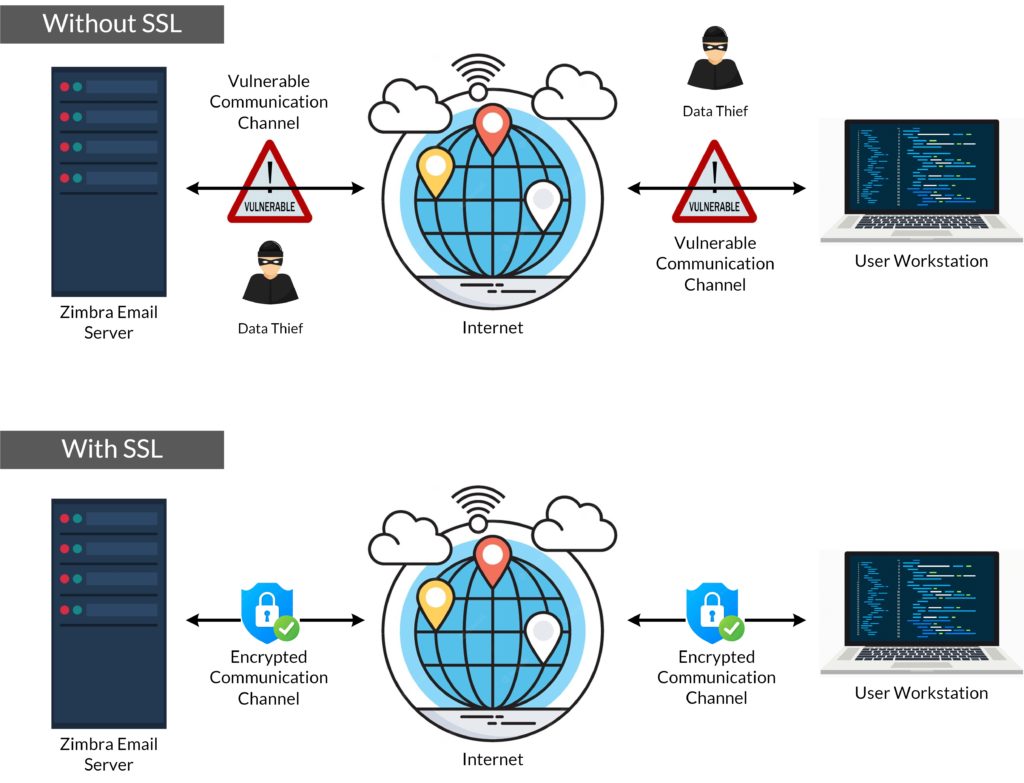
Khi một máy chủ Zimbra hoạt động mà không có SSL, mọi thông tin đều được truyền đi ở dạng văn bản thuần. Điều này tạo ra một lỗ hổng bảo mật nghiêm trọng. Kẻ xấu có thể dễ dàng “nghe lén” trên mạng, chặn bắt các email, đọc trộm nội dung, và thậm chí đánh cắp thông tin đăng nhập của người dùng. Hậu quả có thể là rò rỉ dữ liệu khách hàng, mất bí mật kinh doanh, hoặc bị lợi dụng để thực hiện các cuộc tấn công mạng là gì lừa đảo.
Đây chính là lúc chứng chỉ SSL thể hiện vai trò không thể thiếu của mình. SSL thiết lập một kênh giao tiếp được mã hóa là gì an toàn giữa máy khách (trình duyệt web, ứng dụng email như Outlook) và Zimbra Mail Server. Toàn bộ dữ liệu đi qua kênh này sẽ được xáo trộn thành những đoạn mã phức tạp, khiến cho việc giải mã gần như là không thể nếu không có khóa bí mật. Điều này đảm bảo ba yếu tố cốt lõi của an toàn thông tin: Tính bảo mật, tính toàn vẹn và tính xác thực là gì.
Bài viết này sẽ là kim chỉ nam, hướng dẫn bạn qua các bước cần thiết để cài đặt và cấu hình chứng chỉ SSL trên Zimbra Mail Server. Từ việc chuẩn bị hệ thống, upload chứng chỉ, cho đến xác minh và xử lý sự cố, chúng tôi sẽ đồng hành cùng bạn để xây dựng một pháo đài email vững chắc.
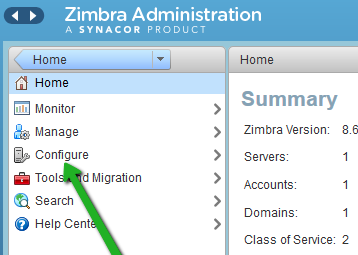
Chuẩn bị trước khi cài đặt SSL trên Zimbra Mail Server
Để quá trình cài đặt diễn ra suôn sẻ, khâu chuẩn bị kỹ lưỡng là yếu tố quyết định. Việc này giúp bạn tránh được những lỗi không đáng có và tiết kiệm thời gian xử lý sự cố. Hãy đảm bảo bạn đã sẵn sàng mọi thứ trong danh sách dưới đây.
Yêu cầu hệ thống cần có
Trước hết, hãy kiểm tra hệ thống của bạn để đảm bảo đáp ứng các điều kiện cơ bản.
- Phiên bản Zimbra tương thích: Hầu hết các phiên bản Zimbra gần đây như Zimbra 8.x và Zimbra 9 (Zimbra Collaboration Suite) đều hỗ trợ cài đặt SSL một cách dễ dàng thông qua công cụ
zmcertmgr. Hãy chắc chắn bạn đang không sử dụng một phiên bản quá cũ. - Tài nguyên phần cứng: Việc mã hóa SSL tiêu tốn một lượng nhỏ tài nguyên CPU. Tuy nhiên, với các máy chủ hiện đại, ảnh hưởng này là không đáng kể. Điều quan trọng là máy chủ của bạn phải đang hoạt động ổn định.
- Quyền truy cập root hoặc quyền quản trị: Bạn sẽ cần quyền truy cập vào máy chủ thông qua dòng lệnh với tư cách là người dùng
roothoặc người dùng có quyềnsudo. Thêm vào đó, bạn cũng cần có khả năng chuyển đổi sang người dùngzimbrađể thực thi các lệnh quản trị của Zimbra.
Các tài liệu và công cụ cần chuẩn bị
Tiếp theo, hãy tập hợp đầy đủ các “nguyên liệu” cần thiết cho việc cài đặt.
- Chứng chỉ SSL: Đây là thành phần quan trọng nhất. Bạn sẽ nhận được một bộ file từ nhà cung cấp chứng chỉ số (Certificate Authority là gì), bao gồm:
- Certificate (
certificate.crt): File chứng chỉ chính cho tên miền của bạn (ví dụ: mail.yourdomain.com). - Private Key (
private.key): Khóa riêng tư được tạo ra cùng lúc với yêu cầu CSR. File này phải được bảo mật tuyệt đối. - Chain/Intermediate Certificate (
ca_bundle.crt): File chứng chỉ trung gian, giúp trình duyệt xác thực và tin tưởng chứng chỉ của bạn.
- Certificate (
- Công cụ truy cập server: Bạn cần một trình khách SSH như PuTTY trên Windows hoặc Terminal trên macOS/Linux để kết nối và thực thi lệnh trên máy chủ của mình.
- Sao lưu dữ liệu trước khi cài đặt: Đây là bước không thể bỏ qua. Trước khi thực hiện bất kỳ thay đổi nào, hãy tiến hành sao lưu toàn bộ cấu hình và dữ liệu của Zimbra. Một bản sao lưu sẽ là cứu cánh nếu có sự cố xảy ra.

Cấu hình địa chỉ IP cho Zimbra Mail Server
Một trong những nền tảng để hệ thống mail hoạt động ổn định và được tin cậy là việc sử dụng địa chỉ IP tĩnh. Điều này đặc biệt quan trọng khi bạn cài đặt SSL và cấu hình các bản ghi DNS cho tên miền của mình.
Kiểm tra và xác định IP server
Trước khi tiến hành, bạn cần biết địa chỉ IP hiện tại của máy chủ Zimbra là gì. Việc này giúp bạn xác nhận xem nó đã được cấu hình tĩnh hay chưa. Hãy đăng nhập vào server của bạn qua SSH và sử dụng một trong các lệnh sau:
ip addr show
Hoặc lệnh quen thuộc hơn trên các hệ thống cũ:
ifconfig
Kết quả trả về sẽ liệt kê các giao diện mạng cùng với địa chỉ IP được gán cho chúng. Hãy ghi lại địa chỉ IP của giao diện mạng chính đang sử dụng.
Cấu hình địa chỉ IP tĩnh (nếu cần)
Tại sao một máy chủ mail phải dùng IP cố định? Lý do rất đơn giản. Các bản ghi DNS quan trọng như A và MX trỏ tên miền email (ví dụ: mail.azweb.vn) đến một địa chỉ IP cụ thể. Nếu IP này thay đổi liên tục (IP động), email sẽ không thể được gửi đến hoặc nhận đi một cách chính xác. Việc này cũng ảnh hưởng đến uy tín của máy chủ và khả năng xác thực chứng chỉ SSL.
Nếu máy chủ của bạn đang sử dụng IP động (thường được cấp qua DHCP), bạn cần chuyển nó sang IP tĩnh. Cách thực hiện sẽ khác nhau tùy thuộc vào hệ điều hành Linux bạn đang sử dụng.
- Trên CentOS/RHEL 7: Chỉnh sửa file cấu hình trong
/etc/sysconfig/network-scripts/. - Trên Ubuntu 18.04 trở lên (sử dụng Netplan): Chỉnh sửa file YAML trong
/etc/netplan/. Bạn sẽ cần thay đổidhcp4: truethành cấu hình tĩnh với địa chỉ IP, gateway, và máy chủ DNS cụ thể.
Sau khi chỉnh sửa, hãy áp dụng cấu hình mới và khởi động lại dịch vụ mạng để đảm bảo máy chủ của bạn đã nhận địa chỉ IP tĩnh thành công.
Hướng dẫn upload và xác minh chứng chỉ SSL trên Zimbra
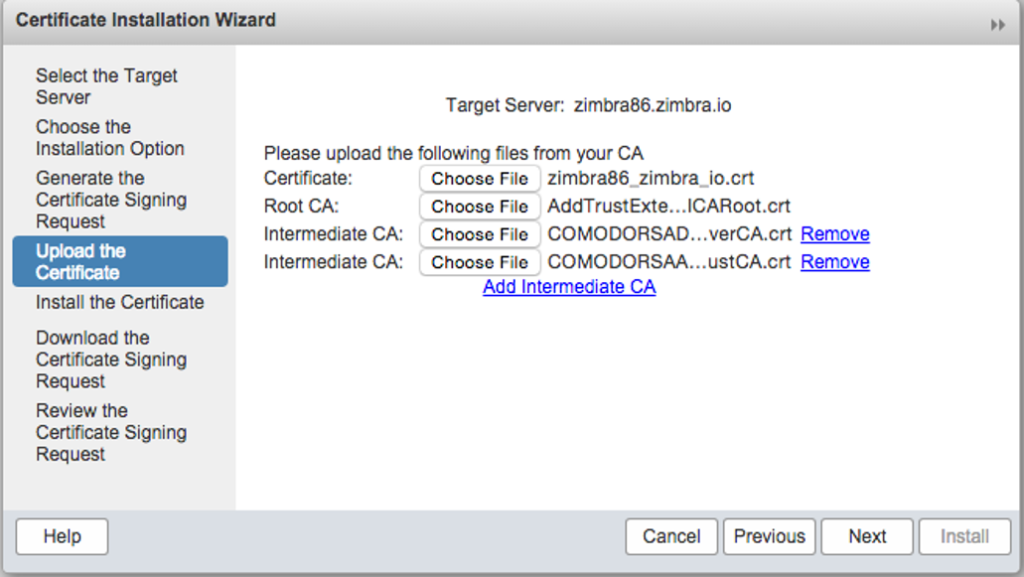
Khi đã có trong tay bộ chứng chỉ SSL và hệ thống đã sẵn sàng, bước tiếp theo là đưa chúng lên máy chủ và để Zimbra “nhận diện”. Quá trình này bao gồm việc upload file và sử dụng công cụ chuyên dụng của Zimbra để xác thực.
Upload chứng chỉ SSL lên server
Đầu tiên, bạn cần chuyển các file chứng chỉ (certificate, private key, và CA bundle) từ máy tính cá nhân lên máy chủ Zimbra. Vị trí lưu trữ được khuyến nghị là trong thư mục SSL của Zimbra để dễ quản lý.
- Tạo một thư mục mới: Đăng nhập vào server với quyền root và tạo một thư mục tạm để chứa chứng chỉ.
mkdir -p /opt/zimbra/ssl/zimbra/commercial/
- Upload file: Sử dụng một công cụ truyền file an toàn như
scp(trên Linux/macOS) hoặc WinSCP (trên Windows) để tải các file chứng chỉ vào thư mục vừa tạo.
scp /path/to/your/certificate.crt root@your_server_ip:/opt/zimbra/ssl/zimbra/commercial/
scp /path/to/your/private.key root@your_server_ip:/opt/zimbra/ssl/zimbra/commercial/
scp /path/to/your/ca_bundle.crt root@your_server_ip:/opt/zimbra/ssl/zimbra/commercial/
- Gán quyền sở hữu: Sau khi upload, hãy đảm bảo người dùng
zimbracó quyền đọc các file này.
chown zimbra:zimbra /opt/zimbra/ssl/zimbra/commercial/*
Xác thực và áp dụng chứng chỉ trên Zimbra
Đây là bước quan trọng nhất, nơi bạn sử dụng công cụ zmcertmgr của Zimbra để kiểm tra và triển khai chứng chỉ mới.
- Chuyển sang người dùng Zimbra:
su - zimbra
- Xác minh chứng chỉ: Trước khi cài đặt, hãy chạy lệnh xác minh để đảm bảo khóa riêng, chứng chỉ chính và chuỗi chứng chỉ trung gian khớp với nhau.
/opt/zimbra/bin/zmcertmgr verifycrt comm /opt/zimbra/ssl/zimbra/commercial/private.key /opt/zimbra/ssl/zimbra/commercial/certificate.crt /opt/zimbra/ssl/zimbra/commercial/ca_bundle.crt
Nếu kết quả trả về là Certificate and private key match. thì mọi thứ đã chính xác.
- Triển khai chứng chỉ: Sau khi xác minh thành công, hãy dùng lệnh
deploycrtđể áp dụng chứng chỉ.
/opt/zimbra/bin/zmcertmgr deploycrt comm /opt/zimbra/ssl/zimbra/commercial/certificate.crt /opt/zimbra/ssl/zimbra/commercial/ca_bundle.crt
Lệnh này sẽ tự động sao chép các file chứng chỉ vào đúng vị trí và cấu hình các dịch vụ của Zimbra (Proxy, Mailbox) để sử dụng chúng.
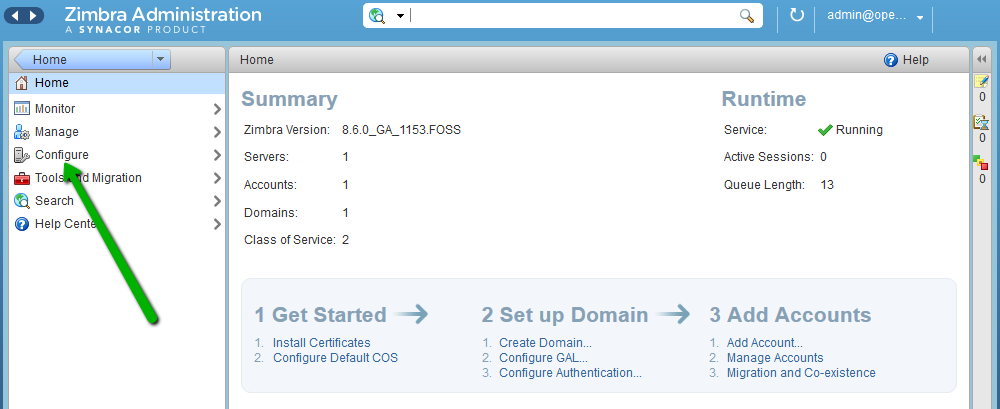
Khởi động lại dịch vụ Zimbra để áp dụng chứng chỉ SSL
Sau khi đã triển khai thành công chứng chỉ SSL bằng công cụ zmcertmgr, các file cấu hình của Zimbra đã được cập nhật. Tuy nhiên, để những thay đổi này chính thức có hiệu lực, bạn cần phải khởi động lại toàn bộ các dịch vụ của Zimbra.
Lệnh khởi động lại dịch vụ Zimbra
Việc khởi động lại Zimbra phải được thực hiện một cách cẩn thận để đảm bảo tất cả các thành phần dịch vụ (như mta, proxy, store) đều được tắt và bật lại đúng thứ tự. Cách đúng chuẩn nhất là sử dụng công cụ zmcontrol.
- Đảm bảo bạn đang là người dùng
zimbra: Nếu bạn đang ở phiên làm việc củaroot, hãy chuyển sang người dùngzimbrabằng lệnh:
su - zimbra
- Thực thi lệnh restart: Sử dụng lệnh sau để khởi động lại toàn bộ hệ thống. Quá trình này có thể mất vài phút tùy thuộc vào cấu hình máy chủ của bạn.
zmcontrol restart
Lệnh này sẽ tuần tự dừng tất cả các dịch vụ đang chạy và sau đó khởi động lại chúng. Bạn sẽ thấy các thông báo trạng thái cho từng dịch vụ trên màn hình terminal.
Kiểm tra trạng thái dịch vụ sau khi restart
Sau khi quá trình khởi động lại hoàn tất, điều quan trọng là phải kiểm tra xem tất cả các dịch vụ có hoạt động trở lại bình thường hay không. Một dịch vụ không chạy có thể gây gián đoạn nghiêm trọng đến việc gửi nhận email.
Để kiểm tra, hãy sử dụng lệnh zmcontrol status:
zmcontrol status
Lệnh này sẽ liệt kê tất cả các dịch vụ của Zimbra và trạng thái của chúng. Hãy chắc chắn rằng mọi dịch vụ đều hiển thị Running. Nếu có bất kỳ dịch vụ nào ở trạng thái Stopped, bạn cần kiểm tra file log tương ứng (ví dụ: /opt/zimbra/log/mailbox.log) để tìm nguyên nhân và khắc phục sự cố. Một khi tất cả dịch vụ đã chạy ổn định, hệ thống Zimbra của bạn đã sẵn sàng hoạt động với chứng chỉ SSL mới.
Kiểm tra và xác nhận việc cài đặt SSL thành công
Sau khi đã hoàn tất các bước kỹ thuật và khởi động lại dịch vụ, làm thế nào để bạn chắc chắn rằng chứng chỉ SSL đã được cài đặt đúng cách và hoạt động hiệu quả? Bước kiểm tra cuối cùng này là cực kỳ quan trọng để xác nhận thành quả của bạn.
Kiểm tra bằng trình duyệt và công cụ trực tuyến
Đây là cách nhanh chóng và trực quan nhất để xác nhận việc cài đặt.
- Kiểm tra qua trình duyệt: Mở một trình duyệt web (như Chrome, Firefox) và truy cập vào giao diện webmail của Zimbra bằng giao thức HTTPS, ví dụ:
https://mail.yourdomain.com. Hãy chú ý đến thanh địa chỉ. Nếu bạn thấy biểu tượng ổ khóa an toàn bên cạnh địa chỉ web, điều đó có nghĩa là kết nối đã được HTTPS là gì mã hóa thành công. Bạn có thể nhấp vào ổ khóa để xem thông tin chi tiết về chứng chỉ, bao gồm nhà cung cấp, tên miền và ngày hết hạn. - Sử dụng công cụ trực tuyến: Để có một phân tích sâu hơn, hãy sử dụng các công cụ chuyên dụng như SSL Labs’ SSL Test. Truy cập trang web của họ và nhập tên miền mail của bạn. Công cụ này sẽ thực hiện một bài kiểm tra toàn diện, chấm điểm cấu hình SSL của bạn và cung cấp thông tin chi tiết về chuỗi chứng chỉ, các giao thức được hỗ trợ, và các lỗ hổng bảo mật tiềm ẩn. Một kết quả đạt điểm “A” cho thấy bạn đã cấu hình rất tốt.
Kiểm tra bằng command line trên server
Đối với các quản trị viên hệ thống, việc kiểm tra trực tiếp từ dòng lệnh trên server cũng là một phương pháp hiệu quả. Công cụ openssl cho phép bạn kết nối đến máy chủ và xem thông tin chứng chỉ mà nó đang cung cấp.
Đăng nhập vào server qua SSH và chạy lệnh sau (thay mail.yourdomain.com bằng tên miền của bạn):
openssl s_client -connect localhost:443 -servername mail.yourdomain.com
Lệnh này sẽ mô phỏng một kết nối SSL đến cổng 443 của máy chủ. Trong kết quả trả về, hãy tìm kiếm các thông tin về “Certificate chain”, tên miền (Subject), và nhà cung cấp (Issuer). Nếu các thông tin này khớp với chứng chỉ bạn đã cài đặt, quá trình đã thành công viên mãn.
Những lưu ý và xử lý sự cố thường gặp trong quá trình cài đặt
Ngay cả khi đã chuẩn bị kỹ lưỡng, đôi khi bạn vẫn có thể gặp phải một số sự cố không mong muốn. Dưới đây là các vấn đề thường gặp nhất và cách để khắc phục chúng một cách hiệu quả.
Sự cố chứng chỉ không hợp lệ hoặc lỗi chain certificate
Đây là lỗi phổ biến nhất, thường xuất hiện khi trình duyệt báo kết nối không an toàn mặc dù bạn đã cài SSL.
- Nguyên nhân:
- Thiếu hoặc sai file CA Bundle: File chứng chỉ trung gian (
ca_bundle.crt) không chính xác hoặc bị thiếu. Trình duyệt không thể xác minh chuỗi tin cậy từ chứng chỉ của bạn đến chứng chỉ gốc của nhà cung cấp (Certificate Authority là gì). - Thứ tự chứng chỉ trong file bundle sai: Một số CA yêu cầu thứ tự các chứng chỉ trung gian trong file bundle phải được sắp xếp chính xác.
- Sử dụng sai chứng chỉ: Cài đặt nhầm chứng chỉ cho một tên miền khác.
- Thiếu hoặc sai file CA Bundle: File chứng chỉ trung gian (
- Cách xử lý:
- Kiểm tra lại lệnh
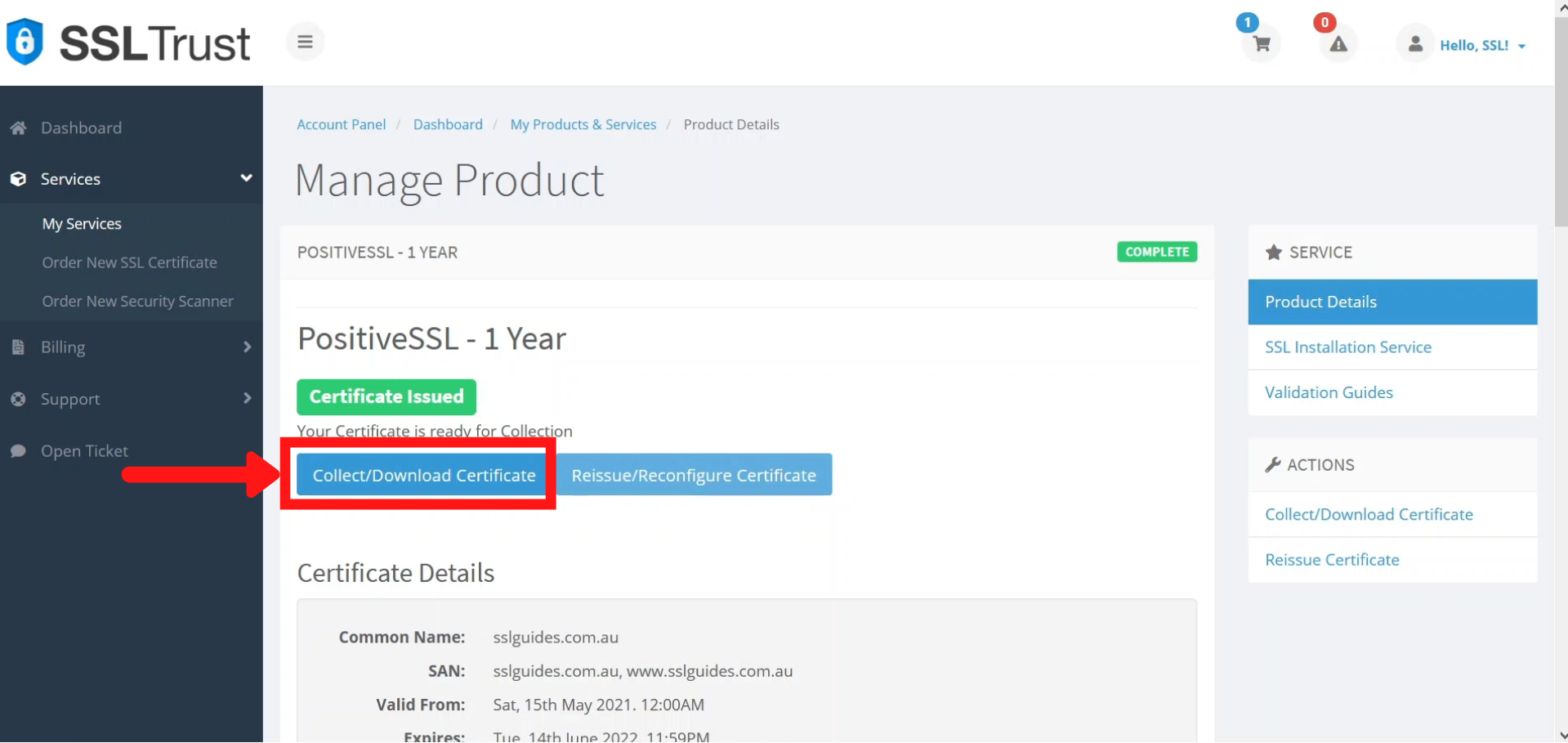
verifycrt: Chạy lại lệnh/opt/zimbra/bin/zmcertmgr verifycrt .... Lệnh này sẽ báo lỗi nếu có sự không khớp giữa các file. - Tải lại file CA Bundle: Truy cập trang web của nhà cung cấp SSL và tải lại file bundle hoặc intermediate certificate chính xác cho loại chứng chỉ của bạn.
- Triển khai lại: Sau khi đã có file bundle đúng, hãy chạy lại lệnh
deploycrtvà khởi động lại dịch vụ Zimbra.
- Kiểm tra lại lệnh
Dịch vụ Zimbra không khởi động được sau khi cài SSL
Sau khi chạy lệnh zmcontrol restart, một hoặc nhiều dịch vụ không thể khởi động (Stopped).
- Nguyên nhân:
- Lỗi quyền truy cập file: Các file chứng chỉ (
.key,.crt) không có quyền đọc cho người dùngzimbra. - Private key bị lỗi hoặc có mật khẩu bảo vệ: Zimbra yêu cầu khóa riêng tư không được mã hóa bằng mật khẩu.
- Cấu hình sai trong quá trình cài đặt: Một bước nào đó trong quá trình
deploycrtđã gặp lỗi nhưng không được phát hiện.
- Lỗi quyền truy cập file: Các file chứng chỉ (
- Các bước kiểm tra và phục hồi:
- Kiểm tra file log: Đây là bước đầu tiên và quan trọng nhất. Hãy xem các file log của Zimbra, đặc biệt là
/opt/zimbra/log/mailbox.logvà/opt/zimbra/log/zmconfigd.log. Các thông báo lỗi trong này sẽ chỉ ra chính xác nguyên nhân vấn đề. - Kiểm tra quyền sở hữu: Dùng lệnh
ls -l /opt/zimbra/ssl/zimbra/commercial/để chắc chắn rằng các file chứng chỉ thuộc sở hữu củazimbra:zimbra. - Khôi phục từ bản sao lưu: Nếu không thể tìm ra lỗi, giải pháp an toàn nhất là khôi phục lại cấu hình từ bản sao lưu bạn đã tạo trước khi cài đặt. Sau đó, bạn có thể thực hiện lại quá trình một cách cẩn thận hơn.
- Kiểm tra file log: Đây là bước đầu tiên và quan trọng nhất. Hãy xem các file log của Zimbra, đặc biệt là
Các best practices khi cài đặt SSL trên Zimbra Mail Server
Việc cài đặt thành công chứng chỉ SSL chỉ là bước khởi đầu. Để duy trì một hệ thống email an toàn và ổn định lâu dài, bạn cần tuân thủ các nguyên tắc và thực hành tốt nhất sau đây.
- Luôn sao lưu cấu hình và dữ liệu trước khi thao tác:
Đây là quy tắc vàng trong quản trị hệ thống. Trước bất kỳ thay đổi lớn nào, dù là cài đặt SSL, nâng cấp phiên bản hay thay đổi cấu hình, hãy luôn tạo một bản sao lưu toàn diện. Một bản backup tốt sẽ giúp bạn nhanh chóng phục hồi hệ thống về trạng thái ổn định nếu có sự cố xảy ra. - Sử dụng chứng chỉ SSL từ nhà cung cấp uy tín:
Hãy lựa chọn các nhà cung cấp chứng chỉ số (CA) có danh tiếng và được tin cậy rộng rãi như DigiCert, Sectigo, hay các lựa chọn miễn phí phổ biến như Let’s Encrypt. Chứng chỉ từ các CA uy tín đảm bảo tính tương thích cao với mọi trình duyệt và ứng dụng email, tránh các cảnh báo bảo mật không đáng có cho người dùng. AZWEB có thể tư vấn giúp bạn chọn lựa nhà cung cấp phù hợp với nhu cầu và ngân sách. - Thường xuyên cập nhật Zimbra và chứng chỉ mới khi hết hạn:
Chứng chỉ SSL có thời hạn sử dụng (thường là 1 năm). Hãy đặt lịch nhắc nhở để gia hạn và cài đặt chứng chỉ mới trước khi nó hết hạn ít nhất một tuần. Việc để chứng chỉ hết hạn sẽ gây gián đoạn dịch vụ và hiển thị cảnh báo bảo mật cho người dùng. Bên cạnh đó, luôn cập nhật các bản vá lỗi và phiên bản mới của Zimbra để bảo vệ hệ thống khỏi các lỗ hổng bảo mật mới được phát hiện. - Kiểm tra định kỳ trạng thái bảo mật server:
Đừng chỉ “cài rồi quên”. Hãy định kỳ (ví dụ: hàng quý) sử dụng các công cụ như SSL Labs để kiểm tra lại cấu hình SSL của máy chủ. Công nghệ và các tiêu chuẩn bảo mật luôn thay đổi. Một cấu hình được đánh giá điểm “A” hôm nay có thể không còn an toàn sau một năm nữa. Việc kiểm tra định kỳ giúp bạn kịp thời phát hiện và khắc phục các vấn đề, duy trì mức độ bảo mật cao nhất cho hệ thống email.

Kết luận
Hoàn tất việc cài đặt SSL cho Zimbra Mail Server không chỉ là một nhiệm vụ kỹ thuật, mà còn là một bước tiến quan trọng trong việc củng cố chiến lược bảo mật cho doanh nghiệp của bạn. Lợi ích mà nó mang lại là vô cùng rõ ràng: mọi email, mọi thông tin đăng nhập, mọi dữ liệu nhạy cảm đều được mã hóa, tạo ra một lá chắn vững chắc chống lại các nguy cơ bị nghe lén và đánh cắp thông tin trên không gian mạng. Điều này không chỉ bảo vệ tài sản số của công ty mà còn xây dựng niềm tin vững chắc nơi khách hàng và đối tác.
Chúng tôi tin rằng với hướng dẫn chi tiết từ AZWEB, bạn hoàn toàn có thể tự tin triển khai lớp bảo vệ thiết yếu này. Hãy xem đây là một khoản đầu tư xứng đáng cho sự an toàn và ổn định của hệ thống truyền thông nội bộ. Đừng chần chừ, hãy bắt tay vào việc bảo vệ email doanh nghiệp của bạn ngay hôm nay. Nếu bạn gặp bất kỳ khó khăn nào trong quá trình thực hiện hoặc cần tư vấn giải pháp chuyên sâu, đội ngũ chuyên gia của AZWEB luôn sẵn sàng hỗ trợ.
Bước tiếp theo sau khi cài đặt thành công là gì? Hãy biến việc kiểm tra bảo mật và gia hạn chứng chỉ thành một thói quen định kỳ. An toàn thông tin là một hành trình liên tục, không phải là một đích đến. Chúc bạn thành công


