

 Tác giả: Bùi Mạnh Đức
  0
0  220
220  Copy Link
 Bookmark
Chào mừng bạn đến với hướng dẫn chi tiết về bảo mật HAProxy! Trong thế giới số hiện đại, HAProxy đóng vai trò như một người điều phối giao thông thông minh, giúp cân bằng tải và đảm bảo hệ thống của bạn hoạt động ổn định. Tuy nhiên, nếu không được trang bị lớp bảo vệ cần thiết, nó có thể trở thành một điểm yếu. Việc truyền dữ liệu không mã hóa qua HAProxy tiềm ẩn nhiều rủi ro, từ việc bị đánh cắp thông tin nhạy cảm đến làm giảm uy tín của website. May mắn thay, có một giải pháp vừa mạnh mẽ, vừa hoàn toàn miễn phí: Let’s Encrypt. Bài viết này sẽ hướng dẫn bạn từng bước cách tích hợp chứng chỉ SSL từ Let’s Encrypt vào HAProxy trên hệ điều hành CentOS 7, biến kết nối của bạn trở nên an toàn tuyệt đối. Chúng ta sẽ cùng nhau đi từ cài đặt, cấu hình, kiểm tra cho đến việc tự động gia hạn chứng chỉ một cách dễ dàng.
Giới thiệu về HAProxy và tầm quan trọng của bảo mật
HAProxy là gì và ứng dụng phổ biến
Bạn đã bao giờ thắc mắc làm thế nào các trang web lớn như Facebook, Google có thể xử lý hàng triệu yêu cầu cùng lúc mà không bị sập chưa? Một trong những bí mật đằng sau đó chính là công nghệ cân bằng tải, và HAProxy là một trong những ngôi sao sáng giá nhất trong lĩnh vực này. HAProxy, viết tắt của High Availability Proxy, là một phần mềm mã nguồn mở miễn phí, cung cấp giải pháp cân bằng tải và proxy hiệu suất cao cho các ứng dụng dựa trên giao thức TCP và HTTP.

Nói một cách đơn giản, HAProxy hoạt động như một người gác cổng thông minh. Khi người dùng truy cập vào website của bạn, thay vì đi thẳng đến một máy chủ duy nhất, yêu cầu sẽ được HAProxy tiếp nhận trước. Sau đó, nó sẽ phân phối các yêu cầu này đến nhiều máy chủ khác nhau (backend servers) một cách hợp lý. Điều này không chỉ giúp ngăn chặn tình trạng quá tải trên một máy chủ mà còn đảm bảo nếu một máy chủ gặp sự cố, hệ thống vẫn hoạt động bình thường nhờ các máy chủ còn lại. Nhờ hiệu suất vượt trội và sự ổn định đáng kinh ngạc, HAProxy được tin dùng trong các hệ thống đòi hỏi độ sẵn sàng cao như các trang thương mại điện tử, dịch vụ streaming, và các nền tảng SaaS lớn.
Tại sao cần bảo mật HAProxy?
Sử dụng HAProxy để cân bằng tải là một bước đi tuyệt vời để tối ưu hiệu suất, nhưng sẽ là một thiếu sót lớn nếu bỏ qua yếu tố bảo mật. Hãy tưởng tượng dữ liệu của người dùng, từ thông tin đăng nhập, mật khẩu cho đến chi tiết thẻ tín dụng, được truyền đi dưới dạng văn bản thuần túy. Bất kỳ kẻ tấn công nào cũng có thể “nghe lén” và đánh cắp những thông tin quý giá này. Đây chính là rủi ro khi HAProxy không được cấu hình với SSL/TLS.

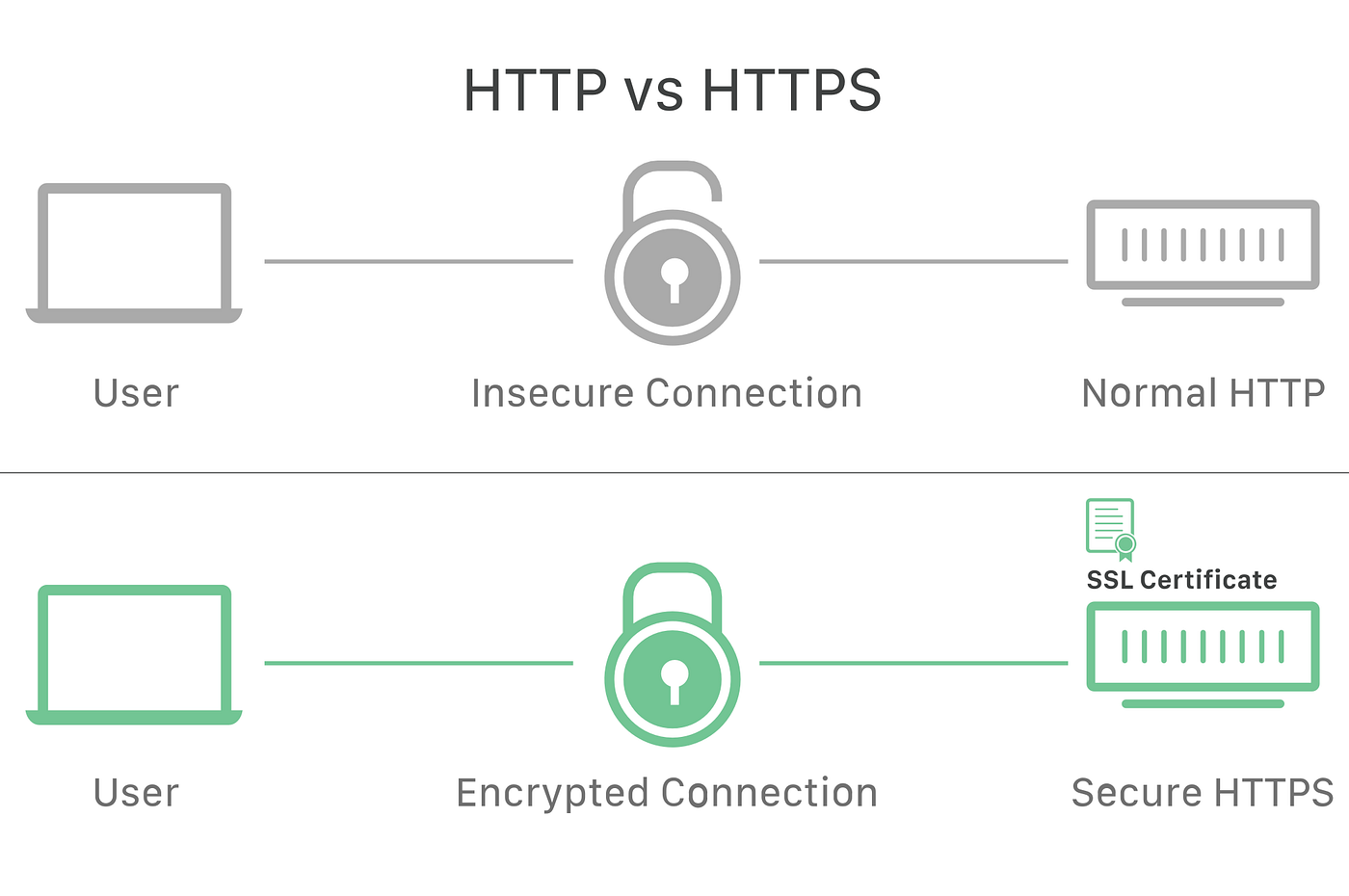
Chứng chỉ SSL (Secure Sockets Layer) chính là chìa khóa để giải quyết vấn đề này. Khi được cài đặt, SSL sẽ tạo ra một kênh liên lạc được mã hóa an toàn giữa trình duyệt của người dùng và máy chủ của bạn. Mọi dữ liệu truyền đi đều được xáo trộn phức tạp, khiến cho kẻ gian không thể đọc được ngay cả khi chặn được gói tin. Việc bảo mật HAProxy bằng SSL không chỉ giúp bảo vệ dữ liệu người dùng mà còn mang lại nhiều lợi ích khác. Nó giúp tăng cường sự tin cậy và uy tín cho thương hiệu của bạn, cải thiện thứ hạng SEO trên Google và tuân thủ các tiêu chuẩn bảo mật quốc tế. Một website có biểu tượng ổ khóa màu xanh luôn tạo cảm giác an tâm hơn cho người truy cập.
Khái quát về chứng chỉ SSL và Let’s Encrypt
Chứng chỉ SSL là gì?
Chứng chỉ SSL có thể được ví như một tấm hộ chiếu kỹ thuật số cho website của bạn. Nó xác thực danh tính của trang web và cho phép thiết lập một kết nối được mã hóa. Khi bạn truy cập một trang web sử dụng SSL, bạn sẽ thấy biểu tượng ổ khóa và tiền tố “https://” trên thanh địa chỉ. Điều này báo hiệu rằng mọi thông tin bạn trao đổi với trang web đó, như mật khẩu hay thông tin cá nhân, đều được bảo vệ an toàn.
Về cơ bản, SSL hoạt động dựa trên cơ chế mã hóa bất đối xứng. Nó sử dụng một cặp khóa: một khóa công khai (public key) và một khóa riêng tư (private key). Khóa công khai được chia sẻ rộng rãi và dùng để mã hóa dữ liệu, trong khi khóa riêng tư được giữ bí mật trên máy chủ và là thứ duy nhất có thể giải mã dữ liệu đó. Quá trình này đảm bảo tính toàn vẹn và bảo mật cho dữ liệu trên đường truyền. Hiện nay có nhiều loại chứng chỉ SSL khác nhau, phổ biến nhất là:
- Domain Validation (DV): Xác thực quyền sở hữu tên miền, dễ dàng và nhanh chóng nhất.
- Organization Validation (OV): Xác thực tên miền và thông tin của tổ chức sở hữu.
- Extended Validation (EV): Cung cấp mức độ xác thực cao nhất, hiển thị tên tổ chức trên thanh địa chỉ trình duyệt.
Let’s Encrypt – Giải pháp chứng chỉ miễn phí
Trước đây, việc sở hữu một chứng chỉ SSL thường đi kèm với chi phí và quy trình cài đặt phức tạp. Sự ra đời của Let’s Encrypt đã thay đổi hoàn toàn cuộc chơi. Let’s Encrypt là một tổ chức cung cấp chứng chỉ (Certificate Authority – CA) phi lợi nhuận, với sứ mệnh làm cho Internet trở nên an toàn hơn bằng cách cung cấp chứng chỉ SSL hoàn toàn miễn phí cho mọi người.
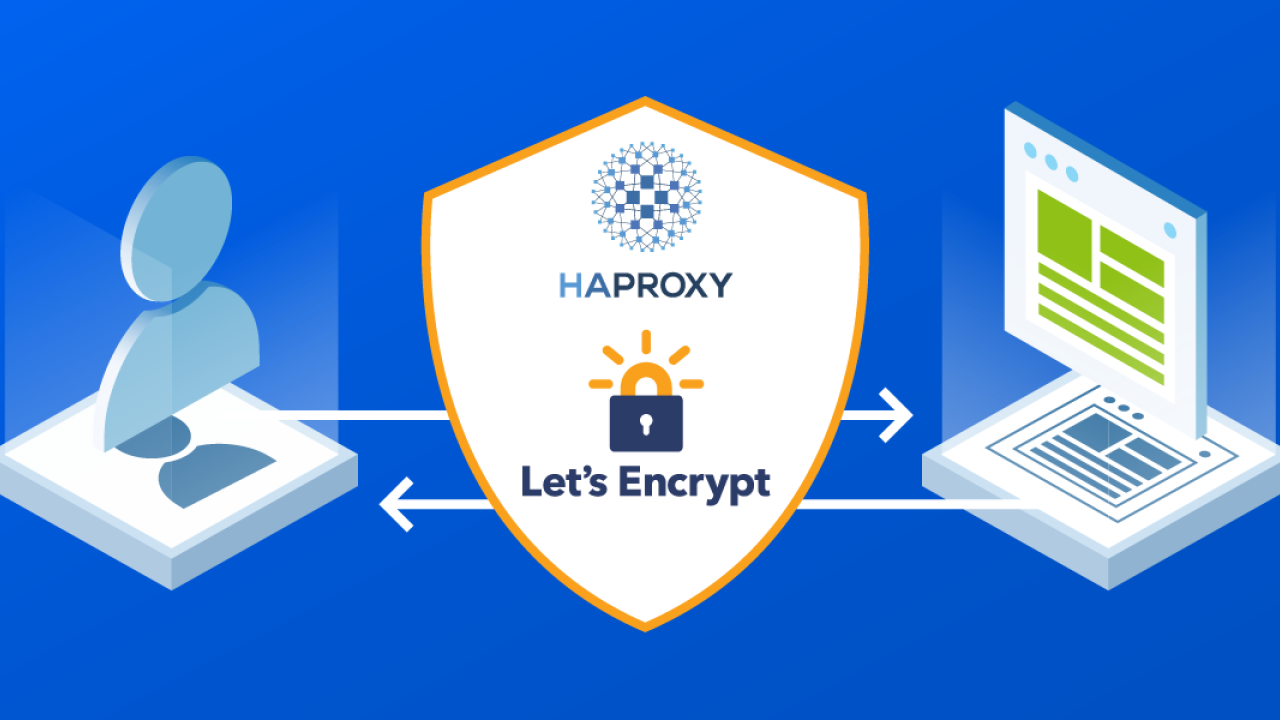
Vậy tại sao nên chọn Let’s Encrypt?
- Miễn phí: Bạn không cần phải trả bất kỳ chi phí nào để có được một chứng chỉ SSL đáng tin cậy.
- Tự động: Quá trình cấp phát và gia hạn chứng chỉ có thể được tự động hóa hoàn toàn bằng các công cụ như Certbot.
- An toàn và uy tín: Chứng chỉ của Let’s Encrypt được công nhận và tin cậy bởi tất cả các trình duyệt web lớn.
- Minh bạch: Mọi chứng chỉ được cấp hoặc thu hồi đều được ghi lại công khai để mọi người có thể kiểm tra.
Let’s Encrypt hoạt động cùng với một công cụ client trên máy chủ của bạn, phổ biến nhất là Certbot. Certbot sẽ tự động tương tác với Let’s Encrypt để chứng minh rằng bạn kiểm soát tên miền, sau đó lấy chứng chỉ và cấu hình cho máy chủ của bạn. Quá trình này giúp đơn giản hóa đáng kể việc triển khai HTTPS.
Hướng dẫn cài đặt Certbot trên CentOS 7 để lấy chứng chỉ SSL miễn phí
Chuẩn bị môi trường CentOS 7
Trước khi bắt đầu cài đặt Certbot và lấy chứng chỉ SSL, chúng ta cần đảm bảo rằng hệ thống CentOS 7 của bạn đã được chuẩn bị sẵn sàng. Một môi trường được cập nhật và có đủ các gói cần thiết sẽ giúp quá trình cài đặt diễn ra suôn sẻ hơn. Bạn cần có quyền truy cập root hoặc một người dùng với quyền sudo.
Đầu tiên, hãy cập nhật toàn bộ hệ thống để đảm bảo bạn đang sử dụng các phiên bản phần mềm mới nhất và an toàn nhất. Mở terminal và chạy lệnh sau:
sudo yum update -yTiếp theo, Certbot yêu cầu một số gói từ kho lưu trữ EPEL (Extra Packages for Enterprise Linux). Nếu bạn chưa cài đặt EPEL, hãy thực hiện bằng lệnh:
sudo yum install epel-release -yViệc chuẩn bị môi trường chỉ mất vài phút nhưng là bước cực kỳ quan trọng. Nó đảm bảo tính tương thích và ổn định cho các bước cài đặt Certbot sắp tới. Hãy chắc chắn rằng tường lửa của bạn (firewalld hoặc iptables) cho phép lưu lượng truy cập qua cổng 80, vì Let’s Encrypt cần xác thực tên miền của bạn qua cổng này.
Cài đặt Certbot và lấy chứng chỉ SSL
Khi môi trường đã sẵn sàng, chúng ta có thể tiến hành cài đặt Certbot. Đây là công cụ sẽ giao tiếp với Let’s Encrypt để tự động hóa việc lấy và gia hạn chứng chỉ. Để cài đặt Certbot trên CentOS 7, bạn chỉ cần chạy lệnh sau:
sudo yum install certbot -ySau khi cài đặt thành công, bước tiếp theo là yêu cầu Let’s Encrypt cấp chứng chỉ cho tên miền của bạn. Vì chúng ta đang sử dụng HAProxy làm reverse proxy, phương pháp xác thực standalone là lựa chọn phù hợp nhất. Chế độ này sẽ tạm thời khởi chạy một máy chủ web nhỏ trên cổng 80 để hoàn tất quá trình xác thực.

Trước khi chạy lệnh, hãy đảm bảo rằng HAProxy hoặc bất kỳ dịch vụ nào khác đang sử dụng cổng 80 đã được tạm dừng. Sau đó, thực hiện lệnh sau, thay your_domain.com bằng tên miền thực của bạn:
sudo certbot certonly --standalone -d your_domain.comCertbot sẽ yêu cầu bạn nhập địa chỉ email để nhận thông báo về việc gia hạn và các vấn đề bảo mật. Sau khi hoàn tất, nếu thành công, Certbot sẽ thông báo rằng chứng chỉ của bạn đã được lưu tại /etc/letsencrypt/live/your_domain.com/. Thư mục này chứa các file quan trọng như cert.pem, chain.pem, fullchain.pem, và privkey.pem.
Cấu hình HAProxy sử dụng chứng chỉ SSL từ Let’s Encrypt
Chuẩn bị file chứng chỉ cho HAProxy
HAProxy có một yêu cầu đặc biệt: nó cần một file duy nhất chứa cả chuỗi chứng chỉ đầy đủ (fullchain) và khóa riêng tư (private key). Trong khi đó, Certbot lại tạo ra các file này một cách riêng biệt (fullchain.pem và privkey.pem). Do đó, chúng ta cần kết hợp chúng lại thành một file .pem duy nhất.
Đầu tiên, hãy tạo một thư mục để lưu trữ các file chứng chỉ cho HAProxy. Điều này giúp quản lý dễ dàng và an toàn hơn.
sudo mkdir -p /etc/haproxy/certsTiếp theo, sử dụng lệnh cat để nối nội dung của fullchain.pem và privkey.pem vào một file mới. Thay your_domain.com bằng tên miền của bạn:
sudo cat /etc/letsencrypt/live/your_domain.com/fullchain.pem /etc/letsencrypt/live/your_domain.com/privkey.pem | sudo tee /etc/haproxy/certs/your_domain.com.pem > /dev/null
Sau khi tạo file, điều cực kỳ quan trọng là phải thiết lập quyền truy cập chính xác. Chỉ người dùng root và người dùng haproxy mới nên có quyền đọc file này để đảm bảo an toàn cho khóa riêng tư.
sudo chmod 640 /etc/haproxy/certs/your_domain.com.pemBây giờ, bạn đã có file chứng chỉ hoàn chỉnh và sẵn sàng để HAProxy sử dụng.
Cấu hình HAProxy để bật SSL
Với file chứng chỉ đã được chuẩn bị, bước cuối cùng là chỉnh sửa file cấu hình của HAProxy để kích hoạt SSL. File cấu hình mặc định thường nằm tại /etc/haproxy/haproxy.cfg. Hãy mở file này bằng trình soạn thảo văn bản bạn quen thuộc (như nano hoặc vi).
Tìm đến phần frontend của bạn. Bạn cần thay đổi hoặc thêm một dòng bind mới để HAProxy lắng nghe trên cổng 443 (cổng mặc định cho HTTPS) và sử dụng file chứng chỉ chúng ta vừa tạo.
Thay vì bind *:80, bạn sẽ sử dụng:
bind *:443 ssl crt /etc/haproxy/certs/your_domain.com.pemDưới đây là một ví dụ về cấu hình frontend hoàn chỉnh, bao gồm cả việc tự động chuyển hướng từ HTTP sang HTTPS:
frontend http_frontend
    bind *:80
    redirect scheme https code 301 if !{ ssl_fc }

frontend https_frontend
    bind *:443 ssl crt /etc/haproxy/certs/your_domain.com.pem
    mode http
    default_backend web_servers
Sau khi chỉnh sửa, hãy lưu file cấu hình. Trước khi khởi động lại dịch vụ, bạn nên kiểm tra xem cấu hình có lỗi cú pháp nào không bằng lệnh:
sudo haproxy -c -f /etc/haproxy/haproxy.cfgNếu kết quả trả về là “Configuration file is valid”, bạn có thể tự tin khởi động lại HAProxy để áp dụng các thay đổi:
sudo systemctl restart haproxyHệ thống của bạn bây giờ đã được bảo vệ bằng kết nối SSL an toàn!
Kiểm tra và xác nhận kết nối an toàn qua SSL
Sử dụng công cụ kiểm tra SSL trực tuyến
Sau khi cấu hình xong, làm thế nào để biết chắc chắn rằng mọi thứ hoạt động hoàn hảo? Cách tốt nhất là sử dụng các công cụ kiểm tra SSL chuyên dụng trực tuyến. Một trong những công cụ phổ biến và đáng tin cậy nhất là SSL Labs’ SSL Test của Qualys.
Bạn chỉ cần truy cập trang web của SSL Labs, nhập tên miền của mình và bắt đầu quá trình quét. Công cụ này sẽ thực hiện một phân tích sâu về cấu hình SSL/TLS của bạn, bao gồm:
- Hiệu lực của chứng chỉ: Kiểm tra xem chứng chỉ có hợp lệ, có được tin cậy và chưa hết hạn hay không.
- Giao thức hỗ trợ: Liệt kê các phiên bản SSL/TLS mà máy chủ của bạn hỗ trợ (ví dụ: TLS 1.2, TLS 1.3).
- Bộ mã hóa (Cipher Suites): Đánh giá độ mạnh của các bộ mã hóa được sử dụng.
- Các lỗ hổng phổ biến: Quét để tìm các lỗ hổng bảo mật đã biết như Heartbleed, POODLE, v.v.
Kết quả sẽ được chấm điểm từ A+ đến F. Mục tiêu của bạn là đạt được ít nhất điểm A. Báo cáo chi tiết từ SSL Labs sẽ chỉ ra những điểm yếu (nếu có) và đưa ra gợi ý để bạn cải thiện cấu hình, giúp hệ thống trở nên vững chắc hơn.
Kiểm tra thực tế qua trình duyệt
Bên cạnh công cụ tự động, việc kiểm tra trực tiếp trên trình duyệt là một bước không thể thiếu. Đây là cách đơn giản nhất để xác nhận trải nghiệm của người dùng cuối.
Hãy mở một trình duyệt web bất kỳ (Chrome, Firefox, Safari) và truy cập vào trang web của bạn bằng cách gõ đầy đủ https://your_domain.com.
Khi trang web tải xong, hãy chú ý đến thanh địa chỉ. Bạn cần tìm những dấu hiệu sau:
- Biểu tượng ổ khóa: Một biểu tượng ổ khóa an toàn phải xuất hiện bên cạnh địa chỉ web.
- Tiền tố “https://”: Địa chỉ phải bắt đầu bằng
https://thay vìhttp://.

Bạn có thể nhấp vào biểu tượng ổ khóa để xem thông tin chi tiết về chứng chỉ, chẳng hạn như chứng chỉ được cấp cho ai và bởi tổ chức nào (trong trường hợp này là Let’s Encrypt). Nếu bạn thấy bất kỳ cảnh báo bảo mật nào từ trình duyệt, điều đó có nghĩa là có lỗi trong quá trình cài đặt hoặc cấu hình chứng chỉ. Việc kiểm tra đơn giản này giúp bạn đảm bảo rằng mọi người dùng truy cập trang web của bạn đều có một kết nối an toàn và được mã hóa.
Hướng dẫn gia hạn chứng chỉ tự động
Thiết lập tự động gia hạn với Certbot
Một đặc điểm quan trọng của chứng chỉ Let’s Encrypt là chúng chỉ có hiệu lực trong 90 ngày. Điều này giúp tăng cường bảo mật bằng cách giảm thiểu thiệt hại nếu khóa riêng tư bị lộ. Tuy nhiên, việc gia hạn thủ công mỗi ba tháng là rất bất tiện và dễ quên. May mắn là Certbot được thiết kế để tự động hóa hoàn toàn quá trình này.
Cách phổ biến nhất để tự động hóa trên CentOS 7 là sử dụng cron, một trình lập lịch tác vụ của Linux. Certbot đã tự động tạo một cron job hoặc systemd timer trong quá trình cài đặt để kiểm tra và gia hạn chứng chỉ. Bạn có thể kiểm tra nó tại /etc/cron.d/certbot hoặc bằng lệnh systemctl list-timers.
Tuy nhiên, để chắc chắn và tùy chỉnh theo ý muốn, bạn có thể tự tạo một cron job. Mở crontab để chỉnh sửa:
sudo crontab -eThêm dòng sau vào cuối file để chạy lệnh gia hạn hai lần mỗi ngày (vào lúc 3:00 và 15:00 chẳng hạn). Lệnh này chỉ thực sự gia hạn nếu chứng chỉ sắp hết hạn (thường là trong vòng 30 ngày cuối).
0 3,15 * * * /usr/bin/certbot renew --quietTùy chọn --quiet giúp lệnh chạy âm thầm mà không tạo ra output trừ khi có lỗi. Với thiết lập này, bạn có thể yên tâm rằng chứng chỉ sẽ luôn được cập nhật đúng hạn mà không cần bất kỳ sự can thiệp thủ công nào.
Cập nhật lại HAProxy sau khi gia hạn
Việc tự động gia hạn chứng chỉ mới chỉ là một nửa câu chuyện. Sau khi Certbot lấy được chứng chỉ mới, HAProxy vẫn đang sử dụng phiên bản cũ trong bộ nhớ. Nó cần được thông báo để tải lại chứng chỉ mới mà không làm gián đoạn các kết nối hiện tại.
Certbot cung cấp một cơ chế mạnh mẽ gọi là “hooks” để thực thi các lệnh trước hoặc sau khi gia hạn. Chúng ta sẽ sử dụng --post-hook để chạy một kịch bản (script) sau khi gia hạn thành công. Kịch bản này sẽ thực hiện hai việc: kết hợp lại file fullchain.pem và privkey.pem mới, sau đó reload dịch vụ HAProxy.
Đầu tiên, hãy tạo một file script, ví dụ: /usr/local/bin/renew_haproxy.sh:
sudo nano /usr/local/bin/renew_haproxy.shThêm nội dung sau vào file, nhớ thay your_domain.com bằng tên miền của bạn:
#!/bin/bash
DOMAIN="your_domain.com"
CERT_DIR="/etc/letsencrypt/live/$DOMAIN"
HAPROXY_CERT_DIR="/etc/haproxy/certs"

# Combine the new certificate and private key
cat "$CERT_DIR/fullchain.pem" "$CERT_DIR/privkey.pem" > "$HAPROXY_CERT_DIR/$DOMAIN.pem"

# Reload HAProxy to apply the new certificate
systemctl reload haproxy
Làm cho script có thể thực thi được:
sudo chmod +x /usr/local/bin/renew_haproxy.shBây giờ, hãy cập nhật lệnh gia hạn của bạn để gọi script này. Bạn có thể chạy lệnh này một lần để lưu cấu hình:
sudo certbot renew --post-hook "/usr/local/bin/renew_haproxy.sh"Certbot sẽ ghi nhớ hook này và tự động thực thi nó mỗi khi gia hạn thành công. Giờ đây, toàn bộ quy trình từ gia hạn đến áp dụng chứng chỉ mới đã được tự động hóa hoàn toàn.
Các lưu ý và giải pháp xử lý khi gặp sự cố
Chứng chỉ không được cấp hoặc gia hạn thất bại
Mặc dù quá trình khá đơn giản, đôi khi bạn có thể gặp phải sự cố khi cấp phát hoặc gia hạn chứng chỉ. Dưới đây là một số nguyên nhân phổ biến và cách khắc phục:
- DNS không trỏ đúng: Let’s Encrypt cần xác minh rằng tên miền của bạn trỏ đến địa chỉ IP của máy chủ đang yêu cầu chứng chỉ. Hãy sử dụng các công cụ như dig hoặc nslookup để kiểm tra lại bản ghi DNS.
- Cổng 80 bị chặn: Khi sử dụng phương thức xác thực
standalonehoặchttp-01, Let’s Encrypt cần kết nối đến máy chủ của bạn qua cổng 80. Hãy đảm bảo tường lửa (firewalld, iptables) hoặc nhà cung cấp dịch vụ đám mây của bạn không chặn cổng này. - Dịch vụ khác đang chiếm cổng 80: Nếu bạn đang chạy một web server khác (Apache, Nginx) trên cổng 80, Certbot ở chế độ
standalonesẽ không thể khởi động. Bạn cần tạm dừng dịch vụ đó trước khi chạy lệnh Certbot. - Đạt giới hạn yêu cầu (Rate Limits): Let’s Encrypt có các giới hạn về số lượng chứng chỉ bạn có thể yêu cầu cho một tên miền trong một tuần. Nếu bạn thử nghiệm quá nhiều lần, bạn có thể bị tạm khóa. Hãy sử dụng môi trường thử nghiệm của Let’s Encrypt (
--staging) để gỡ lỗi nhằm tránh tình trạng này.
HAProxy không khởi động do lỗi cấu hình SSL
Một sự cố phổ biến khác là HAProxy không thể khởi động sau khi bạn đã chỉnh sửa file cấu hình để thêm SSL. Nguyên nhân thường xuất phát từ những sai sót nhỏ.
- Sai đường dẫn file chứng chỉ: Đây là lỗi phổ biến nhất. Hãy kiểm tra kỹ lưỡng đường dẫn đến file
.pemtrong dòngbindcủa filehaproxy.cfg. Đảm bảo nó chính xác tuyệt đối. - Vấn đề về quyền truy cập: HAProxy chạy dưới một người dùng riêng (thường là
haproxy). Người dùng này cần có quyền đọc file chứng chỉ và các thư mục chứa nó. Lệnhchmod 640vàchown haproxy:haproxy(nếu cần) sẽ giúp giải quyết vấn đề. - Lỗi cú pháp trong file cấu hình: Một dấu cách thừa, một từ khóa sai có thể khiến HAProxy không thể phân tích file cấu hình. Luôn sử dụng lệnh
haproxy -c -f /etc/haproxy/haproxy.cfgđể kiểm tra cú pháp trước khi khởi động lại dịch vụ. - File chứng chỉ không hợp lệ: File
.pemkết hợp có thể bị lỗi trong quá trình tạo. Hãy kiểm tra xem file có chứa cả phần-----BEGIN CERTIFICATE-----và-----BEGIN PRIVATE KEY-----hay không.
Khi HAProxy không khởi động, hãy kiểm tra ngay lập tức nhật ký hệ thống bằng lệnh journalctl -u haproxy -n 100 --no-pager hoặc xem file log tại /var/log/haproxy.log. Các thông báo lỗi ở đây thường sẽ chỉ rõ nguyên nhân của sự cố.
Các thực hành tốt khi bảo mật HAProxy với SSL
Việc cài đặt thành công chứng chỉ SSL chỉ là bước khởi đầu. Để duy trì một hệ thống an toàn và ổn định lâu dài, bạn nên tuân thủ các thực hành tốt sau đây:

- Luôn kiểm tra file chứng chỉ và quyền truy cập: Đảm bảo rằng file
.pemchứa khóa riêng tư có quyền truy cập được giới hạn chặt chẽ. Chỉrootvà người dùnghaproxymới nên có quyền đọc nó. - Định kỳ theo dõi và gia hạn chứng chỉ: Mặc dù đã thiết lập tự động gia hạn, bạn vẫn nên kiểm tra định kỳ để đảm bảo quá trình này hoạt động bình thường. Certbot sẽ gửi email thông báo nếu việc gia hạn thất bại.
- Không lưu trữ khóa riêng tư ở nơi không an toàn: Tuyệt đối không chia sẻ khóa riêng tư hoặc lưu trữ nó trên các kho mã nguồn công khai như GitHub.
- Backup cấu hình và chứng chỉ: Luôn tạo bản sao lưu cho file
haproxy.cfgvà thư mục/etc/letsencrypt. Điều này sẽ giúp bạn phục hồi nhanh chóng trong trường hợp xảy ra sự cố. - Kiểm tra logs HAProxy thường xuyên: Nhật ký của HAProxy là một nguồn thông tin quý giá. Việc kiểm tra logs thường xuyên giúp bạn phát hiện sớm các lỗi liên quan đến SSL, các kết nối bất thường hoặc các dấu hiệu bị tấn công.
- Cấu hình bộ mã hóa mạnh: Trong
haproxy.cfg, bạn có thể chỉ định các bộ mã hóa (ciphers) và phiên bản TLS mạnh để tăng cường bảo mật, loại bỏ các giao thức cũ và kém an toàn. - Sử dụng HSTS (HTTP Strict Transport Security): Cấu hình HAProxy để gửi header HSTS. Điều này buộc trình duyệt của người dùng luôn sử dụng kết nối HTTPS, ngăn chặn các cuộc tấn công hạ cấp giao thức.
Kết luận
Bảo mật không còn là một lựa chọn, mà là một yêu cầu bắt buộc đối với bất kỳ dịch vụ trực tuyến nào. Bằng cách kết hợp sức mạnh cân bằng tải của HAProxy với khả năng mã hóa miễn phí và tự động từ Let’s Encrypt, bạn đã xây dựng một nền tảng vững chắc và an toàn cho ứng dụng của mình trên CentOS 7. Việc mã hóa kết nối không chỉ bảo vệ dữ liệu nhạy cảm của người dùng khỏi các cuộc tấn công mà còn khẳng định sự chuyên nghiệp và đáng tin cậy của thương hiệu bạn trong mắt khách hàng.

Qua bài viết này, chúng ta đã cùng nhau đi qua toàn bộ quy trình, từ việc hiểu rõ tầm quan trọng của SSL, cài đặt Certbot, cấu hình HAProxy, cho đến việc tự động hóa gia hạn và xử lý các sự cố thường gặp. Hy vọng rằng những hướng dẫn chi tiết này sẽ giúp bạn tự tin triển khai HTTPS cho hệ thống của mình một cách hiệu quả. Đừng chần chừ, hãy bắt đầu áp dụng ngay hôm nay để bảo vệ hệ thống và nâng cao uy tín dịch vụ. Bước tiếp theo bạn có thể tìm hiểu là tối ưu hóa hiệu suất SSL hoặc cấu hình các lớp bảo mật nâng cao hơn cho HAProxy. Chúc bạn thành công


