

 Tác giả: Bùi Mạnh Đức
  0
0  218
218  Copy Link
 Bookmark
Bạn đang gặp khó khăn khi muốn xem phần cuối của một file log khổng lồ hay một file text đang được cập nhật liên tục trên Linux? Đối với các nhà phát triển và quản trị viên hệ thống, việc xử lý và theo dõi dữ liệu đầu ra một cách nhanh chóng, chính xác là một thách thức phổ biến. Việc mở toàn bộ file không chỉ tốn thời gian mà còn tiêu tốn tài nguyên hệ thống một cách không cần thiết. Đây chính là lúc một công cụ đơn giản nhưng mạnh mẽ của Linux phát huy tác dụng.
Lệnh tail chính là giải pháp đắc lực giúp bạn giải quyết vấn đề này. Nó cho phép bạn xem những dòng cuối cùng của một file và đặc biệt hữu ích khi cần theo dõi các file log trong thời gian thực. Thay vì phải mở lại file nhiều lần, tail giúp bạn thấy ngay lập tức những thay đổi mới nhất. Bài viết này sẽ giới thiệu chi tiết về lệnh tail, từ các tham số cơ bản, ứng dụng thực tế, cách kết hợp với các công cụ khác, cho đến những mẹo sử dụng hiệu quả để bạn có thể làm chủ công cụ này.

Giới thiệu lệnh tail và các chức năng cơ bản
Lệnh tail là một trong những tiện ích dòng lệnh cơ bản và thiết yếu nhất trong các hệ điều hành dựa trên Unix như Linux là gì. Hiểu rõ về nó sẽ giúp bạn quản lý và gỡ lỗi hệ thống một cách hiệu quả hơn rất nhiều.
Lệnh tail là gì?
Về cơ bản, tail (có nghĩa là “cái đuôi”) là một lệnh dùng để xuất ra phần cuối của một hoặc nhiều file. Thay vì đọc toàn bộ nội dung file từ đầu đến cuối như lệnh cat, tail chỉ tập trung vào những dòng cuối cùng. Điều này cực kỳ hữu ích khi bạn làm việc với các file có dung lượng lớn, đặc biệt là các file log thường xuyên được ghi thêm dữ liệu mới vào cuối file.
Vai trò chính của lệnh tail là giúp người dùng nhanh chóng xem được những thông tin mới nhất mà không cần phải duyệt qua hàng ngàn, thậm chí hàng triệu dòng dữ liệu cũ. Nó là công cụ không thể thiếu trong việc giám sát hoạt động hệ thống, theo dõi lỗi ứng dụng, hoặc kiểm tra các bản ghi sự kiện theo thời gian thực.
Các tham số cơ bản của lệnh tail
Lệnh tail trở nên mạnh mẽ hơn nhờ vào các tham số (options) đi kèm. Dưới đây là những tham số cơ bản và quan trọng nhất bạn cần nắm vững:
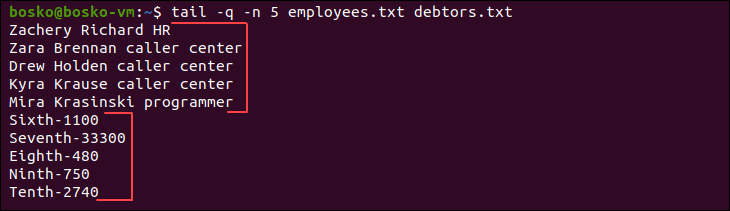
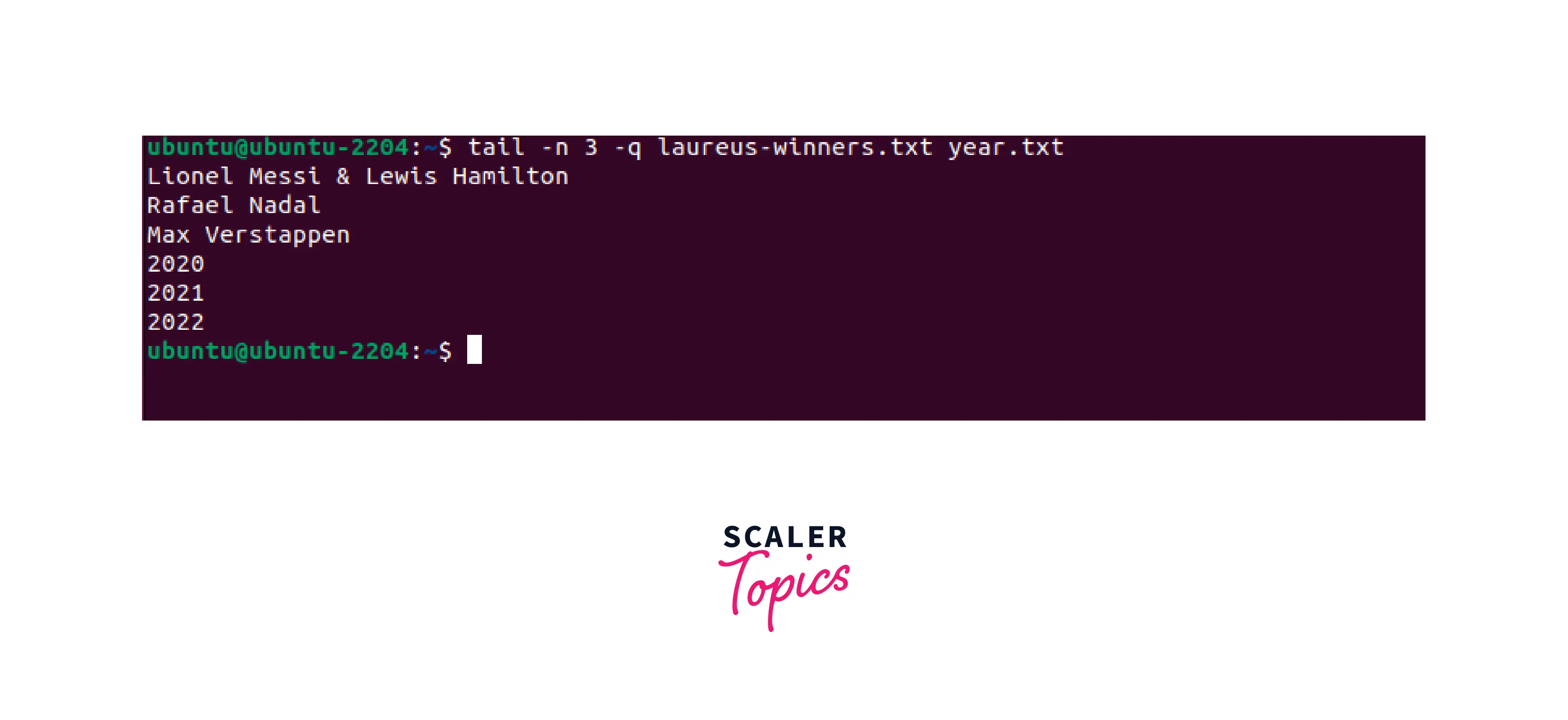
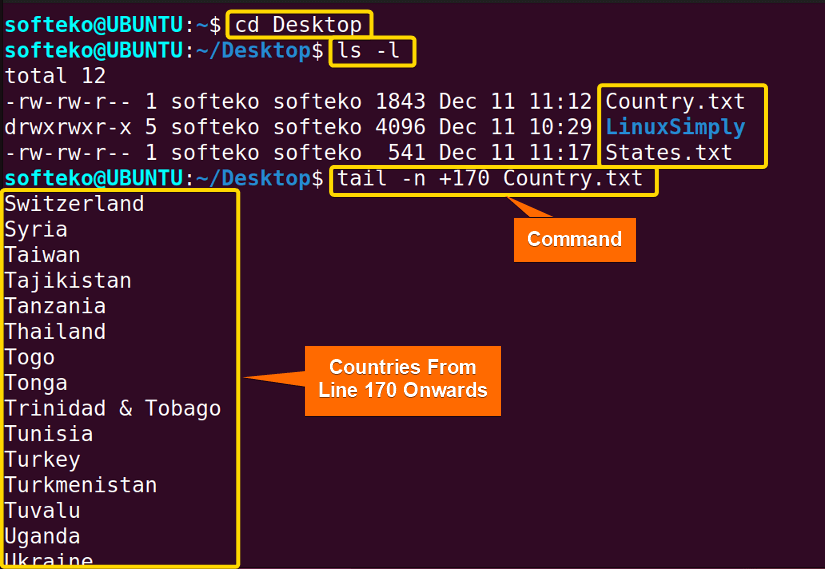
tail -n <số_dòng>: Đây là tham số phổ biến nhất, cho phép bạn chỉ định chính xác số dòng cuối cùng muốn xem. Mặc định, nếu không có tham số-n,tailsẽ hiển thị 10 dòng cuối.
Ví dụ: Để xem 20 dòng cuối của fileaccess.log, bạn dùng lệnh:tail -n 20 access.logLệnh cd trong Linux giúp bạn di chuyển thư mục cũng rất quan trọng khi thao tác cùng các file như vậy.tail -c <số_byte>: Thay vì đếm theo dòng, tham số-ccho phép bạn xem một số lượng byte cuối cùng của file. Điều này hữu ích khi bạn làm việc với các file không phải là văn bản thuần túy hoặc khi bạn muốn có một kích thước đầu ra chính xác.
Ví dụ: Để xem 100 byte cuối cùng của filedata.bin, bạn dùng lệnh:tail -c 100 data.bintail -f: Đây là tính năng “vàng” của lệnhtail. Tham số-f(follow) cho phép bạn theo dõi file một cách liên tục. Khi có bất kỳ dòng mới nào được thêm vào cuối file,tailsẽ tự động hiển thị chúng trên màn hình mà bạn không cần phải chạy lại lệnh.
Ví dụ: Để theo dõi log của máy chủ web Nginx trong thời gian thực, bạn có thể dùng lệnh:tail -f /var/log/nginx/access.log. Màn hình terminal sẽ dừng lại và hiển thị bất kỳ yêu cầu truy cập mới nào ngay khi chúng xảy ra.
Nắm vững ba tham số này là bạn đã có thể xử lý hầu hết các tác vụ hàng ngày liên quan đến việc xem và theo dõi file trên Linux.

Sử dụng lệnh tail để theo dõi log thời gian thực
Một trong những ứng dụng mạnh mẽ và phổ biến nhất của lệnh tail là khả năng theo dõi file log trong thời gian thực. Đối với các quản trị viên hệ thống và nhà phát triển, đây là một kỹ năng không thể thiếu để giám sát và gỡ lỗi ứng dụng một cách hiệu quả.
Cách sử dụng tail -f để theo dõi log
Tham số -f (viết tắt của “follow”) biến tail từ một công cụ xem file tĩnh thành một trình theo dõi động. Khi bạn chạy tail -f ten_file.log, terminal sẽ không trả về dấu nhắc lệnh ngay lập tức. Thay vào đó, nó sẽ hiển thị 10 dòng cuối của file và sau đó “treo” ở đó, lắng nghe mọi thay đổi. Bất cứ khi nào có dữ liệu mới được ghi vào cuối file, nó sẽ ngay lập tức xuất hiện trên màn hình của bạn.
Ưu điểm chính của việc này là bạn có thể thấy các sự kiện diễn ra ngay tại thời điểm chúng xảy ra. Bạn không cần phải liên tục chạy lại lệnh tail để kiểm tra cập nhật mới, giúp tiết kiệm thời gian và công sức.
Ví dụ thực tế:
- Xem log hệ thống: Để theo dõi các thông báo chung của hệ thống trên Ubuntu/Debian, bạn có thể dùng lệnh:
tail -f /var/log/syslog
Lệnh này giúp bạn phát hiện sớm các cảnh báo hoặc lỗi hệ thống. Bạn có thể tham khảo chi tiết về Hệ điều hành Ubuntu là gì để hiểu rõ hơn về môi trường log này. - Xem log máy chủ web: Khi bạn đang gỡ lỗi một trang web, việc theo dõi log truy cập và log lỗi là cực kỳ quan trọng. Với máy chủ Apache, bạn có thể chạy:
tail -f /var/log/apache2/error.log
Lệnh này sẽ hiển thị ngay lập tức bất kỳ lỗi PHP hoặc lỗi cấu hình nào phát sinh khi người dùng truy cập trang web.

Tùy chọn nâng cao khi theo dõi
Bên cạnh -f cơ bản, tail còn cung cấp các tùy chọn nâng cao hơn để việc theo dõi log trở nên linh hoạt và mạnh mẽ hơn.
- Sử dụng
tail -F: Đôi khi, các file log được tự động “xoay vòng” (logrotate) để quản lý dung lượng. Quá trình này thường đổi tên file log cũ (ví dụ:access.logthànhaccess.log.1) và tạo một fileaccess.logmới. Nếu bạn đang dùngtail -f, nó sẽ tiếp tục theo dõi file cũ đã được đổi tên. Tham số-F(viết hoa) thông minh hơn. Nó không chỉ theo dõi nội dung file mà còn theo dõi cả tên file. Nếu file đang theo dõi bị đổi tên hoặc xóa và một file mới cùng tên được tạo ra,tail -Fsẽ tự động chuyển sang theo dõi file mới. Đây là lựa chọn tốt nhất khi bạn muốn theo dõi log hệ thống trong thời gian dài.
Ví dụ:tail -F /var/log/nginx/access.log - Kết hợp với
grepđể lọc nội dung: Các file log thường chứa rất nhiều thông tin, nhưng có thể bạn chỉ quan tâm đến một số dòng cụ thể (ví dụ: các dòng chứa lỗi “ERROR” hoặc các truy cập từ một địa chỉ IP nhất định). Bằng cách kết hợptailvớigrepthông qua toán tử pipe (|), bạn có thể lọc đầu ra trong thời gian thực.
Ví dụ: Để chỉ theo dõi các yêu cầu gây ra lỗi 404 (Not Found) trong log của Nginx, bạn có thể dùng:tail -f /var/log/nginx/access.log | grep " 404 "
Lệnh này sẽ chỉ hiển thị những dòng log mới có chứa chuỗi ” 404 “.
Các ví dụ ứng dụng thực tế của lệnh tail trong quản lý file
Ngoài việc theo dõi log, lệnh tail còn có nhiều ứng dụng thực tế khác trong công việc quản lý file và dữ liệu hàng ngày. Sự đơn giản của nó che giấu một sức mạnh đáng kinh ngạc trong việc xử lý nhanh các tác vụ mà không cần đến các công cụ phức tạp.
Kiểm tra file log hệ thống
Đây là ứng dụng phổ biến nhất. Thay vì mở toàn bộ file log có thể nặng hàng gigabyte, bạn có thể dùng tail để xem lướt qua những gì vừa xảy ra.
- Xem nhanh lỗi hoặc thông báo mới nhất: Khi một ứng dụng gặp sự cố, điều đầu tiên bạn cần làm là kiểm tra file log của nó. Một lệnh đơn giản như
tail -n 50 /var/log/app/error.logsẽ cho bạn thấy ngay 50 dòng lỗi cuối cùng. Điều này thường đủ để bạn xác định nguyên nhân sự cố mà không cần phải tải cả file về máy hoặc mở bằng một trình soạn thảo nặng nề. - Theo dõi các sự kiện an ninh: Để giám sát các lần đăng nhập vào hệ thống (cả thành công và thất bại), bạn có thể theo dõi file
auth.log(trên Debian/Ubuntu) hoặcsecure(trên CentOS/RHEL).tail -f /var/log/auth.log
Lệnh này giúp các quản trị viên hệ thống phát hiện các hành vi đáng ngờ, chẳng hạn như các cuộc tấn công brute-force, ngay khi chúng đang diễn ra.

Giám sát và xử lý file dữ liệu
Sức mạnh của tail không chỉ giới hạn ở các file log. Nó cũng rất hữu ích khi làm việc với các file dữ liệu đang được cập nhật liên tục.
- Xem dữ liệu cập nhật trong file CSV: Giả sử bạn có một tiến trình đang liên tục ghi dữ liệu mới vào một file CSV. Bạn có thể dùng
tail -f data.csvđể xem các dòng dữ liệu mới được thêm vào mà không làm gián đoạn tiến trình đang ghi. Điều này hữu ích để kiểm tra xem tập lệnh của bạn có đang hoạt động đúng như mong đợi hay không. - Phân tích nhanh trạng thái file lớn: Đôi khi bạn chỉ cần kiểm tra phần cuối của một file dữ liệu lớn để xem nó đã được ghi hoàn chỉnh hay chưa, hoặc để lấy một vài mẫu dữ liệu cuối cùng. Ví dụ, bạn có một file kết quả lớn từ một quá trình tính toán khoa học. Lệnh
tail -n 5 result.txtsẽ cho bạn thấy 5 dòng cuối cùng để bạn có thể nhanh chóng xác nhận rằng quá trình đã hoàn tất và kết quả có vẻ hợp lệ, tất cả chỉ trong tích tắc.
Những ví dụ này cho thấy tail là một công cụ đa năng, giúp bạn tương tác với phần cuối của bất kỳ loại file nào một cách nhanh chóng và hiệu quả.
Kết hợp lệnh tail với các công cụ dòng lệnh khác trong Linux
Sức mạnh thực sự của các công cụ dòng lệnh Linux nằm ở khả năng kết hợp chúng lại với nhau thông qua toán tử pipe (|). Lệnh tail cũng không ngoại lệ. Khi được kết hợp với grep, awk, sed, hay head, nó trở thành một công cụ phân tích và xử lý dữ liệu cực kỳ linh hoạt.
Kết hợp tail và grep
Đây là sự kết hợp phổ biến và hữu ích nhất. tail lấy ra những dòng cuối cùng hoặc theo dõi file, sau đó grep lọc những dòng đó dựa trên một mẫu (pattern) cụ thể. Điều này giúp bạn tập trung vào chính xác thông tin mình cần giữa hàng loạt dữ liệu nhiễu.
- Lọc dữ liệu log theo từ khóa cụ thể trong thời gian thực: Như đã đề cập, đây là cách tuyệt vời để giám sát các sự kiện cụ thể. Ví dụ, để theo dõi tất cả các lỗi nghiêm trọng (Fatal Error) trong log của ứng dụng PHP, bạn có thể chạy:
tail -f /var/log/php-fpm/error.log | grep "Fatal Error" - Tăng hiệu quả quan sát log phức tạp: Trong các hệ thống lớn, file log có thể rất dày đặc thông tin. Bạn có thể sử dụng
grepvới các biểu thức chính quy (regex) để lọc ra các mẫu phức tạp hơn. Ví dụ, lọc tất cả các yêu cầu POST hoặc PUT từ một log truy cập:tail -n 1000 /var/log/nginx/access.log | grep -E "POST |PUT "
Lệnh này lấy 1000 dòng cuối và chỉ hiển thị những dòng chứa “POST ” hoặc “PUT “.
Kết hợp tail với awk, sed hoặc head
Khi nhu cầu của bạn không chỉ dừng lại ở việc lọc dòng, các công cụ khác như awk, sed và head có thể được kết hợp để xử lý dữ liệu nâng cao hơn.
- Kết hợp với
awkđể trích xuất dữ liệu:awklà công cụ mạnh mẽ để xử lý văn bản theo cột. Giả sử bạn muốn theo dõi log truy cập và chỉ muốn xem địa chỉ IP (cột đầu tiên) và mã trạng thái (cột thứ 9) của các yêu cầu mới.tail -f /var/log/nginx/access.log | awk '{print $1, $9}'
Đầu ra sẽ gọn gàng hơn rất nhiều, chỉ hiển thị thông tin bạn quan tâm. - Kết hợp với
sedđể chỉnh sửa đầu ra:sed(stream editor) cho phép bạn thực hiện các thao tác thay thế, xóa, hoặc chèn văn bản trên luồng dữ liệu. Ví dụ, bạn có thể dùngsedđể ẩn địa chỉ IP vì lý do bảo mật khi hiển thị log.tail -f /var/log/nginx/access.log | sed 's/^[0-9]\{1,3\}\.[0-9]\{1,3\}\.[0-9]\{1,3\}\.[0-9]\{1,3\}/[IP REDACTED]/' - Kết hợp
tailvàheadđể lấy một khoảng dữ liệu: Đôi khi bạn muốn lấy một lát cắt dữ liệu ở giữa file. Ví dụ, để lấy 10 dòng, bắt đầu từ dòng thứ 1000 của một file, bạn có thể kết hợpheadvàtail.head -n 1009 large_file.txt | tail -n 10
Lệnh này trước tiên lấy 1009 dòng đầu tiên của file, sau đótailsẽ lấy 10 dòng cuối cùng từ kết quả đó. Để hiểu thêm về cách sử dụng Bash là gì và thao tác dòng lệnh sẽ giúp bạn thành thạo phối hợp các công cụ này.
Việc kết hợp các lệnh này mở ra vô số khả năng, biến dòng lệnh Linux thành một môi trường xử lý dữ liệu mạnh mẽ ngay trong tầm tay bạn.
Mẹo và lưu ý khi sử dụng lệnh tail hiệu quả
Mặc dù tail là một lệnh đơn giản, việc sử dụng nó một cách thông minh và cẩn trọng sẽ giúp bạn tiết kiệm tài nguyên hệ thống và tránh được những rủi ro không đáng có, đặc biệt là trong môi trường sản xuất.
Mẹo sử dụng tail tiết kiệm tài nguyên
Trên một máy chủ bận rộn, mỗi chu kỳ CPU và mỗi byte bộ nhớ đều quý giá. Sử dụng tail không đúng cách có thể gây ra gánh nặng không cần thiết.
- Không theo dõi quá nhiều file cùng lúc nếu không cần thiết: Mỗi tiến trình
tail -fsẽ tiêu tốn một ít tài nguyên hệ thống để theo dõi các thay đổi của file. Nếu bạn mở hàng chục cửa sổ terminal và chạytail -ftrên nhiều file khác nhau, tổng lượng tài nguyên tiêu thụ có thể trở nên đáng kể. Hãy chỉ theo dõi những file thực sự cần thiết. - Sử dụng các tham số phù hợp để tránh đọc dữ liệu thừa: Khi bạn chỉ cần xem một vài dòng cuối, hãy sử dụng
-nvới một con số nhỏ. Ví dụ,tail -n 100 file.log | grep "ERROR"sẽ hiệu quả hơn nhiều so với việccat file.log | grep "ERROR", đặc biệt với file lớn. Lệnh đầu tiên chỉ đọc một phần nhỏ của file, trong khi lệnh thứ hai đọc toàn bộ file vào bộ nhớ trước khi lọc. - Cẩn thận khi pipe từ
tailkhông có giới hạn: Lệnh nhưtail -f file.log | some_commandsẽ chạy liên tục. Hãy chắc chắn rằngsome_commandđược thiết kế để xử lý luồng dữ liệu vô tận và không gây rò rỉ bộ nhớ hoặc tiêu tốn CPU quá mức.

Lưu ý quan trọng khi theo dõi log thời gian thực
Theo dõi log là một công việc nhạy cảm, đòi hỏi bạn phải hiểu rõ về hệ thống và các vấn đề bảo mật liên quan.
- Hiểu rõ cấu trúc file log và cách
logrotatehoạt động: Như đã nói ở trên, hãy ưu tiên sử dụngtail -Fthay vìtail -fkhi theo dõi các file log của hệ thống. Điều này đảm bảo bạn không bị mất dấu vết khi log được xoay vòng. Bạn cũng nên biết tần suất logrotate (thường là hàng ngày hoặc khi file đạt đến một kích thước nhất định) để không bị bất ngờ. - Cẩn trọng khi chạy
tailtrên file nhạy cảm hoặc có phân quyền cao: Các file như/var/log/auth.loghoặc/var/log/securechứa thông tin nhạy cảm về các lần đăng nhập, bao gồm cả tên người dùng và địa chỉ IP. Khi bạn chạytail -ftrên các file này, thông tin sẽ hiển thị trực tiếp trên màn hình của bạn. Hãy đảm bảo rằng không có ai có thể nhìn trộm màn hình của bạn, đặc biệt là ở nơi công cộng hoặc văn phòng mở. Luôn chạy các lệnh này với tư cách người dùng có đặc quyền tối thiểu cần thiết. Không nên dùng tài khoảnrootnếu không thực sự bắt buộc.
Bằng cách ghi nhớ những mẹo và lưu ý này, bạn có thể khai thác tối đa sức mạnh của lệnh tail một cách hiệu quả và an toàn.
Kết luận
Qua bài viết này, chúng ta đã cùng nhau khám phá lệnh tail, một công cụ tưởng chừng đơn giản nhưng lại vô cùng mạnh mẽ và thiết yếu trong bộ công cụ của bất kỳ ai làm việc với Linux. Từ việc xem nhanh vài dòng cuối của một file cho đến theo dõi log hệ thống trong thời gian thực, tail luôn là lựa chọn hàng đầu để xử lý các tác vụ này một cách nhanh chóng và hiệu quả. Việc nắm vững các tham số cơ bản như -n, -c, và đặc biệt là -f hay -F sẽ giúp bạn tiết kiệm vô số thời gian và công sức trong công việc hàng ngày.
Những điểm chính cần nhớ:
- Lệnh
taillà công cụ thiết yếu để xem phần cuối của file. tail -fvàtail -Flà “vũ khí” không thể thiếu để theo dõi log và các file được cập nhật liên tục.- Kết hợp
tailvới các lệnh khác nhưgrep,awkmở ra khả năng phân tích và xử lý dữ liệu vô cùng linh hoạt ngay trên dòng lệnh. Tham khảo thêm về WSL là gì để nắm bắt kỹ thuật chạy Linux trên Windows qua máy ảo và tiện ích dòng lệnh.
Bây giờ chính là lúc bạn mở terminal của mình lên và thực hành ngay với các ví dụ đã được nêu trong bài viết. Hãy thử xem những dòng cuối của các file log trên hệ thống của bạn, theo dõi chúng và kết hợp với grep để lọc ra những thông tin hữu ích. Càng thực hành nhiều, bạn sẽ càng thấy được sự tiện lợi và sức mạnh của lệnh tail.
Để nâng cao hơn nữa kỹ năng quản lý hệ thống của mình, đừng dừng lại ở đây. Hãy tiếp tục khám phá các lệnh dòng lệnh hữu ích khác như head, cat, less, grep, awk và học cách kết hợp chúng một cách sáng tạo để giải quyết các vấn đề phức tạp hơn. Chúc bạn thành công trên hành trình làm chủ Linux.


