

 Tác giả: Bùi Mạnh Đức
  0
0  175
175  Copy Link
 Bookmark
Bạn đã bao giờ cắm một chiếc USB vào máy tính Linux và tự hỏi tại sao nó không tự động xuất hiện như trên Windows chưa? Hay bạn đang loay hoay không biết làm cách nào để hệ điều hành truy cập được dữ liệu trên một ổ cứng mới? Đây là những bối rối thường gặp của người dùng mới, và câu trả lời nằm ở một lệnh vô cùng quan trọng: mount. Lệnh này chính là chìa khóa để bạn kết nối và quản lý các thiết bị lưu trữ một cách chủ động. Bài viết này của AZWEB sẽ là hướng dẫn chi tiết, giúp bạn làm chủ lệnh mount từ khái niệm cơ bản, cú pháp, các ví dụ thực tế cho đến cách xử lý những lỗi phổ biến nhất. Hãy cùng khám phá cách “gắn” thế giới lưu trữ bên ngoài vào hệ thống file Linux của bạn nhé!
Khái niệm và vai trò của lệnh mount trong Linux
Để làm việc hiệu quả với Linux, việc hiểu rõ bản chất của các lệnh cốt lõi là vô cùng cần thiết. Lệnh mount là một trong những lệnh nền tảng đó, đóng vai trò như một cây cầu nối giữa các thiết bị lưu trữ và hệ điều hành.

Lệnh mount là gì?
Trong Linux, mọi thứ đều được coi là một file, và toàn bộ hệ thống file được tổ chức theo một cấu trúc cây duy nhất, bắt đầu từ thư mục gốc (/). Lệnh mount là một tiện ích dòng lệnh dùng để “gắn” (attach) một hệ thống file từ một thiết bị lưu trữ (như ổ cứng, USB, CD-ROM) vào một thư mục cụ thể trên cây thư mục chính. Thư mục này được gọi là “điểm gắn” (mount point).
Tại sao chúng ta cần phải làm điều này? Khác với Windows tự động gán các ký tự ổ đĩa (C:, D:), Linux yêu cầu bạn phải chỉ định rõ ràng nơi bạn muốn truy cập dữ liệu từ thiết bị. Khi bạn mount một thiết bị, toàn bộ cấu trúc file và thư mục trên thiết bị đó sẽ trở nên có thể truy cập được thông qua điểm gắn. Ví dụ, nếu bạn mount một USB vào thư mục /media/usb, thì tất cả dữ liệu trong USB sẽ xuất hiện bên trong thư mục này.
Vai trò của lệnh mount trong quản lý thiết bị lưu trữ
Lệnh mount không chỉ đơn thuần là một thao tác kỹ thuật, mà nó còn là công cụ quản lý thiết bị lưu trữ mạnh mẽ. Vai trò của nó thể hiện rõ qua việc cho phép người quản trị hệ thống toàn quyền kiểm soát cách dữ liệu được truy cập. Bạn có thể mount một phân vùng ở chế độ chỉ đọc (read-only) để ngăn chặn việc thay đổi dữ liệu quan trọng, hoặc giới hạn quyền thực thi các file trên một thiết bị không đáng tin cậy.
Hơn nữa, mount giúp hệ thống trở nên linh hoạt và có tổ chức. Bằng cách mount các phân vùng khác nhau cho các mục đích riêng biệt (ví dụ: /home cho dữ liệu người dùng, /var cho logs), bạn có thể dễ dàng quản lý, sao lưu và phục hồi dữ liệu mà không ảnh hưởng đến toàn bộ hệ điều hành. Điều này cũng tăng cường bảo mật, vì các tùy chọn mount có thể cô lập các ứng dụng và dữ liệu, hạn chế thiệt hại nếu có sự cố xảy ra.
Cú pháp và các tham số thường dùng của lệnh mount
Hiểu rõ cú pháp và các tham số của lệnh mount sẽ giúp bạn sử dụng nó một cách linh hoạt và chính xác, phù hợp với nhiều tình huống khác nhau trong quản trị hệ thống Linux.

Cấu trúc cơ bản của cú pháp lệnh mount
Cú pháp cơ bản của lệnh mount khá đơn giản và dễ nhớ, bao gồm ba thành phần chính:
mount [options] device dir
Hãy cùng phân tích từng thành phần:
- mount: Tên của lệnh.
- [options]: Các tham số tùy chọn cho phép bạn tùy chỉnh hành vi của lệnh. Chúng ta sẽ tìm hiểu chi tiết hơn ở phần sau.
- device: Đường dẫn đến file đặc biệt của thiết bị mà bạn muốn mount. Các thiết bị lưu trữ trong Linux thường được biểu diễn dưới dạng các file trong thư mục
/dev(ví dụ:/dev/sdb1,/dev/nvme0n1p2). - dir: Đường dẫn đến thư mục sẽ được sử dụng làm điểm gắn (mount point). Đây phải là một thư mục đã tồn tại trên hệ thống của bạn.
Ví dụ, lệnh mount /dev/sdb1 /mnt/data yêu cầu hệ thống gắn phân vùng /dev/sdb1 vào thư mục /mnt/data.
Các tham số phổ biến và ý nghĩa
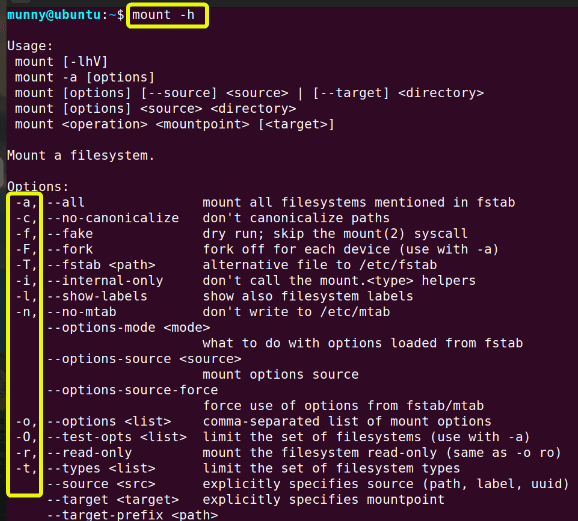
Các tham số (options) cung cấp cho bạn khả năng kiểm soát chi tiết quá trình mount. Chúng thường được chỉ định sau cờ -o.
- -t (type): Tham số này dùng để chỉ định rõ loại hệ thống file (filesystem type) của thiết bị. Ví dụ:
ext4,ntfs,vfat,xfs. Mặc dù trong nhiều trường hợp Linux có thể tự động nhận diện, việc chỉ định rõ ràng sẽ giúp tránh lỗi. Ví dụ:mount -t ntfs /dev/sdc1 /media/windows(Kernel Linux là trung tâm điều khiển và quản lý hệ thống sẽ hỗ trợ đọc định dạng này). - -o (options): Đây là tham số quan trọng nhất, cho phép bạn truyền vào một danh sách các tùy chọn được phân tách bằng dấu phẩy. Một số tùy chọn phổ biến bao gồm:
ro(read-only): Gắn thiết bị ở chế độ chỉ đọc. Dữ liệu trên thiết bị không thể bị thay đổi.rw(read-write): Gắn thiết bị ở chế độ đọc-ghi. Đây thường là chế độ mặc định.noexec: Ngăn chặn việc thực thi các file chương trình từ thiết bị đã mount. Đây là một tùy chọn bảo mật hữu ích.user: Cho phép người dùng thông thường (không phải root) có thể mount và unmount thiết bị.defaults: Sử dụng một bộ tùy chọn mặc định (thường làrw, suid, dev, exec, auto, nouser, async).- Ví dụ:
mount -o ro,noexec /dev/sdb1 /mnt/backup
- –bind: Tùy chọn này không dùng để mount thiết bị mà để mount một thư mục vào một thư mục khác. Nó tạo ra một “bản sao” của thư mục nguồn tại vị trí đích. Ví dụ:
mount --bind /var/log /home/user/logs - -a (all): Mount tất cả các hệ thống file được liệt kê trong file cấu hình
/etc/fstab(trừ những dòng có tùy chọnnoauto). - -r (read-only): Đây là cách viết tắt của
-o ro.
Nắm vững các tham số này sẽ giúp bạn quản lý thiết bị lưu trữ một cách chuyên nghiệp và an toàn hơn. Nếu bạn cần tìm hiểu sâu hơn về hệ thống Linux, hãy xem bài viết Linux là gì để hiểu rõ hơn về lịch sử và ứng dụng của hệ điều hành này.
Hướng dẫn cách sử dụng lệnh mount để gắ thiết bị lưu trữ
Lý thuyết là nền tảng, nhưng thực hành mới thực sự giúp bạn làm chủ được lệnh mount. Hãy cùng đi qua các bước cụ thể để gắn các loại thiết bị lưu trữ phổ biến trên hệ thống Linux.

Mount ổ cứng và phân vùng đĩa
Đây là tác vụ cơ bản nhất khi bạn thêm một ổ cứng mới hoặc muốn truy cập một phân vùng có sẵn.
- Xác định thiết bị: Trước tiên, bạn cần biết tên của thiết bị. Cắm ổ cứng vào và sử dụng lệnh
lsblkhoặcsudo fdisk -lđể liệt kê các thiết bị lưu trữ. Bạn sẽ thấy các thiết bị như/dev/sda,/dev/sdb, và các phân vùng của chúng như/dev/sdb1.$ sudo lsblk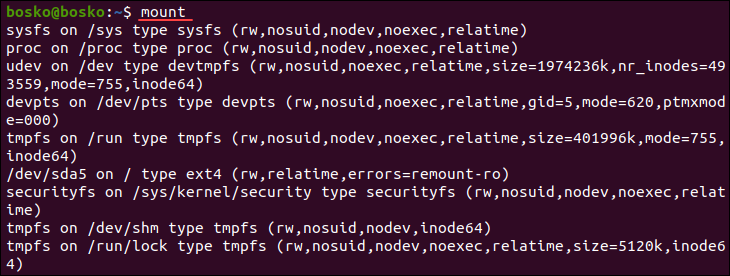
- Tạo điểm gắn (Mount Point): Bạn cần một thư mục trống để làm điểm gắn. Theo quy ước, các điểm gắn tạm thời thường được tạo trong
/mnthoặc/media. $ sudo mkdir /mnt/data- Thực hiện mount: Bây giờ, sử dụng lệnh
mountvới cú pháp đã học. Ví dụ, để mount phân vùng/dev/sdb1có định dạngext4vào/mnt/data:$ sudo mount /dev/sdb1 /mnt/data - Kiểm tra: Sau khi thực hiện lệnh, hãy kiểm tra lại để chắc chắn rằng việc mount đã thành công.
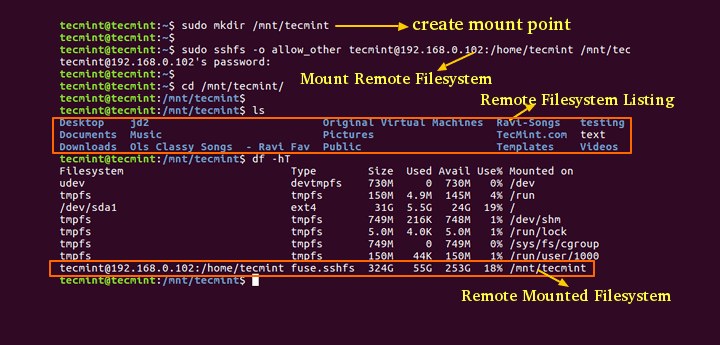
$ df -hLệnh này sẽ hiển thị danh sách các hệ thống file đang được mount và dung lượng của chúng.
Mount USB và thiết bị di động
Quy trình mount USB cũng tương tự như ổ cứng nhưng có một vài điểm cần lưu ý.
- Cắm USB và xác định thiết bị: Cắm USB vào máy. Tên thiết bị của USB có thể thay đổi mỗi lần cắm. Hãy chạy lệnh
lsblkngay sau khi cắm USB để xem thiết bị mới xuất hiện. Nó có thể là/dev/sdc1,/dev/sdd1, v.v. Bạn cũng có thể dùng lệnhdmesg | tailđể xem thông điệp từ kernel Linux về thiết bị vừa được kết nối.
- Tạo điểm gắn: Thường các hệ thống Linux hiện đại sẽ tự tạo thư mục trong
/media/your_username/khi cắm USB. Nếu không, bạn có thể tự tạo:$ sudo mkdir /media/usb_drive - Thực hiện mount: Các USB thường sử dụng hệ thống file
vfat(FAT32) hoặcexfat. Bạn có thể chỉ định rõ loại file system để đảm bảo độ chính xác.$ sudo mount -t vfat /dev/sdc1 /media/usb_drive
Kiểm tra trạng thái mount và unmount đúng cách
Việc tháo thiết bị một cách an toàn cũng quan trọng không kém việc mount.
- Kiểm tra trạng thái: Như đã đề cập,
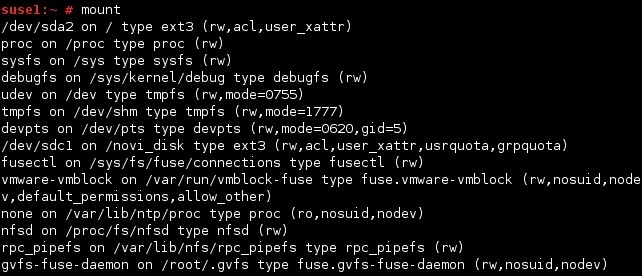
df -hvàlsblklà hai công cụ tuyệt vời để xem các thiết bị nào đang được mount và chúng được mount ở đâu. Lệnhmount | grep '/dev/sd'cũng có thể giúp bạn lọc nhanh các thiết bị vật lý. - Tháo thiết bị (Unmount): Trước khi rút USB hay ngắt kết nối ổ cứng, bạn phải unmount nó. Thao tác này đảm bảo tất cả dữ liệu đang chờ ghi sẽ được lưu hoàn tất vào thiết bị, tránh tình trạng mất mát hoặc hỏng dữ liệu. Sử dụng lệnh
umount. Bạn có thể dùng tên thiết bị hoặc điểm gắn.$ sudo umount /dev/sdc1
hoặc$ sudo umount /media/usb_driveLưu ý quan trọng: Bạn không thể unmount một thiết bị nếu đang có một tiến trình nào đó (ví dụ như terminal của bạn) đang truy cập vào điểm gắn. Hãy chắc chắn rằng bạn đã thoát khỏi thư mục đó trước khi unmount.
Các vấn đề thường gặp và cách khắc phục (Troubleshooting)
Ngay cả với một lệnh cơ bản như mount, bạn vẫn có thể gặp phải một số lỗi phổ biến. Biết cách nhận diện và xử lý chúng là một kỹ năng quan trọng của người quản trị hệ thống Linux.
Lỗi “mount: wrong fs type, bad option, bad superblock”
Đây là một trong những thông báo lỗi chung và phổ biến nhất khi lệnh mount thất bại. Nó có thể xuất phát từ nhiều nguyên nhân khác nhau.
- Nguyên nhân:
- Wrong fs type (Sai loại hệ thống file): Bạn đã chỉ định sai loại filesystem bằng tham số
-t, hoặc hệ điều hành không thể tự động nhận diện chính xác. Ví dụ, bạn cố gắng mount một phân vùng NTFS mà không chỉ định-t ntfs. - Bad option (Tham số không hợp lệ): Một hoặc nhiều tùy chọn bạn truyền vào qua cờ
-obị sai chính tả hoặc không được hỗ trợ bởi loại filesystem đó. - Bad superblock (Superblock bị lỗi): Đây là trường hợp nghiêm trọng hơn. Superblock là một phần của filesystem chứa các thông tin quan trọng về cấu trúc của nó. Nếu superblock bị hỏng, hệ thống không thể đọc được filesystem.
- Wrong fs type (Sai loại hệ thống file): Bạn đã chỉ định sai loại filesystem bằng tham số
- Cách xử lý:
- Kiểm tra lại loại filesystem: Sử dụng lệnh
lsblk -fhoặcblkidđể xem hệ thống nhận diện loại filesystem của phân vùng là gì. Sau đó, thử lại lệnhmountvới tham số-tchính xác. - Kiểm tra lại các tham số: Đọc kỹ lại các tùy chọn trong cờ
-ocủa bạn, đảm bảo không có lỗi chính tả. Hãy thử mount mà không có bất kỳ tùy chọn-onào để xem có thành công hay không. - Sửa lỗi file system: Nếu nghi ngờ superblock bị lỗi, bạn cần sử dụng công cụ kiểm tra và sửa lỗi filesystem. Cảnh báo: Luôn đảm bảo phân vùng đã được unmount trước khi chạy các lệnh này.
- Đối với
ext2/ext3/ext4:sudo fsck /dev/sdb1 - Đối với NTFS: Sử dụng
ntfsfixtừ góintfsprogshoặcntfs-3g. Ví dụ:sudo ntfsfix /dev/sdb1.
- Đối với
- Kiểm tra lại loại filesystem: Sử dụng lệnh
Lỗi quyền truy cập khi mount thiết bị
Lỗi này thường xảy ra dưới dạng “permission denied” hoặc “only root can do that”.
- Nguyên nhân:
- Không có quyền root: Theo mặc định, chỉ người dùng
rootmới có quyền thực hiện lệnhmountđể gắn các thiết bị hệ thống. Người dùng thông thường không thể làm điều này. - Quyền sở hữu/truy cập trên điểm gắn: Ngay cả khi mount thành công, bạn có thể không có quyền đọc/ghi vào thư mục đó. Vấn đề này nằm ở quyền sở hữu và quyền truy cập của chính các file và thư mục trên thiết bị được mount.
- Không có quyền root: Theo mặc định, chỉ người dùng
- Cách xử lý:
- Sử dụng sudo: Cách đơn giản nhất để giải quyết vấn đề quyền root là thực hiện lệnh với
sudoở phía trước.$ sudo mount /dev/sdb1 /mnt/data - Thiết lập quyền sau khi mount: Nếu bạn đã mount thành công nhưng người dùng thông thường không thể tạo file, bạn cần thay đổi quyền sở hữu của điểm gắn.
$ sudo chown your_username:your_group /mnt/dataLệnh này sẽ gán quyền sở hữu thư mục
/mnt/data(và do đó là toàn bộ thiết bị được mount tại đó) cho người dùng của bạn.
- Sử dụng sudo: Cách đơn giản nhất để giải quyết vấn đề quyền root là thực hiện lệnh với
Việc xử lý lỗi đòi hỏi sự kiên nhẫn và quan sát. Hãy luôn đọc kỹ thông báo lỗi, vì chúng thường chứa những gợi ý quan trọng giúp bạn tìm ra nguyên nhân và giải pháp. Nếu bạn quan tâm đến các lệnh shell phổ biến hỗ trợ quản trị Linux, có thể tham khảo thêm bài Bash là gì để khai thác toàn bộ sức mạnh của trình shell này.
Các phương pháp hay nhất (Best Practices)
Để sử dụng lệnh mount một cách an toàn và hiệu quả, tránh các sự cố không đáng có, bạn nên tuân thủ một số quy tắc và phương pháp thực hành tốt nhất. Việc này giúp bảo vệ dữ liệu và đảm bảo hệ thống hoạt động ổn định.
- Luôn kiểm tra thiết bị trước khi mount: Đây là quy tắc vàng. Trước khi thực hiện bất kỳ lệnh
mountnào, hãy sử dụnglsblkhoặcfdisk -lđể xác nhận tên chính xác của thiết bị (/dev/sdb1,/dev/sdc1, …). Việc mount nhầm thiết bị, đặc biệt là vào một điểm gắn đã có dữ liệu, có thể dẫn đến việc che khuất dữ liệu cũ và gây nhầm lẫn. Trong trường hợp tồi tệ, thao tác sai trên một thiết bị sai có thể dẫn đến mất dữ liệu. - Sử dụng tham số phù hợp với mục đích sử dụng: Đừng luôn sử dụng các tùy chọn mặc định. Hãy suy nghĩ về cách bạn sẽ sử dụng thiết bị đó. Nếu bạn chỉ cần truy cập dữ liệu để sao chép mà không cần chỉnh sửa, hãy mount nó ở chế độ chỉ đọc (
-o ro). Điều này tạo ra một lớp bảo vệ an toàn, ngăn chặn việc vô tình xóa hoặc sửa đổi các file quan trọng. Tương tự, nếu mount một thiết bị từ nguồn không đáng tin cậy, hãy sử dụng tùy chọnnoexecđể ngăn các mã độc tự động thực thi. - Thao tác unmount đúng cách để tránh mất dữ liệu: Không bao giờ, dưới bất kỳ hình thức nào, được rút nóng (unplug) một thiết bị lưu trữ đang được mount. Hệ điều hành thường sử dụng cơ chế ghi đệm (write caching) để tăng hiệu suất, nghĩa là dữ liệu không được ghi ngay lập tức vào thiết bị. Lệnh
umountsẽ ra lệnh cho hệ thống “xả” (flush) tất cả dữ liệu trong bộ đệm vào thiết bị trước khi tháo nó ra một cách an toàn. Bỏ qua bước này là nguyên nhân hàng đầu gây ra hỏng hóc file system và mất dữ liệu. - Đọc kỹ log lỗi để xử lý kịp thời: Khi một lệnh
mountthất bại, đừng vội vàng thử lại một cách mù quáng. Hãy đọc kỹ thông báo lỗi mà terminal trả về. Nếu thông báo không đủ rõ ràng, hãy kiểm tra log hệ thống bằng lệnhdmesg | tailhoặcjournalctl -n 50. Các log này thường chứa thông tin chi tiết từ kernel Linux về lý do tại sao việc mount không thành công, giúp bạn chẩn đoán vấn đề chính xác hơn.
Áp dụng những phương pháp này sẽ biến bạn từ một người dùng thông thường thành một người quản trị hệ thống cẩn thận và chuyên nghiệp.
Kết luận
Qua bài viết này, chúng ta đã cùng nhau khám phá lệnh mount – một công cụ nền tảng nhưng vô cùng mạnh mẽ trong hệ sinh thái Linux. Từ việc hiểu rõ khái niệm “gắn” một thiết bị vào cây thư mục, nắm vững cú pháp và các tham số quan trọng, cho đến việc thực hành mount ổ cứng, USB và xử lý các lỗi thường gặp, bạn đã có một nền tảng vững chắc để tự tin quản lý các thiết bị lưu trữ. Lệnh mount không chỉ là một thao tác kỹ thuật, mà còn là hiện thân cho triết lý kiểm soát và linh hoạt của Linux, trao cho bạn toàn quyền quyết định cách hệ thống tương tác với dữ liệu.
AZWEB khuyến khích bạn hãy bắt đầu thực hành ngay hôm nay. Hãy sử dụng một chiếc USB cũ hoặc một máy ảo như VirtualBox là gì để thử nghiệm các lệnh và tùy chọn khác nhau mà không sợ ảnh hưởng đến hệ thống chính. Việc lặp đi lặp lại quá trình xác định thiết bị, tạo điểm gắn, mount, kiểm tra và unmount sẽ giúp các thao tác này trở thành phản xạ tự nhiên.
Hành trình làm chủ Linux vẫn còn dài với nhiều lệnh và khái niệm thú vị khác. Trong các bài viết tiếp theo, chúng tôi sẽ hướng dẫn bạn tìm hiểu sâu hơn về lệnh umount và cách tự động hóa việc mount thiết bị khi khởi động bằng file /etc/fstab. Bạn cũng có thể tham khảo trước về cách cài đặt Ubuntu hoặc tìm hiểu về các bản phân phối Linux khác như Fedora, Debian, Garuda Linux, Linux Lite, hay Mx Linux để mở rộng kiến thức nền tảng và chọn lựa hệ điều hành phù hợp.


