

 Tác giả: Bùi Mạnh Đức
  0
0  331
331  Copy Link
 Bookmark
Khi làm việc với hệ điều hành Linux, việc chỉnh sửa các file văn bản, file cấu hình hay viết các đoạn mã kịch bản là một tác vụ không thể thiếu. Đối với người dùng, đặc biệt là những người mới bắt đầu, việc lựa chọn một trình soạn thảo văn bản phù hợp đóng vai trò vô cùng quan trọng. Nhiều người thường gặp khó khăn khi tiếp cận các công cụ mạnh mẽ nhưng phức tạp như Vim hay Emacs, vốn đòi hỏi thời gian học hỏi và ghi nhớ nhiều lệnh phức tạp. Đây chính là lúc nano xuất hiện như một giải pháp cứu cánh.
Nano là một trình soạn thảo văn bản dòng lệnh (command-line) được thiết kế với tiêu chí đơn giản, trực quan và thân thiện với người dùng. Nó cung cấp đầy đủ các chức năng cơ bản cần thiết cho việc chỉnh sửa file mà không yêu cầu bạn phải học thuộc lòng hàng tá lệnh. Giao diện của nano luôn hiển thị các phím tắt quan trọng ngay bên dưới màn hình, giúp bạn dễ dàng tham khảo và sử dụng. Trong bài viết này, chúng ta sẽ cùng nhau khám phá từ A đến Z về lệnh nano: từ cách mở file, chỉnh sửa nội dung, sử dụng các phím tắt, lưu và thoát, cho đến các mẹo nâng cao để bạn có thể thao tác nhanh chóng và hiệu quả hơn.

Cách mở và chỉnh sửa file bằng lệnh nano
Một trong những ưu điểm lớn nhất của nano chính là sự đơn giản trong thao tác. Bạn có thể bắt đầu mở và chỉnh sửa một file chỉ với một dòng lệnh duy nhất, không cần qua nhiều bước phức tạp.
Mở file bằng nano
Để bắt đầu làm việc với nano, bạn chỉ cần mở cửa sổ dòng lệnh (Terminal) và sử dụng cú pháp lệnh cơ bản sau đây. Thao tác này cực kỳ đơn giản và dễ nhớ.
Cú pháp lệnh như sau:nano <tên-file>
Trong đó, <tên-file> là tên của file bạn muốn thao tác. Lệnh này có hai trường hợp sử dụng:
- Nếu file đã tồn tại: Lệnh nano sẽ mở file đó và hiển thị nội dung bên trong, sẵn sàng để bạn chỉnh sửa. Ví dụ, để mở file cấu hình config.txt, bạn gõ
nano config.txt. - Nếu file chưa tồn tại: Nano sẽ tự động tạo một file mới với tên bạn đã cung cấp và mở ra một trình soạn thảo trống. Khi bạn lưu lại, file mới này sẽ được tạo trong thư mục hiện tại.
Thao tác chỉnh sửa văn bản trong nano
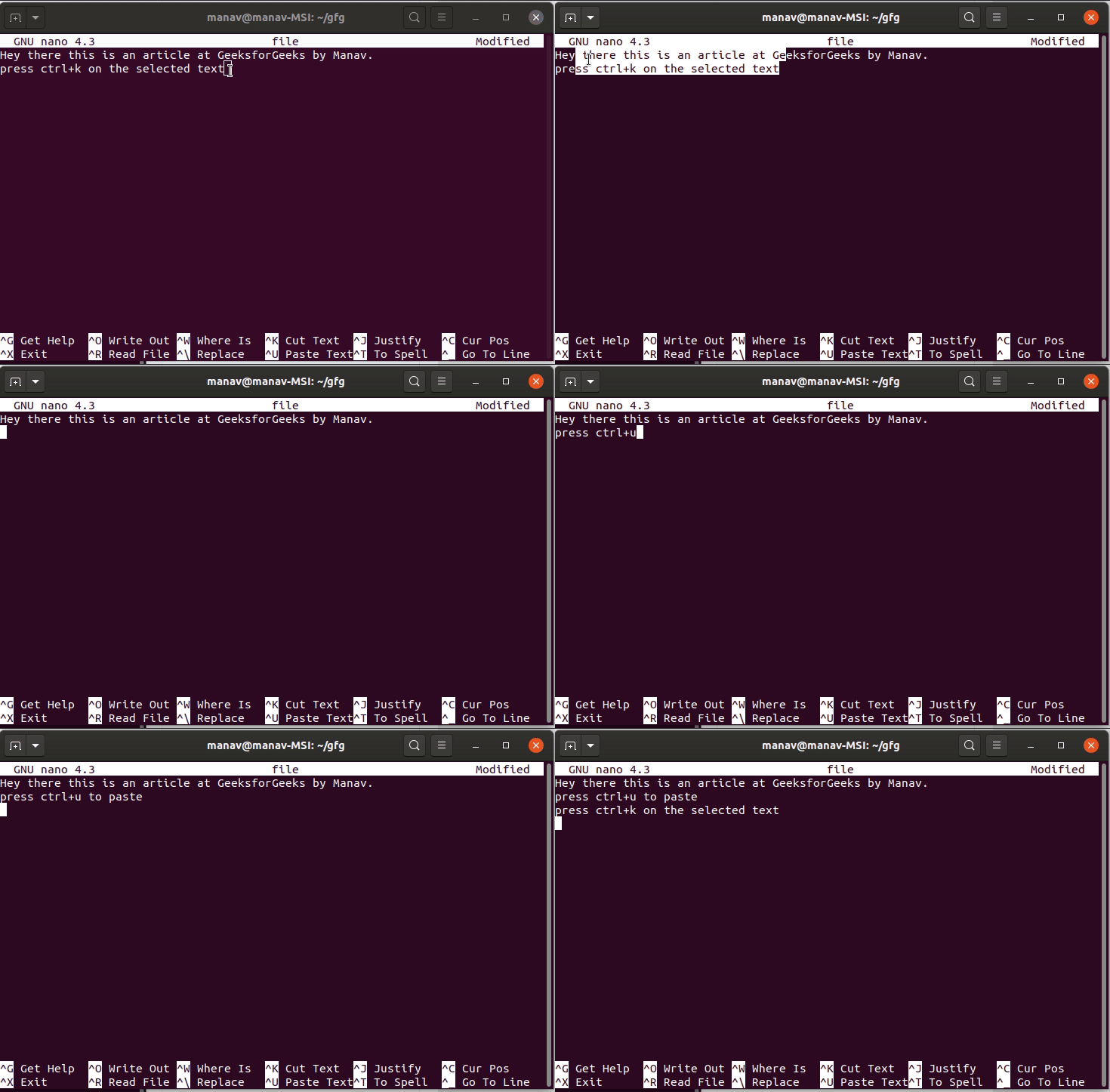
Khi đã ở trong giao diện của nano, việc chỉnh sửa văn bản cũng trực quan như trên các phần mềm soạn thảo thông thường. Bạn không cần phải chuyển đổi giữa các chế độ “chèn” hay “lệnh” như trong Vim.
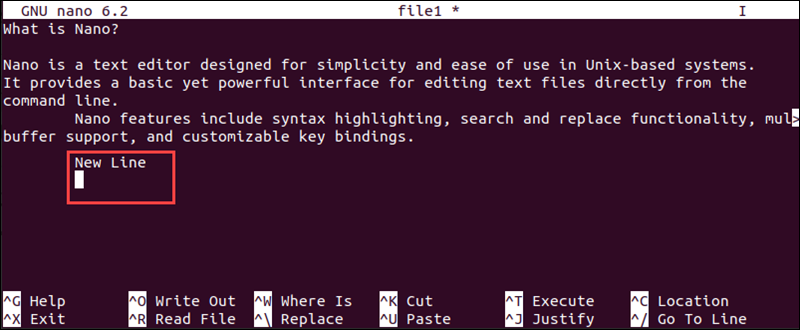
Để nhập nội dung mới, bạn chỉ cần đặt con trỏ vào vị trí mong muốn và bắt đầu gõ. Văn bản sẽ xuất hiện ngay lập tức. Để xóa ký tự, bạn có thể dùng phím Backspace như bình thường.
Việc di chuyển con trỏ trong file cũng rất quen thuộc. Bạn có thể sử dụng các phím mũi tên trên bàn phím (Lên, Xuống, Trái, Phải) để di chuyển con trỏ đến bất kỳ vị trí nào trong văn bản. Ngoài ra, các phím Home, End, Page Up, và Page Down cũng hoạt động như mong đợi, giúp bạn di chuyển nhanh đến đầu dòng, cuối dòng hoặc cuộn qua các trang văn bản.
Các phím tắt cơ bản trong nano để thao tác nhanh
Điểm mạnh của nano nằm ở hệ thống phím tắt đơn giản và luôn được hiển thị ở cuối màn hình. Việc nắm vững các phím tắt này sẽ giúp bạn tăng tốc độ làm việc lên đáng kể.
Các phím tắt quan trọng nhất
Dưới đây là danh sách những phím tắt mà bạn sẽ sử dụng thường xuyên nhất khi làm việc với nano. Chúng là những công cụ cốt lõi để quản lý file và nội dung.
Ctrl + O(WriteOut): Đây là lệnh để lưu file. Khi bạn nhấn tổ hợp phím này, nano sẽ hỏi tên file bạn muốn lưu. Nếu bạn đang chỉnh sửa file có sẵn, chỉ cần nhấnEnterđể xác nhận.Ctrl + X(Exit): Dùng để thoát khỏi trình soạn thảo nano. Nếu file có những thay đổi chưa được lưu, nano sẽ hỏi bạn có muốn lưu chúng lại không trước khi thoát.Ctrl + K(Cut Text): Lệnh này dùng để cắt toàn bộ dòng tại vị trí con trỏ. Bạn có thể dùng nó để xóa một dòng hoặc di chuyển dòng đó đến vị trí khác.Ctrl + U(Uncut Text): Sau khi đã cắt một hoặc nhiều dòng bằngCtrl + K, bạn có thể dùng lệnh này để dán nội dung đã cắt vào vị trí mới của con trỏ.
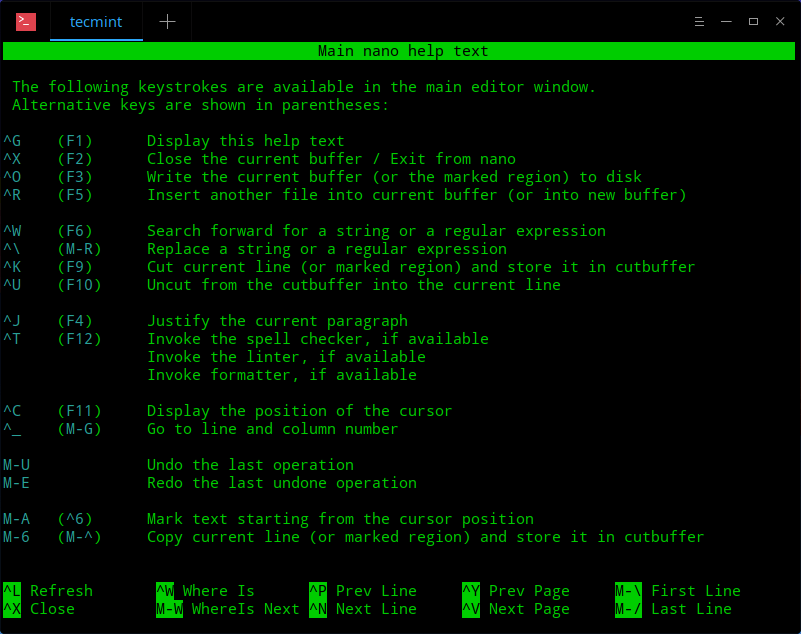
Ngoài ra, Ctrl + G (Get Help) cũng rất hữu ích, nó sẽ mở một màn hình trợ giúp liệt kê tất cả các phím tắt có sẵn.
Cách hiểu ký hiệu phím tắt trên giao diện nano
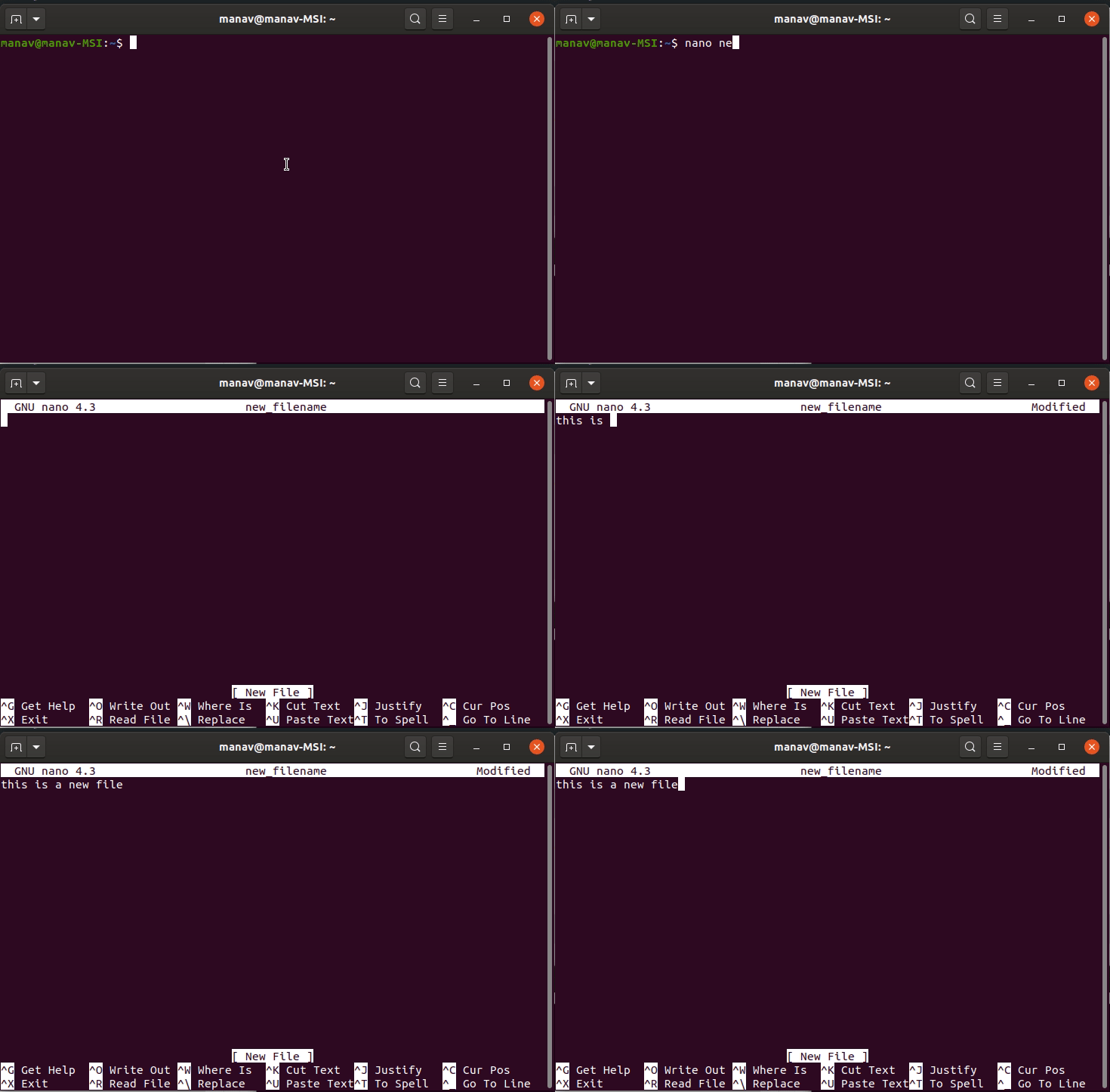
Khi nhìn vào thanh hướng dẫn ở cuối màn hình nano, bạn sẽ thấy các ký hiệu đặc biệt. Việc hiểu đúng các ký hiệu này là chìa khóa để sử dụng nano thành thạo.
Ký hiệu ^ đại diện cho phím Ctrl. Ví dụ, khi bạn thấy ^X Exit, điều đó có nghĩa là bạn cần nhấn tổ hợp phím Ctrl + X để thoát. Tương tự, ^O WriteOut nghĩa là Ctrl + O để lưu file.
Trong một số trường hợp, bạn có thể thấy ký hiệu M. Ký hiệu này đại diện cho phím Alt (hoặc phím Meta trên một số bàn phím cũ). Ví dụ, M-U có nghĩa là nhấn tổ hợp phím Alt + U để thực hiện lệnh hoàn tác (Undo). Việc làm quen với hai ký hiệu này sẽ giúp bạn đọc và sử dụng tất cả các tính năng mà nano cung cấp một cách dễ dàng.
Hướng dẫn lưu và thoát file trong nano
Hai thao tác cơ bản và quan trọng nhất khi làm việc với bất kỳ trình soạn thảo nào là lưu lại công việc và thoát khỏi chương trình. Trong nano, quy trình này rất rõ ràng và an toàn, đảm bảo bạn không vô tình làm mất dữ liệu.
Lưu file khi đang chỉnh sửa
Bạn nên có thói quen lưu file thường xuyên trong quá trình chỉnh sửa để tránh mất mát dữ liệu khi có sự cố bất ngờ. Nano giúp bạn thực hiện việc này một cách nhanh chóng.
Để lưu các thay đổi, bạn chỉ cần nhấn tổ hợp phím Ctrl + O. Ngay sau đó, ở dòng dưới cùng của màn hình, nano sẽ hiển thị thông báo “File Name to Write:” cùng với tên file hiện tại.
- Nếu bạn muốn lưu vào chính file đó, chỉ cần nhấn phím
Enter. - Nếu bạn muốn lưu thành một file mới với tên khác (tương tự chức năng “Save As”), hãy xóa tên file cũ, nhập tên mới và sau đó nhấn
Enter.
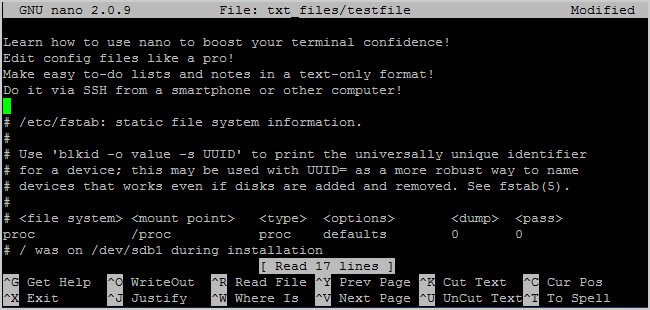
Sau khi lưu thành công, nano sẽ hiển thị một thông báo xác nhận ở dòng dưới cùng, ví dụ: “[ Wrote 15 lines ]”. Bạn vẫn sẽ ở lại trong trình soạn thảo để tiếp tục công việc.
Thoát trình soạn thảo nano
Khi đã hoàn tất công việc chỉnh sửa, bạn sẽ cần thoát khỏi nano để quay trở lại dòng lệnh. Thao tác này được thực hiện bằng tổ hợp phím Ctrl + X.
Khi bạn nhấn Ctrl + X, nano sẽ kiểm tra xem bạn có thay đổi nào chưa lưu hay không.
- Nếu không có thay đổi nào: Nano sẽ thoát ngay lập tức.
- Nếu có thay đổi chưa lưu: Nano sẽ hiển thị một câu hỏi ở dòng dưới cùng: “Save modified buffer? (Answer No to discard changes)”. Lúc này bạn có ba lựa chọn:
- Nhấn phím
Y(Yes) để đồng ý lưu thay đổi. Nano sẽ tiếp tục hỏi tên file (giống như khi nhấnCtrl + O), bạn chỉ cần nhấnEnterđể xác nhận và thoát. - Nhấn phím
N(No) để từ chối lưu thay đổi. Nano sẽ hủy bỏ tất cả những gì bạn đã chỉnh sửa kể từ lần lưu cuối cùng và thoát. - Nhấn
Ctrl + C(Cancel) để hủy lệnh thoát và quay trở lại trình soạn thảo.
- Nhấn phím
Quy trình này đảm bảo rằng bạn luôn có cơ hội xem xét lại quyết định của mình trước khi mất dữ liệu.
Các tùy chọn nâng cao khi sử dụng nano
Bên cạnh các thao tác cơ bản, nano còn cung cấp nhiều tùy chọn nâng cao giúp bạn tùy chỉnh trải nghiệm làm việc và tăng hiệu quả. Bạn có thể kích hoạt các tùy chọn này tạm thời qua dòng lệnh hoặc thiết lập chúng vĩnh viễn trong file cấu hình.
Mở nano với các tùy chọn dòng lệnh
Khi khởi động nano, bạn có thể thêm các “cờ” (flags) hoặc tham số vào sau lệnh để thay đổi hành vi mặc định của nó. Đây là một cách linh hoạt để điều chỉnh nano cho từng tác vụ cụ thể.
Một số tùy chọn hữu ích bao gồm:
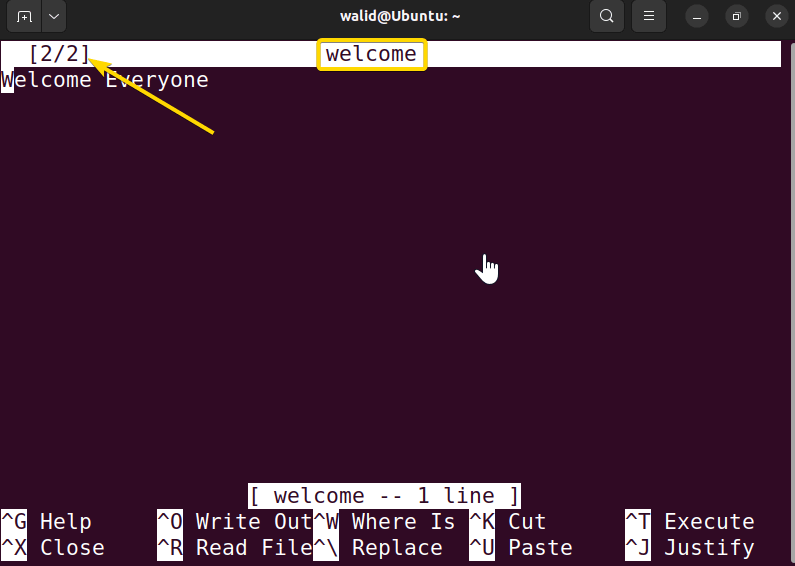
nano -whoặcnano --nowrap: Tùy chọn này sẽ vô hiệu hóa tính năng tự động xuống dòng. Điều này rất hữu ích khi bạn chỉnh sửa các file mã nguồn hoặc file cấu hình, nơi việc xuống dòng tự động có thể làm hỏng cú pháp.nano -choặcnano --const: Hiển thị số dòng và số cột của con trỏ ở cuối màn hình. Tính năng này cực kỳ quan trọng khi bạn cần xác định vị trí chính xác của một lỗi trong code.nano -mhoặcnano --mouse: Kích hoạt hỗ trợ chuột. Khi bật tính năng này, bạn có thể dùng chuột để nhấp và đặt con trỏ vào vị trí mong muốn, thay vì phải dùng phím mũi tên.
Ví dụ, để mở file script.sh với chế độ hiển thị số dòng và không tự động xuống dòng, bạn sẽ dùng lệnh: nano -cw script.sh.
Tùy chỉnh cấu hình nano qua file .nanorc
Nếu bạn muốn các tùy chọn nâng cao được áp dụng mỗi khi khởi động nano mà không cần gõ lại các cờ lệnh, bạn có thể thiết lập chúng trong file cấu hình .nanorc. File này nằm trong thư mục chính của người dùng (~/.nanorc). Nếu chưa có, bạn có thể tự tạo nó.
Bằng cách chỉnh sửa file .nanorc, bạn có thể bật nhiều tính năng mạnh mẽ.
- Bật màu sắc và đánh dấu cú pháp (syntax highlighting): Đây là một trong những tùy chỉnh hữu ích nhất. Hầu hết các bản phân phối Linux đều có sẵn các file định nghĩa cú pháp cho nhiều ngôn ngữ lập trình. Bạn chỉ cần thêm dòng sau vào file
.nanorcđể kích hoạt chúng:include "/usr/share/nano/*.nanorc"
- Thiết lập các tùy chọn khác: Bạn có thể đặt các tùy chọn mặc định như
set tabsize 4để đặt kích thước tab là 4 dấu cách, hoặcset mouseđể luôn bật hỗ trợ chuột.
Ví dụ một file .nanorc đơn giản:
# Kích hoạt syntax highlighting
include "/usr/share/nano/*.nanorc"

# Luôn bật chế độ hiển thị số dòng
set const

# Bật hỗ trợ chuột
set mouse
Sau khi lưu file .nanorc, mọi thay đổi sẽ có hiệu lực từ lần mở nano tiếp theo.
Lời khuyên và mẹo sử dụng nano hiệu quả cho người mới bắt đầu
Để chuyển từ việc “biết dùng” nano sang “dùng thành thạo”, bạn có thể áp dụng một vài mẹo và thói quen tốt. Những điều này sẽ giúp bạn tiết kiệm thời gian và làm việc chuyên nghiệp hơn trên môi trường dòng lệnh.
Đầu tiên, hãy tập thói quen sử dụng phím tắt. Thay vì dùng chuột (nếu đã bật), hãy cố gắng điều hướng và thực hiện các tác vụ bằng bàn phím. Việc ghi nhớ và sử dụng Ctrl + K để cắt, Ctrl + U để dán, và Ctrl + W (Where is) để tìm kiếm văn bản sẽ giúp bạn thao tác nhanh hơn rất nhiều.
Thứ hai, luôn sao lưu file trước khi thực hiện các thay đổi quan trọng. Đây là một nguyên tắc vàng khi làm việc trên Linux Ubuntu, đặc biệt là với các file cấu hình hệ thống. Trước khi mở một file quan trọng, hãy tạo một bản sao lưu bằng lệnh cp ten_file.conf ten_file.conf.bak. Nếu bạn vô tình gây ra lỗi, bạn luôn có thể khôi phục lại từ bản sao lưu này.
Thứ ba, đừng ngại sử dụng tính năng trợ giúp tích hợp. Nếu bạn quên một lệnh nào đó, chỉ cần nhấn Ctrl + G để xem danh sách đầy đủ các phím tắt. Ngoài ra, bạn cũng có thể gõ nano --help hoặc man nano ngay trên dòng lệnh để đọc tài liệu hướng dẫn chi tiết về nano và các tùy chọn của nó.
Cuối cùng, hãy kết hợp nano với các lệnh Linux khác. Bạn có thể dùng các lệnh như cat để xem nhanh nội dung file trước khi quyết định chỉnh sửa bằng nano, hoặc dùng grep để tìm kiếm các file chứa một từ khóa cụ thể rồi mới mở chúng bằng nano. Sự kết hợp này tạo ra một quy trình làm việc mạnh mẽ và linh hoạt.

Các vấn đề thường gặp và cách khắc phục
Dù nano rất thân thiện, đôi khi người dùng mới vẫn có thể gặp phải một số vấn đề. Hiểu rõ nguyên nhân và cách khắc phục sẽ giúp bạn tự tin hơn khi xử lý sự cố.
Không thể lưu file do quyền truy cập
Đây là vấn đề phổ biến nhất. Bạn mở một file hệ thống, chỉnh sửa xong và khi nhấn Ctrl + O để lưu, bạn nhận được thông báo lỗi “[ Error writing …: Permission denied ]” ở cuối màn hình.
- Nguyên nhân: Lỗi này xảy ra vì tài khoản người dùng của bạn không có quyền ghi (write permission) vào file đó. Các file cấu hình hệ thống thường chỉ có người dùng root (quản trị viên) mới có quyền chỉnh sửa.
- Cách giải quyết: Bạn cần sử dụng lệnh
sudođể thực thi nano với quyền quản trị viên. Hãy thoát khỏi nano (không lưu lại thay đổi) và mở lại file bằng lệnh:sudo nano <tên-file>
Hệ thống sẽ yêu cầu bạn nhập mật khẩu. Sau khi nhập đúng, nano sẽ mở ra với đầy đủ quyền hạn và bạn có thể lưu file thành công. Tuy nhiên, hãy hết sức cẩn thận khi chỉnh sửa file với quyền
sudo.
Lỗi hiển thị ký tự trong nano
Đôi khi, khi bạn mở một file, các ký tự tiếng Việt hoặc các ký tự đặc biệt khác có thể hiển thị sai, biến thành các dấu chấm hỏi hoặc các ký tự lạ.
- Nguyên nhân: Vấn đề này thường liên quan đến việc mã hóa ký tự (character encoding). Có thể terminal của bạn đang sử dụng một bộ mã hóa khác với bộ mã của file, hoặc thiết lập
localecủa hệ thống chưa đúng. Chuẩn mã hóa phổ biến và được khuyến nghị hiện nay là UTF-8. - Khắc phục: Đầu tiên, hãy kiểm tra thiết lập
localecủa hệ thống bằng lệnhlocale. Đảm bảo rằng các giá trị được đặt thành một biến thể của UTF-8 (ví dụ:en_US.UTF-8hoặcvi_VN.UTF-8). Bạn cũng nên kiểm tra cài đặt của chương trình terminal đang sử dụng và đảm bảo nó được cấu hình để dùng mã hóa UTF-8. Trong hầu hết các trường hợp, việc đồng bộ hóa cài đặt này sẽ giải quyết được vấn đề.
Các thực hành tốt khi sử dụng nano
Để đảm bảo an toàn dữ liệu và tối ưu hóa quy trình làm việc, việc tuân thủ một số quy tắc thực hành tốt là rất cần thiết. Những thói quen này giúp giảm thiểu rủi ro và tăng cường sự chuyên nghiệp.
Một trong những thói quen quan trọng nhất là luôn lưu nhiều phiên bản khi chỉnh sửa các file quan trọng. Thay vì lưu đè trực tiếp lên file gốc mỗi lần thay đổi, bạn có thể dùng Ctrl + O và lưu thành một tên mới, ví dụ config_v2.txt, config_v3.txt. Điều này tạo ra một lịch sử phiên bản đơn giản, cho phép bạn dễ dàng quay lại trạng thái trước đó nếu có lỗi xảy ra.
Một điểm cần lưu ý khác là tránh mở cùng một file trên nhiều cửa sổ nano đồng thời. Việc này có thể dẫn đến xung đột phiên bản. Nếu bạn lưu thay đổi ở cửa sổ này, những thay đổi đó sẽ không được phản ánh ở cửa sổ kia. Khi bạn tiếp tục lưu ở cửa sổ thứ hai, nó có thể ghi đè và làm mất những gì bạn đã làm ở cửa sổ đầu tiên. Hãy tập trung làm việc trên một cửa sổ duy nhất cho mỗi file.
Hãy học và ghi nhớ các phím tắt cần thiết. Mặc dù nano hiển thị các phím tắt cơ bản, nhưng có nhiều lệnh hữu ích khác không được liệt kê sẵn (ví dụ: Alt + A để chọn văn bản, Ctrl + W rồi Ctrl + R để tìm và thay thế). Dành chút thời gian để xem qua màn hình trợ giúp (Ctrl + G) sẽ giúp bạn khám phá nhiều tính năng mạnh mẽ hơn.
Cuối cùng, và quan trọng nhất, không chỉnh sửa file hệ thống nếu bạn không hiểu rõ tác động của nó. Các file trong thư mục như /etc, /usr hay /var rất quan trọng đối với hoạt động của hệ điều hành. Một thay đổi sai lầm có thể khiến hệ thống của bạn không thể khởi động. Luôn tìm hiểu kỹ về chức năng của file trước khi chỉnh sửa và luôn tạo bản sao lưu.
Kết luận
Qua bài viết này, chúng ta đã cùng nhau tìm hiểu chi tiết về lệnh nano trong Linux, một trình soạn thảo văn bản mạnh mẽ nhưng lại vô cùng thân thiện. Từ những thao tác cơ bản như mở, chỉnh sửa, lưu và thoát file, cho đến việc sử dụng phím tắt để tăng tốc công việc và các tùy chọn nâng cao để tùy biến trải nghiệm, nano chứng tỏ mình là một công cụ không thể thiếu, đặc biệt đối với những người mới làm quen với Linux.
Vai trò của nano là một cánh cửa đơn giản, giúp người dùng mới không bị choáng ngợp bởi sự phức tạp của dòng lệnh. Sự tiện lợi và giao diện trực quan của nó cho phép bạn tập trung vào nội dung cần chỉnh sửa thay vì phải vật lộn với các câu lệnh phức tạp. Để thực sự thành thạo, không có cách nào tốt hơn việc luyện tập thường xuyên. Càng sử dụng nhiều, bạn sẽ càng ghi nhớ các phím tắt và thao tác một cách tự nhiên.
Khi kỹ năng của bạn đã nâng cao, bạn có thể muốn khám phá thêm các trình soạn thảo mạnh mẽ khác như Vim hay Visual Studio Code để đáp ứng các nhu cầu lập trình chuyên sâu hơn. Tuy nhiên, nano vẫn sẽ luôn là một công cụ đáng tin cậy cho các tác vụ chỉnh sửa nhanh chóng và đơn giản. AZWEB khuyến khích bạn hãy mở ngay cửa sổ Terminal và bắt đầu thực hành với lệnh nano ngay hôm nay để cải thiện hiệu quả công việc của mình trên môi trường Linux.


