

 Tác giả: Bùi Mạnh Đức
  0
0  400
400  Copy Link
 Bookmark
Bạn đã bao giờ nghe đến Windows PowerShell là gì nhưng chưa thực sự hiểu rõ nó là gì và có sức mạnh ra sao chưa? Đối với nhiều người dùng Windows, việc quản trị hệ thống có thể trở nên phức tạp và nhàm chán với các tác vụ lặp đi lặp lại hàng ngày. Nếu không có một công cụ mạnh mẽ, bạn sẽ tốn rất nhiều thời gian và công sức để giữ cho mọi thứ hoạt động trơn tru. Đây chính là lúc Windows PowerShell xuất hiện như một giải pháp cứu cánh. Công cụ này không chỉ giúp bạn tự động hóa các quy trình phức tạp mà còn cho phép quản lý hệ thống một cách hiệu quả thông qua giao diện dòng lệnh và ngôn ngữ kịch bản mạnh mẽ. Trong bài viết này của AZWEB, chúng ta sẽ cùng nhau khám phá từ khái niệm cơ bản, các tính năng nổi bật, cách sử dụng, cho đến những ví dụ thực tiễn của PowerShell nhé.
Giới thiệu về Windows PowerShell
Bạn có phải là một quản trị viên hệ thống hay một người dùng Windows nâng cao đang tìm cách tối ưu hóa công việc hàng ngày? Chắc hẳn bạn đã từng đối mặt với việc phải thực hiện các tác vụ quản trị lặp đi lặp lại, tốn nhiều thời gian và dễ xảy ra sai sót. Việc quản lý thủ công hàng chục, thậm chí hàng trăm máy tính, tài khoản người dùng, hay dịch vụ có thể trở thành một cơn ác mộng thực sự. Vấn đề này không chỉ làm giảm năng suất mà còn tiềm ẩn nguy cơ lỗi do con người.
Windows PowerShell chính là câu trả lời cho những thách thức đó. Nó không chỉ là một giao diện dòng lệnh thông thường, mà là một nền tảng tự động hóa mạnh mẽ được Microsoft phát triển. PowerShell cho phép bạn quản lý và tự động hóa gần như mọi khía cạnh của hệ điều hành Windows và các sản phẩm máy chủ của Microsoft. Thay vì click chuột qua nhiều cửa sổ, bạn có thể thực thi các lệnh hoặc kịch bản (script) để hoàn thành công việc chỉ trong vài giây.
Bài viết này sẽ là kim chỉ nam của bạn trong thế giới PowerShell. Chúng ta sẽ bắt đầu từ những khái niệm nền tảng nhất, tìm hiểu các tính năng cốt lõi, khám phá cách viết script để tự động hóa công việc, so sánh nó với các công cụ khác và xem qua những ví dụ thực tiễn. Hãy cùng AZWEB khám phá cách biến công cụ này thành trợ thủ đắc lực của bạn.
Khái niệm cơ bản về Windows PowerShell
Để bắt đầu hành trình chinh phục công cụ này, trước tiên chúng ta cần nắm vững những khái niệm nền tảng. Hiểu rõ “Windows PowerShell là gì?” và cấu trúc môi trường của nó sẽ giúp bạn tự tin hơn khi làm việc với các lệnh và kịch bản phức tạp sau này.
Windows PowerShell là gì?
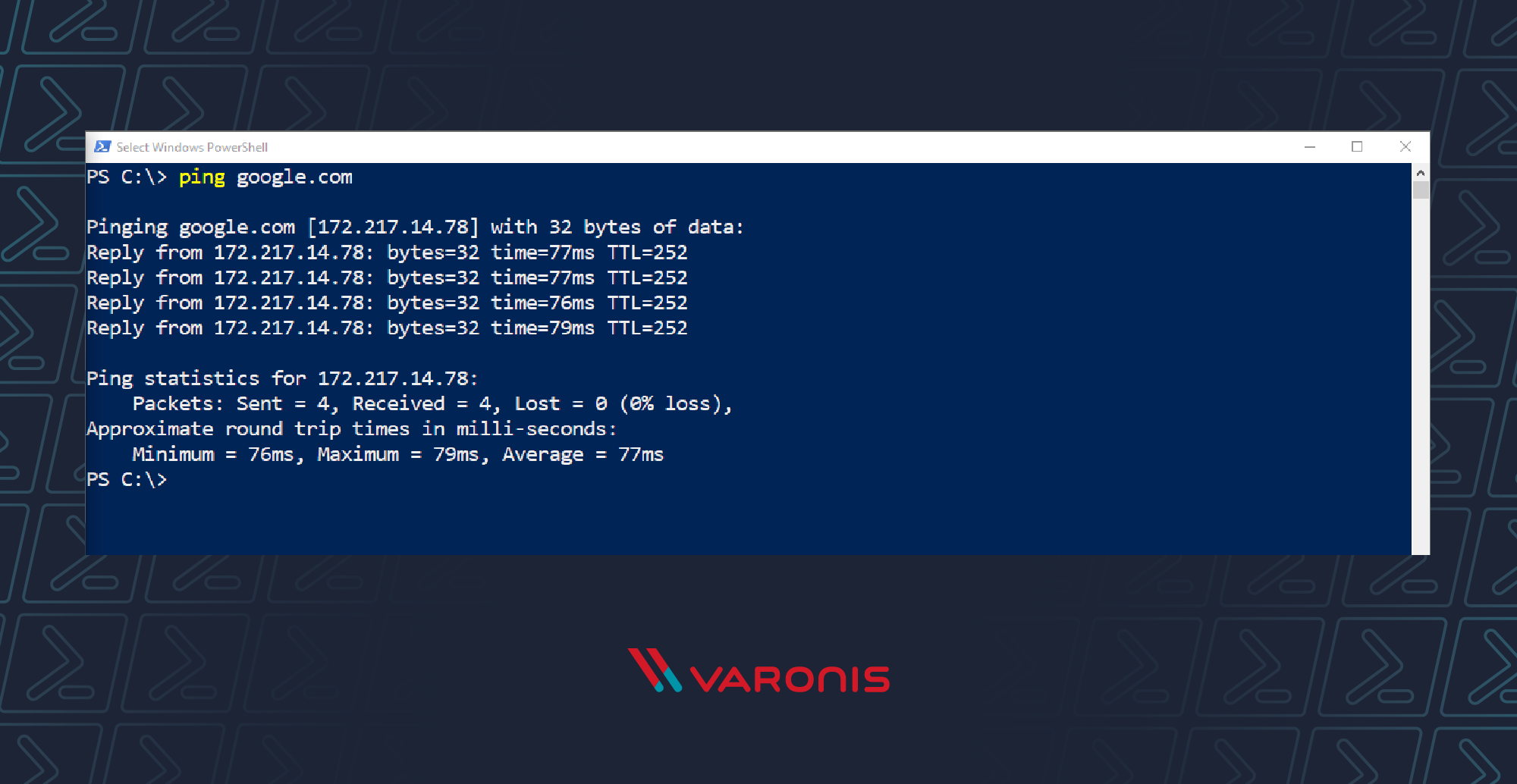
Windows PowerShell là một framework tự động hóa và kịch bản hóa mạnh mẽ từ Microsoft. Nó bao gồm một giao diện dòng lệnh (command-line shell) và một ngôn ngữ kịch bản (scripting language) được xây dựng trên nền tảng .NET Framework. Bạn có thể hiểu đơn giản, PowerShell vừa là nơi để bạn gõ lệnh trực tiếp, vừa là một ngôn ngữ lập trình để bạn viết ra các kịch bản tự động hóa các tác vụ quản trị.
Lịch sử của PowerShell bắt đầu với tên mã “Monad” vào năm 2006, với mục tiêu cung cấp một công cụ quản trị mạnh mẽ và linh hoạt hơn so với Command Prompt (CMD) truyền thống. Kể từ đó, nó đã trở thành một phần không thể thiếu trong hệ sinh thái của Microsoft, tích hợp sâu vào hệ điều hành Windows, Windows Server, và các ứng dụng máy chủ như Exchange Server, SQL Server, và cả nền tảng đám mây Azure. Ngày nay, với sự ra đời của PowerShell Core (nay chỉ gọi là PowerShell 7+), nó còn trở thành một công cụ đa nền tảng, hoạt động trên cả Linux và macOS.
Môi trường dòng lệnh PowerShell
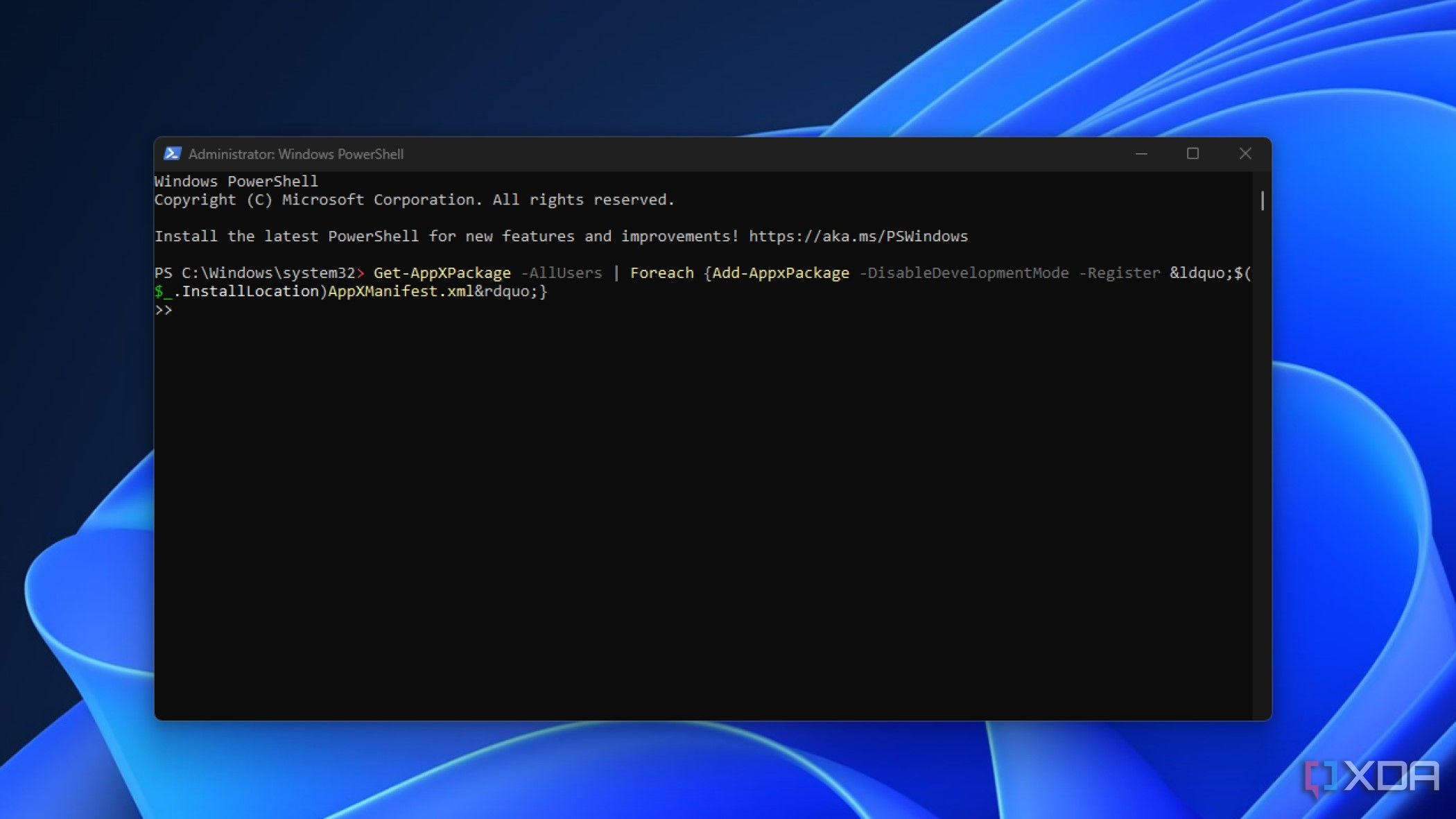
Khi bạn mở PowerShell lần đầu tiên, bạn sẽ thấy một cửa sổ giao diện dòng lệnh, thường có nền màu xanh đặc trưng. Đây chính là nơi bạn tương tác trực tiếp với hệ thống. Cấu trúc của môi trường này được thiết kế để trở nên trực quan và mạnh mẽ hơn nhiều so với CLI là gì.
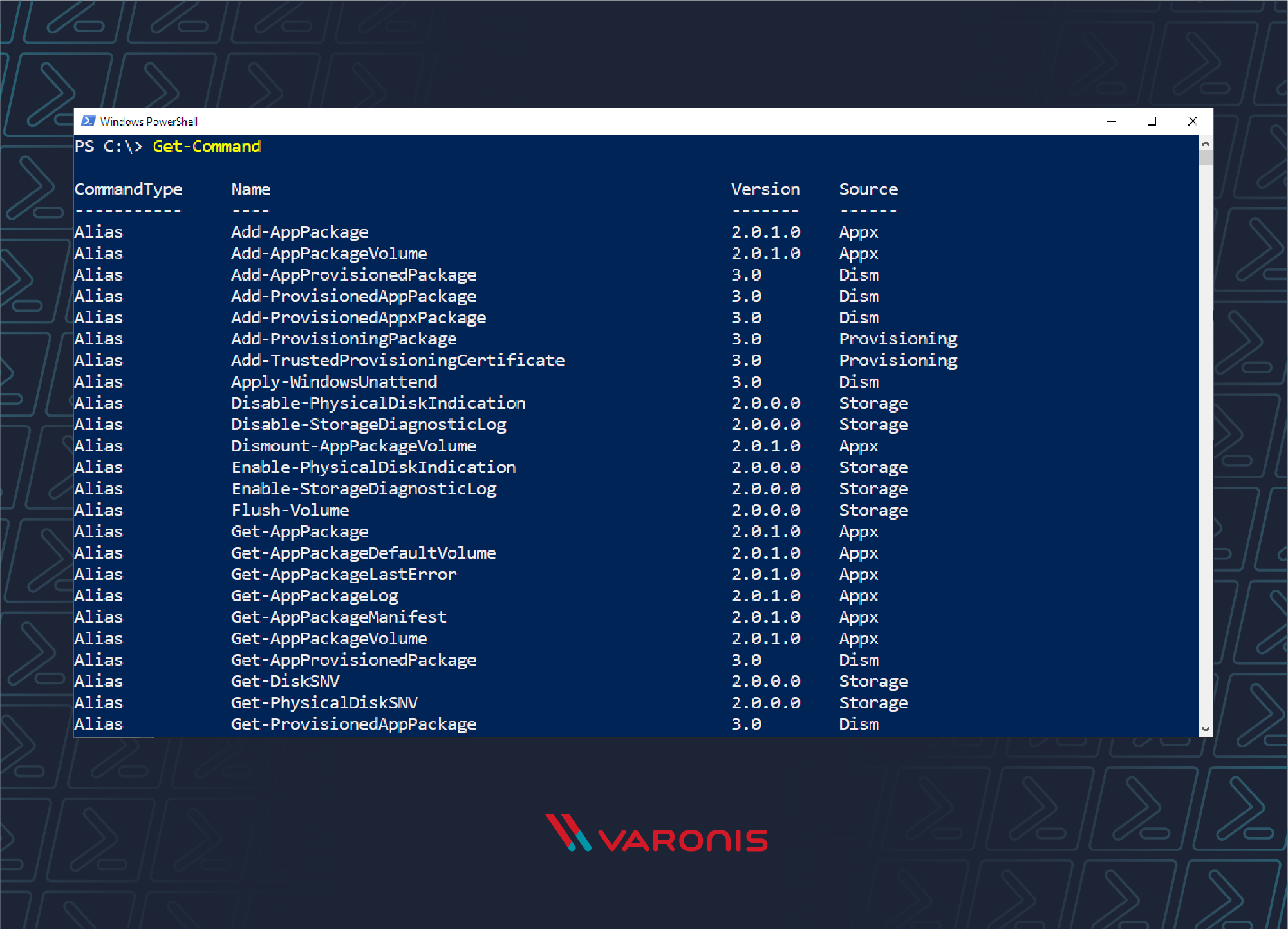
Hai khái niệm cốt lõi bạn cần nắm vững là cmdlet và pipeline. Cmdlet (đọc là “command-let”) là những lệnh gốc của PowerShell, được thiết kế theo cấu trúc động từ-danh từ rất dễ nhớ, ví dụ như Get-Process (lấy danh sách các tiến trình đang chạy) hay Stop-Service (dừng một dịch vụ). Cấu trúc này giúp người dùng dễ dàng đoán ra chức năng của lệnh mà không cần phải tra cứu liên tục.
Trong khi đó, pipeline (đường ống), được biểu thị bằng ký tự |, là một tính năng cực kỳ mạnh mẽ. Nó cho phép bạn lấy kết quả đầu ra của một cmdlet và dùng nó làm đầu vào cho một cmdlet khác. Hãy tưởng tượng nó giống như một dây chuyền lắp ráp: một lệnh thực hiện một công đoạn, sau đó chuyển sản phẩm cho lệnh tiếp theo xử lý. Ví dụ, bạn có thể lấy danh sách tất cả dịch vụ và chỉ lọc ra những dịch vụ đã dừng bằng lệnh: Get-Service | Where-Object {$_.Status -eq 'Stopped'}.
Các tính năng chính của Windows PowerShell
Sức mạnh thực sự của PowerShell không chỉ nằm ở giao diện dòng lệnh mà còn ở các tính năng quản trị và tự động hóa tiên tiến. Từ những lệnh đơn giản đến các kịch bản phức tạp, PowerShell cung cấp một bộ công cụ toàn diện để kiểm soát hệ thống của bạn.
Cmdlet và script trong PowerShell
Như đã đề cập, Cmdlet là trái tim của PowerShell. Đây là những lệnh được xây dựng sẵn để thực hiện một tác vụ cụ thể. Chúng tuân theo quy tắc đặt tên Verb-Noun (Động từ-Danh từ), giúp bạn dễ dàng tìm kiếm và sử dụng. Ví dụ, các cmdlet bắt đầu bằng Get- dùng để lấy thông tin, Set- để cấu hình, Start- để bắt đầu một tiến trình, và Stop- để dừng nó. Một vài cmdlet phổ biến bao gồm:
Get-ChildItem(tương tự lệnhdirtrong CMD hoặclstrong Linux) để liệt kê các tệp và thư mục.Get-Contentđể đọc nội dung của một tệp tin.Get-Processđể xem danh sách các tiến trình đang chạy.Get-Serviceđể quản lý các dịch vụ của Windows.
Khi bạn kết hợp nhiều cmdlet lại với nhau và lưu chúng vào một tệp có đuôi .ps1, bạn đã tạo ra một PowerShell scripting. Script cho phép bạn tự động hóa các chuỗi hành động phức tạp. Ví dụ, bạn có thể viết một script để kiểm tra trạng thái của một dịch vụ web, nếu nó đã dừng thì tự động khởi động lại và gửi email thông báo cho quản trị viên. Đây chính là sức mạnh của tự động hóa: thực hiện các công việc phức tạp một cách nhất quán và không cần can thiệp thủ công.
Tính năng nâng cao
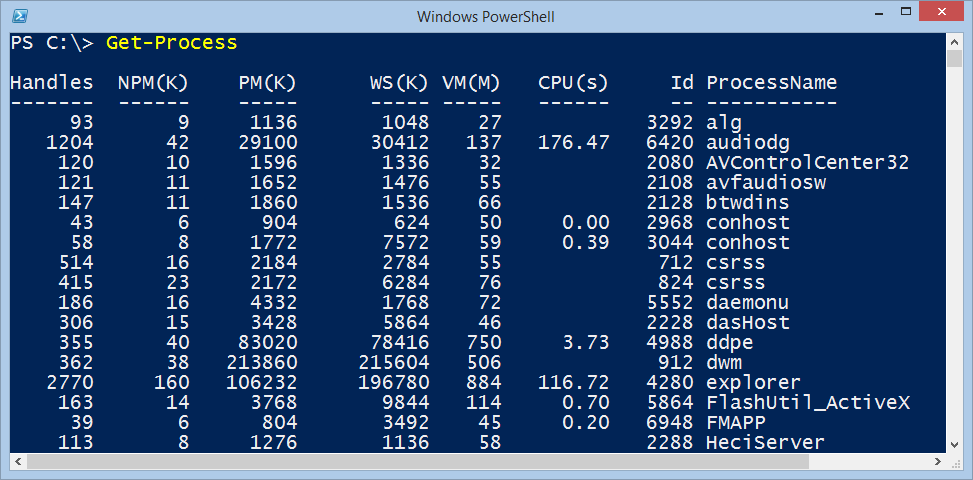
PowerShell vượt trội hơn các giao diện dòng lệnh truyền thống nhờ khả năng quản lý đối tượng. Không giống như CMD hay Bash chỉ xử lý chuỗi văn bản, đầu ra của mỗi cmdlet trong PowerShell là một đối tượng .NET. Đối tượng này chứa rất nhiều thuộc tính (properties) và phương thức (methods) mà bạn có thể truy cập và thao tác. Ví dụ, khi bạn chạy Get-Process, bạn không chỉ nhận được tên tiến trình mà còn có thể truy cập các thông tin chi tiết như ID, lượng RAM sử dụng, thời gian CPU, v.v. Điều này giúp việc lọc, sắp xếp và xử lý dữ liệu trở nên cực kỳ chính xác và linh hoạt.
Ngoài ra, PowerShell còn có khả năng tích hợp sâu rộng với hầu hết các sản phẩm của Microsoft. Bạn có thể sử dụng PowerShell để quản lý Active Directory, Microsoft Exchange, SharePoint, SQL Server Management Studio và đặc biệt là Microsoft Azure. Khả năng này biến PowerShell thành một trung tâm chỉ huy, cho phép bạn quản trị toàn bộ hạ tầng công nghệ thông tin của mình từ một nơi duy nhất. Các module mở rộng từ cộng đồng và PowerShell Gallery còn cung cấp thêm hàng ngàn lệnh để quản lý các sản phẩm của bên thứ ba như Vmware là gì hay AWS.

Cách sử dụng PowerShell để tự động hóa
Lý thuyết là vậy, nhưng làm thế nào để ứng dụng PowerShell vào công việc thực tế? Sức mạnh của nó được thể hiện rõ nhất khi bạn bắt đầu tự động hóa các tác vụ quản trị lặp đi lặp lại trên hệ điều hành Windows. Hãy cùng xem qua một vài ví dụ và hướng dẫn cơ bản.
Tự động hóa các tác vụ trên Windows
PowerShell có thể tự động hóa gần như mọi thứ bạn thường làm thủ công qua giao diện đồ họa. Dưới đây là một vài ví dụ điển hình:
- Quản lý tệp và thư mục: Thay vì mở File Explorer, bạn có thể viết script để tự động dọn dẹp các tệp tạm thời cũ hơn 30 ngày, sao lưu các thư mục quan trọng đến một ổ đĩa khác theo lịch trình, hoặc tìm kiếm tất cả các tệp có dung lượng lớn hơn 1GB trên toàn bộ hệ thống.
- Quản lý dịch vụ và tiến trình: Giả sử bạn có một ứng dụng quan trọng cần phải chạy 24/7. Bạn có thể viết một script đơn giản để kiểm tra trạng thái dịch vụ của ứng dụng đó mỗi 5 phút. Nếu dịch vụ bị dừng, script sẽ tự động khởi động lại nó. Điều này giúp giảm thiểu thời gian chết một cách hiệu quả.
- Quản lý người dùng: Trong môi trường doanh nghiệp, việc tạo hàng loạt tài khoản người dùng mới cho nhân viên là một công việc tốn thời gian. Với PowerShell và một tệp CSV chứa thông tin nhân viên, bạn có thể tạo hàng trăm tài khoản Active Directory là gì, đặt mật khẩu tạm thời, và thêm họ vào các nhóm phù hợp chỉ bằng một vài dòng lệnh.
Hướng dẫn cơ bản sử dụng PowerShell
Nếu bạn là người mới bắt đầu, đừng lo lắng. Việc làm quen với PowerShell khá đơn giản. Hãy thực hiện các bước sau:
-
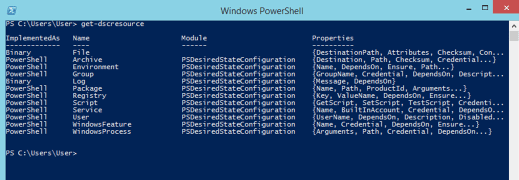
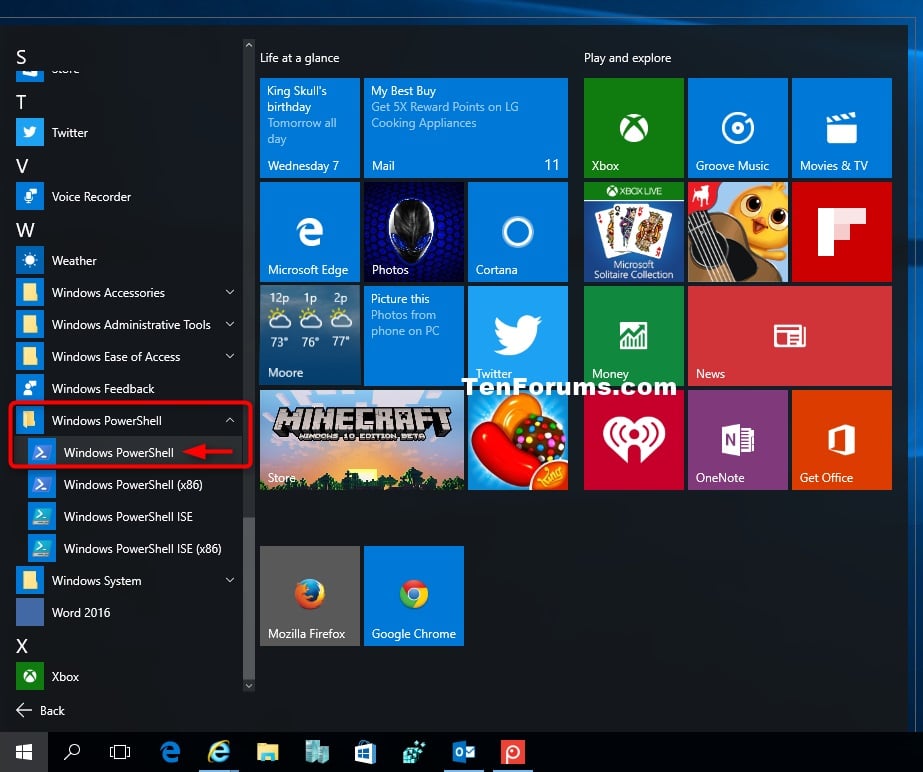
Mở PowerShell: Nhấn phím
Windows, gõ “PowerShell”, sau đó nhấp chuột phải vào “Windows PowerShell” và chọn “Run as administrator”. Việc chạy với quyền quản trị viên sẽ cho phép bạn thực hiện các tác vụ hệ thống quan trọng. -
Thực thi lệnh đầu tiên: Tại dấu nhắc lệnh, hãy thử gõ một cmdlet đơn giản như
Get-Date. Lệnh này sẽ trả về ngày và giờ hiện tại của hệ thống. Hoặc thửGet-Processđể xem danh sách các tiến trình đang hoạt động. Bạn sẽ thấy kết quả được hiển thị dưới dạng bảng rất rõ ràng. -
Tạo script đơn giản: Mở một trình soạn thảo văn bản như Notepad hoặc tốt hơn là PowerShell ISE (có sẵn trên Windows) hay Visual Studio Code. Gõ vào dòng lệnh sau:
Write-Host "Chào mừng bạn đến với PowerShell cùng AZWEB!" -ForegroundColor Green. Lưu tệp với têntest.ps1. Để chạy script này, bạn cần điều hướng đến thư mục chứa tệp trong PowerShell và gõ.\test.ps1. Nếu gặp lỗi, có thể bạn cần thay đổi chính sách thực thi (Execution Policy), chúng ta sẽ tìm hiểu điều này ở phần sau.
Chỉ với vài bước cơ bản, bạn đã bắt đầu hành trình tự động hóa công việc của mình. Càng thực hành nhiều, bạn sẽ càng khám phá ra nhiều tiềm năng to lớn của công cụ này.
Ưu điểm và lợi ích khi sử dụng Windows PowerShell trong quản trị hệ thống
Việc đầu tư thời gian để học và sử dụng PowerShell mang lại rất nhiều lợi ích thiết thực cho các quản trị viên hệ thống và chuyên gia IT. Nó không chỉ là một kỹ năng hữu ích mà còn là một phương pháp làm việc thông minh, giúp nâng cao hiệu suất và độ tin cậy của hệ thống.
Một trong những ưu điểm lớn nhất của PowerShell là tiết kiệm thời gian và tăng hiệu quả quản trị. Hãy tưởng tượng bạn phải đổi mật khẩu cho 50 người dùng. Nếu làm thủ công, bạn sẽ mất hàng giờ đồng hồ nhàm chán và dễ nhầm lẫn. Với một script PowerShell, công việc này có thể được hoàn thành chỉ trong vài phút. Bằng cách tự động hóa các tác vụ lặp đi lặp lại, bạn giải phóng thời gian của mình để tập trung vào các vấn đề chiến lược và phức tạp hơn.
Bên cạnh đó, tự động hóa bằng script giúp giảm thiểu lỗi do con người. Khi thực hiện các thao tác phức tạp bằng tay, một cú click chuột sai vị trí cũng có thể gây ra hậu quả nghiêm trọng. Script PowerShell đảm bảo rằng các tác vụ luôn được thực hiện một cách nhất quán và chính xác theo đúng quy trình đã định sẵn. Điều này làm tăng độ ổn định và tin cậy cho toàn bộ hạ tầng của bạn.
Khả năng mở rộng và tùy biến cao cũng là một điểm mạnh không thể bỏ qua. Hệ sinh thái PowerShell cực kỳ phong phú với hàng ngàn module được cung cấp bởi Microsoft và cộng đồng. Bạn có thể dễ dàng cài đặt các module này để quản lý mọi thứ từ máy chủ Exchange, cơ sở dữ liệu SQL, nền tảng ảo hóa Hyper V là gì cho đến các dịch vụ đám mây như Azure và AWS. Nếu các lệnh có sẵn không đáp ứng được nhu cầu, bạn hoàn toàn có thể tự viết các hàm và module của riêng mình.
Cuối cùng, PowerShell được Microsoft hỗ trợ và cập nhật liên tục. Đây là công cụ quản trị chiến lược của Microsoft, vì vậy nó luôn được cải tiến với các tính năng mới, tối ưu hóa hiệu suất và vá các lỗ hổng bảo mật. Việc học PowerShell không phải là một sự đầu tư ngắn hạn, mà là một kỹ năng có giá trị lâu dài trong sự nghiệp của bạn.
Các ví dụ thực tiễn và hướng dẫn cơ bản sử dụng PowerShell
Lý thuyết sẽ trở nên dễ hiểu hơn khi đi kèm với các ví dụ thực tế. Dưới đây là một vài kịch bản và hướng dẫn cụ thể để bạn thấy được cách PowerShell hoạt động trong các tác vụ hàng ngày và bắt đầu áp dụng nó vào công việc của mình.
Ví dụ script tự động sao lưu dữ liệu
Sao lưu dữ liệu quan trọng là một nhiệm vụ thiết yếu. Bạn có thể tạo một script PowerShell đơn giản để tự động hóa việc này. Script sau đây sẽ sao chép một thư mục cụ thể vào một thư mục sao lưu, đồng thời tạo một thư mục con với tên là ngày tháng hiện tại để dễ quản lý.
“`powershell
# Khai báo biến cho đường dẫn nguồn và đích
$SourcePath = “C:\\DuLieuQuanTrong”
$DestinationPath = “D:\\Backup”
# Tạo tên thư mục sao lưu theo ngày tháng năm
$BackupFolder = Join-Path -Path $DestinationPath -ChildPath (Get-Date -Format “yyyy-MM-dd”)
# Kiểm tra nếu thư mục đích chưa tồn tại thì tạo mới
if (-not (Test-Path -Path $BackupFolder)) {
New-Item -ItemType Directory -Path $BackupFolder
}
# Thực hiện sao chép dữ liệu
Copy-Item -Path $SourcePath -Destination $BackupFolder -Recurse -Verbose
Write-Host “Đã sao lưu thành công thư mục $SourcePath vào $BackupFolder”
“`
Để sử dụng, bạn chỉ cần lưu đoạn mã trên vào một tệp backup.ps1, thay đổi $SourcePath và $DestinationPath cho phù hợp, sau đó dùng Windows Task Scheduler để lên lịch chạy script này hàng ngày. Lệnh -Verbose sẽ hiển thị chi tiết các tệp đang được sao chép, giúp bạn dễ dàng theo dõi tiến trình. Việc sao lưu dữ liệu đóng vai trò quan trọng trong quản trị hệ thống, nếu bạn muốn tìm hiểu thêm về Backup là gì, hãy tham khảo bài viết chi tiết của AZWEB.
Hướng dẫn quản lý dịch vụ Windows bằng lệnh PowerShell
Quản lý các dịch vụ (Services) của Windows là một tác vụ thường xuyên của quản trị viên. Thay vì mở services.msc, bạn có thể dùng PowerShell để thực hiện nhanh hơn rất nhiều.
- Kiểm tra trạng thái một dịch vụ: Để xem dịch vụ Print Spooler (chịu trách nhiệm in ấn) có đang chạy hay không, bạn dùng lệnh:
Get-Service -Name "Spooler" - Dừng một dịch vụ: Nếu bạn cần dừng dịch vụ này, hãy dùng lệnh:
Stop-Service -Name "Spooler" - Khởi động lại một dịch vụ: Để khởi động lại dịch vụ, bạn có thể dùng lệnh:
Start-Service -Name "Spooler" - Khởi động lại dịch vụ một cách nhanh chóng: PowerShell còn cung cấp lệnh
Restart-Serviceđể thực hiện việc dừng và khởi động lại chỉ trong một bước:Restart-Service -Name "Spooler"
Bạn có thể thấy, việc sử dụng các cmdlet này nhanh và hiệu quả hơn nhiều so với việc tìm kiếm và click chuột trong giao diện đồ họa, đặc biệt khi bạn cần quản lý dịch vụ trên nhiều máy chủ từ xa. Điều này thể hiện sức mạnh vượt trội của PowerShell trong quản trị hệ thống Windows Server, để hiểu rõ hơn về phiên bản mới và các tính năng, bạn có thể đọc thêm về Windows Server 2022.
So sánh Windows PowerShell với các công cụ dòng lệnh khác
Để đánh giá đúng giá trị của PowerShell, việc đặt nó lên bàn cân với các công cụ dòng lệnh khác như Command Prompt (CMD) và Bash trên Linux là rất cần thiết. Mỗi công cụ đều có điểm mạnh riêng và phù hợp với những môi trường khác nhau.
So sánh với Command Prompt (CMD)
CMD là giao diện dòng lệnh mặc định và lâu đời của Windows. Tuy nhiên, so với PowerShell, CMD giống như một công cụ cơ bản. Sự khác biệt lớn nhất nằm ở cách chúng xử lý thông tin. CMD làm việc với các chuỗi văn bản (text strings). Khi bạn chạy một lệnh, kết quả trả về chỉ là văn bản thuần túy. Để lấy một thông tin cụ thể, bạn phải dùng các kỹ thuật phân tích văn bản phức tạp và thiếu tin cậy.
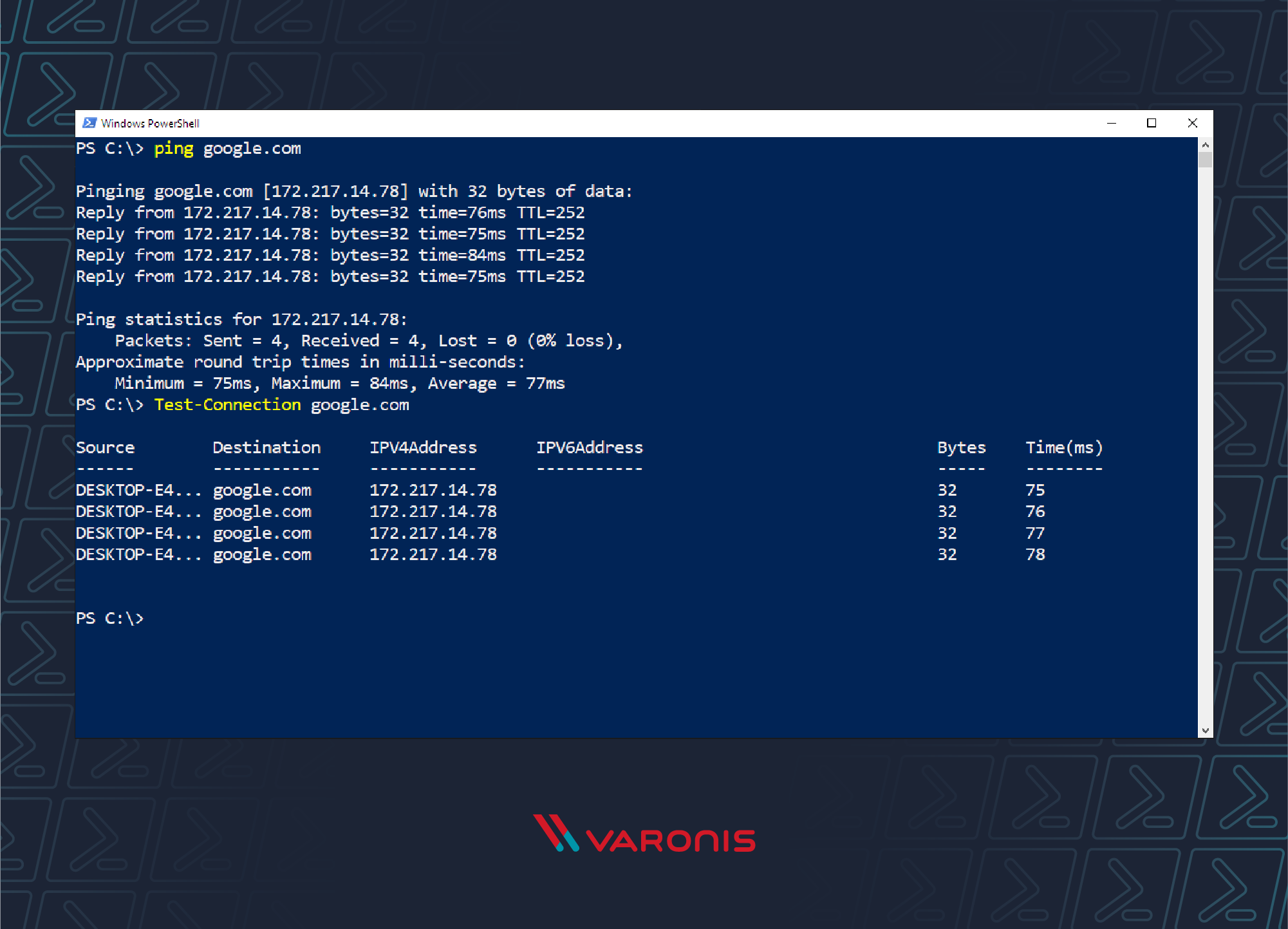
Ngược lại, PowerShell là một môi trường hướng đối tượng (object-oriented). Mỗi lệnh (cmdlet) trả về các đối tượng có cấu trúc rõ ràng, bao gồm các thuộc tính và phương thức. Ví dụ, thay vì chỉ nhận một chuỗi văn bản về một tiến trình, Get-Process trả về một đối tượng Process mà bạn có thể dễ dàng truy cập vào CPU usage, memory, ID… Điều này làm cho việc lọc, sắp xếp và thao tác dữ liệu trở nên mạnh mẽ và chính xác hơn rất nhiều. PowerShell cũng có ngôn ngữ kịch bản hoàn chỉnh hơn với các vòng lặp, biến, và xử lý lỗi chuyên nghiệp, điều mà CMD còn rất hạn chế.
So sánh với Bash trên Linux
Bash (Bourne-Again Shell) là giao diện dòng lệnh tiêu chuẩn và cực kỳ mạnh mẽ trong thế giới Linux và macOS. Giống như CMD, Bash cũng chủ yếu làm việc với văn bản. Tuy nhiên, hệ sinh thái Linux cung cấp một bộ công cụ xử lý văn bản đỉnh cao như grep, awk, sed, cut, giúp Bash trở nên vô cùng linh hoạt trong việc thao tác dữ liệu dạng text.
Sự khác biệt về triết lý giữa PowerShell và Bash rất rõ ràng. Bash và các công cụ Linux được thiết kế để làm tốt một việc và phối hợp với nhau qua các “pipe” văn bản. PowerShell lại được thiết kế để quản lý một hệ thống phức tạp như Windows, nơi mọi thứ đều là các đối tượng (API, WMI, COM). Cách tiếp cận hướng đối tượng của PowerShell phù hợp hơn với môi trường Windows. Tuy nhiên, với sự ra đời của PowerShell đa nền tảng, ranh giới này đang dần mờ đi, và các quản trị viên giờ đây có thể chọn công cụ phù hợp nhất bất kể hệ điều hành.
Lợi thế của PowerShell trong môi trường Windows
Dù Bash rất mạnh mẽ, PowerShell vẫn có lợi thế tuyệt đối trong môi trường Windows. Lý do chính là sự tích hợp sâu và gốc với hệ điều hành. PowerShell có thể truy cập trực tiếp vào các API của Windows, .NET Framework, WMI (Windows Management Instrumentation) và CIM (Common Information Model). Điều này cho phép nó kiểm soát mọi khía cạnh của hệ thống, từ Registry, chính sách bảo mật, quản lý ổ đĩa cho đến các ứng dụng phức tạp như Active Directory hay Exchange Server. Đây là điều mà không một công cụ nào khác có thể làm tốt bằng PowerShell trên nền tảng Windows.
Các vấn đề thường gặp khi sử dụng PowerShell
Khi bắt đầu làm việc với một công cụ mạnh mẽ như PowerShell, bạn có thể sẽ gặp phải một vài trở ngại ban đầu. Hiểu rõ các vấn đề phổ biến và cách khắc phục sẽ giúp bạn tiết kiệm thời gian và tránh được sự thất vọng không đáng có.
Lỗi quyền truy cập (Execution Policy)
Đây có lẽ là vấn đề đầu tiên mà hầu hết người mới gặp phải. Khi bạn cố gắng chạy một script .ps1 lần đầu, bạn có thể nhận được một thông báo lỗi màu đỏ có nội dung “…cannot be loaded because running scripts is disabled on this system.”
- Nguyên nhân: Đây không phải là lỗi, mà là một tính năng bảo mật của PowerShell gọi là “Execution Policy” (Chính sách thực thi). Mặc định, trên các hệ điều hành Windows client, chính sách này được đặt là
Restricted(Bị hạn chế), có nghĩa là không cho phép chạy bất kỳ script nào. Điều này nhằm ngăn chặn việc thực thi các script độc hại một cách vô tình. - Cách khắc phục: Bạn cần thay đổi chính sách này sang một chế độ ít nghiêm ngặt hơn. Chế độ
RemoteSignedlà một lựa chọn phổ biến và an toàn. Nó cho phép chạy các script do bạn tự viết trên máy cục bộ, nhưng yêu cầu các script tải từ internet phải có chữ ký số từ một nhà phát hành đáng tin cậy. Để thay đổi, hãy mở PowerShell với quyền Administrator và chạy lệnh:Set-ExecutionPolicy RemoteSigned
NhấnYđể xác nhận khi được hỏi. Để xem chính sách hiện tại, bạn có thể dùng lệnhGet-ExecutionPolicy.
Lỗi cú pháp và script không chạy
Khi script của bạn không hoạt động như mong đợi, nguyên nhân thường đến từ các lỗi cú pháp hoặc logic.
- Lỗi cú pháp (Syntax Errors): Đây là các lỗi do gõ sai tên cmdlet, tham số, dấu ngoặc, hoặc các ký tự đặc biệt. Ví dụ, gõ
Get-Procesthay vìGet-Process. Trình soạn thảo kịch bản tốt như PowerShell ISE hoặc Visual Studio Code với tiện ích PowerShell sẽ giúp bạn phát hiện các lỗi này bằng cách tô sáng cú pháp và cung cấp gợi ý thông minh (IntelliSense). - Lỗi logic (Logical Errors): Script chạy mà không báo lỗi, nhưng kết quả lại không đúng như bạn mong muốn. Ví dụ, bạn lọc sai điều kiện, dẫn đến việc xóa nhầm tệp. Để khắc phục, bạn cần gỡ lỗi (debug) script của mình. Hãy sử dụng các lệnh
Write-HosthoặcWrite-Verboseđể in ra giá trị của các biến tại các bước quan trọng. Việc này giúp bạn theo dõi luồng thực thi của script và xác định xem logic của bạn sai ở đâu.
Kiên nhẫn và thực hành là chìa khóa để vượt qua những vấn đề này. Mỗi lỗi bạn sửa được sẽ là một bài học quý giá trên con đường trở thành chuyên gia PowerShell.
Best Practices (Các thực hành tốt nhất)
Để sử dụng PowerShell một cách hiệu quả, an toàn và chuyên nghiệp, việc tuân thủ các thực hành tốt nhất là vô cùng quan trọng. Những nguyên tắc này không chỉ giúp bạn viết script tốt hơn mà còn đảm bảo sự ổn định và bảo mật cho hệ thống của bạn.
-
Thường xuyên kiểm thử script trong môi trường an toàn: Tuyệt đối không bao giờ chạy một script mới hoặc script mà bạn chưa hiểu rõ trên môi trường sản xuất (production). Hãy thiết lập một máy ảo hoặc một hệ thống thử nghiệm (test environment) để kiểm tra kỹ lưỡng hoạt động của script. Điều này giúp bạn phát hiện lỗi và các hậu quả không mong muốn trước khi chúng gây ra thiệt hại thực sự.
-
Sử dụng quản lý phiên bản cho script: Khi các script của bạn trở nên phức tạp hơn hoặc khi bạn làm việc nhóm, việc quản lý các thay đổi là rất cần thiết. Hãy sử dụng một hệ thống quản lý phiên bản như Git. Git giúp bạn theo dõi mọi thay đổi trong mã nguồn, dễ dàng quay lại phiên bản cũ nếu có lỗi, và cộng tác hiệu quả với người khác mà không sợ ghi đè lên công việc của nhau.
-
Không chạy script từ nguồn không rõ ràng: Đây là một quy tắc bảo mật vàng. Script PowerShell có thể thực hiện gần như mọi tác vụ trên hệ thống, vì vậy một script độc hại có thể gây ra những hậu quả khôn lường. Chỉ chạy các script từ những nguồn mà bạn hoàn toàn tin tưởng. Nếu bạn tải script từ internet, hãy luôn kiểm tra và hiểu rõ từng dòng lệnh trước khi thực thi.
-
Luôn cập nhật PowerShell phiên bản mới: Microsoft liên tục cải tiến PowerShell, bổ sung các tính năng mới, cải thiện hiệu suất và vá các lỗ hổng bảo mật. Hãy đảm bảo rằng bạn đang sử dụng phiên bản PowerShell mới nhất có thể trên hệ thống của mình. Sử dụng lệnh
Update-Helpthường xuyên để cập nhật tài liệu trợ giúp cho các cmdlet, đảm bảo bạn có thông tin mới nhất về các lệnh và tham số. -
Viết mã dễ đọc và thêm chú thích: Hãy nghĩ đến bản thân bạn trong tương lai hoặc người khác sẽ đọc script của bạn. Sử dụng tên biến có ý nghĩa, định dạng mã một cách nhất quán, và quan trọng nhất là thêm các chú thích (
#) để giải thích các phần logic phức tạp. Một script dễ hiểu sẽ dễ dàng hơn trong việc bảo trì và gỡ lỗi sau này.
Kết luận
Qua những phân tích chi tiết, chúng ta có thể thấy rõ rằng Windows PowerShell không chỉ là một sự thay thế cho Command Prompt. Nó là một nền tảng quản trị và tự động hóa toàn diện, một kỹ năng thiết yếu đối với bất kỳ ai làm việc chuyên sâu trong hệ sinh thái Windows. Từ việc thực thi các lệnh đơn lẻ để giải quyết nhanh các vấn đề hàng ngày, cho đến việc xây dựng những kịch bản phức tạp để tự động hóa toàn bộ quy trình vận hành, PowerShell đều chứng tỏ được vai trò không thể thiếu của mình. Lợi ích mà nó mang lại là vô cùng to lớn: tiết kiệm thời gian, giảm thiểu sai sót, tăng cường hiệu quả và đảm bảo tính nhất quán trong quản trị hệ thống.
Nếu bạn là một quản trị viên hệ thống, một chuyên gia IT, hay đơn giản là một người dùng đam mê công nghệ muốn tối ưu hóa công việc của mình, đừng ngần ngại bắt đầu học và áp dụng PowerShell. Hành trình có thể bắt đầu bằng những lệnh đơn giản, nhưng dần dần bạn sẽ khám phá ra sức mạnh to lớn để kiểm soát và tự động hóa môi trường làm việc của mình. Việc đầu tư vào kỹ năng PowerShell hôm nay chính là một bước đi thông minh để nâng cao năng lực chuyên môn và mở ra nhiều cơ hội phát triển trong tương lai.
Hãy bắt đầu ngay bằng cách mở cửa sổ PowerShell, thử vài lệnh cơ bản, và tìm tòi các tài liệu hướng dẫn từ Microsoft hay các cộng đồng uy tín. AZWEB tin rằng với sự kiên trì, bạn sẽ sớm làm chủ được công cụ mạnh mẽ này và biến nó thành trợ thủ đắc lực nhất trong công việc của mình.


