

 Tác giả: Bùi Mạnh Đức
  0
0  97
97  Copy Link
 Bookmark
Bạn đang quản lý một blog WordPress nhưng không còn nhu cầu sử dụng? Có thể bạn muốn làm mới hoàn toàn nội dung hoặc đơn giản là dự án đã kết thúc. Dù lý do là gì, việc xóa blog WordPress đúng cách là vô cùng quan trọng để đảm bảo an toàn dữ liệu và bảo mật. Nhiều người thường thắc mắc: liệu xóa blog có làm mất toàn bộ dữ liệu không? Các bước để xóa an toàn và vĩnh viễn là gì? Hiểu được những băn khoăn đó, bài viết này của AZWEB sẽ là kim chỉ nam dành cho bạn.
Chúng tôi sẽ hướng dẫn chi tiết từ A-Z quy trình xóa blog và bài viết trên nền tảng WordPress. Nội dung bài viết sẽ đi qua từng bước cụ thể, từ việc sao lưu dữ liệu quan trọng, phân biệt giữa xóa tạm thời và xóa vĩnh viễn, cho đến cách kiểm tra và xác nhận mọi thứ đã được gỡ bỏ hoàn toàn. Hãy cùng theo dõi để thực hiện quy trình một cách an toàn và hiệu quả nhất.
Tổng quan về việc xóa blog WordPress
Xóa blog WordPress là gì và khi nào cần xóa?
Xóa blog WordPress là quá trình gỡ bỏ toàn bộ hoặc một phần nội dung, dữ liệu, và cấu hình của một trang web được xây dựng trên nền tảng WordPress là gì. Hành động này có thể bao gồm việc xóa các bài viết, trang, hình ảnh, hoặc thậm chí là xóa toàn bộ website khỏi máy chủ lưu trữ. Đây không chỉ đơn giản là việc nhấn một nút “delete”, mà là một quy trình cần sự cẩn trọng để tránh những hậu quả không mong muốn.
Vậy khi nào bạn nên cân nhắc đến việc xóa blog? Có nhiều tình huống thực tế đòi hỏi hành động này. Phổ biến nhất là khi dự án kinh doanh hoặc blog cá nhân của bạn đã ngừng hoạt động và bạn không muốn duy trì nó nữa. Một lý do khác là khi bạn muốn đổi mới hoàn toàn, xây dựng lại trang web với một chủ đề hoặc mục đích khác. Ngoài ra, các vấn đề về bảo mật, chẳng hạn như website bị tấn công và chứa mã độc, cũng là một lý do chính đáng để xóa đi và làm lại từ đầu. Đôi khi, việc hợp nhất nhiều blog thành một hoặc chuyển sang một nền tảng khác cũng đòi hỏi bạn phải xóa blog cũ để tránh trùng lặp nội dung.

Phân biệt xóa tạm thời và xóa vĩnh viễn
Trước khi bắt đầu, điều quan trọng là bạn phải hiểu rõ sự khác biệt giữa xóa tạm thời và xóa vĩnh viễn. Lựa chọn sai phương pháp có thể dẫn đến mất mát dữ liệu không thể khôi phục hoặc không đạt được mục tiêu của bạn. Mỗi cách đều có ưu và nhược điểm riêng, phù hợp với những nhu cầu khác nhau.
Xóa tạm thời thực chất là ẩn blog của bạn khỏi người dùng công cộng. Bạn không gỡ bỏ bất kỳ dữ liệu nào. Các phương pháp phổ biến bao gồm chuyển trang web sang chế độ riêng tư (private mode), yêu cầu mật khẩu để truy cập, hoặc sử dụng một plugin “Coming Soon” hoặc “Maintenance Mode” như trong danh sách Plugin popup WordPress.
- Ưu điểm: Dữ liệu của bạn hoàn toàn an toàn và không bị mất. Bạn có thể khôi phục lại trang web bất cứ lúc nào chỉ với vài cú nhấp chuột. Đây là lựa chọn lý tưởng khi bạn cần thời gian để chỉnh sửa, cập nhật lớn hoặc tạm ngưng dự án.
- Nhược điểm: Trang web vẫn tồn tại trên máy chủ, nghĩa là bạn vẫn phải trả chi phí hosting và tên miền. Nó vẫn có thể tiềm ẩn nguy cơ bảo mật nếu không được bảo trì.
Ngược lại, xóa vĩnh viễn là hành động gỡ bỏ toàn bộ dữ liệu của blog khỏi máy chủ. Điều này bao gồm tất cả các bài viết, trang, hình ảnh, video, cơ sở dữ liệu, và các tệp tin cấu hình. Sau khi thực hiện, không có cách nào để khôi phục lại trang web nếu bạn không có bản sao lưu.
- Ưu điểm: Giải phóng hoàn toàn không gian lưu trữ trên hosting. Loại bỏ mọi rủi ro bảo mật liên quan đến website cũ. Giúp bạn “dọn dẹp” sạch sẽ sự hiện diện trực tuyến của blog đó.
- Nhược điểm: Rủi ro lớn nhất là mất toàn bộ dữ liệu nếu bạn quên sao lưu. Đây là một hành động không thể hoàn tác.
Hướng dẫn chi tiết các bước xóa blog WordPress
Bước 1 – Sao lưu dữ liệu trước khi xóa
Đây là bước quan trọng nhất trong toàn bộ quy trình, tuyệt đối không được bỏ qua. Việc sao lưu dữ liệu đảm bảo rằng bạn có một “bảo hiểm” an toàn phòng trường hợp bạn cần khôi phục lại nội dung trong tương lai hoặc đơn giản là muốn lưu trữ lại công sức mình đã bỏ ra. Mất dữ liệu là vĩnh viễn, nhưng một bản sao lưu tốt sẽ giúp bạn tránh được điều đó.
Có hai cách chính để sao lưu trang web WordPress của bạn: thủ công và tự động. Phương pháp tự động thường được thực hiện qua các plugin sao lưu phổ biến như UpdraftPlus, Jetpack là gì Backup, hoặc BackupBuddy. Các plugin này cho phép bạn lên lịch sao lưu tự động và lưu trữ các bản sao lưu trên các dịch vụ đám mây như Google Drive, Dropbox. Đây là cách đơn giản và an toàn cho người mới bắt đầu.

Nếu bạn muốn kiểm soát nhiều hơn, bạn có thể sao lưu thủ công. Quá trình này gồm ba phần chính:
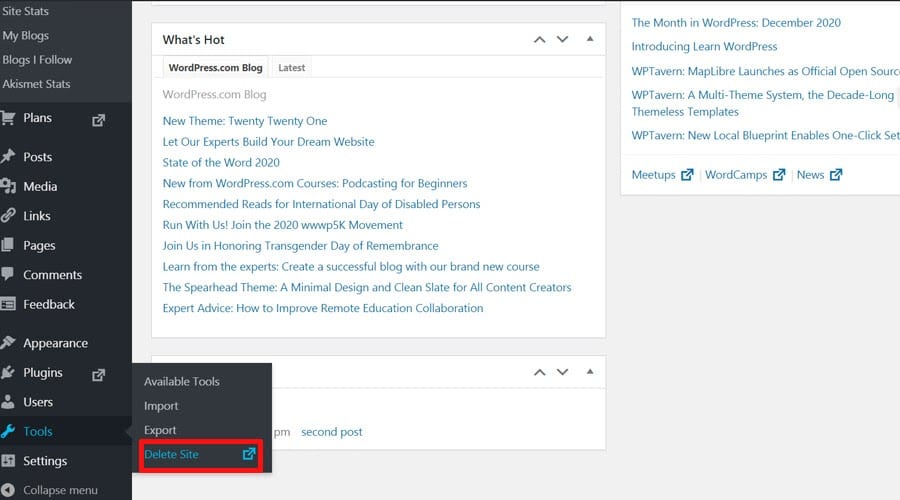
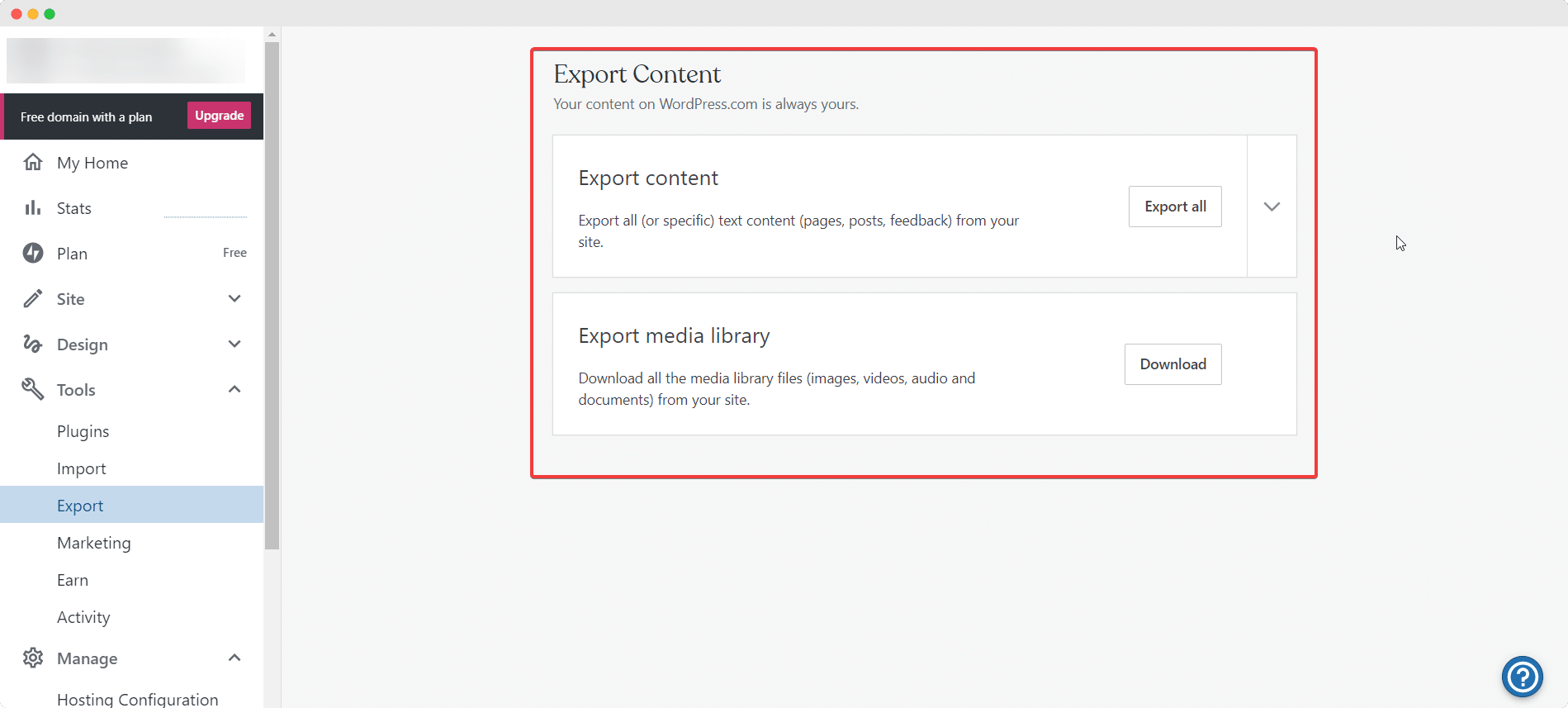
- Export dữ liệu nội dung (XML): Trong trang quản trị WordPress, vào “Tools” (Công cụ) > “Export” (Xuất). Tại đây, bạn có thể chọn xuất toàn bộ nội dung (bài viết, trang, bình luận) dưới dạng một tệp XML. Tệp này rất hữu ích để di chuyển nội dung sang một trang WordPress khác.
- Sao lưu cơ sở dữ liệu (Database): Đăng nhập vào cPanel của hosting và tìm đến phpMyAdmin. Chọn cơ sở dữ liệu của website bạn, sau đó chọn tab “Export” để tải về một bản sao của toàn bộ database dưới dạng tệp .sql.
- Sao lưu tệp tin (Files): Sử dụng một trình quản lý tệp (File Manager) trong cPanel hoặc một ứng dụng FTP (như FileZilla) để kết nối với hosting của bạn. Tải về toàn bộ thư mục
wp-content, nơi chứa theme WordPress, cài đặt plugin, và quan trọng nhất là tất cả hình ảnh, video bạn đã tải lên.
Bằng cách thực hiện cả ba bước trên, bạn đã có một bản sao lưu toàn diện. Hãy lưu trữ những tệp này ở một nơi an toàn, chẳng hạn như trên máy tính cá nhân và một dịch vụ lưu trữ đám mây.
Bước 2 – Cách xóa bài viết trên WordPress đúng chuẩn
Sau khi đã yên tâm với bản sao lưu, bước tiếp theo là dọn dẹp nội dung. Nếu mục tiêu của bạn chỉ là xóa một vài bài viết hoặc toàn bộ bài viết mà không xóa cả blog, đây là cách thực hiện. WordPress cung cấp các công cụ rất linh hoạt để quản lý việc này.
Để xóa từng bài viết riêng lẻ, bạn chỉ cần vào mục “Posts” (Bài viết) > “All Posts” (Tất cả bài viết) trong trang quản trị. Di chuột qua bài viết bạn muốn xóa, một menu nhỏ sẽ hiện ra. Nhấp vào “Trash” (Bỏ vào thùng rác). Bài viết sẽ được chuyển vào thùng rác và không còn hiển thị công khai. Tương tự, bạn cũng có thể làm điều này với các “Pages” (Trang).

Nếu bạn muốn xóa hàng loạt bài viết, quá trình cũng rất đơn giản. Tại trang “All Posts”, bạn có thể tích vào ô vuông bên cạnh những bài viết muốn xóa. Hoặc, để chọn tất cả bài viết trên trang đó, hãy tích vào ô vuông ở trên cùng của danh sách. Sau đó, trong menu thả xuống “Bulk Actions” (Hành động hàng loạt), chọn “Move to Trash” (Chuyển vào thùng rác) và nhấn “Apply” (Áp dụng). Bạn có thể tăng số lượng bài viết hiển thị trên mỗi trang trong “Screen Options” (Tùy chọn hiển thị) ở góc trên bên phải để xóa nhanh hơn.
Một điều hữu ích là các bài viết trong thùng rác chưa bị xóa vĩnh viễn. Chúng sẽ được lưu ở đó trong một khoảng thời gian (mặc định là 30 ngày) trước khi bị xóa hẳn. Nếu bạn vô tình xóa nhầm, chỉ cần vào mục “Trash” trong danh sách bài viết, di chuột qua bài viết cần khôi phục và chọn “Restore” (Phục hồi). Để xóa vĩnh viễn, bạn có thể vào thùng rác và chọn “Delete Permanently” (Xóa vĩnh viễn) hoặc “Empty Trash” (Dọn sạch thùng rác).
Bước 3 – Xóa blog WordPress vĩnh viễn
Đây là bước quyết định để gỡ bỏ hoàn toàn trang web của bạn. Quy trình thực hiện sẽ khác nhau tùy thuộc vào việc bạn đang sử dụng WordPress.com (dịch vụ hosting của WordPress) hay WordPress.org (phiên bản tự host trên máy chủ của riêng bạn như các gói dịch vụ của AZWEB).
Đối với người dùng WordPress.com:
Quá trình này tương đối đơn giản vì WordPress.com đã tích hợp sẵn công cụ.
- Đăng nhập vào tài khoản WordPress.com của bạn.
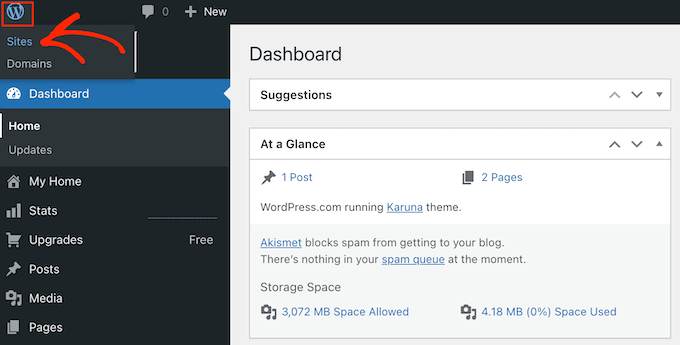
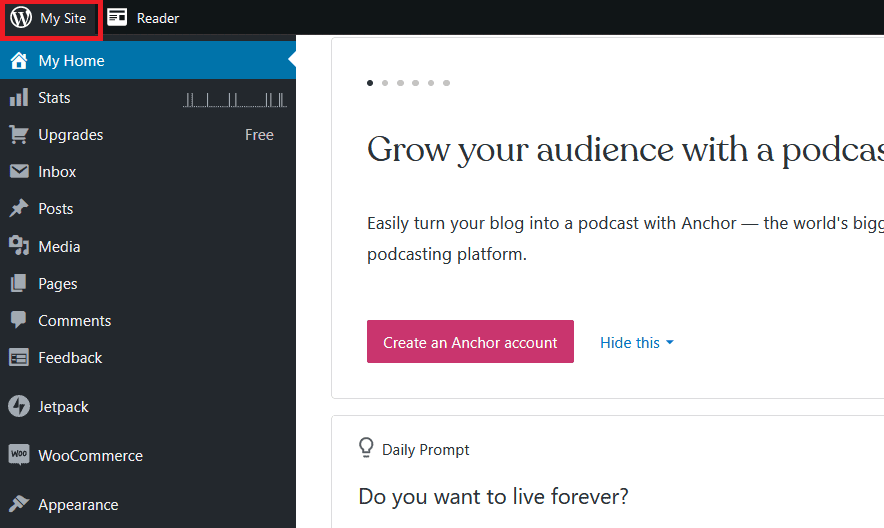
- Đi tới “My Site” (Trang của tôi) > “Manage” (Quản lý) > “Settings” (Cài đặt).
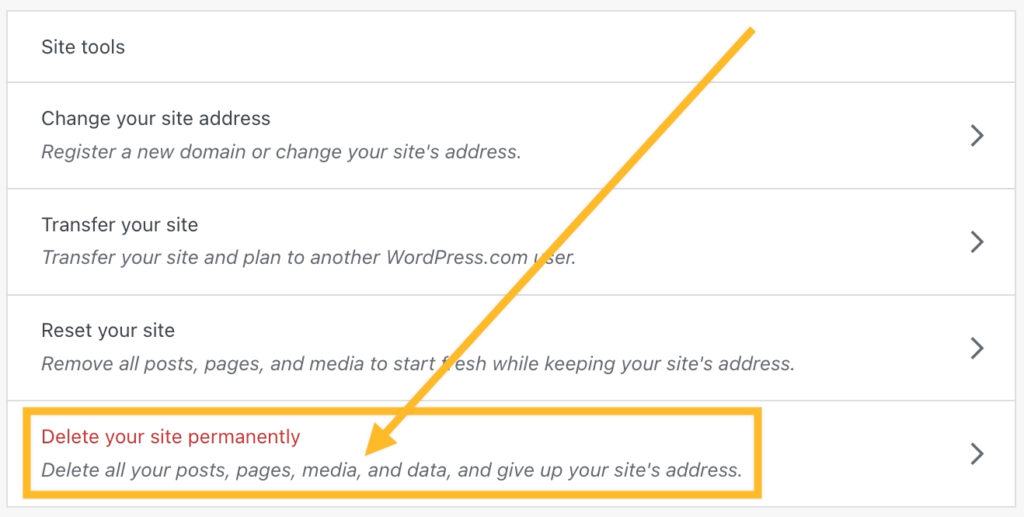
- Cuộn xuống dưới cùng của trang và bạn sẽ thấy tùy chọn “Delete your site permanently” (Xóa trang của bạn vĩnh viễn).
- WordPress.com sẽ yêu cầu bạn xuất dữ liệu lần cuối trước khi xóa. Sau khi xác nhận, bạn sẽ phải nhập tên trang web để chứng minh rằng bạn thực sự muốn xóa nó.
- Nhấn nút xóa cuối cùng. Hành động này không thể hoàn tác.
Đối với người dùng WordPress tự host (WordPress.org):
Quy trình này đòi hỏi nhiều bước kỹ thuật hơn vì bạn phải tự tay xóa các thành phần trên hosting của mình.
- Xóa các tệp WordPress: Đăng nhập vào cPanel của bạn và mở “File Manager” (Trình quản lý tệp), hoặc sử dụng một client FTP. Điều hướng đến thư mục gốc của trang web (thường là
public_htmlhoặc một thư mục con mang tên domain của bạn). Chọn tất cả các tệp và thư mục WordPress (nhưwp-admin,wp-content,wp-includes,…) và xóa chúng. - Xóa cơ sở dữ liệu (Database): Quay trở lại cPanel và tìm đến mục “MySQL Databases”. Tại đây, bạn sẽ thấy danh sách các cơ sở dữ liệu. Xác định đúng cơ sở dữ liệu mà trang web WordPress của bạn đang sử dụng (bạn có thể kiểm tra trong tệp
wp-config.phptrước khi xóa). Sau đó, xóa cơ sở dữ liệu đó. Đừng quên xóa cả người dùng (user) liên kết với database đó để dọn dẹp triệt để. - Xóa Domain Mapping (nếu có): Nếu bạn có các tên miền phụ (subdomains) hoặc tên miền addon trỏ đến thư mục WordPress đã xóa, bạn cũng nên gỡ bỏ chúng trong mục “Subdomains” hoặc “Addon Domains” của cPanel để hoàn tất quá trình.
Sau khi hoàn thành các bước này, trang web của bạn đã được xóa hoàn toàn khỏi máy chủ.
Kiểm tra và xác nhận blog, bài viết đã bị xóa
Kiểm tra blog có còn truy cập được không
Sau khi bạn đã thực hiện các thao tác xóa, bước tiếp theo là xác minh rằng mọi thứ đã thực sự biến mất. Đừng chỉ tin vào quá trình, hãy kiểm tra kết quả. Cách đơn giản và nhanh nhất là thử truy cập lại URL của blog và một vài bài viết cũ mà bạn còn nhớ đường dẫn.
Mở một trình duyệt web mới hoặc sử dụng chế độ ẩn danh (để tránh ảnh hưởng của cache trình duyệt) và gõ địa chỉ trang web của bạn vào thanh địa chỉ. Nếu bạn đã xóa vĩnh viễn một trang web tự host, kết quả mong đợi là một trang lỗi 404 (Not Found), một trang lỗi của nhà cung cấp hosting, hoặc một trang trống. Nếu bạn thấy bất kỳ nội dung nào của trang web cũ, có thể quá trình xóa chưa hoàn tất hoặc do bộ nhớ đệm (cache) chưa được xóa.
Tương tự, hãy thử truy cập trực tiếp vào URL của một vài bài viết hoặc trang cụ thể. Ví dụ: yourdomain.com/ten-bai-viet. Chúng cũng phải trả về lỗi tương tự. Nếu trang web vẫn tải được, hãy thử xóa cache trình duyệt và kiểm tra lại. Nếu vẫn không được, bạn cần quay lại các bước xóa tệp và cơ sở dữ liệu để đảm bảo không bỏ sót gì.
Kiểm tra trên công cụ quản trị WordPress và công cụ tìm kiếm
Việc kiểm tra trực tiếp trên URL chỉ là một phần. Bạn cũng cần đảm bảo rằng không còn dấu vết nào trong các công cụ quản trị và trên các công cụ tìm kiếm như Google.
Đầu tiên, hãy thử đăng nhập vào trang quản trị WordPress của bạn (ví dụ: yourdomain.com/wp-admin). Nếu bạn đã xóa thành công các tệp và cơ sở dữ liệu, bạn sẽ không thể truy cập được trang đăng nhập này nữa. Nó sẽ hiển thị lỗi 404. Nếu bạn chỉ xóa các bài viết, hãy đăng nhập vào trang quản trị và vào mục “Posts” (Bài viết) và “Pages” (Trang) để chắc chắn rằng chúng đã trống hoặc chỉ còn trong thùng rác.
Tiếp theo, và cũng rất quan trọng, là kiểm tra sự hiện diện của blog trên Google. Google có thể mất một thời gian để cập nhật và gỡ bỏ các trang của bạn khỏi kết quả tìm kiếm. Bạn có thể kiểm tra bằng cách sử dụng toán tử tìm kiếm site:yourdomain.com trên Google. Nếu vẫn còn kết quả hiển thị, điều này là bình thường trong vài ngày hoặc vài tuần đầu. Để đẩy nhanh quá trình, bạn có thể sử dụng Google Search Console. Truy cập vào công cụ “Removals” (Xóa) và gửi yêu cầu xóa các URL cũ hoặc toàn bộ tên miền. Điều này sẽ thông báo cho Google rằng nội dung đã biến mất và yêu cầu họ gỡ bỏ index sớm hơn.
Các vấn đề thường gặp khi xóa blog WordPress
Blog hoặc bài viết vẫn hiển thị sau khi xóa
Một trong những vấn đề gây khó chịu nhất là khi bạn đã chắc chắn mình đã xóa mọi thứ, nhưng trang web hoặc bài viết vẫn xuất hiện khi truy cập. Đừng lo lắng, nguyên nhân thường không quá phức tạp và có thể xử lý được. Thủ phạm chính thường là bộ nhớ đệm, hay còn gọi là cache.
Cache có thể tồn tại ở nhiều cấp độ: trên trình duyệt của bạn, trên máy chủ hosting, hoặc thông qua một dịch vụ mạng phân phối nội dung (CDN) như Cloudflare. Để giải quyết, đầu tiên hãy thử xóa cache và cookie trên trình duyệt của bạn hoặc dùng một trình duyệt khác để kiểm tra. Nếu vẫn không được, hãy kiểm tra hosting của bạn. Nhiều nhà cung cấp dịch vụ hosting, bao gồm cả AZWEB, có các cơ chế caching ở cấp độ máy chủ để tăng tốc website. Bạn cần đăng nhập vào cPanel và tìm tùy chọn để xóa cache máy chủ (ví dụ: LiteSpeed Cache, Varnish). Nếu bạn dùng CDN, hãy đăng nhập vào bảng điều khiển của dịch vụ đó và thực hiện xóa cache (purge cache).
Một nguyên nhân khác có thể là bạn chỉ xóa bài viết bằng cách đưa vào thùng rác mà chưa làm rỗng thùng rác. Hãy kiểm tra lại mục “Trash” trong phần “Posts” và “Pages” và đảm bảo bạn đã “Empty Trash”. Cuối cùng, đừng quên cập nhật sitemap và gửi lại cho Google Search Console để báo hiệu sự thay đổi, giúp công cụ tìm kiếm gỡ bỏ các URL không còn tồn tại nhanh hơn.
Lỗi mất dữ liệu do không sao lưu đúng cách
Đây là vấn đề nghiêm trọng nhất và là cơn ác mộng của bất kỳ người quản trị website nào. Hậu quả của việc không sao lưu hoặc sao lưu sai cách trước khi xóa là bạn sẽ mất vĩnh viễn toàn bộ nội dung, hình ảnh, và công sức đã xây dựng trong suốt thời gian dài. Một cú nhấp chuột sai lầm có thể xóa sạch mọi thứ mà không có cách nào để hoàn tác.
Nếu bạn đã lỡ xóa blog mà không có bản sao lưu, hy vọng cuối cùng của bạn là liên hệ với nhà cung cấp dịch vụ hosting. Hầu hết các nhà cung cấp uy tín đều có chính sách sao lưu định kỳ (thường là hàng ngày hoặc hàng tuần) cho toàn bộ máy chủ của họ. Hãy liên hệ với đội ngũ hỗ trợ kỹ thuật của họ càng sớm càng tốt, trình bày tình hình và hỏi xem họ có thể khôi phục lại dữ liệu trang web của bạn từ bản sao lưu gần nhất của họ hay không. Tuy nhiên, khả năng này không được đảm bảo 100% và có thể phát sinh chi phí.

Để ngăn chặn thảm họa này xảy ra, giải pháp duy nhất là phải tạo thói quen sao lưu định kỳ và luôn luôn thực hiện sao lưu đầy đủ trước khi tiến hành bất kỳ thay đổi lớn nào như xóa blog. Hãy coi việc sao lưu là bước đầu tiên và bắt buộc. Sử dụng kết hợp các plugin sao lưu tự động và kiểm tra các bản sao lưu thủ công định kỳ để đảm bảo chúng hoạt động chính xác. Lưu trữ các bản sao lưu ở nhiều nơi an toàn (máy tính cá nhân, Google Drive, Dropbox) như trong Học WordPress để tăng cường sự an toàn.
Những lưu ý và thực hành tốt khi xóa blog WordPress
Việc xóa một blog WordPress nghe có vẻ đơn giản, nhưng để thực hiện một cách an toàn và có trách nhiệm, bạn nên tuân thủ một số nguyên tắc và thực hành tốt. Những lưu ý này sẽ giúp bạn tránh được những sai lầm đáng tiếc và đảm bảo quá trình diễn ra suôn sẻ.
Đầu tiên và quan trọng nhất, như đã nhấn mạnh nhiều lần: luôn sao lưu đầy đủ trước khi xóa. Hãy tạo một bản sao lưu toàn diện bao gồm cả tệp tin và cơ sở dữ liệu, sau đó lưu nó ở ít nhất hai nơi an toàn. Đây là mạng lưới an toàn của bạn.
Thứ hai, hãy hiểu rõ sự khác biệt giữa xóa tạm thời và xóa vĩnh viễn. Đừng chọn xóa vĩnh viễn nếu bạn chỉ muốn tạm thời ẩn trang web để bảo trì hoặc suy nghĩ lại về dự án. Hãy chọn đúng phương pháp phù hợp với mục đích cuối cùng của bạn để tránh hối tiếc.
Một mẹo nhỏ để quá trình dọn dẹp được sạch sẽ hơn là xóa từng bài viết (đưa vào thùng rác và làm rỗng thùng rác) trước khi xóa toàn bộ blog. Điều này giúp đảm bảo rằng các nội dung được gỡ bỏ khỏi cơ sở dữ liệu một cách tuần tự, tránh để lại các dữ liệu “mồ côi” hoặc tồn đọng.
Sau khi hoàn tất, kiểm tra kỹ càng sau khi xóa là bước không thể thiếu. Xác minh từ nhiều góc độ: truy cập URL, kiểm tra công cụ tìm kiếm, và đảm bảo bạn không thể đăng nhập vào trang quản trị nữa. Điều này khẳng định rằng bạn đã gỡ bỏ hoàn toàn sự hiện diện của blog trên mạng.
Cuối cùng, hãy tự hỏi lại một lần nữa trước khi thực hiện hành động cuối cùng: bạn có thực sự muốn xóa blog không? Nếu bạn có bất kỳ kế hoạch nào về việc tái sử dụng nội dung, chuyển đổi nó sang một định dạng khác, hoặc có thể quay lại dự án trong tương lai, thì việc xóa vĩnh viễn không phải là lựa chọn tốt. Thay vào đó, hãy cân nhắc việc xóa tạm thời hoặc chỉ đơn giản là để nó ở trạng thái không hoạt động sau khi đã sao lưu cẩn thận.
Kết luận
Qua bài viết này, chúng ta đã cùng nhau tìm hiểu chi tiết quy trình xóa blog WordPress một cách an toàn và hiệu quả. Việc xóa một trang web không chỉ là một hành động kỹ thuật, mà còn là một quyết định quan trọng cần được thực hiện một cách cẩn trọng. Tóm lại, các bước quan trọng nhất bạn cần nhớ là: luôn luôn sao lưu dữ liệu đầy đủ trước khi bắt đầu, hiểu rõ sự khác biệt giữa xóa tạm thời và xóa vĩnh viễn để lựa chọn đúng mục đích, thực hiện các bước xóa một cách tuần tự, và cuối cùng là kiểm tra kỹ lưỡng để đảm bảo mọi thứ đã được gỡ bỏ hoàn toàn.
Vai trò của việc sao lưu không bao giờ là thừa; đó chính là chiếc phao cứu sinh giúp bạn tránh khỏi nguy cơ mất trắng toàn bộ dữ liệu quý giá. Việc kiểm tra sau khi xóa cũng quan trọng không kém, giúp bạn chắc chắn rằng sự hiện diện trực tuyến của blog cũ không còn tồn tại, bảo vệ thông tin và hoàn thành mục tiêu của mình. Bằng cách tuân thủ đúng quy trình đã được hướng dẫn, bạn có thể tự tin quản lý và dọn dẹp các dự án WordPress của mình mà không phải lo lắng về những rủi ro tiềm ẩn.
Nếu bạn cảm thấy quá trình này phức tạp hoặc cần sự hỗ trợ chuyên nghiệp trong việc quản lý, sao lưu, hay tối ưu hóa blog WordPress của mình, đừng ngần ngại liên hệ với các chuyên gia của AZWEB. Chúng tôi luôn sẵn sàng cung cấp các giải pháp thiết kế web WordPress và hosting chất lượng cao để đồng hành cùng sự phát triển của bạn.


