

 Tác giả: Bùi Mạnh Đức
  0
0  91
91  Copy Link
 Bookmark
Bạn đang quản lý máy chủ với DirectAdmin và đột nhiên gặp phải thông báo lỗi “xfs_quota: cannot set limits: Function not implemented“? Đây là một trong những sự cố phổ biến nhưng lại gây không ít hoang mang cho các quản trị viên hệ thống. Lỗi này thường xuất hiện khi bạn cố gắng thiết lập hoặc sửa đổi giới hạn dung lượng (quota) cho người dùng trên một hệ thống sử dụng định dạng tệp Linux. Về cơ bản, thông báo này cho biết DirectAdmin đang cố gắng gọi một chức năng quản lý quota, nhưng hệ điều hành hoặc hệ thống tệp lại phản hồi rằng “tôi không hiểu hoặc không được trang bị chức năng đó”. Sự cố này trực tiếp ảnh hưởng đến khả năng quản lý tài nguyên, khiến bạn không thể giới hạn dung lượng lưu trữ cho các tài khoản hosting. Điều này có thể dẫn đến việc một người dùng chiếm dụng toàn bộ không gian đĩa, gây ảnh hưởng đến toàn bộ dịch vụ trên máy chủ. Đừng lo lắng, bài viết này của AZWEB sẽ cung cấp một lộ trình chi tiết, từ việc xác định nguyên nhân cốt lõi đến các bước cấu hình lại hệ thống để xử lý triệt để vấn đề này.
Nguyên nhân lỗi liên quan đến hệ thống tệp XFS trên Linux
Để khắc phục lỗi một cách hiệu quả, chúng ta cần hiểu rõ nguồn gốc của nó. Vấn đề không nằm ở DirectAdmin mà xuất phát từ cách Linux là gì tương tác với hệ thống tệp XFS và tính năng quota của nó.
Tìm hiểu hệ thống tệp XFS và quota
XFS là một hệ thống tệp hiệu suất cao, được thiết kế để xử lý các tập tin lớn và hệ thống lưu trữ khổng lồ. Nó khác biệt đáng kể so với “người anh em” EXT4 phổ biến. Trong khi EXT4 tích hợp sẵn các chức năng quota ở cấp độ cơ bản, XFS lại coi quota như một tính năng phải được kích hoạt một cách tường minh.
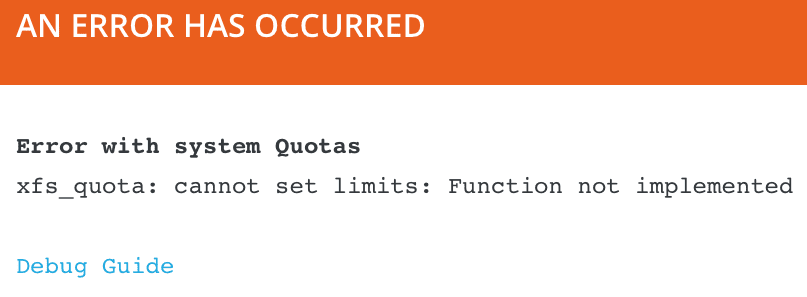
Hệ thống quota trên XFS hoạt động dựa trên các “cờ” (flags) được bật khi một phân vùng được gắn kết (mount) vào hệ thống. Nếu các cờ này không được bật, kernel Linux sẽ không khởi tạo các cơ chế theo dõi và giới hạn dung lượng cần thiết. Do đó, mọi yêu cầu quản lý quota từ các phần mềm như DirectAdmin sẽ bị từ chối với thông báo “Function not implemented”.
Lý do lỗi “Function not implemented” xuất hiện
Thông báo lỗi này là một tín hiệu rõ ràng về sự mất kết nối giữa yêu cầu của phần mềm và khả năng của hệ thống. Có ba nguyên nhân chính dẫn đến tình trạng này.
Đầu tiên, và cũng là phổ biến nhất, phân vùng chứa dữ liệu người dùng (thường là /home) đã không được mount với các tùy chọn (options) hỗ trợ quota. Khi hệ điều hành khởi động, nó đọc tệp cấu hình /etc/fstab để biết cách mount các phân vùng. Nếu trong tệp này, dòng lệnh cho phân vùng XFS không chứa các tham số như uquota, gquota (hoặc prjquota), thì tính năng quota sẽ không được bật.
Thứ hai, có thể kernel Linux mà bạn đang sử dụng không được biên dịch (compile) với sự hỗ trợ đầy đủ cho XFS quota. Mặc dù trường hợp này khá hiếm trên các bản phân phối máy chủ hiện đại như CentOS hay AlmaLinux, nhưng nó vẫn có thể xảy ra trên các hệ thống tùy chỉnh hoặc cũ hơn. Cuối cùng, có thể do một cấu hình sai lệch trong chính DirectAdmin. Bảng điều khiển này cần biết nó đang làm việc với loại hệ thống tệp nào để sử dụng đúng bộ công cụ quản lý quota (ví dụ: xfs_quota cho XFS thay vì quota cho EXT4). Nếu có sự nhầm lẫn ở đây, lỗi cũng sẽ xuất hiện.
Hướng dẫn kiểm tra phân vùng và mount point sử dụng hệ thống tệp XFS
Trước khi thực hiện bất kỳ thay đổi nào, bước đầu tiên luôn là chẩn đoán chính xác. Bạn cần xác nhận xem máy chủ của mình có thực sự đang sử dụng XFS cho phân vùng chứa dữ liệu người dùng hay không và liệu nó đã được mount đúng cách chưa.
Kiểm tra phân vùng hiện tại trên server
Cách đơn giản nhất để xem tất cả các phân vùng, loại hệ thống tệp và nơi chúng được mount là sử dụng lệnh df -T. Lệnh này cung cấp một bảng tóm tắt dễ đọc.
Hãy mở terminal SSH của bạn và gõ lệnh sau:
df -TKết quả trả về sẽ trông giống như thế này:
Filesystem     Type      1K-blocks      Used Available Use% Mounted on
/dev/sda1      xfs      52428800  10485760  41943040  20% /
/dev/sdb1      xfs      209715200 52428800 157286400  25% /home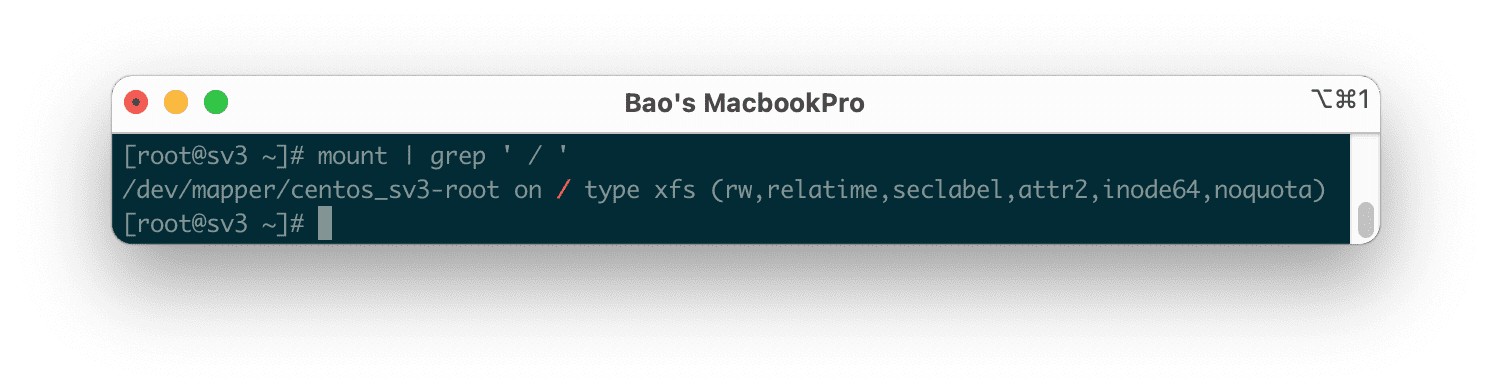
Trong ví dụ trên, hãy chú ý đến cột “Type” và “Mounted on”. Chúng ta có thể thấy rằng phân vùng /dev/sdb1, được mount tại /home (nơi thường chứa dữ liệu người dùng của DirectAdmin), đang sử dụng hệ thống tệp “xfs“. Nếu bạn thấy “ext4” ở đây, thì nguyên nhân của bạn có thể khác. Việc xác định đúng hệ thống tệp là chìa khóa để áp dụng đúng giải pháp.
Xác định mount option liên quan đến quota
Sau khi xác nhận bạn đang dùng XFS, bước tiếp theo là kiểm tra các tùy chọn được sử dụng khi mount phân vùng đó. Lệnh mount sẽ cho chúng ta biết điều này. Để kết quả gọn hơn, bạn có thể lọc theo phân vùng quan tâm, ví dụ /home.
Gõ lệnh sau vào terminal:
mount | grep /homeKết quả lý tưởng sẽ trông như thế này:
/dev/sdb1 on /home type xfs (rw,relatime,attr2,inode64,logbufs=8,logbsize=32k,noquota)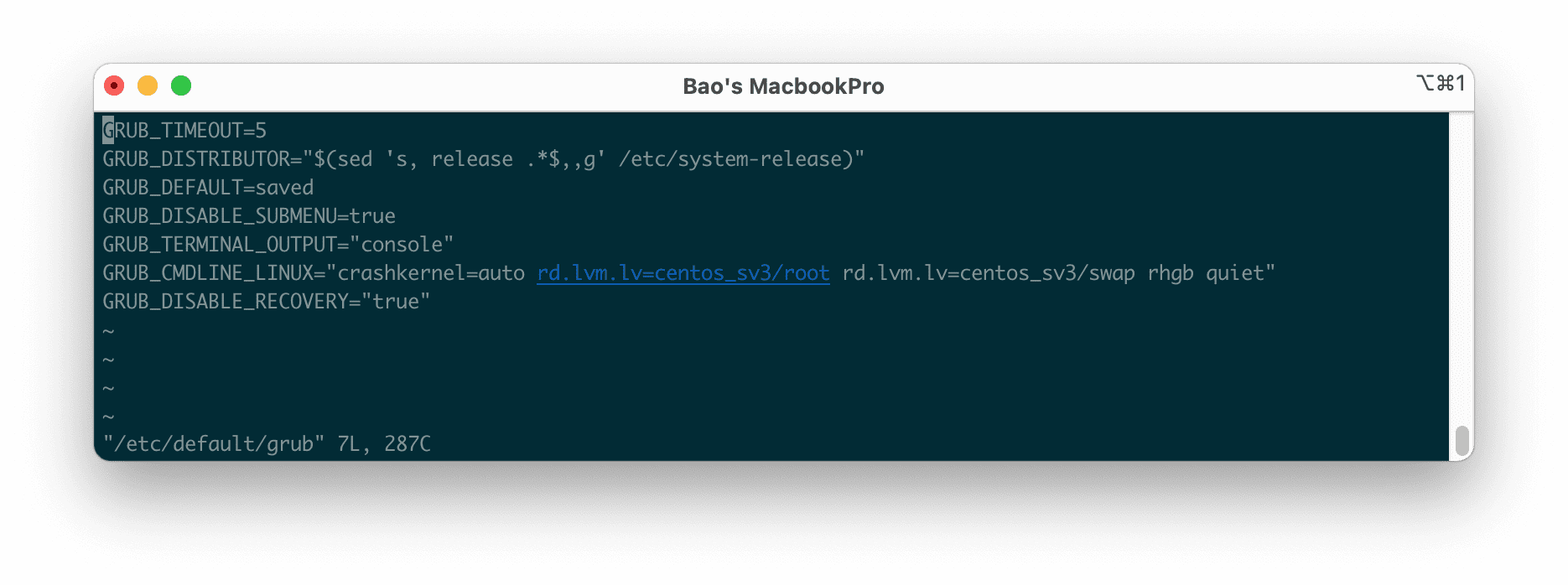
Hãy chú ý vào phần trong ngoặc đơn. Ở ví dụ trên, chúng ta thấy tùy chọn noquota. Đây chính là “thủ phạm”! Nó cho hệ điều hành biết rằng không cần kích hoạt quota cho phân vùng này. Nếu bạn thấy các tùy chọn như usrquota và grpquota (hoặc uquota, gquota), thì có lẽ vấn đề nằm ở nơi khác. Ngược lại, nếu bạn không thấy bất kỳ tùy chọn nào liên quan đến quota hoặc thấy noquota, bạn đã tìm ra nguyên nhân cốt lõi.
Để chắc chắn hơn, bạn nên kiểm tra tệp /etc/fstab, vì đây là nơi cấu hình mount được lưu trữ vĩnh viễn. Sử dụng lệnh cat /etc/fstab và tìm dòng tương ứng với phân vùng của bạn.
Cách cấu hình lại DirectAdmin phù hợp với hệ thống tệp XFS hoặc EXT4
Khi đã xác định được nguyên nhân là do thiếu tùy chọn quota lúc mount, giờ là lúc chúng ta tiến hành sửa chữa. Quá trình này bao gồm hai phần chính: sửa cấu hình ở cấp độ hệ điều hành và sau đó đảm bảo DirectAdmin nhận diện đúng các thay đổi này.
Cấu hình hệ thống tệp XFS để hỗ trợ quota
Đây là bước quan trọng nhất. Chúng ta cần chỉnh sửa tệp /etc/fstab để yêu cầu hệ điều hành tự động bật quota mỗi khi khởi động.
Cảnh báo: Việc chỉnh sửa sai tệp /etc/fstab có thể khiến máy chủ của bạn không thể khởi động. Luôn tạo một bản sao lưu trước khi thay đổi.
Đầu tiên, tạo bản sao lưu:
cp /etc/fstab /etc/fstab.bakTiếp theo, mở tệp /etc/fstab bằng một trình soạn thảo văn bản như nano hoặc vi:
nano /etc/fstabTìm đến dòng mô tả phân vùng /home (hoặc phân vùng bạn đã xác định ở bước trước). Dòng đó có thể trông giống như sau:
UUID=xxxx-xxxx-xxxx-xxxx /home xfs defaults 0 0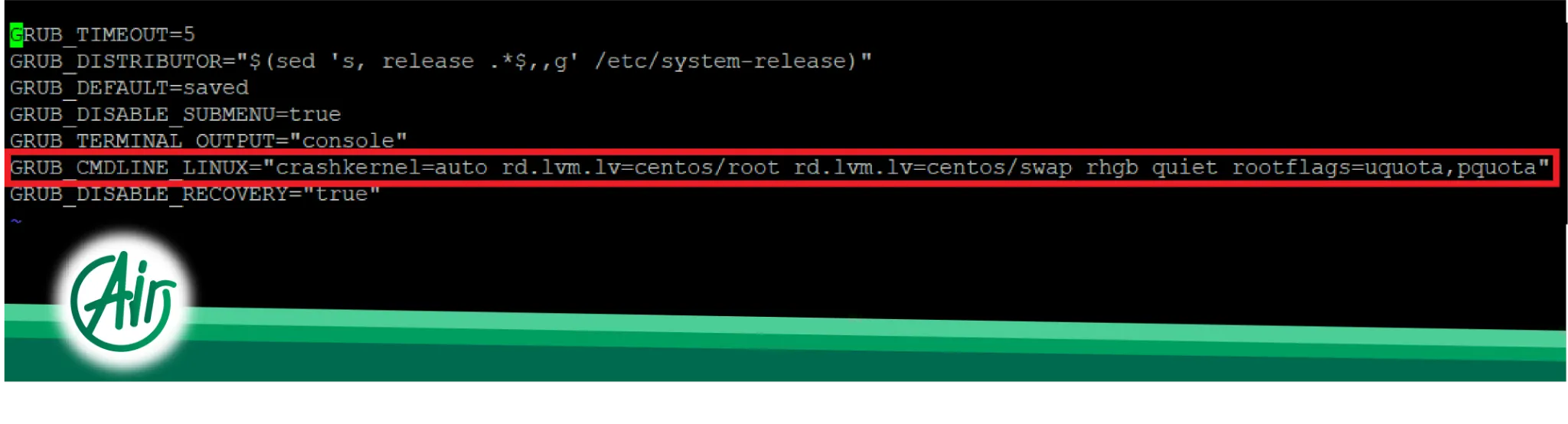
Bạn cần thay đổi phần defaults để thêm các tùy chọn quota. Đối với XFS, các tùy chọn đúng là usrquota và grpquota. Hãy sửa dòng đó thành:
UUID=xxxx-xxxx-xxxx-xxxx /home xfs defaults,usrquota,grpquota 0 0Lưu tệp và thoát khỏi trình soạn thảo. Bây giờ, để áp dụng thay đổi mà không cần khởi động lại máy chủ, bạn có thể remount (gắn kết lại) phân vùng:
mount -o remount /homeSau khi remount, hãy kiểm tra lại bằng lệnh mount | grep /home. Lần này, bạn sẽ thấy usrquota và grpquota đã xuất hiện trong danh sách tùy chọn.
Điều chỉnh cấu hình DirectAdmin và khởi động lại dịch vụ
Sau khi hệ điều hành đã sẵn sàng với quota, chúng ta cần đảm bảo DirectAdmin cũng được cấu hình chính xác. DirectAdmin cần biết rằng nó đang hoạt động trên hệ thống XFS để sử dụng đúng công cụ.
Mở tệp cấu hình của DirectAdmin:
nano /usr/local/directadmin/conf/directadmin.confKiểm tra xem bạn có dòng use_xfs_quota=1 không. Nếu không có hoặc giá trị là 0, hãy thêm hoặc sửa nó thành:
use_xfs_quota=1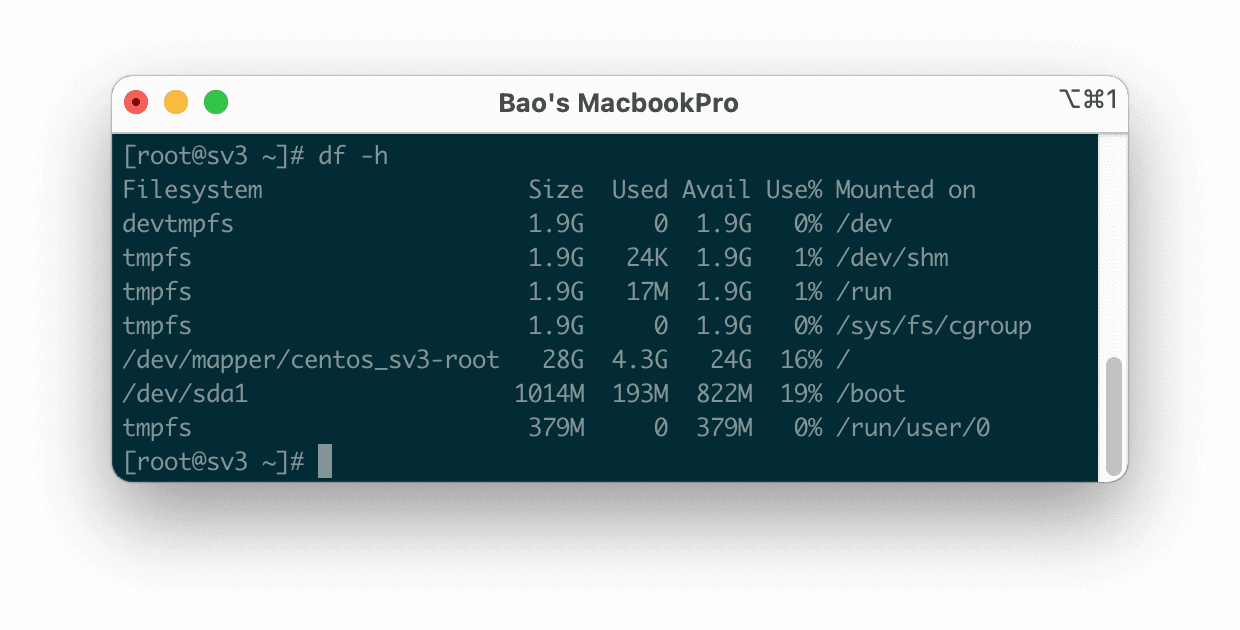
Thiết lập này báo cho DirectAdmin sử dụng tiện ích xfs_quota thay vì các công cụ quota tiêu chuẩn cho EXT4. Lưu lại tệp cấu hình. Cuối cùng, để áp dụng tất cả các thay đổi, bạn cần khởi động lại dịch vụ DirectAdmin.
Các bước khởi động lại dịch vụ để áp dụng cấu hình
Việc chỉnh sửa các tệp cấu hình chỉ là bước đầu tiên. Để các thay đổi có hiệu lực, bạn phải khởi động lại các dịch vụ liên quan. Đây là bước quan trọng để đồng bộ hóa trạng thái của hệ thống với các thiết lập mới mà bạn vừa thực hiện.
Khởi động lại dịch vụ quota và DirectAdmin
Hầu hết các hệ thống Linux hiện đại sử dụng systemd để quản lý dịch vụ. Do đó, việc khởi động lại DirectAdmin rất đơn giản.
Thực hiện lệnh sau trong terminal:
systemctl restart directadminLệnh này sẽ dừng dịch vụ DirectAdmin đang chạy và khởi động lại nó với cấu hình mới trong directadmin.conf. Quá trình này thường chỉ mất vài giây. Sau khi khởi động lại, DirectAdmin sẽ nhận biết được rằng nó cần sử dụng xfs_quota để quản lý dung lượng.
Đối với bản thân dịch vụ quota, trên nhiều hệ thống, nó không chạy như một daemon riêng biệt mà được quản lý trực tiếp bởi kernel thông qua các tùy chọn mount. Việc bạn đã remount phân vùng ở bước trước thường là đủ. Tuy nhiên, để chắc chắn, bạn có thể chạy các lệnh sau để bật và kiểm tra quota:
quotaoff -a
quotaon -a
Lệnh quotaoff sẽ tắt mọi theo dõi quota đang hoạt động, và quotaon sẽ bật lại chúng dựa trên cấu hình trong /etc/fstab. Điều này đảm bảo rằng kernel đang đọc và áp dụng các thiết lập usrquota, grpquota mới của bạn.
Kiểm tra trạng thái dịch vụ và áp dụng quota
Sau khi khởi động lại, bạn nên kiểm tra xem dịch vụ DirectAdmin có đang chạy ổn định hay không.
Sử dụng lệnh:
systemctl status directadminNếu bạn thấy dòng chữ active (running) màu xanh lá, điều đó có nghĩa là dịch vụ đã khởi động thành công. Nếu có lỗi, lệnh này cũng sẽ hiển thị các thông điệp lỗi liên quan, giúp bạn chẩn đoán thêm.

Bây giờ, hãy thử cập nhật lại quota cho tất cả người dùng thông qua công cụ của DirectAdmin. Điều này sẽ buộc DirectAdmin phải tương tác lại với hệ thống quota của kernel. Nếu mọi thứ được cấu hình đúng, quá trình này sẽ diễn ra mà không còn báo lỗi “Function not implemented”.
Kiểm tra và xác nhận lỗi đã được xử lý thành công
Sau khi đã thực hiện các bước cấu hình và khởi động lại dịch vụ, đây là lúc để kiểm chứng thành quả. Bạn cần chắc chắn rằng lỗi không chỉ biến mất mà hệ thống quota còn hoạt động đúng như mong đợi.
Kiểm tra lại lỗi quota khi chạy lệnh quota hoặc xfs_quota
Cách trực tiếp nhất để kiểm tra là thực hiện lại hành động đã gây ra lỗi ban đầu. Nếu lỗi xuất hiện khi bạn cập nhật quota trong giao diện DirectAdmin, hãy thử lại thao tác đó.
Ngoài ra, bạn có thể sử dụng các lệnh từ terminal để kiểm tra. Lệnh repquota là một công cụ hữu ích để xem báo cáo quota tổng thể. Hãy thử chạy nó:
repquota -aNếu cấu hình của bạn đã đúng, lệnh này sẽ trả về một bảng tóm tắt dung lượng đã sử dụng và giới hạn cho từng người dùng mà không có bất kỳ thông báo lỗi nào. Nếu bạn vẫn gặp lỗi, có thể có một bước nào đó đã bị bỏ qua hoặc thực hiện chưa chính xác.

Đối với hệ thống XFS, bạn cũng có thể dùng công cụ chuyên dụng xfs_quota để kiểm tra. Lệnh sau sẽ yêu cầu xfs_quota báo cáo tình trạng sử dụng trên phân vùng /home:
xfs_quota -x -c 'report -h' /homeLệnh này sẽ cung cấp một báo cáo chi tiết về việc sử dụng quota của người dùng và nhóm. Việc lệnh này chạy thành công là một minh chứng rõ ràng rằng hệ thống đã nhận diện và kích hoạt đúng chức năng quota cho XFS.
Đảm bảo giới hạn quota hoạt động đúng với người dùng hoặc nhóm
Việc không còn lỗi là một tin tốt, nhưng bạn cần xác nhận thêm rằng các giới hạn quota thực sự có hiệu lực.
Hãy chọn một tài khoản người dùng trong DirectAdmin và thiết lập một giới hạn dung lượng thấp (ví dụ: 100MB). Sau đó, đăng nhập vào tài khoản đó (qua SSH hoặc FTP) và thử tải lên một tệp tin lớn hơn giới hạn đó (ví dụ: 150MB).
Nếu hệ thống quota hoạt động chính xác, bạn sẽ nhận được một thông báo lỗi như “Disk quota exceeded” (Vượt quá giới hạn dung lượng đĩa) và không thể hoàn thành việc tải lên. Đây là bằng chứng xác thực nhất cho thấy bạn đã khắc phục thành công sự cố và hệ thống quản lý tài nguyên của bạn đang hoạt động trở lại bình thường.
Các vấn đề thường gặp và cách khắc phục
Mặc dù quy trình trên giải quyết hầu hết các trường hợp, đôi khi bạn có thể gặp phải một vài trở ngại khác. Dưới đây là hai vấn đề phổ biến và cách xử lý chúng.
Lỗi không mount phân vùng với tùy chọn quota
Đây là tình huống bạn đã chỉnh sửa /etc/fstab nhưng sau khi remount hoặc khởi động lại, các tùy chọn quota vẫn không được áp dụng.
Nguyên nhân phổ biến nhất là lỗi cú pháp trong tệp /etc/fstab. Một dấu phẩy đặt sai vị trí hoặc một khoảng trắng thừa cũng có thể khiến cả dòng cấu hình bị bỏ qua. Hãy mở lại tệp /etc/fstab và kiểm tra kỹ lưỡng dòng bạn đã chỉnh sửa. Đảm bảo rằng các tùy chọn được ngăn cách bởi dấu phẩy và không có khoảng trắng giữa chúng, ví dụ: defaults,usrquota,grpquota.
Một nguyên nhân khác có thể là do bạn đang cố gắng remount một phân vùng đang được sử dụng rất nhiều. Trong trường hợp này, lệnh remount có thể thất bại một cách âm thầm. Giải pháp đáng tin cậy nhất là lên lịch khởi động lại máy chủ vào thời điểm ít người dùng truy cập. Việc khởi động lại sẽ đảm bảo hệ điều hành đọc và áp dụng cấu hình mới từ /etc/fstab một cách sạch sẽ nhất.
Kernel không hỗ trợ quota cho XFS
Đây là một trường hợp hiếm gặp nhưng không phải là không thể, đặc biệt trên các bản phân phối Linux cũ hoặc được tùy chỉnh sâu. Kernel là gì của hệ điều hành phải được biên dịch với sự hỗ trợ cho XFS quota.
Để kiểm tra điều này, bạn có thể xem tệp cấu hình kernel của mình. Lệnh sau sẽ tìm kiếm các cờ cấu hình liên quan đến quota:
grep CONFIG_QUOTA /boot/config-$(uname -r)
grep CONFIG_XFS_QUOTA /boot/config-$(uname -r)
Nếu kết quả trả về là CONFIG_QUOTA=y và CONFIG_XFS_QUOTA=y, thì kernel của bạn đã hỗ trợ đầy đủ. Nếu không, đây chính là vấn đề của bạn.

Việc khắc phục vấn đề này phức tạp hơn, đòi hỏi bạn phải cập nhật kernel lên một phiên bản mới hơn được cung cấp bởi nhà phân phối hệ điều hành của bạn (ví dụ: qua yum update kernel hoặc apt-get upgrade linux-image-generic). Sau khi cập nhật kernel, bạn sẽ cần khởi động lại máy chủ để sử dụng phiên bản kernel mới. Đây là một thao tác nâng cao và nên được thực hiện một cách cẩn trọng.
Best Practices
Khắc phục sự cố là tốt, nhưng phòng ngừa nó xảy ra ngay từ đầu còn tốt hơn. Áp dụng những thực hành tốt sau đây sẽ giúp bạn duy trì một hệ thống ổn định và dễ quản lý hơn trong dài hạn.
- Luôn sao lưu trước khi chỉnh sửa: Đây là quy tắc vàng. Trước khi thay đổi bất kỳ tệp cấu hình hệ thống quan trọng nào như
/etc/fstabhaydirectadmin.conf, hãy luôn tạo một bản sao lưu. Một lệnhcpđơn giản có thể cứu bạn khỏi nhiều giờ đau đầu khắc phục sự cố. - Kiểm tra tính tương thích: Khi thiết lập một máy chủ mới, hãy dành thời gian kiểm tra xem phiên bản DirectAdmin, hệ điều hành và kernel bạn chọn có hỗ trợ đầy đủ cho hệ thống tệp bạn định sử dụng không. Đọc tài liệu chính thức luôn là một ý tưởng hay.
- Chọn hệ thống tệp phù hợp: XFS rất mạnh mẽ, nhưng nếu nhu cầu chính của bạn là quản lý hosting web với các giới hạn quota đơn giản cho người dùng, EXT4 thường là lựa chọn dễ cấu hình và ít gặp sự cố hơn. Hãy cân nhắc kỹ lưỡng giữa hiệu suất và sự đơn giản khi lựa chọn.
- Theo dõi log hệ thống: Các tệp log là người bạn tốt nhất của quản trị viên. Sau khi thực hiện thay đổi, hãy kiểm tra các tệp log liên quan như
/var/log/messages,dmesg, và log của DirectAdmin (/var/log/directadmin/error.log) để phát hiện sớm các dấu hiệu bất thường. - Tránh thay đổi đột ngột: Không bao giờ tắt quota một cách đột ngột trên một hệ thống đang hoạt động. Việc này có thể làm hỏng các tệp chỉ mục quota và gây ra sự không nhất quán dữ liệu. Luôn sử dụng các lệnh như
quotaoffđể vô hiệu hóa một cách an toàn.
Kết luận
Lỗi “xfs_quota: cannot set limits: Function not implemented” trong DirectAdmin thoạt nhìn có vẻ đáng sợ, nhưng thực chất nó là một thông báo rất rõ ràng về sự không tương thích trong cấu hình. Nguyên nhân cốt lõi hầu như luôn nằm ở việc phân vùng XFS của bạn chưa được kích hoạt tính năng quota ở cấp độ hệ điều hành. Bằng cách làm theo hướng dẫn trong bài viết này, bạn đã học được cách chẩn đoán vấn đề một cách hệ thống: từ việc kiểm tra loại hệ thống tệp bằng df -T, xem xét các tùy chọn mount với lệnh mount, cho đến việc chỉnh sửa tệp /etc/fstab để kích hoạt usrquota và grpquota.
Giải pháp xử lý lỗi đòi hỏi sự phối hợp giữa việc cấu hình đúng hệ điều hành và đảm bảo DirectAdmin nhận diện được thay đổi đó thông qua thiết lập use_xfs_quota=1. Việc khởi động lại dịch vụ một cách cẩn thận và kiểm tra lại bằng các lệnh như repquota sẽ đảm bảo rằng hệ thống quản lý dung lượng của bạn hoạt động trở lại bình thường và ổn định. AZWEB khuyến khích bạn áp dụng các bước trên và thực hiện kiểm tra định kỳ hệ thống để ngăn ngừa sự cố tái diễn. Nếu bạn gặp khó khăn trong quá trình thực hiện hoặc cần sự hỗ trợ chuyên sâu hơn, đừng ngần ngại liên hệ với đội ngũ kỹ thuật của chúng tôi. Chúc bạn quản lý máy chủ thành công.


