

 Tác giả: Bùi Mạnh Đức
  0
0  45
45  Copy Link
 Bookmark
Bảo mật website không còn là một lựa chọn, mà đã trở thành yêu cầu bắt buộc trong thế giới số. Giữa vô vàn các mối đe dọa trực tuyến, việc bảo vệ dữ liệu và tạo dựng niềm tin cho người dùng là ưu tiên hàng đầu. Một trong những cơ chế bảo mật mạnh mẽ nhất chính là HSTS (HTTP Strict Transport Security). HSTS giúp buộc trình duyệt luôn sử dụng kết nối HTTPS là gì an toàn, ngăn chặn hiệu quả các cuộc tấn công xen giữa. May mắn thay, với các công cụ quản trị hiện đại như CyberPanel, việc thiết lập header phức tạp này trở nên đơn giản hơn bao giờ hết. Bài viết này sẽ hướng dẫn bạn chi tiết từ A-Z cách cấu hình HSTS trên CyberPanel, kiểm tra và tối ưu để website an toàn tuyệt đối.
Hiểu về HSTS và vai trò trong bảo mật website
Trước khi đi vào các bước kỹ thuật, việc nắm vững bản chất và lợi ích của HSTS là vô cùng cần thiết. Đây là nền tảng giúp bạn hiểu tại sao thao tác này lại quan trọng đến vậy và tự tin hơn khi triển khai.
HSTS là gì?
HSTS, viết tắt của HTTP Strict Transport Security, là một cơ chế chính sách bảo mật web. Nó cho phép một website thông báo với trình duyệt rằng nó chỉ nên được truy cập bằng kết nối HTTPS an toàn, thay vì HTTP. Khi một trình duyệt nhận được header HSTS từ website của bạn lần đầu tiên, nó sẽ ghi nhớ chỉ thị này. Trong khoảng thời gian được xác định (gọi là max-age), mọi nỗ lực truy cập vào trang web đó bằng HTTP sẽ được trình duyệt tự động chuyển đổi thành HTTPS ngay lập tức, trước cả khi yêu cầu được gửi đi. Điều này tạo ra một “đường hầm” an toàn bắt buộc, loại bỏ hoàn toàn các kết nối không được mã hóa là gì.
Lợi ích của HSTS đối với bảo mật website
Việc triển khai HSTS không chỉ là một thao tác kỹ thuật mà còn mang lại những lợi ích vô cùng to lớn cho cả bạn và người dùng.
- Ngăn chặn tấn công Man-in-the-Middle (MITM): Đây là lợi ích quan trọng nhất. Tin tặc thường lợi dụng các kết nối HTTP không an toàn để xen vào giữa người dùng và máy chủ, đánh cắp thông tin nhạy cảm như mật khẩu hay dữ liệu thẻ tín dụng. Bằng cách ép buộc HTTPS, HSTS vô hiệu hóa hoàn toàn phương thức tấn công này và giúp phòng tránh tấn công mạng là gì hiệu quả.
- Tăng cường sự tin tưởng cho người dùng: Khi người dùng thấy biểu tượng ổ khóa màu xanh lá trên trình duyệt một cách nhất quán, họ cảm thấy an tâm hơn khi giao dịch hoặc chia sẻ thông tin trên website của bạn. Sự tin tưởng này là yếu tố cốt lõi để xây dựng mối quan hệ bền vững với khách hàng.
- Giảm thiểu lỗi bảo mật: HSTS loại bỏ các vấn đề liên quan đến việc chuyển hướng từ HTTP sang HTTPS. Nó đảm bảo rằng không có bất kỳ nội dung hỗn hợp (mixed content) nào bị tải qua kết nối không an toàn, giúp trang web của bạn trở nên mạnh mẽ và ổn định hơn, tránh được các lỗ hổng bảo mật nguy hiểm.
Tổng quan về CyberPanel và tính năng hỗ trợ cấu hình header
Để triển khai HSTS, bạn cần một công cụ cho phép can thiệp vào cấu hình máy chủ web. CyberPanel chính là một giải pháp mạnh mẽ và thân thiện, giúp đơn giản hóa quy trình này.
Giới thiệu CyberPanel
CyberPanel là một bảng điều khiển quản trị hosting thế hệ mới, sử dụng máy chủ web OpenLiteSpeed hoặc LiteSpeed Enterprise, mang lại hiệu suất vượt trội và tốc độ tải trang cực nhanh. Ưu điểm lớn nhất của CyberPanel là giao diện trực quan, dễ sử dụng, ngay cả với những người không có nhiều kinh nghiệm về quản trị máy chủ. Nó cung cấp đầy đủ các tính năng cần thiết để quản lý website, từ tạo website, quản lý database, email, cho đến các cấu hình bảo mật nâng cao. AZWEB thường xuyên đề xuất CyberPanel cho các khách hàng sử dụng dịch vụ VPS vì sự tối ưu và linh hoạt của nó.
Công cụ hỗ trợ cấu hình header trong CyberPanel
Một trong những tính năng mạnh mẽ của CyberPanel là khả năng tùy chỉnh cấu hình máy chủ web một cách dễ dàng. Thay vì phải truy cập vào máy chủ qua dòng lệnh và chỉnh sửa các tệp tin phức tạp, CyberPanel cung cấp một giao diện đồ họa để bạn thêm các quy tắc và header tùy chỉnh. Cụ thể, trong phần quản lý website, bạn có thể tìm thấy mục “vHost Conf” hoặc các khu vực tương tự cho phép chèn trực tiếp các đoạn mã cấu hình. Điều này giúp việc thêm header HSTS hay bất kỳ header bảo mật nào khác trở nên nhanh chóng, an toàn và giảm thiểu rủi ro gõ sai lệnh.
Hướng dẫn thiết lập header HSTS trên CyberPanel
Bây giờ, chúng ta sẽ đi vào phần thực hành quan trọng nhất: cấu hình header HSTS cho website của bạn trên CyberPanel. Hãy làm theo từng bước một cách cẩn thận.
Các bước chuẩn bị trước khi thiết lập
Sự chuẩn bị kỹ lưỡng là chìa khóa để tránh các sự cố không đáng có. Đừng bỏ qua hai bước quan trọng sau đây:
- Đảm bảo website đã cài SSL thành công: HSTS chỉ hoạt động trên kết nối HTTPS. Vì vậy, bạn phải chắc chắn rằng chứng chỉ SSL là gì đã được cài đặt và hoạt động chính xác trên toàn bộ website, bao gồm cả các tên miền phụ (subdomains) nếu bạn dự định sử dụng
includeSubDomains. - Back up cấu hình hiện tại: Bất kỳ thay đổi nào trong cấu hình máy chủ đều có tiềm ẩn rủi ro. Trước khi bắt đầu, hãy sao lưu tệp tin cấu hình vHost của website. Trong CyberPanel, bạn có thể sao chép nội dung trong mục cấu hình ra một tệp tin văn bản và lưu lại ở nơi an toàn.
Hướng dẫn chi tiết từng bước thiết lập header HSTS
Hãy cùng AZWEB thực hiện từng bước để kích hoạt HSTS.
- Đăng nhập vào CyberPanel: Truy cập vào bảng điều khiển CyberPanel với thông tin đăng nhập của bạn.
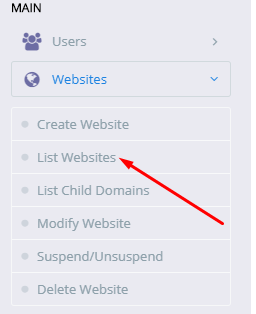
- Chọn quản lý website: Từ menu bên trái, vào mục
Websites->List Websites. Tìm và chọn website bạn muốn cấu hình, sau đó nhấn vào nútManage. - Tìm mục cấu hình vHost: Kéo xuống dưới cùng, bạn sẽ thấy một mục có tên là
vHost Conf. Đây là nơi bạn có thể thêm các quy tắc tùy chỉnh cho máy chủ web LiteSpeed/OpenLiteSpeed. - Thêm dòng lệnh header HSTS: Sao chép và dán đoạn mã sau vào cuối hộp thoại
vHost Conf:extprocessor litespeed { type appserver address uds://tmp/lshttpd/test-lsphp.sock maxConns 35 env LSAPI_CHILD_PROCESSES=35 initTimeout 60 retryTimeout 0 respBuffer 0 autoStart 1 path /usr/local/lsws/lsphp74/bin/lsphp backlog 100 instances 1 extUser test extGroup test runOnStartUp 1 gracefulRestartTimeout 300 } addDefaultCharset on Header always set Strict-Transport-Security "max-age=31536000; includeSubDomains; preload" - Giải thích các tham số:
max-age=31536000: Thông báo cho trình duyệt ghi nhớ chính sách này trong 31,536,000 giây (tương đương 1 năm).includeSubDomains: Áp dụng chính sách HSTS cho tất cả các tên miền phụ của bạn.preload: Cho phép website của bạn được đưa vào danh sách “HSTS Preload List” của trình duyệt, giúp tăng cường bảo mật ngay từ lần truy cập đầu tiên.- Lưu và khởi động lại dịch vụ: Sau khi dán mã, nhấn nút
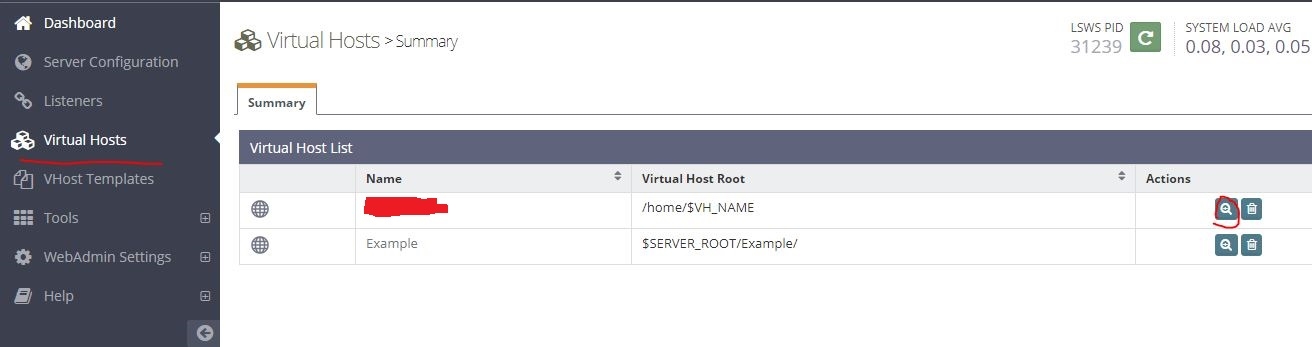
Save. Tiếp theo, để áp dụng thay đổi, bạn cần khởi động lại dịch vụ LiteSpeed. Quay lại Dashboard chính của CyberPanel và tìm cách khởi động lại LiteSpeed/LSWS.
Cách kiểm tra và xác nhận header HSTS đã được áp dụng thành công
Sau khi cấu hình, bước tiếp theo là kiểm tra để đảm bảo mọi thứ hoạt động đúng như mong đợi. Đừng bao giờ cho rằng nó đã hoạt động mà không xác minh lại.
Các công cụ kiểm tra header HSTS phổ biến
Có nhiều cách để bạn kiểm tra xem header HSTS đã được gửi đi từ máy chủ hay chưa.
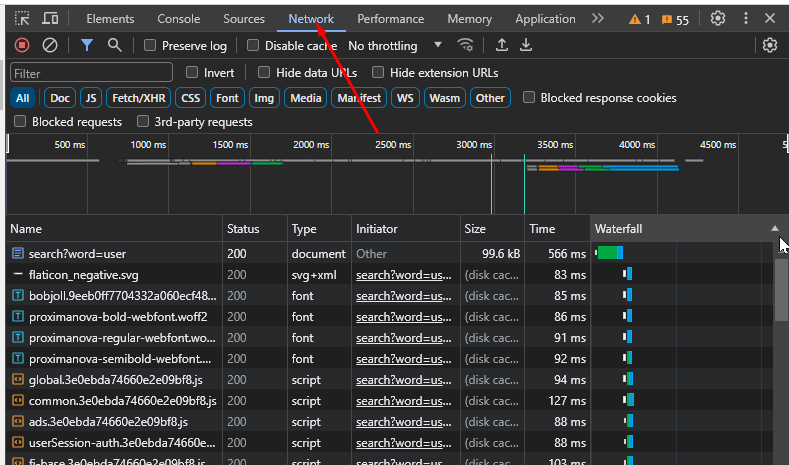
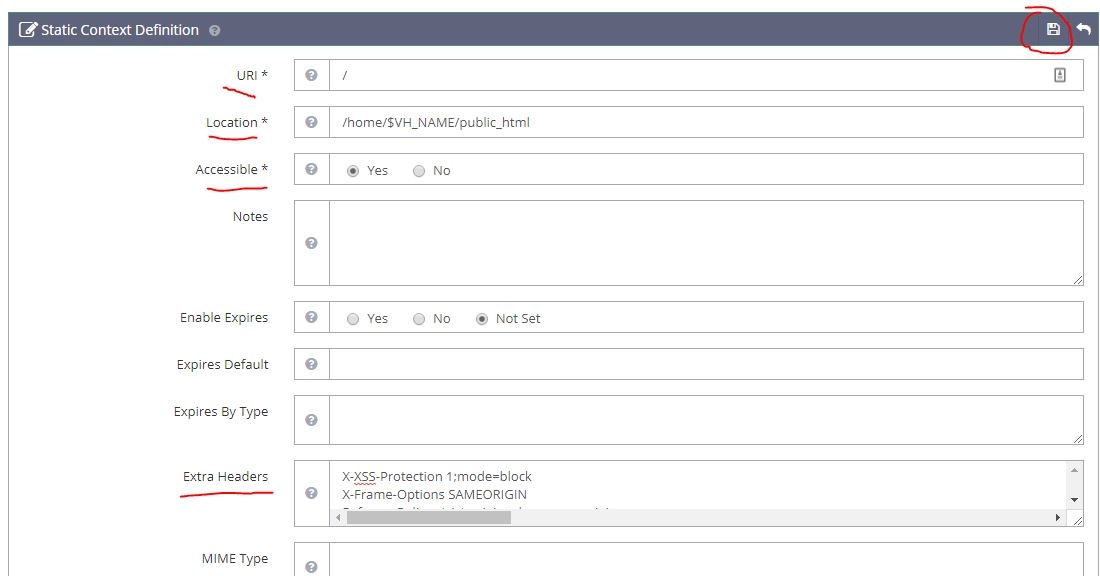
- Sử dụng trình duyệt: Mở trình duyệt Chrome hoặc Firefox, truy cập vào website của bạn. Nhấn
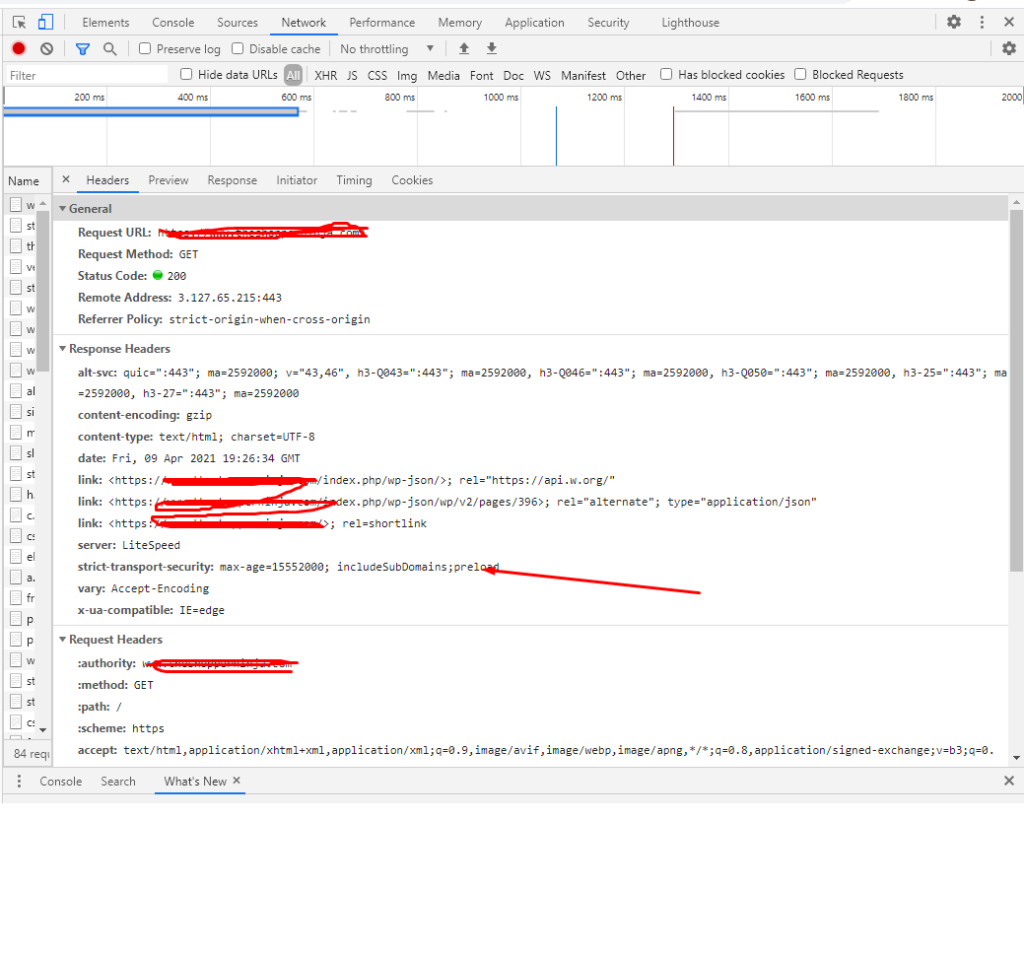
F12để mở Developer Tools, chuyển sang tabNetwork. Tải lại trang (F5), nhấp vào yêu cầu đầu tiên (thường là tên miền của bạn), và xem trong phầnResponse Headers. Bạn sẽ thấy dòngStrict-Transport-Securitynếu cấu hình thành công. - Công cụ trực tuyến: Đây là cách dễ dàng và đáng tin cậy nhất. Truy cập các trang web như SecurityHeaders.io hoặc hstspreload.org. Nhập tên miền của bạn và công cụ sẽ phân tích các header bảo mật, bao gồm cả HSTS, và cho bạn biết kết quả chi tiết.

Phân tích kết quả kiểm tra
Khi xem kết quả, hãy chú ý đến các yếu-tố sau:
- Header tồn tại: Điều quan trọng nhất là phải thấy được header
Strict-Transport-Securitytrong phản hồi từ máy chủ. - Giá trị chính xác: Kiểm tra kỹ các tham số. Giá trị
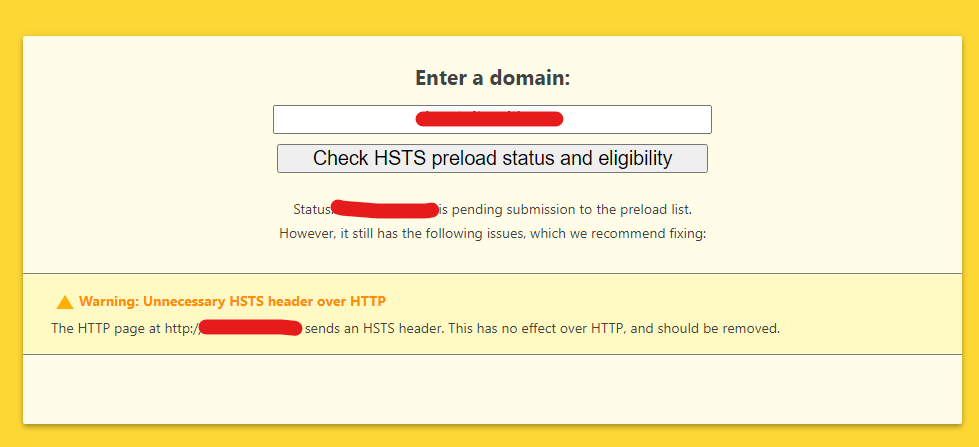
max-agecó đúng như bạn đã thiết lập không? Các chỉ thịincludeSubDomainsvàpreloadcó xuất hiện nếu bạn đã cấu hình chúng không? - Trạng thái Preload (nếu có): Nếu bạn sử dụng hstspreload.org, công cụ sẽ cho bạn biết liệu website của bạn có đủ điều kiện để được thêm vào danh sách preload hay không. Điều này đòi hỏi
max-agephải đủ lớn (ít nhất 1 năm) và phải cóincludeSubDomainsvàpreload. - Kiểm tra chuyển hướng: Thử gõ
http://yourdomain.comvào trình duyệt. Nếu HSTS hoạt động, trình duyệt sẽ tự động chuyển bạn đếnhttps://yourdomain.commà không cần máy chủ phải thực hiện chuyển hướng 301.
Lưu ý và khuyến cáo khi sử dụng HSTS để tránh lỗi kết nối
HSTS là một công cụ mạnh mẽ, nhưng sức mạnh đó cũng đi kèm với trách nhiệm. Một khi đã bật, việc tắt nó đi không hề đơn giản. Vì vậy, hãy ghi nhớ những lưu ý quan trọng sau.
Hiểu rõ tác động lâu dài của HSTS
Cơ chế hoạt động của HSTS là trình duyệt sẽ “ghi nhớ” chỉ thị này trong một thời gian dài.
- Thời gian
max-age: Một khi trình duyệt đã nhận được header HSTS vớimax-agelà 1 năm, nó sẽ không chấp nhận kết nối HTTP đến website của bạn trong suốt 1 năm đó, ngay cả khi bạn đã gỡ bỏ header này khỏi máy chủ. Điều này có thể gây ra sự cố nghiêm trọng nếu sau này bạn muốn tắt HTTPS vì một lý do nào đó. - Rủi ro với
includeSubDomains: Chỉ thị này rất hữu ích, nhưng nó cũng là con dao hai lưỡi. Nếu bạn có một tên miền phụ (ví dụ:blog.yourdomain.com) chưa được cài đặt SSL, người dùng sẽ không thể truy cập vào subdomain đó nữa sau khi HSTS được kích hoạt cho tên miền chính. Trình duyệt sẽ chặn kết nối hoàn toàn.
Lời khuyên thực tế khi triển khai HSTS
Để giảm thiểu rủi ro, hãy tiếp cận việc triển khai HSTS một cách thận trọng và có kế hoạch.
- Bắt đầu với
max-agethấp: Khi mới thiết lập, hãy đặtmax-ageở một giá trị thấp, ví dụmax-age=300(5 phút). Điều này cho phép bạn kiểm tra mọi thứ và nếu có lỗi, nó sẽ tự hết hạn sau 5 phút. - Tăng dần
max-age: Sau khi đã chắc chắn mọi thứ hoạt động ổn định trong vài ngày hoặc một tuần, bạn có thể tăng dầnmax-agelên các giá trị lớn hơn như 1 tuần, 1 tháng, và cuối cùng là 6 tháng hoặc 1 năm. - Kiểm tra kỹ lưỡng subdomain: Trước khi thêm
includeSubDomains, hãy rà soát và đảm bảo 100% các tên miền phụ hiện tại và tương lai của bạn đều hỗ trợ HTTPS đầy đủ. - Thận trọng với
preload: Chỉ nên thêm chỉ thịpreloadkhi bạn đã hoàn toàn tự tin vào hệ thống HTTPS của mình và không có ý định gỡ bỏ nó trong tương lai gần. Việc gỡ bỏ tên miền khỏi danh sách preload là một quá trình rất phức tạp và tốn thời gian.
Tác động của HSTS đến SEO và trải nghiệm người dùng
Bảo mật và SEO có mối quan hệ chặt chẽ hơn bạn nghĩ. Việc triển khai HSTS đúng cách không chỉ bảo vệ website mà còn mang lại những lợi ích tích cực cho thứ hạng tìm kiếm và trải nghiệm người dùng.
Google đã chính thức xác nhận rằng HTTPS là một tín hiệu xếp hạng. Việc sử dụng HSTS giúp củng cố tín hiệu này bằng cách đảm bảo kết nối luôn an toàn và nhất quán. Nó gửi một thông điệp mạnh mẽ đến các công cụ tìm kiếm rằng website của bạn đáng tin cậy và ưu tiên bảo mật. Điều này gián tiếp góp phần cải thiện thứ hạng của bạn.
Hơn nữa, HSTS giúp loại bỏ một bước chuyển hướng 301/302 từ HTTP sang HTTPS, giúp giảm độ trễ và tăng tốc độ tải trang một chút. Trải nghiệm người dùng mượt mà và an toàn hơn sẽ khiến họ ở lại lâu hơn, tương tác nhiều hơn, và giảm tỷ lệ thoát. Đây đều là những yếu tố quan trọng mà Google sử dụng để đánh giá chất lượng của một trang web. Một website an toàn, nhanh chóng và đáng tin cậy chắc chắn sẽ được cả người dùng và công cụ tìm kiếm yêu thích.
Các vấn đề thường gặp và cách khắc phục (Troubleshooting)
Trong quá trình triển khai, bạn có thể gặp một số sự cố. Dưới đây là các vấn đề phổ biến và cách giải quyết chúng.
Lỗi không áp dụng được header HSTS trên CyberPanel
- Nguyên nhân: Đôi khi bạn đã thêm cấu hình nhưng khi kiểm tra lại không thấy header HSTS. Nguyên nhân có thể do dán sai vị trí trong tệp
vHost Conf, lỗi cú pháp, hoặc do cache từ máy chủ hoặc dịch vụ CDN (như Bypass Cloudflare). - Cách khắc phục:
- Kiểm tra lại cú pháp: Đảm bảo bạn đã sao chép và dán chính xác đoạn mã, không thiếu dấu ngoặc hay chấm phẩy.
- Khởi động lại dịch vụ web: Đây là bước quan trọng nhất. Sau khi lưu cấu hình, hãy chắc chắn rằng bạn đã khởi động lại LiteSpeed/LSWS để thay đổi có hiệu lực.
- Xóa cache: Nếu bạn đang sử dụng plugin cache trên website hoặc dịch vụ CDN, hãy xóa toàn bộ cache để đảm bảo trình duyệt nhận được phiên bản cấu hình mới nhất từ máy chủ.
Lỗi kết nối do HSTS khi website chưa hoàn toàn hỗ trợ HTTPS
- Nguyên nhân: Đây là lỗi nghiêm trọng nhất. Nếu bạn bật
includeSubDomainstrong khi một trong các tên miền phụ của bạn chưa có SSL, người dùng sẽ gặp lỗi “kết nối không riêng tư” và không thể truy cập được trang đó. - Giải pháp:
- Hành động nhanh chóng: Ngay lập tức quay lại CyberPanel, chỉnh sửa cấu hình vHost.
- Giảm
max-age: Nếu có thể, hãy giảmmax-agexuống một giá trị rất thấp (ví dụ:60) và tạm thời loại bỏincludeSubDomains. - Cài đặt SSL cho subdomain: Nhanh chóng cài đặt chứng chỉ SSL cho tất cả các tên miền phụ đang gặp lỗi.
- Kiên nhẫn chờ đợi: Bạn sẽ phải chờ cho đến khi
max-agecũ hết hạn trên trình duyệt của người dùng. Đây là lý do tại sao việc bắt đầu vớimax-agethấp lại cực kỳ quan trọng.

Các phương pháp hay nhất (Best Practices)
Để đảm bảo quá trình triển khai HSTS diễn ra suôn sẻ và an toàn, hãy tuân thủ các nguyên tắc vàng sau đây:
- Luôn sao lưu trước khi thay đổi: Đây là quy tắc số một trong quản trị hệ thống. Một bản sao lưu có thể cứu bạn khỏi nhiều giờ khắc phục sự cố.
- Kiểm tra SSL toàn diện: Trước khi nghĩ đến HSTS, hãy đảm bảo rằng HTTPS đã hoạt động hoàn hảo trên mọi trang, mọi tài nguyên (hình ảnh, CSS, JS) và mọi tên miền phụ.
- Triển khai theo từng giai đoạn: Đừng vội vàng. Bắt đầu với
max-agethấp (vài phút), kiểm tra kỹ lưỡng, sau đó tăng dần lên (vài ngày, vài tuần) trước khi đặt giá trị cuối cùng (6 tháng hoặc 1 năm). - Cân nhắc kỹ về
preload: Chỉ sử dụng tùy chọnpreloadkhi bạn đã hoàn toàn chắc chắn về hạ tầng HTTPS của mình và cam kết duy trì nó lâu dài. - Theo dõi định kỳ: Sau khi triển khai, hãy thường xuyên sử dụng các công cụ trực tuyến để kiểm tra lại header bảo mật của bạn, đặc biệt là sau mỗi lần cập nhật lớn trên website hoặc máy chủ.
Kết luận
Trong bối cảnh an ninh mạng ngày càng phức tạp, HSTS không còn là một tùy chọn nâng cao mà đã trở thành một lớp phòng thủ thiết yếu cho mọi website. Nó giúp tăng cường bảo mật, bảo vệ người dùng khỏi các cuộc tấn công nguy hiểm và xây dựng lòng tin một cách vững chắc. Với sự hỗ trợ của một công cụ mạnh mẽ và thân thiện như CyberPanel, việc thiết lập header HSTS trở nên vô cùng đơn giản và nhanh chóng, ngay cả với những người không chuyên về kỹ thuật.
Bằng cách làm theo hướng dẫn chi tiết trong bài viết này, từ khâu chuẩn bị, cấu hình, kiểm tra cho đến việc tuân thủ các phương pháp tốt nhất, bạn có thể tự tin triển khai HSTS cho website của mình. Một website an toàn không chỉ giúp bạn tránh được những rủi ro pháp lý và tài chính mà còn là một yếu tố quan trọng để tối ưu hóa SEO và mang lại trải nghiệm tốt nhất cho người dùng. Đừng chần chừ, hãy bắt đầu bảo vệ website của bạn ngay hôm nay.


