

 Tác giả: Bùi Mạnh Đức
  0
0  49
49  Copy Link
 Bookmark
Bạn đã bao giờ lo lắng về việc toàn bộ hệ thống mạng nội bộ của công ty sẽ ngừng hoạt động chỉ vì một máy chủ duy nhất gặp sự cố chưa? Trong bất kỳ môi trường doanh nghiệp nào, Domain Controller là gì được xem là trái tim của hệ thống mạng Windows Server, chịu trách nhiệm xác thực người dùng và quản lý tài nguyên. Tuy nhiên, việc chỉ dựa vào một DC duy nhất cũng giống như đặt tất cả trứng vào một giỏ. Khi máy chủ này gặp lỗi, mất kết nối hoặc cần bảo trì, toàn bộ hoạt động có thể bị tê liệt, gây ra tổn thất lớn về thời gian và hiệu suất.
Giải pháp tối ưu cho vấn đề này là thiết lập hai Domain Controller chạy song song. Mô hình này không chỉ tạo ra một hệ thống dự phòng vững chắc mà còn giúp cân bằng tải, tăng cường hiệu suất và đảm bảo tính liên tục trong hoạt động. Bài viết này sẽ hướng dẫn bạn từ những khái niệm cơ bản đến các bước cấu hình chi tiết, giúp bạn xây dựng một hạ tầng mạng ổn định và an toàn hơn.
Tổng quan về Domain Controller và lợi ích của việc chạy hai DC song song
Để hiểu rõ tại sao việc có hai Domain Controller lại quan trọng, trước tiên chúng ta cần nắm vững vai trò của nó trong hệ thống mạng.
Domain Controller là gì và vai trò trong mạng nội bộ
Hãy tưởng tượng Domain Controller như một người gác cổng và điều phối viên trung tâm cho toàn bộ mạng nội bộ của bạn. Đây là một máy chủ chạy dịch vụ Active Directory Domain Services (AD DS) trên hệ điều hành Windows Server.
Chức năng chính của nó bao gồm:
- Xác thực người dùng và máy tính: Mỗi khi ai đó đăng nhập vào máy tính hoặc cố gắng truy cập một tài nguyên trên mạng (như file server hoặc máy in), DC sẽ kiểm tra danh tính và quyền hạn của họ.
- Quản lý chính sách nhóm (Group Policy): DC cho phép quản trị viên thiết lập các quy tắc và cài đặt chung cho người dùng và máy tính trong mạng. Ví dụ, bạn có thể dùng Group Policy để cấm cài đặt phần mềm, tự động ánh xạ ổ đĩa mạng, hoặc thiết lập chính sách mật khẩu.
- Điều phối tài nguyên mạng: Nó lưu trữ một cơ sở dữ liệu trung tâm chứa thông tin về tất cả các đối tượng trong mạng, từ tài khoản người dùng, nhóm, đến máy tính và các thiết bị khác.
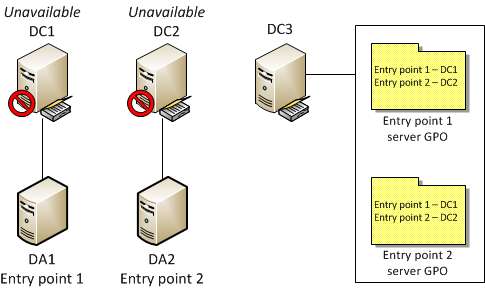
Có thể nói, Domain Controller là nền tảng duy trì sự ổn định, trật tự và bảo mật cho toàn bộ hệ thống mạng doanh nghiệp. Mọi hoạt động truy cập và quản lý đều phải thông qua nó.
Lợi ích khi chạy hai Domain Controller song song
Việc chỉ có một DC duy nhất là một rủi ro lớn. Nếu máy chủ đó gặp sự cố, không ai có thể đăng nhập, không ai có thể truy cập tài nguyên. Đó là lý do tại sao việc triển khai ít nhất hai DC song song là một phương pháp thực hành tốt nhất.
Dưới đây là những lợi ích rõ rệt:
- Dự phòng và tăng độ tin cậy: Đây là lợi ích lớn nhất. Khi một DC gặp lỗi phần cứng, cần bảo trì hoặc tắt để cập nhật, DC thứ hai sẽ ngay lập tức đảm nhận vai trò, đảm bảo người dùng không hề cảm thấy sự gián đoạn. Hệ thống của bạn vẫn hoạt động liên tục.
- Cân bằng tải (Load Balancing): Trong một mạng có nhiều người dùng, các yêu cầu xác thực và truy vấn sẽ liên tục được gửi đến DC. Với hai DC, các yêu cầu này sẽ được phân bổ đều cho cả hai máy chủ. Điều này giúp giảm tải cho từng máy chủ, tăng tốc độ phản hồi và cải thiện trải nghiệm người dùng, đặc biệt trong giờ cao điểm.
- Giảm thiểu rủi ro mất dữ liệu Active Directory: Dữ liệu AD được tự động sao chép (replication) giữa hai DC. Nếu một DC bị hỏng hoàn toàn và không thể phục hồi, bạn vẫn còn một bản sao đầy đủ của cơ sở dữ liệu AD trên DC còn lại, giúp việc khôi phục hệ thống trở nên đơn giản hơn rất nhiều.
Các bước chuẩn bị trước khi thiết lập hai Domain Controller
Trước khi bắt tay vào cài đặt, khâu chuẩn bị kỹ lưỡng sẽ quyết định 50% thành công của dự án. Việc này đảm bảo quá trình triển khai diễn ra suôn sẻ và tránh được các lỗi không đáng có.
Kiểm tra hạ tầng mạng và phần cứng đáp ứng yêu cầu
Đầu tiên, bạn cần đảm bảo rằng cả hai máy chủ dự kiến làm Domain Controller đều đủ mạnh để xử lý công việc.
- Yêu cầu phần cứng: Mặc dù DC không yêu cầu cấu hình quá cao, bạn nên đảm bảo mỗi máy chủ có ít nhất 2 CPU cores, 4 GB RAM (khuyến nghị 8 GB trở lên) và dung lượng ổ cứng đủ lớn (ít nhất 100 GB trên ổ SSD để có hiệu suất tốt nhất). Xem thêm bài Raid là gì để hiểu về các công nghệ lưu trữ giúp tăng hiệu suất và dự phòng.
- Hệ điều hành: Cả hai máy chủ phải chạy cùng một phiên bản Windows Server 2022 tương thích, ví dụ như Windows Server 2016, 2019, hoặc 2022.
- Kiểm tra kết nối mạng: Đảm bảo cả hai máy chủ được kết nối ổn định đến mạng nội bộ. Đường truyền mạng giữa chúng phải thông suốt và có độ trễ thấp để quá trình đồng bộ hóa (replication) dữ liệu diễn ra hiệu quả. Các yếu tố bảo mật cơ bản như tường lửa cần được cấu hình để cho phép các cổng giao tiếp cần thiết cho Active Directory.
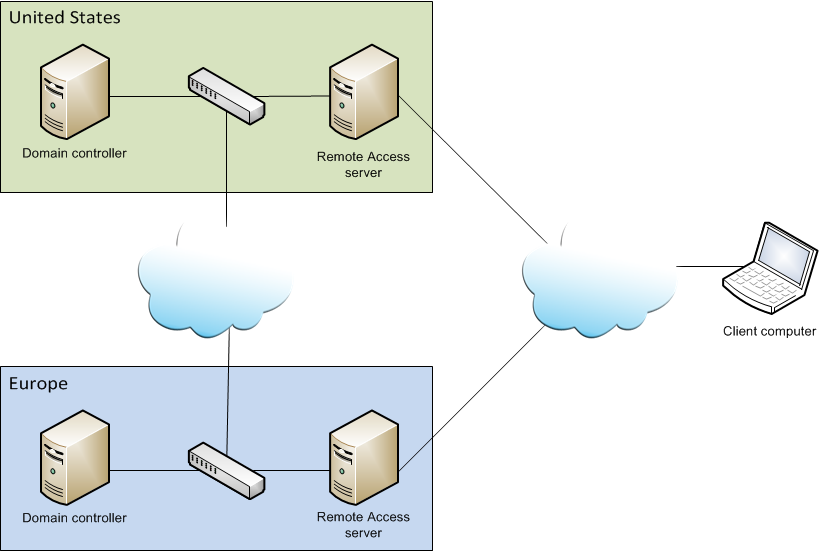
Lập kế hoạch cấu trúc miền và phân bổ IP cho hai DC
Một kế hoạch rõ ràng về cấu trúc sẽ giúp việc quản lý sau này dễ dàng hơn rất nhiều.
- Lựa chọn tên miền (Domain Name): Bạn cần chọn một tên miền nội bộ cho Active Directory của mình. Một thông lệ tốt là sử dụng một tên miền phụ của tên miền công khai của bạn, ví dụ: ad.tencongty.com hoặc corp.tencongty.com. Tránh sử dụng tên miền
.localvì nó không còn được khuyến nghị. - Phân bổ IP tĩnh: Đây là bước cực kỳ quan trọng. Cả hai Domain Controller đều phải được gán địa chỉ IP tĩnh. Bạn không thể để chúng nhận IP động từ DHCP server. Ví dụ, bạn có thể đặt IP cho DC1 là
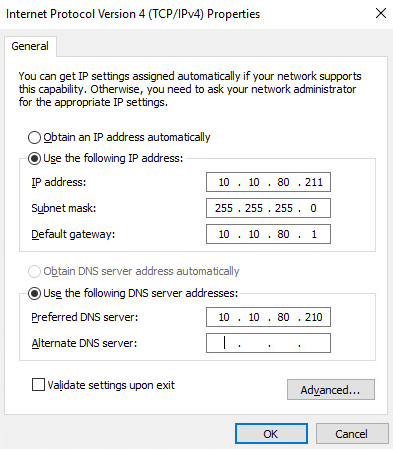
192.168.1.10và DC2 là192.168.1.11. - Thiết lập DNS: Domain Controller hoạt động chặt chẽ với DNS. Khi cấu hình IP tĩnh cho DC1, bạn hãy trỏ Preferred DNS server về chính nó (
127.0.0.1) và Alternate DNS server về IP của DC2. Ngược lại, trên DC2, hãy trỏ Preferred DNS về IP của DC1 và Alternate DNS về chính nó. Điều này tạo ra một vòng lặp DNS dự phòng, đảm bảo chúng luôn có thể tìm thấy nhau. Tìm hiểu kỹ hơn về DNS trong bài Quản trị website.
Hướng dẫn cấu hình Domain Controller thứ nhất và thứ hai chạy song song
Sau khi đã hoàn tất các bước chuẩn bị, chúng ta sẽ tiến hành cài đặt và cấu hình hai Domain Controller. Quá trình này được chia thành hai giai đoạn rõ ràng.
Cấu hình Domain Controller thứ nhất
Đây là máy chủ sẽ tạo ra “khu rừng” (Forest) và miền (Domain) Active Directory đầu tiên của bạn.
- Cài đặt hệ điều hành Windows Server: Bắt đầu bằng việc cài đặt một phiên bản Windows Server 2022 (hoặc 2019) sạch trên máy chủ đầu tiên. Đừng quên đặt tên máy chủ (hostname) dễ nhận biết, ví dụ
DC01, và cấu hình địa chỉ IP tĩnh như đã lên kế hoạch. - Cài đặt vai trò Active Directory Domain Services (AD DS):
- Mở Server Manager, chọn Manage > Add Roles and Features.
- Trong wizard hiện ra, chọn Role-based or feature-based installation.
- Chọn máy chủ hiện tại của bạn.
- Trong danh sách Server Roles, tích vào ô Active Directory Domain Services. Một cửa sổ pop-up sẽ yêu cầu bạn cài đặt các tính năng đi kèm, hãy nhấn Add Features.
- Tiếp tục nhấn Next cho đến khi đến trang Confirmation và nhấn Install.
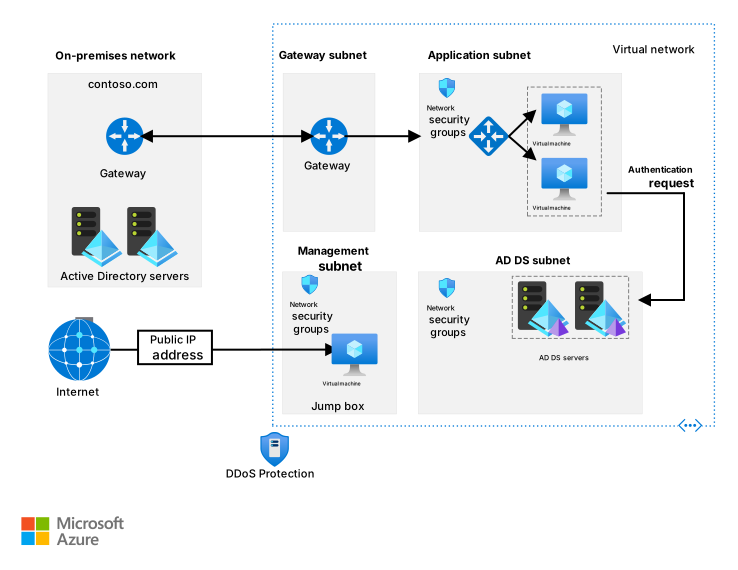
- Thiết lập miền mới và khởi tạo DC đầu tiên:
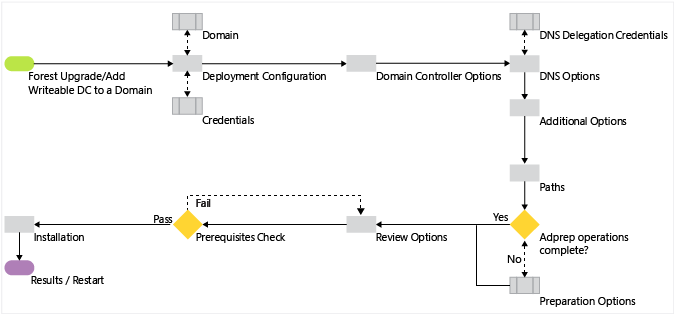
- Sau khi cài đặt vai trò AD DS hoàn tất, bạn sẽ thấy một thông báo cảnh báo màu vàng trong Server Manager. Nhấp vào đó và chọn “Promote this server to a domain controller”.
- Trong Deployment Configuration, chọn “Add a new forest”.
- Nhập tên miền gốc (Root domain name) mà bạn đã lên kế hoạch, ví dụ:
azweb.local. - Ở các bước tiếp theo, bạn sẽ được yêu cầu đặt mật khẩu DSRM (Directory Services Restore Mode) – hãy lưu lại mật khẩu này cẩn thận. Wizard cũng sẽ tự động cấu hình DNS server.
- Xem lại các lựa chọn và nhấn Install. Máy chủ sẽ tự động khởi động lại sau khi quá trình hoàn tất.
Sau khi khởi động lại, máy chủ đầu tiên của bạn đã chính thức trở thành Domain Controller chính của miền.
Cấu hình Domain Controller thứ hai chạy song song
Bây giờ, chúng ta sẽ thêm máy chủ thứ hai vào miền hiện có để nó trở thành một DC phụ, chạy song song với DC đầu tiên.
- Chuẩn bị máy chủ thứ hai: Tương tự như máy chủ đầu tiên, hãy cài đặt Windows Server, đặt tên máy chủ (ví dụ
DC02), và cấu hình IP tĩnh. Quan trọng nhất, bạn phải join máy chủ này vào miềnazweb.localmà bạn vừa tạo. Đồng thời, cấu hình Preferred DNS server của nó trỏ về địa chỉ IP của DC01. - Cài đặt vai trò AD DS: Thực hiện lại bước 2 giống như khi cài đặt cho DC thứ nhất: Mở Server Manager và cài đặt vai trò Active Directory Domain Services.
- Thêm DC thứ hai vào miền hiện có:
- Sau khi cài đặt vai trò xong, cũng nhấp vào thông báo và chọn “Promote this server to a domain controller”.
- Lần này, trong Deployment Configuration, hãy chọn tùy chọn đầu tiên: “Add a domain controller to an existing domain”. Tên miền của bạn sẽ được tự động điền. Hãy cung cấp thông tin đăng nhập của tài khoản quản trị viên miền.
- Ở các bước tiếp theo, hãy đảm bảo rằng các ô Domain Name System (DNS) server và Global Catalog (GC) đều được chọn.
- Wizard sẽ hỏi bạn muốn đồng bộ dữ liệu từ DC nào. Mặc định nó sẽ chọn DC01.
- Hoàn tất các bước còn lại và nhấn Install. Máy chủ sẽ khởi động lại.

- Kiểm tra hoạt động và đồng bộ giữa hai DC: Sau khi DC02 khởi động lại, bạn cần kiểm tra để chắc chắn rằng chúng đang đồng bộ dữ liệu với nhau. Mở Command Prompt hoặc PowerShell với quyền quản trị trên một trong hai DC và chạy lệnh:
repadmin /showrepl. Kết quả trả về phải cho thấy “successful” ở các lần đồng bộ gần nhất. Tìm hiểu sâu hơn trong bài Windows PowerShell là gì.
Đảm bảo cân bằng tải và dự phòng giữa hai Domain Controller
Việc cài đặt hai DC chỉ là bước đầu. Để chúng thực sự phát huy hiệu quả trong việc cân bằng tải và dự phòng, bạn cần cấu hình thêm một vài yếu tố quan trọng, đặc biệt là DNS.
Thiết lập DNS Round-Robin và load balancing
DNS chính là cơ chế giúp các máy tính trong mạng tìm đến Domain Controller để xác thực. Bằng cách cấu hình DNS một cách thông minh, bạn có thể phân phối các yêu cầu này đến cả hai DC.
Cách đơn giản và hiệu quả nhất là cấu hình DHCP server của bạn. Trong phần cấu hình DNS cho các máy khách, thay vì chỉ cung cấp một địa chỉ IP DNS, bạn hãy cung cấp cả hai:
- Primary DNS Server: Địa chỉ IP của DC01 (ví dụ:
192.168.1.10) - Secondary DNS Server: Địa chỉ IP của DC02 (ví dụ:
192.168.1.11)
Khi một máy khách khởi động, nó sẽ nhận cả hai địa chỉ DNS này. Nó sẽ thử kết nối đến máy chủ DNS chính trước. Nếu máy chủ này bận hoặc không phản hồi, nó sẽ tự động chuyển sang máy chủ DNS phụ. Cơ chế này được gọi là DNS Round-Robin, giúp phân tán các truy vấn DNS và yêu cầu xác thực đến cả hai máy chủ, từ đó thực hiện cân bằng tải một cách tự nhiên. Đối với các thiết bị có IP tĩnh, bạn cũng cần cấu hình thủ công cả hai địa chỉ DNS này.
Kiểm tra cơ chế failover và phục hồi sau sự cố
“Failover” là quá trình một hệ thống tự động chuyển sang một máy chủ dự phòng khi máy chủ chính gặp sự cố. Bạn cần đảm bảo cơ chế này hoạt động đúng như mong đợi.
Cách đơn giản nhất để kiểm tra là thực hiện một bài “diễn tập”:
- Chọn một thời điểm ít người dùng làm việc.
- Tạm thời ngắt kết nối mạng của DC01 (hoặc tắt máy chủ).
- Trên một máy tính người dùng bất kỳ, thử đăng xuất và đăng nhập lại.
- Thử truy cập vào các tài nguyên mạng như ổ đĩa chia sẻ.
Nếu người dùng vẫn có thể đăng nhập và truy cập tài nguyên bình thường, điều đó chứng tỏ DC02 đã đảm nhận thành công vai trò của DC01. Hệ thống failover của bạn đang hoạt động tốt.
Bên cạnh đó, việc giám sát quá trình đồng bộ hóa (replication) là rất quan trọng. Bạn nên thường xuyên sử dụng lệnh repadmin /showrepl hoặc các công cụ giám sát chuyên dụng để đảm bảo dữ liệu giữa hai DC luôn nhất quán. Nếu phát hiện lỗi đồng bộ, bạn cần xử lý ngay lập tức để tránh rủi ro mất dữ liệu.
Kiểm tra và quản lý hoạt động của hệ thống Domain Controller
Sau khi thiết lập thành công, công việc của quản trị viên hệ thống là duy trì sự ổn định và hiệu quả của cặp đôi Domain Controller này. Việc giám sát và bảo trì định kỳ là chìa khóa để hệ thống luôn hoạt động trơn tru.
Sử dụng công cụ quản lý Active Directory và Event Viewer
Windows Server là hệ điều hành cung cấp nhiều công cụ mạnh mẽ để bạn quản lý và theo dõi sức khỏe của hệ thống AD.
- Active Directory Users and Computers: Đây là công cụ bạn sử dụng hàng ngày để tạo/xóa/sửa tài khoản người dùng, nhóm, và các đối tượng khác. Khi bạn thực hiện thay đổi trên một DC, hãy kiểm tra trên DC còn lại sau vài phút để đảm bảo thay đổi đã được đồng bộ.
- Active Directory Sites and Services: Công cụ này giúp bạn quản lý cấu trúc vật lý của mạng và kiểm soát lịch trình, tần suất đồng bộ hóa giữa các DC.
- Event Viewer (Trình xem sự kiện): Đây là người bạn thân của mọi quản trị viên. Hãy thường xuyên kiểm tra các log trong mục Applications and Services Logs, đặc biệt là Directory Service và DFS Replication. Các lỗi liên quan đến AD, DNS, và quá trình đồng bộ hóa đều được ghi lại tại đây. Việc phát hiện sớm các cảnh báo hoặc lỗi trong Event Viewer có thể giúp bạn ngăn chặn các sự cố lớn hơn.

Thực hiện sao lưu và phục hồi định kỳ
Nhiều người lầm tưởng rằng có hai DC đồng nghĩa với việc không cần sao lưu. Đây là một quan niệm sai lầm nghiêm trọng. Việc đồng bộ hóa chỉ bảo vệ bạn khỏi sự cố hỏng hóc một máy chủ, chứ không thể bảo vệ bạn khỏi các lỗi do con người gây ra (ví dụ như vô tình xóa một OU quan trọng) hoặc các cuộc tấn công mã độc.
Việc sao lưu là bắt buộc. Bạn cần lập lịch sao lưu trạng thái hệ thống (System State) của ít nhất một trong hai Domain Controller một cách định kỳ (ví dụ: hàng ngày). Dữ liệu System State chứa toàn bộ cơ sở dữ liệu Active Directory, registry và các file hệ thống quan trọng khác. Bạn có thể sử dụng công cụ Windows Server Backup tích hợp sẵn hoặc các giải pháp sao lưu của bên thứ ba. Đảm bảo bạn lưu các bản sao lưu ở một vị trí an toàn, tách biệt với các máy chủ DC.
Tăng cường bảo mật cho hệ thống quản lý người dùng trên Windows Server
Domain Controller là mục tiêu hàng đầu của những kẻ tấn công vì nó chứa chìa khóa của toàn bộ vương quốc mạng. Do đó, việc bảo mật cho các máy chủ này phải được đặt lên ưu tiên cao nhất.
- Áp dụng chính sách mật khẩu phức tạp và đa yếu tố xác thực (MFA): Đây là lớp phòng thủ đầu tiên. Hãy sử dụng Group Policy để yêu cầu người dùng đặt mật khẩu dài, phức tạp (bao gồm chữ hoa, chữ thường, số, và ký tự đặc biệt) và thay đổi mật khẩu định kỳ. Để tăng cường bảo mật cho các tài khoản quản trị quan trọng, hãy triển khai giải pháp xác thực đa yếu tố (MFA).
- Phân quyền rõ ràng, giới hạn truy cập quản trị DC: Tuân thủ nguyên tắc “Quyền hạn tối thiểu” (Principle of Least Privilege). Không phải ai cũng cần quyền Domain Admin. Chỉ cấp quyền quản trị cao nhất cho một số ít tài khoản tin cậy. Hạn chế việc đăng nhập trực tiếp hoặc Remote Desktop vào các máy chủ DC cho các mục đích không phải quản trị. Tham khảo thêm Phần mềm điều khiển máy tính từ xa để hỗ trợ quản trị an toàn.
- Cập nhật bản vá bảo mật định kỳ: Microsoft thường xuyên phát hành các bản vá bảo mật cho Windows Server để khắc phục các lỗ hổng. Hãy đảm bảo rằng cả hai máy chủ Domain Controller của bạn luôn được cập nhật các bản vá mới nhất. Sử dụng Windows Server Update Services (WSUS) có thể giúp tự động hóa quá trình này một cách hiệu quả.
- Giám sát và kiểm toán (Auditing): Bật tính năng kiểm toán các sự kiện đăng nhập, thay đổi chính sách, và thay đổi thành viên trong các nhóm quản trị. Việc thường xuyên xem xét các log kiểm toán sẽ giúp bạn phát hiện các hoạt động đáng ngờ một cách kịp thời.

Các vấn đề thường gặp và cách xử lý
Ngay cả với một hệ thống được thiết lập tốt, bạn vẫn có thể gặp phải một số vấn đề. Biết cách chẩn đoán và khắc phục nhanh chóng là một kỹ năng quan trọng.
Replication không đồng bộ giữa hai Domain Controller
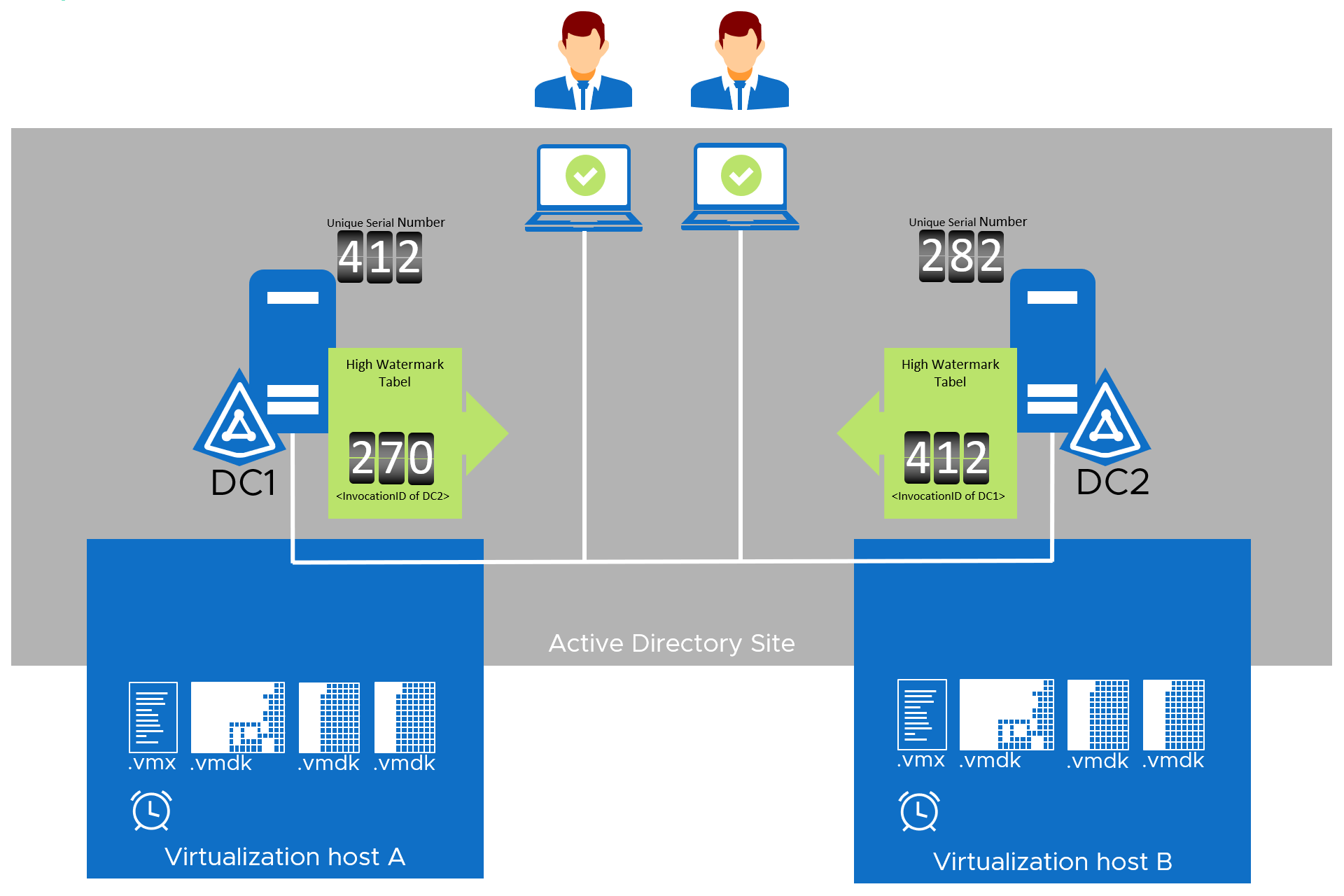
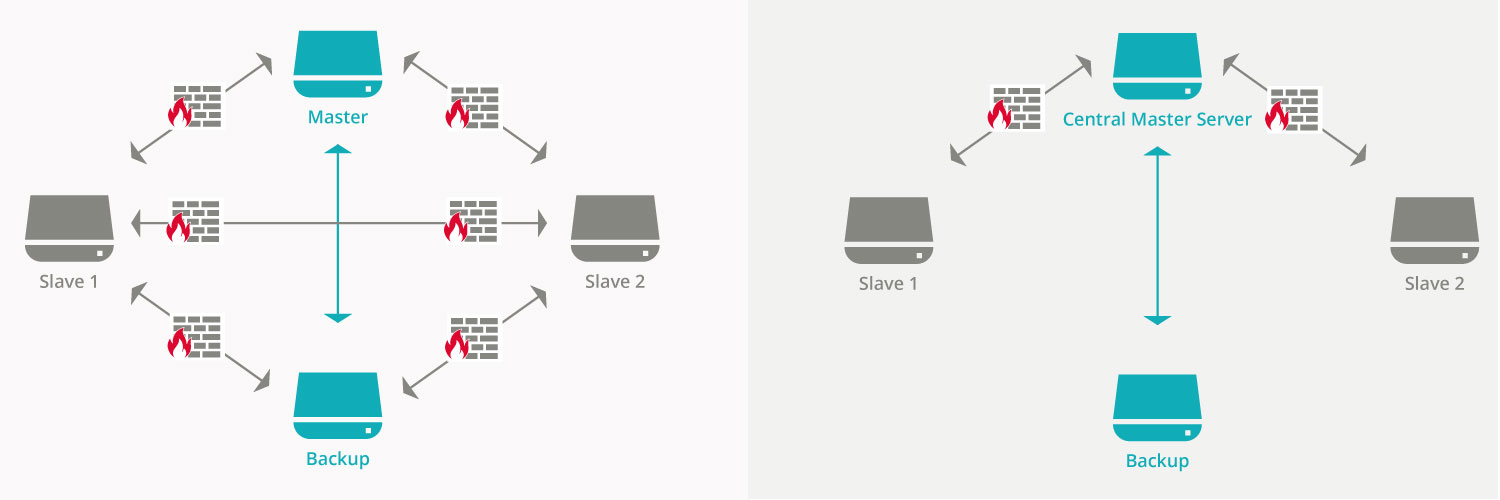
Đây là lỗi phổ biến nhất. Khi dữ liệu không được đồng bộ nhất quán, bạn có thể gặp tình trạng một người dùng vừa đổi mật khẩu trên DC1 nhưng không thể đăng nhập qua DC2.
- Nguyên nhân:
- Sự cố kết nối mạng: Tường lửa chặn các cổng cần thiết, kết nối mạng không ổn định giữa hai DC.
- Lỗi DNS: Cấu hình DNS sai, một trong hai DC không thể phân giải tên của DC còn lại.
- Thời gian không đồng bộ: Thời gian hệ thống trên hai DC lệch nhau quá 5 phút. Active Directory rất nhạy cảm với vấn đề này. Bạn nên tham khảo bài Uptime là gì để hiểu tầm quan trọng của đồng bộ thời gian.
- Giải pháp khắc phục:
- Sử dụng lệnh
pingvàtracertđể kiểm tra kết nối mạng. Đảm bảo các cổng cần thiết cho AD replication đang mở trên tường lửa. - Dùng lệnh
nslookupđể kiểm tra việc phân giải DNS. - Cấu hình dịch vụ Windows Time (W32Time) để đồng bộ thời gian từ một nguồn tin cậy. DC giữ vai trò PDC Emulator thường là nguồn thời gian cho toàn bộ domain.
- Chạy lệnh
repadmin /syncall /AdePđể buộc đồng bộ hóa ngay lập tức và xem kết quả.
Lỗi xác thực người dùng do DNS sai cấu hình
Nếu người dùng phàn nàn rằng họ không thể đăng nhập hoặc truy cập tài nguyên, 90% nguyên nhân đến từ DNS.
- Nguyên nhân:
- Máy khách không được cấu hình đúng địa chỉ IP của các DNS server (chính là các DC).
- Các bản ghi SRV (Service Location) trong DNS bị thiếu hoặc sai. Các bản ghi này giúp máy khách tìm ra DC.
- Giải pháp khắc phục:
- Kiểm tra cấu hình IP trên máy khách, đảm bảo nó đang trỏ đến đúng các DNS server.
- Trên các DC, mở công cụ quản lý DNS và kiểm tra các thư mục trong
_msdcs.yourdomain.com. Đảm bảo có đủ các bản ghi SRV cho cả hai DC. - Bạn có thể thử khởi động lại dịch vụ Netlogon trên DC để nó tự động đăng ký lại các bản ghi SRV.
Các best practices khi quản lý hai Domain Controller
Để duy trì một hệ thống Domain Controller kép khỏe mạnh và ổn định lâu dài, hãy tuân thủ các nguyên tắc vàng sau đây:
- Luôn đảm bảo môi trường mạng ổn định và bảo mật: Nền tảng mạng là yếu tố sống còn. Một kết nối mạng chập chờn hoặc không an toàn là nguồn gốc của hầu hết các vấn đề về đồng bộ hóa và bảo mật.
- Không thực hiện thay đổi lớn đồng thời trên cả hai DC: Khi bạn cần nâng cấp hệ điều hành, cài đặt phần mềm lớn, hoặc thay đổi cấu hình quan trọng, hãy thực hiện trên một DC trước. Sau khi xác nhận mọi thứ hoạt động ổn định, hãy lặp lại quy trình trên DC còn lại. Điều này đảm bảo bạn luôn có một DC khỏe mạnh để dự phòng.
- Kiểm tra định kỳ replication và nhật ký hệ thống: Đừng đợi đến khi có lỗi mới kiểm tra. Hãy tạo thói quen kiểm tra trạng thái đồng bộ hóa (
repadmin /showrepl) và xem lại Event Viewer hàng tuần. Việc phát hiện sớm các dấu hiệu bất thường sẽ giúp bạn giải quyết vấn đề khi nó còn nhỏ. - Sao lưu dữ liệu đầy đủ trước khi thực hiện thay đổi lớn: Trước khi thực hiện bất kỳ thay đổi cấu trúc nào trong Active Directory (ví dụ: nâng cấp schema, thay đổi cấu trúc site), hãy thực hiện một bản sao lưu System State đầy đủ. Điều này cho bạn một điểm khôi phục an toàn nếu có sự cố xảy ra.
- Phân bổ các vai trò FSMO hợp lý: Trong một môi trường có hai DC, hãy xem xét việc phân chia 5 vai trò FSMO (Flexible Single Master Operations). Ví dụ, bạn có thể để 3 vai trò (Schema Master, Domain Naming Master, PDC Emulator) trên DC01 và 2 vai trò còn lại (RID Master, Infrastructure Master) trên DC02. Điều này giúp cân bằng một phần tải và tạo sự dự phòng cho các vai trò quan trọng.
Kết luận
Việc thiết lập hai Domain Controller chạy song song không còn là một lựa chọn xa xỉ mà đã trở thành một yêu cầu thiết yếu đối với bất kỳ hệ thống mạng doanh nghiệp nào muốn đảm bảo tính ổn định và liên tục. Thông qua bài viết này, chúng ta đã cùng nhau đi qua toàn bộ quy trình, từ việc hiểu rõ lợi ích to lớn của mô hình này như tăng tính dự phòng, cân bằng tải, và tăng cường bảo mật, cho đến các bước chuẩn bị, cấu hình chi tiết, và quản lý vận hành.
Bằng cách triển khai hệ thống DC song song, bạn đã xây dựng một nền tảng vững chắc, giảm thiểu tối đa rủi ro gián đoạn hoạt động và nâng cao hiệu quả quản lý mạng nội bộ. Một hệ thống mạnh mẽ không chỉ giúp công việc của quản trị viên trở nên dễ dàng hơn mà còn đảm bảo trải nghiệm làm việc liền mạch cho tất cả người dùng.
AZWEB khuyến khích bạn áp dụng ngay hướng dẫn này vào thực tế. Nếu bạn gặp bất kỳ khó khăn kỹ thuật nào trong quá trình triển khai, đừng ngần ngại tìm đến sự hỗ trợ từ các chuyên gia. Bước tiếp theo trên hành trình của bạn có thể là tìm hiểu sâu hơn về các kỹ thuật tối ưu hóa Active Directory, giám sát hiệu năng nâng cao, và các chiến lược khôi phục sau thảm họa để hệ thống của bạn ngày càng hoàn thiện hơn.


