

 Tác giả: Bùi Mạnh Đức
  0
0  66
66  Copy Link
 Bookmark
Bạn có đang sử dụng MacBook và cảm thấy ứng dụng Mail tích hợp sẵn thật tiện lợi? Đây là một công cụ quản lý email mạnh mẽ, nhưng không phải ai cũng biết cách thêm tài khoản mới một cách chính xác. Nhiều người dùng thường gặp khó khăn khi phải đối mặt với các bước cấu hình phức tạp hoặc loay hoay không biết bắt đầu từ đâu. Việc thiết lập sai có thể dẫn đến lỗi đồng bộ, không nhận được email, hoặc thậm chí là các vấn đề bảo mật không mong muốn.
Trong bài viết này, AZWEB sẽ hướng dẫn bạn chi tiết từng bước để thêm tài khoản email vào ứng dụng Mail trên macOS một cách dễ dàng và nhanh chóng. Chúng tôi sẽ cùng bạn đi qua toàn bộ quy trình, từ cách mở ứng dụng, nhập thông tin tài khoản, cấu hình nâng cao cho đến việc kiểm tra đồng bộ. Hơn thế nữa, bài viết còn cung cấp các mẹo quản lý nhiều tài khoản và cách xử lý sự cố thường gặp, giúp bạn làm chủ hoàn toàn công cụ hữu ích này.
Mở ứng dụng Mail trên macOS
Để bắt đầu quản lý email hiệu quả, việc đầu tiên bạn cần làm là làm quen với cách khởi động và giao diện của ứng dụng Mail trên macOS. Việc nắm vững các thao tác cơ bản này sẽ giúp bạn tự tin hơn trong các bước thiết lập tiếp theo.
Các cách khởi động Mail nhanh chóng
macOS cung cấp nhiều phương pháp để bạn mở ứng dụng Mail một cách thuận tiện. Bạn có thể chọn cách phù hợp nhất với thói quen sử dụng của mình.
Cách phổ biến nhất là sử dụng Dock, thanh chứa các biểu tượng ứng dụng ở cuối màn hình. Mặc định, biểu tượng Mail (hình con tem) đã có sẵn trên Dock. Bạn chỉ cần nhấp một lần vào biểu tượng này để khởi động ứng dụng. Nếu bạn đã lỡ xóa biểu tượng Mail khỏi Dock, đừng lo lắng. Hãy mở thư mục “Applications”, tìm ứng dụng Mail, sau đó kéo và thả biểu tượng của nó vào vị trí mong muốn trên Dock.
Một cách khác là sử dụng Launchpad, nơi hiển thị toàn bộ ứng dụng đã cài đặt trên máy Mac của bạn. Nhấn vào biểu tượng Launchpad trên Dock (hình tên lửa), sau đó tìm và nhấp vào biểu tượng Mail. Bạn cũng có thể sử dụng tính năng tìm kiếm Spotlight để mở ứng dụng một cách nhanh chóng. Nhấn tổ hợp phím Command + Space, gõ “Mail” vào thanh tìm kiếm và nhấn Enter. Đây là cách cực kỳ hiệu quả nếu bạn là người thích sử dụng phím tắt.
Tổng quan giao diện ứng dụng Mail
Khi mở ứng dụng Mail lần đầu tiên, giao diện có thể trông khá đơn giản nhưng lại chứa đựng nhiều chức năng mạnh mẽ. Làm quen với các khu vực chính sẽ giúp bạn điều hướng và quản lý email dễ dàng hơn.
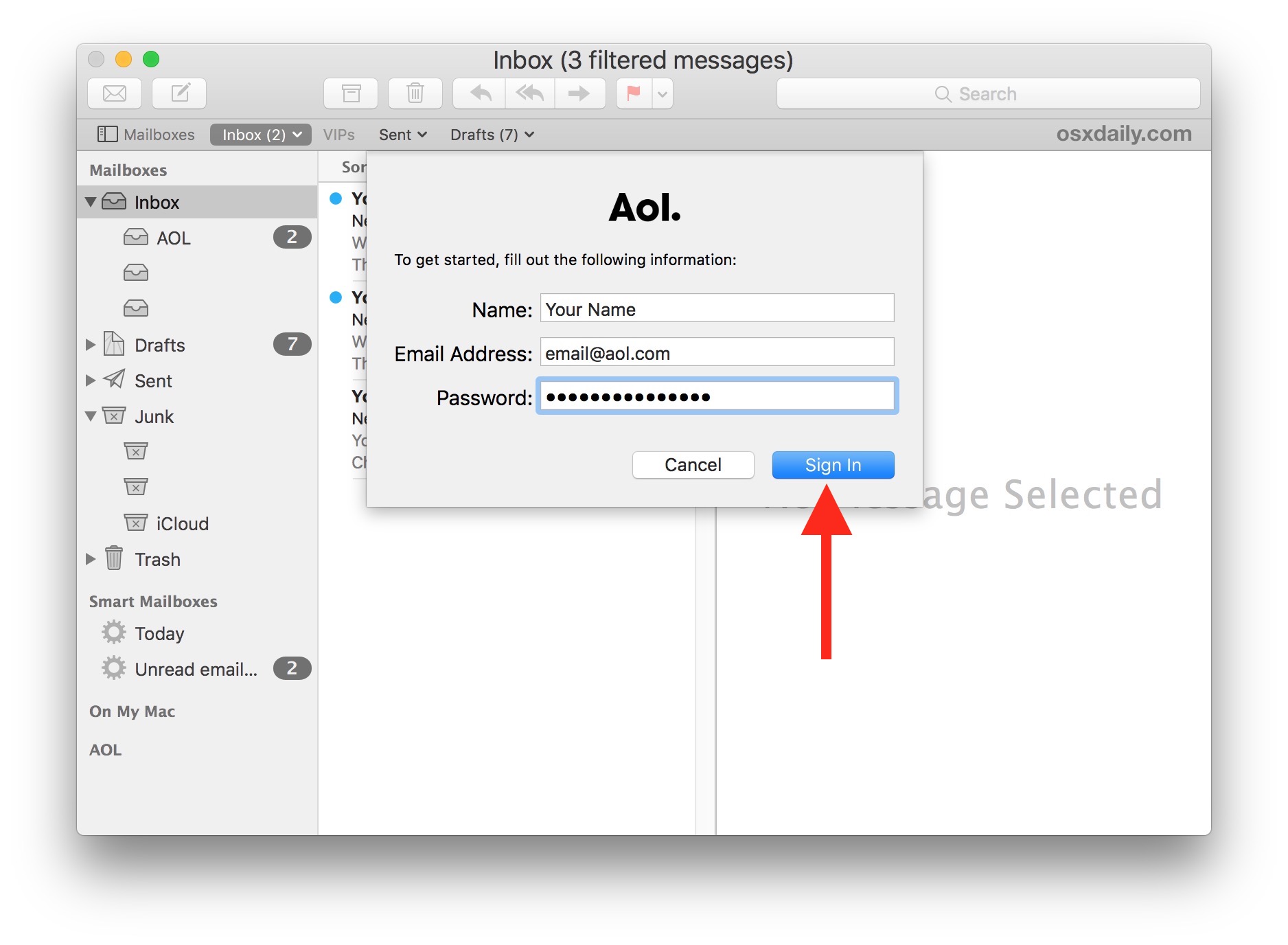
Bên trái màn hình là Sidebar (thanh bên), nơi hiển thị tất cả các hộp thư của bạn. Bạn sẽ thấy các mục quen thuộc như “Hộp thư đến” (Inbox), “Thư nháp” (Drafts), “Đã gửi” (Sent), và “Thùng rác” (Trash). Nếu bạn thêm nhiều tài khoản email, chúng cũng sẽ được liệt kê tại đây, giúp bạn chuyển đổi qua lại một cách trực quan.
Ở giữa là khu vực hiển thị danh sách các email trong hộp thư bạn đang chọn. Mỗi email sẽ hiển thị thông tin tóm tắt như người gửi, tiêu đề và một vài dòng đầu tiên của nội dung. Khi bạn nhấp vào một email trong danh sách này, nội dung chi tiết của nó sẽ xuất hiện ở khung bên phải. Đây được gọi là khung xem trước, cho phép bạn đọc toàn bộ email mà không cần mở cửa sổ mới.
Phía trên cùng là thanh công cụ (Toolbar) với các nút chức năng quan trọng như tạo thư mới, trả lời, chuyển tiếp, xóa và lưu trữ email. Bạn hoàn toàn có thể tùy chỉnh thanh công cụ này bằng cách nhấp chuột phải và chọn “Customize Toolbar…” để thêm hoặc bớt các nút lệnh theo nhu cầu sử dụng.
Hướng dẫn các bước thêm tài khoản email mới
Sau khi đã làm quen với giao diện, bây giờ là lúc để thực hiện bước quan trọng nhất: thêm tài khoản email của bạn vào ứng dụng Mail. Quy trình này khá đơn giản, đặc biệt với các nhà cung cấp dịch vụ email phổ biến.
Bắt đầu thêm tài khoản mới
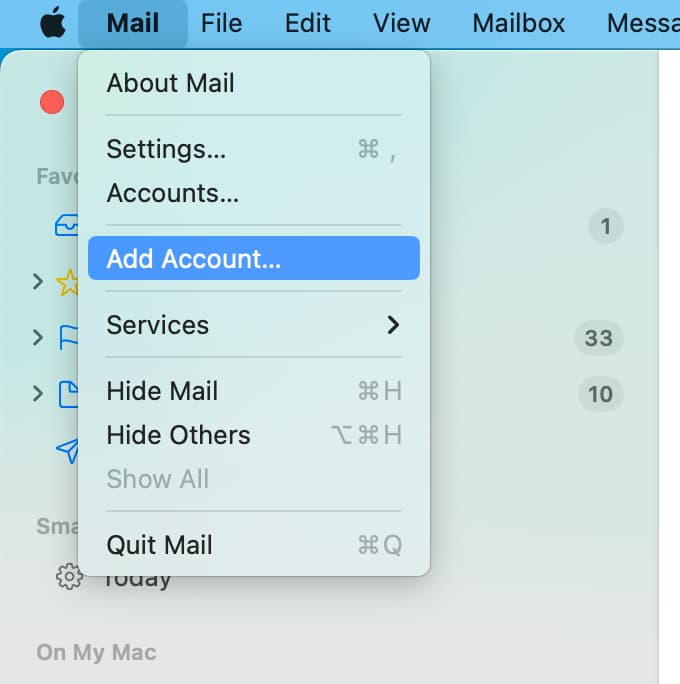
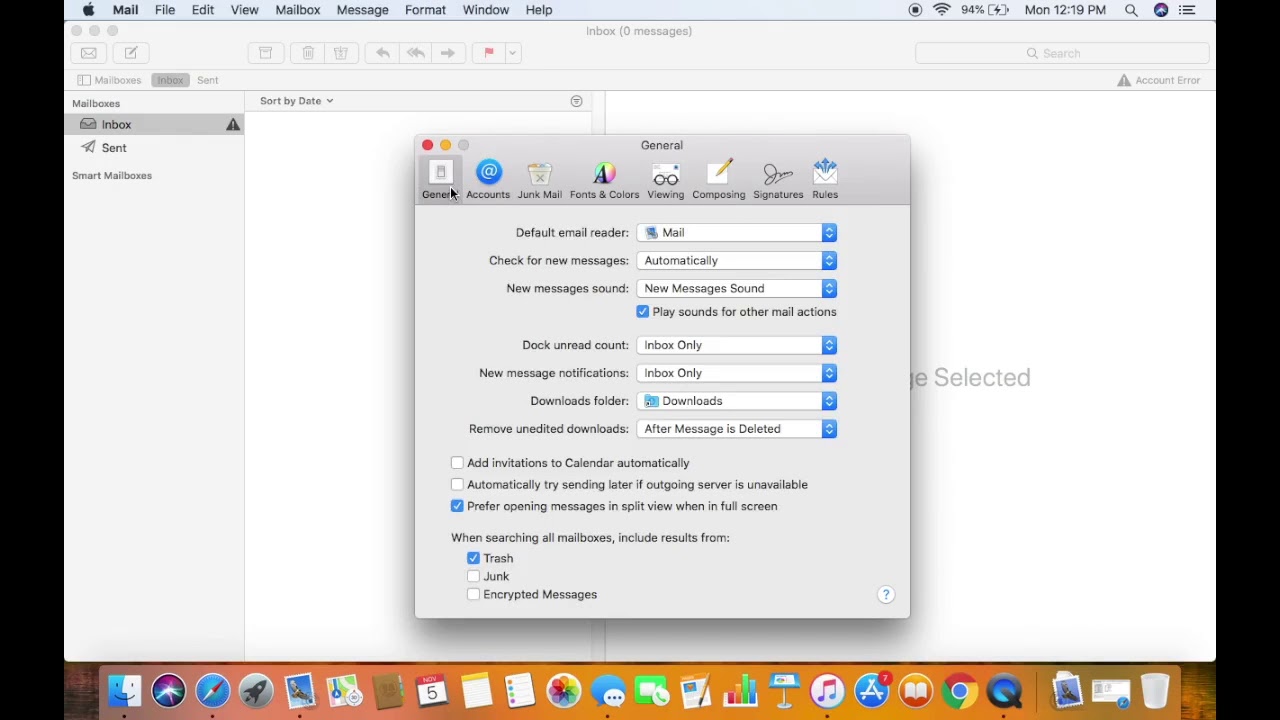
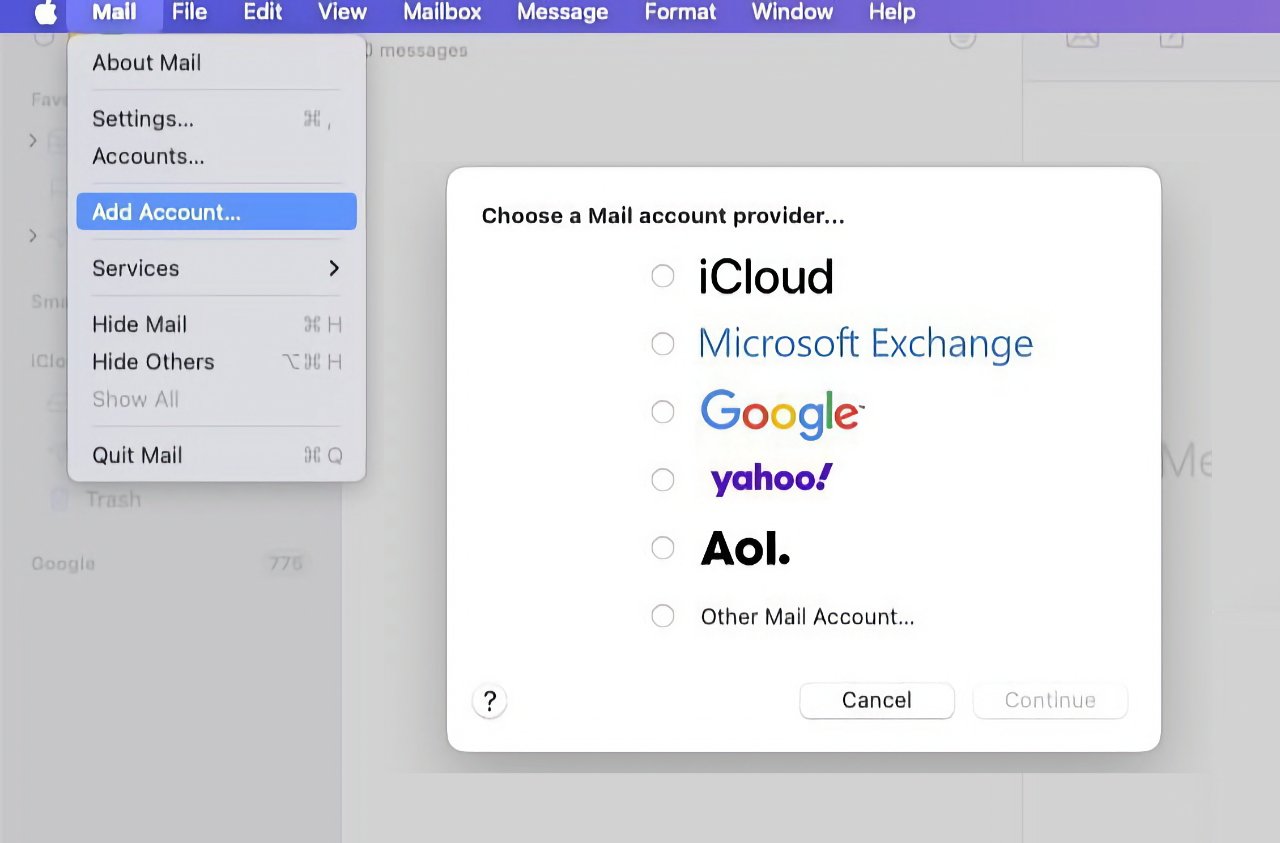
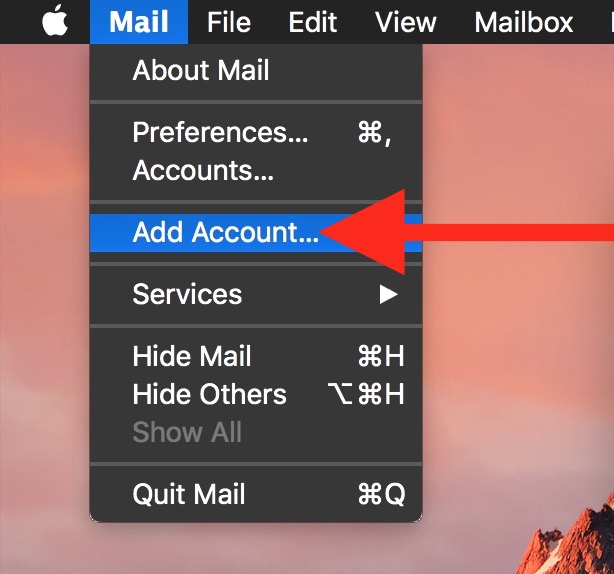
Để bắt đầu, hãy đảm bảo ứng dụng Mail đang được mở. Trên thanh menu ở góc trên cùng bên trái màn hình, nhấp vào Mail, sau đó chọn Tài khoản… (Accounts…). Một cửa sổ “Tài khoản Internet” (Internet Accounts) sẽ xuất hiện. Tại đây, bạn sẽ thấy danh sách các tài khoản đã được thêm vào máy Mac của mình (nếu có).

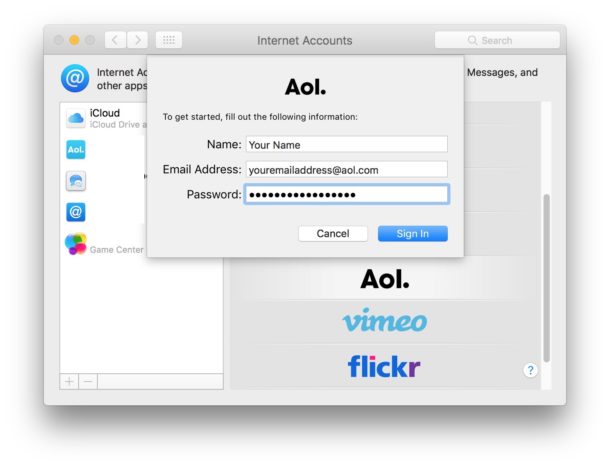
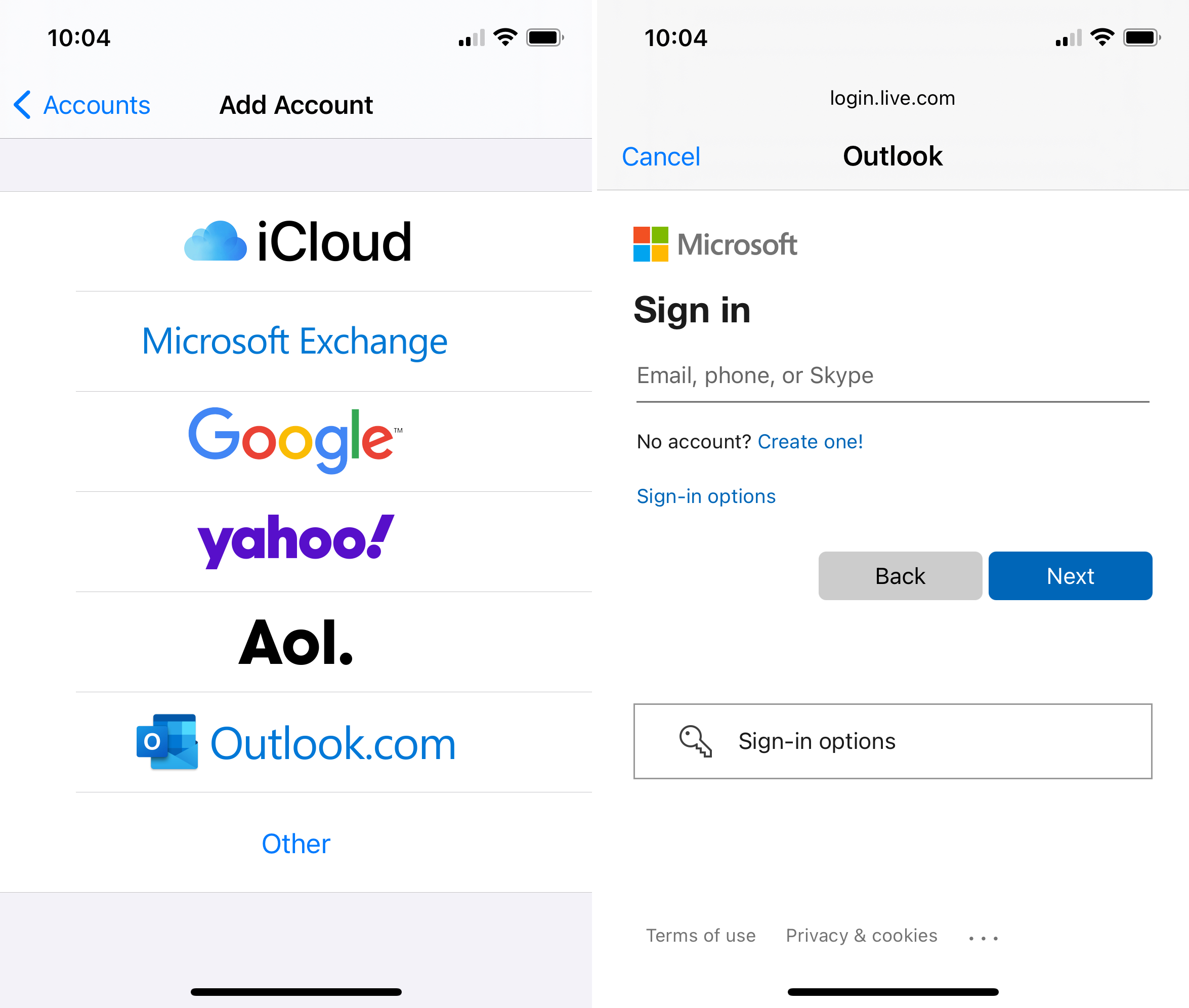
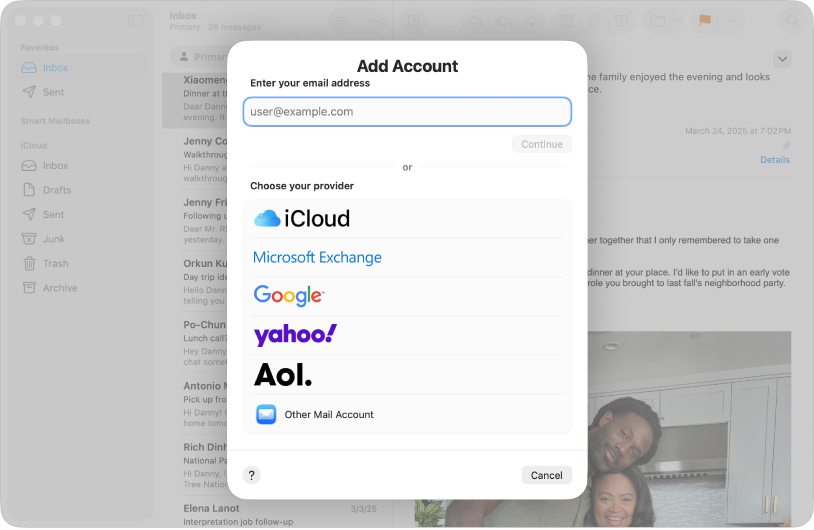
Trong cửa sổ “Tài khoản Internet”, bạn sẽ thấy một danh sách các nhà cung cấp dịch vụ phổ biến như iCloud, Microsoft Exchange, Google (Gmail), Yahoo!, và AOL. Nếu email của bạn thuộc một trong các nhà cung cấp này, quá trình thiết lập sẽ cực kỳ nhanh chóng. Bạn chỉ cần chọn đúng logo của nhà cung cấp.
Nếu bạn sử dụng một dịch vụ email khác, chẳng hạn như email công ty hoặc email theo tên miền riêng được cung cấp bởi các dịch vụ hosting như của AZWEB, hãy chọn tùy chọn cuối cùng: Thêm tài khoản Mail khác… (Add Other Mail Account…). Sau khi chọn xong, nhấp vào nút Tiếp tục (Continue) để chuyển sang bước tiếp theo.
Nhập thông tin tài khoản email
Ở bước này, bạn cần cung cấp các thông tin xác thực để ứng dụng Mail có thể kết nối với tài khoản của bạn. Một cửa sổ mới sẽ hiện ra yêu cầu bạn nhập thông tin.
Đầu tiên, hãy nhập tên của bạn vào ô “Tên” (Name). Đây là tên sẽ hiển thị cho người nhận khi bạn gửi email. Tiếp theo, nhập đầy đủ địa chỉ email của bạn vào ô “Địa chỉ Email” (Email Address), ví dụ: tenban@azweb.vn. Cuối cùng, nhập mật khẩu của tài khoản email vào ô “Mật khẩu” (Password). Hãy chắc chắn rằng bạn gõ đúng mật khẩu, bao gồm cả chữ hoa, chữ thường và các ký tự đặc biệt.
Một lưu ý quan trọng dành cho các tài khoản sử dụng bảo mật hai lớp (2FA), chẳng hạn như Gmail hoặc Outlook: bạn không thể sử dụng mật khẩu đăng nhập thông thường ở đây. Thay vào đó, bạn cần tạo một “mật khẩu ứng dụng” (app password) riêng biệt từ trang quản lý bảo mật của nhà cung cấp email. Mật khẩu này là một chuỗi ký tự ngẫu nhiên, chỉ dùng một lần cho ứng dụng Mail, giúp tăng cường bảo mật cho tài khoản chính của bạn. Sau khi nhập đầy đủ thông tin, nhấp vào nút Đăng nhập (Sign In). Ứng dụng Mail sẽ tự động cố gắng tìm kiếm và cấu hình các thiết lập máy chủ cho bạn.
Cấu hình các thiết lập tài khoản
Đối với các nhà cung cấp phổ biến, ứng dụng Mail thường tự động hoàn tất cấu hình. Tuy nhiên, nếu bạn chọn “Thêm tài khoản Mail khác…”, bạn có thể cần phải tự nhập các thông tin máy chủ để đảm bảo kết nối thành công.
Thiết lập máy chủ và cổng
Sau khi bạn nhấn “Đăng nhập” ở bước trước, nếu Mail không thể tự động tìm thấy thiết lập, một cửa sổ cấu hình thủ công sẽ xuất hiện. Tại đây, bạn cần cung cấp thông tin về máy chủ thư đến và máy chủ thư đi.
Bạn sẽ cần chọn loại tài khoản là IMAP hoặc POP. IMAP (Internet Message Access Protocol) là lựa chọn được khuyến nghị vì nó đồng bộ email trên nhiều thiết bị. Mọi thay đổi bạn thực hiện trên máy Mac (như đọc, xóa email) sẽ được phản ánh trên điện thoại và máy chủ. Ngược lại, POP (Post Office Protocol) thường tải email về một thiết bị duy nhất và xóa chúng khỏi máy chủ.
Tiếp theo, bạn cần nhập thông tin “Máy chủ Thư đến” (Incoming Mail Server) và “Máy chủ Thư đi” (Outgoing Mail Server – thường được gọi là SMTP). Thông tin này phải được cung cấp bởi nhà cung cấp dịch vụ email của bạn. Ví dụ, với dịch vụ email của AZWEB, thông tin này sẽ được gửi cho bạn khi đăng ký. Nếu bạn muốn hiểu rõ hơn về SMTP là gì và cách cấu hình, có thể tham khảo bài viết chi tiết của chúng tôi.
Bên cạnh địa chỉ máy chủ, bạn cũng cần chú ý đến các cổng (port). Đây là các con số xác định kênh giao tiếp. Các cổng phổ biến và an toàn thường là:
- IMAP với SSL/TLS: 993
- POP với SSL/TLS: 995
- SMTP với SSL/TLS: 465
- SMTP với STARTTLS: 587
Việc chọn đúng cổng có mã hóa bảo mật (SSL/TLS) là vô cùng quan trọng để bảo vệ dữ liệu email của bạn khi chúng được truyền qua Internet.
Tùy chỉnh bảo mật và nâng cao
Sau khi nhập thông tin máy chủ và cổng, bạn cần đảm bảo các tùy chọn bảo mật được bật. Hãy tìm và đánh dấu vào các ô có nội dung như “Sử dụng SSL” (Use SSL) hoặc “Sử dụng TLS/SSL” (Use TLS/SSL). Điều này sẽ mã hóa kết nối giữa ứng dụng Mail và máy chủ email, ngăn chặn kẻ gian nghe lén thông tin của bạn.
Hầu hết các máy chủ SMTP hiện đại đều yêu cầu xác thực. Hãy chắc chắn rằng bạn đã bật tùy chọn “Xác thực” (Authentication) và nhập lại tên người dùng (địa chỉ email đầy đủ) cùng mật khẩu của bạn cho máy chủ thư đi. Nếu không, bạn có thể nhận được email nhưng sẽ không thể gửi đi.
Ngoài email, một số tài khoản (như Google hoặc Exchange) còn cho phép bạn đồng bộ hóa các dữ liệu khác. Sau khi thêm tài khoản thành công, một cửa sổ sẽ hiện ra hỏi bạn muốn sử dụng tài khoản này với những ứng dụng nào. Bạn có thể chọn đồng bộ “Mail”, “Danh bạ” (Contacts), “Lịch” (Calendars), và “Ghi chú” (Notes). Hãy chọn những mục bạn muốn đồng bộ hóa với máy Mac của mình. Điều này giúp tích hợp toàn diện dữ liệu của bạn vào hệ sinh thái Apple.
Kiểm tra và đồng bộ tài khoản email sau khi thêm
Khi đã hoàn tất các bước cấu hình, việc tiếp theo là kiểm tra xem tài khoản đã được thêm thành công và đang hoạt động đúng cách hay chưa. Đây là bước cuối cùng để đảm bảo bạn có thể bắt đầu quản lý email một cách suôn sẻ.
Cách kiểm tra xem tài khoản đã được thêm thành công chưa
Cách đơn giản nhất để xác nhận là quan sát thanh bên (Sidebar) của ứng dụng Mail. Nếu tài khoản được thêm thành công, bạn sẽ thấy một mục mới mang tên tài khoản của mình xuất hiện dưới các hộp thư mặc định. Nhấp vào “Hộp thư đến” của tài khoản mới, ứng dụng sẽ bắt đầu quá trình tải về các email từ máy chủ.
Để chắc chắn hơn, hãy thực hiện một bài kiểm tra gửi và nhận. Soạn một email thử nghiệm và gửi đến một địa chỉ email khác của bạn hoặc của một người bạn. Sau đó, kiểm tra xem email đó có xuất hiện trong thư mục “Đã gửi” (Sent) của tài khoản mới không. Đồng thời, hãy nhờ người nhận xác nhận đã nhận được email. Nếu bạn nhận được email phản hồi, điều đó chứng tỏ cả hai máy chủ thư đến (IMAP/POP) và thư đi (SMTP) đều đang hoạt động chính xác.
Nếu có vấn đề xảy ra, ứng dụng Mail thường sẽ hiển thị một biểu tượng cảnh báo (hình tam giác có dấu chấm than) bên cạnh tên tài khoản ở thanh bên. Nhấp vào biểu tượng này sẽ cung cấp thông tin chi tiết về lỗi, giúp bạn xác định nguyên nhân và tìm cách khắc phục. Nếu bạn đang dùng Outlook mà gặp lỗi không nhận được mail, hãy tham khảo bài hướng dẫn Outlook không nhận được mail để xử lý hiệu quả.
Quản lý nhiều tài khoản email trong Mail
Ứng dụng Mail trên macOS được thiết kế để quản lý nhiều tài khoản email cùng một lúc một cách hiệu quả. Nếu bạn đã thêm nhiều tài khoản, bạn có thể xem tất cả email đến trong một hộp thư duy nhất bằng cách nhấp vào “Tất cả Hộp thư đến” (All Inboxes) ở đầu thanh bên. Điều này rất tiện lợi để có cái nhìn tổng quan về mọi thứ.
Để xem email của từng tài khoản riêng lẻ, bạn chỉ cần nhấp vào hộp thư đến tương ứng của tài khoản đó. Bạn cũng có thể tùy chỉnh cách sắp xếp các tài khoản trên thanh bên bằng cách kéo thả chúng theo thứ tự ưu tiên.
Một tính năng hữu ích khác là khả năng tùy chỉnh thông báo cho từng tài khoản. Vào Cài đặt (Settings) > Thông báo & Tập trung (Notifications & Focus), tìm ứng dụng Mail và bạn có thể thiết lập các kiểu cảnh báo, âm thanh thông báo riêng cho mỗi tài khoản. Ví dụ, bạn có thể bật thông báo âm thanh cho email công việc quan trọng nhưng tắt chúng cho tài khoản cá nhân để tránh bị làm phiền. Việc tùy chỉnh này giúp bạn tập trung vào những gì thực sự quan trọng và tối ưu hóa quy trình làm việc của mình.
Mẹo xử lý sự cố khi thêm tài khoản email
Đôi khi, dù đã làm theo hướng dẫn, bạn vẫn có thể gặp phải một số lỗi trong quá trình thêm hoặc sử dụng tài khoản email. Dưới đây là những sự cố phổ biến nhất và cách khắc phục chúng một cách hiệu quả.
Lỗi đăng nhập và xác thực
Lỗi phổ biến nhất là “Không thể xác minh tên tài khoản hoặc mật khẩu” (Unable to verify account name or password). Nguyên nhân hàng đầu thường rất đơn giản: gõ sai mật khẩu. Hãy kiểm tra lại kỹ lưỡng, đặc biệt là các ký tự hoa, thường và số. Nếu bạn sao chép và dán mật khẩu, hãy chắc chắn không có khoảng trắng thừa ở đầu hoặc cuối.
Như đã đề cập, nếu tài khoản của bạn có bật xác thực hai lớp (2FA), bạn không thể dùng mật khẩu chính. Bạn phải tạo một “mật khẩu ứng dụng” từ trang web của nhà cung cấp dịch vụ email và sử dụng mật khẩu đó để đăng nhập vào ứng dụng Mail. Đây là nguyên nhân gây nhầm lẫn cho rất nhiều người dùng.
Đôi khi, nhà cung cấp dịch vụ email có thể tạm thời chặn các lần đăng nhập từ một địa điểm hoặc ứng dụng lạ để bảo vệ tài khoản. Hãy kiểm tra hộp thư chính của bạn (thông qua trình duyệt web) để xem có email cảnh báo bảo mật nào yêu cầu bạn xác nhận lần đăng nhập này không.
Đồng bộ không hoạt động hoặc email không tải
Nếu bạn đã thêm tài khoản thành công nhưng không thấy email mới được tải về, hoặc email bạn gửi bị kẹt trong hộp thư đi (Outbox), có một vài điều bạn cần kiểm tra.
Đầu tiên, hãy đảm bảo máy Mac của bạn có kết nối Internet ổn định. Một kết nối mạng yếu hoặc không ổn định là nguyên nhân phổ biến nhất gây ra lỗi đồng bộ. Tiếp theo, hãy kiểm tra lại cấu hình máy chủ và cổng. Vào Mail > Cài đặt (Settings) > Tài khoản (Accounts), chọn tài khoản bị lỗi và chuyển đến tab “Cài đặt Máy chủ” (Server Settings). So sánh thông tin máy chủ thư đến và thư đi với thông tin do nhà cung cấp của bạn cung cấp. Một con số sai trong cổng hoặc một lỗi chính tả trong địa chỉ máy chủ cũng có thể làm gián đoạn toàn bộ quá trình.
Nếu mọi thứ đều đúng nhưng vẫn không hoạt động, hãy thử phương pháp cuối cùng: xóa và thêm lại tài khoản. Trong mục Tài khoản Internet, chọn tài khoản bị lỗi và nhấp vào nút dấu trừ (–) ở dưới cùng để xóa nó. Sau đó, khởi động lại ứng dụng Mail và thực hiện lại quá trình thêm tài khoản từ đầu. Thao tác này thường sẽ giải quyết được các lỗi cấu hình cứng đầu.
Best Practices
Để đảm bảo trải nghiệm quản lý email trên macOS luôn mượt mà và an toàn, bạn nên tuân thủ một số nguyên tắc và thói quen tốt. Những thực hành này không chỉ giúp bạn tránh được các sự cố phổ biến mà còn tăng cường bảo mật cho dữ liệu của bạn.
- Sử dụng Mật khẩu Ứng dụng: Đây là điều quan trọng nhất. Nếu tài khoản của bạn hỗ trợ xác thực hai yếu tố, hãy luôn tạo và sử dụng mật khẩu ứng dụng riêng cho Mail. Điều này bảo vệ mật khẩu chính của bạn và thêm một lớp bảo mật vững chắc, ngăn chặn truy cập trái phép ngay cả khi mật khẩu ứng dụng bị lộ.
- Cập nhật Thường xuyên: Luôn đảm bảo hệ điều hành macOS và ứng dụng Mail của bạn được cập nhật lên phiên bản mới nhất. Các bản cập nhật không chỉ mang lại tính năng mới mà còn vá các lỗ hổng bảo mật quan trọng, giúp bảo vệ bạn khỏi các mối đe dọa trực tuyến.
- Kiểm tra kỹ Thông tin Máy chủ: Khi cấu hình thủ công, sai sót trong địa chỉ máy chủ hoặc số cổng là nguyên nhân hàng đầu gây ra lỗi kết nối. Hãy sao chép và dán trực tiếp thông tin này từ hướng dẫn của nhà cung cấp dịch vụ email thay vì gõ tay để tránh lỗi chính tả.
- Kiểm tra Trạng thái Đồng bộ: Thỉnh thoảng, hãy kiểm tra biểu tượng trạng thái bên cạnh tài khoản của bạn trong thanh bên. Nếu bạn thấy biểu tượng cảnh báo, hãy giải quyết vấn đề ngay lập tức thay vì bỏ qua nó. Điều này giúp ngăn ngừa việc bỏ lỡ các email quan trọng.
- Sao lưu Dữ liệu Email: Mặc dù IMAP giữ email của bạn trên máy chủ, việc sao lưu cục bộ vẫn là một ý tưởng hay. Sử dụng Time Machine của macOS là một cách tuyệt vời để tự động sao lưu toàn bộ hệ thống, bao gồm cả dữ liệu email của bạn, giúp bạn khôi phục lại trong trường hợp xảy ra sự cố nghiêm trọng.
Bằng cách áp dụng những phương pháp tốt nhất này, bạn sẽ tận dụng tối đa sức mạnh của ứng dụng Mail và biến nó thành một trung tâm quản lý giao tiếp đáng tin cậy.
Kết luận
Qua bài viết này, chúng ta đã cùng nhau đi qua toàn bộ quy trình thêm tài khoản email vào ứng dụng Mail trên macOS, từ những bước cơ bản nhất như mở ứng dụng đến các thao tác cấu hình nâng cao và xử lý sự cố. Việc thiết lập ban đầu có thể đòi hỏi một chút kiên nhẫn, đặc biệt với các tài khoản yêu cầu cấu hình thủ công, nhưng một khi đã hoàn tất, bạn sẽ có trong tay một công cụ quản lý email mạnh mẽ, tích hợp liền mạch vào hệ sinh thái Apple.
Tóm lại, quy trình chính bao gồm việc mở ứng dụng, vào mục quản lý tài khoản, chọn nhà cung cấp dịch vụ, nhập thông tin đăng nhập và (nếu cần) cấu hình máy chủ. Việc kiểm tra sau khi thêm và biết cách xử lý các lỗi thường gặp sẽ đảm bảo trải nghiệm của bạn luôn suôn sẻ.
AZWEB khuyến khích bạn hãy bắt tay vào thực hành ngay theo các bước đã hướng dẫn. Việc tự mình thiết lập và quản lý email không chỉ giúp bạn hiểu rõ hơn về công nghệ mà còn tối ưu hóa quy trình làm việc hàng ngày. Đừng ngần ngại khám phá thêm các tính năng khác của ứng dụng Mail như tạo quy tắc, sử dụng hộp thư thông minh hay tùy chỉnh chữ ký email để nâng cao hiệu suất của mình.


