

 Tác giả: Bùi Mạnh Đức
  0
0  61
61  Copy Link
 Bookmark
Bạn có biết rằng việc ngắt dòng đúng cách không chỉ giúp bài viết trông chuyên nghiệp hơn mà còn có thể nâng cao đáng kể trải nghiệm đọc của người dùng? Đây là một kỹ thuật định dạng cơ bản nhưng lại mang đến hiệu quả bất ngờ. Tuy nhiên, nhiều người dùng WordPress là gì, đặc biệt là những người mới bắt đầu, thường xuyên gặp khó khăn khi nội dung hiển thị dính liền vào nhau. Điều này tạo ra một “bức tường chữ” gây khó đọc, kém thẩm mỹ và làm giảm giá trị của thông tin bạn muốn truyền tải. Bài viết này sẽ là kim chỉ nam, hướng dẫn bạn chi tiết cách thêm ngắt dòng chuẩn trong WordPress bằng nhiều phương pháp khác nhau, từ sử dụng thẻ HTML, phím tắt cho đến các plugin hỗ trợ mạnh mẽ. Chúng ta sẽ cùng nhau tìm hiểu về vai trò của ngắt dòng, các phương pháp thực hiện cụ thể và cuối cùng là những mẹo hữu ích giúp bạn hoàn thiện bố cục tổng thể cho trang web của mình.

Tầm quan trọng của việc thêm ngắt dòng trong WordPress
Việc ngắt dòng không chỉ đơn thuần là một thao tác định dạng văn bản. Nó là một yếu tố chiến lược ảnh hưởng trực tiếp đến cách người dùng tương tác với nội dung và cách các công cụ tìm kiếm đánh giá trang web của bạn. Bỏ qua kỹ thuật này có thể khiến bạn mất đi những độc giả tiềm năng và giảm hiệu quả SEO một cách đáng tiếc.
Ngắt dòng giúp cải thiện trải nghiệm người dùng
Hãy tưởng tượng bạn đang đối mặt với một khối văn bản đặc kịt, không có khoảng nghỉ, không có sự phân tách giữa các ý. Cảm giác đầu tiên chắc chắn sẽ là sự choáng ngợp và mệt mỏi. Ngắt dòng hợp lý giúp chia nhỏ nội dung thành các đoạn ngắn, dễ tiêu hóa. Điều này cho phép mắt người đọc được nghỉ ngơi, giúp họ dễ dàng theo dõi luồng thông tin và nắm bắt các ý chính. Một bài viết có cấu trúc rõ ràng, thoáng đãng sẽ tạo cảm giác thoải mái, chuyên nghiệp và khuyến khích người đọc ở lại trang lâu hơn để khám phá nội dung của bạn. Ngược lại, một bài viết lộn xộn sẽ nhanh chóng khiến họ nản lòng và rời đi.

Tác động tích cực đến SEO và thời gian trên trang
Các công cụ tìm kiếm như Google ngày càng ưu tiên trải nghiệm người dùng (User Experience – UX) khi xếp hạng website. Một trong những chỉ số quan trọng để đo lường UX là “thời gian trên trang” (time on page) và “tỷ lệ thoát” (bounce rate). Khi nội dung của bạn dễ đọc nhờ vào việc ngắt dòng và định dạng tốt, người dùng có xu hướng ở lại trang lâu hơn để đọc hết bài viết. Điều này gửi một tín hiệu tích cực đến Google, cho thấy nội dung của bạn hữu ích và có giá trị. Kết quả là, thứ hạng website của bạn trên trang kết quả tìm kiếm có thể được cải thiện. Một bố cục văn bản mạch lạc không chỉ phục vụ người đọc mà còn là một chiến thuật SEO thông minh, giúp nội dung của bạn tiếp cận được nhiều người hơn.
Cách thêm ngắt dòng bằng thẻ HTML phù hợp
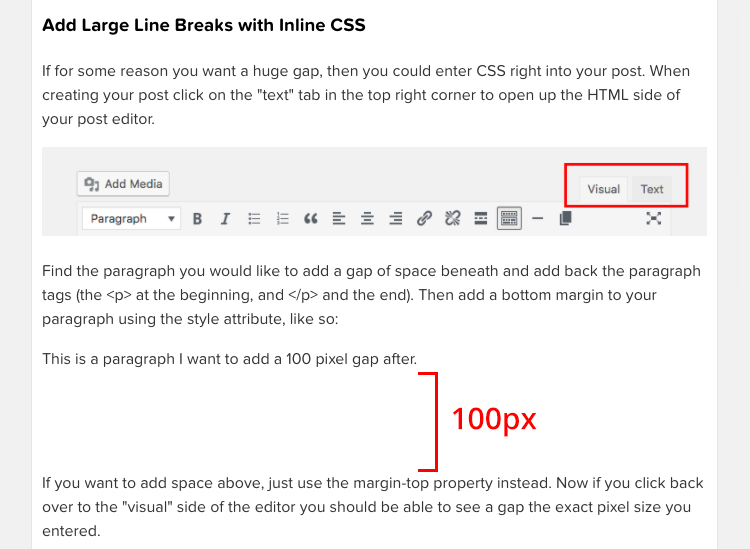
Đối với những ai muốn kiểm soát bố cục bài viết một cách chính xác, việc hiểu và sử dụng các thẻ HTML cơ bản là vô cùng cần thiết. Trình soạn thảo của WordPress cho phép bạn chuyển đổi giữa chế độ trực quan (Visual) và chế độ văn bản (Text/HTML), nơi bạn có thể trực tiếp can thiệp vào mã nguồn. Hai thẻ quan trọng nhất bạn cần nắm vững là Cách sử dụng WordPress và các thẻ như <br> và <p>.
Sử dụng thẻ <br> để ngắt dòng đơn giản
Thẻ <br> (viết tắt của “break”) là công cụ đơn giản nhất để tạo ra một lần xuống dòng duy nhất. Nó hoạt động giống như cách bạn nhấn phím Enter một lần trong các trình soạn thảo văn bản thông thường, nhưng không tạo ra một đoạn văn mới với khoảng cách lớn. Đây là lựa chọn lý tưởng khi bạn cần xuống dòng cho các nội dung ngắn như địa chỉ, câu thơ, hoặc các mục trong một danh sách không chính thức mà không muốn tách chúng thành các đoạn riêng biệt.
Để sử dụng, bạn chỉ cần chuyển sang trình soạn thảo văn bản (Text Editor) và chèn thẻ <br> vào vị trí muốn ngắt dòng. Ví dụ: Dòng văn bản thứ nhất.<br>Dòng văn bản thứ hai. Kết quả hiển thị sẽ là: Dòng văn bản thứ nhất. Dòng văn bản thứ hai.
Thẻ <p> và vai trò của nó trong phân đoạn văn bản
Khác với thẻ <br>, thẻ <p> (viết tắt của “paragraph”) được dùng để xác định một đoạn văn bản hoàn chỉnh. Khi bạn sử dụng thẻ <p>, trình duyệt sẽ tự động thêm một khoảng trắng ở trên và dưới đoạn văn đó, giúp phân tách rõ ràng các khối nội dung với nhau. Đây là cách chuẩn để cấu trúc một bài viết blog, giúp người đọc dễ dàng phân biệt các ý chính. Trong trình soạn thảo trực quan của WordPress, mỗi lần bạn nhấn phím Enter, một cặp thẻ <p>...</p> mới sẽ được tự động tạo ra. Hiểu rõ sự khác biệt giữa <br> và <p> là chìa khóa để tạo ra một cấu trúc bài viết logic và chuyên nghiệp: dùng <p> để chia tách các ý lớn và dùng <br> cho các lần ngắt dòng nhỏ trong cùng một ý.
Sử dụng phím tắt để thêm ngắt dòng nhanh chóng
Bên cạnh việc sử dụng thẻ HTML, WordPress còn cung cấp các phím tắt tiện lợi giúp bạn định dạng văn bản một cách nhanh chóng ngay trong trình soạn thảo trực quan. Việc thành thạo các phím tắt này không chỉ giúp bạn tiết kiệm thời gian mà còn cải thiện đáng kể quy trình làm việc, cho phép bạn tập trung hơn vào việc sáng tạo nội dung. Bạn có thể khám phá thêm trong Học WordPress từ cơ bản đến nâng cao để sử dụng thành thạo các kỹ năng này.
Cách ngắt dòng mềm (soft line break) bằng Shift + Enter
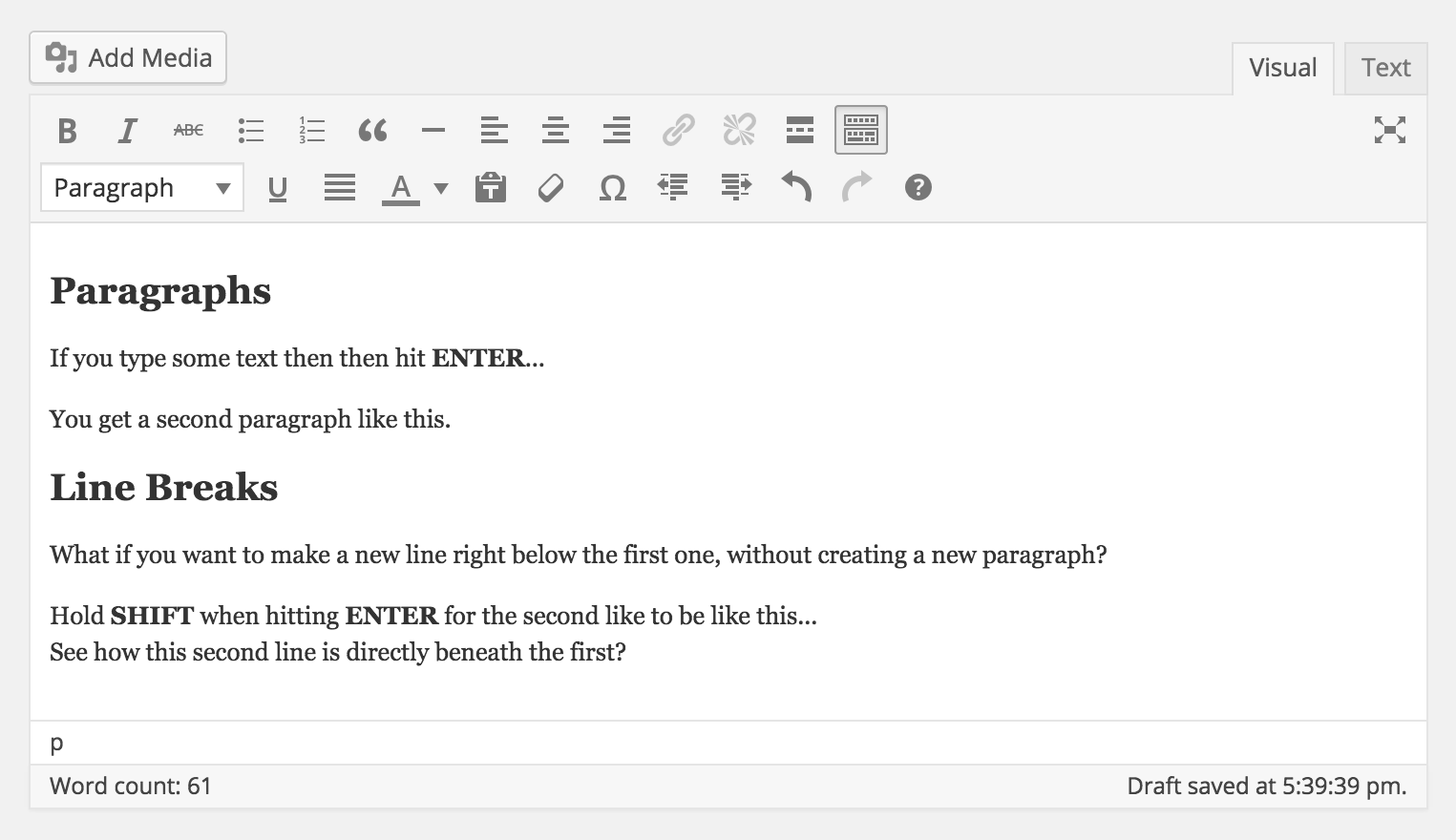
Đây là một trong những phím tắt hữu ích nhất mà mọi người dùng WordPress nên biết. Khi bạn đang soạn thảo trong trình soạn thảo khối (Gutenberg) hoặc trình soạn thảo cổ điển (Classic Editor), việc nhấn phím Enter sẽ tạo ra một đoạn văn mới (tương đương thẻ <p>). Tuy nhiên, nếu bạn muốn xuống dòng mà không tạo ra khoảng cách lớn giữa các dòng, hãy sử dụng tổ hợp phím Shift + Enter. Thao tác này sẽ tạo ra một “ngắt dòng mềm” (soft line break), tương đương với việc chèn thẻ <br> trong HTML. Nó cho phép bạn giữ các dòng văn bản liên quan ở gần nhau trong cùng một khối, rất lý tưởng để viết địa chỉ, thơ hoặc các danh sách ngắn.
Khi nào nên dùng phím tắt thay vì thẻ HTML
Vậy khi nào bạn nên dùng Shift + Enter và khi nào nên chuyển sang trình soạn thảo HTML để chèn thẻ <br>? Câu trả lời phụ thuộc vào quy trình làm việc của bạn. Phím tắt Shift + Enter là lựa chọn tối ưu cho những người dùng thích làm việc chủ yếu trên trình soạn thảo trực quan. Nó giúp tăng tốc độ soạn thảo một cách đáng kể, cho phép bạn định dạng văn bản ngay lập tức mà không cần phải chuyển đổi qua lại giữa các chế độ xem. Bạn có thể duy trì dòng chảy công việc một cách liền mạch, giữ cho bố cục bài viết rõ ràng và trực quan ngay từ đầu. Ngược lại, việc sử dụng thẻ HTML sẽ phù hợp hơn khi bạn cần kiểm soát chính xác vị trí ngắt dòng hoặc khi đang khắc phục các sự cố định dạng phức tạp trong chế độ xem văn bản.
Áp dụng plugin hỗ trợ ngắt dòng trong WordPress
Mặc dù WordPress cung cấp các công cụ cơ bản để quản lý ngắt dòng, đôi khi bạn có thể cần những tùy chọn nâng cao hơn để kiểm soát bố cục một cách toàn diện. Đây là lúc các plugin phát huy tác dụng. Chúng có thể mở rộng chức năng của trình soạn thảo mặc định, mang đến cho bạn nhiều quyền kiểm soát hơn đối với khoảng cách, đoạn văn và các yếu tố định dạng khác. Để hiểu rõ hơn về quy trình cài đặt và tối ưu các plugin, bạn có thể tham khảo bài viết Cài đặt plugin chi tiết.
Giới thiệu một số plugin phổ biến hỗ trợ điều chỉnh ngắt dòng
Thư viện plugin của WordPress rất phong phú và có nhiều công cụ mạnh mẽ giúp bạn tùy chỉnh trình soạn thảo. Hai trong số những plugin phổ biến và được đánh giá cao nhất là: 1. Advanced Editor Tools (trước đây là TinyMCE Advanced): Plugin này bổ sung rất nhiều tính năng vào trình soạn thảo cổ điển và các khối Classic trong Gutenberg. Nó cho phép bạn tùy chỉnh thanh công cụ, thêm các nút định dạng như cỡ chữ, họ phông chữ, và quan trọng là cung cấp khả năng kiểm soát tốt hơn đối với việc tạo đoạn văn và ngắt dòng. 2. Disable automatic formatting plugins: Một số plugin được thiết kế để vô hiệu hóa tính năng tự động thêm thẻ <p> của WordPress (wpautop). Điều này hữu ích cho những người dùng muốn toàn quyền kiểm soát mã HTML của mình, đặc biệt khi nhúng các đoạn mã hoặc shortcode phức tạp.
Hướng dẫn cài đặt và sử dụng plugin để tối ưu hóa ngắt dòng
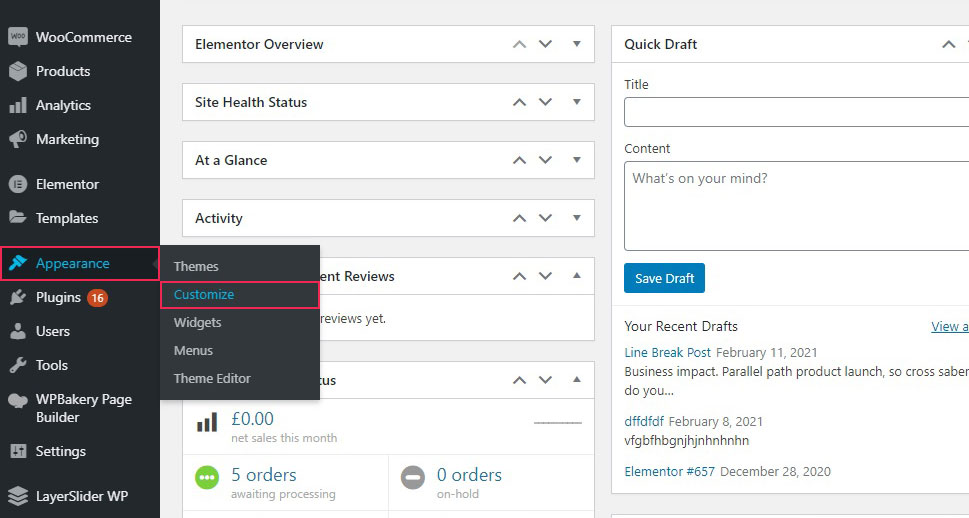
Việc cài đặt và sử dụng các plugin này khá đơn giản, ngay cả với người mới bắt đầu. Bước 1: Cài đặt: Từ trang quản trị WordPress, điều hướng đến mục Plugins > Add New. Trong ô tìm kiếm, gõ tên plugin bạn muốn cài (ví dụ: “Advanced Editor Tools”) và nhấn Enter. Khi plugin xuất hiện trong kết quả, hãy nhấp vào Install Now và sau đó là Activate. Bước 2: Tùy chỉnh: Sau khi kích hoạt, hãy vào Settings > Advanced Editor Tools. Tại đây, bạn sẽ thấy một giao diện kéo-thả cho phép bạn thêm hoặc bớt các nút trên thanh công cụ của trình soạn thảo. Bạn có thể thêm các nút kiểm soát định dạng nâng cao, giúp việc điều chỉnh khoảng cách và cấu trúc bài viết trở nên dễ dàng và trực quan hơn. Bằng cách tận dụng các plugin này, bạn có thể biến trình soạn thảo WordPress thành một công cụ mạnh mẽ, đáp ứng mọi yêu cầu về bố cục của mình.
Các vấn đề thường gặp khi thêm ngắt dòng trong WordPress
Dù việc thêm ngắt dòng có vẻ đơn giản, bạn vẫn có thể gặp phải một số vấn đề không mong muốn trong quá trình thực hiện. Hiểu rõ nguyên nhân và cách khắc phục sẽ giúp bạn tiết kiệm thời gian và tránh được những phiền toái không đáng có.
Ngắt dòng không hiển thị đúng do trình soạn thảo
Một trong những vấn đề phổ biến nhất là sự không đồng bộ giữa trình soạn thảo trực quan (Visual) và trình soạn thảo văn bản (Text/HTML). Đôi khi, bạn đã định dạng ngắt dòng hoàn hảo trong chế độ trực quan, nhưng khi chuyển sang chế độ văn bản và quay lại, bố cục lại bị thay đổi. Nguyên nhân là do WordPress có một tính năng gọi là wpautop tự động chuyển đổi các lần xuống dòng thành thẻ <p>. Tính năng này đôi khi có thể xung đột với định dạng thủ công của bạn. Bạn có thể tìm hiểu thêm về các vấn đề liên quan và cách thiết kế web WordPress tối ưu để tránh những lỗi như vậy.
Cách khắc phục: Nếu bạn thấy định dạng của mình liên tục bị lỗi, hãy thử làm việc chủ yếu trong một chế độ duy nhất. Nếu bạn thành thạo HTML, hãy sử dụng trình soạn thảo văn bản để kiểm soát tuyệt đối. Nếu không, hãy gắn bó với trình soạn thảo trực quan và sử dụng phím tắt Shift + Enter cho các ngắt dòng đơn. Việc dọn dẹp mã bằng cách xóa các thẻ <p> hoặc <br> thừa trong trình soạn thảo văn bản cũng là một giải pháp hiệu quả.
Ngắt dòng gây lỗi bố cục trên giao diện trang
Đôi khi, việc ngắt dòng có thể hiển thị đúng trong trình soạn thảo nhưng lại gây ra lỗi bố cục trên trang web thực tế. Điều này thường xảy ra do một vài nguyên nhân:
- Sử dụng thẻ HTML không chuẩn: Việc vô tình mở một thẻ mà không đóng nó, hoặc sử dụng thẻ
<br>quá nhiều có thể phá vỡ cấu trúc của trang. - Xung đột plugin hoặc theme: Một số plugin hoặc theme WordPress có thể can thiệp vào cách nội dung được hiển thị, gây ra các khoảng trắng không mong muốn hoặc loại bỏ các ngắt dòng bạn đã thêm.
- Sao chép và dán từ nguồn khác: Khi bạn dán nội dung từ Microsoft Word hoặc Google Docs, nó thường mang theo các mã định dạng ẩn có thể gây xung đột với CSS của website.
Cách xử lý: Luôn sử dụng tùy chọn “Paste as text” (Dán dưới dạng văn bản thuần túy) để loại bỏ định dạng ẩn. Kiểm tra lại mã HTML trong trình soạn thảo văn bản để tìm các thẻ lỗi. Nếu nghi ngờ có xung đột, hãy thử tạm thời vô hiệu hóa các plugin và chuyển sang một theme mặc định của WordPress để xác định nguồn gốc vấn đề.

Lời khuyên để cải thiện bố cục văn bản và trình bày nội dung
Việc nắm vững các kỹ thuật ngắt dòng là bước đầu tiên. Để thực sự nâng tầm nội dung và tạo ra những bài viết chuyên nghiệp, bạn cần áp dụng chúng một cách chiến lược và tinh tế. Dưới đây là những lời khuyên giúp bạn hoàn thiện bố cục văn bản của mình.
- Dùng phối hợp hợp lý giữa thẻ HTML và phím tắt: Đừng chỉ dựa vào một phương pháp duy nhất. Hãy linh hoạt kết hợp sức mạnh của chúng. Sử dụng phím
Enter(tạo thẻ<p>) để phân tách các đoạn văn và ý tưởng chính. DùngShift + Enter(tạo thẻ<br>) để ngắt dòng trong các trường hợp cần sự liền mạch như địa chỉ hoặc danh sách ngắn. Chỉ can thiệp bằng thẻ HTML trong trình soạn thảo văn bản khi cần sửa lỗi hoặc thực hiện các định dạng phức tạp. - Tránh sử dụng quá nhiều ngắt dòng thừa gây rối mắt: Khoảng trắng rất quan trọng, nhưng quá nhiều khoảng trắng sẽ làm nội dung trở nên rời rạc và khó theo dõi. Tránh nhấn
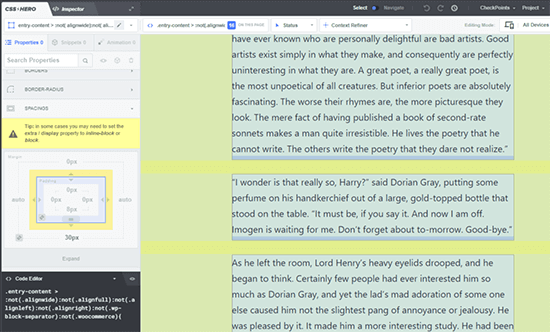
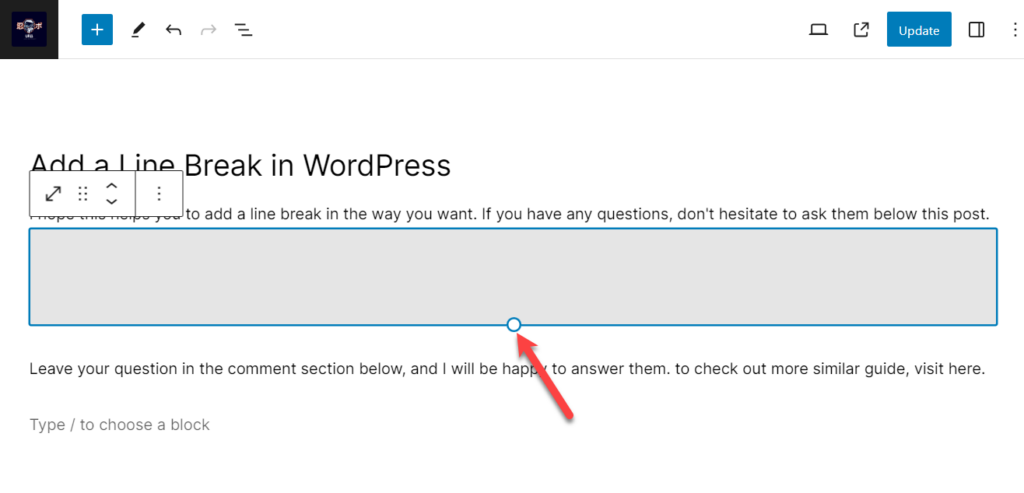
Enternhiều lần để tạo khoảng cách. Thay vào đó, nếu cần thêm không gian, hãy sử dụng các khối “Spacer” trong trình soạn thảo Gutenberg hoặc tùy chỉnh CSS để kiểm soát lề và khoảng cách giữa các đoạn văn một cách nhất quán. - Tận dụng plugin để kiểm soát khoảng cách, giúp bài viết gọn gàng: Các plugin như Elementor pro có thể giúp bạn kiểm soát khoảng cách dòng (line-height) và các thuộc tính định dạng khác. Việc thiết lập các quy tắc định dạng nhất quán sẽ giúp toàn bộ trang web của bạn trông gọn gàng và chuyên nghiệp hơn, thay vì phải chỉnh sửa thủ công cho từng bài viết.
- Luôn xem trước bài viết trên nhiều thiết bị để đảm bảo bố cục chuẩn: Đây là bước cực kỳ quan trọng không thể bỏ qua. Một bài viết trông hoàn hảo trên màn hình máy tính có thể bị vỡ bố cục trên điện thoại di động. Hãy sử dụng tính năng “Preview” của WordPress để kiểm tra giao diện trên máy tính bảng và thiết bị di động. Điều này đảm bảo rằng mọi độc giả, dù truy cập từ bất kỳ thiết bị nào, cũng sẽ có được trải nghiệm đọc tốt nhất.
Kết luận
Qua bài viết này, chúng ta có thể thấy rằng ngắt dòng không chỉ là một thao tác kỹ thuật đơn giản mà còn là một nghệ thuật trình bày nội dung. Việc làm chủ kỹ thuật này đóng vai trò then chốt trong việc nâng cao trải nghiệm người đọc, giữ chân họ ở lại trang lâu hơn và gián tiếp cải thiện hiệu quả SEO cho website của bạn. Bằng cách thực hành và kết hợp linh hoạt giữa các phương pháp sử dụng thẻ HTML <br>, <p>, phím tắt Shift + Enter và sự hỗ trợ từ các plugin mạnh mẽ, bạn hoàn toàn có thể tối ưu hóa hệ thống bài viết, biến những khối văn bản khô khan trở nên chuyên nghiệp và hấp dẫn hơn.
Giờ đây, bạn đã có đủ kiến thức và công cụ cần thiết. Hãy áp dụng ngay các phương pháp trên để “thay áo mới” cho bố cục nội dung trên trang WordPress của bạn. Đừng ngần ngại thử nghiệm để tìm ra phong cách trình bày phù hợp nhất. Để tiếp tục hoàn thiện kỹ năng của mình, hãy khám phá thêm các kỹ thuật tối ưu nội dung khác như cách chia đoạn hợp lý, sử dụng tiêu đề phụ hiệu quả và chèn hình ảnh minh họa một cách chiến lược để tạo ra những bài viết không chỉ chất lượng về nội dung mà còn hoàn hảo về hình thức.


