

 Tác giả: Bùi Mạnh Đức
  0
0  29
29  Copy Link
 Bookmark
Bạn có biết rằng việc cấu hình và quản lý địa chỉ IP local một cách chính xác là một trong những kỹ năng nền tảng nhưng lại cực kỳ quan trọng đối với bất kỳ quản trị viên hệ thống nào không? Tại sao việc thêm một vài con số định danh cho máy chủ ảo (VPS) lại có thể quyết định sự ổn định và hiệu suất của toàn bộ dịch vụ? Vấn đề nằm ở chỗ, khi một VPS Linux cần phục vụ đồng thời nhiều ứng dụng, website hay dịch vụ khác nhau, việc chỉ sử dụng một địa chỉ IP duy nhất sẽ sớm bộc lộ những hạn chế. Mỗi dịch vụ có thể yêu cầu một cổng hoặc một định danh riêng biệt để hoạt động tối ưu, và việc quản lý không đúng cách có thể dẫn đến xung đột mạng, lỗi kết nối và thậm chí là lỗ hổng bảo mật.
Trong bài viết này, AZWEB sẽ cung cấp một hướng dẫn toàn diện, từng bước một, giúp bạn làm chủ kỹ năng thêm địa chỉ IP local trên VPS Linux. Chúng tôi sẽ đi từ cách cấu hình tạm thời để kiểm thử nhanh chóng, cho đến việc thiết lập vĩnh viễn để đảm bảo hệ thống hoạt động ổn định sau mỗi lần khởi động lại. Bài viết sẽ bao gồm các ví dụ thực tế, cách kiểm tra và xác nhận cấu hình, cùng những lưu ý quan trọng để quản lý hiệu quả nhiều IP mà không gây ra xung đột. Hãy cùng khám phá cách khai thác tối đa tiềm năng mạng của VPS Linux!
Giới thiệu về địa chỉ IP local và vai trò trên VPS
Bạn đã bao giờ tự hỏi tại sao việc cấu hình IP local trên VPS Linux lại quan trọng đến vậy đối với các quản trị viên hệ thống chưa? Trong thế giới mạng, mỗi thiết bị, từ máy tính cá nhân đến máy chủ ảo (VPS), đều cần một địa chỉ IP để giao tiếp với nhau. Địa chỉ IP local (còn gọi là IP nội bộ) là định danh duy nhất của thiết bị trong một mạng cục bộ. Trên một VPS, việc có nhiều IP local cho phép bạn triển khai các kịch bản sử dụng vô cùng linh hoạt và mạnh mẽ.
Vấn đề thường gặp là một VPS thường được giao nhiệm vụ chạy nhiều dịch vụ cùng lúc. Ví dụ, bạn có thể muốn host nhiều website với các chứng chỉ SSL riêng biệt trên cùng một máy chủ, hoặc chạy các ứng dụng khác nhau (web server, mail server, database server) và muốn cô lập chúng trên các địa chỉ IP riêng để dễ quản lý và tăng cường bảo mật. Nếu không quản lý đúng cách, việc gán nhiều IP có thể dễ dàng gây ra xung đột, làm gián đoạn dịch vụ và tạo ra các lỗi mạng khó chẩn đoán.
Giải pháp nằm ở việc nắm vững các phương pháp thêm và quản lý IP local trên hệ điều hành Linux. Bài viết này sẽ là kim chỉ nam của bạn, hướng dẫn chi tiết từ cách thêm IP tạm thời để kiểm tra nhanh, đến cách cấu hình vĩnh viễn để đảm bảo hệ thống hoạt động ổn định. Chúng ta sẽ cùng nhau tìm hiểu các lệnh cần thiết, cách chỉnh sửa file cấu hình, phương pháp kiểm tra IP, những lưu ý quan trọng khi quản lý và các công cụ hỗ trợ để quá trình này trở nên đơn giản và hiệu quả hơn bao giờ hết.
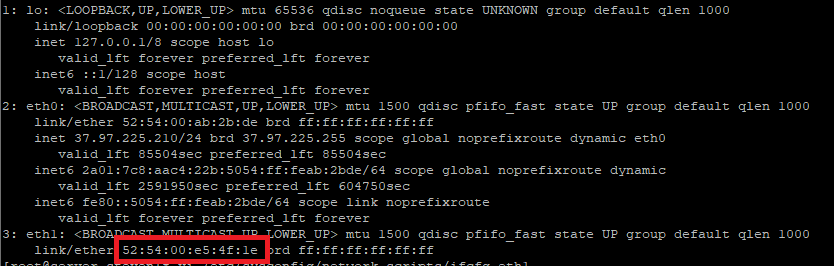
Cách thêm IP local tạm thời trên hệ điều hành Linux
Khi bạn cần nhanh chóng gán một địa chỉ IP mới cho mục đích kiểm thử hoặc một tác vụ ngắn hạn mà không muốn thay đổi cấu hình hệ thống vĩnh viễn, việc thêm IP tạm thời là giải pháp lý tưởng. Phương pháp này cho phép bạn thêm một IP vào một giao diện mạng (network interface) ngay lập tức, nhưng nó sẽ biến mất sau khi bạn khởi động lại VPS.
Sử dụng lệnh ip để cấu hình IP tạm thời
Công cụ dòng lệnh ip là một phần của gói iproute2, bộ công cụ quản lý mạng hiện đại và mạnh mẽ trên hầu hết các bản phân phối Linux ngày nay. Để thêm một địa chỉ IP tạm thời, bạn chỉ cần sử dụng lệnh ip addr add.
Cú pháp của lệnh rất đơn giản:ip addr add [địa_chỉ_IP]/[subnet_mask] dev [tên_interface]
Hãy cùng xem một ví dụ thực tế. Giả sử bạn muốn thêm địa chỉ IP 192.168.1.150 vào giao diện mạng eth0 với subnet mask là 24 (tương đương 255.255.255.0). Bạn sẽ chạy lệnh sau:sudo ip addr add 192.168.1.150/24 dev eth0
Giải thích các tham số:
sudo: Lệnh này cần quyền quản trị viên (root) để thực thi, vì vậy chúng ta sử dụngsudo.ip addr add: Đây là lệnh con để thực hiện thao tác thêm địa chỉ IP.192.168.1.150/24: Đây là địa chỉ IP và tiền tố mạng (subnet mask) bạn muốn thêm.dev eth0:devlà viết tắt của “device”, chỉ định giao diện mạng mà bạn muốn gán IP vào.eth0là tên giao diện mạng phổ biến, nhưng trên VPS của bạn, nó có thể có tên khác nhưens3hoặcens18. Bạn có thể dùng lệnhip ahoặcip link showđể xem danh sách các giao diện mạng hiện có.
Sau khi chạy lệnh này, địa chỉ IP 192.168.1.150 sẽ ngay lập tức có hiệu lực trên interface eth0.

Lưu ý khi IP tạm thời sẽ mất sau khi khởi động lại
Điều quan trọng nhất bạn cần ghi nhớ là tính chất “tạm thời” của phương pháp này. Bất kỳ địa chỉ IP nào được thêm bằng lệnh ip addr add sẽ chỉ tồn tại trong phiên làm việc hiện tại của hệ điều hành. Khi bạn khởi động lại (reboot) VPS, tất cả các cấu hình tạm thời này sẽ bị xóa sạch và hệ thống sẽ quay trở lại cấu hình mạng được lưu trong các tệp tin hệ thống.
Vậy khi nào bạn nên sử dụng cấu hình tạm thời?
- Kiểm tra nhanh (Quick Testing): Khi bạn muốn kiểm tra xem một dịch vụ có thể lắng nghe trên một IP cụ thể hay không mà không muốn can thiệp vào file cấu hình.
- Gỡ lỗi mạng (Network Debugging): Gán nhanh một IP để kiểm tra kết nối từ một máy khác trong cùng mạng nội bộ.
- Các tác vụ ngắn hạn: Khi bạn cần một IP phụ cho một script hoặc một công việc chỉ chạy trong thời gian ngắn và không cần duy trì sau khi hoàn thành.
Sử dụng IP tạm thời giúp bạn linh hoạt và tránh được những thay đổi không mong muốn vào cấu hình cốt lõi của hệ thống. Tuy nhiên, đối với các thiết lập cần sự ổn định và lâu dài, bạn bắt buộc phải chuyển sang phương pháp cấu hình vĩnh viễn.
Cách cấu hình IP local vĩnh viễn trên Linux VPS
Để đảm bảo địa chỉ IP của bạn vẫn tồn tại sau mỗi lần khởi động lại VPS, bạn cần phải lưu cấu hình vào các tệp tin hệ thống. Cách thực hiện sẽ khác nhau tùy thuộc vào bản phân phối Linux và trình quản lý mạng mà nó sử dụng. Dưới đây là hướng dẫn cho các hệ thống phổ biến nhất.
Cấu hình trên hệ thống sử dụng Network Manager
NetworkManager là trình quản lý mạng mặc định trên nhiều bản phân phối hiện đại như CentOS/RHEL 7+, Fedora và các phiên bản desktop của Ubuntu. Bạn có thể cấu hình IP vĩnh viễn bằng công cụ dòng lệnh nmcli.
Giả sử bạn muốn thêm địa chỉ IP 192.168.1.151/24 vào kết nối mạng có tên eth0.
- Tìm tên kết nối: Chạy lệnh
nmcli connection showđể xem danh sách các kết nối mạng. - Thêm địa chỉ IP: Sử dụng lệnh
modifyđể thêm IP mới vào kết nối hiện có. Lưu ý rằng chúng ta dùng dấu+để báo chonmclibiết là chúng ta đang thêm một địa chỉ mới chứ không phải thay thế toàn bộ.sudo nmcli con mod eth0 +ipv4.addresses 192.168.1.151/24 - Áp dụng thay đổi: Để các thay đổi có hiệu lực ngay lập tức, bạn cần kích hoạt lại kết nối:
sudo nmcli con up eth0
Với nmcli, các thay đổi sẽ được lưu vĩnh viễn và tự động áp dụng sau mỗi lần khởi động lại. Đây là phương pháp được khuyến khích trên các hệ thống hỗ trợ NetworkManager vì tính an toàn và tiện lợi.
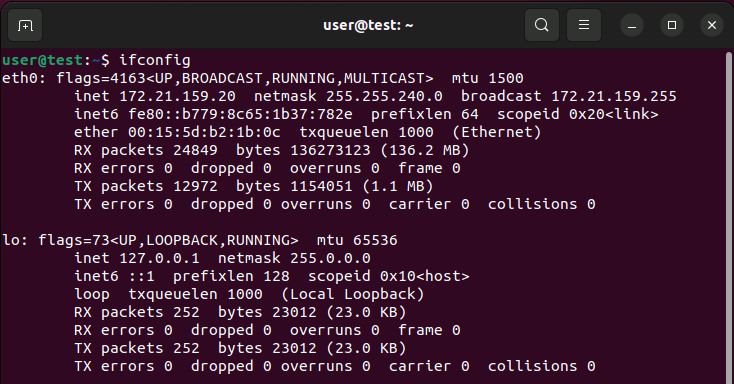
Cấu hình trên hệ thống sử dụng file /etc/network/interfaces hoặc netplan
Đối với các hệ thống không dùng NetworkManager, việc chỉnh sửa trực tiếp các tệp tin cấu hình là phương pháp phổ biến.
Đối với Debian và Ubuntu (phiên bản cũ)
Các phiên bản cũ hơn của Debian/Ubuntu (ví dụ: Ubuntu 16.04) sử dụng tệp /etc/network/interfaces. Để thêm một IP phụ (còn gọi là IP alias), bạn cần chỉnh sửa tệp này.sudo nano /etc/network/interfaces
Thêm một khối cấu hình mới cho IP alias. Ví dụ, nếu giao diện chính là eth0, bạn có thể tạo alias eth0:0:
auto eth0:0
iface eth0:0 inet static
    address 192.168.1.152
    netmask 255.255.255.0
Sau khi lưu tệp, bạn có thể kích hoạt interface mới ngay lập tức bằng lệnh:sudo ifup eth0:0
Hoặc khởi động lại dịch vụ mạng để áp dụng tất cả thay đổi:sudo systemctl restart networking
Đối với Ubuntu (phiên bản mới) và các hệ thống dùng Netplan
Các phiên bản Ubuntu hiện đại (18.04 trở lên) sử dụng Netplan để quản lý mạng. Cấu hình được lưu trong các tệp YAML tại /etc/netplan/.
- Tìm tệp cấu hình: Thường có tên như
01-netcfg.yamlhoặc50-cloud-init.yaml. - Chỉnh sửa tệp:
sudo nano /etc/netplan/01-netcfg.yaml
Thêm địa chỉ IP mới vào danh sáchaddresses. Cú pháp YAML rất nhạy cảm với thụt đầu dòng, vì vậy hãy cẩn thận.
network:
  version: 2
  ethernets:
    eth0:
      dhcp4: no
      addresses:
        - 10.0.0.10/24  # IP chính
        - 192.168.1.153/24 # IP phụ đã thêm
      gateway4: 10.0.0.1
      nameservers:
        addresses: [8.8.8.8, 1.1.1.1]
3. Áp dụng cấu hình:sudo netplan apply
Netplan sẽ đọc tệp YAML và tạo ra cấu hình cần thiết cho hệ thống, đảm bảo IP mới sẽ được gán vĩnh viễn.

Hướng dẫn kiểm tra và xác nhận IP đã được thêm
Sau khi thực hiện các bước cấu hình, dù là tạm thời hay vĩnh viễn, bước tiếp theo và không kém phần quan trọng là kiểm tra để đảm bảo địa chỉ IP đã được thêm thành công và hoạt động như mong đợi. Việc xác nhận này giúp bạn tránh được những sự cố tiềm ẩn và đảm bảo hệ thống mạng của VPS đang ở trạng thái chính xác.
Sử dụng lệnh ip addr show để xem danh sách IP trên interface
Đây là lệnh kiểm tra cơ bản và hiệu quả nhất. Lệnh ip addr show (hoặc ip a cho ngắn gọn) sẽ liệt kê tất cả các giao diện mạng trên hệ thống cùng với các địa chỉ IP được gán cho chúng.
Hãy chạy lệnh:ip addr show
Bạn sẽ thấy một danh sách các interface. Hãy tìm đến interface mà bạn vừa cấu hình (ví dụ: eth0). Trong phần inet, bạn sẽ thấy các địa chỉ IPv4 được gán cho nó. Nếu cấu hình thành công, địa chỉ IP mới của bạn phải xuất hiện trong danh sách này, bên cạnh địa chỉ IP chính.
Ví dụ output có thể trông như sau:
2: eth0: <BROADCAST,MULTICAST,UP,LOWER_UP> mtu 1500 qdisc fq_codel state UP group default qlen 1000
    link/ether 00:1a:2b:3c:4d:5e brd ff:ff:ff:ff:ff:ff
    inet 10.0.0.10/24 brd 10.0.0.255 scope global eth0
       valid_lft forever preferred_lft forever
    inet 192.168.1.153/24 scope global secondary eth0
       valid_lft forever preferred_lft forever
    inet6 fe80::21a:2bff:fe3c:4d5e/64 scope link
       valid_lft forever preferred_lft forever
Trong ví dụ trên, bạn có thể thấy rõ ràng cả IP chính 10.0.0.10/24 và IP phụ 192.168.1.153/24 đều đã được gán thành công cho interface eth0.
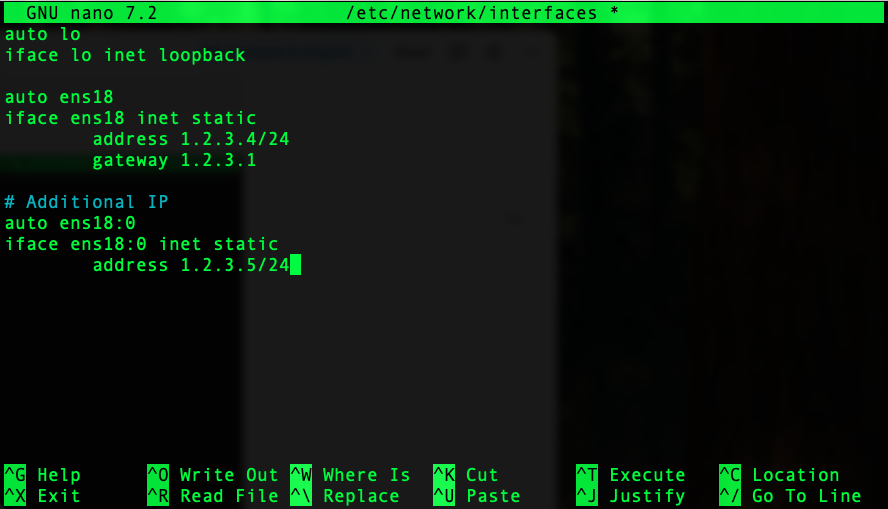
Kiểm tra kết nối và phản hồi bằng lệnh ping hoặc ifconfig
Việc IP xuất hiện trong danh sách chỉ là bước đầu tiên. Bạn cần đảm bảo rằng IP này thực sự có thể truy cập được từ các thiết bị khác trong cùng mạng. Lệnh ping là công cụ hoàn hảo cho việc này.
Từ một máy tính hoặc một VPS khác trong cùng mạng local, hãy thử ping đến địa chỉ IP mới bạn vừa thêm:ping 192.168.1.153
Nếu bạn nhận được các gói tin phản hồi (reply packets), điều đó có nghĩa là IP mới đã được cấu hình đúng, hoạt động và sẵn sàng nhận kết nối. Nếu lệnh ping không thành công (timeout hoặc host unreachable), bạn cần kiểm tra lại cấu hình, subnet mask và cả thiết lập tường lửa (firewall) trên VPS của mình.
Ngoài ra, mặc dù ifconfig được xem là công cụ cũ, nó vẫn hữu ích để xem nhanh thông tin. Chạy lệnh ifconfig sẽ cho bạn một cái nhìn tổng quan về các interface và IP của chúng. Tuy nhiên, ip addr show vẫn là lệnh được khuyến khích vì nó cung cấp thông tin chi tiết và chính xác hơn trong các môi trường mạng hiện đại.
Các lưu ý khi quản lý nhiều IP trên VPS
Việc thêm nhiều địa chỉ IP vào một VPS mang lại sự linh hoạt đáng kể, nhưng cũng đi kèm với những trách nhiệm quản lý để đảm bảo hệ thống mạng luôn ổn định và an toàn. Bỏ qua những lưu ý này có thể dẫn đến xung đột, gián đoạn dịch vụ và các lỗ hổng bảo mật không đáng có.
1. Quản lý cẩn trọng tránh trùng IP gây xung đột mạng
Xung đột IP xảy ra khi hai thiết bị trong cùng một mạng được gán cùng một địa chỉ IP. Đây là một trong những lỗi mạng phổ biến và khó chịu nhất, có thể gây ra mất kết nối ngẫu nhiên cho một hoặc cả hai thiết bị. Để tránh điều này, hãy luôn duy trì một hệ thống tài liệu hoặc bảng tính để theo dõi các địa chỉ IP đã được sử dụng và các IP còn trống. Trước khi gán một IP mới, hãy dùng lệnh ping hoặc arp-scan để kiểm tra xem IP đó đã có thiết bị nào khác sử dụng hay chưa.
2. Phân chia IP cho các dịch vụ hợp lý trên VPS
Khi bạn có nhiều IP, hãy lên kế hoạch phân bổ chúng một cách logic. Ví dụ, bạn có thể dành một IP cho dịch vụ web (HTTP/HTTPS), một IP khác cho dịch vụ mail (SMTP/IMAP), và một IP nữa cho các dịch vụ quản trị như SSH. Việc này không chỉ giúp tổ chức cấu hình gọn gàng hơn mà còn tăng cường bảo mật. Bằng cách này, bạn có thể áp dụng các quy tắc tường lửa riêng biệt cho từng IP, chỉ mở các cổng cần thiết cho dịch vụ tương ứng, từ đó giảm thiểu bề mặt tấn công.
3. Giới hạn bảo mật khi thêm nhiều IP
Mỗi địa chỉ IP bạn thêm vào VPS là một “cánh cửa” tiềm năng mà kẻ xấu có thể cố gắng truy cập. Do đó, việc cấu hình tường lửa (firewall) là cực kỳ quan trọng. Hãy đảm bảo rằng tường lửa của bạn (ví dụ: ufw, firewalld, iptables) được thiết lập để chặn tất cả các kết nối không cần thiết trên tất cả các địa chỉ IP. Nguyên tắc “từ chối tất cả, cho phép cụ thể” (deny all, allow specific) nên được áp dụng. Chỉ mở những cổng thực sự cần thiết cho các dịch vụ đang chạy trên từng IP cụ thể.
4. Backup cấu hình trước khi thay đổi
Đây là một quy tắc vàng trong quản trị hệ thống. Trước khi bạn chỉnh sửa bất kỳ tệp tin cấu hình mạng nào (/etc/network/interfaces, /etc/netplan/*.yaml, các tệp trong /etc/sysconfig/network-scripts/), hãy luôn tạo một bản sao lưu. Một lệnh đơn giản như sudo cp /etc/netplan/01-netcfg.yaml /etc/netplan/01-netcfg.yaml.bak có thể cứu bạn khỏi nhiều giờ đau đầu nếu có lỗi xảy ra. Nếu cấu hình mới gây ra sự cố, bạn có thể nhanh chóng khôi phục lại tệp tin gốc và đưa hệ thống trở lại trạng thái hoạt động.

Giải pháp và công cụ hỗ trợ quản lý IP local trên Linux
Quản lý địa chỉ IP theo cách thủ công có thể hiệu quả trên một vài VPS, nhưng khi quy mô hệ thống của bạn mở rộng, việc sử dụng các công cụ chuyên dụng và tự động hóa sẽ trở nên cần thiết. May mắn là hệ sinh thái Linux cung cấp nhiều giải pháp mạnh mẽ để đơn giản hóa công việc này.
1. Sử dụng các công cụ quản lý mạng gốc của hệ điều hành
Trước khi tìm đến các giải pháp bên ngoài, hãy tận dụng tối đa những gì hệ điều hành của bạn cung cấp.
- NetworkManager (nmcli): Trên các hệ thống như CentOS/RHEL và Fedora,
nmclilà công cụ dòng lệnh cực kỳ mạnh mẽ. Nó không chỉ giúp thêm/xóa IP mà còn cho phép quản lý kết nối, DNS, gateway một cách nhất quán và an toàn. - Netplan: Trên Ubuntu hiện đại, Netplan cung cấp một cách tiếp cận khai báo (declarative). Bạn chỉ cần mô tả trạng thái mạng mong muốn trong tệp YAML, và Netplan sẽ tự động tạo ra cấu hình backend phù hợp. Điều này giúp cấu hình trở nên dễ đọc và dễ quản lý hơn.
- ifupdown: Đây là hệ thống quản lý mạng truyền thống trên Debian và các phiên bản Ubuntu cũ hơn, dựa trên tệp
/etc/network/interfaces. Mặc dù cũ hơn, nó vẫn rất đáng tin cậy và đơn giản cho các thiết lập không quá phức tạp.
2. Công cụ quản lý IP nâng cao: IPAM, Ansible tự động hóa cấu hình
Khi số lượng IP và VPS tăng lên, bạn sẽ cần các giải pháp ở cấp độ cao hơn.
- IPAM (IP Address Management): Đây là các phần mềm được thiết kế để theo dõi và quản lý không gian địa chỉ IP. Các công cụ như phpIPAM (mã nguồn mở) hoặc các giải pháp thương mại giúp bạn có cái nhìn tổng quan về việc sử dụng IP, tránh xung đột và lập kế hoạch mạng hiệu quả.
- Công cụ tự động hóa (Ansible, Puppet, Chef): Đây là những công cụ thay đổi cuộc chơi trong quản trị hệ thống. Với Ansible, bạn có thể viết một “playbook” để tự động cấu hình địa chỉ IP trên hàng trăm VPS cùng một lúc. Điều này không chỉ tiết kiệm thời gian mà còn đảm bảo tính nhất quán và giảm thiểu lỗi do con người. Bạn có thể định nghĩa các biến cho từng VPS và áp dụng một mẫu cấu hình chung cho tất cả.

3. Giới thiệu các script và phần mềm hỗ trợ giám sát IP
Ngoài việc cấu hình, việc giám sát trạng thái của các địa chỉ IP cũng rất quan trọng.
- Script tùy chỉnh (Custom Scripts): Bạn có thể viết các kịch bản shell (shell script) đơn giản để tự động hóa các tác vụ lặp đi lặp lại, chẳng hạn như một script để ping một danh sách các IP và gửi cảnh báo nếu có IP nào không phản hồi.
- Hệ thống giám sát (Monitoring Systems): Các công cụ như Nagios, Zabbix, hoặc Prometheus có thể được cấu hình để liên tục theo dõi tình trạng của các giao diện mạng và các địa chỉ IP. Chúng có thể cảnh báo cho bạn ngay lập tức khi một IP ngừng hoạt động, giúp bạn phát hiện và khắc phục sự cố một cách chủ động.
Các vấn đề thường gặp và cách khắc phục
Ngay cả với những hướng dẫn chi tiết nhất, bạn vẫn có thể gặp phải một số vấn đề trong quá trình cấu hình IP. Dưới đây là hai sự cố phổ biến nhất và cách để bạn chẩn đoán và khắc phục chúng một cách hiệu quả.
IP không tồn tại sau khi reboot VPS
Triệu chứng: Bạn đã thêm thành công một địa chỉ IP, kiểm tra bằng ip a và ping đều hoạt động hoàn hảo. Tuy nhiên, sau khi khởi động lại VPS, địa chỉ IP đó đã biến mất.
Nguyên nhân: Đây là dấu hiệu kinh điển của việc bạn đã sử dụng phương pháp cấu hình tạm thời. Lệnh ip addr add chỉ thay đổi trạng thái mạng hiện tại của hệ thống và không ghi những thay đổi này vào bất kỳ tệp tin cấu hình nào. Do đó, khi VPS khởi động lại, nó sẽ đọc lại các tệp tin cấu hình gốc và bỏ qua mọi thay đổi tạm thời bạn đã thực hiện.
Cách khắc phục:
- Xác định phương pháp cấu hình đúng: Hãy kiểm tra xem VPS của bạn đang sử dụng trình quản lý mạng nào (NetworkManager, Netplan, hay ifupdown).
- Áp dụng cấu hình vĩnh viễn: Quay lại phần “Cách cấu hình IP local vĩnh viễn trên Linux VPS” của bài viết này và làm theo hướng dẫn phù hợp với hệ điều hành của bạn.
- Nếu dùng Ubuntu mới, hãy chỉnh sửa tệp YAML trong
/etc/netplan/và chạysudo netplan apply. - Nếu dùng CentOS/RHEL, hãy sử dụng
nmcliđể sửa đổi kết nối mạng. - Nếu dùng Debian/Ubuntu cũ, hãy thêm cấu hình alias vào
/etc/network/interfaces.
- Nếu dùng Ubuntu mới, hãy chỉnh sửa tệp YAML trong
- Kiểm tra lại: Sau khi đã áp dụng cấu hình vĩnh viễn, hãy khởi động lại VPS một lần nữa để chắc chắn rằng địa chỉ IP vẫn tồn tại sau khi reboot.

Xung đột IP hoặc lỗi mạng liên quan đến nhiều IP trên VPS
Triệu chứng: Sau khi thêm IP mới, kết nối mạng trên VPS trở nên chập chờn, không ổn định. Bạn có thể thấy các gói tin bị mất khi ping, hoặc các dịch vụ không thể kết nối ra ngoài hoặc vào trong. Đôi khi, một thiết bị khác trong mạng cũng bị mất kết nối.
Nguyên nhân: Rất có thể đã xảy ra xung đột IP. Điều này xảy ra khi địa chỉ IP bạn vừa gán cho VPS đã được một thiết bị khác trong cùng mạng sử dụng. Ngoài ra, lỗi cũng có thể đến từ việc cấu hình sai subnet mask hoặc gateway.
Cách khắc phục:
- Kiểm tra xung đột IP:
- Tạm thời gỡ bỏ IP mới khỏi VPS của bạn để xem tình hình mạng có ổn định trở lại không.
- Sử dụng công cụ quét mạng như arp-scan hoặc nmap từ một máy khác để xem IP đó có đang được thiết bị nào sử dụng không. Ví dụ:
arp-scan --localnet. Lệnh này sẽ liệt kê tất cả các thiết bị và IP của chúng trong mạng cục bộ. - Kiểm tra nhật ký hệ thống (
/var/log/sysloghoặcjournalctl) để tìm các thông báo lỗi liên quan đến “duplicate address”.
- Điều chỉnh cấu hình:
- Nếu phát hiện xung đột, hãy chọn một địa chỉ IP khác chưa được sử dụng và cấu hình lại trên VPS của bạn.
- Kiểm tra kỹ lại các thông số mạng bạn đã nhập. Sai một con số trong subnet mask (ví dụ:
/24thay vì/23) hoặc gateway cũng có thể gây ra các vấn đề về định tuyến và kết nối. - Nếu bạn đang sử dụng nhiều IP trên cùng một interface, hãy đảm bảo rằng tất cả chúng đều thuộc cùng một subnet hoặc được cấu hình đúng cách để hoạt động trên các subnet khác nhau nếu cơ sở hạ tầng mạng của bạn hỗ trợ.
Những lưu ý và thực hành tốt nhất khi thêm IP local trên Linux VPS
Để đảm bảo quá trình thêm và quản lý IP trên VPS Linux của bạn diễn ra suôn sẻ, an toàn và hiệu quả, hãy luôn ghi nhớ những nguyên tắc và thực hành tốt nhất sau đây. Coi đây là danh sách kiểm tra (checklist) của bạn mỗi khi thực hiện các thay đổi về cấu hình mạng.
1. Luôn sao lưu trước khi thay đổi cấu hình mạng
Đây là quy tắc quan trọng nhất. Một lỗi nhỏ trong tệp cấu hình mạng có thể khiến VPS của bạn mất kết nối hoàn toàn, và việc khắc phục có thể rất khó khăn, đôi khi cần đến sự can thiệp từ nhà cung cấp dịch vụ. Trước khi mở bất kỳ trình soạn thảo văn bản nào để chỉnh sửa, hãy tạo một bản sao lưu của tệp tin hiện tại.sudo cp /etc/netplan/config.yaml /etc/netplan/config.yaml.backupsudo cp /etc/sysconfig/network-scripts/ifcfg-eth0 /etc/sysconfig/network-scripts/ifcfg-eth0.backup
Nếu có sự cố, bạn chỉ cần khôi phục lại từ tệp sao lưu này.
2. Kiểm tra kỹ IP tránh trùng lặp với hệ thống mạng khác
Trước khi quyết định gán một địa chỉ IP mới, hãy thực hiện một bước kiểm tra đơn giản nhưng hiệu quả: ping đến địa chỉ IP đó từ một máy khác trong cùng mạng. Nếu không có phản hồi (No reply), khả năng cao là IP đó đang trống. Để chắc chắn hơn, bạn có thể sử dụng các công cụ như arp-scan hoặc nmap để quét toàn bộ mạng và xác nhận rằng không có thiết bị nào đang giữ IP bạn định sử dụng. Việc này chỉ mất vài giây nhưng có thể giúp bạn tránh được nhiều giờ gỡ lỗi xung đột IP sau này.

3. Test IP sau khi cấu hình để đảm bảo hoạt động ổn định
Sau khi đã thêm IP (dù là tạm thời hay vĩnh viễn), đừng cho rằng công việc đã hoàn thành. Hãy thực hiện một loạt các bài kiểm tra để xác nhận mọi thứ hoạt động như mong đợi.
- Kiểm tra nội bộ: Dùng lệnh
ip ađể xác nhận IP đã được gán đúng interface. - Kiểm tra kết nối local:
Pingđến IP mới từ một máy khác trong cùng mạng LAN/VLAN. - Kiểm tra dịch vụ: Nếu bạn đã cấu hình một dịch vụ (ví dụ: web server) để lắng nghe trên IP mới, hãy thử kết nối đến dịch vụ đó.
- Kiểm tra khởi động lại: Nếu bạn cấu hình vĩnh viễn, hãy thực hiện một lần reboot VPS để đảm bảo IP vẫn được gán sau khi hệ thống khởi động lại.
4. Sử dụng công cụ tự động hóa khi quản lý số lượng IP lớn
Nếu bạn quản lý nhiều hơn một vài VPS, việc cấu hình thủ công sẽ nhanh chóng trở nên tẻ nhạt, tốn thời gian và dễ xảy ra lỗi. Đây là lúc các công cụ tự động hóa như Ansible, Puppet, hoặc Chef phát huy sức mạnh. Bằng cách viết mã để định nghĩa cấu hình mạng, bạn có thể áp dụng các thay đổi cho hàng loạt máy chủ một cách nhất quán và nhanh chóng. Điều này không chỉ tăng hiệu suất làm việc mà còn giúp chuẩn hóa môi trường hệ thống của bạn.

Kết luận
Qua bài viết này, chúng ta đã cùng nhau đi qua một hành trình chi tiết về cách thêm và quản lý địa chỉ IP local trên một VPS Linux. Từ việc phân biệt và thực hành cấu hình tạm thời bằng lệnh ip addr add cho các nhu cầu kiểm thử nhanh, đến việc nắm vững các phương pháp cấu hình vĩnh viễn thông qua NetworkManager, Netplan hay tệp interfaces truyền thống, bạn giờ đây đã có đủ kiến thức nền tảng để làm chủ hệ thống mạng của mình. Chúng ta cũng đã tìm hiểu các bước quan trọng để kiểm tra và xác nhận IP, những lưu ý cốt lõi để tránh các sự cố phổ biến như xung đột IP, và các thực hành tốt nhất để đảm bảo hệ thống luôn ổn định và an toàn.
Việc quản lý IP hiệu quả là một kỹ năng không thể thiếu đối với bất kỳ ai làm việc với máy chủ Linux. Bằng cách thực hành theo các hướng dẫn trong bài viết, bạn không chỉ có thể triển khai các dịch vụ phức tạp hơn trên VPS của mình mà còn xây dựng được một nền tảng vững chắc cho việc quản trị hệ thống chuyên nghiệp.
Vậy bước tiếp theo là gì? Sau khi đã tự tin với việc cấu hình IP, AZWEB khuyến khích bạn tìm hiểu sâu hơn về các chủ đề liên quan như thiết lập tường lửa với ufw hoặc firewalld để bảo vệ các địa chỉ IP mới, hoặc khám phá các kỹ thuật định tuyến (routing) nâng cao để phục vụ cho các kịch bản mạng phức tạp hơn. Chúc bạn thành công trên con đường chinh phục và làm chủ môi trường Linux.


