

 Tác giả: Bùi Mạnh Đức
  0
0  23
23  Copy Link
 Bookmark
Bạn có muốn trang web WordPress của mình trở nên sống động và thu hút hơn không? Hiệu ứng CSS chính là chìa khóa để biến những trang web tĩnh thành trải nghiệm tương tác đầy ấn tượng. Tuy nhiên, nhiều người dùng WordPress, đặc biệt là những ai mới bắt đầu, thường cảm thấy bối rối không biết làm thế nào để thêm các hiệu ứng này một cách chính xác mà không làm ảnh hưởng đến trang web. Lo lắng này hoàn toàn có thể giải quyết được. Bài viết này của AZWEB sẽ là kim chỉ nam, hướng dẫn bạn từng bước chi tiết để thêm hiệu ứng CSS vào WordPress, từ cách chỉnh sửa code thủ công cho đến việc sử dụng plugin một cách dễ dàng và hiệu quả nhất.
Giới thiệu về hiệu ứng CSS trong WordPress
Trong thế giới thiết kế web hiện đại, hiệu ứng CSS (Cascading Style Sheets) đóng một vai trò ngày càng quan trọng. Chúng không chỉ đơn thuần là các yếu tố trang trí, mà còn là công cụ mạnh mẽ giúp tạo nên một giao diện web sinh động, chuyên nghiệp và thực sự nổi bật. Một nút bấm chuyển màu nhẹ nhàng khi người dùng lướt qua, một tiêu đề từ từ xuất hiện khi cuộn trang, hay một hình ảnh phóng to mượt mà – tất cả đều góp phần tạo nên một trải bay bổng và giữ chân người dùng ở lại lâu hơn.
Tuy nhiên, vấn đề chung mà nhiều người dùng WordPress gặp phải là không biết cách thêm các hiệu ứng CSS này sao cho phù hợp và hiệu quả. Việc chỉnh sửa code có thể gây ra lỗi nếu không cẩn thận, trong khi việc lựa chọn plugin phù hợp giữa hàng ngàn tùy chọn cũng là một thách thức. Bài viết này sẽ cung cấp một giải pháp toàn diện. Chúng ta sẽ cùng nhau khám phá từ khái niệm cơ bản về hiệu ứng CSS, đi sâu vào hai phương pháp chính: chỉnh sửa code thủ công và sử dụng plugin tiện lợi. Bên cạnh đó, bài viết cũng sẽ đưa ra các ví dụ phổ biến, những lưu ý quan trọng để tối ưu hiệu suất và các mẹo nâng cao để bạn có thể tự tin biến website của mình trở nên hấp dẫn hơn.

Hiệu ứng CSS là gì và vai trò trong thiết kế web
Để có thể áp dụng hiệu quả, trước hết chúng ta cần hiểu rõ bản chất của hiệu ứng CSS và tầm quan trọng của chúng. Đây không chỉ là những chi tiết nhỏ nhặt mà là một phần không thể thiếu trong chiến lược xây dựng trải nghiệm người dùng tích cực.
Khái niệm cơ bản về hiệu ứng CSS
Hiệu ứng CSS là các quy tắc được viết bằng ngôn ngữ CSS để thay đổi thuộc tính của một phần tử HTML theo thời gian, tạo ra các chuyển động hoặc biến đổi hình ảnh. Chúng giúp các thành phần trên trang web của bạn trở nên linh hoạt và có hồn hơn. Có ba loại hiệu ứng chính bạn thường gặp:
- Transition (Chuyển đổi): Đây là hiệu ứng tạo ra sự thay đổi mượt mà giữa hai trạng thái của một phần tử. Ví dụ, khi bạn di chuột qua một nút (trạng thái “hover”), thay vì đổi màu ngay lập tức, nó sẽ chuyển màu từ từ trong một khoảng thời gian nhất định. Transition làm cho các tương tác trở nên tự nhiên và dễ chịu hơn.
- Transform (Biến đổi): Thuộc tính này cho phép bạn thay đổi hình dạng, kích thước và vị trí của một phần tử. Bạn có thể xoay (rotate), phóng to/thu nhỏ (scale), di chuyển (translate) hoặc làm nghiêng (skew) một phần tử mà không ảnh hưởng đến bố cục chung của trang.
- Animation (Hoạt ảnh): Đây là loại hiệu ứng phức tạp và mạnh mẽ nhất. Animation cho phép bạn tạo ra các chuỗi chuyển động theo nhiều giai đoạn được xác định trước thông qua các
@keyframes. Bạn có thể tạo ra các hiệu ứng như một icon rung nhẹ, một dòng chữ chạy qua màn hình, hay một biểu đồ tự vẽ.
Vai trò chính của các hiệu ứng này là làm đẹp và tạo điểm nhấn cho trang web. Chúng giúp hướng sự chú ý của người dùng vào những yếu-tố-quan-trọng như nút kêu gọi hành động (Call To Action), các thông báo khuyến mãi hay những nội dung nổi bật.
Ảnh hưởng của hiệu ứng CSS đến trải nghiệm người dùng
Hiệu ứng CSS không chỉ để “làm màu”, chúng có tác động trực tiếp và sâu sắc đến trải nghiệm người dùng (UX). Một hiệu ứng được sử dụng đúng cách có thể mang lại rất nhiều lợi ích. Trước hết, chúng giúp tăng cường tính tương tác. Khi người dùng thấy một phần tử phản hồi lại hành động của họ (như hiệu ứng hover), họ cảm thấy được kết nối và kiểm soát tốt hơn trải nghiệm của mình. Điều này tạo ra một cảm giác hài lòng và khuyến khích họ khám phá trang web nhiều hơn.
Thứ hai, hiệu ứng CSS có thể cải thiện cấu trúc và sự rõ ràng của nội dung. Ví dụ, việc sử dụng hiệu ứng “slide in” (trượt vào) cho các khối nội dung khi người dùng cuộn trang giúp thông tin xuất hiện một cách tuần tự, dễ theo dõi hơn thay vì hiển thị tất cả cùng một lúc gây rối mắt. Điều này đặc biệt hữu ích cho các trang dài có nhiều thông tin. Cuối cùng, sự tinh tế trong việc sử dụng hiệu ứng thể hiện sự chuyên nghiệp và đầu tư của thương hiệu. Một trang web mượt mà, chỉn chu với các hiệu ứng hợp lý sẽ tạo dựng được niềm tin và uy tín trong mắt khách hàng, góp phần nâng cao giá trị thương hiệu.
Hướng dẫn thêm hiệu ứng CSS vào WordPress qua chỉnh sửa file CSS
Đối với những ai muốn kiểm soát hoàn toàn và hiểu sâu hơn về cách trang web của mình hoạt động, việc thêm CSS thủ công là một kỹ năng vô giá. Phương pháp này mang lại sự linh hoạt tối đa, cho phép bạn tạo ra những hiệu ứng độc đáo mà không bị giới hạn bởi các plugin. Có hai cách tiếp cận chính: chỉnh sửa trực tiếp file style.css của theme hoặc tạo một file CSS riêng biệt.
Truy cập và chỉnh sửa file style.css trong theme
Đây là cách tiếp cận trực tiếp nhất. File style.css là nơi chứa tất cả các quy tắc định dạng giao diện cho theme bạn đang sử dụng. Để chỉnh sửa nó, bạn có thể vào trang quản trị WordPress, chọn Giao diện > Trình sửa file giao diện. Ở cột bên phải, hãy tìm và nhấp vào file Stylesheet (style.css).
Lưu ý cực kỳ quan trọng: Trước khi thực hiện bất kỳ thay đổi nào, bạn nên sử dụng một giao diện con (child theme). Nếu bạn chỉnh sửa trực tiếp file của giao diện gốc, mọi thay đổi của bạn sẽ bị mất khi giao diện đó được cập nhật. Sử dụng child theme đảm bảo các tùy chỉnh của bạn được an toàn.
Sau khi đã truy cập file style.css của child theme, bạn có thể thêm mã CSS của mình vào cuối file. Ví dụ, để thêm hiệu ứng phóng to nhẹ cho tất cả các nút bấm trên trang web khi người dùng di chuột qua, bạn có thể thêm đoạn mã sau:
/* Hiệu ứng Hover cho nút bấm */
.wp-block-button__link {
  transition: transform 0.3s ease-in-out;
}
.wp-block-button__link:hover {
  transform: scale(1.05);
}
Đoạn mã này làm cho nút bấm có một sự chuyển đổi mượt mà và sẽ phóng to lên 5% khi được hover.
Tạo file CSS riêng và kết nối vào WordPress
Đây được xem là phương pháp chuyên nghiệp và có tổ chức hơn. Thay vì thêm tất cả mã vào file style.css, bạn tạo một file CSS riêng cho các tùy chỉnh của mình. Điều này giúp mã nguồn sạch sẽ, dễ quản lý và gỡ lỗi hơn, đặc biệt khi dự án của bạn lớn dần.
Bước 1: Tạo file CSS mới.
Trong thư mục của child theme, hãy tạo một file mới và đặt tên là custom-effects.css (hoặc bất kỳ tên nào bạn muốn). Thêm các đoạn mã CSS hiệu ứng của bạn vào file này.
Bước 2: Kết nối file CSS vào WordPress.
Bạn cần yêu cầu WordPress tải file CSS này mỗi khi trang web được mở. Để làm điều này, hãy mở file functions.php của child theme và thêm đoạn mã PHP sau:
function azweb_enqueue_custom_styles() {
  wp_enqueue_style(
    'azweb-custom-effects',
    get_stylesheet_directory_uri() . '/custom-effects.css',
    array(),
    '1.0.0',
    'all'
  );
}
add_action('wp_enqueue_scripts', 'azweb_enqueue_custom_styles');
Hàm wp_enqueue_style là cách chính thống của WordPress để thêm stylesheet, đảm bảo file của bạn được tải đúng cách và không gây xung đột. Lợi ích lớn nhất của phương pháp này là sự tách biệt rõ ràng: file style.css của theme giữ nguyên, còn mọi sáng tạo của bạn đều nằm gọn trong custom-effects.css, giúp việc bảo trì sau này trở nên vô cùng đơn giản.
Sử dụng plugin để thêm hiệu ứng CSS dễ dàng
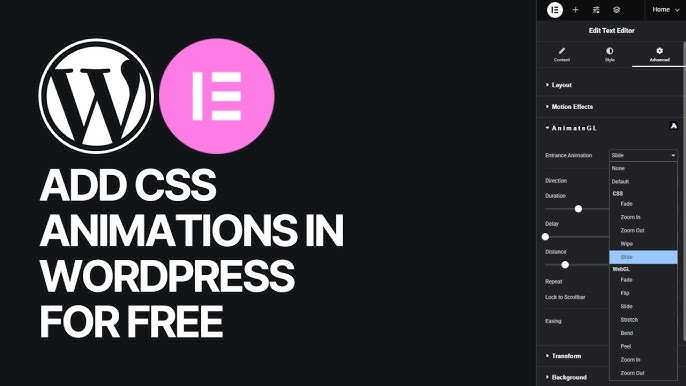
Nếu việc chỉnh sửa code khiến bạn cảm thấy không thoải mái hoặc bạn muốn một giải pháp nhanh chóng, tiện lợi, thì plugin chính là người bạn đồng hành lý tưởng. Cộng đồng WordPress cung cấp rất nhiều plugin mạnh mẽ giúp bạn thêm hiệu ứng CSS chỉ với vài cú nhấp chuột mà không cần viết một dòng mã nào.
Giới thiệu một số plugin phổ biến hỗ trợ hiệu ứng CSS
Thị trường plugin rất đa dạng, nhưng đây là một vài cái tên nổi bật đã được kiểm chứng về chất lượng và tính dễ sử dụng:
- CSS Hero: Đây là một plugin premium cực kỳ mạnh mẽ, hoạt động như một trình chỉnh sửa trực quan (visual editor). Bạn có thể nhấp vào bất kỳ phần tử nào trên trang web của mình và thay đổi thuộc tính CSS của nó trong một giao diện thời gian thực.
- Ưu điểm: Cực kỳ thân thiện với người mới bắt đầu, không cần kiến thức code, cho phép xem trước thay đổi ngay lập tức.
- Nhược điểm: Là plugin trả phí.
- Animate It! Nếu bạn muốn tập trung vào các hiệu ứng animation phức tạp như trượt vào, nảy lên, mờ dần, thì đây là lựa chọn tuyệt vời. Nó tích hợp thư viện Animate.css nổi tiếng, cung cấp hàng chục hiệu ứng tạo sẵn.
- Ưu điểm: Dễ dàng áp dụng các animation ấn tượng cho các khối Gutenberg, widget hoặc toàn bộ trang. Có phiên bản miễn phí.
- Nhược điểm: Có thể làm trang web nặng hơn nếu lạm dụng quá nhiều hiệu ứng.
- SiteOrigin CSS: Plugin này là một sự cân bằng hoàn hảo giữa việc chỉnh sửa trực quan và viết mã thủ công. Nó cung cấp một trình chỉnh sửa CSS riêng biệt ngay trong trang quản trị và một công cụ chọn phần tử bằng mắt thường.
- Ưu điểm: Miễn phí, giao diện trực quan, cho phép viết mã CSS tùy chỉnh một cách an toàn mà không cần động đến file theme.
- Nhược điểm: Vẫn yêu cầu một chút kiến thức cơ bản về CSS để tận dụng tối đa.
Cách cài đặt và cấu hình plugin để thêm hiệu ứng
Quy trình cài đặt và sử dụng các plugin này thường khá đơn giản và tương tự nhau. Hãy cùng xem qua các bước cơ bản với ví dụ là plugin Animate It!:
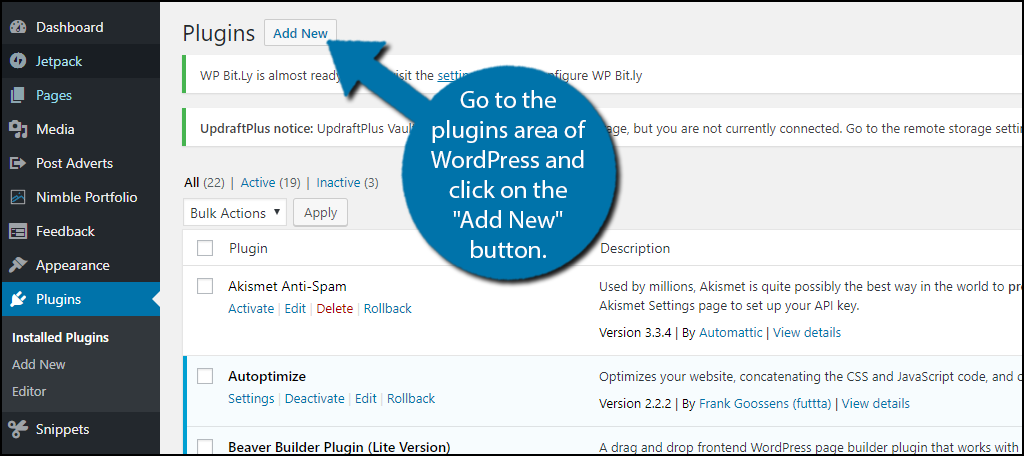
- Cài đặt và kích hoạt: Từ trang quản trị WordPress, đi tới Plugins > Add New. Tìm kiếm “Animate It!”, sau đó nhấp vào Install Now và Activate.
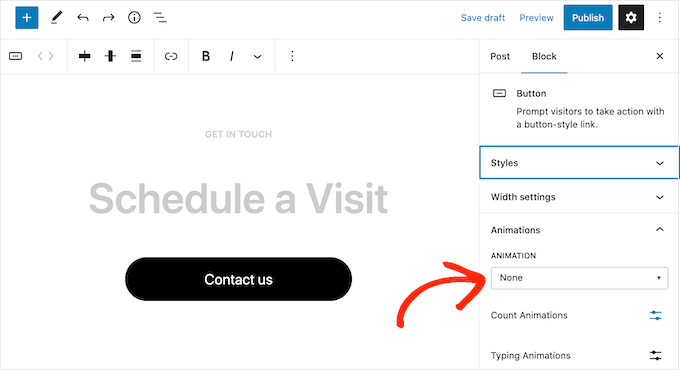
- Áp dụng hiệu ứng: Bây giờ, khi bạn chỉnh sửa một bài viết hoặc trang bằng trình soạn thảo khối (Gutenberg), hãy chọn một khối bất kỳ (ví dụ: một khối hình ảnh hoặc tiêu đề).
- Cấu hình trong thanh bên: Ở thanh cài đặt bên phải, bạn sẽ thấy một mục mới có tên là “Animate It!”. Nhấp vào đó để mở các tùy chọn.
- Chọn hiệu ứng: Bạn sẽ thấy một danh sách các hiệu ứng như “bounceIn”, “fadeInUp”, “slideInLeft”. Hãy chọn một hiệu ứng bạn thích. Bạn cũng có thể tùy chỉnh thêm thời gian trễ (delay), thời lượng (duration) và tần suất lặp lại.
Mẹo tối ưu: Khi sử dụng plugin, hãy luôn bắt đầu với những hiệu ứng tinh tế và nhẹ nhàng. Đừng áp dụng animation cho mọi thứ trên trang. Hãy sử dụng tính năng xem trước (Preview) để kiểm tra xem hiệu ứng hoạt động như thế nào trên cả máy tính và thiết bị di động trước khi xuất bản. Điều này đảm bảo trải nghiệm người dùng luôn mượt mà và chuyên nghiệp.
Các ví dụ phổ biến về hiệu ứng CSS trong WordPress
Lý thuyết sẽ dễ hiểu hơn rất nhiều khi đi kèm với các ví dụ thực tế. Dưới đây là một số hiệu ứng CSS phổ biến mà bạn có thể dễ dàng áp dụng ngay trên trang web WordPress của mình để tạo ra những tương tác thú vị và thu hút người dùng.
Hiệu ứng chuyển động và hover button
Nút bấm là một trong những yếu tố tương tác quan trọng nhất trên mọi trang web. Làm cho chúng trở nên nổi bật và phản hồi lại hành động của người dùng là một cách tuyệt vời để cải thiện trải nghiệm. Hiệu ứng “hover” (khi người dùng di chuột qua) là cách phổ biến nhất để làm điều này.
Bạn có thể thêm đoạn mã CSS sau vào khu vực CSS tùy chỉnh của mình (thông qua Customizer, file style.css của child theme, hoặc plugin) để tạo hiệu ứng cho các nút bấm.
Ví dụ 1: Chuyển màu nền và chữ mượt mà
.my-custom-button {
  background-color: #0073aa; /* Màu ban đầu */
  color: #ffffff;
  transition: background-color 0.4s ease, color 0.4s ease;
}
.my-custom-button:hover {
  background-color: #ffffff; /* Màu khi hover */
  color: #0073aa;
}
Bạn chỉ cần gán class my-custom-button cho nút bấm của mình. Thuộc tính transition đảm bảo sự thay đổi màu sắc diễn ra từ từ trong 0.4 giây, tạo cảm giác chuyên nghiệp.
Ví dụ 2: Phóng to và thêm bóng đổ
.my-zoom-button {
  transition: transform 0.3s ease, box-shadow 0.3s ease;
}
.my-zoom-button:hover {
  transform: translateY(-5px); /* Di chuyển nhẹ lên trên */
  box-shadow: 0 10px 20px rgba(0,0,0,0.2);
}
Hiệu ứng này tạo cảm giác nút bấm được “nhấc” lên khỏi trang, mang lại cảm giác 3D và thu hút sự chú ý mạnh mẽ.
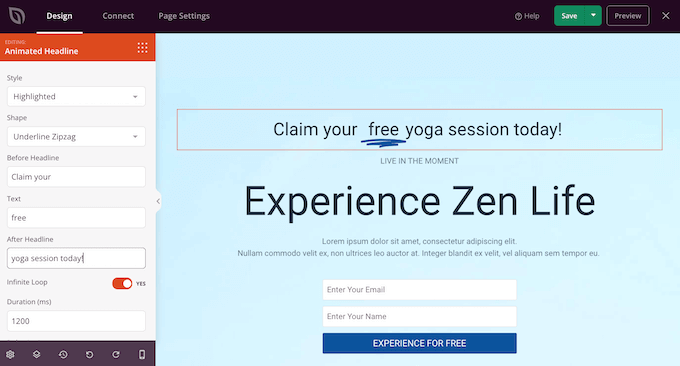
Hiệu ứng animation xuất hiện (fade, slide)
Khi người dùng cuộn trang, việc làm cho các phần tử xuất hiện một cách mượt mà thay vì đột ngột hiện ra có thể tạo ra một trải nghiệm duyệt web vô cùng dễ chịu và hiện đại. Các hiệu ứng như “fade in” (mờ dần hiện ra) hay “slide in” (trượt vào từ một phía) rất phổ biến.
Để tạo hiệu ứng này, chúng ta thường sử dụng @keyframes để định nghĩa các bước của animation.
Ví dụ: Hiệu ứng mờ dần xuất hiện từ dưới lên (Fade In Up)
@keyframes fadeInUp {
  from {
    opacity: 0;
    transform: translateY(30px);
  }
  to {
    opacity: 1;
    transform: translateY(0);
  }
}
Sau đó, áp dụng animation này cho các phần tử bạn muốn. Ví dụ, bạn muốn tất cả các tiêu đề H2 trong bài viết đều có hiệu ứng này:
.entry-content h2 {
  animation-name: fadeInUp;
  animation-duration: 1s;
  animation-fill-mode: both;
}
Tuy nhiên, để hiệu ứng này chỉ kích hoạt khi người dùng cuộn đến phần tử, bạn thường cần sử dụng một chút JavaScript để thêm class vào đúng thời điểm. May mắn là nhiều plugin (như Animate It!) hoặc các page builder đã tích hợp sẵn tính năng này, cho phép bạn chọn hiệu ứng và nó sẽ tự động xử lý phần còn lại. Bạn có thể áp dụng các hiệu ứng này cho phần giới thiệu, các khối dịch vụ, hình ảnh, hoặc lời chứng thực của khách hàng để tạo ra một luồng nội dung hấp dẫn.
Lưu ý khi thêm hiệu ứng để không làm ảnh hưởng đến hiệu suất trang
Mặc dù hiệu ứng CSS có thể làm cho trang web của bạn trở nên hấp dẫn, nhưng việc lạm dụng chúng hoặc triển khai không đúng cách có thể gây ra tác dụng ngược: làm chậm trang web và ảnh hưởng tiêu cực đến trải nghiệm người dùng. Tốc độ tải trang là một yếu tố xếp hạng quan trọng của Google, vì vậy việc tối ưu hóa là không thể bỏ qua.
Tối ưu kích thước và số lượng hiệu ứng
Nguyên tắc vàng ở đây là “càng ít càng tốt”. Mỗi hiệu ứng animation đều tiêu tốn tài nguyên của trình duyệt (CPU và GPU) để tính toán và hiển thị. Càng nhiều hiệu ứng phức tạp chạy cùng lúc, trang web của bạn càng có nguy cơ bị “giật”, “lag”, đặc biệt là trên các thiết bị di động có cấu hình yếu hơn.
- Hạn chế số lượng: Đừng biến trang web của bạn thành một “sàn diễn” của các hiệu ứng. Hãy chọn lọc và chỉ áp dụng chúng cho những yếu tố thực sự cần tạo điểm nhấn, như nút kêu gọi hành động chính, tiêu đề quan trọng, hoặc các tương tác phản hồi.
- Ưu tiên các thuộc tính nhẹ: Không phải tất cả các thuộc tính CSS đều “nặng” như nhau khi tạo hiệu ứng. Các trình duyệt tối ưu hóa rất tốt cho việc thay đổi
opacity(độ trong suốt) vàtransform(xoay, di chuyển, phóng to). Hãy cố gắng sử dụng các thuộc tính này thay vì thay đổi các thuộc tính ảnh hưởng đến bố cục nhưwidth,height,margin, haypadding, vì chúng buộc trình duyệt phải tính toán lại toàn bộ layout của trang. - Giữ thời gian hoạt ảnh ngắn: Các hoạt ảnh kéo dài có thể khiến người dùng cảm thấy sốt ruột. Thời lượng lý tưởng thường nằm trong khoảng từ 200ms đến 500ms (0.2 đến 0.5 giây), đủ để mắt người nhận biết nhưng không gây cảm giác chờ đợi.
Kiểm tra tương thích với thiết bị và trình duyệt
Thế giới web rất đa dạng với vô số trình duyệt và thiết bị khác nhau. Một hiệu ứng có thể chạy mượt mà trên trình duyệt Chrome mới nhất trên máy tính của bạn, nhưng lại có thể bị lỗi hoặc hoạt động kém trên trình duyệt Safari cũ hơn hoặc trên một chiếc điện thoại Android giá rẻ.
- Kiểm tra trên nhiều trình duyệt: Luôn kiểm tra trang web của bạn trên các trình duyệt phổ biến như Chrome, Firefox, Safari và Edge để đảm bảo các hiệu ứng hiển thị nhất quán.
- Ưu tiên trải nghiệm di động (Mobile-First): Hiệu suất trên thiết bị di động là quan trọng nhất. Sử dụng các công cụ dành cho nhà phát triển của trình duyệt (F12) để mô phỏng các thiết bị di động khác nhau. Hãy tự hỏi: “Hiệu ứng này có thực sự cần thiết trên màn hình nhỏ không?”
- Sử dụng Media Queries: Đây là một công cụ mạnh mẽ trong CSS cho phép bạn áp dụng các quy tắc khác nhau cho các kích thước màn hình khác nhau. Bạn có thể sử dụng media queries để giảm bớt hoặc vô hiệu hóa hoàn toàn các hiệu ứng phức tạp trên thiết bị di động, giúp đảm bảo hiệu suất và tiết kiệm pin cho người dùng.
Ví dụ, bạn có thể tắt một animation trên màn hình có chiều rộng dưới 768px:
@media (max-width: 768px) {
  .heavy-animation-element {
    animation: none; /* Tắt animation trên di động */
  }
}
Mẹo nâng cao trải nghiệm người dùng với hiệu ứng CSS
Vượt ra ngoài việc chỉ làm cho các yếu tố chuyển động, hiệu ứng CSS có thể được sử dụng một cách chiến lược để hướng dẫn người dùng, cung cấp phản hồi và củng cố câu chuyện thương hiệu của bạn. Khi được áp dụng một cách có chủ đích, chúng sẽ trở thành một phần không thể thiếu của một trải nghiệm người dùng xuất sắc.
Hãy luôn sử dụng hiệu ứng với một mục đích rõ ràng. Đừng thêm animation chỉ vì bạn có thể. Hãy tự hỏi: “Hiệu ứng này giúp người dùng đạt được điều gì?”. Một hiệu ứng tốt thường phục vụ một trong các mục đích sau:
- Cung cấp phản hồi: Khi người dùng nhấp vào một nút, nút đó có thể hơi lõm xuống hoặc đổi màu để xác nhận rằng hành động đã được ghi nhận. Khi một biểu mẫu được gửi thành công, một dấu tick màu xanh lá cây có thể xuất hiện với hiệu ứng phóng to nhẹ nhàng. Những phản hồi tức thì này tạo ra cảm giác tin cậy.
- Hướng sự chú ý: Các hiệu ứng tinh tế có thể thu hút ánh mắt của người dùng đến một yếu tố quan trọng mà không gây khó chịu. Ví dụ, một nút “Đăng ký ngay” có thể có một hiệu ứng phát sáng nhẹ nhàng để khuyến khích hành động.
- Tạo sự chuyển tiếp mượt mà: Khi một cửa sổ pop-up xuất hiện, việc nó mờ dần và trượt vào từ trên xuống sẽ dễ chịu hơn nhiều so với việc nó đột ngột hiện ra. Hiệu ứng giúp che giấu thời gian tải và làm cho các thay đổi trạng thái trên trang trở nên tự nhiên.
Kết hợp hiệu ứng với hình ảnh và nội dung cũng là một cách tuyệt vời để tạo ra một câu chuyện trực quan. Ví dụ, trên một trang giới thiệu sản phẩm, bạn có thể để hình ảnh sản phẩm trượt vào từ bên trái trong khi các tính năng nổi bật của nó lần lượt mờ dần hiện ra ở bên phải. Sự phối hợp nhịp nhàng này tạo ra một dòng chảy thông tin hấp dẫn, giúp người dùng tiếp thu nội dung một cách hiệu quả và thú vị hơn. Hãy thử nghiệm với thuộc tính animation-delay để tạo ra các chuỗi hiệu ứng nối tiếp nhau, mang lại cảm giác sống động và chuyên nghiệp cho trang web của bạn.

Tổng kết
Qua bài viết này, chúng ta đã cùng nhau khám phá vai trò quan trọng của hiệu ứng CSS trong việc nâng tầm giao diện và trải nghiệm người dùng trên các trang web WordPress. Từ việc làm cho các nút bấm trở nên sinh động hơn đến việc tạo ra các luồng nội dung mượt mà, CSS cung cấp một bộ công cụ mạnh mẽ để bạn thỏa sức sáng tạo. Chúng ta đã đi qua hai phương pháp chính để thực hiện: chỉnh sửa code thủ công qua file style.css hoặc tạo file CSS riêng – cách tiếp cận dành cho những ai muốn kiểm soát tối đa; và sử dụng các plugin tiện lợi như CSS Hero hay Animate It! – giải pháp hoàn hảo cho sự nhanh chóng và đơn giản.
Điều quan trọng nhất cần nhớ là hãy sử dụng hiệu ứng một cách có chủ đích và luôn đặt hiệu suất của trang web lên hàng đầu. Đừng ngần ngại bắt đầu từ những bước nhỏ nhất. Hãy thử thêm một hiệu ứng hover đơn giản cho các liên kết hoặc nút bấm trên trang của bạn ngay hôm nay. Thực hành và thử nghiệm chính là chìa khóa để bạn tìm ra những phong cách hiệu ứng phù hợp nhất với thương hiệu và đối tượng người dùng của mình.
Nếu bạn muốn tiếp tục hành trình nâng cao kỹ năng thiết kế web của mình, hãy xem xét việc tìm hiểu sâu hơn về các kỹ thuật CSS nâng cao như Flexbox, Grid, hoặc biến CSS (CSS Variables). Hoặc nếu bạn muốn tập trung vào việc xây dựng nội dung, việc khám phá thêm các plugin hỗ trợ thiết kế mạnh mẽ khác cũng là một hướng đi tuyệt vời. AZWEB luôn sẵn sàng đồng hành cùng bạn với các giải pháp thiết kế website WordPress chuyên nghiệp và dịch vụ hosting chất lượng cao để biến ý tưởng của bạn thành hiện thực.


