

 Tác giả: Bùi Mạnh Đức
  0
0  51
51  Copy Link
 Bookmark
Chế độ tối (Dark Mode) đã và đang trở thành một xu hướng thiết kế giao diện không thể thiếu trên các nền tảng kỹ thuật số, từ hệ điều hành di động đến các ứng dụng web phức tạp. Vậy bạn đã bao giờ tự hỏi tại sao nó lại được ưa chuộng đến vậy và làm thế nào để mang tính năng hiện đại này lên chính website WordPress của mình chưa? Dark Mode không chỉ đơn thuần là một lựa chọn thẩm mỹ; nó mang lại những lợi ích thiết thực cho người dùng. Vấn đề lớn nhất mà người dùng thường gặp phải là tình trạng mỏi mắt, căng thẳng thị lực khi phải tiếp xúc với màn hình sáng chói trong thời gian dài, đặc biệt là vào ban đêm. Chế độ tối ra đời như một giải pháp hoàn hảo, giúp làm dịu mắt, giảm lượng ánh sáng xanh gây hại, và thậm chí còn giúp tiết kiệm pin trên các thiết bị sử dụng màn hình OLED. Trong bài viết này, AZWEB sẽ cùng bạn khám phá từ A-Z cách thêm Dark Mode vào WordPress, từ việc sử dụng plugin tiện lợi cho đến tùy chỉnh bằng code chuyên sâu, cũng như những lưu ý quan trọng để tối ưu trải nghiệm người dùng một cách hiệu quả nhất.
Giới thiệu về chế độ Dark Mode và lợi ích trên website
Dark Mode, hay còn gọi là chế độ nền tối, là một tùy chọn giao diện người dùng (UI) thay thế bảng màu mặc định (thường là nền trắng, chữ đen) bằng một bảng màu tối hơn (nền đen hoặc xám đậm, chữ sáng màu). Sự thay đổi tưởng chừng đơn giản này lại mang đến một cuộc cách mạng về trải nghiệm người dùng, giúp giải quyết nhiều vấn đề cố hữu của giao diện sáng truyền thống.
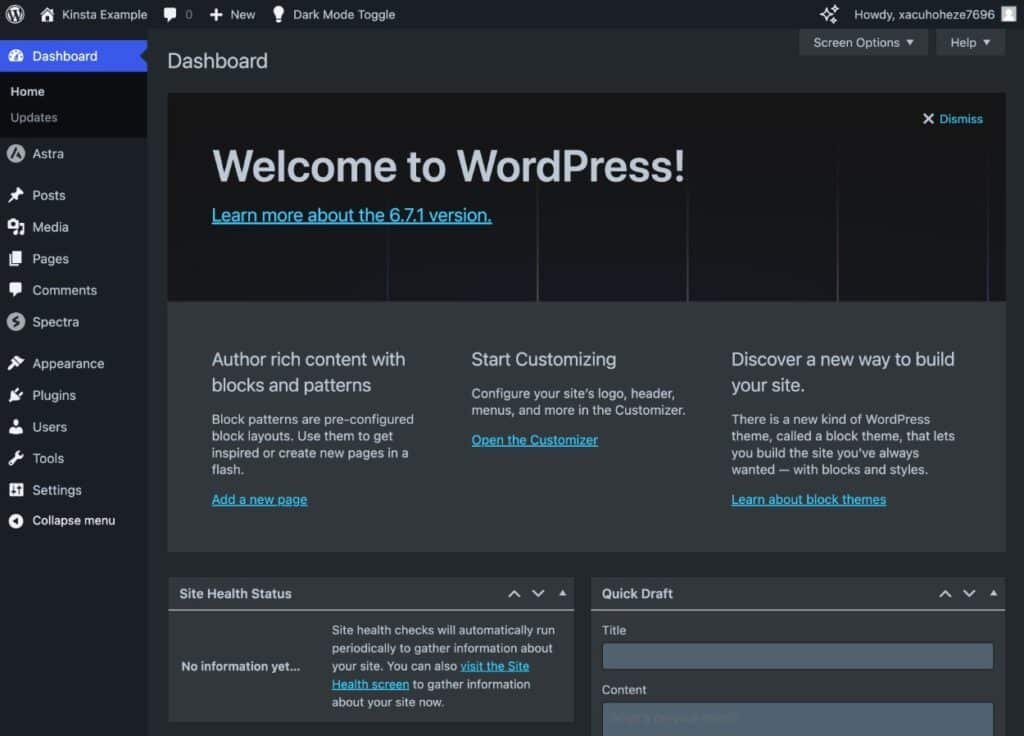
Chế độ Dark Mode đang trở thành xu hướng thiết kế website hiện đại.
Lợi ích rõ ràng nhất của Dark Mode là bảo vệ sức khỏe thị lực. Khi người dùng truy cập website trong môi trường thiếu sáng, chẳng hạn như vào ban đêm, một giao diện nền trắng với độ sáng cao có thể gây chói, mỏi mắt và khó chịu. Chế độ tối giảm thiểu độ tương phản gay gắt này, tạo ra một môi trường đọc dịu nhẹ hơn, giúp người dùng tập trung vào nội dung lâu hơn mà không bị mệt mỏi. Điều này đặc biệt quan trọng đối với các website có nhiều nội dung chữ như blog, trang tin tức, hoặc diễn đàn.
Bên cạnh đó, Dark Mode còn góp phần tiết kiệm năng lượng cho thiết bị. Trên các loại màn hình công nghệ OLED hoặc AMOLED, mỗi điểm ảnh sẽ tự phát sáng. Khi hiển thị màu đen, các điểm ảnh này đơn giản là tắt đi, không tiêu thụ điện năng. Do đó, việc sử dụng giao diện tối sẽ trực tiếp giúp kéo dài thời lượng pin cho điện thoại di động và máy tính bảng, một yếu tố được người dùng đánh giá rất cao. Cuối cùng, không thể không nhắc đến yếu tố thẩm mỹ. Một giao diện Dark Mode được thiết kế tốt sẽ mang lại vẻ ngoài sang trọng, hiện đại và chuyên nghiệp cho website, giúp làm nổi bật các yếu tố hình ảnh, video và đồ họa, từ đó tạo ấn tượng mạnh mẽ và nâng cao giá trị thương hiệu trong mắt khách truy cập.
Hướng dẫn thêm chế độ Dark Mode vào WordPress bằng plugin
Đối với hầu hết người dùng WordPress, từ người mới bắt đầu đến những người không chuyên về lập trình, sử dụng plugin là phương pháp nhanh chóng, đơn giản và hiệu quả nhất để tích hợp chế độ Dark Mode. Hệ sinh thái plugin phong phú của WordPress cung cấp nhiều lựa chọn mạnh mẽ, cho phép bạn kích hoạt tính năng này chỉ với vài cú nhấp chuột.
Tổng quan về các plugin phổ biến hỗ trợ Dark Mode
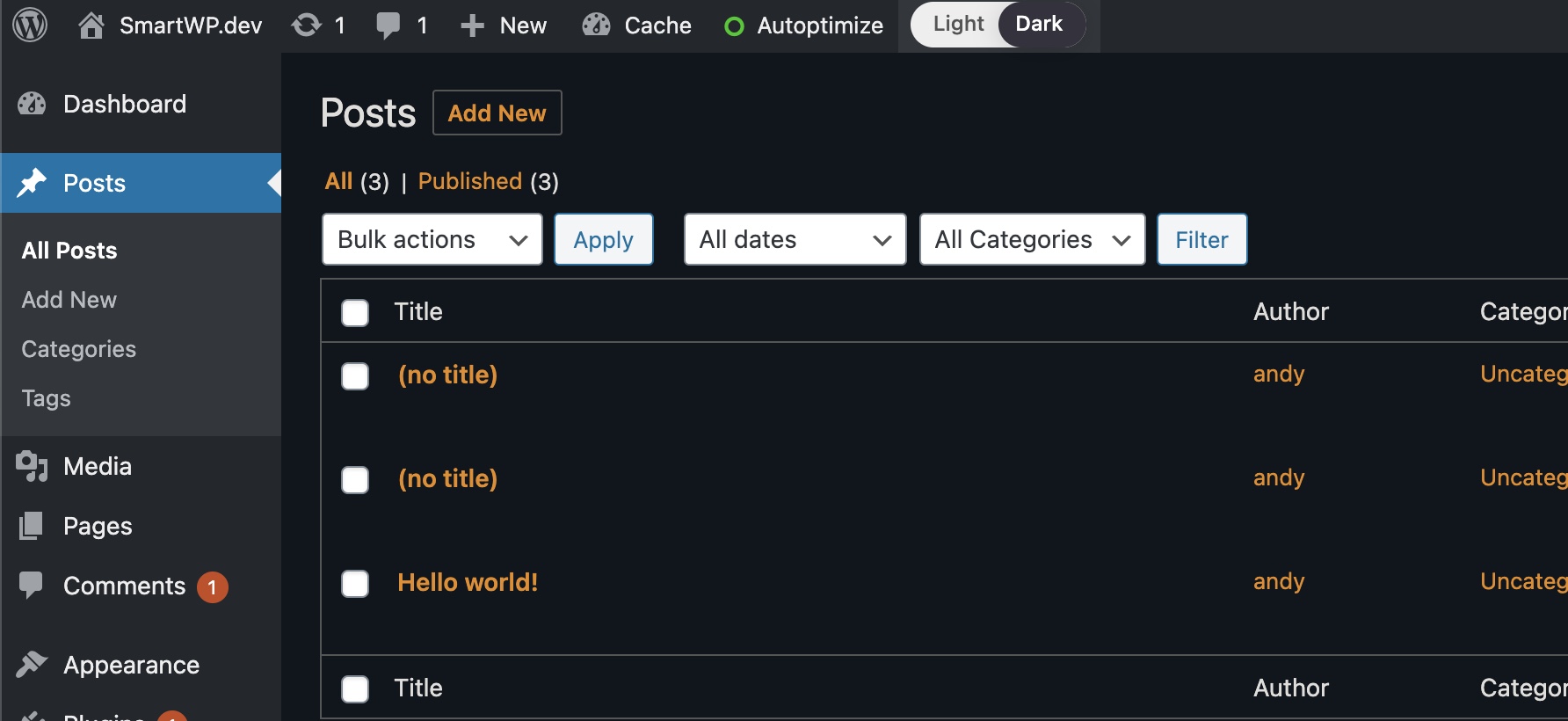
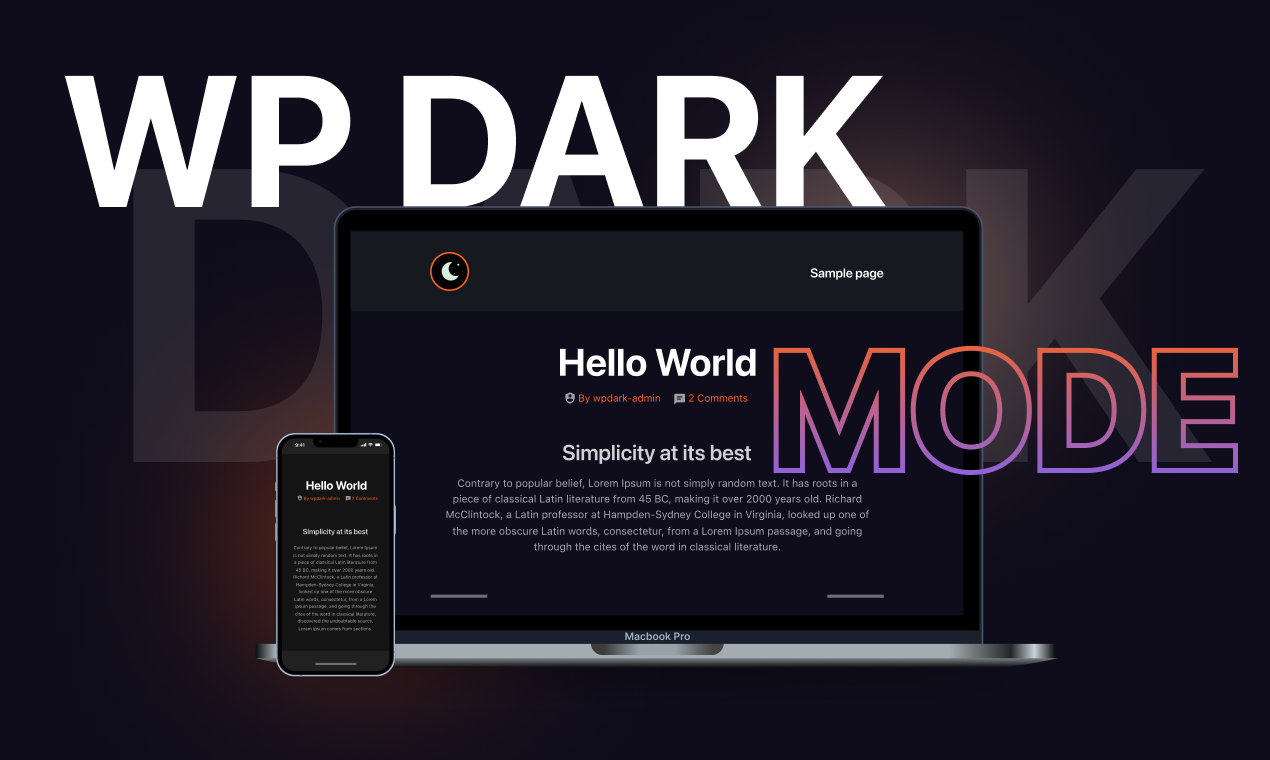
Thị trường có rất nhiều plugin giúp bạn thêm Dark Mode, nhưng nổi bật và được tin dùng nhiều nhất có thể kể đến ba cái tên: WP Dark Mode, Darklup, và Droit Dark Mode.
- WP Dark Mode: Đây là plugin phổ biến nhất với hàng trăm nghìn lượt cài đặt. Ưu điểm lớn của nó là giao diện cài đặt trực quan, dễ sử dụng và cung cấp nhiều tính năng ngay cả trong phiên bản miễn phí. Bạn có thể dễ dàng thêm một công tắc chuyển đổi (floating switch) trên giao diện website, tự động kích hoạt Dark Mode dựa trên cài đặt hệ điều hành của người dùng, hoặc thậm chí lên lịch bật/tắt theo thời gian. Nhược điểm của nó là một số tùy chỉnh nâng cao về màu sắc và vị trí công tắc sẽ yêu cầu phiên bản trả phí.
- Darklup – WordPress Dark Mode Plugin: Darklup cũng là một lựa chọn mạnh mẽ, nổi bật với khả năng tùy biến màu sắc chi tiết. Nó cho phép bạn tạo ra nhiều bảng màu Dark Mode khác nhau và áp dụng cho từng trang hoặc chuyên mục cụ thể. Plugin này cũng hỗ trợ công tắc chuyển đổi đa dạng và tương thích tốt với các page builder phổ biến. Tuy nhiên, phiên bản miễn phí có phần hạn chế hơn so với WP Dark Mode.
- Droit Dark Mode: Dù mới hơn nhưng Droit Dark Mode nhanh chóng gây chú ý nhờ sự nhẹ nhàng và hiệu suất tốt. Nó cung cấp các tính năng cốt lõi như công tắc chuyển đổi, tùy chỉnh màu sắc cơ bản và hoạt động mượt mà. Ưu điểm của nó là không làm ảnh hưởng nhiều đến tốc độ tải trang. Nhược điểm là các tính năng phân tích và tùy biến sâu sẽ không đa dạng bằng hai plugin kể trên.
So sánh giao diện cài đặt của các plugin Dark Mode phổ biến.
Các bước cài đặt và cấu hình plugin
Quá trình cài đặt và cấu hình một plugin Dark Mode thường rất đơn giản và tương tự nhau. Dưới đây là các bước thực hiện với ví dụ là plugin WP Dark Mode:
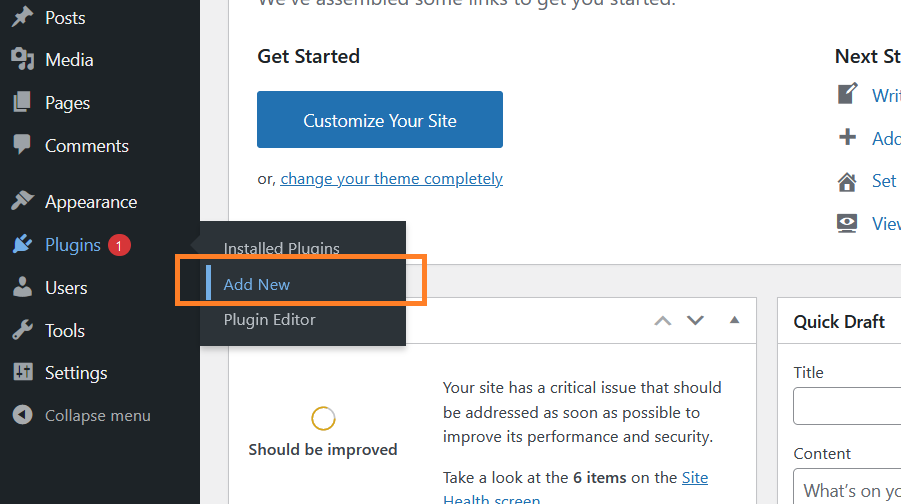
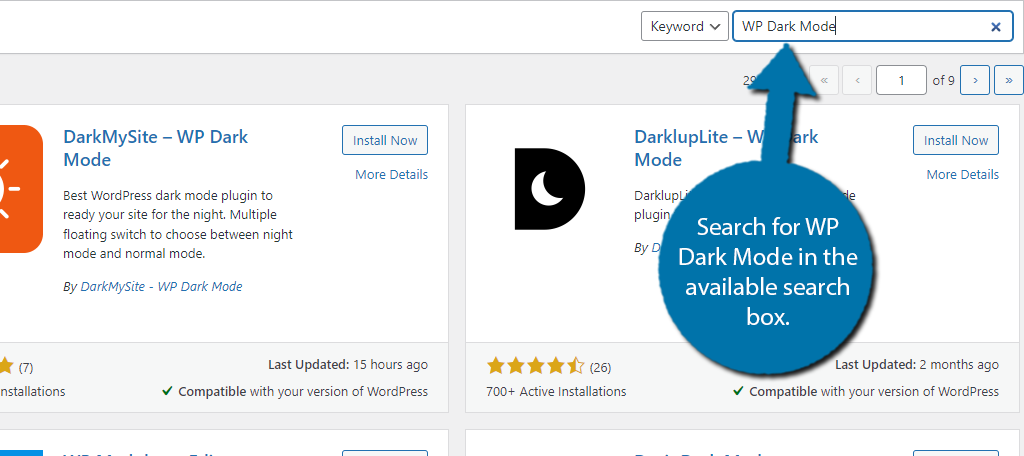
- Cài đặt Plugin: Từ trang quản trị WordPress (Dashboard), bạn điều hướng đến Plugins > Add New (Plugin > Cài mới). Trong ô tìm kiếm, gõ “WP Dark Mode” và nhấn Enter. Khi plugin xuất hiện trong kết quả, hãy nhấp vào nút Install Now (Cài đặt ngay) và sau đó là Activate (Kích hoạt).
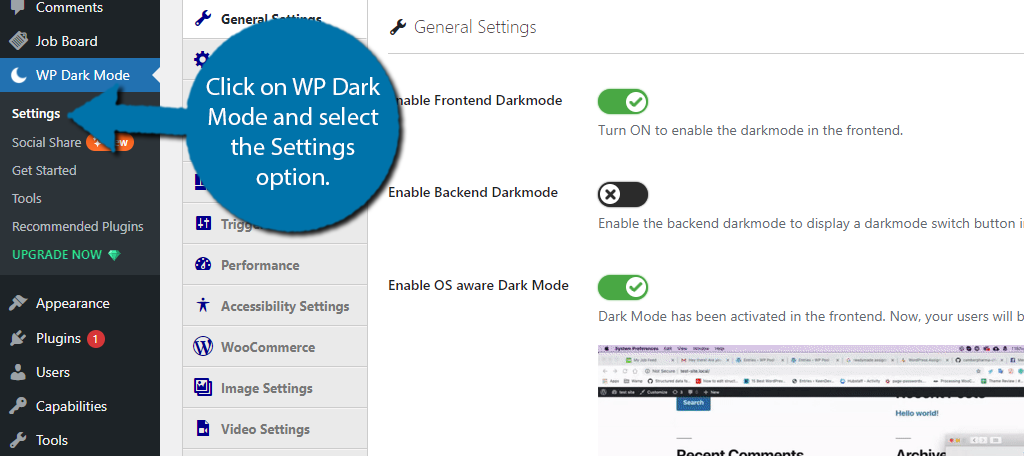
- Truy cập Cài đặt: Sau khi kích hoạt, bạn sẽ thấy một mục menu mới trong Dashboard có tên là WP Dark Mode. Hãy nhấp vào đó để mở trang cài đặt chung (General Settings).
- Cấu hình cơ bản:
- Enable Frontend Darkmode: Đảm bảo tùy chọn này được bật để kích hoạt Dark Mode cho người dùng truy cập website.
- Enable OS Aware Dark Mode: Đây là một tính năng rất hữu ích. Khi được bật, website sẽ tự động chuyển sang chế độ tối nếu hệ điều hành (Windows, macOS, Android, iOS) của người dùng đang ở chế độ tối.
- Floating Switch Settings: Tại đây, bạn có thể tùy chỉnh kiểu dáng và vị trí của nút bấm chuyển đổi chế độ sáng/tối. Bạn có thể chọn từ nhiều kiểu icon khác nhau và đặt nó ở góc dưới bên phải hoặc bên trái màn hình để không che khuất nội dung quan trọng.
- Tùy chỉnh Nâng cao (Tùy chọn): Trong các tab khác như Color Settings (Cài đặt màu sắc), bạn có thể chọn các bảng màu Dark Mode có sẵn hoặc tự định nghĩa màu nền, màu chữ, màu liên kết theo ý muốn (một số tùy chọn yêu cầu bản Pro). Trong tab Includes/Excludes, bạn có thể chọn loại trừ một số trang hoặc bài viết cụ thể không áp dụng Dark Mode.
Sau khi hoàn tất các cài đặt, đừng quên nhấn nút Save Settings (Lưu thay đổi). Bây giờ, hãy truy cập website của bạn và tận hưởng giao diện Dark Mode mới! Bạn có thể tham khảo thêm plugin popup WordPress để tăng tương tác song song khi sử dụng Dark Mode.
Cách tùy chỉnh mã code để kích hoạt Dark Mode trên WordPress
Mặc dù plugin là giải pháp tiện lợi, việc tự tùy chỉnh bằng mã code sẽ mang lại cho bạn sự kiểm soát tuyệt đối về giao diện và chức năng của chế độ Dark Mode. Phương pháp này phù hợp với những người dùng có kiến thức cơ bản về CSS và JavaScript, muốn tạo ra một trải nghiệm độc đáo và tối ưu hóa hiệu suất website bằng cách giảm sự phụ thuộc vào plugin của bên thứ ba.
Thêm CSS tùy chỉnh cho Dark Mode
CSS là công cụ cốt lõi để định hình giao diện Dark Mode. Ý tưởng cơ bản là chúng ta sẽ định nghĩa một bộ quy tắc màu sắc riêng cho chế độ tối và kích hoạt nó bằng cách thêm một class đặc biệt (ví dụ: dark-mode) vào thẻ <body> của trang.
Đây là một mẫu CSS đơn giản để bạn bắt đầu. Đoạn mã này sẽ thay đổi màu nền, màu chữ và màu của các liên kết khi chế độ tối được bật.
/* Giao diện mặc định (Light Mode) */
body {
    background-color: #ffffff;
    color: #333333;
    transition: background-color 0.3s, color 0.3s;
}

a {
    color: #007bff;
}

/* Kích hoạt Dark Mode */
body.dark-mode {
    background-color: #1a1d24;
    color: #e2e2e2;
}

body.dark-mode a {
    color: #61dafb;
}

body.dark-mode img {
    opacity: 0.85; /* Giảm độ sáng của hình ảnh một chút */
}
Để thêm đoạn CSS này vào website của bạn, có hai cách phổ biến:
- Sử dụng Theme Customizer: Đây là cách đơn giản nhất. Từ Dashboard, bạn vào Appearance > Customize (Giao diện > Tùy biến). Sau đó, tìm mục Additional CSS (CSS bổ sung) và dán đoạn mã trên vào đó. Nhấn Publish (Đăng) để lưu lại.
- Sử dụng Child Theme: Nếu bạn muốn tùy chỉnh sâu hơn và đảm bảo các thay đổi không bị mất khi cập nhật theme chính, bạn nên sử dụng Child Theme. Hãy thêm đoạn CSS trên vào cuối file
style.csscủa Child Theme. Bạn có thể tìm hiểu thêm về Theme WordPress để hiểu rõ hơn về cách hoạt động của child theme và theme chính.
Giao diện khu vực “Additional CSS” trong WordPress Customizer.
Kích hoạt Dark Mode bằng JavaScript
Sau khi đã có CSS, chúng ta cần một đoạn JavaScript để xử lý việc thêm hoặc xóa class dark-mode khỏi thẻ <body> mỗi khi người dùng nhấp vào nút chuyển đổi. Đồng thời, chúng ta cũng cần lưu lại lựa chọn của người dùng để website “nhớ” trạng thái sáng/tối cho những lần truy cập sau.
Đầu tiên, bạn cần tạo một nút chuyển đổi trong theme của mình, thường là ở phần header hoặc footer. Ví dụ, một nút đơn giản trong file header.php:<button id="dark-mode-toggle">Chuyển đổi Dark/Light</button>
Tiếp theo, đây là đoạn mã JavaScript để xử lý logic:
document.addEventListener('DOMContentLoaded', function() {
    const toggleButton = document.getElementById('dark-mode-toggle');
    const currentTheme = localStorage.getItem('theme');

    // Kiểm tra lựa chọn đã lưu
    if (currentTheme === 'dark') {
        document.body.classList.add('dark-mode');
    }

    // Lắng nghe sự kiện click
    toggleButton.addEventListener('click', function() {
        document.body.classList.toggle('dark-mode');

        let theme = 'light';
        if (document.body.classList.contains('dark-mode')) {
            theme = 'dark';
        }
        localStorage.setItem('theme', theme);
    });
});
Để thêm đoạn mã JavaScript này, bạn có thể sử dụng một plugin popup WordPress như “Insert Headers and Footers” và dán mã vào phần footer. Hoặc, nếu bạn thành thạo hơn, hãy tạo một file .js riêng và đăng ký (enqueue) nó một cách chính xác thông qua file functions.php của Child Theme. Bằng cách này, bạn đã tự tay xây dựng một hệ thống Dark Mode nhẹ nhàng và hoàn toàn theo ý mình.
Các lưu ý khi thiết kế Dark Mode để tối ưu trải nghiệm người dùng
Việc triển khai Dark Mode không chỉ đơn thuần là đảo ngược màu sắc. Để thực sự mang lại trải nghiệm tốt nhất cho người dùng và tránh những sai lầm phổ biến, bạn cần chú ý đến các nguyên tắc thiết kế quan trọng. Một giao diện Dark Mode được thiết kế kém có thể gây khó đọc và phản tác dụng hơn cả giao diện sáng truyền thống.
Thiết kế màu sắc phù hợp, hạn chế gây mỏi mắt
Lựa chọn bảng màu là yếu tố quyết định sự thành công của giao diện tối. Một sai lầm phổ biến là sử dụng nền đen tuyền (#000000) và chữ trắng tinh (#FFFFFF). Sự tương phản quá cao này có thể gây ra hiện tượng “lóe sáng” (halation), khiến các ký tự bị nhòe và gây mỏi mắt sau một thời gian đọc.
Thay vào đó, hãy tuân thủ các nguyên tắc sau:
- Sử dụng màu nền xám đậm: Thay vì màu đen tuyền, hãy chọn các sắc thái xám đậm như
#121212hoặc#1A1D24. Những màu này giảm bớt độ tương phản gay gắt nhưng vẫn đủ tối để tạo cảm giác dễ chịu. Google Material Design cũng khuyến nghị sử dụng màu xám đậm làm màu nền chính. - Tránh màu chữ trắng tinh: Tương tự, thay vì chữ trắng tinh, hãy dùng các màu trắng ngà hoặc xám nhạt (
#E2E2E2hoặc#F0F0F0). Điều này giúp giảm độ chói của văn bản trên nền tối. - Đảm bảo độ tương phản hợp lý: Mặc dù cần giảm độ tương phản gay gắt, bạn vẫn phải đảm bảo văn bản đủ dễ đọc. Hãy sử dụng các công cụ kiểm tra độ tương phản màu sắc (như WebAIM Contrast Checker) để chắc chắn rằng tỷ lệ tương phản giữa màu chữ và màu nền đạt tiêu chuẩn WCAG (ít nhất là 4.5:1 cho văn bản thông thường).
Ví dụ so sánh độ tương phản tốt và kém trong Dark Mode.
Giữ đồng nhất giao diện và không làm thay đổi chức năng
Chế độ tối là một lớp “áo” thẩm mỹ, không phải là một sự thay đổi về cấu trúc hay chức năng của website. Mọi yếu tố tương tác phải được giữ nguyên và dễ nhận biết.
- Tính nhất quán của các thành phần: Đảm bảo rằng các nút bấm (buttons), biểu mẫu (forms), menu điều hướng và các thành phần UI khác trông nhất quán và hoạt động giống hệt nhau ở cả hai chế độ sáng và tối. Một nút bấm chính phải luôn nổi bật, dù trên nền sáng hay nền tối.
- Không ẩn các yếu tố quan trọng: Tuyệt đối không được để bất kỳ nội dung hay chức năng quan trọng nào bị ẩn hoặc khó tìm thấy khi chuyển sang Dark Mode. Ví dụ, các liên kết phải có màu sắc đủ nổi bật để người dùng biết đó là một yếu to có thể nhấp vào.
- Duy trì hệ thống phân cấp thị giác: Giao diện tối vẫn cần duy trì hệ thống phân cấp thông tin rõ ràng. Các tiêu đề chính phải nổi bật hơn tiêu đề phụ, và văn bản nội dung phải dễ phân biệt với các yếu tố trang trí. Sử dụng độ đậm nhạt của chữ (font weight) và kích thước khác nhau để tạo ra sự phân cấp này, thay vì chỉ dựa vào màu sắc.
Bằng cách tuân thủ những lưu ý này, bạn sẽ tạo ra một giao diện Dark Mode không chỉ đẹp mắt mà còn thực sự thân thiện và hiệu quả với người dùng.
Kiểm tra và đảm bảo tính tương thích của Dark Mode trên các thiết bị
Sau khi đã thiết kế và triển khai chế độ Dark Mode, bước tiếp theo và cũng không kém phần quan trọng là kiểm tra kỹ lưỡng để đảm bảo nó hoạt động trơn tru trên mọi nền tảng. Trải nghiệm người dùng có thể bị ảnh hưởng nghiêm trọng nếu giao diện bị lỗi trên một trình duyệt hoặc thiết bị cụ thể mà họ đang sử dụng.
Thử nghiệm trên các trình duyệt phổ biến
Mỗi trình duyệt web (Chrome, Firefox, Safari, Edge) có một “engine” render khác nhau, điều này có thể dẫn đến việc một số thuộc tính CSS hoặc mã JavaScript hiển thị không nhất quán. Vì vậy, việc kiểm tra chéo trình duyệt là bắt buộc.
- Kiểm tra thủ công: Hãy mở website của bạn trên các trình duyệt phổ biến nhất. Bật/tắt chế độ Dark Mode nhiều lần, điều hướng qua lại giữa các trang khác nhau (trang chủ, bài viết, trang liên hệ, trang sản phẩm…). Chú ý đến các vấn đề như: màu sắc không được áp dụng đúng, văn bản bị trùng màu với nền, các icon bị biến mất, hoặc nút chuyển đổi không hoạt động.
- Sử dụng công cụ Developer Tools: Khi phát hiện lỗi trên một trình duyệt cụ thể, hãy sử dụng công cụ Developer Tools (nhấn F12) để kiểm tra (inspect) phần tử bị lỗi. Thường thì vấn đề nằm ở một thuộc tính CSS không được trình duyệt đó hỗ trợ hoặc bị một quy tắc CSS khác ghi đè.
- Giải quyết các vấn đề tiền tố (Prefix): Đôi khi, một số thuộc tính CSS mới cần có tiền tố của nhà cung cấp (ví dụ:
-webkit-,-moz-) để hoạt động trên các phiên bản trình duyệt cũ hơn. Hãy kiểm tra và bổ sung nếu cần thiết.
Sử dụng công cụ Developer Tools để kiểm tra hiển thị Dark Mode trên các trình duyệt.
Kiểm tra trên thiết bị di động và máy tính bảng
Lượng người dùng truy cập website từ thiết bị di động ngày càng chiếm ưu thế. Một giao diện Dark Mode hoàn hảo trên máy tính để bàn nhưng lại vỡ hoặc chậm trên điện thoại sẽ là một điểm trừ rất lớn.
- Tương thích với Responsive Design: Đảm bảo rằng việc bật Dark Mode không làm ảnh hưởng đến thiết kế đáp ứng (responsive design) của website. Các thành phần phải tự động sắp xếp lại một cách chính xác trên các kích thước màn hình khác nhau. Nút chuyển đổi chế độ sáng/tối phải đủ lớn và được đặt ở vị trí dễ dàng thao tác bằng ngón tay.
- Hiệu suất và tốc độ tải trang: Kiểm tra xem việc thêm CSS và JavaScript cho Dark Mode có làm chậm tốc độ tải trang trên di động hay không, đặc biệt là trên các kết nối mạng yếu hơn. Mã nguồn cần được tối ưu hóa, nén lại và không nên chứa các hiệu ứng chuyển động phức tạp không cần thiết.
- Kiểm tra trên thiết bị thật: Mặc dù các công cụ giả lập trên trình duyệt máy tính rất hữu ích, không gì tốt hơn việc kiểm tra trực tiếp trên các thiết bị di động và máy tính bảng thật. Điều này giúp bạn có cái nhìn chính xác nhất về màu sắc, độ tương phản và cảm giác tương tác thực tế của người dùng. Hãy thử nghiệm trên cả thiết bị iOS và Android để đảm bảo tính tương thích rộng rãi.
Quá trình kiểm tra cẩn thận sẽ giúp bạn phát hiện và khắc phục sớm các sự cố, mang đến một trải nghiệm Dark Mode liền mạch và chuyên nghiệp cho tất cả người dùng, bất kể họ truy cập website của bạn từ đâu.
Tổng kết và các mẹo bảo trì chế độ Dark Mode hiệu quả
Việc thêm Dark Mode vào website WordPress không phải là một công việc làm một lần rồi quên. Giống như bất kỳ tính năng nào khác trên trang web của bạn, nó cũng cần được theo dõi và bảo trì thường xuyên để đảm bảo luôn hoạt động ổn định và mang lại trải nghiệm tốt nhất cho người dùng.
Dưới đây là một số mẹo giúp bạn duy trì hiệu quả chế độ Dark Mode:
- Luôn cập nhật phiên bản mới nhất: Dù bạn sử dụng plugin hay code tùy chỉnh, việc giữ cho theme, các plugin khác và phiên bản WordPress của bạn luôn được cập nhật là điều tối quan trọng. Các bản cập nhật thường xuyên vá các lỗ hổng bảo mật và quan trọng hơn là khắc phục các vấn đề về tương thích. Một plugin Dark Mode có thể hoạt động hoàn hảo hôm nay nhưng lại xung đột với phiên bản mới của một plugin khác vào ngày mai. Việc cập nhật đều đặn giúp giảm thiểu rủi ro này. Tham khảo cách học WordPress để nâng cao kiến thức quản trị và quản lý website của bạn.
- Kiểm tra thường xuyên hiệu suất và tương thích: Mỗi khi bạn thực hiện một thay đổi lớn trên website, chẳng hạn như cài đặt một plugin mới, thay đổi theme, hoặc thêm một loại nội dung mới (custom post type), hãy dành chút thời gian để kiểm tra lại chức năng Dark Mode. Đảm bảo rằng giao diện tối vẫn được áp dụng đúng cách cho các nội dung và bố cục mới, và không có yếu tố nào bị lỗi hiển thị.
- Lắng nghe và phản hồi ý kiến người dùng: Người dùng chính là những người kiểm thử tốt nhất. Hãy tạo một kênh để họ có thể dễ dàng gửi phản hồi về trải nghiệm Dark Mode. Đó có thể là một biểu mẫu liên hệ đơn giản hoặc một cuộc khảo sát nhỏ. Nếu có nhiều người dùng báo cáo rằng một màu sắc nào đó khó đọc hoặc một nút bấm khó nhìn, hãy xem xét và điều chỉnh lại thiết kế của bạn cho phù hợp hơn.
Bằng cách chủ động bảo trì, bạn sẽ đảm bảo rằng tính năng Dark Mode luôn là một điểm cộng giá trị, góp phần nâng cao sự chuyên nghiệp và thân thiện của website trong mắt người dùng.

Checklist các công việc cần làm để bảo trì chế độ Dark Mode hiệu quả.
Các vấn đề thường gặp và cách khắc phục
Trong quá trình triển khai và sử dụng Dark Mode, bạn có thể sẽ gặp phải một vài sự cố phổ biến. May mắn là hầu hết chúng đều có thể được khắc phục một cách tương đối dễ dàng nếu bạn biết nguyên nhân.
Dark Mode không bật đúng theo cài đặt
Đây là một trong những vấn đề phổ biến nhất. Bạn đã cài đặt mọi thứ, nhưng nút chuyển đổi không hoạt động hoặc chế độ tối không được áp dụng.
- Xung đột Plugin: Nguyên nhân hàng đầu thường là do xung đột giữa plugin Dark Mode với một plugin khác, đặc biệt là các plugin caching (tối ưu hóa bộ nhớ đệm) hoặc plugin tối ưu hóa JavaScript/CSS. Các plugin caching có thể lưu lại phiên bản cũ của file CSS/JS, khiến các thay đổi của bạn không được áp dụng ngay.
- Cách khắc phục: Đầu tiên, hãy thử xóa toàn bộ bộ nhớ đệm (cache) của website và trình duyệt. Nếu vấn đề vẫn tiếp diễn, hãy tạm thời vô hiệu hóa các plugin caching và tối ưu hóa khác để xem Dark Mode có hoạt động trở lại không. Nếu có, bạn cần cấu hình lại plugin caching để loại trừ các file CSS/JS của Dark Mode khỏi quá trình gộp hoặc nén file.
- Lỗi JavaScript: Một lỗi trong mã JavaScript trên trang cũng có thể ngăn cản chức năng chuyển đổi hoạt động.
- Cách khắc phục: Mở công cụ Developer Tools (F12) và chuyển sang tab Console. Nếu có bất kỳ lỗi JavaScript nào màu đỏ xuất hiện, đó có thể là nguyên nhân. Lỗi này có thể đến từ theme WordPress hoặc một plugin khác, và bạn cần xác định nguồn gốc của nó để khắc phục.
Hiển thị nội dung bị mất hoặc sai màu trên Dark Mode
Một vấn đề khác là khi Dark Mode được bật, một số phần của trang web có màu sắc không đúng, văn bản bị trùng màu nền hoặc thậm chí biến mất.
- Do CSS không đủ cụ thể (Specificity): Điều này xảy ra khi quy tắc CSS của theme hoặc một plugin khác có độ ưu tiên cao hơn quy tắc CSS của Dark Mode. Ví dụ, một phần tử được định dạng màu sắc bằng ID (
#my-element) sẽ khó bị ghi đè hơn bởi một quy tắc chỉ dựa trên class (.dark-mode).- Cách khắc phục: Sử dụng công cụ Inspect Element trong Developer Tools để xác định chính xác phần tử bị lỗi và xem quy tắc CSS nào đang áp dụng cho nó. Sau đó, bạn cần viết một quy tắc CSS cho Dark Mode cụ thể hơn để ghi đè lên nó. Ví dụ:
body.dark-mode #my-element { color: #ffffff; }. Việc tăng độ cụ thể của bộ chọn CSS sẽ giải quyết được hầu hết các vấn đề này.
- Cách khắc phục: Sử dụng công cụ Inspect Element trong Developer Tools để xác định chính xác phần tử bị lỗi và xem quy tắc CSS nào đang áp dụng cho nó. Sau đó, bạn cần viết một quy tắc CSS cho Dark Mode cụ thể hơn để ghi đè lên nó. Ví dụ:
- Nội dung được tải động (AJAX): Nếu website của bạn tải nội dung mới mà không cần tải lại trang (ví dụ: infinite scroll), các quy tắc Dark Mode có thể không được áp dụng cho nội dung mới này.
- Cách khắc phục: Bạn cần đảm bảo rằng mã JavaScript của mình hoặc cài đặt của cài đặt plugin có khả năng nhận biết và áp dụng lại giao diện tối cho các nội dung được tải động.
Sử dụng công cụ Inspect Element để tìm và sửa lỗi CSS trong Dark Mode.
Những lưu ý quan trọng khi thiết kế Dark Mode
Để chế độ Dark Mode thực sự phát huy hiệu quả và trở thành một tính năng được người dùng yêu thích, bạn cần ghi nhớ một vài nguyên tắc cốt lõi trong quá trình thiết kế và triển khai.
- Luôn ưu tiên trải nghiệm người dùng, không chạy theo xu hướng mù quáng: Đừng thêm Dark Mode vào website chỉ vì đó là một “trend”. Hãy tự hỏi: Liệu nó có thực sự phù hợp với thương hiệu, nội dung và đối tượng người dùng của bạn không? Đối với một số website có thương hiệu rực rỡ, nhiều màu sắc hoặc tập trung vào hình ảnh sản phẩm cần độ chính xác màu cao, Dark Mode có thể không phải là lựa chọn tốt nhất. Luôn đặt trải nghiệm và sự thoải mái của người dùng lên hàng đầu.
- Không nên dùng quá nhiều hiệu ứng gây rối mắt: Sự đơn giản và tinh tế là chìa khóa của một giao diện Dark Mode thành công. Tránh sử dụng các hiệu ứng chuyển đổi màu sắc quá cầu kỳ, các hoạt ảnh phức tạp khi bật/tắt chế độ. Những yếu tố này có thể gây mất tập trung và làm chậm trải nghiệm người dùng, đặc biệt là trên các thiết bị di động. Một hiệu ứng chuyển màu mờ (fade) nhẹ nhàng là đủ để tạo ra sự chuyển tiếp mượt mà.
- Đảm bảo tính nhất quán trên toàn bộ trang: Trải nghiệm Dark Mode phải liền mạch trên tất cả các trang của website, từ trang chủ, các bài viết blog, trang sản phẩm cho đến trang thanh toán. Sẽ rất khó chịu cho người dùng nếu họ đang duyệt web ở chế độ tối và đột ngột bị chuyển đến một trang có nền trắng sáng chói. Hãy kiểm tra kỹ lưỡng để đảm bảo mọi ngóc ngách trên website của bạn đều tuân thủ bảng màu Dark Mode đã chọn.
Bằng cách tuân thủ những lưu ý này, bạn không chỉ tạo ra một giao diện đẹp mà còn thể hiện sự tôn trọng đối với trải nghiệm và sự thoải mái của người dùng.
Kết luận
Việc tích hợp chế độ Dark Mode vào website WordPress không còn là một tính năng xa xỉ mà đã dần trở thành một tiêu chuẩn quan trọng để nâng cao trải nghiệm người dùng. Như chúng ta đã thấy, Dark Mode mang lại nhiều lợi ích thiết thực: từ việc bảo vệ mắt người dùng và tiết kiệm pin thiết bị, cho đến việc mang lại một diện mạo hiện đại, chuyên nghiệp và thu hút cho website của bạn.
Qua bài viết này, AZWEB đã hướng dẫn bạn hai phương pháp chính để triển khai tính năng này: sử dụng các plugin mạnh mẽ như WP Dark Mode cho giải pháp nhanh chóng, hoặc tự tay tùy chỉnh bằng CSS và JavaScript để có sự kiểm soát tuyệt đối. Dù lựa chọn phương pháp nào, điều quan trọng nhất là phải luôn chú trọng đến các nguyên tắc thiết kế, đảm bảo màu sắc hài hòa, độ tương phản hợp lý và tính nhất quán trên toàn bộ trang web. Đừng quên kiểm tra kỹ lưỡng trên nhiều trình duyệt và thiết bị để mang lại một trải nghiệm hoàn hảo cho tất cả người dùng.
Hãy bắt đầu áp dụng Dark Mode cho website WordPress của bạn ngay hôm nay. Đây không chỉ là một cách để bắt kịp xu hướng công nghệ mà còn là một bước đi chiến lược, thể hiện sự quan tâm sâu sắc đến người dùng và góp phần xây dựng một hình ảnh thương hiệu chuyên nghiệp, thân thiện và hiện đại hơn trong thế giới số.


