

 Tác giả: Bùi Mạnh Đức
  0
0  48
48  Copy Link
 Bookmark
Bạn đang quản lý một server hosting và đôi khi cảm thấy lo lắng về hiệu suất của nó? Bạn có bao giờ nhận được những cảnh báo “System Load Average” từ DirectAdmin mà không chắc chắn chúng có ý nghĩa gì và phải làm gì tiếp theo? Nếu câu trả lời là có, bài viết này chính là dành cho bạn. Việc hiểu và tùy chỉnh cảnh báo tải trung bình hệ thống không chỉ là một kỹ năng quản trị server cơ bản mà còn là chìa khóa để đảm bảo website của bạn luôn hoạt động ổn định và mượt mà. Trong bài viết này, AZWEB sẽ cùng bạn đi sâu vào từng khía cạnh, từ việc giải thích khái niệm “load average” một cách đơn giản nhất đến hướng dẫn chi tiết cách thay đổi cấu hình cảnh báo trên DirectAdmin. Hãy cùng khám phá cách biến những con số kỹ thuật khô khan này thành một công cụ đắc lực giúp bạn tối ưu hiệu năng server và bảo vệ dịch vụ hosting là gì một cách chuyên nghiệp.
Giới thiệu chung về cảnh báo tải trung bình hệ thống (System Load Average)
Đối với bất kỳ quản trị viên server nào, việc duy trì hệ thống hoạt động ổn định là ưu tiên hàng đầu. Một trong những chỉ số quan trọng nhất để đo lường “sức khỏe” của server chính là tải trung bình hệ thống, hay còn gọi là Load Average. Hiểu một cách đơn giản, đây là con số thể hiện mức độ bận rộn của server trong một khoảng thời gian nhất định. Nó cho bạn biết có bao nhiêu tiến trình đang hoạt động và bao nhiêu tiến trình đang phải xếp hàng chờ đợi để được xử lý.
Tầm quan trọng của việc theo dõi và thiết lập cảnh báo load average trong quản lý hosting Việt Nam là không thể bàn cãi. Giống như việc theo dõi nhiệt độ động cơ xe, cảnh báo này giúp bạn phát hiện sớm các dấu hiệu quá tải trước khi chúng gây ra sự cố nghiêm trọng. Nếu không theo dõi hoặc thiết lập ngưỡng cảnh báo không phù hợp, bạn có thể đối mặt với nhiều vấn đề. Server có thể trở nên chậm chạp, website tải lâu, thậm chí dẫn đến tình trạng treo máy (downtime), gây ảnh hưởng trực tiếp đến trải nghiệm người dùng và hoạt động kinh doanh của bạn. Một ngưỡng cảnh báo quá thấp sẽ khiến bạn nhận được thông báo liên tục một cách không cần thiết, trong khi một ngưỡng quá cao lại có thể bỏ lỡ những nguy cơ tiềm ẩn.
Bài viết này được cấu trúc để cung cấp cho bạn một cái nhìn toàn diện và hướng dẫn từng bước. Chúng ta sẽ bắt đầu bằng việc tìm hiểu ý nghĩa thực sự của load average, sau đó đi vào chi tiết cách truy cập và thay đổi file cấu hình trên DirectAdmin. Tiếp theo, AZWEB sẽ chia sẻ kinh nghiệm giúp bạn thiết lập ngưỡng cảnh báo phù hợp với tài nguyên phần cứng của server, cách kiểm tra và xác nhận hệ thống cảnh báo hoạt động hiệu quả. Cuối cùng, bài viết sẽ đề cập đến các vấn đề thường gặp và đưa ra những lời khuyên thực tiễn tốt nhất dành cho quản trị viên.
Ý nghĩa và vai trò của cảnh báo tải trung bình trên DirectAdmin
Để có thể tùy chỉnh cảnh báo một cách hiệu quả, trước hết chúng ta cần hiểu rõ bản chất của chỉ số này và tại sao nó lại quan trọng đến vậy trong môi trường DirectAdmin. Cảnh báo tải trung bình không chỉ là một thông báo; nó là người lính gác cần mẫn, luôn theo dõi và báo động khi server của bạn có dấu hiệu “mệt mỏi”.
Load Average là gì và cách nó ảnh hưởng đến hiệu suất server
Khi bạn thấy các con số load average, chúng thường được hiển thị theo bộ ba, ví dụ: load average: 0.15, 0.20, 0.25. Ba con số này lần lượt đại diện cho tải trung bình của hệ thống trong 1 phút, 5 phút và 15 phút vừa qua.
Hãy tưởng tượng CPU của bạn là một cây cầu có một làn đường. Nếu load average là 1.0, điều đó có nghĩa là cây cầu đang được sử dụng đúng công suất, xe cộ di chuyển liên tục mà không phải chờ đợi. Nếu load average là 0.5, cây cầu chỉ đầy một nửa. Nhưng nếu load average lên đến 2.0, điều này có nghĩa là ngoài lượng xe đang di chuyển trên cầu, còn có một lượng xe tương đương đang phải xếp hàng chờ đến lượt. Đây chính là lúc tình trạng quá tải bắt đầu xảy ra.
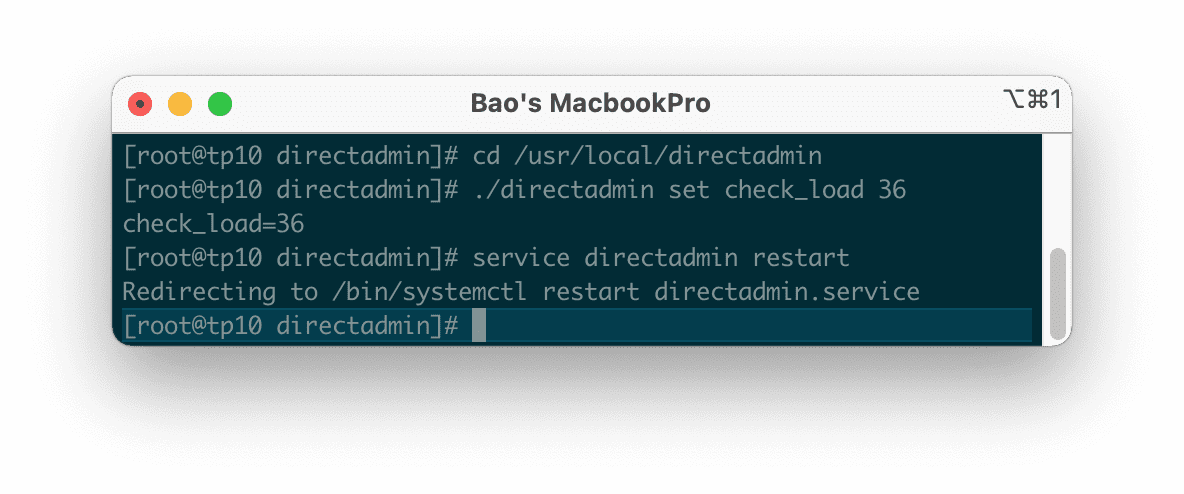
Load average có mối liên hệ mật thiết với các tài nguyên hệ thống khác như CPU và RAM. Một con số load average cao thường là dấu hiệu cho thấy CPU đang phải xử lý quá nhiều tác vụ cùng một lúc. Điều này có thể do một đoạn mã (script) bị lỗi, một cuộc tấn công DDoS, hoặc lượng truy cập tăng đột biến. Khi các tiến trình phải xếp hàng chờ CPU, chúng vẫn chiếm dụng bộ nhớ RAM. Nếu tình trạng này kéo dài, hệ thống có thể hết RAM và bắt đầu sử dụng đến swap (bộ nhớ ảo trên ổ cứng), khiến hiệu suất toàn bộ server suy giảm nghiêm trọng.
Tầm quan trọng của cảnh báo load average trong quản lý hosting
Việc thiết lập cảnh báo load average trong DirectAdmin đóng vai trò cực kỳ quan trọng trong việc quản trị server một cách chủ động thay vì bị động.
Trước hết, nó giúp phát hiện sớm tình trạng quá tải. Thay vì đợi đến khi người dùng phàn nàn về website chậm hoặc không truy cập được, bạn sẽ nhận được thông báo ngay khi hệ thống bắt đầu có dấu hiệu bất thường. Điều này cho phép bạn có thời gian để đăng nhập vào server, kiểm tra và tìm ra nguyên nhân gốc rễ trước khi vấn đề trở nên tồi tệ hơn.
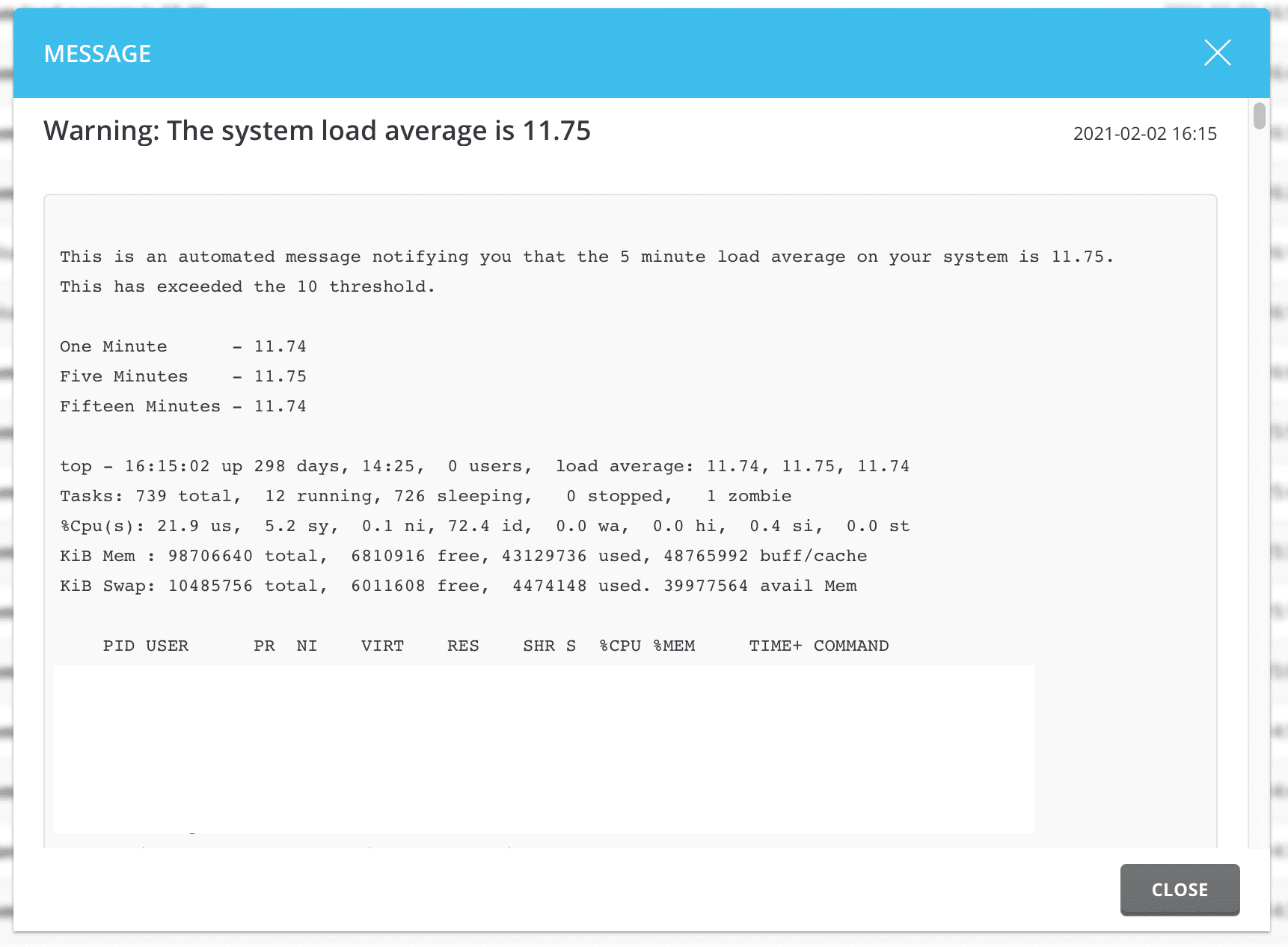
Thứ hai, vai trò của cảnh báo là ngăn ngừa gián đoạn dịch vụ và giảm thiểu downtime. Một server bị quá tải kéo dài có thể dẫn đến treo hệ thống, buộc bạn phải khởi động lại. Mỗi phút downtime đều có thể gây thiệt hại về doanh thu và uy tín. Bằng cách hành động kịp thời dựa trên cảnh báo, bạn có thể giải quyết các tiến trình gây lỗi, tối ưu hóa tài nguyên và giữ cho dịch vụ hoạt động liên tục.
Cuối cùng, việc duy trì một mức tải hợp lý đảm bảo trải nghiệm người dùng luôn ổn định và an toàn dữ liệu. Một website tải nhanh và phản hồi tốt sẽ giữ chân khách truy cập, cải thiện thứ hạng SEO và tăng tỷ lệ chuyển đổi. Đồng thời, một hệ thống ổn định cũng giảm thiểu nguy cơ xảy ra lỗi trong quá trình xử lý dữ liệu quan trọng, chẳng hạn như giao dịch thanh toán hoặc cập nhật cơ sở dữ liệu.
Hướng dẫn truy cập và thay đổi cấu hình load_average.conf trên DirectAdmin
Bây giờ khi đã hiểu rõ tầm quan trọng của load average, chúng ta sẽ đi vào phần thực hành: làm thế nào để tìm và chỉnh sửa file cấu hình chịu trách nhiệm cho các cảnh báo này trên DirectAdmin. Quá trình này khá đơn giản nếu bạn làm theo đúng các bước dưới đây.
Vị trí và vai trò của file load_average.conf trong hệ thống
DirectAdmin lưu trữ cấu hình cho cảnh báo tải trung bình trong một file văn bản đơn giản có tên là load_average.conf. File này quyết định ngưỡng nào sẽ kích hoạt thông báo gửi đến quản trị viên.
Đường dẫn mặc định của file này trên hầu hết các hệ thống là: /usr/local/directadmin/data/configs/load_average.conf. Để có thể chỉnh sửa file này, bạn cần có quyền truy cập root vào server của mình. File này chứa các giá trị ngưỡng mà hệ thống sẽ so sánh với tải trung bình thực tế. Khi tải trung bình vượt qua ngưỡng được thiết lập, DirectAdmin sẽ tự động gửi một thông báo qua hệ thống tin nhắn nội bộ hoặc qua email cho quản trị viên.
Nội dung tiêu chuẩn bên trong file cấu hình thường rất đơn giản, chỉ chứa một con số duy nhất. Ví dụ, nếu nội dung file là 10, điều đó có nghĩa là hệ thống sẽ gửi cảnh báo khi tải trung bình trong 1 phút vượt qua 10.0.
Các bước cụ thể để chỉnh sửa file load_average.conf
Để thay đổi ngưỡng cảnh báo, bạn có thể thực hiện theo các bước sau. AZWEB khuyến nghị bạn nên sao lưu file gốc trước khi thực hiện bất kỳ thay đổi nào.
- Truy cập server qua SSH hoặc DirectAdmin File Manager: Cách phổ biến và linh hoạt nhất là sử dụng SSH. Bạn có thể dùng một ứng dụng như PuTTY (trên Windows) hoặc Terminal (trên macOS/Linux) để đăng nhập vào server với quyền root. Nếu bạn không quen với dòng lệnh, bạn cũng có thể sử dụng trình quản lý file (File Manager) có sẵn trong DirectAdmin ở cấp độ Admin. Tuy nhiên, bạn cần đảm bảo rằng bạn có quyền xem và sửa các file hệ thống.
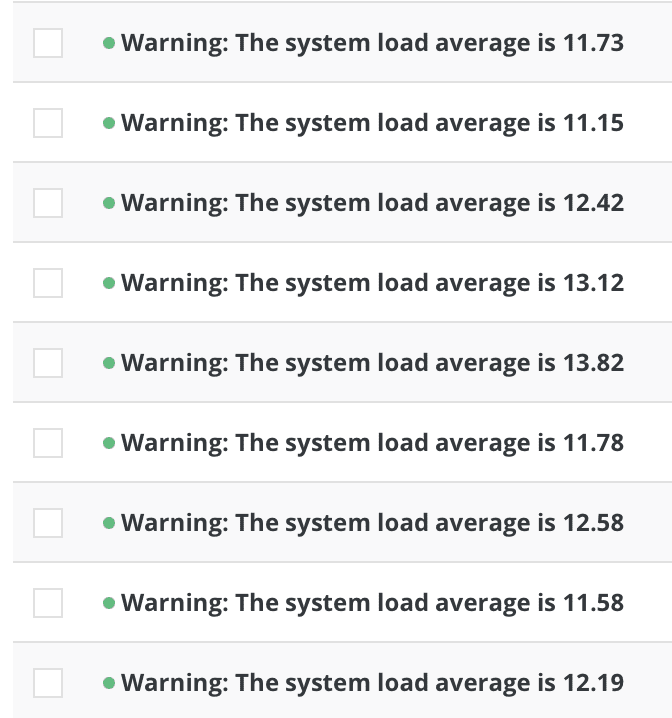
- Sử dụng trình soạn thảo văn bản để mở file: Sau khi đã đăng nhập qua SSH, hãy sử dụng một trình soạn thảo dòng lệnh như
nanohoặcviđể mở file cấu hình. Lệnh sẽ như sau:nano /usr/local/directadmin/data/configs/load_average.conf. Lệnh này sẽ mở file trong trình soạn thảonano, một công cụ rất thân thiện với người mới bắt đầu.
- Thay đổi ngưỡng cảnh báo phù hợp và lưu lại: Bên trong file, bạn sẽ thấy một con số. Hãy xóa con số cũ và nhập vào giá trị ngưỡng mới mà bạn cho là phù hợp với server của mình (chúng ta sẽ thảo luận về cách chọn con số này ở phần tiếp theo). Ví dụ, bạn có thể thay đổi từ
10thành8. Sau khi thay đổi, nếu dùngnano, bạn nhấnCtrl + X, sau đó nhấnYđể xác nhận lưu vàEnterđể thoát. - Khởi động lại dịch vụ nếu cần thiết để áp dụng cấu hình mới: Thông thường, thay đổi trong file
load_average.confsẽ được DirectAdmin nhận diện tự động mà không cần khởi động lại dịch vụ. Tác vụ kiểm tra (dataskq) của DirectAdmin sẽ chạy định kỳ mỗi phút và đọc lại giá trị này. Tuy nhiên, để chắc chắn rằng cấu hình được áp dụng ngay lập tức, bạn có thể khởi động lại dịch vụ DirectAdmin bằng lệnh:systemctl restart directadmin. Sau khi hoàn tất, hệ thống của bạn sẽ bắt đầu sử dụng ngưỡng cảnh báo mới.
Thiết lập ngưỡng cảnh báo load average phù hợp với hiệu năng server
Việc chọn một con số “đúng” cho ngưỡng cảnh báo là yếu tố quyết định hiệu quả của toàn bộ hệ thống giám sát. Một ngưỡng quá nhạy sẽ làm bạn “ngập” trong các cảnh báo không cần thiết, trong khi một ngưỡng quá cao lại khiến bạn bỏ lỡ những dấu hiệu nguy hiểm. Vậy, làm thế nào để tìm ra con số vàng cho server của bạn?
Xác định ngưỡng cảnh báo dựa trên tài nguyên phần cứng
Quy tắc chung và cơ bản nhất để xác định ngưỡng load average là dựa vào số lượng lõi (core) CPU của server.
Một quy tắc kinh nghiệm tốt là: Ngưỡng cảnh báo lý tưởng nên bằng hoặc cao hơn một chút so với tổng số lõi CPU của bạn. Lý do là, một load average bằng với số lõi CPU có nghĩa là tất cả các lõi đang được sử dụng 100% công suất nhưng chưa có tiến trình nào phải xếp hàng chờ đợi. Đây là mức hiệu suất tối ưu. Khi load average bắt đầu vượt qua số lõi CPU, đó là lúc tình trạng “ùn tắc” bắt đầu xảy ra.
Để biết server của bạn có bao nhiêu lõi CPU, bạn có thể sử dụng lệnh sau trong SSH:
grep -c ^processor /proc/cpuinfo
Dưới đây là một vài ví dụ cụ thể cho các cấu hình server phổ biến:
- Server VPS nhỏ (1-2 cores CPU): Đây là các gói hosting miễn phí giá rẻ hoặc VPS cơ bản. Với server 1 core, một mức load trên 1.5 đã là đáng chú ý. Bạn có thể đặt ngưỡng cảnh báo ở mức
2hoặc3để tránh các cảnh báo giả do các tác vụ nền đột xuất, nhưng vẫn nhận được thông báo khi có sự cố thực sự. - Server Shared Hosting tầm trung (4-8 cores CPU): Với server 4 cores, mức load lý tưởng là dưới 4.0. Bạn có thể thiết lập ngưỡng cảnh báo ban đầu ở mức
6hoặc8. Với server 8 cores, một ngưỡng cảnh báo khoảng10đến12là hợp lý. - Server Dedicated mạnh mẽ (16+ cores CPU): Đối với các hệ thống lớn có 16 cores, mức load 16.0 vẫn là bình thường. Bạn có thể tự tin đặt ngưỡng cảnh báo ở mức
20hoặc thậm chí25để chỉ nhận được thông báo khi có sự quá tải nghiêm trọng và kéo dài.
Điều chỉnh ngưỡng cảnh báo nhằm cân bằng hiệu suất và độ nhạy cảnh báo
Việc chọn ngưỡng không chỉ dựa trên thông số phần cứng mà còn phụ thuộc vào mục đích sử dụng server và mức độ nhạy cảm bạn mong muốn.
Một chiến lược phổ biến là thiết lập hai mức cảnh báo (mặc dù DirectAdmin mặc định chỉ hỗ trợ một). Tuy nhiên, bạn có thể áp dụng tư duy này: đặt một ngưỡng “cảnh giác” và một ngưỡng “nguy hiểm”. Ví dụ, với server 8 cores, bạn có thể đặt ngưỡng trong load_average.conf là 10. Khi nhận được cảnh báo này, bạn biết rằng cần phải kiểm tra nhưng chưa phải là tình huống khẩn cấp. Tuy nhiên, nếu bạn theo dõi thủ công và thấy load liên tục trên 15 hoặc 20, đó là lúc cần hành động ngay lập tức.
Mục tiêu là tối ưu để tránh cảnh báo giả mà không bỏ sót tình trạng thực sự nguy hiểm. Nếu bạn mới thiết lập một server, hãy bắt đầu với một ngưỡng an toàn (ví dụ: 1.5 lần số core CPU). Sau đó, hãy theo dõi hoạt động của server trong vài tuần. Nếu bạn không nhận được cảnh báo nào trong khi hiệu suất đôi lúc bị ảnh hưởng, hãy giảm ngưỡng xuống một chút. Ngược lại, nếu bạn nhận được cảnh báo quá thường xuyên vào những thời điểm tải cao nhưng ngắn hạn (ví dụ khi chạy backup), bạn có thể cân nhắc tăng nhẹ ngưỡng lên. Sự cân bằng hoàn hảo đến từ việc quan sát và điều chỉnh liên tục.
Kiểm tra và xác nhận cảnh báo load average hoạt động hiệu quả trên DirectAdmin
Sau khi đã thiết lập ngưỡng cảnh báo, bước tiếp theo và cũng không kém phần quan trọng là kiểm tra xem hệ thống có hoạt động như mong đợi hay không. Bạn cần chắc chắn rằng các cảnh báo được gửi đi đúng lúc và đến đúng người.
Các công cụ kiểm tra và giám sát load average
Để giám sát tải trung bình của server trong thời gian thực, bạn có nhiều công cụ mạnh mẽ ngay trên dòng lệnh.
Cách đơn giản nhất là sử dụng lệnh uptime. Lệnh này sẽ hiển thị thời gian hoạt động của server, số người dùng đang đăng nhập và ba con số load average (1, 5, 15 phút) ở cuối cùng.
uptime
Để có cái nhìn chi tiết hơn, lệnh top là một lựa chọn tuyệt vời. Nó hiển thị một danh sách các tiến trình đang chạy, được sắp xếp theo mức sử dụng CPU. Ở các dòng đầu tiên, bạn cũng sẽ thấy thông tin về load average. htop là một phiên bản cải tiến của top với giao diện màu sắc và dễ sử dụng hơn, cung cấp biểu đồ trực quan về việc sử dụng từng lõi CPU.
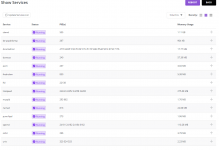
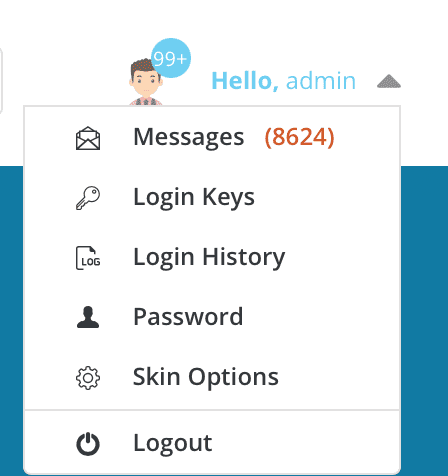
Ngoài việc kiểm tra thủ công, bạn cần xác nhận rằng DirectAdmin thực sự gửi đi cảnh báo. Bạn có thể kiểm tra các cảnh báo này trong hệ thống “Message System” của DirectAdmin khi đăng nhập với quyền admin. Nếu bạn đã cấu hình gửi cảnh báo qua email, hãy kiểm tra hộp thư của bạn (bao gồm cả thư mục spam) để đảm bảo email được gửi đến nơi.
Xác nhận cảnh báo đã được thiết lập đúng và hoạt động thực tế
Làm thế nào để bạn biết chắc chắn rằng cảnh báo sẽ hoạt động khi có sự cố thật sự xảy ra? Cách tốt nhất là tạo ra một tình huống tải cao giả định để kích hoạt nó.
Lưu ý: Chỉ thực hiện thử nghiệm này khi bạn biết rõ mình đang làm gì và trên một server không quá quan trọng, hoặc trong thời gian ít người truy cập.
Bạn có thể sử dụng một công cụ gọi là stress hoặc stress-ng để tạo ra tải nhân tạo trên CPU. Ví dụ, để tạo tải trên 8 lõi CPU, bạn có thể cài đặt và chạy lệnh:
stress --cpu 8
Hãy để lệnh này chạy trong vài phút. Trong khi đó, hãy mở một cửa sổ terminal khác và theo dõi load average bằng lệnh uptime hoặc htop. Bạn sẽ thấy con số load average tăng dần. Khi nó vượt qua ngưỡng bạn đã thiết lập trong load_average.conf, hãy chờ khoảng 1-2 phút. Sau đó, kiểm tra Message System của DirectAdmin hoặc email của bạn. Nếu bạn nhận được một thông báo cảnh báo, xin chúc mừng, hệ thống của bạn đã được cấu hình chính xác!
Nếu cảnh báo không được gửi đi, đó là lúc cần phân tích và điều chỉnh. Hãy kiểm tra lại đường dẫn file cấu hình, quyền của file, giá trị ngưỡng đã nhập, và cấu hình email của DirectAdmin. Đôi khi, vấn đề có thể nằm ở dịch vụ mail của server không gửi được email ra ngoài. Việc phân tích log của DirectAdmin và log mail (như exim) có thể giúp bạn tìm ra nguyên nhân chính xác.
Các vấn đề thường gặp khi thay đổi cảnh báo load average
Trong quá trình cấu hình và tinh chỉnh, bạn có thể gặp phải một số sự cố không mong muốn. Dưới đây là những vấn đề phổ biến nhất và cách khắc phục chúng, giúp bạn tiết kiệm thời gian và tránh được những phiền toái không đáng có.
Cảnh báo không được gửi hoặc nhận
Đây là vấn đề gây bực bội nhất: bạn đã làm mọi thứ đúng theo hướng dẫn, nhưng khi server thực sự quá tải, bạn lại không nhận được bất kỳ thông báo nào.
Nguyên nhân đầu tiên cần kiểm tra là cấu hình email trong DirectAdmin. Hãy đảm bảo rằng địa chỉ email của quản trị viên được thiết lập chính xác. Truy cập vào Admin Level -> Administrator Settings -> Server Settings và kiểm tra lại địa chỉ email. Đôi khi, vấn đề không nằm ở DirectAdmin mà ở chính mail server. Mail server của bạn có thể bị các nhà cung cấp dịch vụ email lớn (như Gmail, Outlook) đưa vào danh sách đen, khiến email cảnh báo bị chặn hoặc rơi vào mục spam. Hãy thử gửi một email thủ công từ server đến địa chỉ của bạn để kiểm tra.
Một nguyên nhân khác có thể liên quan đến quyền truy cập file. File load_average.conf và các thư mục chứa nó cần có quyền sở hữu và quyền truy cập đúng để dịch vụ DirectAdmin có thể đọc được. Hãy đảm bảo rằng file thuộc về người dùng diradmin. Bạn có thể kiểm tra và sửa lại bằng các lệnh sau:
chown diradmin:diradmin /usr/local/directadmin/data/configs/load_average.conf
chmod 644 /usr/local/directadmin/data/configs/load_average.conf
Cuối cùng, hãy kiểm tra log hệ thống của DirectAdmin để tìm các thông báo lỗi liên quan đến việc gửi cảnh báo. Điều này có thể cung cấp manh mối quan trọng về nguyên nhân của sự cố.
Cảnh báo sai lệch hoặc báo quá nhiều
Vấn đề ngược lại là khi bạn liên tục nhận được cảnh báo, ngay cả khi server dường như đang hoạt động bình thường. Điều này có thể gây ra “mệt mỏi vì cảnh báo”, khiến bạn có xu hướng phớt lờ chúng, rất nguy hiểm.
Nguyên nhân phổ biến nhất của tình trạng này là do ngưỡng cảnh báo được đặt quá thấp so với năng lực thực sự của server. Như đã đề cập ở phần trước, một server 8 cores có thể có những lúc load trung bình tạm thời lên đến 9 hoặc 10 khi thực hiện các tác vụ nặng như backup hàng ngày, cập nhật hệ thống, hoặc quét virus. Nếu bạn đặt ngưỡng là 8, bạn sẽ nhận được cảnh báo mỗi khi các tác vụ này chạy. Hãy xem xét việc nâng ngưỡng lên một chút, ví dụ 12 hoặc 15, để chỉ nhận cảnh báo khi có sự quá tải bất thường và kéo dài.

Một yếu tố khác cần xem xét là tác động của các tiến trình chạy nền. Đôi khi, một cron job (tác vụ định kỳ) được cấu hình không tốt có thể gây ra các đợt tăng load đột ngột vào một thời điểm nhất định trong ngày. Hãy sử dụng lệnh top hoặc htop khi nhận được cảnh báo để xác định chính xác tiến trình nào đang chiếm nhiều CPU nhất. Nếu đó là một tiến trình hợp lệ nhưng tốn nhiều tài nguyên, bạn có thể cân nhắc điều chỉnh thời gian chạy của nó vào lúc nửa đêm hoặc thời gian thấp điểm để tránh ảnh hưởng đến người dùng.
Lời khuyên và thực hành tốt dành cho quản trị viên
Việc cấu hình cảnh báo load average chỉ là một phần của bức tranh lớn hơn về quản trị server chuyên nghiệp. Để đảm bảo hệ thống của bạn luôn ở trạng thái tốt nhất, hãy áp dụng những lời khuyên và thực hành tốt dưới đây.
- Theo dõi thường xuyên, không chỉ dựa vào cảnh báo: Cảnh báo rất hữu ích, nhưng chúng không thể thay thế việc giám sát chủ động. Hãy tạo thói quen đăng nhập vào server hàng ngày hoặc vài ngày một lần để kiểm tra các chỉ số hiệu suất bằng các lệnh như
htop,vmstat,iostat. Điều này giúp bạn nhận ra các xu hướng bất thường trước cả khi chúng kích hoạt cảnh báo. - Thiết lập ngưỡng cảnh báo sát với đặc điểm từng server: Đừng áp dụng một con số mặc định cho tất cả các server của bạn. Một server chạy website WordPress với lượng truy cập cao sẽ có mô hình tải khác hoàn toàn so với một server chỉ dùng để lưu trữ email hoặc backup. Hãy dành thời gian để quan sát và tìm ra ngưỡng “bình thường” cho từng hệ thống cụ thể.
- Kết hợp giám sát tài nguyên khác: Load average cao là một triệu chứng, không phải lúc nào cũng là nguyên nhân gốc rễ. Đôi khi, vấn đề thực sự lại nằm ở RAM, tốc độ đọc/ghi của ổ cứng (I/O), hoặc kết nối mạng. Hãy kết hợp việc giám sát load average với các công cụ theo dõi RAM (lệnh
free -h), I/O (lệnhiotop), và băng thông mạng để có cái nhìn toàn diện về sức khỏe của server, hoặc tìm hiểu thêm về lưu trữ đám mây như một giải pháp thay thế. - Luôn cập nhật backup trước khi chỉnh sửa file cấu hình: Đây là một quy tắc vàng trong quản trị hệ thống. Trước khi thay đổi bất kỳ file cấu hình quan trọng nào, kể cả file
load_average.confđơn giản, hãy tạo một bản sao lưu. Một lỗi nhỏ như gõ nhầm một ký tự cũng có thể gây ra sự cố. Lệnhcp load_average.conf load_average.conf.baksẽ giúp bạn an toàn. - Không thay đổi cấu hình khi server đang trong trạng thái tải cao: Khi server đang vật lộn với tải cao, đó không phải là lúc thích hợp để thực hiện các thay đổi cấu hình. Việc khởi động lại dịch vụ hoặc thay đổi các tham số hệ thống có thể làm tình hình tồi tệ hơn. Thay vào đó, hãy tập trung vào việc xác định và giải quyết nguyên nhân gây ra tải cao trước. Sau khi hệ thống đã ổn định trở lại, bạn mới nên tiến hành các điều chỉnh cấu hình cần thiết.
Kết luận
Qua bài viết này, chúng ta đã cùng nhau khám phá tầm quan trọng của việc giám sát và tùy chỉnh cảnh báo tải trung bình hệ thống (System Load Average) trên DirectAdmin. Đây không chỉ là một thao tác kỹ thuật đơn thuần, mà là một bước đi chiến lược giúp bạn chuyển từ thế bị động sang chủ động trong việc quản lý server. Bằng cách hiểu rõ ý nghĩa của các con số load average và thiết lập một ngưỡng cảnh báo phù hợp, bạn đã trang bị cho mình một hệ thống cảnh báo sớm hiệu quả, giúp bảo vệ server khỏi nguy cơ quá tải, giảm thiểu thời gian downtime và đảm bảo dịch vụ hosting tốt nhất luôn hoạt động ổn định.
Việc tự tay điều chỉnh và kiểm tra cấu hình không chỉ giúp bạn làm chủ công nghệ mà còn mang lại sự yên tâm khi biết rằng “người lính gác” kỹ thuật số của bạn luôn túc trực. Đừng ngần ngại áp dụng ngay những bước đã được AZWEB hướng dẫn chi tiết trong bài viết. Hãy kiểm tra cấu hình hiện tại, đánh giá lại ngưỡng cảnh báo dựa trên tài nguyên và đặc điểm server của bạn, và thực hiện các thay đổi cần thiết. Hành động nhỏ này có thể tạo ra sự khác biệt lớn trong việc duy trì hiệu suất và sự ổn định cho toàn bộ hệ thống của bạn.
Để nâng cao hơn nữa kỹ năng quản trị, bạn có thể tìm hiểu thêm các tài liệu nâng cao về tối ưu hiệu suất server, tinh chỉnh Apache/Nginx, và các biện pháp bảo mật chuyên sâu cho hosting trên nền tảng DirectAdmin, hoặc tham khảo về hosting Windows, dịch vụ cloud hosting hay thậm chí hosting video chuyên biệt mà AZWEB đã tổng hợp và giới thiệu.


