

 Tác giả: Bùi Mạnh Đức
  0
0  54
54  Copy Link
 Bookmark
Bạn có biết rằng hình nền website là một trong những yếu tố đầu tiên thu hút ánh nhìn của khách truy cập? Giống như việc chọn màu sơn cho một ngôi nhà, hình nền đóng vai trò quan trọng trong việc thể hiện phong cách, cá tính và tạo ra ấn tượng ban đầu cho trang web WordPress của bạn. Một hình nền được lựa chọn kỹ lưỡng không chỉ làm tăng tính thẩm mỹ mà còn góp phần xây dựng nhận diện thương hiệu và cải thiện trải nghiệm người dùng. Tuy nhiên, nhiều người dùng, đặc biệt là những người mới bắt đầu, thường gặp khó khăn trong việc thay đổi hoặc tùy chỉnh hình nền sao cho hiệu quả. Họ không biết nên bắt đầu từ đâu hoặc làm thế nào để hình nền hiển thị đúng ý muốn. Thấu hiểu điều đó, bài viết này của AZWEB sẽ là cuốn cẩm nang chi tiết, hướng dẫn bạn từng bước cách thay đổi hình nền trong WordPress. Chúng tôi sẽ đi từ các phương pháp cơ bản sử dụng tính năng có sẵn cho đến việc tận dụng các plugin mạnh mẽ, đồng thời chia sẻ những mẹo hữu ích để bạn có thể tự tin kiến tạo một giao diện website chuyên nghiệp và cuốn hút.
Khái quát về vai trò của hình nền trong giao diện website WordPress
Hình nền không chỉ là một chi tiết trang trí đơn thuần, nó là một thành phần chiến lược trong thiết kế giao diện, có ảnh hưởng sâu sắc đến cả trải nghiệm người dùng và thẩm mỹ tổng thể của trang web. Việc lựa chọn và tối ưu hóa hình nền đúng cách có thể tạo ra sự khác biệt lớn, biến một trang web bình thường trở nên nổi bật và chuyên nghiệp. Hãy cùng AZWEB tìm hiểu sâu hơn về vai trò quan trọng này.
Tác động của hình nền đến trải nghiệm người dùng
Ấn tượng thị giác đầu tiên là yếu tố quyết định liệu người dùng có ở lại trang web của bạn hay không. Hình nền chính là một trong những yếu tố tạo nên ấn tượng đó. Một hình ảnh đẹp, phù hợp và chuyên nghiệp có thể ngay lập tức thu hút sự chú ý và giữ chân khách truy cập, khuyến khích họ khám phá nội dung sâu hơn. Ngược lại, một hình nền kém chất lượng, lộn xộn hoặc không liên quan có thể tạo cảm giác thiếu chuyên nghiệp và khiến người dùng rời đi chỉ sau vài giây.
Bên cạnh đó, hình nền còn là công cụ mạnh mẽ để truyền tải thông điệp và xây dựng nhận diện thương hiệu. Một công ty công nghệ có thể sử dụng hình nền trừu tượng, hiện đại, trong khi một blog du lịch lại chọn những bức ảnh phong cảnh ngoạn mục. Hình nền phù hợp giúp gợi lên cảm xúc, củng cố giá trị cốt lõi của thương hiệu và tạo ra một kết nối vô hình nhưng bền chặt với người dùng, giúp họ nhớ đến bạn lâu hơn.
Ảnh hưởng đến thiết kế tổng thể của trang web
Hình nền là lớp nền tảng mà tất cả các yếu tố khác như văn bản, hình ảnh, và nút bấm được đặt lên trên. Do đó, nó có ảnh hưởng trực tiếp đến sự hài hòa của bố cục và màu sắc tổng thể. Một hình nền được chọn lựa thông minh sẽ bổ trợ cho bảng màu của thương hiệu, giúp các thành phần khác nổi bật và dễ dàng tương tác. Nếu màu sắc của hình nền quá chói hoặc xung đột với màu chữ, người dùng sẽ cảm thấy khó chịu và không thể đọc được nội dung.
Hơn nữa, phong cách của hình nền cần phải tương thích với nội dung và mục tiêu của website. Ví dụ, một trang web bán sản phẩm thủ công sẽ phù hợp với hình nền có kết cấu tự nhiên như gỗ hoặc vải, trong khi một website danh mục đầu tư của nhiếp ảnh gia nên sử dụng chính những tác phẩm của họ làm nền một cách tinh tế. Sự nhất quán giữa hình nền và nội dung tạo ra một trải nghiệm liền mạch, chuyên nghiệp, thể hiện sự đầu tư và chăm chút kỹ lưỡng trong từng chi tiết thiết kế.
Hướng dẫn thay đổi hình nền sử dụng tính năng tích hợp sẵn của WordPress
WordPress cung cấp một công cụ mạnh mẽ và trực quan ngay trong lõi của nó, cho phép bạn dễ dàng thay đổi hình nền mà không cần biết về lập trình. Công cụ này được gọi là “Tùy biến” (Customize), nơi bạn có thể xem trước các thay đổi của mình trong thời gian thực. Đây là phương pháp cơ bản và nhanh chóng nhất, phù hợp cho hầu hết người dùng.
Truy cập và sử dụng Customize để đổi hình nền
Quá trình thay đổi hình nền thông qua trình Tùy biến rất đơn giản. Bạn chỉ cần làm theo các bước sau để bắt đầu làm mới giao diện cho website của mình.
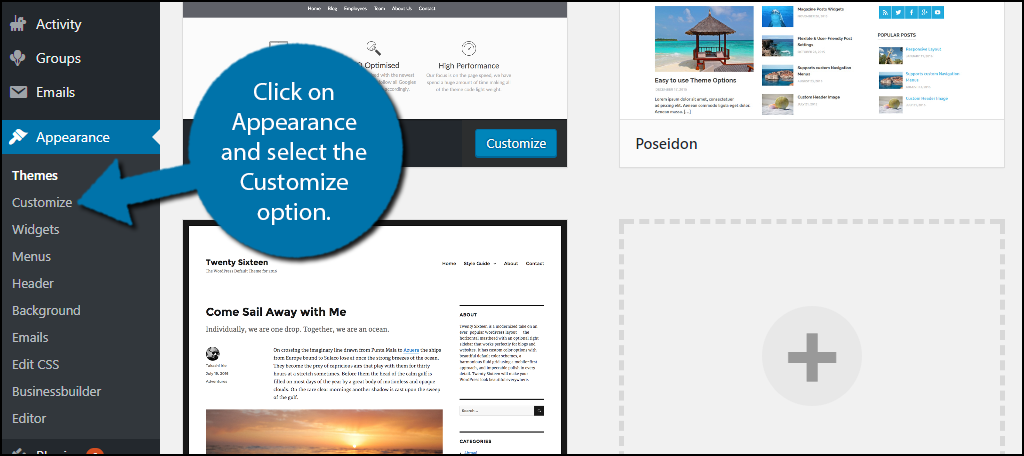
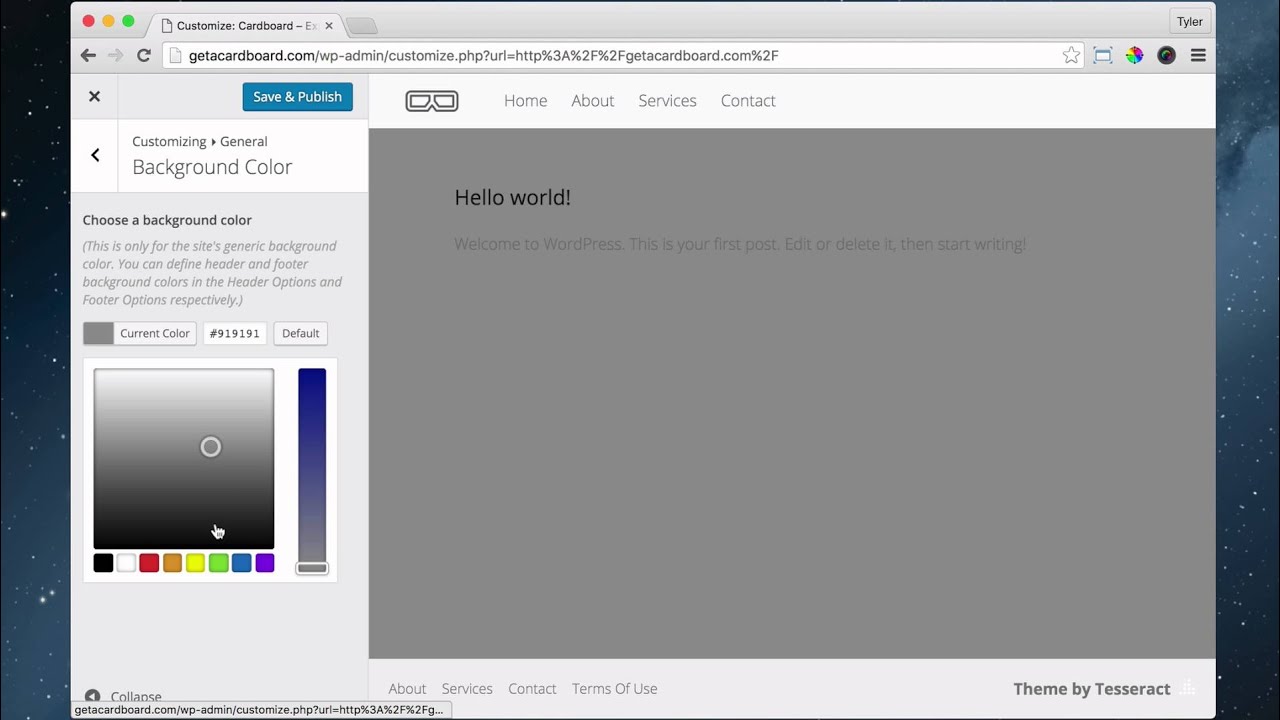
Đầu tiên, hãy đăng nhập vào Bảng điều khiển quản trị (Dashboard) của website WordPress. Từ thanh menu bên trái, tìm và di chuột đến mục Giao diện (Appearance), sau đó nhấp vào Tùy biến (Customize). Thao tác này sẽ mở ra giao diện tùy chỉnh trực quan, nơi bạn có thể thấy trang web của mình ở bên phải và các tùy chọn cài đặt ở bên trái.
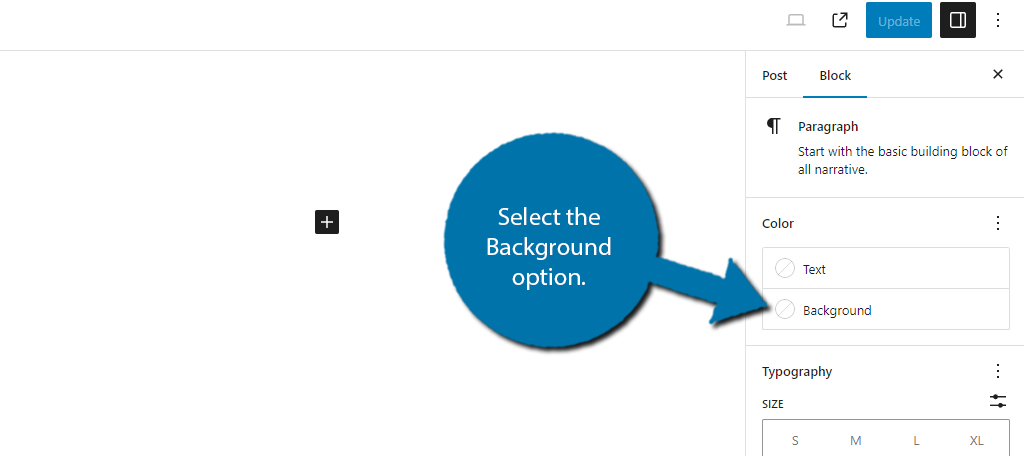
Trong menu Tùy biến, hãy tìm một mục có tên là Hình nền (Background Image). Lưu ý rằng tên gọi hoặc vị trí của mục này có thể thay đổi một chút tùy thuộc vào theme WordPress bạn đang sử dụng, đôi khi nó có thể nằm trong một mục lớn hơn như Tổng quan (General Settings) hoặc Màu sắc (Colors & Background).
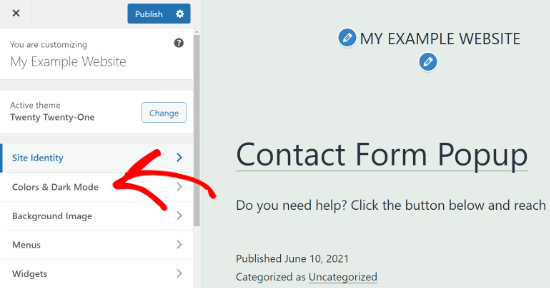
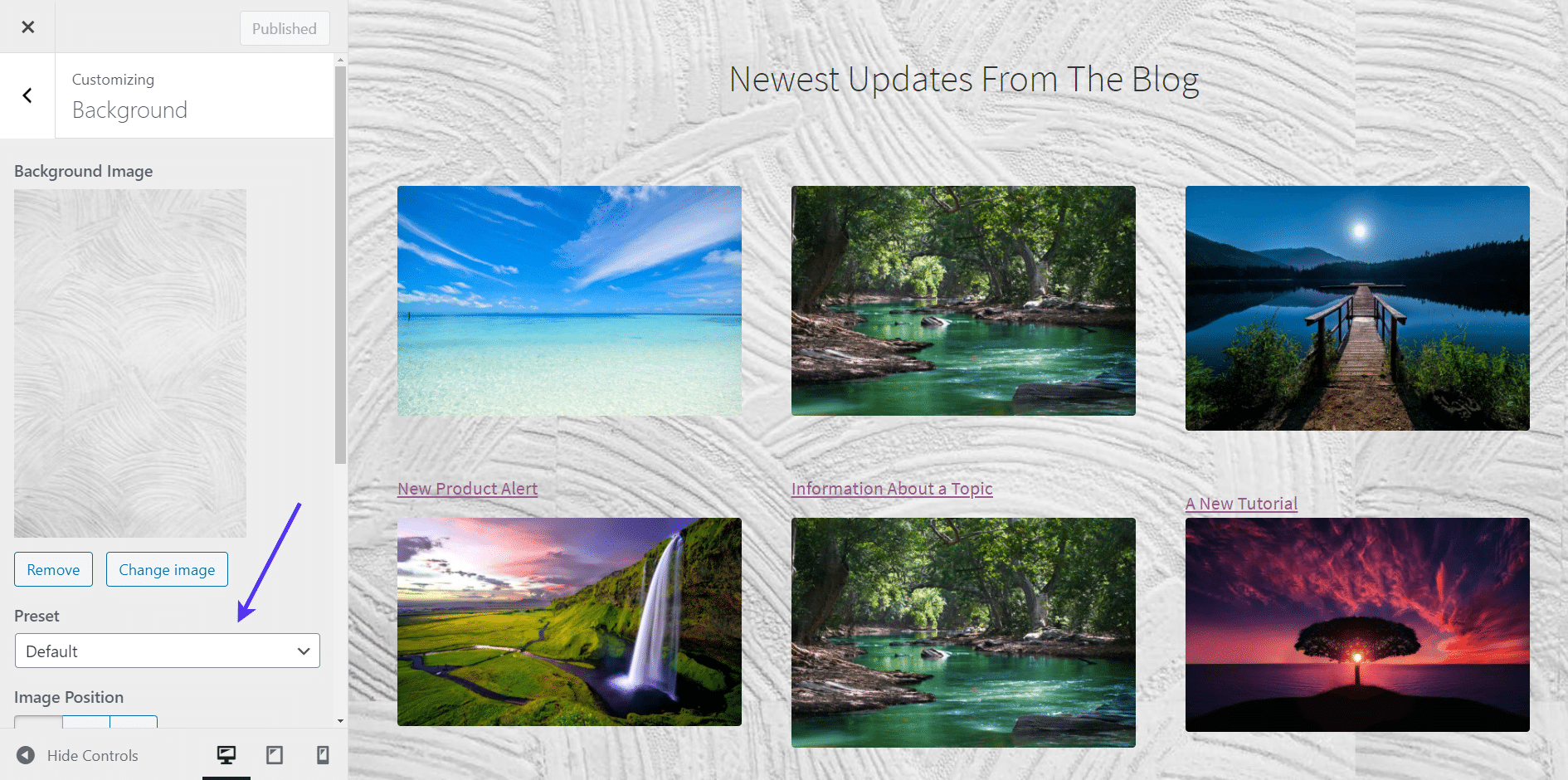
Khi nhấp vào mục Hình nền, bạn sẽ thấy nút Chọn ảnh (Select Image). Nhấp vào đây để mở Thư viện đa phương tiện (Media Library) của WordPress. Tại đây, bạn có thể chọn một hình ảnh đã tải lên trước đó hoặc chuyển sang tab Tải file lên (Upload Files) để tải một ảnh mới từ máy tính của bạn. Sau khi chọn được ảnh ưng ý, hãy nhấn nút Chọn ảnh (Choose Image).
Cách điều chỉnh hiển thị hình nền
Sau khi tải ảnh lên, WordPress sẽ cung cấp cho bạn một loạt các tùy chọn để tinh chỉnh cách hình nền hiển thị. Việc này đảm bảo hình ảnh của bạn trông hoàn hảo trên mọi màn hình.
Bên dưới ảnh nền đã chọn, bạn sẽ thấy các mục cài đặt như Thiết lập sẵn (Preset). Tại đây, bạn có thể chọn các tùy chọn như:
- Mặc định (Default): Hiển thị ảnh theo cài đặt gốc của theme.
- Lấp đầy màn hình (Fill Screen): Phóng to hoặc thu nhỏ ảnh để nó luôn lấp đầy toàn bộ không gian nền, có thể bị cắt bớt một phần.
- Vừa với màn hình (Fit to Screen): Thay đổi kích thước ảnh để toàn bộ ảnh hiển thị vừa vặn trong màn hình, có thể tạo ra khoảng trống nếu tỷ lệ ảnh không khớp.
- Lặp lại (Repeat): Lặp lại hình ảnh theo chiều ngang và dọc, phù hợp với các ảnh có họa tiết nhỏ (pattern).
- Tùy chỉnh (Custom): Cho phép bạn tự do điều chỉnh các thông số chi tiết hơn.
Bạn cũng có thể điều chỉnh Vị trí ảnh (Image Position) để căn giữa, căn trái, căn phải, v.v. Tùy chọn Cuộn cùng trang (Scroll with page) cho phép hình nền đứng yên hoặc di chuyển khi người dùng cuộn trang, tạo hiệu ứng thị sai (parallax) đơn giản.

Hãy thử nghiệm với các cài đặt này để tìm ra phương án phù hợp nhất. Mọi thay đổi bạn thực hiện sẽ được hiển thị ngay lập tức trong khung xem trước bên phải. Khi đã hoàn toàn hài lòng với kết quả, đừng quên nhấn nút Đăng (Publish) ở trên cùng để lưu lại các thay đổi và áp dụng chúng cho website của bạn.
Sử dụng plugin hỗ trợ thay đổi hình nền trong WordPress
Mặc dù tính năng Tùy biến có sẵn của WordPress rất hữu ích, nhưng nó có thể không đủ đáp ứng cho những ai muốn có sự kiểm soát sáng tạo cao hơn. Nếu bạn muốn thêm các hiệu ứng động, video nền, slideshow, hoặc thiết lập hình nền khác nhau cho từng trang cụ thể, việc sử dụng plugin là giải pháp hoàn hảo. Các plugin mở rộng khả năng tùy chỉnh, giúp bạn tạo ra một giao diện độc đáo và chuyên nghiệp hơn.
Giới thiệu một số plugin phổ biến (ví dụ: WP Backgrounds, Background Manager)
Thư viện plugin của WordPress có rất nhiều lựa chọn mạnh mẽ để quản lý hình nền. Dưới đây là một vài cái tên nổi bật mà bạn có thể cân nhắc:
- Advanced WordPress Backgrounds (AWB): Đây là một plugin rất mạnh mẽ, cho phép bạn thêm các loại nền đa dạng như màu sắc, gradient, hình ảnh và cả video vào các khối Gutenberg. Điểm nổi bật của AWB là khả năng tạo hiệu ứng parallax, giúp hình nền di chuyển với tốc độ khác với nội dung, tạo chiều sâu và sự thú vị cho trang web.
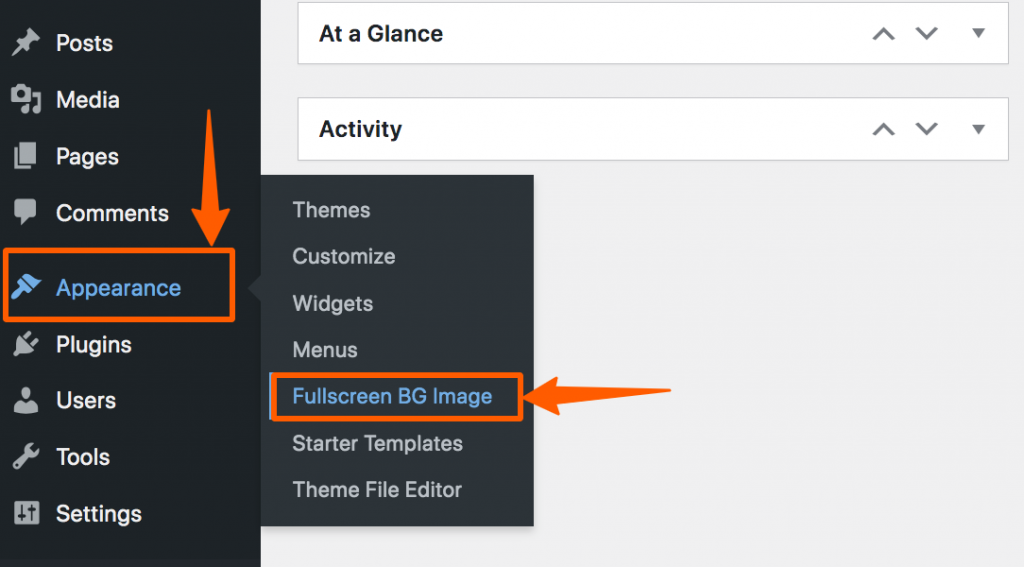
- Full Background Manager: Plugin này cho phép bạn thiết lập một hoặc nhiều hình nền toàn màn hình khác nhau cho mỗi bài đăng, mỗi trang, danh mục hoặc bất kỳ URL nào trên website của bạn. Bạn có thể tạo các bộ hình nền và thiết lập chúng chạy dưới dạng slideshow với các hiệu ứng chuyển cảnh mượt mà.
- Simple Full Screen Background Image: Đúng như tên gọi, plugin này tập trung vào một nhiệm vụ duy nhất: thêm một hình nền toàn màn hình, co giãn linh hoạt và hiển thị đẹp trên mọi thiết bị. Nó rất nhẹ và dễ sử dụng, là lựa chọn lý tưởng cho những ai chỉ cần một giải pháp đơn giản mà hiệu quả.
Các plugin này không chỉ cung cấp tính năng thay đổi hình nền mà còn mang đến các công cụ nâng cao như thêm lớp phủ màu (color overlay), điều chỉnh độ mờ và tích hợp video từ YouTube hoặc Vimeo làm nền.
Hướng dẫn cài đặt và sử dụng plugin
Quá trình cài đặt plugin trong WordPress cực kỳ đơn giản và trực quan, ngay cả với người mới bắt đầu.
Đầu tiên, từ Bảng điều khiển WordPress, bạn hãy điều hướng đến mục Plugin và chọn Cài mới (Add New). Tại trang Cài mới, sử dụng ô tìm kiếm ở góc trên bên phải, gõ tên plugin bạn muốn cài đặt (ví dụ: “Advanced WordPress Backgrounds”). Kết quả tìm kiếm sẽ hiển thị ngay bên dưới.
Khi đã tìm thấy plugin mong muốn, hãy nhấp vào nút Cài đặt (Install Now). WordPress sẽ tự động tải về và cài đặt plugin cho bạn. Quá trình này chỉ mất vài giây. Sau khi cài đặt xong, nút này sẽ chuyển thành Kích hoạt (Activate). Hãy nhấp vào đó để bật plugin lên.
Sau khi kích hoạt, cách sử dụng sẽ tùy thuộc vào từng plugin cụ thể. Một số plugin sẽ thêm một mục cài đặt mới vào menu chính của Bảng điều khiển (ví dụ: “AWB” hoặc “Appearance -> Full BG Manager”). Những plugin khác có thể tích hợp trực tiếp vào trình soạn thảo bài đăng hoặc trang. Bạn nên đọc tài liệu hướng dẫn hoặc xem phần mô tả của plugin để biết cách cấu hình chi tiết. Thông thường, bạn sẽ được dẫn đến một giao diện nơi bạn có thể tải lên hình ảnh hoặc video, chọn trang muốn áp dụng, và tinh chỉnh các hiệu ứng mong muốn.
Cách chọn hình nền phù hợp với phong cách và mục đích trang web
Việc chọn hình nền không chỉ đơn thuần là tìm một bức ảnh đẹp. Một hình nền hiệu quả phải hài hòa với thương hiệu, phù hợp với đối tượng mục tiêu và nâng cao trải nghiệm người dùng. Lựa chọn sai lầm có thể khiến trang web của bạn trở nên lộn xộn, khó đọc và thiếu chuyên nghiệp.
Chọn hình nền theo lĩnh vực và đối tượng người dùng
Mỗi loại hình website có một mục đích và đối tượng khác nhau, do đó, hình nền cũng cần được lựa chọn cho phù hợp.
- Website doanh nghiệp/công ty: Nên ưu tiên các hình nền mang tính chuyên nghiệp, tối giản. Các hình ảnh trừu tượng, họa tiết tinh tế, ảnh văn phòng làm việc hiện đại hoặc các hình nền mang màu sắc thương hiệu là lựa chọn an toàn và hiệu quả. Mục tiêu là tạo sự tin cậy và thể hiện đẳng cấp của doanh nghiệp.
- Cửa hàng trực tuyến (E-commerce): Đối với trang thương mại điện tử, sản phẩm là nhân vật chính. Do đó, hình nền nên cực kỳ đơn giản, thường là màu trắng hoặc các màu trung tính nhạt, để làm nổi bật hình ảnh sản phẩm. Tránh sử dụng các hình nền phức tạp gây xao lãng cho khách hàng.
- Blog cá nhân/Portfolio: Đây là nơi bạn có thể thể hiện cá tính mạnh mẽ hơn. Một travel blogger có thể dùng ảnh phong cảnh hùng vĩ do chính mình chụp. Một nhiếp ảnh gia nên dùng một trong những tác phẩm xuất sắc nhất của mình. Một blogger về ẩm thực có thể dùng hình ảnh nguyên liệu tươi ngon làm nền. Hình nền cần phản ánh chủ đề và phong cách cá nhân của bạn.
- Website giáo dục/tổ chức phi lợi nhuận: Hình nền nên truyền tải sự tri thức, tin cậy và cảm hứng. Hình ảnh về học sinh, sách vở, hoặc các hoạt động cộng đồng một cách tinh tế có thể là lựa chọn tốt. Màu sắc nên nhẹ nhàng, dễ chịu để người đọc tập trung vào nội dung.
Nguyên tắc chọn hình nền để đảm bảo thẩm mỹ và không gây rối mắt
Bên cạnh việc chọn ảnh theo chủ đề, bạn cần tuân thủ các nguyên tắc thiết kế cơ bản để đảm bảo hình nền không phá vỡ bố cục tổng thể.
- Chọn ảnh độ phân giải cao: Đây là yêu cầu bắt buộc. Một hình ảnh mờ, vỡ nét sẽ ngay lập tức làm giảm uy tín của trang web. Hãy đảm bảo ảnh của bạn đủ lớn để hiển thị sắc nét trên cả những màn hình có độ phân giải cao nhất. Các trang web cung cấp ảnh miễn phí như Unsplash hay Pexels là nguồn tài nguyên tuyệt vời.
- Ưu tiên sự đơn giản: Tránh các hình ảnh có quá nhiều chi tiết, màu sắc lộn xộn hoặc đối tượng phức tạp. Những hình ảnh này sẽ cạnh tranh sự chú ý với nội dung chính (văn bản, nút bấm) và làm người đọc rối mắt. Các bức ảnh có nhiều “không gian âm” (negative space), chẳng hạn như bầu trời quang đãng, một bức tường trống, hoặc mặt biển phẳng lặng, thường là lựa chọn lý tưởng làm nền.
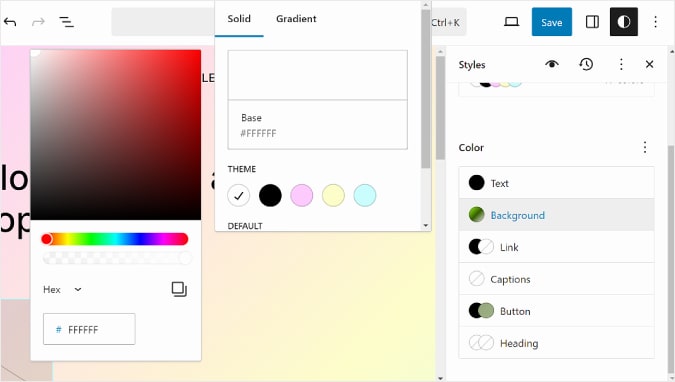
- Đảm bảo độ tương phản: Nguyên tắc quan trọng nhất là văn bản phải dễ đọc. Nếu bạn dùng ảnh nền tối, hãy chọn màu chữ sáng (trắng, vàng nhạt). Nếu bạn dùng ảnh nền sáng, hãy chọn màu chữ tối (đen, xám đậm). Nếu hình nền có cả vùng sáng và tối, hãy cân nhắc sử dụng một lớp phủ màu bán trong suốt (overlay) lên trên ảnh nền để làm dịu nó và tăng độ tương phản cho văn bản.
Mẹo tối ưu hình nền để tăng tính thẩm mỹ và trải nghiệm người dùng
Một hình nền đẹp mắt chỉ là một nửa câu chuyện. Để thực sự nâng cao trải nghiệm người dùng, bạn cần đảm bảo hình nền được tối ưu hóa về mặt kỹ thuật. Một hình nền không được tối ưu có thể làm chậm tốc độ tải trang, ảnh hưởng tiêu cực đến SEO và gây khó chịu cho người truy cập, đặc biệt là trên các thiết bị di động.
- Giảm dung lượng ảnh để tăng tốc độ tải trang: Đây là yếu tố quan trọng nhất. Hình ảnh có độ phân giải cao thường đi kèm với dung lượng lớn. Trước khi tải lên WordPress, hãy sử dụng các công cụ nén ảnh trực tuyến như TinyPNG, Compressor.io hoặc các phần mềm như Photoshop để giảm kích thước file mà không làm giảm chất lượng rõ rệt. Mục tiêu là giữ cho dung lượng mỗi ảnh nền dưới 200KB.
- Dùng định dạng phù hợp (JPEG, PNG, WebP): Lựa chọn định dạng ảnh đúng cũng giúp tối ưu hóa. Sử dụng JPEG cho các bức ảnh chụp (photographs) vì nó có khả năng nén tốt với hàng triệu màu. Sử dụng PNG cho các hình ảnh có yếu tố trong suốt hoặc đồ họa đơn giản, logo. Hiện nay, định dạng WebP được Google khuyến khích vì nó cung cấp chất lượng tương đương nhưng với dung lượng nhỏ hơn đáng kể so với JPEG và PNG.
- Kiểm tra tương phản giữa chữ và nền để dễ đọc: Như đã đề cập, khả năng đọc là ưu tiên hàng đầu. Sau khi đặt hình nền, hãy kiểm tra kỹ lưỡng tất cả các trang để đảm bảo văn bản hiển thị rõ ràng. Nếu độ tương phản thấp, hãy thử áp dụng một lớp phủ màu (ví dụ: một lớp màu đen với độ trong suốt 70%) lên trên hình nền bằng CSS hoặc tính năng của plugin. Điều này sẽ làm nền tối đi và chữ trắng trở nên nổi bật hơn.
- Thử nghiệm trên nhiều thiết bị và kích thước màn hình khác nhau: Một hình nền có thể trông tuyệt vời trên màn hình máy tính lớn nhưng lại bị cắt xén hoặc trông lộn xộn trên điện thoại di động. Hãy sử dụng công cụ kiểm tra của trình duyệt (Developer Tools) hoặc truy cập trực tiếp website của bạn từ các thiết bị khác nhau (desktop, tablet, mobile) để đảm bảo hình nền hiển thị đúng và đẹp mắt trên mọi kích thước màn hình.
Lưu ý và xử lý khi gặp lỗi liên quan đến hình nền trong WordPress
Trong quá trình tùy chỉnh website, đôi khi bạn sẽ gặp phải những sự cố không mong muốn với hình nền. Đừng lo lắng, hầu hết các vấn đề này đều có thể được khắc phục một cách dễ dàng nếu bạn biết nguyên nhân. AZWEB sẽ chỉ ra một số lỗi thường gặp và cách xử lý chúng.
Hình nền không hiển thị hoặc bị lỗi vị trí, kích thước
Đây là sự cố phổ biến nhất. Bạn đã tải ảnh lên và lưu cài đặt, nhưng ra ngoài trang chủ lại không thấy gì thay đổi hoặc hình ảnh bị hiển thị sai lệch.
- Xóa cache (bộ nhớ đệm): Nguyên nhân hàng đầu thường là do cache. Trình duyệt của bạn hoặc các plugin tối ưu tốc độ (caching plugin) có thể đang lưu và hiển thị phiên bản cũ của trang web. Hãy thử xóa cache trình duyệt của bạn (nhấn Ctrl + F5 trên Windows hoặc Cmd + Shift + R trên Mac) và xóa cache từ plugin nếu bạn có cài đặt.
- Kiểm tra cài đặt của theme: Một số theme có bảng tùy chọn riêng để quản lý giao diện, và cài đặt này có thể ghi đè lên cài đặt mặc định của WordPress. Hãy kiểm tra trong phần Tùy chọn theme (Theme Options) xem có mục nào liên quan đến hình nền hay không và đảm bảo rằng nó không xung đột với thiết lập của bạn.
- Vô hiệu hóa plugin để kiểm tra xung đột: Một plugin khác có thể đang can thiệp vào cách hiển thị hình nền. Để kiểm tra, hãy tạm thời vô hiệu hóa tất cả các plugin (trừ plugin hình nền bạn đang dùng). Nếu hình nền hiển thị đúng, hãy kích hoạt lại từng plugin một để tìm ra “thủ phạm” gây ra xung đột.
- Kiểm tra CSS tùy chỉnh: Nếu bạn đã thêm bất kỳ đoạn mã CSS tùy chỉnh nào vào website, hãy kiểm tra lại xem có quy tắc nào đang ảnh hưởng đến thuộc tính
backgroundcủa thẻbodyhay không.
Hình nền ảnh hưởng tiêu cực đến tốc độ tải trang
Nếu bạn nhận thấy trang web của mình trở nên chậm chạp sau khi thêm hình nền mới, nguyên nhân gần như chắc chắn là do dung lượng ảnh quá lớn.
- Nén ảnh lại: Đây là giải pháp hiệu quả nhất. Nếu bạn đã lỡ tải lên một ảnh có dung lượng vài MB, hãy tải nó về máy, sử dụng công cụ như TinyPNG để nén lại, sau đó tải lên và thay thế ảnh cũ. Bạn cũng có thể cài đặt các plugin tối ưu ảnh như Smush hoặc ShortPixel để tự động nén các hình ảnh khi bạn tải lên.
- Sử dụng CDN (Content Delivery Network): Một mạng lưới phân phối nội dung sẽ giúp phân phối hình ảnh của bạn từ máy chủ gần nhất với người dùng, qua đó giảm đáng kể thời gian tải.
- Thay thế bằng giải pháp nhẹ hơn: Nếu tốc độ là ưu tiên tuyệt đối, hãy cân nhắc các giải pháp thay thế cho ảnh nền lớn. Một màu nền đơn giản, một dải màu gradient được tạo bằng CSS, hoặc một ảnh họa tiết (pattern) nhỏ được lặp lại đều là những lựa chọn cực kỳ nhẹ và tải gần như tức thì. Chúng vẫn có thể mang lại hiệu quả thẩm mỹ cao nếu được thiết kế khéo léo.
Best Practices
Để quá trình thay đổi và quản lý hình nền WordPress của bạn luôn suôn sẻ, hiệu quả và chuyên nghiệp, hãy ghi nhớ những phương pháp thực hành tốt nhất (best practices) sau đây. Việc tuân thủ các nguyên tắc này không chỉ giúp bạn tránh được các lỗi không đáng có mà còn đảm bảo trang web của bạn luôn đẹp mắt, nhanh chóng và thân thiện với người dùng.
- Luôn sao lưu (backup) trước khi chỉnh sửa: Đây là quy tắc vàng. Trước khi thực hiện bất kỳ thay đổi lớn nào về giao diện, bao gồm cả việc thay đổi hình nền hoặc cài đặt plugin mới, hãy tạo một bản sao lưu toàn bộ website. Nếu có sự cố xảy ra, bạn có thể dễ dàng khôi phục lại trạng thái ban đầu.
- Sử dụng hình ảnh có bản quyền hoặc miễn phí từ nguồn uy tín: Tuyệt đối không lấy hình ảnh ngẫu nhiên từ Google Search vì chúng có thể được bảo vệ bởi bản quyền. Hãy sử dụng các nguồn cung cấp ảnh chất lượng cao và miễn phí bản quyền như Unsplash, Pexels, Pixabay hoặc mua ảnh từ các trang web như Adobe Stock để đảm bảo tính pháp lý.
- Tránh hình nền quá sáng hoặc quá tối làm mất tập trung: Một hình nền hiệu quả là một hình nền tinh tế, làm nền cho nội dung chứ không phải lấn át nó. Hình nền quá sặc sỡ, quá nhiều chi tiết hoặc có độ tương phản cao sẽ khiến người đọc mỏi mắt và khó tập trung vào những gì bạn muốn truyền tải.
- Cập nhật thường xuyên theo xu hướng thiết kế mới: Thế giới thiết kế web luôn thay đổi. Hãy để mắt đến các xu hướng mới như hiệu ứng gradient nhẹ nhàng, hình nền video tinh tế, hoặc các họa tiết hình học. Việc làm mới hình nền định kỳ giúp trang web của bạn trông luôn hiện đại và không bị lỗi thời.
- Kiểm tra tương thích trên mọi trình duyệt và thiết bị: Đừng chỉ kiểm tra website trên trình duyệt Chrome của máy tính bạn. Hãy mở nó trên Firefox, Safari, Edge và quan trọng hơn là trên các thiết bị di động và máy tính bảng khác nhau. Điều này đảm bảo rằng mọi khách truy cập đều có trải nghiệm hình ảnh nhất quán và hoàn hảo.
Kết luận
Qua bài viết chi tiết này, chúng ta đã cùng nhau khám phá tầm quan trọng của hình nền trong việc định hình diện mạo và cảm xúc cho một website WordPress. Nó không chỉ là một yếu tố trang trí, mà còn là một công cụ mạnh mẽ để xây dựng thương hiệu, cải thiện trải nghiệm người dùng và tạo ra ấn tượng chuyên nghiệp ngay từ cái nhìn đầu tiên. Từ việc sử dụng trình Tùy biến có sẵn một cách nhanh chóng cho đến việc khai thác sức mạnh của các plugin chuyên dụng, bạn hoàn toàn có đủ công cụ để biến ý tưởng sáng tạo của mình thành hiện thực.
AZWEB hy vọng rằng những hướng dẫn, mẹo tối ưu và cách khắc phục sự cố được chia sẻ sẽ giúp bạn tự tin hơn trong việc làm chủ giao diện website của mình. Đừng ngần ngại thử nghiệm với các hình ảnh, màu sắc và hiệu ứng khác nhau để tìm ra phong cách độc đáo nhất cho trang web của bạn. Một hình nền được lựa chọn và tối ưu hóa tốt sẽ là một bước tiến lớn trong việc chinh phục khách truy cập.
Bạn đã thử thay đổi hình nền cho website của mình chưa? Bạn có mẹo hay hoặc gặp phải khó khăn nào muốn chia sẻ không? Hãy để lại bình luận bên dưới nhé, chúng ta sẽ cùng nhau trao đổi và học hỏi. Trong bài viết tiếp theo, AZWEB sẽ đi sâu vào chủ đề “Tối ưu hóa toàn diện hình ảnh để tăng tốc độ website WordPress“, đừng bỏ lỡ nhé


