

 Tác giả: Bùi Mạnh Đức
  0
0  50
50  Copy Link
 Bookmark
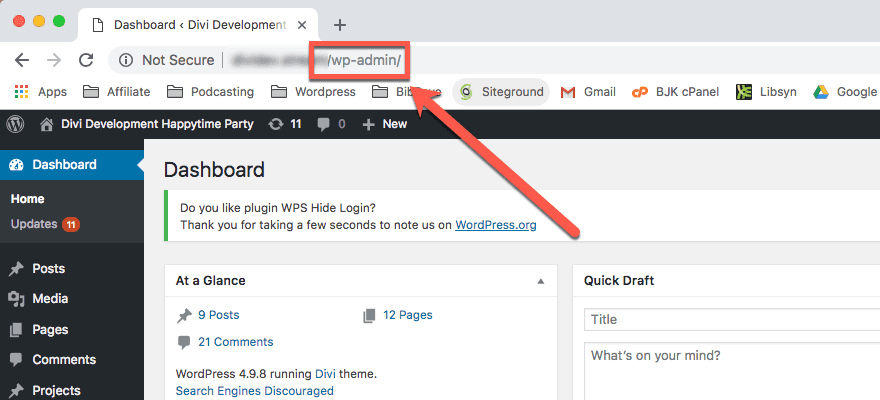
Giới thiệu về tầm quan trọng của việc thay đổi đường dẫn wp admin Bạn có biết rằng đường dẫn đăng nhập mặc định wp-admin của WordPress chính là mục tiêu hàng đầu mà tin tặc nhắm đến không? Đây giống như việc bạn để ngỏ cửa chính của ngôi nhà và treo một tấm biển lớn mời gọi những kẻ có ý đồ xấu. Khi giữ nguyên URL trang quản trị mặc định, bạn đang vô tình tạo ra một rủi ro bảo mật nghiêm trọng. Website của bạn rất dễ trở thành nạn nhân của các cuộc tấn công dò mật khẩu tự động (brute force) hoặc bị truy cập trái phép bởi những kẻ xấu.
Giải pháp đơn giản nhưng cực kỳ hiệu quả chính là thay đổi đường dẫn trang wp-admin thành một địa chỉ độc nhất mà chỉ bạn mới biết. Việc này giúp nâng cao đáng kể mức độ an toàn, giảm thiểu tối đa nguy cơ bị hacker tấn công. Trong bài viết này, AZWEB sẽ giải thích chi tiết những lợi ích bảo mật, hướng dẫn bạn cách đổi URL bằng cả plugin và phương pháp thủ công. Đồng thời, chúng tôi cũng sẽ chia sẻ những lưu ý quan trọng và cách xử lý các lỗi thường gặp để bạn có thể tự tin bảo vệ website của mình một cách tốt nhất.

Lợi ích bảo mật khi đổi đường dẫn truy cập trang quản trị
Thay đổi đường dẫn đăng nhập không chỉ là một thủ thuật nhỏ, mà là một bước đi chiến lược trong việc xây dựng hàng rào phòng thủ vững chắc cho website WordPress của bạn. Lợi ích mà nó mang lại vượt xa sự phức tạp của việc thực hiện. Hãy cùng tìm hiểu sâu hơn về những giá trị bảo mật mà hành động đơn giản này có thể đem lại.
Giảm thiểu tấn công brute force và truy cập trái phép
Tấn công Brute Force là một trong những phương thức phổ biến nhất mà tin tặc sử dụng. Chúng dùng các công cụ tự động (bot) để thử hàng ngàn, thậm chí hàng triệu sự kết hợp tên người dùng và mật khẩu khác nhau trên trang đăng nhập của bạn cho đến khi tìm ra thông tin chính xác. Mục tiêu của chúng luôn là đường dẫn mặc định: wp-admin hoặc wp-login.php.
Bằng cách thay đổi đường dẫn này, bạn đã dựng lên một rào cản đầu tiên vô cùng hiệu quả. Các con bot tấn công được lập trình để tìm đến địa chỉ mặc định sẽ không thể tìm thấy trang đăng nhập của bạn. Chúng sẽ nhận lại một lỗi 404 (Không tìm thấy trang) và tự động bỏ qua website của bạn để tìm kiếm những mục tiêu dễ dàng hơn. Điều này giống như việc bạn di chuyển cửa chính của ngôi nhà đến một vị trí bí mật. Kẻ trộm sẽ không thể bắt đầu bẻ khóa nếu chúng không biết cánh cửa nằm ở đâu. Nhờ vậy, nguy cơ bị truy cập trái phép giảm đi đáng kể.

Ngăn chặn các bot quét lỗ hổng bảo mật và tập trung khai thác wp-admin mặc định
Không chỉ có bot tấn công Brute Force, trên internet còn tồn tại vô số bot độc hại khác liên tục quét qua các website để tìm kiếm malware và lỗ hổng bảo mật. Những con bot này hoạt động dựa trên một danh sách các dấu hiệu nhận biết của những hệ thống phổ biến, và với WordPress, đường dẫn /wp-admin là một trong những dấu hiệu rõ ràng nhất.
Khi phát hiện ra một trang web sử dụng WordPress thông qua đường dẫn này, các bot sẽ tự động triển khai những kịch bản tấn công tinh vi hơn, nhắm vào các exploit đã biết của theme, plugin hoặc chính phiên bản WordPress bạn đang dùng. Việc giữ nguyên đường dẫn mặc định chẳng khác nào việc bạn tự “chỉ điểm” cho kẻ xấu biết mình đang sử dụng nền tảng nào và mời gọi chúng đến khai thác.
Khi bạn thay đổi URL đăng nhập, bạn đã làm cho website của mình trở nên “vô hình” trước các đợt quét tự động này. Các bot sẽ không thể xác định được đây là một trang quản trị WordPress, từ đó giảm thiểu đáng kể việc trở thành mục tiêu của các cuộc tấn công có chủ đích. Đây là một lớp bảo mật “ẩn mình” thông minh, giúp bạn tránh được sự chú ý không mong muốn từ tin tặc.
Hướng dẫn chi tiết cách thay đổi đường dẫn wp admin trong WordPress
Bây giờ chúng ta sẽ đi vào phần thực hành. Có hai phương pháp chính để thay đổi đường dẫn đăng nhập WordPress: sử dụng plugin hoặc chỉnh sửa file cấu hình thủ công. Phương pháp dùng plugin đơn giản, an toàn và phù hợp với hầu hết người dùng, trong khi phương pháp thủ công đòi hỏi một chút kiến thức kỹ thuật nhưng cho phép bạn kiểm soát hoàn toàn. AZWEB sẽ hướng dẫn chi tiết cả hai cách để bạn lựa chọn phương án phù hợp nhất.
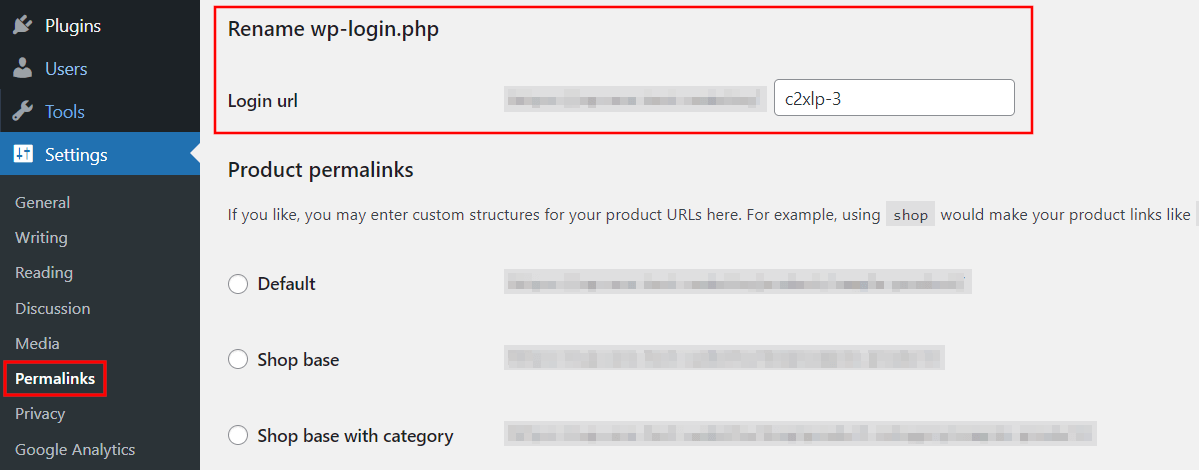
Sử dụng plugin để đổi đường dẫn wp admin
Đây là cách được khuyến khích cho người mới bắt đầu và cả những người dùng không muốn can thiệp vào mã nguồn của website. Plugin sẽ tự động xử lý các quy tắc chuyển hướng và đảm bảo mọi thứ hoạt động trơn tru.
Giới thiệu các plugin phổ biến:
Có rất nhiều plugin giúp bạn thực hiện việc này, nhưng nổi bật và đáng tin cậy nhất là:
- WPS Hide Login: Đây là plugin nhẹ và tập trung duy nhất vào việc thay đổi URL đăng nhập. Nó không thêm bất kỳ tính năng phức tạp nào khác, giúp website của bạn không bị nặng nề. Với hơn 1 triệu lượt cài đặt và đánh giá tích cực, đây là lựa chọn hàng đầu.
- iThemes Security (nay là Solid Security): Đây là một bộ công cụ bảo mật toàn diện. Ngoài việc đổi đường dẫn đăng nhập, nó còn cung cấp tường lửa, quét mã độc, xác thực hai yếu tố và nhiều tính năng khác. Nếu bạn đang tìm kiếm một giải pháp bảo mật “tất cả trong một”, đây là lựa chọn tuyệt vời.
- Rename wp-login.php: Tương tự như WPS Hide Login, plugin này cũng có chức năng chính là thay đổi tên file
wp-login.phpvà đường dẫn đăng nhập.
Các bước cài đặt và cấu hình với WPS Hide Login:
Chúng ta sẽ lấy WPS Hide Login làm ví dụ vì sự đơn giản và hiệu quả của nó.
- Cài đặt plugin: Từ trang quản trị WordPress, bạn vào Plugins > Add New (Thêm mới). Trong ô tìm kiếm, gõ “WPS Hide Login”. Khi plugin xuất hiện, nhấn Install Now (Cài đặt ngay) và sau đó nhấn Activate (Kích hoạt).
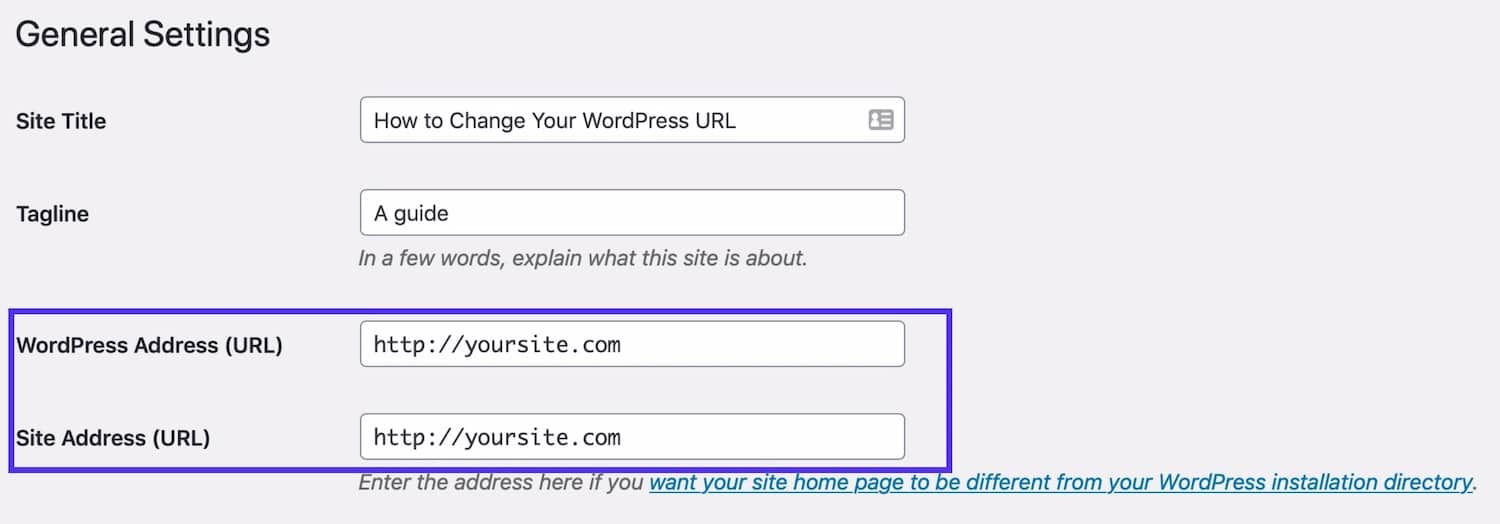
- Cấu hình URL mới: Sau khi kích hoạt, bạn hãy truy cập vào Settings (Cài đặt) > General (Tổng quan). Kéo xuống dưới cùng, bạn sẽ thấy một mục mới có tên là WPS Hide Login.
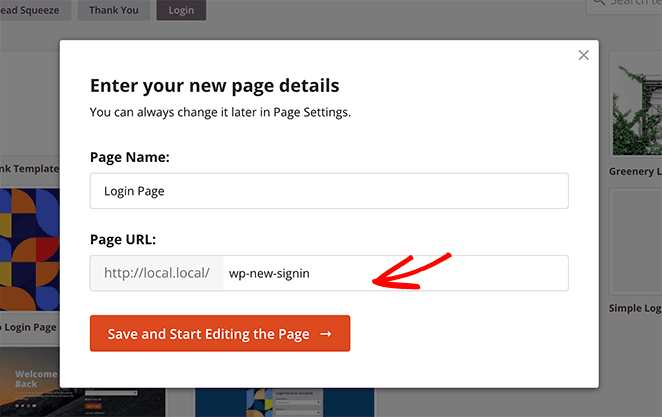
- Thay đổi đường dẫn: Tại đây, có một ô là Login URL. Bạn hãy thay đổi phần
loginmặc định thành một đường dẫn mới mà bạn muốn. Ví dụ:quan-ly-azweb,cua-vao-bi-mat, hoặc bất kỳ chuỗi ký tự nào khó đoán. - Lưu thay đổi: Nhấn nút Save Changes (Lưu thay đổi) ở cuối trang.
Ngay sau khi lưu, đường dẫn wp-admin và wp-login.php cũ sẽ không còn hoạt động nữa. Từ bây giờ, bạn phải sử dụng URL mới để đăng nhập vào trang quản trị. Hãy nhớ bookmark hoặc ghi lại đường dẫn mới này ở một nơi an toàn nhé!
Cách chỉnh sửa file cấu hình để thay đổi đường dẫn
Phương pháp này dành cho những người dùng có kinh nghiệm và hiểu biết về cấu trúc file của WordPress. Nó không cần cài thêm plugin nhưng tiềm ẩn rủi ro nếu bạn thực hiện không chính xác.
Lưu ý cực kỳ quan trọng: Backup trước khi chỉnh sửa!
Trước khi chạm vào bất kỳ file mã nguồn nào, hãy đảm bảo bạn đã sao lưu toàn bộ website của mình (cả file và cơ sở dữ liệu). Một lỗi cú pháp nhỏ cũng có thể khiến website của bạn không thể truy cập được. Bạn có thể sử dụng các plugin backup hoặc công cụ sao lưu từ nhà cung cấp hosting của mình, như AZWEB.
Thao tác chỉnh sửa file functions.php:
Cách phổ biến nhất là thêm một đoạn mã vào file functions.php của theme bạn đang sử dụng.
function custom_login_url() {
    $new_login_slug = 'cong-vao-azweb'; // Thay 'cong-vao-azweb' bằng đường dẫn bạn muốn
    $login_url = home_url($new_login_slug);
    return $login_url;
}

function redirect_default_login() {
    $login_page = home_url('/wp-login.php');
    $current_url = $_SERVER['REQUEST_URI'];
    if (strpos($current_url, 'wp-login.php') !== false && !isset($_GET['action'])) {
        wp_redirect(home_url('/404.php')); // Chuyển hướng các truy cập vào wp-login.php đến trang 404
        exit;
    }
}

add_filter('login_url', 'custom_login_url', 10, 3);
add_action('init', 'redirect_default_login');
Giải thích đoạn code:
custom_login_url(): Hàm này tạo ra URL đăng nhập mới của bạn. Hãy thay đổi ‘cong-vao-azweb‘ thành slug bạn muốn.redirect_default_login(): Hàm này sẽ chuyển hướng tất cả những ai cố gắng truy cập vàowp-login.phpmặc định đến trang 404 (Không tìm thấy).add_filter()vàadd_action(): Hai dòng này “móc” các hàm tùy chỉnh của bạn vào lõi WordPress để chúng có thể hoạt động.
Sau khi lưu file lại, bạn hãy thử truy cập vào đường dẫn đăng nhập mới. Đồng thời, kiểm tra xem việc truy cập wp-admin có bị chuyển hướng đi không. Phương pháp này có thể xung đột với một số theme hoặc plugin, vì vậy hãy kiểm tra kỹ lưỡng sau khi thực hiện.

Các lưu ý và cách khắc phục lỗi khi đổi đường dẫn wp admin
Việc thay đổi URL đăng nhập thường diễn ra suôn sẻ, nhưng đôi khi bạn có thể gặp phải một vài sự cố không mong muốn. Đừng lo lắng, hầu hết các lỗi này đều có nguyên nhân rõ ràng và cách khắc phục tương đối đơn giản. Dưới đây là những vấn đề thường gặp và hướng dẫn xử lý từ AZWEB.
Lỗi không tìm thấy trang đăng nhập sau khi đổi URL
Đây là lỗi phổ biến nhất. Bạn đã đổi URL, lưu lại cẩn thận, nhưng khi truy cập vào đường dẫn mới, bạn chỉ nhận được một trang thông báo lỗi 404 Not Found.
Nguyên nhân và cách xử lý:
- Vấn đề bộ nhớ đệm (Cache): Đây là thủ phạm hàng đầu. Trình duyệt hoặc plugin caching trên website của bạn có thể vẫn đang lưu phiên bản cũ của các quy tắc chuyển hướng.
- Cách khắc phục: Đầu tiên, hãy xóa bộ nhớ đệm của trình duyệt (thử nhấn Ctrl + F5 hoặc Cmd + R để tải lại trang một cách triệt để). Nếu vẫn không được, hãy vào phần cài đặt của plugin caching (ví dụ: WP Rocket, LiteSpeed Cache) và xóa toàn bộ cache của website.
- Cấu trúc đường dẫn tĩnh (Permalinks): Đôi khi WordPress cần “làm mới” lại cấu trúc đường dẫn của nó để nhận diện URL mới.
- Cách khắc phục: Nếu bạn vẫn có thể truy cập trang quản trị (bằng cách tạm thời vô hiệu hóa plugin đổi URL qua FTP), hãy vào Settings (Cài đặt) > Permalinks (Đường dẫn tĩnh). Bạn không cần thay đổi gì cả, chỉ cần nhấn nút Save Changes (Lưu thay đổi). Hành động này sẽ buộc WordPress phải làm mới lại file
.htaccessvà các quy tắc đường dẫn.
- Cách khắc phục: Nếu bạn vẫn có thể truy cập trang quản trị (bằng cách tạm thời vô hiệu hóa plugin đổi URL qua FTP), hãy vào Settings (Cài đặt) > Permalinks (Đường dẫn tĩnh). Bạn không cần thay đổi gì cả, chỉ cần nhấn nút Save Changes (Lưu thay đổi). Hành động này sẽ buộc WordPress phải làm mới lại file
- Gõ sai URL: Một lý do đơn giản nhưng dễ xảy ra. Hãy chắc chắn rằng bạn đã gõ chính xác 100% đường dẫn mới mà bạn đã thiết lập, bao gồm cả dấu gạch ngang (nếu có).
Mất quyền truy cập do xung đột plugin hoặc lỗi code
Trường hợp này nghiêm trọng hơn: bạn không thể truy cập cả đường dẫn cũ lẫn đường dẫn mới, và hoàn toàn bị khóa ngoài trang quản trị của mình. Điều này thường xảy ra do xung đột giữa plugin đổi URL với một plugin khác, hoặc do bạn đã thêm mã tùy chỉnh bị lỗi.
Hướng dẫn phục hồi bằng FTP hoặc File Manager:
Đừng hoảng sợ, bạn hoàn toàn có thể lấy lại quyền truy cập. Bạn sẽ cần thông tin đăng nhập FTP hoặc truy cập vào trình quản lý file (File Manager) trong control panel hosting của bạn.
- Nếu bạn dùng plugin:
- Kết nối với website của bạn qua FTP hoặc mở File Manager.
- Điều hướng đến thư mục:
/wp-content/plugins/. - Tìm thư mục của plugin gây lỗi (ví dụ:
wps-hide-login). - Đổi tên thư mục này thành một tên bất kỳ, ví dụ:
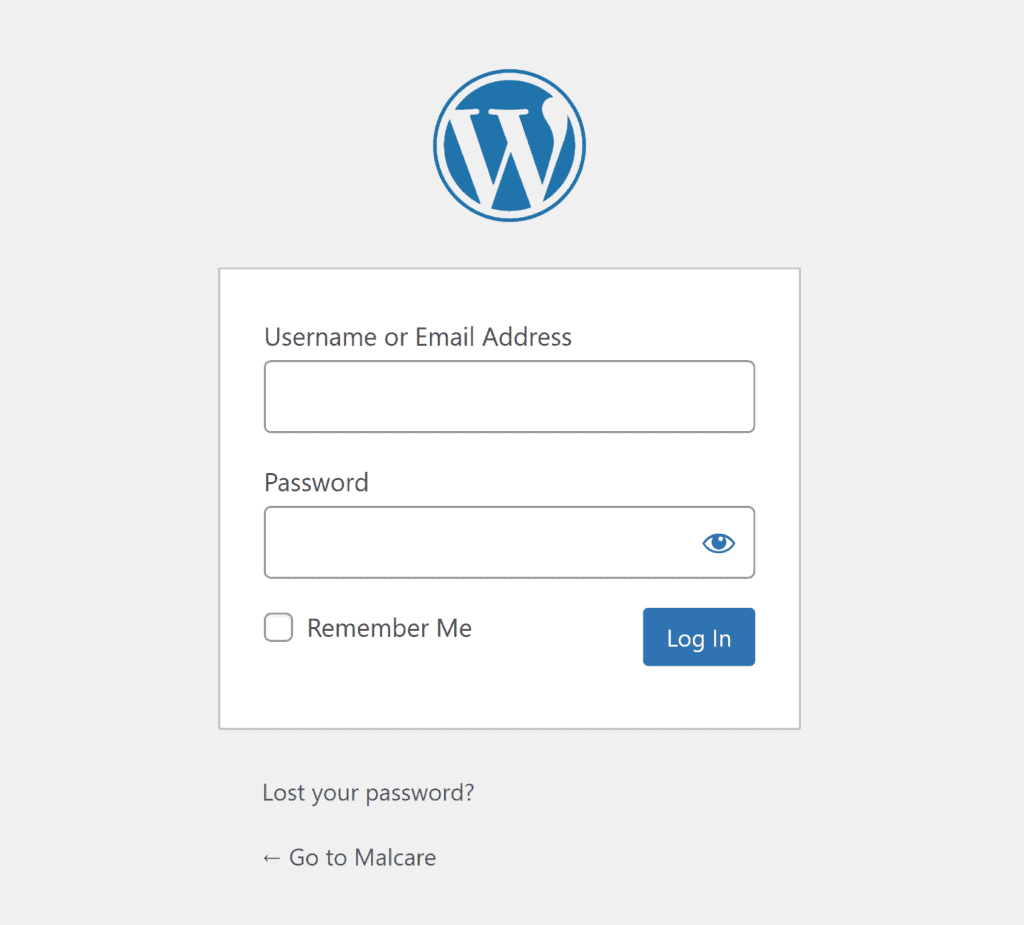
wps-hide-login_old. - Hành động này sẽ tự động vô hiệu hóa plugin đó. Bây giờ, bạn có thể đăng nhập lại vào website bằng đường dẫn mặc định (
/wp-adminhoặc/wp-login.php).
- Nếu bạn chỉnh sửa file functions.php:
- Kết nối với website qua FTP hoặc File Manager.
- Điều hướng đến file
functions.phpcủa theme bạn đang dùng:/wp-content/themes/ten-theme-cua-ban/functions.php. - Mở file và xóa đoạn mã mà bạn đã thêm vào trước đó.
- Lưu file lại.
- Sau khi xóa mã, đường dẫn đăng nhập mặc định sẽ được khôi phục.
Sau khi đã vào lại được trang quản trị, bạn có thể tìm hiểu nguyên nhân xung đột hoặc tìm một giải pháp thay thế an toàn hơn.
Cách bảo mật bổ sung cho trang quản trị WordPress
Thay đổi đường dẫn wp-admin là một bước phòng thủ tuyệt vời, nhưng an ninh mạng hiệu quả nhất luôn là một hệ thống phòng thủ nhiều lớp. Đừng chỉ dựa vào một biện pháp duy nhất. Hãy kết hợp việc ẩn URL đăng nhập với các phương pháp bảo mật mạnh mẽ khác để tạo ra một pháo đài gần như bất khả xâm phạm cho website của bạn.
- Sử dụng xác thực hai yếu tố (2FA): Đây là một trong những lớp bảo mật quan trọng nhất. Ngay cả khi tin tặc có được mật khẩu của bạn, chúng vẫn không thể đăng nhập nếu không có mã xác thực thứ hai. Mã này thường được tạo ra từ một ứng dụng trên điện thoại của bạn (như Google Authenticator hoặc Authy) và thay đổi sau mỗi 30 giây. Việc kích hoạt 2FA sẽ tăng cường bảo mật cho tài khoản quản trị một cách đáng kể. Các plugin như Wordfence Security hoặc iThemes Security đều tích hợp sẵn tính năng này.
- Giới hạn địa chỉ IP truy cập wp-admin: Nếu bạn và đội ngũ của mình thường làm việc từ những địa điểm cố định (như văn phòng hoặc nhà riêng) có địa chỉ IP tĩnh, bạn có thể cấu hình để chỉ cho phép các IP này truy cập vào trang quản trị. Bất kỳ yêu cầu đăng nhập nào từ một địa chỉ IP không được cho phép sẽ bị chặn ngay lập tức. Đây là một biện pháp cực kỳ hiệu quả để ngăn chặn các truy cập trái phép từ khắp nơi trên thế giới. Bạn có thể thực hiện việc này bằng cách chỉnh sửa file
.htaccesshoặc sử dụng chức năng trong các plugin bảo mật. - Đặt mật khẩu quản trị phức tạp và thay đổi định kỳ: Mật khẩu yếu là một trong những lỗ hổng lớn nhất. Hãy đảm bảo rằng mật khẩu của bạn đủ mạnh: dài ít nhất 12-16 ký tự, kết hợp chữ hoa, chữ thường, số và các ký tự đặc biệt (
!@#$%^&*). Tránh sử dụng thông tin cá nhân dễ đoán như ngày sinh hay tên riêng. Quan trọng hơn, hãy sử dụng một trình quản lý mật khẩu để tạo và lưu trữ các mật khẩu phức tạp này. Đồng thời, tập thói quen thay đổi mật khẩu quản trị sau mỗi 3-6 tháng để đảm bảo an toàn.
Bằng cách kết hợp các biện pháp trên, bạn không chỉ che giấu “cánh cửa” vào website của mình mà còn gia cố thêm nhiều lớp “ổ khóa” chắc chắn, khiến tin tặc gần như không có cơ hội xâm nhập.
Tổng kết và những cách bảo mật bổ sung cho trang quản trị
Qua bài viết này, chúng ta đã cùng nhau tìm hiểu tầm quan trọng và cách thực hiện một trong những biện pháp bảo mật cơ bản nhưng vô cùng hiệu quả cho WordPress: thay đổi đường dẫn trang quản trị. Việc che giấu trang đăng nhập khỏi đường dẫn wp-admin mặc định giúp bạn tránh được sự chú ý của các bot tấn công tự động, giảm thiểu đáng kể nguy cơ bị tấn công Brute Force và quét lỗ hổng. Đây là bước đi đầu tiên và thông minh để bảo vệ tài sản số của bạn.
Tuy nhiên, hãy luôn nhớ rằng bảo mật website là một quá trình liên tục và đòi hỏi một chiến lược đa tầng. Đừng dừng lại ở việc đổi URL. Hãy xem đó là lớp phòng thủ vòng ngoài, và tiếp tục củng cố an ninh từ bên trong bằng cách áp dụng xác thực hai yếu tố (2FA), giới hạn IP truy cập, và luôn sử dụng mật khẩu mạnh. Mỗi lớp bảo mật bạn thêm vào sẽ là một rào cản khiến tin tặc phải nản lòng và từ bỏ ý định tấn công.
Bảo vệ website của bạn ngay hôm nay. Hãy dành vài phút để thay đổi đường dẫn đăng nhập và kiểm tra lại các thiết lập bảo mật khác. Nếu bạn cần một nền tảng vững chắc với các giải pháp bảo mật được tích hợp sẵn, hãy tham khảo các dịch vụ Hosting chất lượng cao và VPS tối ưu cho WordPress từ AZWEB. Chúng tôi luôn sẵn sàng đồng hành cùng bạn trên con đường xây dựng một website an toàn và phát triển bền vững.


