

 Tác giả: Bùi Mạnh Đức
  0
0  117
117  Copy Link
 Bookmark
Bạn đang quản lý một website và muốn mở rộng nó với các chức năng riêng biệt như blog, cửa hàng, hay trang hỗ trợ? Việc tạo ra các website hoàn toàn mới cho mỗi mục đích có thể tốn kém và phức tạp. Đây chính là lúc subdomain phát huy vai trò như một người trợ lý đắc lực. Tuy nhiên, không phải ai cũng biết cách tạo và quản lý chúng, đặc biệt là trên giao diện cPanel phổ biến. Sự bối rối này có thể cản trở bạn tối ưu hóa cấu trúc website một cách hiệu quả. Đừng lo lắng, bài viết này của AZWEB sẽ là kim chỉ nam, hướng dẫn bạn chi tiết từ A-Z về subdomain, từ khái niệm cơ bản đến các bước thực hành tạo và quản lý subdomain trên cPanel một cách dễ dàng.
Khái niệm subdomain và vai trò trong quản lý website
Subdomain là gì?
Hãy tưởng tượng tên miền chính của bạn (ví dụ: azweb.vn) là địa chỉ của một tòa nhà lớn. Subdomain, hay tên miền phụ, chính là số của từng căn hộ riêng biệt trong tòa nhà đó. Về mặt kỹ thuật, subdomain là một phần mở rộng được thêm vào trước tên miền chính và được ngăn cách bởi một dấu chấm.
Cấu trúc của một subdomain rất đơn giản: [tên-subdomain].[tên-miền-chính].[phần-mở-rộng]. Ví dụ, với tên miền chính là example.com, bạn có thể tạo ra các subdomain như:
- blog.example.com: Dành riêng cho trang blog, tin tức.
- shop.example.com: Dành cho trang thương mại điện tử, bán hàng.
- support.example.com: Dành cho cổng thông tin hỗ trợ khách hàng.
Mỗi subdomain hoạt động gần như một website độc lập nhưng vẫn là một phần của tên miền chính. Điều này cho phép bạn tổ chức nội dung và chức năng một cách khoa học mà không cần phải đăng ký thêm tên miền mới.
Vai trò và lợi ích của subdomain trong quản lý website
Sử dụng subdomain không chỉ là một giải pháp kỹ thuật mà còn mang lại nhiều lợi ích chiến lược cho việc phát triển website của bạn.
Đầu tiên, subdomain giúp phân chia nội dung và tối ưu SEO một cách hiệu quả. Các công cụ tìm kiếm như Google thường xem mỗi subdomain như một thực thể riêng biệt. Điều này cho phép bạn tạo ra các chiến dịch SEO chuyên biệt cho từng mảng nội dung. Ví dụ, bạn có thể xây dựng backlink và tối ưu từ khóa cho blog.yourdomain.com tập trung vào nội dung thông tin, trong khi shop.yourdomain.com lại tập trung vào các từ khóa thương mại.
Thứ hai, nó cho phép quản lý độc lập, tăng cường bảo mật và phân quyền dễ dàng. Bạn có thể cài đặt các nền tảng khác nhau trên từng subdomain. Ví dụ, website chính của bạn dùng WordPress, nhưng trang hỗ trợ support.yourdomain.com có thể chạy trên một phần mềm chuyên dụng khác. Điều này cũng giúp cô lập các vấn đề bảo mật; nếu một subdomain bị tấn công, các subdomain khác và website chính ít có khả năng bị ảnh hưởng. Xem thêm về bảo mật cho subdomain.
Cuối cùng, subdomain là công cụ tuyệt vời để mở rộng website theo từng mảng, dịch vụ riêng biệt. Khi doanh nghiệp của bạn phát triển, bạn có thể cần thêm các khu vực chức năng như trang tuyển dụng (careers.yourdomain.com), trang dành cho nhà đầu tư (investors.yourdomain.com), hoặc tạo một môi trường thử nghiệm (staging.yourdomain.com) để kiểm tra các tính năng mới trước khi triển khai lên website chính. Subdomain giúp bạn thực hiện điều này một cách gọn gàng và có tổ chức. Tham khảo thêm bài viết về quản lý môi trường thử nghiệm trên subdomain.
Giới thiệu về cPanel và các tính năng quản trị hosting cơ bản
cPanel là gì?
cPanel là một trong những bảng điều khiển quản trị hosting (hosting control panel) dựa trên nền tảng Linux phổ biến nhất trên thế giới. Hãy hình dung nó như một “bảng điều khiển trung tâm” cho toàn bộ dịch vụ hosting của bạn. Thay vì phải sử dụng các dòng lệnh phức tạp, cPanel cung cấp một giao diện đồ họa trực quan, cho phép bạn quản lý mọi khía cạnh của website chỉ bằng vài cú nhấp chuột.
Ưu điểm nổi bật nhất của cPanel chính là sự đơn giản và thân thiện với người dùng, kể cả những người không có nhiều kiến thức kỹ thuật. Bạn có thể dễ dàng quản lý tệp tin, cơ sở dữ liệu, tài khoản email, tên miền, và tất nhiên là cả subdomain. Giao diện được sắp xếp khoa học theo từng danh mục chức năng, giúp bạn nhanh chóng tìm thấy công cụ mình cần. Đây là lý do tại sao hầu hết các nhà cung cấp dịch vụ hosting chất lượng cao, bao gồm cả AZWEB, đều tin dùng và cung cấp cPanel cho khách hàng của mình. Tìm hiểu chi tiết giao diện quản trị cPanel toàn tập.
Các tính năng cơ bản liên quan tới quản lý domain và subdomain
Bên trong cPanel, có một nhóm các công cụ được thiết kế đặc biệt để giúp bạn làm chủ các tên miền của mình. Hiểu rõ chúng sẽ giúp quá trình tạo và quản lý subdomain trở nên suôn sẻ hơn.
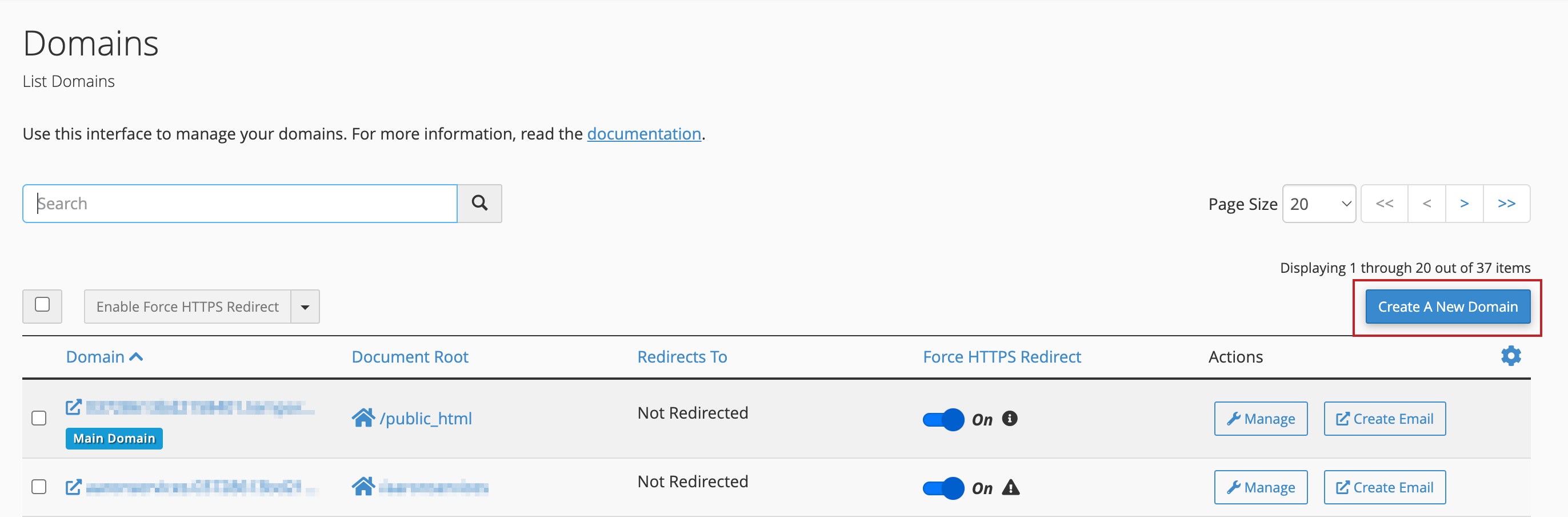
Domain Management (Quản lý tên miền): Đây là khu vực cốt lõi nơi bạn có thể xem tất cả các tên miền và subdomain đang được liên kết với tài khoản hosting của mình. Công cụ chính trong mục này là “Domains” hoặc “Tên miền”, nơi bạn có thể thêm tên miền mới (Addon Domain), tạo bí danh cho tên miền (Alias), và quan trọng nhất là tạo subdomain. Tham khảo thêm hướng dẫn quản lý tên miền trên cPanel.
File Manager (Trình quản lý tệp): Mọi website đều được tạo thành từ các tệp và thư mục. File Manager trong cPanel cho phép bạn truy cập, tải lên, chỉnh sửa và sắp xếp các tệp này trực tiếp trên máy chủ. Khi bạn tạo một subdomain, cPanel sẽ tự động tạo một thư mục riêng cho nó (gọi là Document Root). Bạn sẽ sử dụng File Manager để tải mã nguồn hoặc cài đặt website cho subdomain đó vào đúng thư mục này. Chi tiết xem tại Hướng dẫn sử dụng File Manager.
Công cụ tạo subdomain tích hợp sẵn (Subdomains Tool): cPanel cung cấp một công cụ chuyên dụng mang tên “Subdomains” (Tên miền phụ). Đây là con đường nhanh nhất và đơn giản nhất để tạo một subdomain mới. Công cụ này tự động hóa hầu hết các bước kỹ thuật, từ việc tạo thư mục đến việc cấu hình DNS record cần thiết trong nội bộ máy chủ. Bạn chỉ cần nhập tên subdomain mong muốn, chọn tên miền chính, và cPanel sẽ lo phần còn lại. Xem thêm bài hướng dẫn tạo subdomain trên cPanel.
Hướng dẫn từng bước tạo subdomain trên cPanel
Bây giờ, chúng ta sẽ đi vào phần thực hành. AZWEB sẽ hướng dẫn bạn chi tiết từng bước để tạo một subdomain trên cPanel một cách nhanh chóng và chính xác.
Đăng nhập và truy cập mục Subdomains
Bước đầu tiên luôn là đăng nhập vào tài khoản cPanel của bạn. Thông thường, bạn có thể truy cập cPanel bằng cách gõ :2083 sau tên miền của bạn (ví dụ: https://yourdomain.com:2083) hoặc thông qua liên kết được cung cấp bởi nhà cung cấp hosting của bạn. Hãy nhập tên người dùng và mật khẩu để đăng nhập.
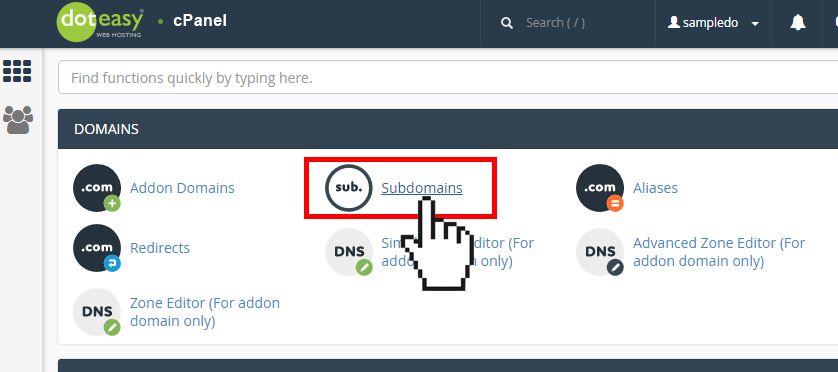
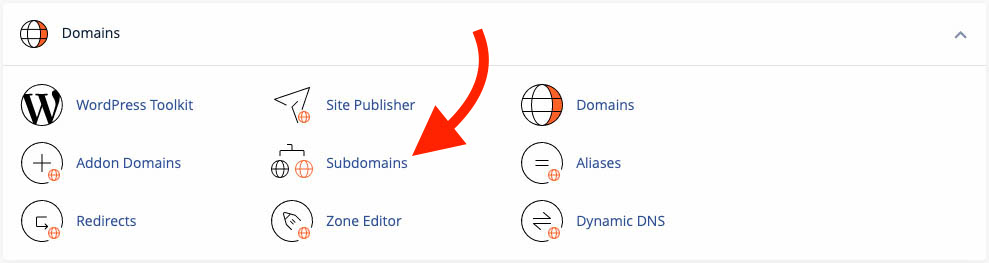
Sau khi đăng nhập thành công, bạn sẽ thấy giao diện chính của cPanel với rất nhiều biểu tượng chức năng. Để tìm công cụ tạo subdomain, hãy cuộn xuống phần “DOMAINS” (TÊN MIỀN). Tại đây, bạn sẽ thấy một biểu tượng có tên là “Subdomains” hoặc “Tên miền phụ”. Hãy nhấp vào biểu tượng này để bắt đầu. Chi tiết thêm trong bài hướng dẫn đăng nhập cPanel.
Tạo subdomain chi tiết
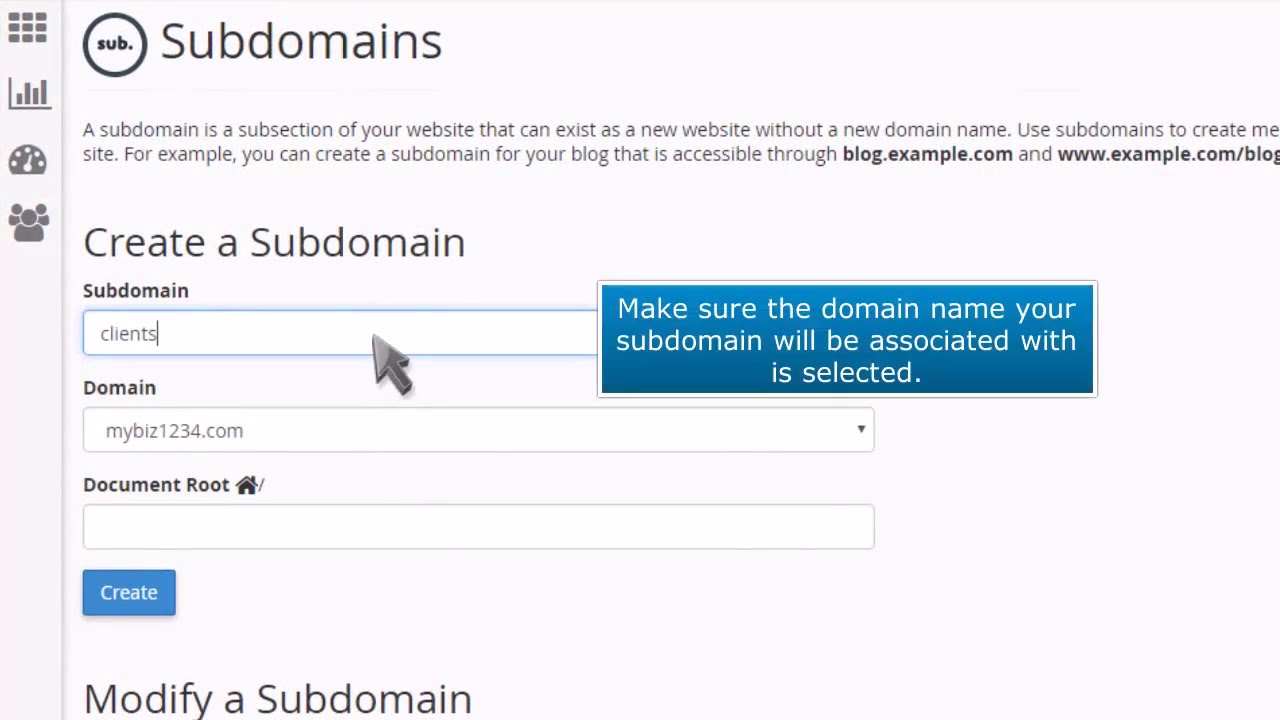
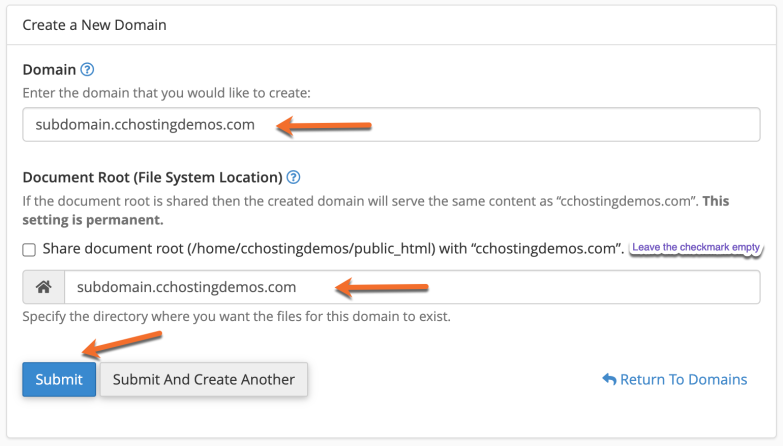
Giao diện tạo subdomain rất trực quan. Bạn sẽ thấy một biểu mẫu đơn giản với một vài trường cần điền.
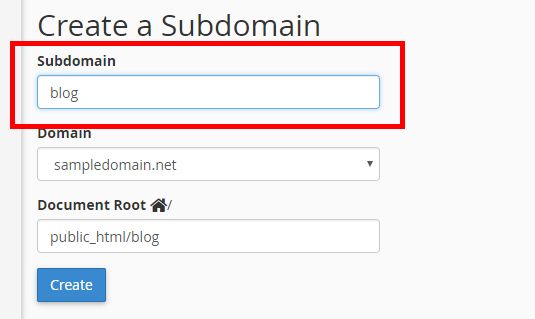
- Subdomain: Trong ô này, bạn chỉ cần nhập phần tên bạn muốn cho subdomain. Ví dụ, nếu bạn muốn tạo
blog.yourdomain.com, bạn chỉ cần nhậpblog. - Domain: Nhấp vào menu thả xuống và chọn tên miền chính mà bạn muốn tạo subdomain cho nó. Nếu bạn chỉ có một tên miền trong tài khoản hosting, nó sẽ được chọn mặc định.
- Document Root (Thư mục gốc): Đây là đường dẫn đến thư mục trên máy chủ sẽ chứa các tệp của subdomain này. Khi bạn nhập tên subdomain, cPanel sẽ tự động đề xuất một đường dẫn, thường là
/public_html/[tên-subdomain]. Ví dụ, với subdomainblog, thư mục gốc sẽ là/public_html/blog. Bạn có thể giữ nguyên đường dẫn mặc định này để dễ quản lý, hoặc tùy chỉnh nếu cần.
Sau khi đã điền đầy đủ thông tin, hãy kiểm tra lại một lần nữa để đảm bảo mọi thứ đều chính xác. Cuối cùng, nhấp vào nút “Create” (Tạo). Xem thêm hướng dẫn chi tiết cách tạo subdomain nhanh chóng.
Kiểm tra subdomain đã tạo
Chỉ sau vài giây, cPanel sẽ xử lý yêu cầu và hiển thị một thông báo thành công. Bạn sẽ thấy thông báo “Success: “blog.yourdomain.com” has been created.”

Để kiểm tra, bạn có thể quay lại trang công cụ “Subdomains”. Trong phần “Modify a Subdomain” (Sửa đổi tên miền phụ) ở bên dưới, bạn sẽ thấy subdomain vừa tạo xuất hiện trong danh sách. Tại đây, bạn có thể quản lý thư mục gốc hoặc xóa subdomain nếu cần.
Cách tốt nhất để xác nhận subdomain đã hoạt động là mở một tab mới trên trình duyệt và truy cập trực tiếp vào địa chỉ của nó, ví dụ: http://blog.yourdomain.com. Ban đầu, bạn có thể thấy một trang mặc định của hosting hoặc một lỗi 404 vì thư mục của subdomain còn trống. Điều này là hoàn toàn bình thường. Bước tiếp theo của bạn sẽ là tải lên mã nguồn website hoặc cài đặt một ứng dụng (như WordPress) vào thư mục gốc đã được tạo cho subdomain này. Tham khảo hướng dẫn cài đặt WordPress trên subdomain.
Các lưu ý khi sử dụng subdomain
Tạo subdomain trên cPanel rất đơn giản, nhưng để sử dụng chúng một cách hiệu quả và tránh các vấn đề tiềm ẩn, bạn cần nắm vững một vài lưu ý quan trọng.
Đầu tiên, hãy phân biệt rõ ràng giữa subdomain và subfolder (thư mục con). Về mặt cấu trúc, blog.example.com (subdomain) khác với example.com/blog (subfolder). Mặc dù cả hai đều có thể dùng để tổ chức nội dung blog, các công cụ tìm kiếm thường xem subdomain như một website gần như độc lập, trong khi subfolder là một phần không thể tách rời của website chính. Việc lựa chọn giữa hai hình thức này phụ thuộc vào chiến lược SEO và cấu trúc nội dung của bạn. Subfolder thường được ưu tiên nếu bạn muốn củng cố toàn bộ quyền hạn (authority) cho tên miền chính. Xem thêm phân tích so sánh subdomain và subfolder trong SEO.
Thứ hai, bạn cần quan tâm đến quản lý DNS. Khi bạn tạo một subdomain qua cPanel, nó sẽ tự động tạo một bản ghi DNS (thường là A record) trỏ subdomain đó đến địa chỉ IP của máy chủ hosting. Tuy nhiên, nếu bạn đang sử dụng một dịch vụ quản lý DNS bên ngoài (như Cloudflare), bạn có thể cần phải tạo bản ghi này một cách thủ công trên nền tảng đó để subdomain hoạt động. Hướng dẫn chi tiết về quản lý DNS cho subdomain.
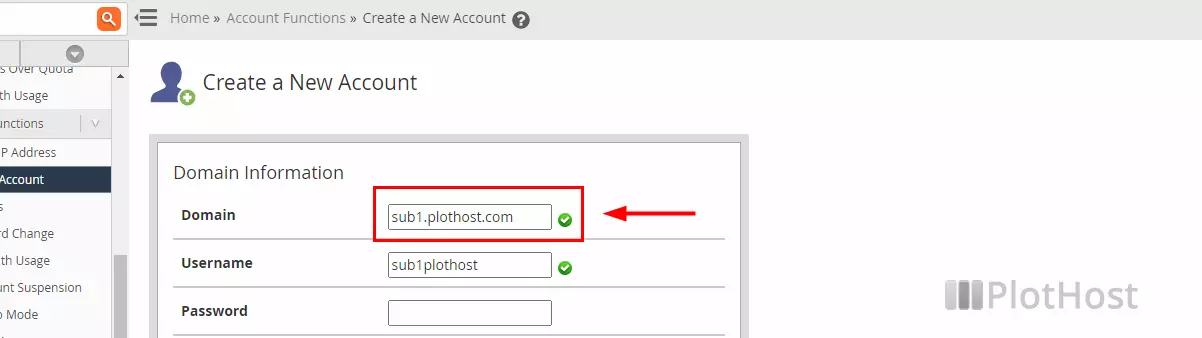
Thứ ba, việc tối ưu SEO cho subdomain cần được xem xét cẩn thận. Vì Google có thể coi subdomain là một thực thể riêng, bạn sẽ cần xây dựng chiến lược nội dung, từ khóa và backlink riêng cho nó. Hãy đảm bảo bạn đã thêm và xác minh từng subdomain trong Google Search Console để theo dõi hiệu suất và gửi sitemap riêng cho chúng. Tham khảo thêm bài viết về chiến lược SEO hiệu quả cho subdomain.
Cuối cùng, hãy tận dụng sự linh hoạt của subdomain cho nhiều mục đích khác nhau. Ngoài việc tạo blog hay cửa hàng, bạn có thể dùng subdomain cho các trang đích (landing page) của chiến dịch marketing (promo.example.com), tạo các phiên bản đa ngôn ngữ cho website (fr.example.com cho tiếng Pháp), hoặc thiết lập một môi trường thử nghiệm (staging/test) để phát triển tính năng mới một cách an toàn mà không ảnh hưởng đến trang web chính. Tham khảo thêm mô hình đa ngôn ngữ trên subdomain tại đa ngôn ngữ bằng subdomain.
Các vấn đề thường gặp và cách khắc phục khi tạo subdomain trên cPanel
Dù quy trình tạo subdomain khá đơn giản, đôi khi bạn vẫn có thể gặp phải một số sự cố. Dưới đây là những vấn đề phổ biến nhất và cách AZWEB gợi ý bạn khắc phục chúng.
Subdomain không hoạt động hoặc lỗi truy cập
Đây là vấn đề bạn dễ gặp nhất sau khi tạo subdomain. Bạn gõ địa chỉ subdomain vào trình duyệt nhưng chỉ nhận được thông báo lỗi “This site can’t be reached” hoặc một trang lỗi tương tự.
Nguyên nhân phổ biến:
- DNS chưa được cập nhật (DNS Propagation): Đây là nguyên nhân hàng đầu. Khi một bản ghi DNS mới được tạo, các máy chủ DNS trên toàn cầu cần thời gian để cập nhật thông tin này. Quá trình này có thể mất từ vài phút đến vài giờ, thậm chí lên đến 48 giờ trong một số trường hợp hiếm hoi. Xem thêm về DNS Propagation là gì.
- Cấu hình DNS sai: Nếu bạn quản lý DNS ở một nhà cung cấp bên thứ ba (không phải nhà cung cấp hosting), có thể bạn đã quên tạo A record cho subdomain hoặc đã trỏ nó đến sai địa chỉ IP.
- Sai cấu hình Document Root: Thư mục gốc được thiết lập trong cPanel không trỏ đến đúng nơi chứa mã nguồn website của bạn.
Cách khắc phục:
- Kiên nhẫn chờ đợi: Đầu tiên, hãy chờ khoảng 30 phút đến 1 giờ để DNS có thời gian cập nhật.
- Kiểm tra DNS: Sử dụng các công cụ kiểm tra DNS trực tuyến như dnschecker.org để xem subdomain của bạn đã được trỏ đến đúng địa chỉ IP của máy chủ hosting hay chưa.
- Kiểm tra Document Root: Vào lại cPanel, vào mục “Subdomains”, tìm subdomain của bạn và kiểm tra xem đường dẫn “Document Root” có chính xác không. Sau đó, dùng “File Manager” để chắc chắn rằng bạn đã tải tệp tin của website vào đúng thư mục đó.
Lỗi trùng tên subdomain hoặc tạo không được
Đôi khi, bạn nhấn nút “Create” nhưng cPanel lại báo lỗi rằng subdomain đã tồn tại hoặc không thể tạo được.
Nguyên nhân và cách xử lý:
- Tên subdomain đã được sử dụng: Có thể bạn hoặc ai đó đã tạo subdomain này trước đây và quên mất. Hãy kiểm tra lại danh sách các subdomain hiện có trong cPanel. Nếu nó đã tồn tại, bạn không thể tạo lại.
- Subdomain đã bị xóa nhưng cấu hình vẫn còn: Trong một số trường hợp, khi bạn xóa một subdomain, một vài tệp cấu hình cũ vẫn còn sót lại trên máy chủ, gây ra xung đột.
- Tên subdomain không hợp lệ: Tên subdomain không được chứa các ký tự đặc biệt, ngoại trừ dấu gạch ngang (-), và không được bắt đầu hoặc kết thúc bằng dấu gạch ngang.
Cách khắc phục:
- Chọn tên khác: Cách đơn giản nhất là nghĩ ra một tên subdomain khác chưa được sử dụng.
- Xóa hoàn toàn subdomain cũ: Nếu bạn chắc chắn subdomain cũ không còn dùng đến, hãy vào mục “Subdomains” và xóa nó đi. Chờ vài phút rồi thử tạo lại. Nếu vẫn không được, bạn có thể cần liên hệ với bộ phận hỗ trợ kỹ thuật của nhà cung cấp hosting để họ kiểm tra và xóa các tệp cấu hình còn sót lại trên máy chủ.
Best Practices
Để việc sử dụng subdomain luôn hiệu quả, an toàn và dễ quản lý trong dài hạn, hãy áp dụng những thực hành tốt nhất sau đây.
Luôn sao lưu trước khi thay đổi cấu hình: Đây là quy tắc vàng trong quản trị website. Trước khi thực hiện bất kỳ thay đổi lớn nào liên quan đến subdomain, chẳng hạn như thay đổi Document Root hoặc xóa một subdomain đang hoạt động, hãy đảm bảo bạn đã có một bản sao lưu (backup) đầy đủ cho cả tệp tin và cơ sở dữ liệu. cPanel thường có công cụ Backup hoặc Backup Wizard để giúp bạn thực hiện việc này một cách dễ dàng.
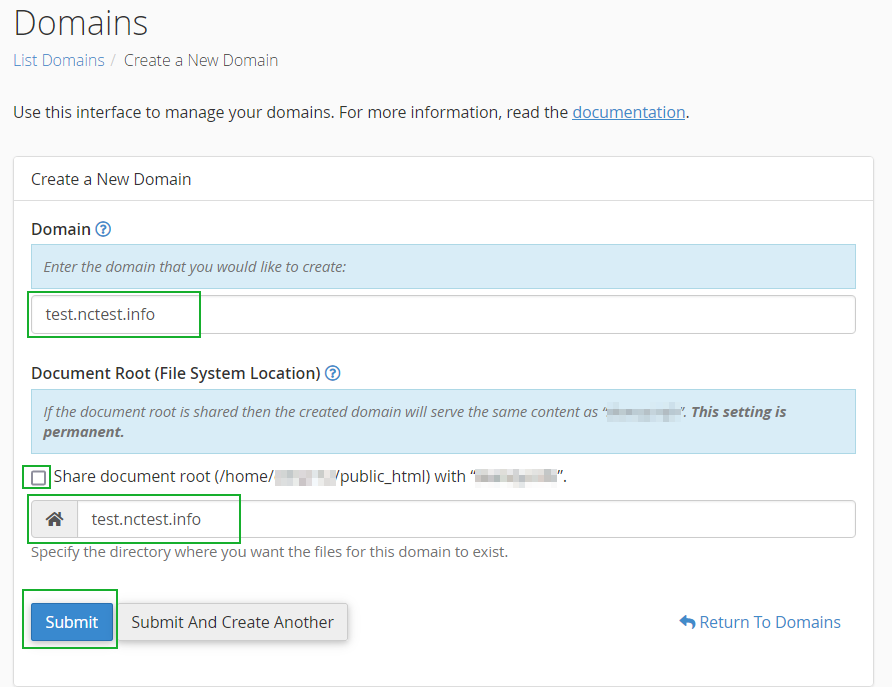
Đặt tên subdomain rõ ràng, dễ nhớ, và liên quan đến nội dung: Tên subdomain không chỉ là một yếu tố kỹ thuật mà còn là một phần của thương hiệu và trải nghiệm người dùng. Hãy chọn những cái tên có ý nghĩa. Ví dụ, blog.yourbrand.com tốt hơn nhiều so với news1.yourbrand.com. Một cái tên rõ ràng giúp người dùng dễ dàng nhận biết và ghi nhớ mục đích của trang. Tìm hiểu thêm cách đặt tên subdomain chuẩn và hiệu quả.
Theo dõi và cập nhật thường xuyên DNS: Mặc dù cPanel tự động hóa việc này, bạn vẫn nên có thói quen kiểm tra các bản ghi DNS của mình định kỳ, đặc biệt là khi bạn thay đổi nhà cung cấp hosting hoặc địa chỉ IP máy chủ. Đảm bảo rằng các A record của subdomain luôn trỏ đến đúng địa chỉ IP để tránh tình trạng website bị gián đoạn.
Tránh trùng lặp và sử dụng subdomain không hợp lý: Đừng tạo ra quá nhiều subdomain một cách tùy tiện. Mỗi subdomain mới đều cần được quản lý, bảo trì và tối ưu SEO riêng. Việc có quá nhiều subdomain không cần thiết có thể gây rối cho việc quản lý và làm loãng “sức mạnh” thương hiệu của bạn. Hãy lập kế hoạch cẩn thận và chỉ tạo subdomain khi có một mục đích rõ ràng và tách biệt với website chính. Ví dụ, thay vì tạo shoes.shop.yourbrand.com và shirts.shop.yourbrand.com, bạn nên dùng các danh mục sản phẩm bên trong subdomain shop.yourbrand.com. Tham khảo thêm nguyên tắc quản lý subdomain bài bản tại quản lý subdomain hiệu quả.

Kết luận
Qua hướng dẫn chi tiết từ AZWEB, có thể thấy rằng việc tạo và quản lý subdomain trên cPanel hoàn toàn không phức tạp như nhiều người vẫn nghĩ. Subdomain không chỉ là một công cụ kỹ thuật mà còn là một giải pháp chiến lược giúp bạn phân chia nội dung, mở rộng chức năng và tối ưu hóa website một cách chuyên nghiệp. Bằng cách làm theo các bước chúng tôi đã trình bày, bạn có thể tự tin tạo ra các không gian riêng biệt cho blog, cửa hàng, trang hỗ trợ hay bất kỳ dự án nào khác dưới tên miền chính của mình.
Đừng chỉ đọc mà hãy bắt tay vào thực hành ngay hôm nay. Hãy đăng nhập vào cPanel của bạn và thử tạo một subdomain để làm quen với quy trình. Việc chủ động trong quản trị website sẽ giúp bạn khai thác tối đa tiềm năng mà dịch vụ hosting mang lại.
Sau khi đã thành thạo việc tạo subdomain, bạn có thể tìm hiểu sâu hơn về các bước tiếp theo như cài đặt WordPress trên subdomain, cấu hình chứng chỉ SSL cho từng subdomain để tăng cường bảo mật, hoặc nghiên cứu các chiến lược SEO nâng cao để giúp các trang con của bạn đạt thứ hạng cao trên công cụ tìm kiếm. Chúc bạn thành công trên hành trình xây dựng và phát triển sự hiện diện trực tuyến của mình.


