

 Tác giả: Bùi Mạnh Đức
  0
0  103
103  Copy Link
 Bookmark
Bạn có bao giờ tự hỏi làm thế nào để website của mình trở nên sống động và thu hút hơn không? Một trang web với các hiệu ứng chuyển động bắt mắt không chỉ giữ chân khách truy cập lâu hơn mà còn nâng cao đáng kể sự tương tác của họ. Tuy nhiên, nhiều người mới xây dựng website thường lo lắng rằng việc thêm hiệu ứng sẽ làm chậm tốc độ tải trang, ảnh hưởng đến trải nghiệm người dùng và cả thứ hạng SEO. Đừng lo, có một giải pháp hoàn hảo cho vấn đề này. Bằng cách kết hợp thông minh giữa các plugin mạnh mẽ và mã CSS gọn nhẹ, bạn hoàn toàn có thể tạo ra những hiệu ứng ấn tượng mà vẫn đảm bảo hiệu suất website tối ưu. Bài viết này sẽ hướng dẫn bạn chi tiết từ lợi ích, các phương pháp, cách cài đặt plugin, các loại hiệu ứng phổ biến, mẹo tối ưu và cả những ví dụ thực tế để bạn có thể bắt tay vào làm ngay.
Giới thiệu về hiệu ứng trong WordPress
Một website có hiệu ứng bắt mắt sẽ ngay lập tức tạo ra ấn tượng thị giác mạnh mẽ, giúp tăng sự tương tác và thu hút khách truy cập hiệu quả hơn. Thay vì một trang tĩnh nhàm chán, các chuyển động tinh tế có thể hướng sự chú ý của người dùng đến những nội dung quan trọng, như nút kêu gọi hành động (CTA) hay các sản phẩm nổi bật. Điều này không chỉ làm cho trải nghiệm duyệt web trở nên thú vị hơn mà còn góp phần tăng tỷ lệ chuyển đổi.
Tuy nhiên, vấn đề lớn nhất mà nhiều người mới xây dựng website gặp phải là làm thế nào để tạo hiệu ứng mà không làm ảnh hưởng tiêu cực đến tốc độ tải trang. Việc lạm dụng các hiệu ứng phức tạp hoặc sử dụng những công cụ không được tối ưu có thể khiến trang web trở nên nặng nề, gây khó chịu cho người dùng và bị Google đánh giá thấp.
May mắn thay, giải pháp nằm ở việc sử dụng kết hợp một cách khôn ngoan giữa plugin và mã CSS tùy chỉnh. Các plugin giúp bạn dễ dàng thêm hiệu ứng mà không cần kiến thức lập trình, trong khi CSS cho phép bạn tạo ra các hiệu ứng nhẹ nhàng, linh hoạt và được tối ưu hóa hoàn toàn cho hiệu suất. Trong bài viết này, AZWEB sẽ cùng bạn khám phá các phương pháp, hướng dẫn chi tiết cách sử dụng plugin, giới thiệu các loại hiệu ứng phổ biến và chia sẻ những mẹo tối ưu quan trọng.
Các phương pháp tạo hiệu ứng cho WordPress
Để làm cho website WordPress của bạn thêm phần sinh động, có hai phương pháp chính bạn có thể lựa chọn: sử dụng plugin có sẵn hoặc tự mình viết mã CSS. Mỗi cách đều có những ưu và nhược điểm riêng, phù hợp với các nhu cầu và trình độ kỹ thuật khác nhau.
Sử dụng plugin tạo hiệu ứng
Đây là con đường nhanh chóng và dễ dàng nhất, đặc biệt phù hợp cho những người mới bắt đầu hoặc không muốn can thiệp vào code. Các plugin được phát triển để cung cấp một thư viện hiệu ứng phong phú, cho phép bạn áp dụng chúng chỉ với vài cú nhấp chuột.
Một số plugin phổ biến và mạnh mẽ trong lĩnh vực này bao gồm Elementor pro, Animate It!, và WP Animate. Elementor Pro, một trình tạo trang hàng đầu, tích hợp sẵn tính năng “Motion Effects” cho phép bạn thêm các hiệu ứng cuộn trang, chuyển động chuột và hiệu ứng xuất hiện vô cùng trực quan. Trong khi đó, các plugin chuyên dụng như Animate It! lại tập trung vào việc cung cấp một bộ sưu tập lớn các hiệu ứng hoạt hình CSS3, giúp bạn dễ dàng làm cho bất kỳ phần tử nào trên trang trở nên nổi bật.
Ưu điểm lớn nhất của phương pháp này là sự tiện lợi, giao diện trực quan và không yêu cầu kiến thức về lập trình. Bạn có thể xem trước hiệu ứng ngay lập tức và tùy chỉnh các thông số như thời gian, độ trễ một cách dễ dàng.
Tạo hiệu ứng bằng mã CSS
Nếu bạn muốn kiểm soát hoàn toàn và đảm bảo hiệu suất tối ưu, việc sử dụng mã CSS là lựa chọn lý tưởng. CSS (Cascading Style Sheets) là ngôn ngữ dùng để định dạng và tạo kiểu cho các phần tử trên trang web, và nó cung cấp các thuộc tính mạnh mẽ để tạo hiệu ứng.
Các hiệu ứng cơ bản bạn có thể tạo với CSS bao gồm hiệu ứng :hover (thay đổi kiểu khi di chuột qua), transition (tạo chuyển động mượt mà giữa hai trạng thái) và animation (tạo các chuỗi hoạt hình phức tạp với các keyframe). Ví dụ, bạn có thể làm một nút bấm đổi màu và phóng to nhẹ khi người dùng di chuột qua, hoặc tạo một dòng chữ mờ dần xuất hiện khi tải trang.
Ưu điểm của CSS là sự linh hoạt gần như vô hạn, hiệu suất cực kỳ cao vì nó được trình duyệt xử lý tự nhiên mà không cần tải thêm các tệp JavaScript nặng nề. Điều này giúp trang web của bạn nhẹ hơn, tải nhanh hơn và thân thiện hơn với các công cụ tìm kiếm. Tuy nhiên, phương pháp này đòi hỏi bạn phải có kiến thức cơ bản về CSS và HTML.
Hướng dẫn cài đặt và cấu hình plugin tạo hiệu ứng phổ biến
Sử dụng plugin là cách nhanh nhất để thổi hồn vào website của bạn. Dưới đây là hướng dẫn chi tiết cách cài đặt và sử dụng hai trong số những plugin tạo hiệu ứng được yêu thích nhất: Elementor và Animate It!.
Plugin Elementor và cách kích hoạt hiệu ứng
Elementor không chỉ là một trình tạo trang (page builder) mạnh mẽ mà còn tích hợp sẵn một bộ công cụ hiệu ứng chuyển động (Motion Effects) vô cùng ấn tượng. Nếu bạn đang sử dụng Elementor, việc thêm hiệu ứng trở nên đơn giản hơn bao giờ hết.
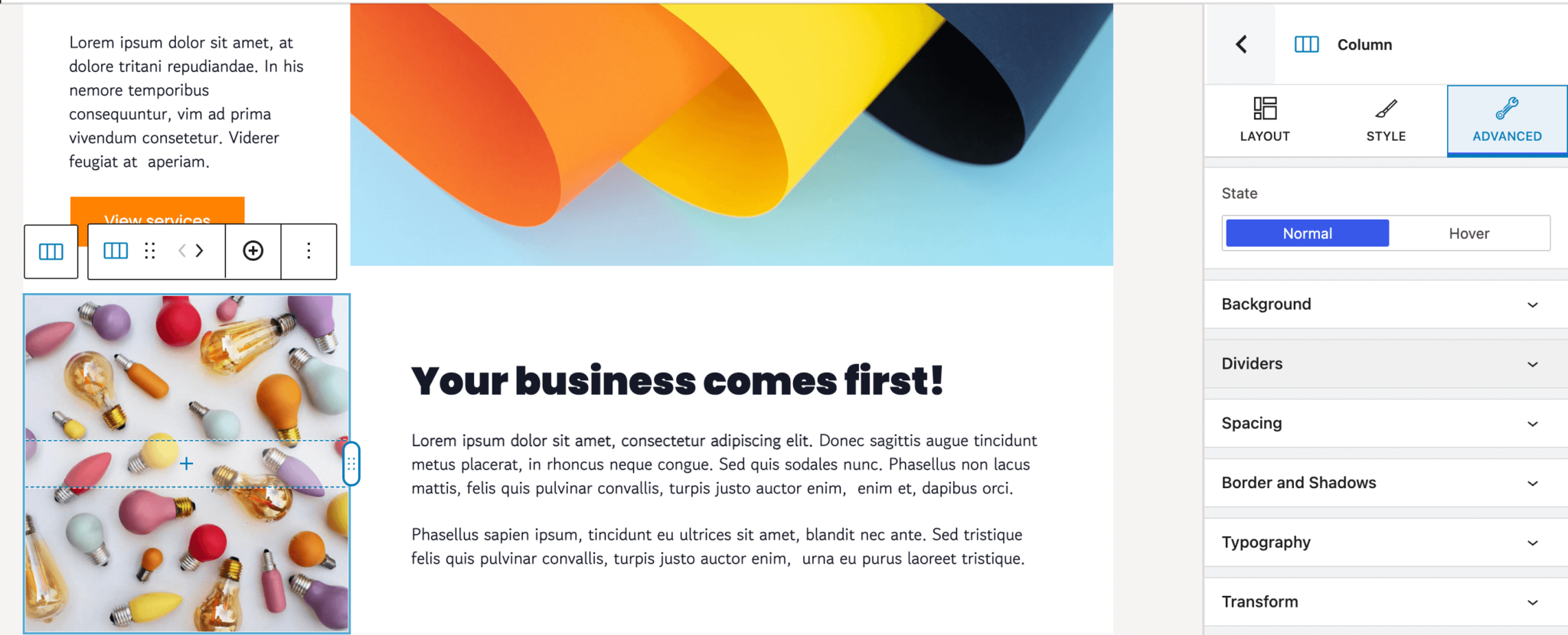
Đầu tiên, hãy mở trang bạn muốn chỉnh sửa với Elementor. Chọn bất kỳ widget hoặc section nào bạn muốn áp dụng hiệu ứng. Trong bảng điều khiển bên trái, chuyển đến tab “Nâng cao” (Advanced) và tìm mục “Hiệu ứng chuyển động” (Motion Effects). Tại đây, bạn sẽ thấy một loạt các tùy chọn.
“Hiệu ứng đầu vào” (Entrance Animation) cho phép bạn chọn cách phần tử xuất hiện khi người dùng cuộn đến, ví dụ như trượt vào từ bên trái (SlideInLeft) hay phóng to (ZoomIn). Bạn có thể điều chỉnh tốc độ hoạt ảnh và độ trễ để tạo ra một chuỗi hiệu ứng nhịp nhàng. Ngoài ra, Elementor còn cung cấp các hiệu ứng cuộn trang (Scrolling Effects) và hiệu ứng chuột (Mouse Effects), giúp tạo ra các chuyển động parallax độc đáo hoặc làm cho các phần tử di chuyển theo con trỏ chuột.
Plugin Animate It! – hiệu ứng dễ dùng cho các phần tử
Animate It! là một plugin chuyên dụng, nhẹ nhàng, giúp bạn dễ dàng áp dụng hơn 50 hiệu ứng hoạt hình CSS3 cho bất kỳ phần tử nào trên trang web.
Để bắt đầu, bạn hãy cài đặt và kích hoạt plugin Animate It! từ thư viện plugin của WordPress. Sau khi kích hoạt, việc sử dụng nó rất đơn giản. Khi bạn chỉnh sửa bài viết hoặc trang trong trình soạn thảo văn bản (Classic Editor) hoặc sử dụng khối (Gutenberg), bạn sẽ thấy một biểu tượng mới của Animate It!.
Để áp dụng hiệu ứng, bạn chỉ cần chọn khối hoặc phần tử bạn muốn, sau đó bọc nó trong một “Animation Block”. Trong cài đặt của khối đó, bạn có thể chọn loại hiệu ứng (ví dụ: bounce, flash, pulse), thiết lập thời gian trễ, và quyết định xem hiệu ứng có lặp lại hay không. Plugin này cũng cho phép bạn kích hoạt hiệu ứng khi người dùng cuộn đến (on scroll) hoặc khi họ nhấp chuột (on click), mang lại sự linh hoạt cao trong việc tạo ra một trải nghiệm tương tác.
Các loại hiệu ứng thường dùng trong WordPress và cách áp dụng
Hiệu ứng không chỉ để trang trí, chúng còn là công cụ mạnh mẽ để cải thiện trải nghiệm người dùng và hướng dẫn họ tương tác với nội dung của bạn. Dưới đây là hai nhóm hiệu ứng phổ biến nhất và cách áp dụng chúng một cách hiệu quả.
Hiệu ứng chuyển động (Fade, Slide, Zoom)
Hiệu ứng chuyển động thường được sử dụng để tạo ra sự xuất hiện mượt mà và thu hút sự chú ý cho các phần tử khi người dùng cuộn trang. Thay vì xuất hiện đột ngột, nội dung sẽ dần dần hiện ra, mang lại cảm giác tinh tế và chuyên nghiệp.
- Fade (Mờ dần): Hiệu ứng này làm cho phần tử từ từ hiện ra từ trạng thái trong suốt. Đây là lựa chọn tuyệt vời cho các khối văn bản, hình ảnh, hoặc các phần giới thiệu dịch vụ. Bạn nên sử dụng FadeIn khi một phần mới của trang được tải, tạo cảm giác nhẹ nhàng.
- Slide (Trượt): Phần tử sẽ trượt vào từ một phía (trái, phải, trên, dưới). Hiệu ứng SlideInUp thường được dùng cho các thẻ giá hoặc các cột tính năng, khiến chúng xuất hiện một cách có trật tự và năng động khi người dùng cuộn xuống.
- Zoom (Phóng to): Phần tử sẽ phóng to từ nhỏ đến kích thước thật. ZoomIn rất hiệu quả để làm nổi bật các hình ảnh sản phẩm, logo đối tác, hoặc các biểu tượng quan trọng, tạo điểm nhấn thị giác mạnh mẽ.
Khi áp dụng các hiệu ứng này, hãy đảm bảo chúng diễn ra nhanh chóng (khoảng 0.5 đến 1 giây) để không làm người dùng phải chờ đợi.

Hiệu ứng phản hồi tương tác (Hover, Click)
Hiệu ứng phản hồi tương tác là cách để “giao tiếp” với người dùng, cho họ biết rằng một phần tử có thể tương tác được. Chúng giúp tăng tính trực quan và sự hài lòng khi duyệt web.
- Hiệu ứng Hover (Di chuột): Đây là hiệu ứng xảy ra khi người dùng di con trỏ chuột lên trên một phần tử. Nó cực kỳ hữu ích cho các menu điều hướng và các nút bấm. Ví dụ, khi người dùng di chuột qua một mục menu, nó có thể đổi màu nền hoặc xuất hiện một đường gạch chân. Đối với nút kêu gọi hành động (CTA), bạn có thể làm nút hơi phóng to hoặc thay đổi màu sắc để khuyến khích người dùng nhấp vào.
- Hiệu ứng Click (Nhấp chuột): Hiệu ứng này cung cấp phản hồi ngay lập tức khi người dùng nhấp vào một phần tử. Một ví dụ đơn giản là nút bấm hơi lõm xuống hoặc phát ra một gợn sóng nhỏ khi được nhấp, xác nhận rằng hành động của người dùng đã được ghi nhận. Điều này tạo ra một cảm giác thỏa mãn và chắc chắn, cải thiện đáng kể trải nghiệm tương tác.
Những hiệu ứng nhỏ này, dù đơn giản, lại có tác động lớn đến cảm nhận của người dùng về sự chuyên nghiệp và chỉn chu của website.
Mẹo tối ưu hiệu ứng không làm giảm tốc độ tải trang
Tạo hiệu ứng đẹp mắt là một chuyện, nhưng đảm bảo chúng không biến website của bạn thành “con rùa” lại là một chuyện khác. Hiệu suất là yếu tố then chốt cho trải nghiệm người dùng và SEO. Dưới đây là những mẹo vàng giúp bạn cân bằng giữa thẩm mỹ và tốc độ.
Giới hạn số lượng hiệu ứng sử dụng
Đây là quy tắc quan trọng nhất. “Càng nhiều càng tốt” không áp dụng cho hiệu ứng website. Mỗi hiệu ứng, dù nhỏ, đều yêu cầu trình duyệt phải tính toán và xử lý. Việc lạm dụng quá nhiều hoạt ảnh trên cùng một trang sẽ tạo ra gánh nặng lớn cho CPU và GPU, đặc biệt là trên các thiết bị di động có cấu hình yếu.
Hãy tự hỏi: “Hiệu ứng này có phục vụ một mục đích cụ thể không?”. Chỉ sử dụng hiệu ứng để làm nổi bật những yếu tố quan trọng nhất, chẳng hạn như nút CTA chính, tiêu đề quan trọng, hoặc các khối thông tin cần thu hút sự chú ý. Tránh áp dụng hoạt ảnh cho mọi thứ trên trang. Một thiết kế tinh tế và có chủ đích sẽ luôn hiệu quả hơn một trang web rối mắt và chuyển động không ngừng.
Tối ưu code CSS và sử dụng plugin nhẹ
Nếu bạn chọn con đường viết mã CSS, hãy đảm bảo code của bạn gọn gàng và hiệu quả. Thay vì sử dụng các thuộc tính gây tốn tài nguyên như width, height, left, top để tạo chuyển động, hãy ưu tiên các thuộc tính được tăng tốc phần cứng như transform (cho việc di chuyển, xoay, co giãn) và opacity (cho hiệu ứng mờ dần). Trình duyệt xử lý transform và opacity hiệu quả hơn rất nhiều, giúp hoạt ảnh mượt mà hơn và ít ảnh hưởng đến hiệu suất.
Nếu bạn sử dụng plugin, hãy lựa chọn một cách khôn ngoan. Trước khi cài đặt, hãy kiểm tra các đánh giá của người dùng, xem ngày cập nhật cuối cùng và tìm hiểu xem plugin đó có nổi tiếng về việc được tối ưu hóa tốt hay không. Các plugin nhẹ, được viết tốt sẽ chỉ tải các tài nguyên cần thiết và không làm chậm website của bạn. Tránh xa các plugin cồng kềnh, tích hợp quá nhiều chức năng không cần thiết.
Ví dụ thực tế và bài tập áp dụng cho người mới và nâng cao
Lý thuyết sẽ trở nên vô nghĩa nếu không có thực hành. Hãy cùng AZWEB bắt tay vào việc áp dụng những kiến thức vừa học qua hai bài tập cụ thể, từ cơ bản đến nâng cao.

Bài tập tạo hiệu ứng hover cho nút kêu gọi hành động (CTA)
Một nút CTA hiệu quả cần phải thu hút sự chú ý. Hiệu ứng hover là cách đơn giản nhất để làm điều đó. Chúng ta sẽ sử dụng một đoạn mã CSS đơn giản để thực hiện.
Bước 1: Xác định class CSS của nút CTA
Đầu tiên, hãy dùng công cụ kiểm tra phần tử của trình duyệt (chuột phải > Inspect) để tìm class CSS của nút CTA bạn muốn tạo hiệu ứng. Giả sử nút của bạn có class là .my-cta-button.
Bước 2: Thêm CSS tùy chỉnh
Trong trang quản trị WordPress, vào phần “Giao diện” > “Tùy biến” > “CSS bổ sung”. Dán đoạn mã sau vào:
.my-cta-button {
  background-color: #0073aa; /* Màu nền ban đầu */
  color: #ffffff; /* Màu chữ ban đầu */
  transition: all 0.3s ease-in-out; /* Tạo hiệu ứng chuyển đổi mượt */
}

.my-cta-button:hover {
  background-color: #005a87; /* Màu nền khi di chuột qua */
  transform: translateY(-3px); /* Nâng nút lên một chút */
  box-shadow: 0 4px 8px rgba(0,0,0,0.2); /* Thêm bóng đổ */
}
Bây giờ, khi bạn di chuột qua nút CTA, nó sẽ đổi màu nền, nhích lên một chút và có bóng đổ, tạo cảm giác nổi bật và khuyến khích người dùng nhấp vào.
Dự án nâng cao: Tạo trình chiếu ảnh có hiệu ứng chuyển động mượt mà
Đối với dự án này, chúng ta sẽ kết hợp sức mạnh của một plugin slider và một chút CSS tùy chỉnh để tạo ra một trình chiếu ảnh không chỉ đẹp mà còn độc đáo.
Bước 1: Cài đặt plugin Slider
Hãy chọn một plugin slider nhẹ và được đánh giá cao như “MetaSlider” hoặc “Smart Slider 3”. Cài đặt và tạo một slider mới, thêm các hình ảnh bạn muốn hiển thị.
Bước 2: Cấu hình hiệu ứng cơ bản trong plugin
Trong cài đặt của slider, hãy chọn hiệu ứng chuyển cảnh là “Fade” (Mờ dần). Đặt tốc độ chuyển cảnh khoảng 800ms để tạo cảm giác mượt mà.
Bước 3: Thêm hiệu ứng Ken Burns bằng CSS
Hiệu ứng Ken Burns (ảnh từ từ phóng to hoặc thu nhỏ) sẽ làm cho slider của bạn sống động hơn rất nhiều. Hãy thêm đoạn CSS sau vào phần CSS bổ sung của theme:
@keyframes kenburns-effect {
  0% {
    transform: scale(1);
  }
  100% {
    transform: scale(1.1);
  }
}

.your-slider-class .slide-image {
  animation: kenburns-effect 8s infinite alternate ease-in-out;
}
Bạn cần thay .your-slider-class .slide-image bằng class CSS thực tế của hình ảnh trong slider của bạn. Đoạn mã này sẽ tạo ra một hiệu ứng phóng to và thu nhỏ chậm rãi, liên tục cho các ảnh trong slider, mang lại một cảm giác điện ảnh và cuốn hút.
Các vấn đề thường gặp khi tạo hiệu ứng và cách khắc phục
Khi thêm hiệu ứng vào WordPress, đôi khi bạn sẽ gặp phải một số sự cố không mong muốn. Đừng lo lắng, hầu hết các vấn đề này đều có cách giải quyết khá đơn giản.
Hiệu ứng không hiển thị trên thiết bị di động
Đây là một trong những vấn đề phổ biến nhất. Bạn thiết lập một hiệu ứng tuyệt đẹp trên máy tính, nhưng khi kiểm tra trên điện thoại, nó hoàn toàn biến mất hoặc hiển thị sai.
Nguyên nhân chính thường là do plugin hoặc mã CSS bạn sử dụng không được thiết kế đáp ứng (responsive). Một số hiệu ứng, đặc biệt là những hiệu ứng phụ thuộc vào việc di chuột (hover), sẽ không hoạt động trên màn hình cảm ứng. Ngoài ra, một số plugin có thể tự động tắt hiệu ứng trên các thiết bị nhỏ hơn để cải thiện hiệu suất.
Cách khắc phục:
- Kiểm tra cài đặt plugin: Nhiều plugin như Elementor pro cho phép bạn tắt hoặc thay đổi hiệu ứng riêng cho từng thiết bị (desktop, tablet, mobile). Hãy vào phần cài đặt hiệu ứng và đảm bảo chúng được bật cho mobile.
- Sử dụng Media Queries trong CSS: Nếu bạn viết CSS tùy chỉnh, hãy sử dụng media queries để điều chỉnh hoặc tắt hiệu ứng trên màn hình nhỏ. Ví dụ, để tắt hiệu ứng
transformtrên màn hình có chiều rộng dưới 768px:@media (max-width: 768px) { .your-element { transform: none !important; animation: none !important; } }
Hiệu ứng làm chậm tốc độ tải trang
Bạn nhận thấy website của mình trở nên ì ạch sau khi thêm vài hiệu ứng chuyển động? Đây là dấu hiệu cho thấy chúng đang ảnh hưởng đến hiệu suất.
Nguyên nhân có thể là do bạn đã sử dụng quá nhiều hiệu ứng cùng lúc, hoặc các hiệu ứng bạn chọn quá phức tạp và nặng nề (ví dụ: các hoạt ảnh JavaScript phức tạp thay vì CSS). Sử dụng hình ảnh chưa được nén trong các slider có hiệu ứng cũng là một thủ phạm phổ biến.
Cách khắc phục:
- Kiểm tra và giảm bớt: Hãy rà soát lại trang web và loại bỏ những hiệu ứng không thực sự cần thiết. Giữ lại những hiệu ứng có tác động lớn nhất đến trải nghiệm người dùng.
- Tối ưu hóa tài nguyên: Nén tất cả hình ảnh trước khi tải lên. Sử dụng các định dạng ảnh hiện đại như WebP.
- Chọn công cụ phù hợp: Ưu tiên sử dụng các hiệu ứng dựa trên CSS
transformvàopacity. Nếu dùng plugin, hãy chọn những plugin nhẹ và được tối ưu tốt. - Sử dụng Lazy Loading: Đối với các hiệu ứng xuất hiện khi cuộn, hãy đảm bảo rằng plugin hoặc code của bạn sử dụng kỹ thuật lazy loading để các phần tử và hiệu ứng chỉ được tải khi chúng sắp xuất hiện trong khung nhìn của người dùng.
Các lưu ý và thực hành tốt khi tạo hiệu ứng trong WordPress
Để việc sử dụng hiệu ứng thực sự mang lại giá trị mà không gây ra tác dụng phụ, hãy luôn ghi nhớ những nguyên tắc và thực hành tốt sau đây. Đây là những kinh nghiệm được đúc kết để giúp bạn tạo ra một trang web vừa đẹp, vừa chuyên nghiệp, vừa hiệu quả.
- Chỉ chọn hiệu ứng hỗ trợ mục tiêu nội dung: Đừng thêm hiệu ứng chỉ vì bạn có thể. Mỗi hiệu ứng cần có một mục đích rõ ràng: hướng sự chú ý của người dùng vào nút đăng ký, làm cho việc đọc các khối thông tin trở nên thú vị hơn, hay tạo ra một phản hồi tương tác rõ ràng. Hiệu ứng phải là công cụ để nâng cao nội dung, không phải là thứ làm người dùng xao lãng khỏi nó.
- Test trên nhiều thiết bị để đảm bảo trải nghiệm người dùng tốt: Website của bạn sẽ được truy cập từ vô số thiết bị khác nhau: máy tính để bàn màn hình lớn, laptop, máy tính bảng, và điện thoại di động đủ kích cỡ. Một hiệu ứng có thể trông tuyệt vời trên desktop nhưng lại gây giật, lag hoặc thậm chí làm vỡ bố cục trên mobile. Luôn kiểm tra kỹ lưỡng trên các trình duyệt và thiết bị phổ biến để đảm bảo trải nghiệm nhất quán và mượt mà cho mọi người dùng.
- Không lạm dụng hiệu ứng làm rối mắt: Sự tinh tế là chìa khóa. Một vài hiệu ứng được đặt đúng chỗ sẽ tạo ra ấn tượng mạnh mẽ. Nhưng một trang web với mọi thứ đều bay nhảy, nhấp nháy sẽ gây mệt mỏi và khó chịu cho người xem. Hãy tuân thủ nguyên tắc “ít hơn là nhiều hơn” (less is more). Giữ cho thiết kế sạch sẽ và tập trung vào những gì quan trọng nhất.
- Luôn sao lưu trước khi thêm hiệu ứng mới: Đây là một quy tắc vàng trong quản trị website. Trước khi bạn cài đặt một plugin mới hoặc thêm một đoạn mã CSS/JavaScript phức tạp, hãy luôn tạo một bản sao lưu (backup) toàn bộ website của mình. Nếu có bất kỳ sự cố không mong muốn nào xảy ra, chẳng hạn như xung đột plugin hay lỗi hiển thị, bạn có thể dễ dàng khôi phục lại phiên bản ổn định trước đó.
Kết luận
Việc tạo hiệu ứng trong WordPress, khi được thực hiện một cách có chiến lược, sẽ là một yếu tố thay đổi cuộc chơi cho website của bạn. Những chuyển động tinh tế không chỉ làm tăng tính thẩm mỹ, tạo ra một trải nghiệm duyệt web thú vị và đáng nhớ, mà còn có khả năng hướng dẫn hành vi người dùng và tăng tỷ lệ chuyển đổi. Chúng biến một trang web tĩnh thành một không gian tương tác sống động, thể hiện sự chuyên nghiệp và chỉn chu của thương hiệu.
Qua bài viết này, AZWEB đã cùng bạn khám phá hai phương pháp chính: sử dụng plugin cho sự tiện lợi và viết mã CSS để đạt hiệu suất tối ưu. Lời khuyên tốt nhất là hãy kết hợp cả hai. Bạn có thể dùng plugin cho những tác vụ phức tạp và sử dụng CSS cho những tinh chỉnh nhỏ, đảm bảo sự linh hoạt tối đa mà vẫn giữ cho website luôn nhanh nhẹn.
Đừng ngần ngại bắt tay vào thực hành ngay với các bài tập đã được hướng dẫn. Hãy thử nghiệm, sáng tạo và tìm ra phong cách hiệu ứng phù hợp nhất với website của bạn. Và đừng quên theo dõi các bài viết tiếp theo từ AZWEB, nơi chúng tôi sẽ tiếp tục chia sẻ những kiến thức sâu hơn về tối ưu hóa hiệu suất website.


