Tác giả: Bùi Mạnh Đức
  0
0  181
181  Copy Link
 Bookmark
Bạn đang kinh doanh online và muốn xây dựng một website bán hàng chuyên nghiệp? Một trong những yếu tố cốt lõi quyết định sự thành công của một trang web thương mại điện tử chính là chức năng giỏ hàng. Giỏ hàng không chỉ là nơi khách hàng tạm thời lưu giữ các sản phẩm họ muốn mua, mà còn là bước đệm quan trọng dẫn đến quyết định thanh toán. Một giỏ hàng được thiết kế tốt sẽ giúp tăng trải nghiệm người dùng, giảm tỷ lệ thoát trang và tối ưu hóa doanh thu hiệu quả.
Tuy nhiên, nhiều người dùng WordPress là gì gặp khó khăn khi website của họ không có giỏ hàng, hoặc có nhưng hoạt động kém hiệu quả. Điều này dẫn đến các vấn đề như khách hàng không thể mua nhiều sản phẩm cùng lúc, quy trình thanh toán phức tạp, gây nhầm lẫn và cuối cùng là họ rời đi mà không hoàn tất đơn hàng. Rất may, có một giải pháp cực kỳ mạnh mẽ và đơn giản: sử dụng plugin WooCommerce. Đây là công cụ miễn phí hàng đầu giúp biến trang WordPress của bạn thành một cửa hàng trực tuyến đầy đủ tính năng chỉ trong vài cú nhấp chuột.
Trong bài viết này, AZWEB sẽ hướng dẫn bạn chi tiết từ A-Z cách tạo và quản lý giỏ hàng trong WordPress. Chúng ta sẽ cùng nhau đi qua các bước từ cài đặt plugin, cấu hình cơ bản, quản lý sản phẩm, tối ưu hóa trải nghiệm người dùng cho đến cách khắc phục các lỗi thường gặp một cách dễ hiểu nhất.
Hướng dẫn cài đặt plugin WooCommerce để tạo giỏ hàng
Để bắt đầu hành trình xây dựng cửa hàng trực tuyến, việc đầu tiên bạn cần làm là trang bị cho website WordPress của mình “bộ não” thương mại điện tử – chính là plugin WooCommerce. Quá trình này hoàn toàn miễn phí và cực kỳ nhanh chóng.
Tải và cài đặt WooCommerce từ kho plugin WordPress
WooCommerce là plugin phổ biến nhất nên bạn có thể dễ dàng tìm thấy nó ngay trong kho plugin miễn phí của WordPress. Hãy làm theo các bước đơn giản sau:
- Đăng nhập vào trang quản trị WordPress: Truy cập vào trang admin của bạn, thường có dạng
tenmiencuaban.com/wp-admin. - Đi đến mục Plugin: Trên thanh menu bên trái, tìm và nhấp vào mục “Plugins” -> “Add New” (Thêm mới).
- Tìm kiếm WooCommerce: Tại ô tìm kiếm ở góc trên bên phải, gõ từ khóa “WooCommerce”. Kết quả đầu tiên hiện ra với hàng triệu lượt cài đặt chính là plugin bạn cần.
- Cài đặt và Kích hoạt: Nhấp vào nút “Install Now” (Cài đặt ngay). Hệ thống sẽ tự động tải plugin về. Sau khi cài đặt xong, nút này sẽ chuyển thành “Activate” (Kích hoạt). Hãy nhấp vào để bắt đầu sử dụng.
Thiết lập ban đầu plugin WooCommerce
Ngay sau khi kích hoạt thành công, WooCommerce sẽ tự động chuyển bạn đến một trình hướng dẫn cài đặt (Setup Wizard). Đây là một công cụ tuyệt vời giúp bạn cấu hình những thông tin cơ bản nhất cho cửa hàng của mình một cách trực quan. Đừng lo lắng nếu bạn chưa chắc chắn về một tùy chọn nào đó, vì bạn hoàn toàn có thể thay đổi chúng sau này.
Các bước trong trình hướng dẫn thường bao gồm:
- Store Details (Chi tiết cửa hàng): Nhập các thông tin cơ bản như địa chỉ, quốc gia, thành phố và mã bưu chính. Thông tin này rất quan trọng để tính toán thuế và chi phí vận chuyển sau này.
- Industry (Ngành hàng): Chọn lĩnh vực kinh doanh của bạn, ví dụ như thời trang, điện tử, hay thực phẩm.
- Product Types (Loại sản phẩm): Lựa chọn loại sản phẩm bạn sẽ bán. Phần lớn các cửa hàng sẽ bắt đầu với “Physical products” (Sản phẩm vật lý) và “Downloads” (Sản phẩm kỹ thuật số).
- Business Details (Thông tin kinh doanh): Cung cấp một vài thông tin về quy mô kinh doanh của bạn.
- Theme (Giao diện): Trình hướng dẫn sẽ gợi ý bạn sử dụng các giao diện tương thích tốt với WooCommerce, như Storefront. Bạn có thể tiếp tục với giao diện hiện tại của mình hoặc chọn một giao diện mới. Tham khảo thêm về Theme WordPress để chọn giao diện phù hợp.
Sau khi hoàn tất các bước này, cửa hàng của bạn đã được thiết lập nền tảng cơ bản. WooCommerce đã tự động tạo ra các trang quan trọng như “Cửa hàng”, “Giỏ hàng”, “Thanh toán” và “Tài khoản của tôi”. Bây giờ, chúng ta sẽ đi sâu vào việc tùy chỉnh giỏ hàng để nó hoạt động đúng theo ý muốn.

Cách cấu hình giỏ hàng cơ bản trong WooCommerce
Sau khi cài đặt xong, việc tiếp theo là tinh chỉnh các cài đặt để giỏ hàng hoạt động một cách mượt mà và phù hợp với mô hình kinh doanh của bạn. WooCommerce cung cấp rất nhiều tùy chọn linh hoạt, cho phép bạn kiểm soát mọi khía cạnh của trải nghiệm mua sắm.
Thiết lập các tùy chọn giỏ hàng và thanh toán
Tất cả các cài đặt quan trọng đều nằm trong mục WooCommerce -> Settings (Cài đặt) trên thanh quản trị. Hãy cùng khám phá các tab chính:
- Tab Products (Sản phẩm): Tại đây, bạn có thể thiết lập trang cửa hàng mặc định. Một tùy chọn quan trọng là “Add to cart behaviour” (Hành vi khi thêm vào giỏ hàng). Bạn có thể chọn “Redirect to the cart page after successful addition” (Chuyển đến trang giỏ hàng sau khi thêm thành công) hoặc bật “Enable AJAX add to cart buttons on archives” để khách hàng thêm sản phẩm vào giỏ mà không cần tải lại trang.
- Tab Shipping (Giao hàng): Đây là nơi bạn thiết lập các khu vực và phương thức vận chuyển. Bạn cần tạo “Shipping zones” (Khu vực giao hàng) – ví dụ: “Nội thành Hà Nội”, “Các tỉnh miền Bắc”. Trong mỗi khu vực, bạn có thể thêm các “Shipping methods” (Phương thức vận chuyển) như “Flat rate” (Đồng giá), “Free shipping” (Miễn phí vận chuyển) hoặc “Local pickup” (Nhận tại cửa hàng).
- Tab Payments (Thanh toán): WooCommerce hỗ trợ sẵn một số cổng thanh toán cơ bản như “Direct bank transfer” (Chuyển khoản ngân hàng), “Check payments” (Thanh toán bằng séc), và “Cash on delivery” (Thanh toán khi nhận hàng – COD). Bạn chỉ cần bật các phương thức mình muốn sử dụng và điền thông tin hướng dẫn cần thiết. Đối với các cổng thanh toán trực tuyến như MoMo, VNPay, PayPal, bạn sẽ cần cài đặt thêm các plugin mở rộng tương ứng.
Tùy chỉnh giao diện và chức năng giỏ hàng để phù hợp website
Giao diện trang giỏ hàng đóng vai trò quan trọng trong việc giữ chân khách hàng. Một trang giỏ hàng lộn xộn, khó hiểu có thể khiến họ từ bỏ ngay lập tức.
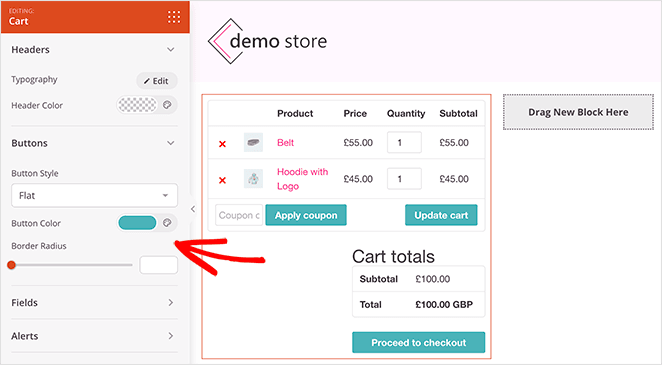
- Chỉnh sửa trang giỏ hàng: WooCommerce sử dụng một trang WordPress thông thường để hiển thị giỏ hàng, thường có tiêu đề là “Cart” hoặc “Giỏ hàng”. Bạn có thể tìm thấy trang này trong mục
Pages(Trang). Trang này chứa một shortcode là[woocommerce_cart]. Mặc dù bạn không nên xóa shortcode này, bạn có thể thêm văn bản hoặc hình ảnh phía trên hoặc dưới nó để cung cấp thêm thông tin cho khách hàng. - Sử dụng trình tùy biến giao diện: Để thay đổi màu sắc, font chữ và bố cục cơ bản của các trang WooCommerce, hãy vào
Appearance -> Customize(Giao diện -> Tùy biến). Hầu hết các theme hiện đại đều có một mục riêng cho WooCommerce, cho phép bạn điều chỉnh các yếu tố như màu nút, kiểu thông báo, và bố cục trang sản phẩm. Tìm hiểu thêm về thiết kế web WordPress để tận dụng tốt tính năng này. - Thêm Widget giỏ hàng: Để khách hàng dễ dàng xem giỏ hàng của họ từ bất kỳ trang nào, bạn nên thêm một widget giỏ hàng. Vào
Appearance -> Widgetsvà kéo widget “Cart” vào khu vực sidebar hoặc header của website. Widget này sẽ hiển thị số lượng sản phẩm và tổng giá trị đơn hàng, tạo sự thuận tiện tối đa.
Việc cấu hình cẩn thận các tùy chọn này sẽ giúp tạo ra một quy trình mua sắm liền mạch, chuyên nghiệp và đáng tin cậy cho khách hàng của bạn.
Quản lý sản phẩm và đơn hàng qua giỏ hàng
Khi hệ thống giỏ hàng đã được thiết lập, công việc hàng ngày của bạn với tư cách là chủ cửa hàng sẽ xoay quanh việc quản lý sản phẩm và xử lý các đơn hàng được tạo ra. WooCommerce cung cấp một giao diện quản lý tập trung và khoa học, giúp bạn dễ dàng kiểm soát mọi hoạt động kinh doanh.
Thêm, sửa và quản lý sản phẩm trong WooCommerce
Để bắt đầu bán hàng, bạn cần đưa sản phẩm của mình lên website. Quy trình này rất trực quan và được thực hiện trong mục “Products” (Sản phẩm) trên thanh quản trị.
- Thêm sản phẩm mới: Nhấp vào
Products -> Add New. Giao diện thêm sản phẩm rất giống với trình soạn thảo bài viết của WordPress, nhưng có thêm nhiều trường thông tin chuyên dụng. - Nhập thông tin cơ bản:
- Product name (Tên sản phẩm): Đặt tên rõ ràng, hấp dẫn.
- Mô tả dài: Đây là phần mô tả chi tiết về sản phẩm, xuất hiện ở phía dưới trang.
- Mô tả ngắn: Một đoạn tóm tắt hấp dẫn, xuất hiện ngay cạnh hình ảnh sản phẩm.
- Cấu hình dữ liệu sản phẩm (Product data): Đây là phần quan trọng nhất.
- General (Chung): Nhập “Regular price” (Giá thông thường) và “Sale price” (Giá khuyến mãi) nếu có.
- Inventory (Kho hàng): Nhập mã “SKU” để quản lý sản phẩm, và chọn “Manage stock?” để WooCommerce tự động theo dõi số lượng tồn kho.
- Shipping (Giao hàng): Nhập cân nặng và kích thước để tính phí vận chuyển chính xác.
- Product Type (Loại sản phẩm): Chọn “Simple product” (Sản phẩm đơn giản) cho các mặt hàng thông thường hoặc “Variable product” (Sản phẩm có biến thể) cho các mặt hàng có nhiều lựa chọn như kích cỡ, màu sắc.
- Thêm hình ảnh và danh mục: Tải lên “Product image” (Ảnh đại diện) và các ảnh khác vào “Product gallery” (Thư viện ảnh). Đừng quên chọn “Product categories” (Danh mục sản phẩm) và thêm “Product tags” (Thẻ sản phẩm) để khách hàng dễ dàng tìm kiếm và lọc sản phẩm.
Quản lý đơn hàng, xử lý và cập nhật trạng thái đơn hàng
Mỗi khi khách hàng hoàn tất việc thanh toán, một đơn hàng mới sẽ được tạo ra. Bạn có thể quản lý tất cả các đơn hàng tại WooCommerce -> Orders (Đơn hàng).
Giao diện quản lý đơn hàng hiển thị một danh sách chi tiết, bao gồm mã đơn hàng, tên khách hàng, ngày đặt, trạng thái và tổng tiền. Khi nhấp vào một đơn hàng cụ thể, bạn sẽ thấy toàn bộ thông tin chi tiết: sản phẩm đã mua, địa chỉ giao hàng, phương thức thanh toán, và ghi chú của khách hàng.
Công việc của bạn là cập nhật trạng thái đơn hàng theo đúng quy trình xử lý:
- Pending payment (Chờ thanh toán): Đơn hàng đã được tạo nhưng chưa thanh toán (ví dụ: chờ chuyển khoản).
- Processing (Đang xử lý): Đã nhận được thanh toán, bạn cần chuẩn bị và đóng gói hàng. Đây là trạng thái quan trọng nhất cần bạn hành động.
- On hold (Tạm giữ): Cần xác nhận thêm thông tin hoặc kho hàng đang chờ bổ sung.
- Completed (Đã hoàn thành): Đơn hàng đã được giao thành công đến tay khách hàng.
- Cancelled (Đã hủy): Đơn hàng bị hủy bởi bạn hoặc khách hàng.
- Refunded (Đã hoàn tiền): Bạn đã hoàn lại tiền cho khách hàng.
Việc cập nhật trạng thái đơn hàng một cách kịp thời và chính xác không chỉ giúp bạn quản lý công việc hiệu quả mà còn giúp khách hàng biết được đơn hàng của họ đang ở giai đoạn nào, tạo sự tin tưởng và chuyên nghiệp.
Khắc phục các lỗi thường gặp khi tạo giỏ hàng trên WordPress
Mặc dù WooCommerce rất ổn định, nhưng trong quá trình sử dụng, đôi khi bạn có thể gặp phải một số sự cố không mong muốn. Hiểu rõ nguyên nhân và cách khắc phục các lỗi phổ biến sẽ giúp bạn tiết kiệm thời gian và đảm bảo cửa hàng luôn hoạt động trơn tru.
Lỗi giỏ hàng không hiển thị hoặc không lưu sản phẩm
Đây là một trong những lỗi gây khó chịu nhất. Khách hàng nhấp vào nút “Thêm vào giỏ” nhưng giỏ hàng vẫn trống trơn, hoặc trang giỏ hàng không hiển thị đúng cách. Nguyên nhân thường đến từ một trong các yếu tố sau:
- Xung đột bộ nhớ đệm (Caching): Các plugin tối ưu tốc độ (caching plugin) hoặc cơ chế cache từ phía nhà cung cấp hosting đôi khi “lưu” lại trạng thái trống của giỏ hàng. Điều này ngăn cản giỏ hàng cập nhật động khi có sản phẩm mới được thêm vào.
- Cách xử lý: Truy cập vào cài đặt của plugin caching (ví dụ: WP Rocket, Litespeed Cache) và tìm mục “Exclude Pages” (Loại trừ các trang). Hãy thêm URL của trang giỏ hàng (
/gio-hang/) và trang thanh toán (/thanh-toan/) vào danh sách loại trừ để chúng không bị cache.
- Cách xử lý: Truy cập vào cài đặt của plugin caching (ví dụ: WP Rocket, Litespeed Cache) và tìm mục “Exclude Pages” (Loại trừ các trang). Hãy thêm URL của trang giỏ hàng (
- Xung đột Plugin: Một plugin khác được cài đặt trên website của bạn có thể đang gây xung đột với WooCommerce.
- Cách xử lý: Tạm thời vô hiệu hóa tất cả các plugin khác, chỉ để lại WooCommerce. Sau đó, thử thêm sản phẩm vào giỏ hàng. Nếu nó hoạt động bình thường, hãy kích hoạt lại từng plugin một và kiểm tra lại sau mỗi lần kích hoạt để tìm ra “thủ phạm”.
- Vấn đề từ Giao diện (Theme): Giao diện bạn đang sử dụng có thể không hoàn toàn tương thích với phiên bản WooCommerce mới nhất, hoặc code của theme bị lỗi.
- Cách xử lý: Tạm thời chuyển sang một giao diện mặc định của WordPress như “Storefront” hoặc “Twenty Twenty-Three”. Nếu giỏ hàng hoạt động trở lại, vấn đề nằm ở theme của bạn. Hãy liên hệ với nhà phát triển theme để được hỗ trợ hoặc cân nhắc đổi sang một theme khác. Xem thêm về Theme WordPress và các MyThemeShop để lựa chọn theme chuẩn WooCommerce.

Vấn đề thanh toán không hoạt động hoặc bị lỗi trang
Khách hàng đã chọn xong sản phẩm, đến bước thanh toán cuối cùng nhưng lại gặp lỗi. Đây là tình huống có thể khiến bạn mất đơn hàng ngay lập tức. Các nguyên nhân phổ biến bao gồm:
- Thiếu chứng chỉ SSL (HTTPS): Hầu hết các cổng thanh toán trực tuyến hiện nay đều yêu cầu website phải được cài đặt chứng chỉ SSL và hoạt động qua giao thức HTTPS để đảm bảo an toàn, bảo mật thông tin. Nếu website của bạn vẫn đang dùng HTTP, giao dịch sẽ thất bại.
- Cách xử lý: Liên hệ với nhà cung cấp hosting của bạn (như AZWEB) để cài đặt chứng chỉ SSL miễn phí. Sau đó, vào
Settings -> Generaltrong WordPress và đảm bảo cả “WordPress Address (URL)” và “Site Address (URL)” đều bắt đầu bằnghttps://.
- Cách xử lý: Liên hệ với nhà cung cấp hosting của bạn (như AZWEB) để cài đặt chứng chỉ SSL miễn phí. Sau đó, vào
- Cấu hình cổng thanh toán sai: Các thông tin như API Keys, Secret Keys, hoặc Merchant ID mà bạn nhập vào cài đặt của cổng thanh toán (ví dụ: MoMo, VNPay) không chính xác.
- Cách xử lý: Đăng nhập vào tài khoản của nhà cung cấp dịch vụ thanh toán, sao chép lại các thông tin API một cách cẩn thận và dán lại vào phần cài đặt trong
WooCommerce -> Settings -> Payments. Hãy chắc chắn không có khoảng trắng thừa.
- Cách xử lý: Đăng nhập vào tài khoản của nhà cung cấp dịch vụ thanh toán, sao chép lại các thông tin API một cách cẩn thận và dán lại vào phần cài đặt trong
- Lỗi trang thanh toán: Đôi khi trang thanh toán hiển thị lỗi 404 hoặc trống trơn.
- Cách xử lý: Vào
WooCommerce -> Status -> Toolsvà tìm nút “Create default WooCommerce pages” để tạo lại các trang mặc định. Ngoài ra, hãy vàoSettings -> Permalinksvà nhấn nút “Save Changes” một lần nữa mà không cần thay đổi gì. Hành động này sẽ làm mới lại cấu trúc đường dẫn của website và có thể khắc phục sự cố.
- Cách xử lý: Vào
Bằng cách kiểm tra tuần tự các nguyên nhân trên, bạn có thể nhanh chóng xác định và giải quyết hầu hết các vấn đề liên quan đến giỏ hàng và thanh toán.
Tối ưu trải nghiệm người dùng khi sử dụng giỏ hàng
Tạo được một giỏ hàng hoạt động tốt chỉ là bước đầu tiên. Để thực sự biến khách truy cập thành khách hàng, bạn cần tối ưu hóa trải nghiệm của họ trong suốt quá trình mua sắm. Một giỏ hàng thân thiện, nhanh chóng và rõ ràng có thể làm tăng đáng kể tỷ lệ chuyển đổi của bạn.
Mục tiêu chính là làm cho quy trình mua hàng trở nên đơn giản và dễ dàng nhất có thể. Khách hàng không muốn phải suy nghĩ quá nhiều hay thực hiện các bước rườm rà. Hãy đặt mình vào vị trí của họ và tự hỏi: “Làm thế nào để giỏ hàng này trở nên tiện lợi hơn?”
Dưới đây là một số chiến lược hiệu quả để tối ưu hóa trải nghiệm giỏ hàng:
- Giữ cho giao diện đơn giản và sạch sẽ: Trang giỏ hàng chỉ nên hiển thị những thông tin thực sự cần thiết: hình ảnh sản phẩm, tên, giá, số lượng và tổng tiền. Loại bỏ mọi yếu tố gây xao nhãng như quảng cáo, pop-up không liên quan, hoặc các menu phức tạp. Một thiết kế tối giản sẽ giúp khách hàng tập trung vào việc hoàn tất đơn hàng.
- Tối ưu tốc độ tải trang: Không ai thích chờ đợi. Nếu trang giỏ hàng hoặc trang thanh toán mất quá vài giây để tải, khách hàng có thể mất kiên nhẫn và rời đi. Hãy đảm bảo bạn sử dụng dịch vụ hosting chất lượng cao (như các gói hosting tối ưu cho WordPress của AZWEB), nén hình ảnh sản phẩm và sử dụng plugin caching một cách hợp lý (nhớ loại trừ các trang động).
- Hiển thị thông báo trạng thái rõ ràng: Khi khách hàng thêm một sản phẩm vào giỏ, hãy cung cấp một phản hồi ngay lập tức và rõ ràng. Đó có thể là một thông báo nhỏ xác nhận “Sản phẩm X đã được thêm vào giỏ hàng” hoặc một pop-up giỏ hàng (mini-cart) hiện ra ở góc màn hình, cho phép họ xem nhanh giỏ hàng mà không cần rời khỏi trang hiện tại.
- Sử dụng nút kêu gọi hành động (CTA) nổi bật: Các nút như “Tiến hành thanh toán” hoặc “Cập nhật giỏ hàng” phải có màu sắc tương phản, kích thước đủ lớn và sử dụng văn bản rõ ràng, thôi thúc hành động. Đừng để khách hàng phải đi tìm xem họ cần nhấp vào đâu tiếp theo.
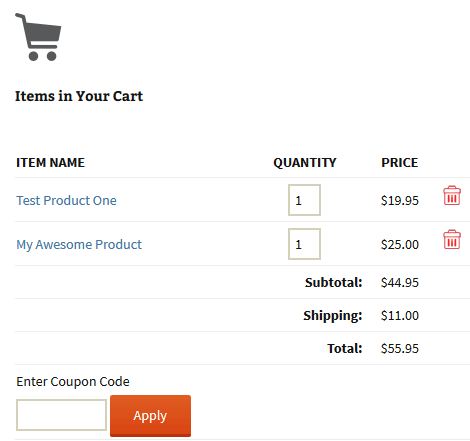
- Minh bạch về chi phí: Một trong những lý do hàng đầu khiến khách hàng từ bỏ giỏ hàng là các chi phí bất ngờ xuất hiện ở bước cuối cùng. Hãy hiển thị rõ ràng các chi phí vận chuyển và thuế (nếu có) ngay trên trang giỏ hàng, trước khi khách hàng chuyển đến trang thanh toán. Cung cấp một công cụ ước tính phí vận chuyển dựa trên địa chỉ của họ là một điểm cộng lớn.
Bằng cách áp dụng những cải tiến này, bạn không chỉ tạo ra một quy trình mua sắm chuyên nghiệp mà còn xây dựng được lòng tin và sự hài lòng nơi khách hàng, khuyến khích họ quay trở lại trong tương lai.
Best Practices
Để duy trì một cửa hàng WooCommerce ổn định, an toàn và hiệu quả trong dài hạn, việc tuân thủ các quy tắc và thực hành tốt nhất là vô cùng quan trọng. Đây không phải là các cài đặt bắt buộc, mà là những thói quen giúp bạn tránh được các rủi ro và tối ưu hóa hoạt động kinh doanh của mình.
- Luôn cập nhật plugin WooCommerce và các tiện ích liên quan: Các nhà phát triển WooCommerce thường xuyên phát hành các bản cập nhật để vá lỗi bảo mật, cải thiện hiệu suất và bổ sung các tính năng mới. Hãy luôn đảm bảo bạn đang sử dụng phiên bản mới nhất của WooCommerce, cũng như các plugin mở rộng và giao diện của bạn. Việc này giúp cửa hàng của bạn được bảo vệ khỏi các mối đe dọa và tương thích với các công nghệ mới nhất. Có thể tham khảo khóa học Học WordPress để nâng cao kỹ năng quản lý.
- Sao lưu dữ liệu trước khi thay đổi cấu hình lớn: Trước khi thực hiện bất kỳ cập nhật lớn nào (phiên bản WordPress, WooCommerce) hoặc thay đổi cài đặt quan trọng, hãy luôn tạo một bản sao lưu (backup) toàn bộ website. Nếu có sự cố xảy ra, bạn có thể nhanh chóng khôi phục lại trạng thái ổn định trước đó. Nhiều nhà cung cấp hosting, bao gồm AZWEB, cung cấp dịch vụ sao lưu tự động hàng ngày.
- Kiểm tra tương thích giao diện và các plugin khác thường xuyên: Mỗi khi bạn cài đặt một plugin mới hoặc cập nhật theme, hãy dành thời gian để kiểm tra lại các chức năng cốt lõi của cửa hàng như thêm vào giỏ hàng, quy trình thanh toán để đảm bảo không có xung đột nào xảy ra. Tìm hiểu thêm về Elementor pro và Jetpack là gì để tích hợp và hỗ trợ nâng cao website.
- Tối giản các bước thanh toán, tránh tạo phiền phức cho khách hàng: Quy trình thanh toán càng dài và phức tạp, tỷ lệ từ bỏ giỏ hàng càng cao. Hãy loại bỏ những trường thông tin không cần thiết. Cho phép khách hàng thanh toán với tư cách khách (guest checkout) mà không bắt buộc phải tạo tài khoản. Một quy trình thanh toán chỉ trong một trang (one-page checkout) cũng là một lựa chọn tối ưu.
- Không tùy chỉnh code trực tiếp mà nên dùng child theme hoặc plugin riêng: Nếu bạn cần chỉnh sửa code để thay đổi giao diện hoặc chức năng của WooCommerce, đừng bao giờ sửa trực tiếp trong file của plugin gốc hoặc theme gốc. Khi bạn cập nhật chúng, mọi thay đổi của bạn sẽ bị mất. Thay vào đó, hãy sử dụng “child theme” (giao diện con) để tùy chỉnh giao diện và sử dụng một plugin như Code Snippets để thêm các đoạn code tùy chỉnh chức năng. Đây là cách làm chuyên nghiệp và bền vững.
Tuân thủ những nguyên tắc này sẽ giúp bạn xây dựng một nền tảng thương mại điện tử vững chắc, dễ dàng quản lý và mở rộng trong tương lai.
Kết luận
Qua bài viết này, AZWEB đã cùng bạn đi qua một hành trình chi tiết để xây dựng và quản lý chức năng giỏ hàng trên WordPress một cách hiệu quả bằng plugin WooCommerce. Chúng ta đã thấy rằng, việc tạo ra một cửa hàng trực tuyến chuyên nghiệp không còn là điều quá phức tạp. Từ khâu cài đặt plugin, cấu hình các tùy chọn thanh toán và vận chuyển, cho đến việc quản lý sản phẩm và xử lý đơn hàng, mọi thứ đều có thể được thực hiện một cách trực quan ngay trên trang quản trị WordPress quen thuộc.
Một giỏ hàng được tối ưu hóa không chỉ là một công cụ kỹ thuật, nó là trái tim của trải nghiệm mua sắm online, là cầu nối trực tiếp giữa sản phẩm của bạn và quyết định chi tiền của khách hàng. Bằng cách đảm bảo quy trình này diễn ra mượt mà, nhanh chóng và đáng tin cậy, bạn đang tạo ra một lợi thế cạnh tranh lớn, giúp tăng doanh thu và xây dựng lòng trung thành của khách hàng.
Đừng chần chừ nữa! Nếu bạn đang ấp ủ một ý tưởng kinh doanh, hãy bắt đầu hành động ngay hôm nay. Hãy cài đặt WooCommerce, thử nghiệm các tính năng và bắt đầu đưa những sản phẩm đầu tiên của mình lên mạng. Con đường xây dựng một cửa hàng trực tuyến thành công bắt đầu từ những bước đi cơ bản này.
Để nâng cao hơn nữa hiệu quả cho website bán hàng của mình, bạn có thể tìm hiểu thêm về các plugins mở rộng cho WooCommerce như marketing tự động, quản lý khách hàng thân thiết, hoặc các kỹ thuật SEO nâng cao để đưa sản phẩm của bạn đến gần hơn với người tiêu dùng. AZWEB luôn sẵn sàng đồng hành và cung cấp các giải pháp hosting, thiết kế website tối ưu nhất để hỗ trợ bạn trên chặng đường phát triển.