

 Tác giả: Bùi Mạnh Đức
  0
0  117
117  Copy Link
 Bookmark
Bạn đã bao giờ tự hỏi tại sao email từ các công ty lớn luôn có dạng tennhanvien@tencongty.com thay vì một địa chỉ Gmail hay Yahoo thông thường chưa? Đó chính là email theo tên miền riêng, một yếu tố cực kỳ quan trọng giúp xây dựng hình ảnh chuyên nghiệp và đáng tin cậy. Việc sử dụng email miễn phí có thể tiện lợi cho mục đích cá nhân, nhưng trong kinh doanh, nó lại vô tình tạo ra cảm giác thiếu uy tín và kém an toàn.
May mắn thay, việc sở hữu một địa chỉ email chuyên nghiệp không hề phức tạp. Với Hotmail (nay là một phần của Outlook là gì và Microsoft 365), bạn hoàn toàn có thể tạo email với tên miền riêng của mình. Bài viết này sẽ hướng dẫn bạn chi tiết từng bước, từ việc đăng ký tên miền, cấu hình DNS cần thiết, đến cách tạo và quản lý email hiệu quả, giúp bạn nâng tầm thương hiệu cá nhân và doanh nghiệp.
Giới thiệu về email tên miền riêng và lợi ích của việc sử dụng
Email tên miền riêng không chỉ là một công cụ liên lạc mà còn là một phần quan trọng trong chiến lược xây dựng thương hiệu. Hiểu rõ về nó sẽ giúp bạn tận dụng tối đa những lợi ích mà nó mang lại.
Email tên miền riêng là gì?
Email tên miền riêng là một địa chỉ email sử dụng tên miền của riêng bạn thay vì tên miền của các nhà cung cấp dịch vụ miễn phí. Ví dụ, thay vì sử dụng địa chỉ nguyenvana.azweb@hotmail.com, bạn sẽ có một địa chỉ chuyên nghiệp hơn như a.nguyen@azweb.com.
Sự khác biệt cốt lõi nằm ở phần đuôi sau ký tự “@”. Trong khi các dịch vụ miễn phí như Hotmail hay Gmail cung cấp email với đuôi @hotmail.com hoặc @gmail.com, email tên miền riêng cho phép bạn tùy chỉnh phần này theo thương hiệu của mình. Điều này tạo ra một ấn tượng mạnh mẽ và chuyên nghiệp ngay từ lần tiếp xúc đầu tiên.
Lợi ích khi sử dụng email tên miền riêng
Sử dụng email tên miền riêng mang lại nhiều lợi ích vượt trội so với email miễn phí, đặc biệt là trong môi trường kinh doanh.
- Tăng độ tin cậy và chuyên nghiệp: Một địa chỉ email khớp với tên website của bạn ngay lập tức tạo dựng được niềm tin với khách hàng và đối tác. Nó cho thấy bạn đã đầu tư nghiêm túc vào thương hiệu của mình.
- Quản lý dễ dàng: Bạn có thể tạo nhiều tài khoản email cho các nhân viên hoặc phòng ban khác nhau (ví dụ:
ketoan@tencongty.com,hotro@tencongty.com). Điều này giúp hệ thống hóa việc liên lạc và quản lý nội bộ hiệu quả hơn. - Bảo mật và kiểm soát tốt hơn: Khi sử dụng email tên miền riêng, bạn có toàn quyền kiểm soát dữ liệu của mình. Bạn có thể thiết lập các chính sách bảo mật riêng, theo dõi và quản lý luồng thông tin một cách linh hoạt, giảm thiểu rủi ro rò rỉ dữ liệu.
- Tạo sự đồng nhất thương hiệu: Mọi email bạn gửi đi đều củng cố cho thương hiệu của bạn. Sự nhất quán này từ website, danh thiếp đến địa chỉ email sẽ giúp khách hàng dễ dàng ghi nhớ và nhận diện thương hiệu của bạn hơn.
So sánh giữa email tên miền riêng và email miễn phí
Chuẩn bị đăng ký tên miền riêng phục vụ cho email
Trước khi có thể tạo email, bước đầu tiên và quan trọng nhất là sở hữu một tên miền. Tên miền này sẽ là “địa chỉ nhà” của bạn trên internet và là phần đuôi trong địa chỉ email của bạn.
Hướng dẫn lựa chọn tên miền phù hợp
Việc chọn tên miền cũng giống như đặt tên cho doanh nghiệp của bạn vậy. Một cái tên hay sẽ dễ nhớ, dễ quảng bá và tạo ấn tượng tốt. Dưới đây là một vài nguyên tắc bạn nên tuân theo:
- Ngắn gọn và dễ nhớ: Tên miền càng ngắn, người dùng càng dễ nhớ và gõ lại. Tránh các tên quá dài hoặc phức tạp.
- Liên quan đến thương hiệu: Tên miền nên phản ánh tên công ty hoặc lĩnh vực kinh doanh của bạn. Ví dụ, nếu bạn kinh doanh thời trang, tên miền có thể chứa từ “fashion” hoặc “store”.
- Tránh số và ký tự đặc biệt: Các ký tự như gạch nối (-) có thể gây nhầm lẫn khi đọc và gõ. Số cũng có thể khiến người dùng phân vân giữa việc viết bằng số (123) hay bằng chữ (mot-hai-ba).
- Chọn phần mở rộng phù hợp:
.comlà lựa chọn phổ biến và đáng tin cậy nhất. Tuy nhiên, bạn cũng có thể cân nhắc các phần mở rộng khác như.vnnếu đối tượng khách hàng chủ yếu ở Việt Nam, hoặc.net,.orgtùy theo mục đích sử dụng.
Sau khi có vài ý tưởng, bạn cần kiểm tra xem tên miền đó đã có ai đăng ký chưa. Hầu hết các nhà cung cấp tên miền đều có công cụ kiểm tra tính khả dụng ngay trên trang chủ của họ.
Giao diện kiểm tra tính khả dụng của tên miền trên một website nhà cung cấp
Hướng dẫn mua và đăng ký tên miền
Khi đã chọn được một tên miền ưng ý và còn trống, bước tiếp theo là đăng ký sở hữu nó.
- Chọn nhà cung cấp uy tín: Có rất nhiều nhà cung cấp tên miền trên thị trường. Tại Việt Nam, bạn có thể tham khảo các đơn vị như P.A Việt Nam, Mắt Bão. Trên thế giới, các tên tuổi lớn bao gồm GoDaddy, Namecheap. Hãy chọn nhà cung cấp có giao diện quản lý thân thiện và dịch vụ hỗ trợ khách hàng tốt.
- Quy trình đăng ký: Quá trình đăng ký khá đơn giản. Bạn chỉ cần tìm kiếm tên miền mong muốn, thêm nó vào giỏ hàng, và điền các thông tin cá nhân hoặc doanh nghiệp cần thiết để đăng ký chủ sở hữu.
- Thanh toán: Các nhà cung cấp thường hỗ trợ nhiều phương thức thanh toán như thẻ tín dụng, chuyển khoản ngân hàng, hoặc ví điện tử.
- Lưu ý quan trọng: Tên miền thường được đăng ký theo năm, tối thiểu là 1 năm. Hãy cân nhắc bật tính năng tự động gia hạn để tránh nguy cơ mất tên miền do quên gia hạn. Ngoài ra, hãy xem xét dịch vụ ẩn thông tin chủ sở hữu (Domain Privacy) để bảo vệ thông tin cá nhân của bạn khỏi bị công khai.
Cấu hình DNS để kết nối tên miền với dịch vụ email
Sau khi sở hữu tên miền, bạn cần “chỉ đường” cho nó biết nơi nhận và xử lý email. Quá trình này được thực hiện thông qua việc cấu hình các bản ghi DNS (Domain Name System). Đừng lo lắng nếu nghe có vẻ kỹ thuật, các thao tác thực tế khá đơn giản.
Các bản ghi DNS cần thiết cho email hoạt động
DNS giống như danh bạ điện thoại của Internet, nó phiên dịch tên miền dễ nhớ (ví dụ: azweb.com) thành địa chỉ IP mà máy tính có thể hiểu. Để email hoạt động, bạn cần cấu hình một vài loại bản ghi cụ thể.
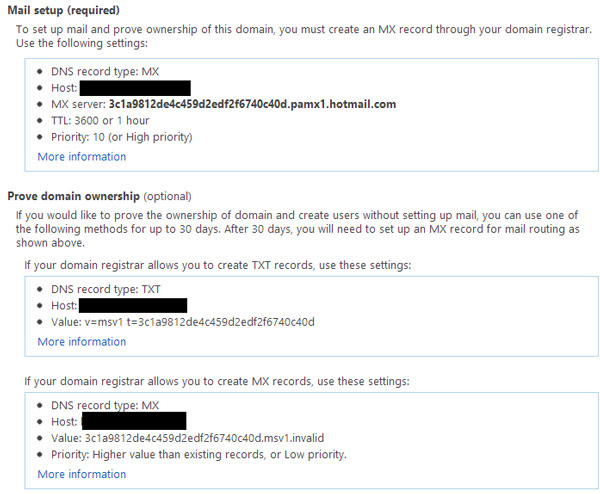
- Bản ghi MX (Mail Exchange): Đây là bản ghi quan trọng nhất. Nó chỉ định máy chủ email nào sẽ chịu trách nhiệm nhận thư được gửi đến tên miền của bạn. Hotmail/Microsoft sẽ cung cấp cho bạn giá trị của bản ghi MX này. Xem thêm phần mail server là gì để hiểu rõ hơn về máy chủ mail.
- Bản ghi TXT (Text): Dùng để lưu trữ thông tin dạng văn bản. Đối với email, nó thường được sử dụng cho các mục đích xác thực:
- SPF (Sender Policy Framework): Giúp ngăn chặn giả mạo email bằng cách liệt kê các máy chủ được phép gửi email thay mặt cho tên miền của bạn. Tìm hiểu thêm SMTP là gì và cách cấu hình gửi email an toàn.
- DKIM (DomainKeys Identified Mail): Thêm một chữ ký số vào mỗi email bạn gửi đi, giúp máy chủ nhận xác minh rằng email đó thực sự đến từ bạn và không bị thay đổi trên đường truyền.
- Bản ghi CNAME (Canonical Name): Dùng để tạo bí danh cho một tên miền khác. Microsoft có thể yêu cầu bạn tạo bản ghi này để dễ dàng cấu hình các dịch vụ như tự động phát hiện (autodiscover), giúp người dùng thiết lập tài khoản trên các ứng dụng email dễ dàng hơn.
Minh họa các loại bản ghi DNS khác nhau
Hướng dẫn cấu hình DNS chi tiết trên bảng điều khiển tên miền
Các bước cấu hình DNS sẽ hơi khác nhau tùy thuộc vào nhà cung cấp tên miền của bạn, nhưng về cơ bản quy trình sẽ tương tự nhau.
- Đăng nhập vào tài khoản quản lý tên miền: Truy cập vào trang web nơi bạn đã mua tên miền và đăng nhập.
- Tìm khu vực quản lý DNS: Tìm đến mục có tên như “Quản lý DNS”, “DNS Management”, “Cấu hình DNS”, hoặc “Advanced DNS Settings”.
- Thêm hoặc chỉnh sửa bản ghi: Tại đây, bạn sẽ thấy danh sách các bản ghi hiện có. Microsoft 365 sẽ cung cấp cho bạn các giá trị chính xác (tên bản ghi, loại, giá trị, độ ưu tiên) để bạn điền vào.
- Ví dụ cấu hình bản ghi MX: Bạn sẽ tạo một bản ghi mới, chọn loại là “MX”, điền giá trị do Microsoft cung cấp (ví dụ:
yourdomain-com.mail.protection.outlook.com), và thiết lập độ ưu tiên (thường là 0 hoặc 10).
- Ví dụ cấu hình bản ghi MX: Bạn sẽ tạo một bản ghi mới, chọn loại là “MX”, điền giá trị do Microsoft cung cấp (ví dụ:
- Lưu lại thay đổi: Sau khi đã thêm tất cả các bản ghi cần thiết (MX, TXT, CNAME), hãy lưu lại cấu hình.
Lưu ý: Sau khi thay đổi DNS, có thể mất từ vài phút đến 48 giờ để các thay đổi này được cập nhật trên toàn bộ Internet. Trong thời gian này, email của bạn có thể chưa hoạt động ổn định. Bạn có thể dùng các công cụ online như MXToolbox để kiểm tra xem các bản ghi đã được cập nhật hay chưa.

Ví dụ về giao diện cấu hình bản ghi MX trong trang quản lý DNS
Hướng dẫn tạo và thiết lập email với tên miền riêng trên Hotmail
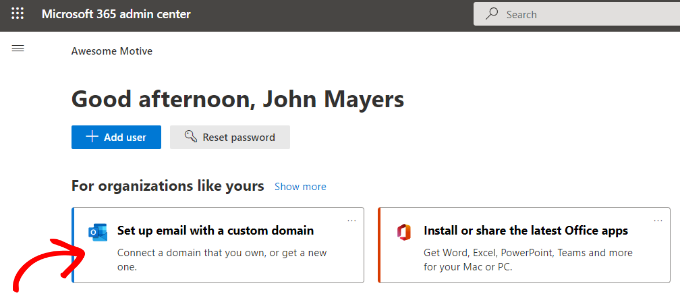
Khi các bản ghi DNS đã được cấu hình chính xác, giờ là lúc bạn kết nối tên miền của mình với Hotmail (hiện là một phần của Microsoft 365) và bắt đầu tạo những địa chỉ email chuyên nghiệp đầu tiên.
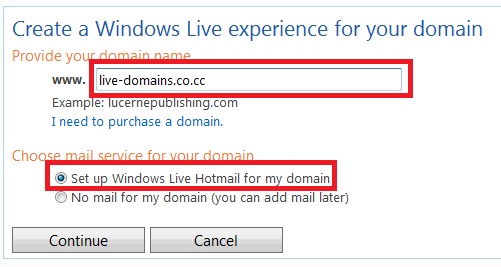
Cách liên kết tên miền với dịch vụ Hotmail (Outlook.com)
Để sử dụng tên miền riêng với Hotmail/Outlook, bạn cần có một gói đăng ký Microsoft 365 Business. Dịch vụ email tên miền riêng không còn được cung cấp miễn phí như trước đây.
- Đăng nhập vào Trung tâm quản trị Microsoft 365: Truy cập trang quản trị của Microsoft 365 và đăng nhập bằng tài khoản quản trị viên của bạn.
- Thêm tên miền: Trong menu điều hướng bên trái, đi tới
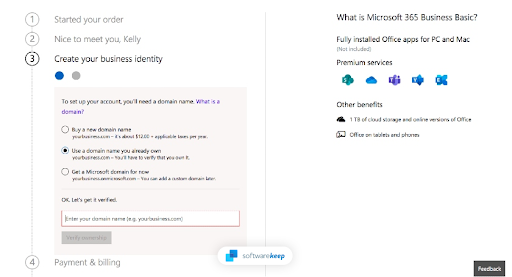
Cài đặt > Miền(Settings > Domains). Tại đây, nhấp vào nútThêm miền(Add domain). - Nhập tên miền của bạn: Gõ tên miền bạn đã đăng ký vào ô trống và tiếp tục.
- Xác minh tên miền: Microsoft cần đảm bảo bạn thực sự là chủ sở hữu của tên miền này. Họ sẽ yêu cầu bạn thực hiện một trong các cách xác minh sau:
- Thêm bản ghi TXT vào DNS: Đây là phương pháp phổ biến nhất. Microsoft sẽ cung cấp một giá trị TXT duy nhất. Bạn cần quay lại trang quản lý DNS của nhà cung cấp tên miền và tạo một bản ghi TXT mới với giá trị này.
- Thêm bản ghi MX: Nếu bạn chưa cấu hình bản ghi MX, bạn có thể dùng chính bản ghi này để xác minh.
Sau khi bạn đã thêm bản ghi xác minh, quay lại trang quản trị Microsoft 365 và nhấp vào nút “Xác minh”. Hệ thống sẽ kiểm tra và nếu chính xác, tên miền của bạn sẽ được liên kết thành công.

Màn hình thêm tên miền mới trong trung tâm quản trị Microsoft 365
Tạo tài khoản email mới với tên miền riêng trên Hotmail
Khi tên miền đã được xác minh và kết nối, việc tạo tài khoản email mới trở nên vô cùng đơn giản.
- Đi đến mục quản lý người dùng: Trong trung tâm quản trị, điều hướng đến
Người dùng > Người dùng hiện hoạt(Users > Active users). - Thêm người dùng mới: Nhấp vào
Thêm người dùng(Add a user). - Điền thông tin: Bạn sẽ cần nhập Tên, Họ, và Tên hiển thị. Quan trọng nhất, ở phần Tên người dùng, bạn nhập phần đầu của địa chỉ email (ví dụ:
kinhdoanh), và từ danh sách thả xuống, hãy chọn tên miền riêng của bạn (ví dụ:@tencongty.com). - Thiết lập mật khẩu và giấy phép: Bạn có thể để hệ thống tự tạo mật khẩu hoặc tự đặt một mật khẩu mới. Đừng quên gán giấy phép Microsoft 365 cần thiết cho người dùng này để họ có thể sử dụng các dịch vụ.
- Hoàn tất: Xem lại thông tin và hoàn tất quá trình. Tài khoản email mới
kinhdoanh@tencongty.comđã sẵn sàng để sử dụng.
Người dùng mới có thể đăng nhập vào Outlook trên điện thoại hoặc sử dụng các ứng dụng Outlook trên máy tính và điện thoại để bắt đầu gửi và nhận email với địa chỉ mới của mình.
Giao diện tạo tài khoản người dùng mới với tên miền riêng
Cách quản lý và sử dụng email chuyên nghiệp thông qua Hotmail
Việc tạo ra một địa chỉ email chuyên nghiệp chỉ là bước khởi đầu. Để tối ưu hóa hiệu quả công việc, bạn cần biết cách quản lý và sử dụng các công cụ mà Hotmail (Outlook) cung cấp.
Quản lý hộp thư và bộ lọc email
Một hộp thư đến lộn xộn có thể làm giảm năng suất và khiến bạn bỏ lỡ những thông tin quan trọng. Outlook cung cấp nhiều công cụ mạnh mẽ để bạn sắp xếp mọi thứ ngăn nắp.
- Tạo thư mục (Folders): Thay vì để tất cả email trong Inbox, hãy tạo các thư mục con để phân loại email theo dự án, khách hàng, hoặc phòng ban. Ví dụ: “Dự án A”, “Khách hàng VIP”, “Báo cáo nội bộ”.
- Sử dụng Quy tắc (Rules): Đây là tính năng tự động hóa cực kỳ hữu ích. Bạn có thể tạo quy tắc để tự động di chuyển email từ một người gửi cụ thể vào một thư mục nhất định, đánh dấu email chứa từ khóa quan trọng, hoặc tự động xóa các thư rác.
- Hộp thư ưu tiên (Focused Inbox): Outlook có khả năng tự động phân loại email quan trọng vào tab “Ưu tiên” và các email ít quan trọng hơn (như thư quảng cáo) vào tab “Khác”, giúp bạn tập trung vào những gì cần thiết.
- Quản lý quyền truy cập: Với tài khoản quản trị, bạn có thể cấp quyền truy cập vào một hộp thư chung (ví dụ:
hotro@tencongty.com) cho nhiều người dùng, giúp cả nhóm cùng nhau xử lý yêu cầu của khách hàng một cách hiệu quả.
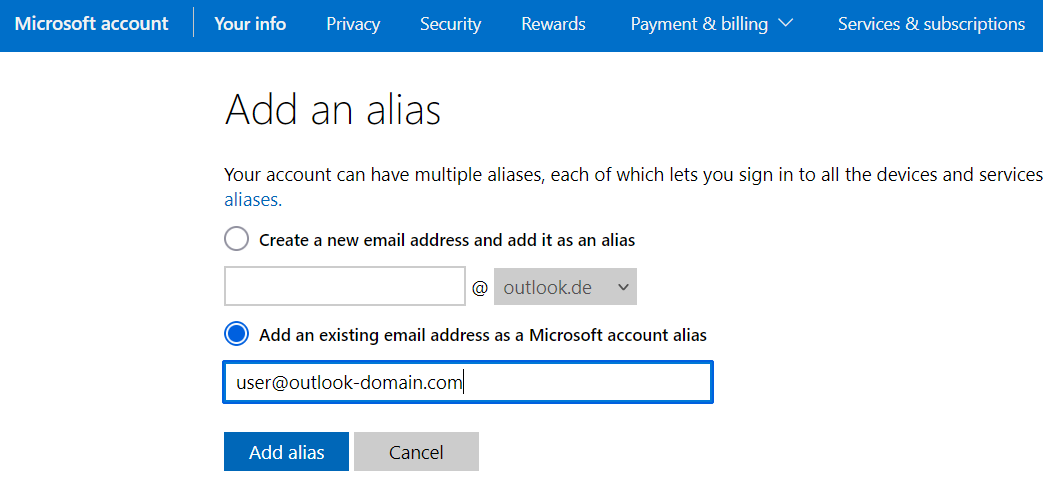
Giao diện thiết lập Quy tắc (Rules) để tự động sắp xếp email trong Outlook
Mẹo bảo mật và nâng cao hiệu quả sử dụng
Bảo mật email là yếu tố sống còn đối với mọi doanh nghiệp. Đồng thời, việc tận dụng các tính năng tích hợp sẽ giúp bạn và đội nhóm làm việc hiệu quả hơn.
- Kích hoạt xác thực hai yếu tố (2FA): Đây là lớp bảo vệ quan trọng nhất cho tài khoản của bạn. Ngay cả khi kẻ xấu có được mật khẩu, họ cũng không thể đăng nhập nếu không có mã xác thực từ điện thoại của bạn.
- Cập nhật mật khẩu định kỳ: Hãy tạo thói quen thay đổi mật khẩu sau mỗi vài tháng và sử dụng mật khẩu mạnh, kết hợp chữ hoa, chữ thường, số và ký tự đặc biệt. Tham khảo cách đổi mật khẩu Gmail trên điện thoại để bảo mật tài khoản tốt hơn.
- Tận dụng Lịch (Calendar): Lịch của Outlook được tích hợp chặt chẽ với email. Bạn có thể dễ dàng tạo cuộc họp từ một email, chia sẻ lịch làm việc với đồng nghiệp để tìm thời gian trống, và nhận nhắc nhở cho các sự kiện quan trọng.
- Sử dụng Microsoft To Do và OneNote: Tích hợp sẵn trong hệ sinh thái, bạn có thể gắn cờ một email để biến nó thành một công việc cần làm trong To Do hoặc gửi nội dung email trực tiếp sang OneNote để ghi chú.
- Đồng bộ trên mọi thiết bị: Cài đặt ứng dụng Outlook trên điện thoại và máy tính để đảm bảo bạn luôn truy cập được email, lịch và danh bạ mọi lúc, mọi nơi. Dữ liệu sẽ được đồng bộ hóa liền mạch giữa các thiết bị.
Khắc phục sự cố thường gặp khi thiết lập email với tên miền riêng
Quá trình thiết lập email tên miền riêng đôi khi có thể gặp phải một vài trục trặc. Đa số các vấn đề này đều liên quan đến cấu hình DNS và có thể được giải quyết một cách nhanh chóng nếu bạn biết cần kiểm tra ở đâu.
Email không nhận được thư hoặc gửi thất bại
Đây là sự cố phổ biến nhất. Nếu bạn có thể gửi email đi nhưng không nhận được thư, hoặc ngược lại, hãy kiểm tra các yếu tố sau:
- Kiểm tra lại bản ghi MX: Nguyên nhân hàng đầu gây ra lỗi không nhận được email là do cấu hình sai bản ghi MX. Hãy sử dụng một công cụ trực tuyến như MXToolbox để tra cứu tên miền của bạn. Kết quả trả về phải khớp chính xác với giá trị mà Microsoft 365 đã cung cấp. Nếu sai, bạn cần quay lại trang quản lý DNS để chỉnh sửa.
- Kiểm tra bản ghi SPF và DKIM: Nếu bạn gặp vấn đề khi gửi email đi (email bị vào spam hoặc bị từ chối), rất có thể bản ghi SPF hoặc DKIM của bạn bị thiếu hoặc cấu hình sai. Bản ghi SPF xác nhận rằng máy chủ của Microsoft được phép gửi email thay mặt bạn. Hãy đảm bảo bạn đã tạo bản ghi TXT cho SPF theo đúng hướng dẫn.
- Thời gian cập nhật DNS: Hãy nhớ rằng các thay đổi về DNS cần thời gian để được lan truyền trên toàn cầu. Nếu bạn vừa mới thay đổi, hãy kiên nhẫn chờ đợi trong vài giờ trước khi kết luận có lỗi xảy ra.
Sử dụng công cụ MXToolbox để kiểm tra cấu hình bản ghi MX của tên miền
Lỗi xác minh tên miền không thành công
Trong quá trình liên kết tên miền với Microsoft 365, nếu hệ thống báo lỗi không thể xác minh, đừng quá lo lắng.
- Rà soát lại giá trị bản ghi: Nguyên nhân phổ biến nhất là do sao chép và dán sai giá trị bản ghi TXT mà Microsoft cung cấp. Hãy kiểm tra lại từng ký tự, đảm bảo không có khoảng trắng thừa hoặc ký tự nào bị thiếu.
- Kiểm tra đúng loại bản ghi: Đảm bảo rằng bạn đã tạo đúng loại bản ghi được yêu cầu. Nếu Microsoft yêu cầu tạo bản ghi TXT, đừng nhầm lẫn tạo thành bản ghi MX hay CNAME.
- Chờ đợi DNS cập nhật: Tương tự như trên, nếu bạn vừa thêm bản ghi xác minh, hệ thống của Microsoft có thể chưa “nhìn thấy” nó ngay lập tức. Hãy thử lại sau khoảng 15-30 phút.
- Liên hệ hỗ trợ: Nếu bạn đã kiểm tra kỹ lưỡng mọi thứ mà vẫn không thể xác minh, đừng ngần ngại liên hệ với đội ngũ hỗ trợ của nhà cung cấp tên miền. Họ có thể kiểm tra cấu hình từ phía máy chủ để xem có vấn đề gì bất thường không. Đồng thời, bộ phận hỗ trợ của Microsoft cũng có thể giúp bạn chẩn đoán lỗi từ phía họ.
Best Practices
Để hệ thống email tên miền riêng của bạn hoạt động trơn tru, an toàn và hiệu quả trong dài hạn, hãy áp dụng những thực hành tốt nhất sau đây:
- Luôn sao lưu cấu hình DNS và dữ liệu email: Trước khi thực hiện bất kỳ thay đổi nào trong khu vực quản lý DNS, hãy chụp ảnh màn hình hoặc ghi lại cấu hình hiện tại. Đồng thời, thiết lập chính sách sao lưu email định kỳ để phòng ngừa trường hợp mất dữ liệu.
- Kiểm tra định kỳ các bản ghi bảo mật: Ít nhất mỗi quý một lần, hãy kiểm tra lại các bản ghi SPF, DKIM và DMARC (nếu có). Điều này đảm bảo rằng hệ thống của bạn luôn được bảo vệ khỏi các cuộc tấn công giả mạo và giúp email của bạn không bị đánh dấu là spam.
- Không dùng tên miền dễ gây nhầm lẫn: Tránh đăng ký các tên miền quá giống với các thương hiệu lớn hoặc sử dụng các ký tự có thể gây hiểu lầm (ví dụ: số 0 và chữ O) để giảm thiểu rủi ro bị xem là lừa đảo.
- Định kỳ cập nhật mật khẩu và kiểm tra quyền truy cập: Thiết lập chính sách yêu cầu người dùng thay đổi mật khẩu 3-6 tháng một lần. Thường xuyên rà soát danh sách tài khoản, vô hiệu hóa các tài khoản không còn sử dụng để tránh bị lợi dụng làm cửa ngõ tấn công.
- Tận dụng tối đa tính năng của Hotmail/Outlook: Khuyến khích đội ngũ của bạn sử dụng các tính năng làm việc nhóm như Lịch dùng chung, Nhóm Microsoft 365, và danh sách công việc. Điều này không chỉ tăng cường bảo mật mà còn nâng cao đáng kể hiệu suất làm việc chung.
Conclusion
Việc tạo và sử dụng email tên miền riêng với Hotmail (Microsoft 365) là một bước đi chiến lược, giúp nâng cao đáng kể hình ảnh chuyên nghiệp và độ tin cậy cho cá nhân cũng như doanh nghiệp. Thay vì một địa chỉ email miễn phí thông thường, bạn sở hữu một công cụ giao tiếp mạnh mẽ, đồng nhất với thương hiệu và mang lại khả năng kiểm soát, bảo mật vượt trội.
Qua bài viết này, chúng ta đã cùng nhau đi qua toàn bộ quy trình, từ việc lựa chọn và đăng ký một tên miền phù hợp, cấu hình các bản ghi DNS kỹ thuật, cho đến việc tạo tài khoản và quản lý email một cách hiệu quả trên nền tảng của Microsoft. Mặc dù có một vài bước kỹ thuật, nhưng chỉ cần làm theo hướng dẫn một cách cẩn thận, bạn hoàn toàn có thể tự mình thiết lập thành công.
Đừng chần chừ nữa, hãy bắt đầu xây dựng hình ảnh chuyên nghiệp của bạn ngay hôm nay bằng việc đăng ký một email theo tên miền riêng. Nếu bạn gặp bất kỳ khó khăn nào trong quá trình thực hiện, hãy liên hệ với chúng tôi để được tư vấn và hỗ trợ chi tiết hơn.


