

 Tác giả: Bùi Mạnh Đức
  0
0  37
37  Copy Link
 Bookmark
Bạn có biết rằng những hình ảnh thu nhỏ (thumbnail) tưởng chừng đơn giản lại đóng vai trò quan trọng trong việc giữ chân người dùng và cải thiện thứ hạng SEO cho website của bạn không? Nhiều chủ website thường gặp khó khăn trong việc quản lý hình ảnh, đặc biệt là khi phải tạo hàng loạt ảnh thu nhỏ để tối ưu dung lượng và tăng tốc độ tải trang. Việc xử lý ảnh thủ công không chỉ tốn thời gian mà còn tiềm ẩn nhiều rủi ro về chất lượng. Tuy nhiên, có một giải pháp hiệu quả nằm ngay trong tầm tay bạn. Bài viết này sẽ hướng dẫn bạn chi tiết về ảnh thumbnail và cách tạo chúng một cách nhanh chóng, chuyên nghiệp ngay trên cPanel. Chúng ta sẽ cùng tìm hiểu từ khái niệm cơ bản, tổng quan về cPanel, cho đến các bước thực hành chi tiết và những mẹo hữu ích để bạn quản lý hình ảnh hiệu quả hơn.
Giới thiệu về ảnh thumbnail và tầm quan trọng của nó
Bạn có biết ảnh thumbnail đóng vai trò quan trọng thế nào trong trải nghiệm người dùng và SEO? Đây không chỉ là những hình ảnh thu nhỏ đơn thuần, mà chúng chính là “gương mặt đại diện” cho nội dung của bạn, từ bài viết blog, sản phẩm trên trang thương mại điện tử, cho đến video. Một thumbnail hấp dẫn có thể quyết định liệu người dùng có nhấp vào xem tiếp hay không, trực tiếp ảnh hưởng đến tỷ lệ chuyển đổi và thời gian họ ở lại trên trang.
Tuy nhiên, nhiều webmaster gặp khó khăn khi phải tạo ảnh thu nhỏ (thumbnail) để tiết kiệm dung lượng và tăng tốc website. Việc sử dụng hình ảnh gốc có kích thước lớn sẽ làm trang web tải chậm một cách đáng kể, gây khó chịu cho người truy cập và bị các công cụ tìm kiếm như Google đánh giá thấp. Việc tạo thumbnail thủ công bằng các phần mềm bên ngoài lại tốn nhiều công sức, đặc biệt khi bạn phải xử lý hàng trăm, hàng nghìn tấm ảnh.
May mắn thay, có một giải pháp mạnh mẽ được tích hợp sẵn ngay trên hosting của bạn. Bài viết này giúp bạn hiểu về ảnh thumbnail, cùng cách tạo và quản lý ảnh thumbnail trực tiếp trên cPanel một cách đơn giản. Chúng ta sẽ bắt đầu với khái niệm cơ bản về ảnh thumbnail và tầm quan trọng của nó, sau đó khám phá các công cụ có sẵn trong cPanel, đi qua hướng dẫn chi tiết từng bước để tạo thumbnail, và cuối cùng là những mẹo quản lý thông minh giúp bạn tiết kiệm thời gian và công sức. Hãy cùng AZWEB khám phá cách tối ưu hóa hình ảnh một cách chuyên nghiệp!
Tổng quan về cPanel và vai trò trong quản lý hosting
Để hiểu cách tạo thumbnail, trước hết chúng ta cần làm quen với công cụ sẽ sử dụng: cPanel. Đây là một trong những trình quản lý hosting mạnh mẽ và phổ biến nhất hiện nay, đóng vai trò như “bộ não” điều khiển mọi hoạt động trên website của bạn.
cPanel là gì và tính năng chính
cPanel là một giao diện quản trị hosting dựa trên nền tảng web, được thiết kế với mục tiêu đơn giản hóa việc quản lý máy chủ và website. Thay vì phải sử dụng các dòng lệnh phức tạp, bạn có thể thực hiện mọi thao tác qua một giao diện đồ họa trực quan và thân thiện. Ngay cả khi bạn không phải là một chuyên gia kỹ thuật, bạn vẫn có thể dễ dàng làm chủ website của mình.
Các tính năng chính của cPanel bao gồm:
- Quản lý tệp (File Management): Cho phép bạn tải lên, tải xuống, chỉnh sửa, xóa và sắp xếp tất cả các tệp và thư mục trên hosting. Đây chính là nơi chúng ta sẽ thực hiện việc tạo thumbnail.
- Quản lý cơ sở dữ liệu (Databases): Dễ dàng tạo và quản lý các cơ sở dữ liệu MySQL, vốn là nền tảng của hầu hết các website hiện đại như WordPress.
- Quản lý tên miền (Domains): Thêm, xóa và quản lý các tên miền chính, tên miền phụ (subdomain) và tên miền bổ sung (addon domain).
- Quản lý email (Email): Tạo tài khoản email theo tên miền riêng, thiết lập bộ lọc thư rác và quản lý hộp thư một cách chuyên nghiệp.
- Bảo mật (Security): Cung cấp các công cụ như trình quản lý SSL/TLS, bảo vệ Hotlink, và quét mã độc để giữ an toàn cho website của bạn.

Vai trò của cPanel trong quản lý hình ảnh trên hosting
Đối với việc quản lý hình ảnh, cPanel không chỉ đơn thuần là nơi lưu trữ. Nó cung cấp những công cụ mạnh mẽ giúp bạn tối ưu hóa tài nguyên này một cách hiệu quả. Thay vì phải tải ảnh về máy tính, dùng Photoshop để chỉnh sửa rồi lại tải lên, bạn có thể thực hiện các thao tác cơ bản ngay trên trình quản lý.
Vai trò chính của cPanel trong việc này là:
- Quản lý tệp hình ảnh dễ dàng qua trình quản lý tập tin (File Manager): Bạn có thể xem trước hình ảnh, di chuyển chúng giữa các thư mục, đổi tên và sắp xếp một cách khoa học. Điều này giúp bạn duy trì một cấu trúc lưu trữ gọn gàng, dễ dàng tìm kiếm khi cần.
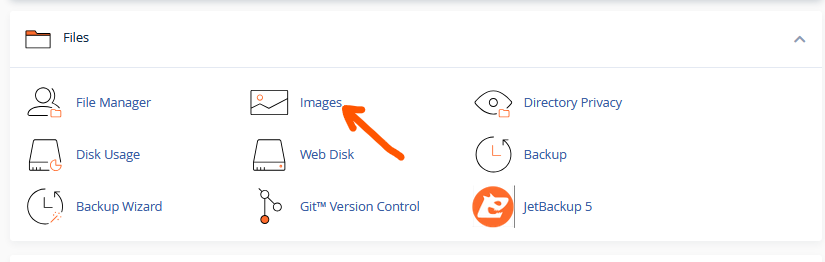
- Hỗ trợ chỉnh sửa nhanh, tạo ảnh thu nhỏ mà không cần dùng phần mềm ngoài: Đây chính là tính năng “vàng” mà chúng ta sẽ tập trung vào. cPanel tích hợp sẵn công cụ cho phép bạn thay đổi kích thước (resize), cắt cúp (crop) và xoay ảnh. Nhờ đó, việc tạo ra một phiên bản thumbnail với kích thước chuẩn cho website trở nên cực kỳ nhanh chóng và tiện lợi.
Với cPanel, việc quản lý hình ảnh không còn là gánh nặng kỹ thuật. Bạn có thể chủ động tối ưu hóa chúng để website luôn hoạt động mượt mà và chuyên nghiệp.
Hướng dẫn tạo ảnh thumbnail trên cPanel qua trình quản lý tập tin
Bây giờ, hãy cùng đi vào phần thực hành chi tiết. Cách đơn giản và phổ biến nhất để tạo ảnh thumbnail là sử dụng công cụ có sẵn trong File Manager của cPanel. Quy trình này không đòi hỏi bạn phải cài đặt thêm bất kỳ phần mềm nào.
Các bước truy cập trình quản lý tập tin trên cPanel
Đầu tiên, bạn cần đăng nhập vào không gian làm việc của mình. Các bước thực hiện như sau:
- Đăng nhập vào tài khoản cPanel của bạn: Thông thường, bạn có thể truy cập bằng cách gõ
yourdomain.com/cpanelvào trình duyệt và nhập thông tin đăng nhập do nhà cung cấp hosting (như AZWEB) cung cấp. - Tìm và mở File Manager (Quản lý tập tin): Trên giao diện chính của cPanel, hãy tìm đến mục “Files” (Tệp tin). Tại đây, bạn sẽ thấy biểu tượng “File Manager”. Nhấp vào đó để mở trình quản lý tệp trong một tab mới. Xem thêm hướng dẫn sử dụng File Manager chi tiết.
- Điều hướng đến thư mục chứa hình ảnh: Sau khi vào File Manager, bạn sẽ thấy cây thư mục của hosting ở bên trái. Hầu hết các hình ảnh của website thường được lưu trong thư mục
public_html. Nếu bạn dùng WordPress, đường dẫn cụ thể sẽ làpublic_html/wp-content/uploads/. Hãy điều hướng đến đúng thư mục chứa hình ảnh mà bạn muốn tạo thumbnail.

Khi đã ở đúng vị trí, bạn sẽ thấy danh sách các tệp hình ảnh hiển thị ở khung bên phải. Bây giờ bạn đã sẵn sàng để bắt đầu chỉnh sửa.
Tạo và chỉnh sửa ảnh thumbnail trực tiếp trên File Manager
Khi đã xác định được hình ảnh gốc, việc tạo thumbnail chỉ mất vài cú nhấp chuột. cPanel cung cấp một trình chỉnh sửa ảnh cơ bản nhưng đủ mạnh mẽ cho nhu cầu này.
- Chọn hình ảnh và mở trình chỉnh sửa: Tìm đến tệp ảnh bạn muốn tạo thumbnail. Nhấp chuột phải vào tệp đó, một menu ngữ cảnh sẽ hiện ra. Chọn “Edit” (Chỉnh sửa). cPanel có thể sẽ hiển thị một hộp thoại thông báo, bạn chỉ cần nhấp vào nút “Edit” một lần nữa để xác nhận.
- Sử dụng tính năng thay đổi kích thước (Resize): Trình chỉnh sửa ảnh sẽ mở ra. Trên thanh công cụ phía trên, bạn sẽ thấy các tùy chọn như “Resize” (Thay đổi kích thước), “Crop” (Cắt), “Rotate” (Xoay). Hãy nhấp vào “Resize”.
- Nhập kích thước mới để tạo thumbnail: Trong phần “Resize”, bạn sẽ thấy các ô để nhập chiều rộng (Width) và chiều cao (Height) mới theo đơn vị pixel. Hãy nhập kích thước mong muốn cho thumbnail. Ví dụ, nếu ảnh gốc là 2000×1500 pixels, bạn có thể tạo thumbnail kích thước 300×225 pixels. Một mẹo nhỏ là hãy giữ nguyên tỷ lệ khung hình (Aspect Ratio) để ảnh không bị méo. Trình chỉnh sửa thường có tùy chọn “Maintain Aspect Ratio” được bật sẵn.
- Lưu và kiểm tra ảnh thumbnail mới tạo: Sau khi đã thay đổi kích thước, bạn cần lưu lại. Thông thường, bạn nên lưu nó thành một tệp mới để không ghi đè lên ảnh gốc. Hãy vào
File > Save Asvà đặt một tên mới, ví dụten-anh-goc-thumbnail.jpg. Sau khi lưu, quay trở lại File Manager và bạn sẽ thấy tệp thumbnail mới xuất hiện trong cùng thư mục. Bạn có thể nhấp chuột phải vào nó và chọn “View” để kiểm tra kết quả.

Chỉ với vài bước đơn giản, bạn đã tạo thành công một ảnh thumbnail tối ưu ngay trên hosting mà không cần đến bất kỳ phần mềm phức tạp nào.
Sử dụng công cụ hỗ trợ sẵn có trên cPanel để chỉnh sửa và tạo ảnh thumbnail
Ngoài trình chỉnh sửa ảnh cơ bản trong File Manager, một số phiên bản cPanel hoặc các gói hosting chuyên biệt có thể cung cấp thêm các công cụ hỗ trợ khác. Việc biết và tận dụng chúng sẽ giúp quy trình làm việc của bạn trở nên hiệu quả hơn.
Giới thiệu các công cụ tích hợp trong cPanel
Các công cụ này được thiết kế để giúp người dùng không chuyên vẫn có thể thực hiện các tác vụ quản lý ảnh một cách nhanh chóng.
- Trình chỉnh sửa ảnh cơ bản (Image Editor): Như đã đề cập, đây là công cụ cốt lõi. Ngoài việc thay đổi kích thước (resize), nó còn cho phép bạn cắt ảnh (crop) để tập trung vào một chi tiết cụ thể. Ví dụ, bạn có một ảnh chân dung toàn thân nhưng chỉ muốn lấy phần khuôn mặt làm avatar, tính năng crop sẽ cực kỳ hữu ích.
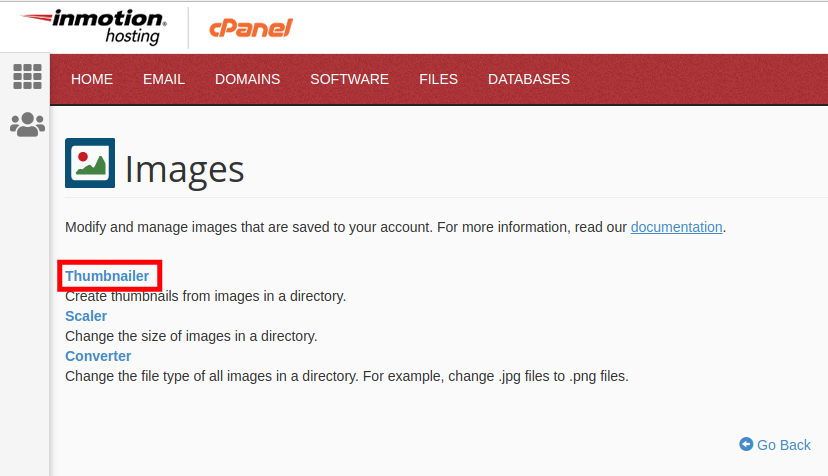
- Trình tạo ảnh thu nhỏ (Thumbnailer): Một số giao diện cPanel có một công cụ riêng biệt gọi là “Images” hoặc “Thumbnailer”. Công cụ này chuyên dụng cho việc tạo thumbnail hàng loạt. Bạn chỉ cần chọn một thư mục chứa ảnh, thiết lập kích thước mong muốn, và hệ thống sẽ tự động tạo phiên bản thu nhỏ cho tất cả các ảnh trong thư mục đó. Đây là một cứu cánh thực sự khi bạn cần xử lý số lượng lớn hình ảnh. Tìm hiểu thêm về Thumbnailer trên cPanel.
- Plugin hoặc ứng dụng bổ trợ: Nhiều nhà cung cấp hosting, như AZWEB, có thể tích hợp thêm các ứng dụng từ Softaculous hoặc các trình cài đặt tự động khác. Các ứng dụng này có thể bao gồm các bộ sưu tập media hoặc trình quản lý ảnh nâng cao, cung cấp nhiều tính năng hơn so với công cụ mặc định của cPanel. Hãy kiểm tra khu vực “Software” trong cPanel của bạn để khám phá các tiện ích có sẵn.
Các bước ứng dụng công cụ tạo thumbnail hiệu quả
Để sử dụng các công cụ này một cách tối ưu, bạn nên tuân theo một quy trình làm việc rõ ràng.
- Xác định nhu cầu: Trước tiên, hãy tự hỏi bạn cần làm gì? Bạn chỉ cần tạo thumbnail cho một ảnh duy nhất, hay cho cả một album? Nếu chỉ là một ảnh, trình chỉnh sửa trong File Manager là đủ. Nếu là hàng loạt, hãy tìm công cụ “Thumbnailer”.
- Quy trình sử dụng từng công cụ:
- Với Image Editor: Chọn ảnh > Mở trình chỉnh sửa > Chọn chức năng (Resize/Crop) > Nhập thông số > Lưu lại với tên mới.
- Với Thumbnailer: Mở công cụ > Chọn thư mục ảnh nguồn > Nhập kích thước thumbnail (ví dụ: 200×200) > Chọn thư mục đích để lưu thumbnail (nếu có) > Bắt đầu quá trình.
- Lưu ý về định dạng và chất lượng ảnh:
- Định dạng: Hãy chọn định dạng phù hợp. Dùng
JPGcho các ảnh chụp (ảnh sản phẩm, chân dung) vì nó nén tốt và giữ được dải màu rộng. DùngPNGcho các hình ảnh có nền trong suốt hoặc đồ họa đơn giản (logo, icon). - Chất lượng: Khi lưu ảnh
JPG, bạn thường có thể chọn mức độ nén (Quality). Mức chất lượng khoảng 75-85% thường là sự cân bằng tốt giữa kích thước tệp và độ nét của hình ảnh. Đừng nén quá thấp vì sẽ làm ảnh bị mờ và vỡ hạt.
- Định dạng: Hãy chọn định dạng phù hợp. Dùng
Bằng cách nắm vững các công cụ này, bạn có thể xử lý hình ảnh một cách chuyên nghiệp và tiết kiệm thời gian đáng kể.
Các lưu ý và mẹo giúp tiết kiệm thời gian khi thao tác ảnh trên hosting
Tạo thumbnail chỉ là một phần của câu chuyện. Để quản lý hình ảnh hiệu quả lâu dài, bạn cần có một chiến lược thông minh. Dưới đây là những mẹo và lưu ý từ AZWEB giúp bạn tổ chức khoa học và tiết kiệm thời gian quý báu.
Lưu trữ và tổ chức ảnh khoa học trên cPanel
Một cấu trúc thư mục lộn xộn là “cơn ác mộng” của bất kỳ quản trị viên website nào. Việc tìm kiếm một tấm ảnh có thể mất hàng giờ. Hãy áp dụng cách tổ chức sau:
- Tạo thư mục riêng cho ảnh gốc và ảnh thumbnail: Đừng bao giờ lưu ảnh gốc và thumbnail chung một chỗ. Thay vào đó, hãy tạo một cấu trúc rõ ràng. Ví dụ, trong thư mục
uploads, bạn có thể tạo thêm hai thư mục con:/originals(để chứa ảnh gốc, chất lượng cao) và/thumbnails(để chứa các phiên bản đã thu nhỏ). Điều này giúp bạn dễ dàng quản lý, sao lưu và tìm kiếm khi cần. Xem thêm về cách tổ chức thư mục media trên hosting. - Đặt tên file dễ nhận biết, tránh trùng lặp: Một cái tên như
IMG_1234.jpgkhông mang lại nhiều thông tin. Hãy tập thói quen đặt tên file theo nội dung của nó và thêm hậu tố để phân biệt. Ví dụ:- Ảnh gốc:
thiet-ke-website-chuyen-nghiep-azweb.jpg - Ảnh thumbnail:
thiet-ke-website-chuyen-nghiep-azweb-thumb.jpg - Hoặc phiên bản cho banner:
thiet-ke-website-chuyen-nghiep-azweb-banner.jpg
Cách đặt tên này không chỉ giúp bạn nhận biết ngay lập tức mà còn tốt cho SEO hình ảnh.
- Ảnh gốc:
Tối ưu ảnh và tự động hóa khi có nhiều ảnh
Khi website của bạn phát triển và số lượng ảnh lên đến hàng nghìn, việc xử lý thủ công từng cái một là không khả thi. Đây là lúc bạn cần đến các giải pháp tự động hóa.
- Sử dụng batch resize hoặc công cụ hỗ trợ tự động tạo thumbnail: Như đã nói ở trên, hãy tìm kiếm công cụ “Thumbnailer” hoặc các tính năng xử lý hàng loạt trong cPanel. Chúng cho phép bạn áp dụng cùng một kích thước cho toàn bộ một thư mục ảnh chỉ bằng một thao tác. Nếu bạn dùng WordPress, có rất nhiều plugin tối ưu ảnh như Smush, ShortPixel có thể tự động tạo ra nhiều kích thước thumbnail khác nhau mỗi khi bạn tải lên một ảnh mới.
- Backup dữ liệu trước khi chỉnh sửa hàng loạt: Đây là quy tắc vàng không bao giờ được quên. Trước khi thực hiện bất kỳ thay đổi nào trên diện rộng (như đổi tên hàng loạt, thay đổi kích thước cả thư mục), hãy luôn tạo một bản sao lưu. cPanel cung cấp công cụ “Backup” hoặc “Backup Wizard” rất dễ sử dụng. Một bản sao lưu sẽ là “phao cứu sinh” nếu có sự cố xảy ra, giúp bạn khôi phục lại trạng thái ban đầu một cách nhanh chóng.
Bằng cách áp dụng những mẹo này, bạn sẽ xây dựng được một quy trình làm việc với hình ảnh vừa chuyên nghiệp, vừa hiệu quả, giúp website luôn gọn gàng và tối ưu.
Các vấn đề thường gặp khi tạo ảnh thumbnail trên cPanel
Mặc dù quá trình tạo thumbnail trên cPanel khá đơn giản, đôi khi bạn vẫn có thể gặp phải một vài sự cố không mong muốn. Dưới đây là hai vấn đề phổ biến nhất và cách khắc phục chúng một cách nhanh chóng.
Ảnh không lưu hoặc lỗi khi sửa trực tiếp trên File Manager
Bạn đã làm theo đúng các bước, thay đổi kích thước ảnh, nhấn nút lưu… nhưng không có gì xảy ra, hoặc tệ hơn là nhận được một thông báo lỗi. Tình huống này khá phổ biến và nguyên nhân thường xuất phát từ hai yếu tố chính.
- Nguyên nhân:
- Quyền truy cập tệp (File Permissions): Đây là nguyên nhân phổ biến nhất. Mỗi tệp và thư mục trên hosting đều có một bộ quyền (permission) quy định ai có thể đọc, ghi (chỉnh sửa) và thực thi nó. Nếu thư mục chứa ảnh không được cấp quyền ghi, cPanel sẽ không thể tạo hoặc lưu tệp mới vào đó.
- Dung lượng lưu trữ (Disk Quota): Gói hosting của bạn có một giới hạn dung lượng lưu trữ. Nếu bạn đã sử dụng hết dung lượng này, bạn sẽ không thể tải lên hoặc tạo thêm bất kỳ tệp mới nào, bao gồm cả ảnh thumbnail.
- Cách khắc phục nhanh:
- Kiểm tra và thay đổi quyền truy cập: Trong File Manager, nhấp chuột phải vào thư mục chứa ảnh, chọn “Change Permissions”. Đảm bảo rằng quyền của thư mục được thiết lập là
755. Đối với các tệp ảnh, quyền tiêu chuẩn nên là644. Xem hướng dẫn chi tiết về quyền truy cập tệp. - Kiểm tra dung lượng hosting: Quay lại trang chủ cPanel, nhìn vào thanh trạng thái bên phải. Bạn sẽ thấy thông tin về “Disk Usage” (Sử dụng đĩa). Nếu nó báo đầy (gần 100%), bạn cần xóa bớt các tệp không cần thiết (file log, email cũ, bản sao lưu tạm) hoặc liên hệ với nhà cung cấp hosting như AZWEB để nâng cấp gói dịch vụ.

- Kiểm tra và thay đổi quyền truy cập: Trong File Manager, nhấp chuột phải vào thư mục chứa ảnh, chọn “Change Permissions”. Đảm bảo rằng quyền của thư mục được thiết lập là
Ảnh thumbnail bị mờ hoặc không đúng kích thước
Một vấn đề khác cũng hay gặp là sau khi tạo xong, ảnh thumbnail trông bị mờ, vỡ hạt hoặc có hình dạng bị kéo giãn, méo mó so với ảnh gốc. Điều này làm giảm tính thẩm mỹ và sự chuyên nghiệp của website.
- Nguyên nhân:
- Chọn sai tỉ lệ (Aspect Ratio): Khi thay đổi kích thước, nếu bạn không giữ nguyên tỉ lệ giữa chiều rộng và chiều cao, ảnh sẽ bị biến dạng. Ví dụ, một ảnh gốc hình vuông 1000×1000 pixels nếu bị resize thành 300×200 pixels sẽ bị méo.
- Nén ảnh quá mức: Để giảm dung lượng, định dạng JPG sử dụng thuật toán nén làm mất dữ liệu. Nếu bạn đặt mức chất lượng (quality) quá thấp khi lưu, các chi tiết ảnh sẽ bị mất đi, gây ra hiện tượng mờ và xuất hiện các khối màu loang lổ.
- Cách điều chỉnh để đảm bảo chất lượng:
- Luôn bật “Maintain Aspect Ratio”: Khi sử dụng công cụ resize, hãy đảm bảo tùy chọn này luôn được tích. Bạn chỉ cần nhập một chiều (rộng hoặc cao), chiều còn lại sẽ tự động điều chỉnh theo đúng tỉ lệ. Chi tiết về cách resize ảnh đúng chuẩn.
- Chọn mức nén hợp lý: Khi lưu file JPG, hãy chọn mức chất lượng từ 75-85%. Mức này là sự cân bằng hoàn hảo giữa việc giảm dung lượng tệp và giữ lại độ sắc nét cần thiết cho hình ảnh trên web.
- Tránh resize ảnh nhỏ thành lớn: Đừng bao giờ phóng to một ảnh thumbnail nhỏ để làm ảnh lớn. Việc này sẽ làm ảnh bị vỡ và mờ đi rất nhiều. Hãy luôn bắt đầu từ ảnh gốc có độ phân giải cao nhất.

Bằng cách nhận biết và khắc phục các sự cố này, bạn sẽ luôn tạo ra được những ảnh thumbnail chất lượng và chuyên nghiệp cho website của mình.
Best Practices khi tạo và quản lý ảnh thumbnail trên cPanel
Để đưa việc quản lý hình ảnh lên một tầm cao mới, không chỉ dừng lại ở việc biết cách làm, mà còn phải làm đúng cách. Dưới đây là những “Best Practices” – các thông lệ tốt nhất – được AZWEB đúc kết để bạn có thể áp dụng, giúp website hoạt động hiệu quả và bền vững.
- Luôn sao lưu ảnh gốc trước khi chỉnh sửa: Đây là quy tắc bất di bất dịch. Dù bạn chỉ chỉnh sửa một chi tiết nhỏ, hãy luôn làm việc trên một bản sao hoặc đảm bảo bạn có bản gốc được lưu ở một nơi an toàn. Một thao tác sai có thể làm hỏng vĩnh viễn hình ảnh chất lượng cao của bạn. Hướng dẫn sao lưu hình ảnh hiệu quả.
- Sử dụng kích thước thumbnail phù hợp với giao diện website: Đừng tạo thumbnail một cách ngẫu hứng. Hãy xem xét thiết kế website của bạn. Kích thước ảnh đại diện cho bài viết là bao nhiêu? Kích thước ảnh sản phẩm trong danh mục là bao nhiêu? Hãy tạo ra các thumbnail có kích thước chính xác theo yêu cầu của giao diện để tránh trình duyệt phải co giãn ảnh, gây ảnh hưởng đến tốc độ tải trang và chất lượng hiển thị.
- Không nên lạm dụng ảnh quá lớn gây chậm trang: Ngay cả ảnh gốc bạn tải lên cũng không cần phải có độ phân giải quá cao. Một hình ảnh rộng 1920-2560 pixels là quá đủ cho hầu hết các màn hình hiện nay. Tải lên một ảnh 6000 pixels chỉ làm tốn dung lượng hosting và làm chậm quá trình xử lý mà không mang lại lợi ích rõ rệt. Tham khảo cách tối ưu ảnh cho website.
- Tận dụng tối đa công cụ có sẵn trên cPanel: Thay vì phụ thuộc vào các phần mềm bên ngoài cho các tác vụ đơn giản, hãy làm quen và sử dụng thành thạo các công cụ mà cPanel cung cấp. Điều này giúp bạn tiết kiệm thời gian, giảm bớt các bước trung gian và xử lý công việc ngay trên một giao diện duy nhất.
- Thường xuyên dọn dẹp ảnh cũ không dùng để tiết kiệm dung lượng hosting: Website của bạn sẽ luôn thay đổi. Sẽ có những hình ảnh, bài viết, sản phẩm cũ không còn được sử dụng. Hãy định kỳ (ví dụ: mỗi quý một lần) rà soát lại thư viện media của mình và xóa đi những tệp không còn cần thiết. Việc này không chỉ giải phóng dung lượng lưu trữ mà còn giúp cho việc quản lý và sao lưu website trở nên nhanh chóng hơn.

Việc tuân thủ những nguyên tắc này sẽ giúp bạn xây dựng một quy trình quản lý hình ảnh chuyên nghiệp, tối ưu hóa hiệu suất website và đảm bảo hoạt động ổn định trong dài hạn.
Kết luận
Qua bài viết này, chúng ta đã cùng nhau khám phá một cách chi tiết và thực tế về tầm quan trọng của ảnh thumbnail cũng như cách tạo và quản lý chúng một cách hiệu quả ngay trên cPanel. Rõ ràng, ảnh thumbnail không chỉ giúp tăng tốc độ tải trang, tiết kiệm tài nguyên hosting mà còn đóng vai trò then chốt trong việc cải thiện trải nghiệm người dùng và hỗ trợ SEO. Việc tận dụng các công cụ có sẵn trong cPanel để thực hiện công việc này là một giải pháp thông minh, tiện lợi và cực kỳ hiệu quả, giúp bạn tiết kiệm đáng kể thời gian và công sức so với các phương pháp thủ công.
AZWEB khuyến nghị bạn nên áp dụng ngay một quy trình tổ chức và tối ưu hóa hình ảnh một cách khoa học. Việc tạo các thư mục riêng biệt, đặt tên tệp chuẩn hóa và thường xuyên dọn dẹp không chỉ giúp website của bạn hoạt động mượt mà hơn mà còn thể hiện sự chuyên nghiệp trong cách bạn quản lý tài sản số của mình.
Đừng chần chừ nữa! Hãy bắt đầu thao tác tạo ảnh thumbnail trên cPanel ngay hôm nay để tối ưu website của bạn. Một vài thay đổi nhỏ trong cách bạn quản lý hình ảnh có thể mang lại những cải thiện lớn về hiệu suất và trải nghiệm người dùng. Để tiếp tục nâng cao kỹ năng quản trị website, bạn có thể tìm hiểu thêm các công cụ tối ưu ảnh nâng cao khác và các quy trình sao lưu dữ liệu tự động trên hosting để bảo vệ website một cách toàn diện.


