

 Tác giả: Bùi Mạnh Đức
  0
0  38
38  Copy Link
 Bookmark
Bạn đang sở hữu nhiều website và cảm thấy việc quản lý chúng trên các gói hosting riêng lẻ thật tốn kém và phức tạp? Việc phải đăng nhập vào nhiều tài khoản khác nhau, xử lý các hóa đơn riêng biệt và đồng bộ hóa tài nguyên thực sự là một thách thức. Đây là vấn đề chung của nhiều nhà phát triển web, doanh nghiệp nhỏ và các blogger muốn mở rộng sự hiện diện trực tuyến của mình. May mắn thay, có một giải pháp hiệu quả và tiết kiệm chi phí hơn rất nhiều: sử dụng addon domain. Addon domain là một tính năng mạnh mẽ trong cPanel, cho phép bạn chạy nhiều trang web độc lập, mỗi trang có tên miền riêng, chỉ trên một tài khoản hosting duy nhất. Trong bài viết này, chúng ta sẽ cùng AZWEB khám phá chi tiết về addon domain, từ cách tạo, cấu hình DNS, đến các mẹo quản lý tối ưu để bạn có thể vận hành nhiều website một cách chuyên nghiệp và hiệu quả.
Tổng quan về công cụ cPanel và tính năng quản lý domain
cPanel là gì và vai trò trong quản lý hosting
cPanel là một bảng điều khiển quản lý hosting dựa trên nền tảng Linux, được sử dụng rộng rãi nhất trên thế giới. Nó cung cấp một giao diện đồ họa trực quan, giúp người dùng dễ dàng quản lý mọi khía cạnh của tài khoản hosting mà không cần kiến thức sâu về dòng lệnh. Hãy tưởng tượng cPanel như một “bảng điều khiển trung tâm” cho website của bạn, nơi bạn có thể quản lý tệp tin, cơ sở dữ liệu, tài khoản email, và tất nhiên là cả các tên miền.
Sử dụng cPanel mang lại nhiều ưu điểm vượt trội. Giao diện thân thiện giúp người mới bắt đầu cũng có thể nhanh chóng làm quen và thực hiện các tác vụ phức tạp. Nó tích hợp sẵn hàng trăm công cụ hữu ích, từ trình quản lý tệp (File Manager), cài đặt WordPress chỉ với một cú nhấp chuột (Softaculous), cho đến công cụ sao lưu (Backup) và theo dõi tài nguyên hệ thống. Nhờ vậy, bạn tiết kiệm được rất nhiều thời gian và công sức, tập trung vào việc phát triển nội dung và kinh doanh thay vì loay hoay với các vấn đề kỹ thuật.
Các tính năng quản lý domain trên cPanel
Trong cPanel, việc quản lý domain không chỉ dừng lại ở một tên miền chính. Công cụ này cung cấp nhiều cách để bạn sử dụng và quản lý các tên miền khác nhau trên cùng một tài khoản hosting. Hiểu rõ từng loại sẽ giúp bạn lựa chọn giải pháp phù hợp nhất cho nhu cầu của mình.
Dưới đây là các loại domain chính bạn có thể quản lý trong cPanel:
- Primary Domain (Tên miền chính): Đây là tên miền chính bạn đã đăng ký khi mua gói hosting. Mọi tệp tin của website chính thường được đặt trong thư mục gốc
public_html. Tham khảo thêm về quản lý Primary Domain trên cPanel. - Addon Domain (Tên miền bổ sung): Đây là các tên miền hoàn toàn độc lập, được thêm vào tài khoản hosting của bạn. Mỗi addon domain có một thư mục riêng bên trong
public_html, hoạt động như một website riêng biệt với nội dung và cơ sở dữ liệu độc lập. Đây là giải pháp lý tưởng để chạy nhiều website trên một hosting. Xem chi tiết hướng dẫn tạo addon domain trên cPanel. - Subdomain (Tên miền phụ): Là một phần mở rộng của tên miền chính (ví dụ: blog.tenmiencuaban.com là subdomain của tenmiencuaban.com). Subdomain thường được dùng để tạo các khu vực riêng biệt cho website chính như blog, cửa hàng, hoặc trang hỗ trợ. Chi tiết về tạo và quản lý subdomain.
- Parked Domain (Tên miền bí danh – Alias): Đây là một tên miền khác trỏ về cùng một website với tên miền chính. Ví dụ, cả tenmiencuaban.com và tenmiencuaban.net đều hiển thị cùng một nội dung. Nó thường được sử dụng để “giữ chỗ” cho các tên miền tương tự hoặc để tránh lỗi gõ sai từ người dùng. Tìm hiểu thêm về parked domain.
Mỗi loại có ưu và nhược điểm riêng, nhưng addon domain nổi bật với khả năng tạo ra các website hoàn toàn riêng biệt, mang lại sự linh hoạt tối đa cho người quản trị.
Hướng dẫn các bước tạo addon domain trên cPanel chi tiết
Chuẩn bị trước khi tạo addon domain
Trước khi bắt tay vào việc tạo addon domain, bạn cần đảm bảo đã chuẩn bị đầy đủ các yếu tố cần thiết. Việc này giúp quá trình diễn ra suôn sẻ và tránh được các lỗi không đáng có.
Đầu tiên, bạn phải chắc chắn rằng mình đã sở hữu (đã đăng ký) tên miền mà bạn muốn thêm làm addon domain. Tên miền này cần phải đang hoạt động và bạn có quyền truy cập vào trang quản trị DNS của nó tại nhà cung cấp tên miền. Tham khảo bài viết về quản lý DNS cho domain để hiểu rõ hơn về cách thức cập nhật bản ghi.
Thứ hai, và quan trọng không kém, gói hosting của bạn phải hỗ trợ tính năng addon domain. Hầu hết các gói hosting chất lượng đều cung cấp tính năng này, nhưng số lượng addon domain được phép có thể bị giới hạn. Bạn nên kiểm tra thông số gói hosting của mình hoặc liên hệ nhà cung cấp như AZWEB hosting để xác nhận. Cuối cùng, hãy chuẩn bị sẵn thông tin đăng nhập vào cPanel và cặp Nameserver của hosting để tiện cho việc cấu hình DNS sau này.

Các bước tạo addon domain trên cPanel nhanh và chính xác
Khi đã hoàn tất khâu chuẩn bị, việc tạo addon domain trên cPanel trở nên cực kỳ đơn giản. Bạn chỉ cần làm theo các bước sau đây để thêm một website mới vào hosting của mình.
Bước 1: Đăng nhập vào cPanel
Sử dụng thông tin tài khoản mà nhà cung cấp hosting đã gửi cho bạn để đăng nhập vào cPanel. Thông thường, đường dẫn sẽ có dạng http://yourdomain.com/cpanel hoặc http://yourdomain.com:2083. Tìm hiểu cách đăng nhập chi tiết tại đây.
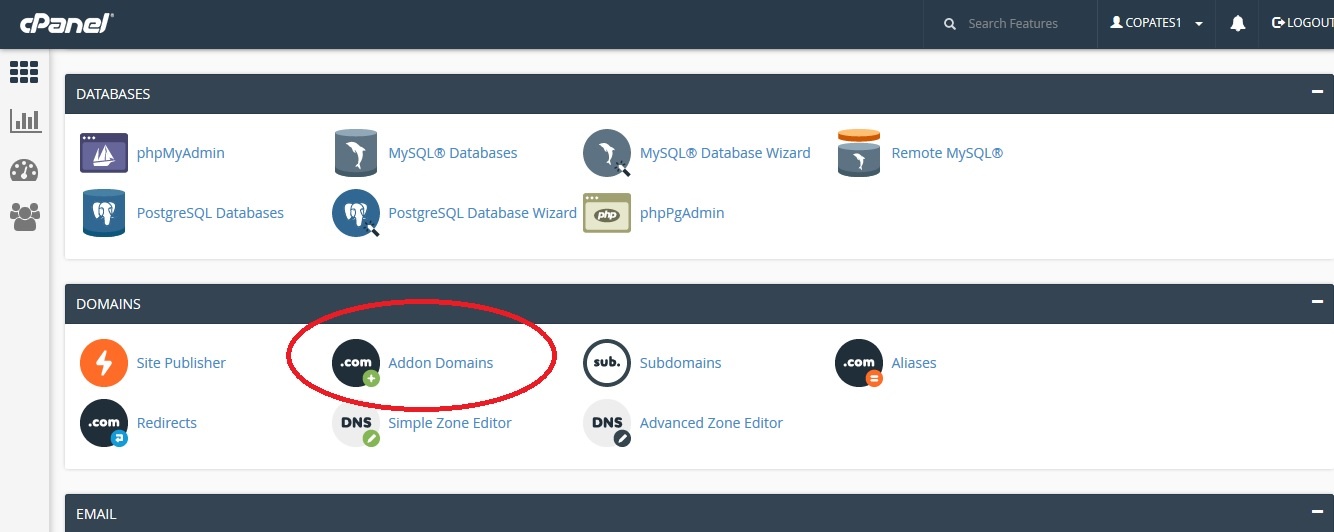
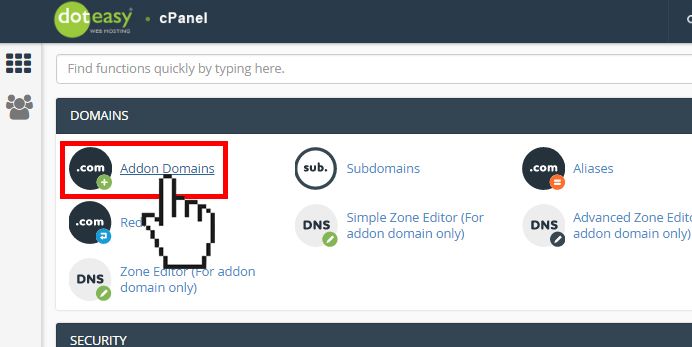
Bước 2: Truy cập mục “Addon Domains”
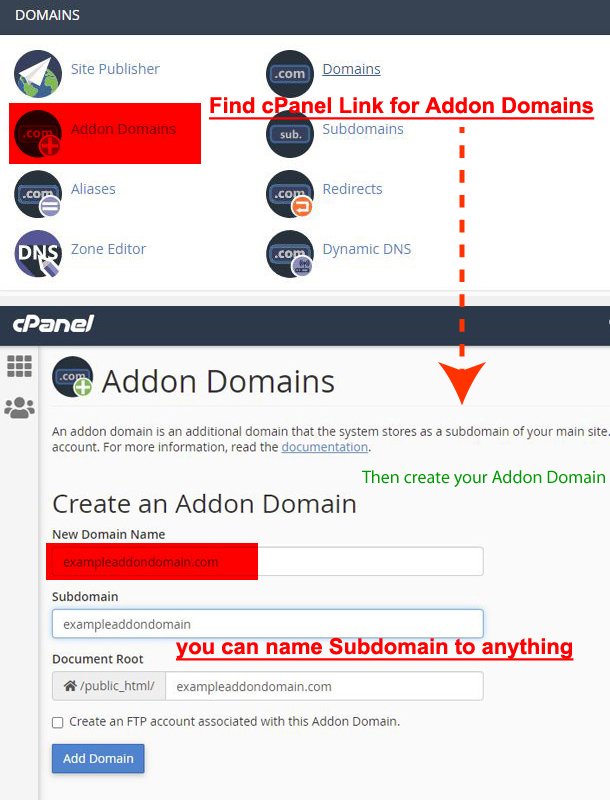
Trên giao diện chính của cPanel, cuộn xuống phần “Domains” (Tên miền) và tìm biểu tượng có tên là “Addon Domains”. Nhấp vào đó để bắt đầu.
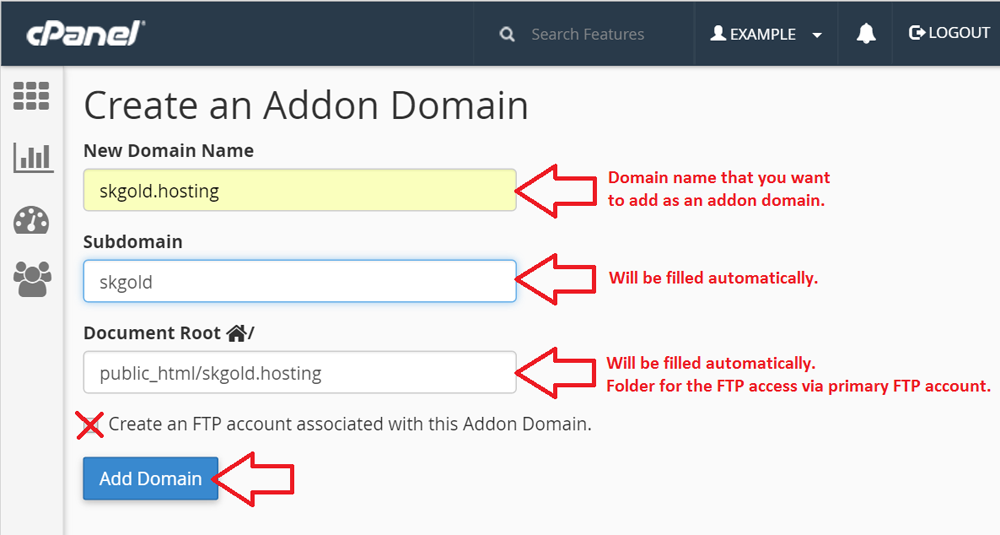
Bước 3: Nhập thông tin cho addon domain
Bạn sẽ thấy một biểu mẫu để điền thông tin:
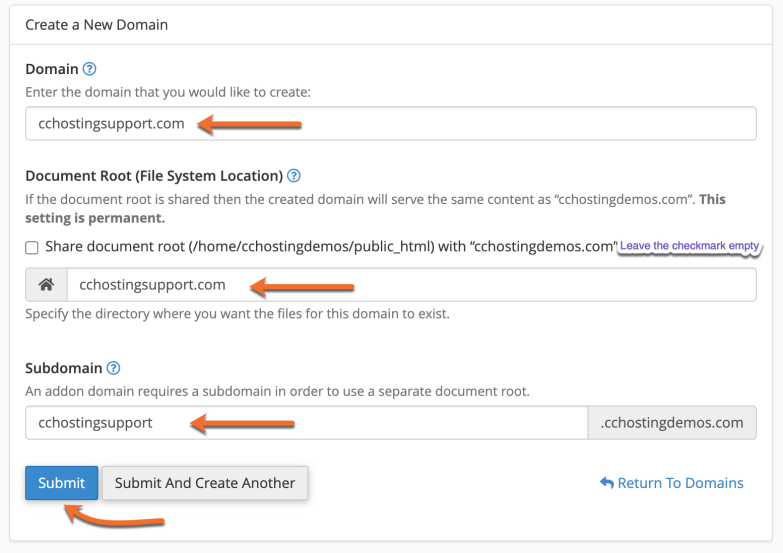
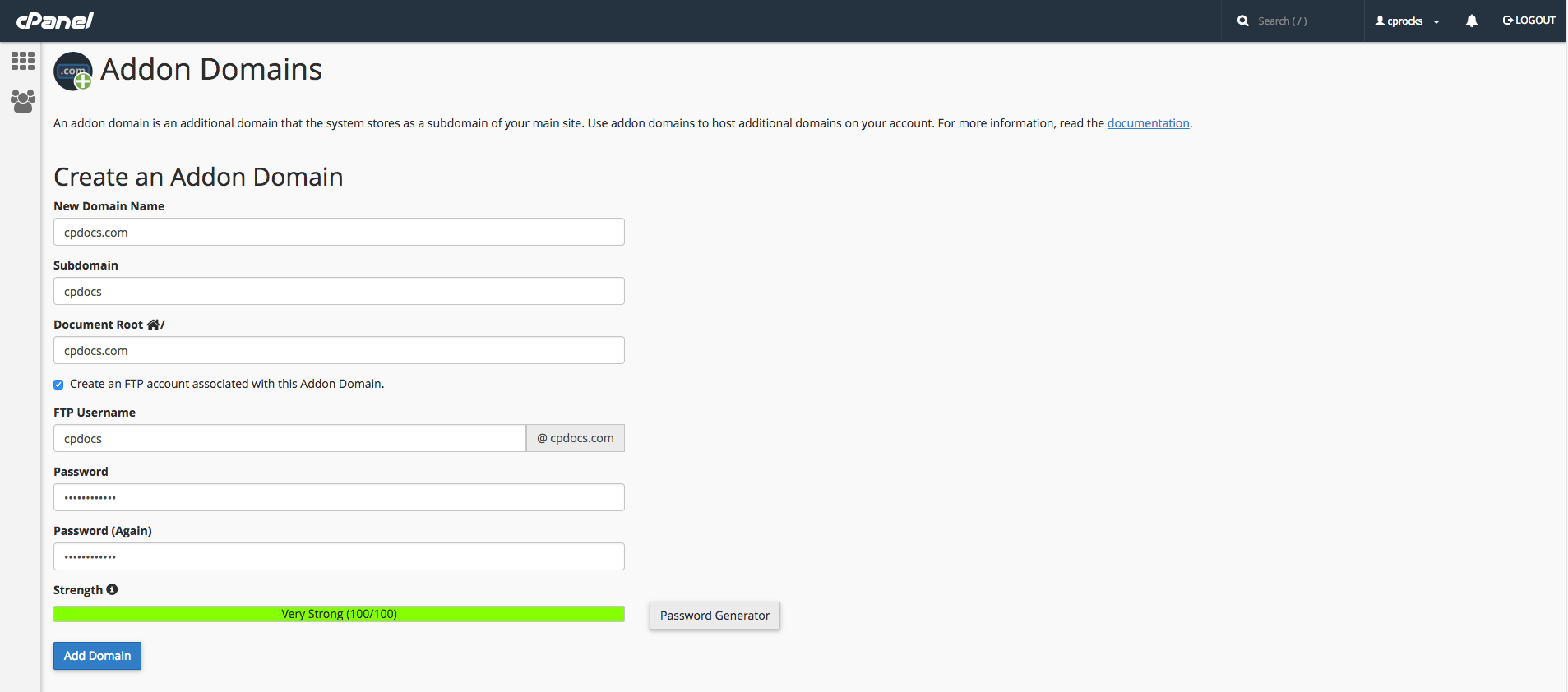
- New Domain Name: Nhập chính xác tên miền bạn muốn thêm vào (ví dụ:
newwebsite.com). - Subdomain: cPanel sẽ tự động tạo một subdomain liên kết với addon domain này. Bạn có thể để mặc định.
- Document Root: Đây là đường dẫn đến thư mục chứa mã nguồn của website mới. cPanel cũng sẽ tự động điền dựa trên tên miền của bạn (ví dụ:
public_html/newwebsite.com). Bạn nên giữ nguyên đường dẫn này để dễ quản lý.
Bước 4: Xác nhận tạo addon domain
Sau khi điền đầy đủ thông tin, nhấn nút “Add Domain”. Hệ thống sẽ xử lý trong vài giây.
Bước 5: Kiểm tra lại
Nếu thành công, bạn sẽ nhận được thông báo xác nhận. Quay lại trang “Addon Domains”, bạn sẽ thấy tên miền mới của mình xuất hiện trong danh sách “Modify Addon Domain” ở phía dưới. Vậy là bạn đã tạo addon domain thành công! Tham khảo thêm hướng dẫn tạo addon domain chi tiết.
Cách cấu hình DNS và xác thực addon domain
Cấu hình DNS cho addon domain
Việc tạo addon domain trong cPanel chỉ là bước đầu tiên. Để website mới của bạn thực sự hoạt động và có thể truy cập được từ internet, bạn cần phải “chỉ đường” cho tên miền. Bước này được gọi là cấu hình DNS (Domain Name System), thực hiện tại trang quản trị của nhà cung cấp tên miền, không phải trong cPanel.
Có hai cách phổ biến để trỏ DNS:
- Trỏ bằng Nameservers (Khuyến nghị): Đây là cách đơn giản và hiệu quả nhất. Bạn chỉ cần cập nhật cặp Nameserver của hosting vào phần quản lý DNS của tên miền. Ví dụ, Nameserver của AZWEB có thể là
ns1.azweb.vnvàns2.azweb.vn. Khi sử dụng cách này, mọi bản ghi DNS (A, CNAME, MX,…) sẽ được quản lý tự động tại cPanel của hosting. Xem hướng dẫn cấu hình Nameserver. - Trỏ bằng bản ghi A: Nếu bạn muốn giữ lại việc quản lý DNS tại nhà cung cấp tên miền (ví dụ để sử dụng dịch vụ email của họ), bạn có thể chỉ cần trỏ bản ghi A của tên miền (
newwebsite.com) vàwww(www.newwebsite.com) về địa chỉ IP của hosting.
Sau khi thay đổi DNS, sẽ mất một khoảng thời gian để các máy chủ trên toàn cầu cập nhật thông tin mới. Quá trình này gọi là “DNS propagation” (lan truyền DNS) và có thể kéo dài từ vài phút đến tối đa 48 giờ, nhưng thường chỉ mất khoảng 1-4 giờ. Tìm hiểu thêm về DNS propagation.

Xác thực addon domain hoạt động đúng
Sau khi đã cấu hình DNS và chờ cho quá trình lan truyền hoàn tất, bước tiếp theo là kiểm tra xem addon domain của bạn đã hoạt động chính xác hay chưa. Cách đơn giản nhất là mở trình duyệt web và gõ trực tiếp địa chỉ tên miền mới của bạn (ví dụ: http://newwebsite.com). Nếu bạn thấy trang chào mặc định của hosting hoặc trang “index of” trống, điều đó có nghĩa là tên miền đã trỏ về hosting thành công.
Để kiểm tra một cách kỹ thuật hơn, bạn có thể sử dụng các công cụ trực tuyến. Các trang web như DNSChecker.org cho phép bạn nhập tên miền của mình và xem liệu các máy chủ DNS trên khắp thế giới đã nhận được địa chỉ IP mới của hosting hay chưa. Công cụ này sẽ hiển thị một bản đồ với các dấu tích màu xanh lá cây nếu DNS đã được cập nhật thành công ở khu vực đó. Nếu bạn thấy lỗi “404 Not Found” hoặc trang web của nhà cung cấp tên miền, có thể DNS chưa cập nhật xong hoặc bạn đã cấu hình sai. Hãy kiên nhẫn chờ thêm hoặc kiểm tra lại các bước cấu hình DNS.
Quản lý và sử dụng addon domain hiệu quả trên hosting
Quản lý file và dữ liệu riêng biệt cho addon domain
Một trong những ưu điểm lớn nhất của addon domain là khả năng hoạt động như một website hoàn toàn độc lập. Điều này được thể hiện rõ ràng trong cách cPanel tổ chức cấu trúc thư mục. Mỗi addon domain sẽ có một thư mục gốc (document root) riêng, nằm bên trong thư mục public_html. Ví dụ, nếu bạn có tên miền chính là main.com và addon domain là extra.com, cấu trúc sẽ là public_html/extra.com. Chi tiết tham khảo quản lý thư mục addon domain để tránh nhầm lẫn khi upload mã nguồn.
Sự phân chia rạch ròi này cho phép bạn cài đặt các ứng dụng, mã nguồn (như WordPress, Joomla) và cơ sở dữ liệu hoàn toàn riêng biệt cho mỗi website. Điều này giúp tránh xung đột và dễ dàng quản lý. Khi cần backup, bạn có thể chọn chỉ sao lưu thư mục của một addon domain cụ thể thay vì toàn bộ hosting. Tương tự, khi cần bảo trì hay nâng cấp một website, các website khác trên cùng hosting sẽ không bị ảnh hưởng. Luôn đảm bảo rằng bạn tải lên các tệp của website nào vào đúng thư mục của website đó để tránh nhầm lẫn và lỗi hiển thị.
Tối ưu hiệu suất và bảo mật cho addon domain
Quản lý nhiều website trên một hosting đòi hỏi bạn phải chú ý hơn đến vấn đề hiệu suất và bảo mật. Mỗi addon domain đều tiêu tốn tài nguyên CPU, RAM và băng thông của gói hosting. Vì vậy, việc tối ưu hóa là rất quan trọng để đảm bảo tất cả các trang web đều hoạt động mượt mà.
Về bảo mật, một bước không thể bỏ qua là cài đặt chứng chỉ SSL cho mỗi addon domain. Hầu hết các nhà cung cấp hosting uy tín như AZWEB đều cung cấp SSL miễn phí (Let’s Encrypt) và bạn có thể dễ dàng kích hoạt nó cho từng tên miền trong cPanel. SSL (HTTPS) không chỉ mã hóa dữ liệu, bảo vệ người dùng mà còn là một yếu tố xếp hạng quan trọng của Google. Tìm hiểu cách cài đặt SSL Let’s Encrypt trên cPanel.
Để tăng cường quản lý, bạn nên tạo các tài khoản FTP riêng biệt cho mỗi addon domain. Thay vì dùng tài khoản FTP chính có quyền truy cập vào toàn bộ hosting, việc tạo tài khoản FTP riêng sẽ giới hạn quyền truy cập chỉ trong thư mục của addon domain đó. Điều này đặc biệt hữu ích nếu bạn có người khác quản trị nội dung cho một website cụ thể, giúp ngăn chặn rủi ro truy cập nhầm hoặc thay đổi dữ liệu của các website khác. Xem hướng dẫn tạo tài khoản FTP riêng trên cPanel cho từng addon domain.
Các lưu ý và mẹo khi sử dụng addon domain
Sử dụng addon domain là một cách tuyệt vời để tối ưu hóa chi phí và quản lý, nhưng để nó hoạt động hiệu quả nhất, bạn cần ghi nhớ một vài lưu ý quan trọng. Những mẹo nhỏ này sẽ giúp bạn tránh được các vấn đề về hiệu suất và bảo mật trong tương lai.
- Kiểm tra giới hạn của gói hosting: Mỗi gói hosting đều có giới hạn về số lượng addon domain, dung lượng lưu trữ, và tài nguyên (CPU, RAM). Trước khi thêm nhiều website, hãy đảm bảo gói của bạn đủ mạnh để đáp ứng. Nếu các website của bạn có lưu lượng truy cập cao, việc sử dụng quá nhiều addon domain có thể làm chậm tất cả các trang. Xem thêm giới hạn và nâng cấp hosting tại AZWEB.
- Backup thường xuyên và riêng biệt: Đừng phụ thuộc hoàn toàn vào bản sao lưu tự động của nhà cung cấp hosting. Hãy chủ động tạo các bản backup định kỳ cho từng addon domain. Bạn có thể nén toàn bộ thư mục của website và cơ sở dữ liệu tương ứng để lưu trữ ở một nơi an toàn khác. Tham khảo cách sao lưu website và hosting.
- Theo dõi việc sử dụng tài nguyên: cPanel cung cấp các công cụ để theo dõi mức sử dụng CPU, RAM và I/O. Hãy thường xuyên kiểm tra các chỉ số này. Nếu bạn thấy tài nguyên liên tục ở mức cao, đó là dấu hiệu cho thấy bạn cần tối ưu hóa một website nào đó hoặc đã đến lúc nâng cấp gói hosting.
- Kiểm tra định kỳ DNS và SSL: Thỉnh thoảng, hãy kiểm tra để đảm bảo các bản ghi DNS vẫn trỏ đúng và chứng chỉ SSL của tất cả các addon domain vẫn còn hiệu lực. Việc SSL hết hạn có thể khiến người dùng nhận cảnh báo bảo mật và rời bỏ trang của bạn. Xem hướng dẫn kiểm tra chứng chỉ SSL.
Các vấn đề thường gặp và cách xử lý
Addon domain không hiển thị hoặc trỏ sai địa chỉ
Đây là vấn đề phổ biến nhất mà người dùng gặp phải sau khi tạo addon domain. Bạn gõ địa chỉ website mới vào trình duyệt nhưng chỉ nhận được trang lỗi, trang mặc định của nhà cung cấp tên miền, hoặc thậm chí là một website hoàn toàn khác.
Nguyên nhân chính thường đến từ cấu hình DNS. Có thể bạn đã nhập sai địa chỉ IP trong bản ghi A, hoặc cặp Nameserver chưa chính xác. Một lý do khác là quá trình lan truyền DNS (DNS propagation) chưa hoàn tất. Như đã đề cập, quá trình này có thể mất đến 48 giờ.
Để xử lý, trước hết, hãy đăng nhập lại vào trang quản trị tên miền và kiểm tra kỹ lưỡng các bản ghi DNS bạn đã thiết lập. Đảm bảo không có lỗi chính tả hay ký tự thừa. Sau đó, sử dụng một công cụ kiểm tra DNS trực tuyến như DNSChecker.org để xem tên miền đã được cập nhật ở các khu vực khác nhau chưa. Nếu mọi thứ đã đúng, cách tốt nhất là kiên nhẫn chờ đợi. Nếu sau 48 giờ vẫn không hoạt động, hãy liên hệ với bộ phận hỗ trợ kỹ thuật của nhà cung cấp hosting để được trợ giúp.
Lỗi tạo addon domain trên cPanel
Đôi khi, bạn có thể gặp thông báo lỗi ngay trong quá trình tạo addon domain trên cPanel. Các thông báo lỗi này có thể khác nhau, nhưng nguyên nhân thường xoay quanh một vài vấn đề chính.
Một trong những lý do phổ biến nhất là bạn đã đạt đến giới hạn số lượng addon domain mà gói hosting cho phép. Trong trường hợp này, bạn chỉ có lựa chọn là nâng cấp gói hosting hoặc xóa bớt một addon domain không còn sử dụng. Lỗi cũng có thể xảy ra do lỗi nhập liệu, ví dụ như nhập tên miền có ký tự không hợp lệ. Hãy chắc chắn rằng bạn chỉ nhập tên miền gốc (ví dụ: mydomain.com) mà không có http:// hay www.
Ngoài ra, có thể có vấn đề về quyền sở hữu tệp tin (file permissions) trên máy chủ hoặc một cấu hình nào đó của hosting đang ngăn cản việc tạo thư mục mới. Nếu bạn đã kiểm tra tất cả các khả năng trên mà vẫn không thể tạo được addon domain, đừng ngần ngại liên hệ với đội ngũ hỗ trợ kỹ thuật của nhà cung cấp hosting. Họ có quyền truy cập sâu hơn vào hệ thống và sẽ giúp bạn xác định và khắc phục sự cố một cách nhanh chóng. Tham khảo thêm về cách khắc phục lỗi trong cPanel.
Các best practices khi sử dụng addon domain
Để khai thác tối đa lợi ích của addon domain và duy trì một hệ thống website ổn định, an toàn, việc tuân thủ các phương pháp tốt nhất (best practices) là vô cùng cần thiết. Những nguyên tắc này không chỉ giúp bạn tránh được các sự cố mà còn tối ưu hóa hiệu suất và bảo mật lâu dài.
- Chuẩn bị kỹ lưỡng: Luôn kiểm tra giới hạn của gói hosting và đảm bảo bạn có quyền truy cập vào trang quản trị DNS của tên miền trước khi bắt đầu.
- Quản lý DNS chính xác: Sử dụng phương pháp trỏ Nameserver được khuyến nghị để dễ dàng quản lý. Thường xuyên kiểm tra và cập nhật bản ghi DNS khi cần thiết.
- Bảo mật phân lớp: Cài đặt SSL cho mọi addon domain. Tạo tài khoản FTP riêng biệt với mật khẩu mạnh cho từng website để giới hạn quyền truy cập và giảm thiểu rủi ro bảo mật.
- Không vượt quá giới hạn tài nguyên: Hãy là một người dùng hosting “có trách nhiệm”. Đừng cố gắng nhồi nhét quá nhiều website vào một gói hosting yếu. Theo dõi tài nguyên và sẵn sàng nâng cấp khi cần để đảm bảo trải nghiệm người dùng tốt nhất trên tất cả các trang.
- Sao lưu dữ liệu là ưu tiên hàng đầu: Thiết lập một lịch trình sao lưu định kỳ, cả mã nguồn và cơ sở dữ liệu, cho từng addon domain. Lưu trữ các bản sao lưu ở một nơi an toàn, độc lập với hosting của bạn.
Bằng cách áp dụng những nguyên tắc này, bạn sẽ xây dựng được một nền tảng vững chắc để quản lý nhiều website một cách chuyên nghiệp và hiệu quả. Xem hướng dẫn các best practices quản lý multi-site hosting.
Kết luận
Qua hướng dẫn chi tiết từ AZWEB, có thể thấy rằng addon domain là một công cụ cực kỳ mạnh mẽ và hữu ích trong cPanel. Nó không chỉ giúp bạn tiết kiệm đáng kể chi phí khi không phải mua nhiều gói hosting riêng lẻ mà còn đơn giản hóa việc quản lý tập trung nhiều website tại một nơi duy nhất. Từ việc tạo một trang web vệ tinh, một blog cá nhân hay một trang thử nghiệm, addon domain đều mang lại sự linh hoạt và tiện lợi vượt trội.
Việc nắm vững các bước tạo, cấu hình DNS, quản lý tệp và tuân thủ các phương pháp bảo mật tốt nhất sẽ giúp bạn khai thác tối đa tiềm năng của tính năng này. Đừng để sự phức tạp của việc quản lý nhiều hosting cản trở sự phát triển của bạn. Hãy bắt đầu áp dụng ngay những kiến thức trong bài viết này để tối ưu hóa hệ thống website của mình. Nếu bạn có bất kỳ thắc mắc nào hoặc cần một giải pháp hosting chất lượng cao hỗ trợ addon domain không giới hạn, đội ngũ chuyên gia của AZWEB luôn sẵn sàng hỗ trợ bạn.


