

 Tác giả: Bùi Mạnh Đức
  0
0  49
49  Copy Link
 Bookmark
Chào bạn, bạn đã bao giờ cảm thấy bực bội khi cố gắng import một file database lớn vào PhpMyAdmin trên CyberPanel và nhận lại thông báo lỗi về giới hạn dung lượng? Đây là một vấn đề phổ biến mà nhiều quản trị viên website gặp phải. Giới hạn upload và import mặc định thường khá nhỏ, gây gián đoạn công việc, đặc biệt khi bạn cần di chuyển website hoặc khôi phục dữ liệu từ một bản sao lưu lớn. Việc tăng các giới hạn này không chỉ là một giải pháp kỹ thuật mà còn là một bước quan trọng để tối ưu hóa quy trình quản lý dữ liệu của bạn. Trong bài viết này, AZWEB sẽ hướng dẫn bạn chi tiết từng bước để tăng giới hạn upload và import trong PhpMyAdmin một cách an toàn và hiệu quả trên CyberPanel.
Giới thiệu về giới hạn upload và import trong PhpMyAdmin
Khi làm việc với cơ sở dữ liệu, đặc biệt là thông qua giao diện web như PhpMyAdmin, bạn sẽ gặp phải các giới hạn được thiết lập sẵn bởi cấu hình PHP. Mặc định, PHP chỉ cho phép upload file với dung lượng nhỏ, thường là khoảng 2MB. Tương tự, thời gian để xử lý một tác vụ import cũng bị giới hạn, dễ gây ra lỗi timeout khi làm việc với các file SQL lớn.
Tại sao giới hạn này lại ảnh hưởng đến việc quản lý dữ liệu của bạn? Hãy tưởng tượng bạn cần chuyển một website WordPress có dữ liệu lớn sang một máy chủ mới. File database của bạn có thể lên tới hàng trăm MB. Với giới hạn mặc định, bạn không thể nào import trực tiếp qua PhpMyAdmin. Điều này buộc bạn phải tìm các giải pháp phức tạp hơn trong chuyển WordPress, tốn nhiều thời gian và công sức. Do đó, việc hiểu và tùy chỉnh các giới hạn upload và import là vô cùng quan trọng. Nó giúp bạn quản lý dữ liệu một cách linh hoạt, nhanh chóng và hiệu quả hơn. Bài viết này sẽ cung cấp một cái nhìn tổng quan và hướng dẫn chi tiết các bước để bạn làm chủ hoàn toàn quá trình này trên CyberPanel.
Tại sao cần tăng giới hạn upload và import trong PhpMyAdmin
Việc tùy chỉnh giới hạn upload và import trong PhpMyAdmin không chỉ là một thủ thuật kỹ thuật, mà còn là một yêu cầu thiết yếu để đảm bảo quy trình làm việc của bạn diễn ra suôn sẻ. Hãy cùng tìm hiểu những lý do chính đáng đằng sau việc này.
Giới hạn mặc định gây khó khăn khi làm việc với file lớn
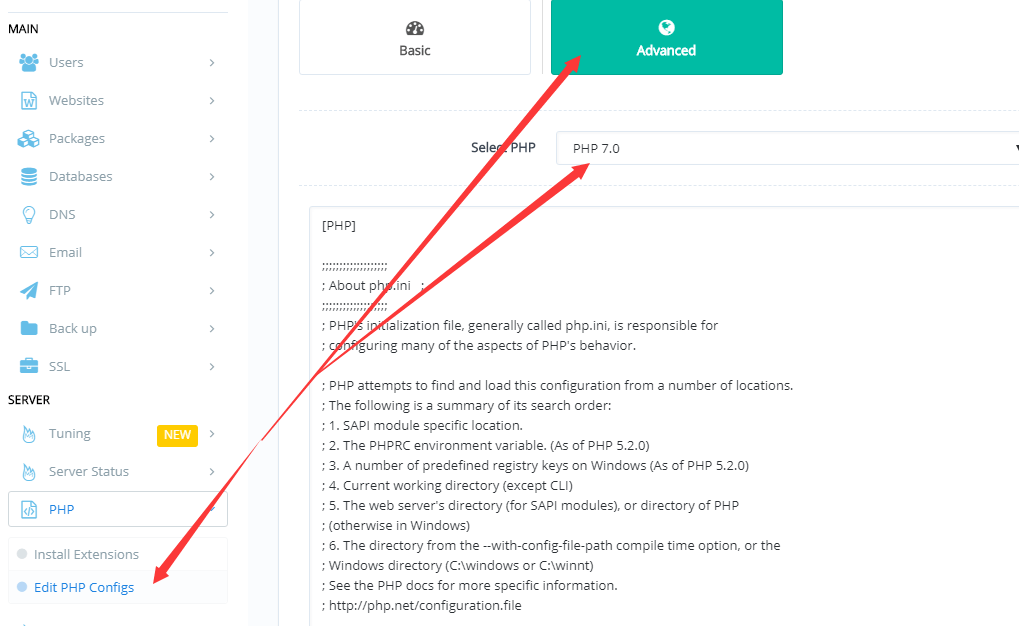
Giới hạn upload file và thời gian thực thi mặc định của PHP thường rất thấp. Điều này trực tiếp cản trở công việc của bạn khi cần xử lý các file database có dung lượng lớn. Ví dụ, việc khôi phục một trang web từ bản sao lưu hoặc di chuyển một diễn đàn lớn thường liên quan đến các file SQL nặng hàng trăm megabyte. Khi gặp giới hạn, quá trình import sẽ thất bại giữa chừng, gây lãng phí thời gian và có thể dẫn đến tình trạng dữ liệu không nhất quán. Việc liên tục bị gián đoạn bởi các thông báo lỗi “Maximum upload size exceeded” hay “Timeout” thực sự là một trở ngại lớn, làm giảm hiệu suất công việc của bạn.
Tạo điều kiện thuận lợi cho quản trị viên database
Bằng cách tăng giới hạn upload và import, bạn đang tạo ra một môi trường làm việc thuận lợi hơn cho chính mình. Thay vì phải chia nhỏ file database một cách thủ công hoặc sử dụng các công cụ dòng lệnh phức tạp, bạn có thể hoàn thành công việc chỉ với vài cú nhấp chuột ngay trên giao diện PhpMyAdmin. Điều này không chỉ giúp tiết kiệm thời gian quý báu mà còn tăng hiệu quả quản lý dữ liệu lên đáng kể. Hơn nữa, việc thiết lập một giới hạn phù hợp còn giúp hạn chế tối đa các lỗi phát sinh khi import các file dump lớn, đảm bảo tính toàn vẹn của dữ liệu trong quá trình sao lưu và phục hồi. Nếu bạn muốn tìm hiểu thêm về cách sử dụng PhpMyAdmin quản lý database hiệu quả, hãy xem ngay bài viết liên quan của chúng tôi.
Hướng dẫn chỉnh sửa cấu hình PHP để tăng giới hạn upload
Để giải quyết vấn đề giới hạn upload, chúng ta cần can thiệp trực tiếp vào “trái tim” của máy chủ web, đó chính là file cấu hình PHP. CyberPanel cung cấp một giao diện trực quan giúp bạn thực hiện việc này một cách dễ dàng.
Xác định các thông số PHP cần chỉnh sửa
Trước khi bắt tay vào chỉnh sửa, bạn cần hiểu rõ vai trò của các thông số quan trọng. Có bốn thông số chính bạn cần quan tâm:
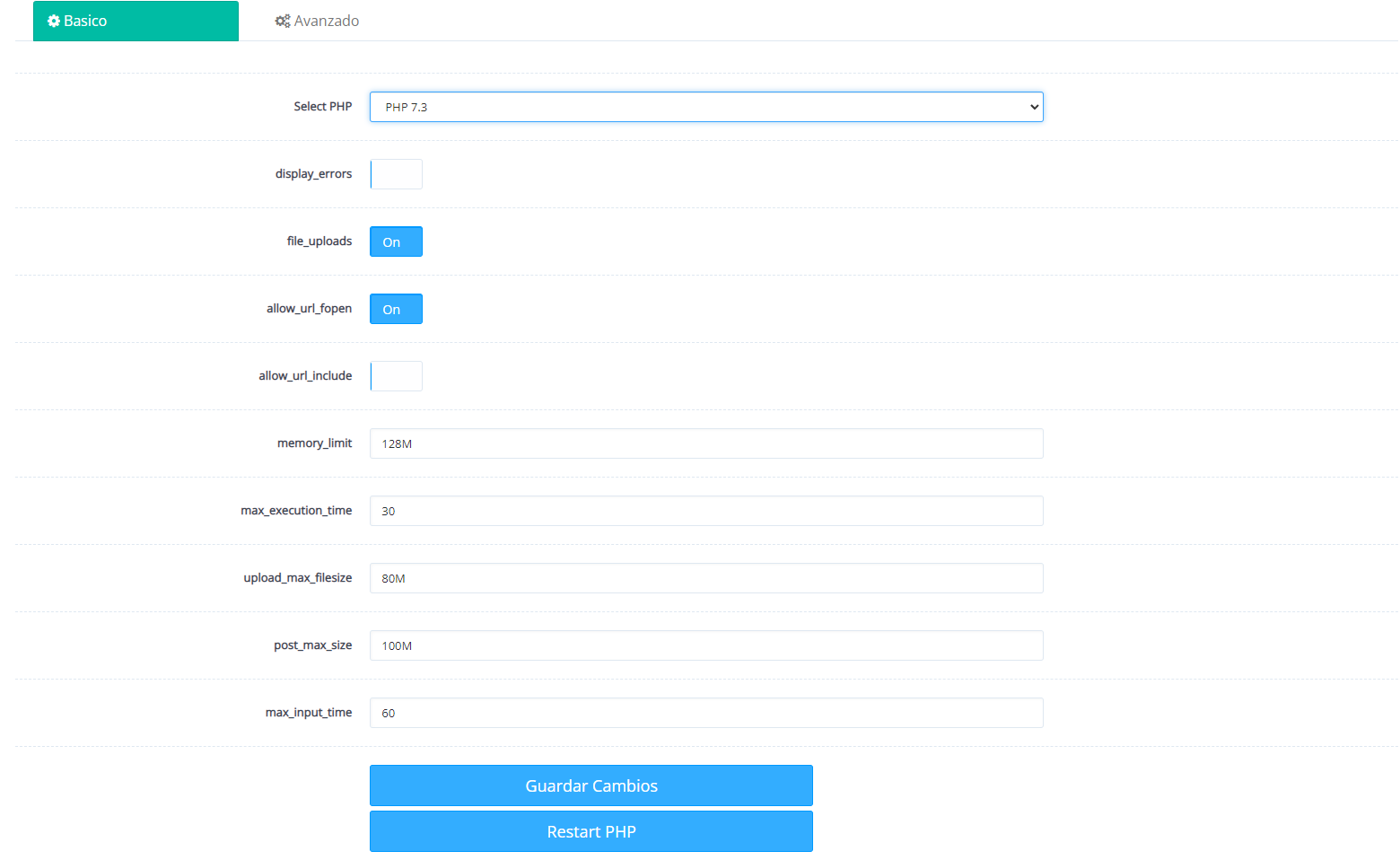
- upload_max_filesize: Đây là giới hạn dung lượng tối đa cho một file duy nhất được tải lên. Bạn cần đặt giá trị này lớn hơn dung lượng file database bạn muốn import.
- post_max_size: Thông số này quy định tổng dung lượng tối đa của tất cả dữ liệu được gửi trong một yêu cầu POST. Giá trị này phải lớn hơn hoặc bằng
upload_max_filesize. - max_execution_time: Đây là thời gian tối đa (tính bằng giây) mà một script được phép chạy. Khi import file lớn, quá trình này tốn nhiều thời gian, vì vậy bạn cần tăng giá trị này để tránh lỗi timeout.
- memory_limit: Giới hạn bộ nhớ tối đa mà một script PHP có thể sử dụng. Import file lớn đòi hỏi nhiều bộ nhớ để xử lý, do đó việc tăng giới hạn này cũng rất cần thiết.
Các bước chỉnh sửa file php.ini trên CyberPanel
Bây giờ, hãy cùng thực hiện các bước chỉnh sửa trên giao diện CyberPanel. Quá trình này rất đơn giản và an toàn.
- Đăng nhập vào CyberPanel: Sử dụng thông tin quản trị viên của bạn để truy cập vào trang quản lý CyberPanel.
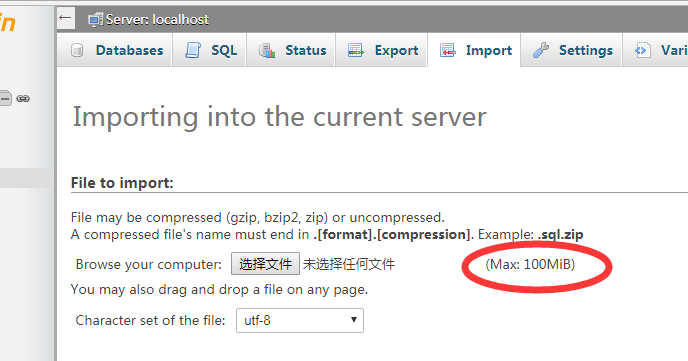
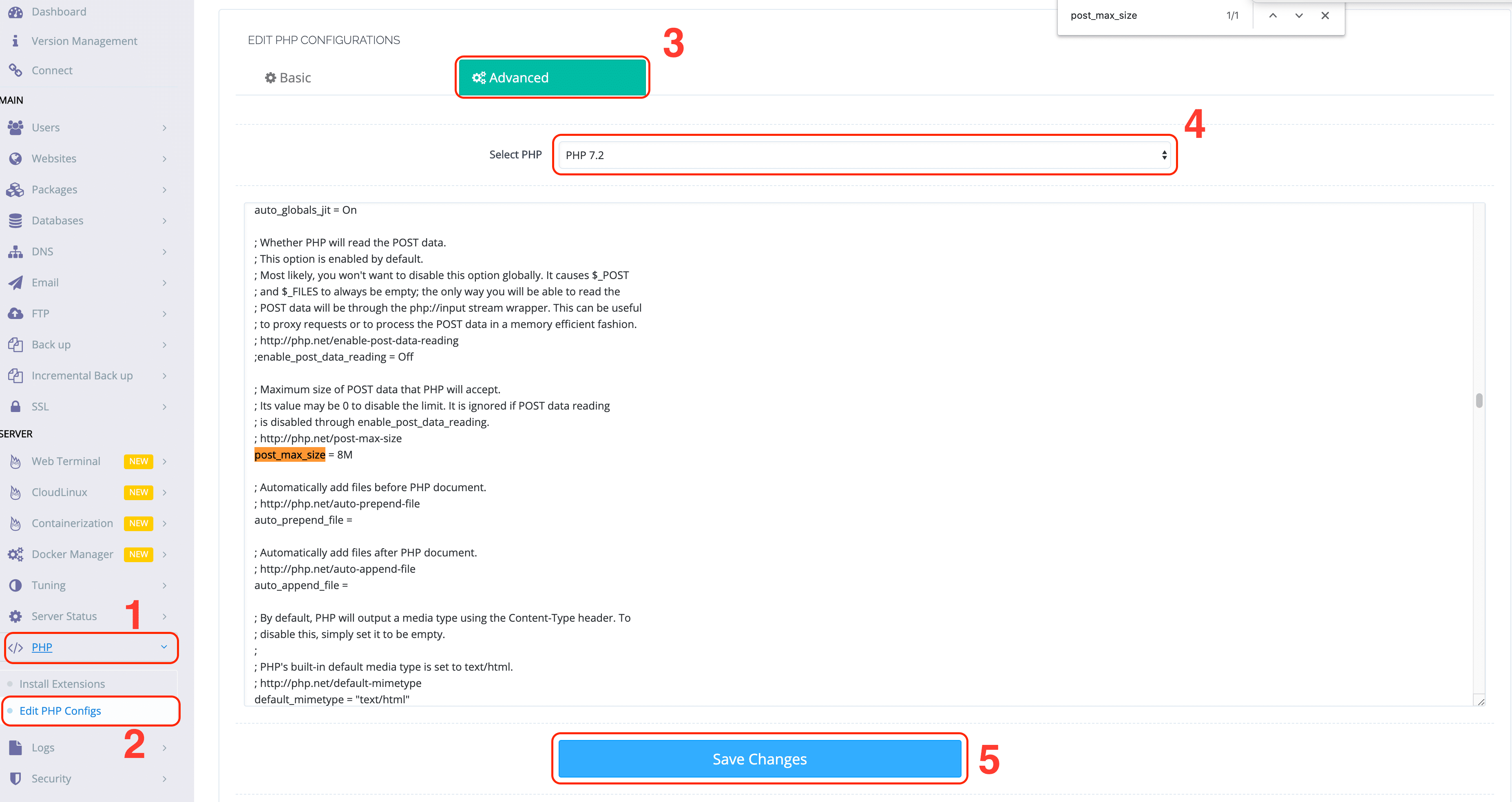
- Truy cập quản lý PHP: Từ menu bên trái, tìm và chọn mục “PHP” -> “Edit PHP Configs”.
- Chọn phiên bản PHP: Màn hình sẽ hiển thị danh sách các phiên bản PHP đang được cài đặt trên máy chủ của bạn. Hãy chọn phiên bản PHP tương ứng với website bạn đang muốn thay đổi cấu hình từ menu thả xuống.
- Sửa đổi thông số: Giao diện sẽ hiển thị nội dung của file
php.ini. Bạn có thể sử dụng chức năng tìm kiếm (Ctrl + F) để nhanh chóng định vị các thông số đã nêu ở trên (upload_max_filesize,post_max_size,max_execution_time,memory_limit). Hãy thay đổi giá trị của chúng cho phù hợp với nhu cầu của bạn. Ví dụ:upload_max_filesize = 256Mpost_max_size = 256Mmax_execution_time = 300memory_limit = 512M
- Lưu và kích hoạt lại: Sau khi chỉnh sửa xong, nhấn nút “Save Changes”. Để các thay đổi có hiệu lực, bạn cần khởi động lại dịch vụ PHP.

Hướng dẫn tăng giới hạn import dữ liệu trong PhpMyAdmin
Sau khi đã điều chỉnh cấu hình PHP, bước tiếp theo là đảm bảo PhpMyAdmin có thể xử lý các file lớn mà không gặp trở ngại về thời gian hay bộ nhớ. Hầu hết các cài đặt này đều phụ thuộc vào cấu hình PHP bạn vừa thay đổi.
Cấu hình PhpMyAdmin để nhận file dung lượng lớn
Thông thường, PhpMyAdmin sẽ tự động nhận các giá trị giới hạn từ cấu hình PHP của máy chủ. Sau khi bạn đã tăng upload_max_filesize và post_max_size, giao diện import của PhpMyAdmin sẽ hiển thị giới hạn mới này. Tuy nhiên, trong một số trường hợp đặc biệt hoặc trên các hệ thống tùy chỉnh, bạn có thể cần kiểm tra file config.inc.php của PhpMyAdmin. File này thường nằm trong thư mục cài đặt của PhpMyAdmin (ví dụ: /usr/local/lscp/cyberpanel/phpmyadmin/). Bạn có thể tìm đến dòng $cfg['UploadDir'] để chỉ định một thư mục upload riêng, nhưng với CyberPanel, việc chỉnh sửa php.ini đã là đủ cho hầu hết các nhu cầu.
Tăng giới hạn thời gian xử lý và bộ nhớ cho import
Việc import một file SQL lớn không chỉ cần dung lượng upload cho phép mà còn đòi hỏi đủ thời gian và bộ nhớ để máy chủ xử lý. Đây là lúc các thông số max_execution_time, max_input_time và memory_limit phát huy tác dụng.
- max_execution_time: Như đã đề cập, đây là thời gian tối đa để thực thi script. Giá trị
300(5 phút) thường là đủ cho các file trung bình, nhưng nếu bạn có file cực lớn, hãy cân nhắc tăng lên600hoặc hơn. - max_input_time: Thông số này quy định thời gian tối đa mà script được phép phân tích dữ liệu đầu vào, như file được tải lên. Bạn nên đặt giá trị này tương đương hoặc lớn hơn
max_execution_time. - memory_limit: Đảm bảo giới hạn bộ nhớ đủ lớn để PHP có thể đọc và xử lý toàn bộ nội dung file SQL của bạn. Giá trị
512Mlà một khởi đầu tốt, nhưng có thể cần tăng thêm nếu database của bạn rất phức tạp.
Việc điều chỉnh cân bằng các thông số này sẽ giúp quá trình import diễn ra mượt mà, tránh được các lỗi upload size exceeded khó chịu.
Cách áp dụng các thay đổi cấu hình trên CyberPanel
Chỉnh sửa file cấu hình chỉ là bước đầu tiên. Để hệ thống thực sự ghi nhận những thay đổi của bạn, việc khởi động lại các dịch vụ liên quan là bắt buộc.
Khởi động lại dịch vụ PHP và Webserver
Sau khi bạn đã lưu các thay đổi trong file php.ini, các cài đặt mới sẽ chưa được áp dụng ngay lập tức. CyberPanel cần được thông báo để tải lại cấu hình này. Cách đơn giản nhất là khởi động lại dịch dung PHP và dịch vụ web server (OpenLiteSpeed hoặc LiteSpeed).
- Khởi động lại PHP-FPM: Quay trở lại Dashboard chính của CyberPanel. Tìm đến mục “Server Status” -> “LiteSpeed Status”.
- Trong giao diện quản lý LiteSpeed, bạn sẽ thấy nút “Reboot LiteSpeed” hoặc “Graceful Restart”. Nhấn vào đó để khởi động lại web server. Hành động này cũng sẽ tự động tải lại cấu hình PHP mới.
- Bạn cũng có thể truy cập vào mục “Manage Services” trên dashboard và thực hiện khởi động lại dịch vụ PHP phiên bản tương ứng.
Kiểm tra file cấu hình đã được áp dụng đúng chưa
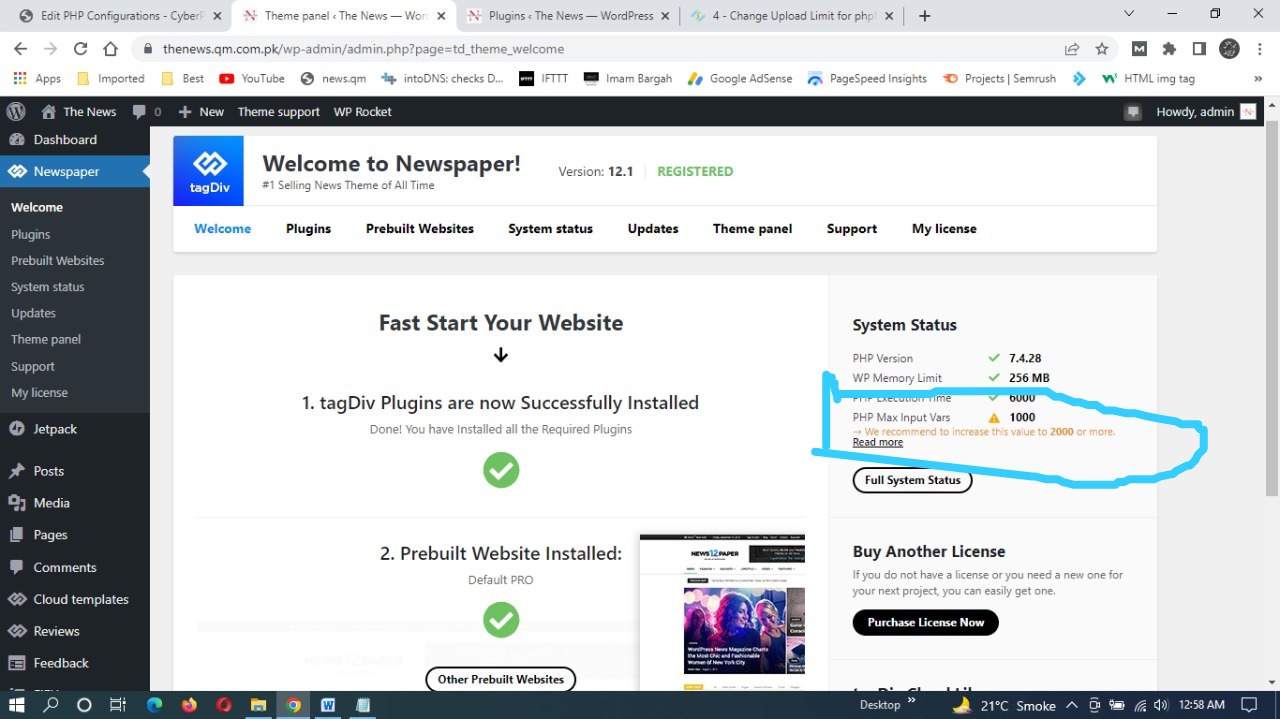
Làm thế nào để chắc chắn rằng máy chủ đã nhận các giá trị mới mà bạn thiết lập? Có hai cách đơn giản và hiệu quả.
Cách thứ nhất là sử dụng chức năng phpinfo(). Bạn hãy tạo một file mới trong thư mục gốc của website (ví dụ: public_html) với tên là info.php. Nội dung của file chỉ cần một dòng duy nhất: <?php phpinfo(); ?>. Sau đó, truy cập file này qua trình duyệt (ví dụ: yourdomain.com/info.php). Trang thông tin PHP sẽ hiển thị tất cả các cấu hình hiện tại. Bạn hãy tìm đến các giá trị upload_max_filesize, post_max_size, max_execution_time để xác nhận chúng đã được cập nhật đúng.
Cách thứ hai là kiểm tra trực tiếp qua giao diện CyberPanel. Quay lại mục “PHP” -> “Edit PHP Configs”, chọn phiên bản PHP của bạn và đảm bảo các giá trị bạn đã lưu vẫn còn đó.
Kiểm tra và xác nhận việc tăng giới hạn đã thành công
Sau khi đã áp dụng cấu hình và khởi động lại dịch vụ, bước cuối cùng là kiểm tra xem mọi thứ đã hoạt động như mong đợi hay chưa. Đây là bước quan trọng để đảm bảo công sức của bạn không vô ích.
Cách kiểm tra giới hạn upload và import qua phpinfo()
Như đã đề cập ở phần trước, trang phpinfo() là công cụ xác thực đáng tin cậy nhất. Sau khi truy cập vào file info.php mà bạn đã tạo, hãy dành chút thời gian để xem xét kỹ các thông số.
Sử dụng chức năng tìm kiếm của trình duyệt (Ctrl + F) và nhập tên các chỉ thị bạn đã thay đổi:
upload_max_filesize: Kiểm tra xem giá trị “local value” có khớp với con số bạn đã đặt trongphp.inihay không (ví dụ:256M).post_max_size: Tương tự, xác nhận giá trị này đã được cập nhật.max_execution_time: Đảm bảo thời gian thực thi đã được tăng lên (ví dụ:300).memory_limit: Kiểm tra giới hạn bộ nhớ mới (ví dụ:512M).
Nếu tất cả các giá trị này đều chính xác, bạn đã thành công ở bước cấu hình.
Thử import file SQL hoặc upload file lớn để kiểm tra thực tế
Lý thuyết là một chuyện, thực hành mới là câu trả lời cuối cùng. Cách tốt nhất để kiểm tra là thực hiện một tác vụ thực tế.
- Đăng nhập vào PhpMyAdmin: Truy cập vào PhpMyAdmin của website bạn.
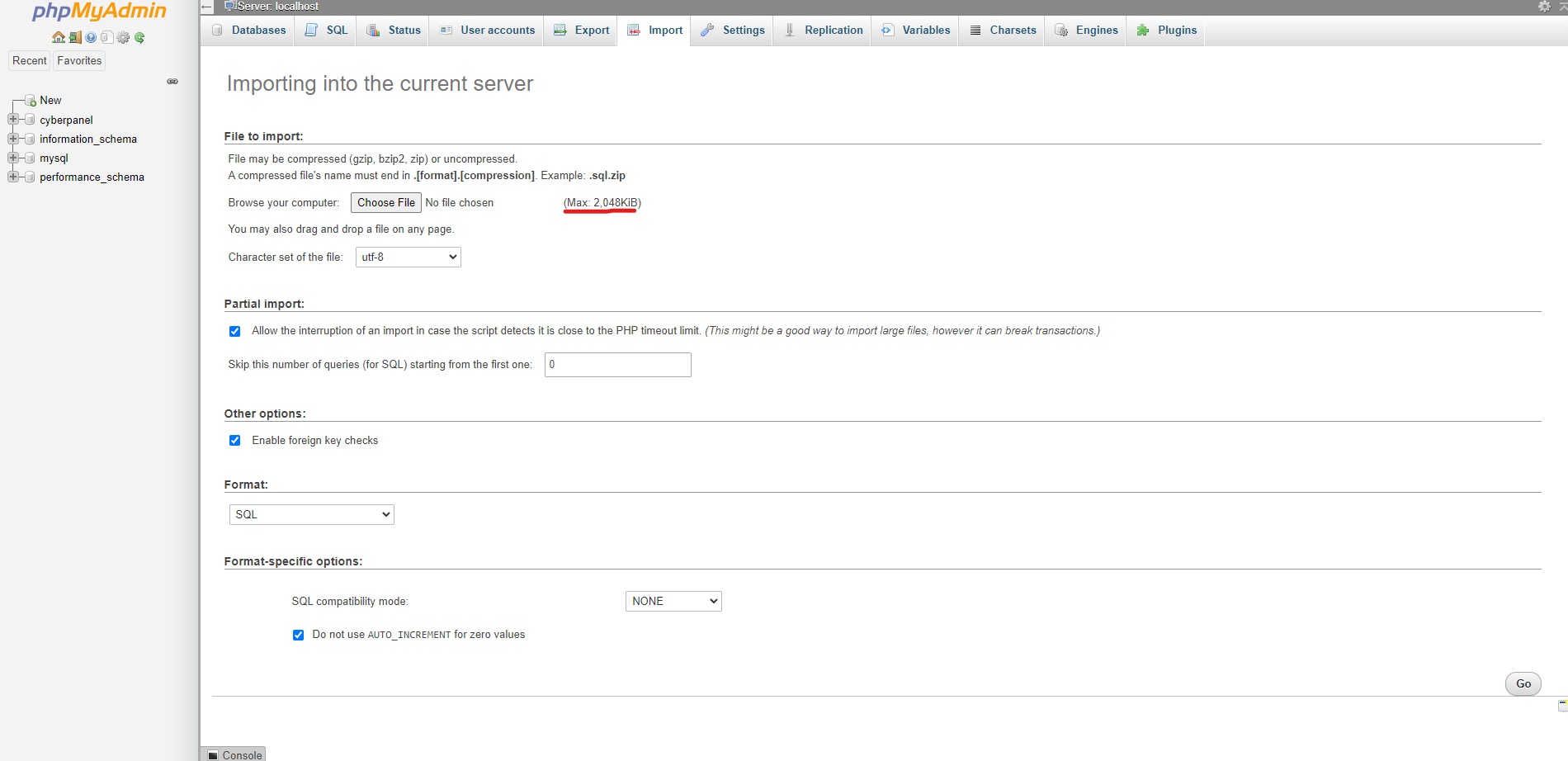
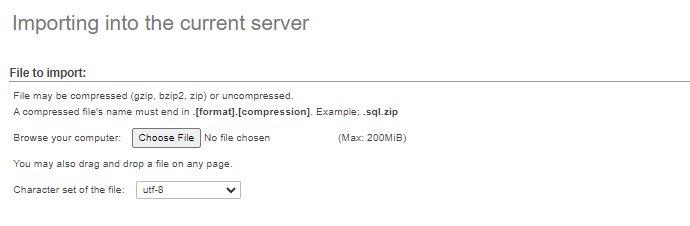
- Kiểm tra giao diện Import: Chọn một database bất kỳ và nhấp vào tab “Import” (Nhập). Ngay bên dưới phần chọn file, bạn sẽ thấy dòng chữ “Max: xxxM”. Con số này phải khớp với giá trị
upload_max_filesizemà bạn đã thiết lập. - Thực hiện Import: Chuẩn bị một file SQL có dung lượng lớn hơn giới hạn cũ nhưng nhỏ hơn giới hạn mới của bạn. Tiến hành import file này. Nếu quá trình diễn ra suôn sẻ và kết thúc bằng một thông báo thành công, xin chúc mừng, bạn đã hoàn tất việc tăng giới hạn.
Các lưu ý và thủ thuật khi quản lý dữ liệu với PhpMyAdmin
Việc tăng giới hạn upload mang lại nhiều tiện lợi, nhưng bạn cũng cần áp dụng một số thủ thuật để quản lý dữ liệu hiệu quả và an toàn hơn.
- Sao lưu dữ liệu trước khi thực hiện các thay đổi lớn: Đây là quy tắc vàng. Trước khi import một database lớn hoặc thực hiện bất kỳ thay đổi cấu trúc nào, hãy luôn tạo một bản sao lưu đầy đủ. Điều này giúp bạn an tâm rằng mình có thể khôi phục lại trạng thái ban đầu nếu có bất kỳ sự cố nào xảy ra. Tham khảo cách sao lưu database trên CyberPanel.
- Tránh upload file quá lớn – ưu tiên chia nhỏ file nếu cần: Mặc dù bạn đã tăng giới hạn, việc import các file cực lớn (vài GB) qua giao diện web vẫn tiềm ẩn rủi ro về kết nối mạng hoặc timeout. Đối với những trường hợp này, hãy cân nhắc sử dụng các công cụ chuyên dụng để chia nhỏ file SQL thành các phần nhỏ hơn rồi import lần lượt.
- Thường xuyên kiểm tra và cập nhật giới hạn phù hợp với nhu cầu thực tế: Nhu cầu của dự án có thể thay đổi. Hãy định kỳ xem xét lại các giới hạn PHP để đảm bảo chúng vẫn phù hợp, không quá thấp gây cản trở công việc cũng không quá cao gây lãng phí tài nguyên máy chủ.
- Theo dõi log lỗi để xử lý kịp thời khi có sự cố xảy ra: CyberPanel và máy chủ của bạn đều ghi lại các nhật ký lỗi (error logs). Nếu gặp sự cố khi import, hãy kiểm tra các file log này. Chúng thường cung cấp thông tin chi tiết về nguyên nhân gây lỗi, giúp bạn khắc phục vấn đề nhanh chóng hơn. Tìm hiểu thêm về quản lý log error trên CyberPanel.
Các vấn đề phổ biến và cách khắc phục
Trong quá trình điều chỉnh cấu hình, bạn có thể gặp một số lỗi quen thuộc. Dưới đây là cách nhận biết và xử lý chúng một cách hiệu quả.
Lỗi upload vượt quá kích thước cho phép
Đây là lỗi phổ biến nhất, thường hiển thị với thông báo như “Uploaded file exceeds the upload_max_filesize directive in php.ini”. Nguyên nhân rất rõ ràng: file bạn đang cố tải lên lớn hơn giá trị được phép trong cấu hình PHP.
Cách khắc phục:
- Kiểm tra lại giá trị của
upload_max_filesizetrong filephp.inivà đảm bảo nó lớn hơn dung lượng file của bạn. - Kiểm tra giá trị của
post_max_size. Một sai lầm phổ biến là chỉ tăngupload_max_filesizemà quên mấtpost_max_size. Hãy nhớ rằng,post_max_sizephải luôn lớn hơn hoặc bằngupload_max_filesize. - Sau khi chỉnh sửa, đừng quên khởi động lại dịch vụ LiteSpeed/PHP để áp dụng thay đổi.

Lỗi timeout khi import file SQL lớn
Nếu quá trình import chạy được một lúc rồi dừng lại với thông báo lỗi “Gateway Timeout”, “Maximum execution time exceeded” hoặc tương tự, nguyên nhân là do script đã chạy quá thời gian cho phép.
Cách khắc phục:
- Tăng giá trị của
max_execution_time. Nếu file của bạn rất lớn, giá trị mặc định 30 hoặc 60 giây là không đủ. Hãy thử tăng lên300(5 phút) hoặc600(10 phút). - Đồng thời, hãy tăng cả
max_input_timelên một giá trị tương đương để đảm bảo máy chủ có đủ thời gian nhận và xử lý file upload. - Kiểm tra
memory_limitđể chắc chắn rằng PHP có đủ bộ nhớ để xử lý truy vấn trong file SQL.
Các thực hành tốt khi tăng giới hạn upload và import
Để đảm bảo hệ thống hoạt động ổn định và an toàn, hãy tuân thủ các nguyên tắc sau đây khi điều chỉnh giới hạn.
- Luôn backup cấu hình trước khi chỉnh sửa: Trước khi thay đổi bất kỳ file cấu hình hệ thống nào như
php.ini, hãy tạo một bản sao lưu. Điều này cho phép bạn dễ dàng hoàn tác lại nếu có sự cố xảy ra sau khi chỉnh sửa. - Tăng giới hạn vừa đủ, tránh đặt quá cao: Đừng đặt các giá trị giới hạn ở mức quá cao một cách không cần thiết (ví dụ: 2GB cho
upload_max_filesize). Việc này có thể làm cạn kiệt tài nguyên máy chủ nếu có nhiều yêu cầu upload lớn cùng lúc và tiềm ẩn nguy cơ bị tấn công từ chối dịch vụ (DoS). Hãy đặt giới hạn ở mức hợp lý, vừa đủ cho nhu cầu công việc của bạn. - Kiểm tra kỹ sau mỗi thay đổi: Sau khi lưu cấu hình và khởi động lại dịch vụ, hãy dành thời gian kiểm tra lại toàn bộ chức năng của website. Điều này đảm bảo rằng thay đổi của bạn không gây ra các tác dụng phụ không mong muốn.
- Sử dụng công cụ quản lý dữ liệu hiệu quả ngoài PhpMyAdmin: PhpMyAdmin là một công cụ tuyệt vời cho các tác vụ nhanh gọn. Tuy nhiên, đối với các file database cực lớn hoặc các tác vụ quản trị phức tạp, hãy cân nhắc sử dụng các công cụ mạnh mẽ hơn như import qua dòng lệnh SSH (sử dụng
mysqlclient). Phương pháp này ổn định hơn và không bị ảnh hưởng bởi các giới hạn của PHP hay web server.
Kết luận
Việc tăng giới hạn upload và import trong PhpMyAdmin trên CyberPanel là một kỹ năng cần thiết cho bất kỳ ai quản lý website. Qua bài viết này, AZWEB hy vọng bạn đã nắm vững cách xác định các thông số PHP quan trọng, thực hiện chỉnh sửa một cách an toàn trên giao diện CyberPanel, và kiểm tra để đảm bảo mọi thay đổi đều được áp dụng thành công. Lợi ích mà nó mang lại là rất lớn: tiết kiệm thời gian, tăng hiệu suất công việc và loại bỏ những rào cản không đáng có trong quá trình quản lý dữ liệu.
Hãy áp dụng ngay những hướng dẫn chi tiết này để tối ưu hóa quy trình làm việc với database của bạn. Đừng để những giới hạn mặc định làm chậm tiến độ dự án của bạn. Nếu bạn thấy bài viết này hữu ích, đừng ngần ngại chia sẻ nó cho bạn bè và đồng nghiệp. Hãy tiếp tục theo dõi blog của AZWEB để cập nhật thêm nhiều bài viết hướng dẫn chuyên sâu khác về quản lý Hosting, VPS và CyberPanel. Nếu bạn gặp khó khăn hoặc cần sự hỗ trợ chuyên nghiệp, đội ngũ của AZWEB luôn sẵn sàng giúp đỡ.


