

 Tác giả: Bùi Mạnh Đức
  0
0  123
123  Copy Link
 Bookmark
Bạn đã bao giờ cảm thấy bực bội khi cố gắng tải lên một theme mới, một plugin hữu ích hay một video chất lượng cao cho website WordPress của mình và nhận được thông báo lỗi “tệp vượt quá dung lượng upload cho phép”? Đây là một trong những trở ngại phổ biến nhất mà người dùng WordPress là gì gặp phải. Giới hạn dung lượng upload mặc định thường được thiết lập ở mức khá thấp, không đủ đáp ứng nhu cầu ngày càng tăng về nội dung đa phương tiện và các công cụ phức tạp. Hiểu được điều đó, AZWEB đã biên soạn bài viết này để cung cấp cho bạn một hướng dẫn toàn diện, từng bước một, giúp bạn giải quyết triệt để vấn đề này. Chúng tôi sẽ cùng bạn khám phá ba phương pháp hiệu quả nhất: chỉnh sửa file hệ thống như php.ini, .htaccess và sử dụng plugin chuyên dụng, đảm bảo ai cũng có thể thực hiện thành công.
Giới thiệu chung về giới hạn dung lượng upload trong WordPress
Giới hạn dung lượng upload mặc định trong WordPress thường khá thấp, gây ra nhiều khó khăn khi bạn cần tải lên các tệp có kích thước lớn như hình ảnh độ phân giải cao, video, các gói theme đa năng hoặc plugin phức tạp. Việc này không chỉ làm gián đoạn quy trình làm việc mà còn hạn chế khả năng sáng tạo và phát triển nội dung trên trang web của bạn.
Trong bối cảnh website hiện đại ngày càng chú trọng vào yếu tố hình ảnh và trải nghiệm người dùng, nhu cầu mở rộng giới hạn upload đã trở nên cấp thiết hơn bao giờ hết. Một giới hạn cao hơn cho phép bạn linh hoạt hơn trong việc quản lý nội dung, đảm bảo mọi tệp tin cần thiết đều có thể được đưa lên website một cách suôn sẻ.
Bài viết này sẽ là kim chỉ nam của bạn, hướng dẫn chi tiết cách tăng dung lượng upload một cách an toàn và hiệu quả. Chúng tôi sẽ đi sâu vào ba phương pháp chính: can thiệp vào file cấu hình php.ini của máy chủ, tùy chỉnh thông qua file .htaccess, và cách đơn giản nhất là sử dụng plugin. Mỗi phương pháp đều được trình bày rõ ràng, mạch lạc với các bước cụ thể, giúp người dùng ở mọi cấp độ kỹ thuật, từ người mới bắt đầu đến các nhà phát triển dày dạn kinh nghiệm, đều có thể dễ dàng áp dụng.
Hiểu về giới hạn dung lượng upload mặc định trong WordPress
Trước khi đi vào các giải pháp, điều quan trọng là phải hiểu rõ bản chất của giới hạn này và tại sao nó lại tồn tại. Việc nắm vững các khái niệm cơ bản sẽ giúp bạn lựa chọn phương pháp phù hợp nhất và xử lý các vấn đề phát sinh một cách hiệu quả hơn.
Giới hạn upload mặc định thường gặp là bao nhiêu?
Giới hạn dung lượng upload trong WordPress không phải là một con số cố định mà phụ thuộc rất nhiều vào cấu hình của nhà cung cấp dịch vụ hosting. Thông thường, giới hạn này dao động trong khoảng từ 2MB đến 128MB. Trên các gói shared hosting giá rẻ, con số này thường được đặt ở mức rất thấp, khoảng 8MB hoặc 16MB, để ngăn chặn người dùng chiếm dụng quá nhiều tài nguyên máy chủ.
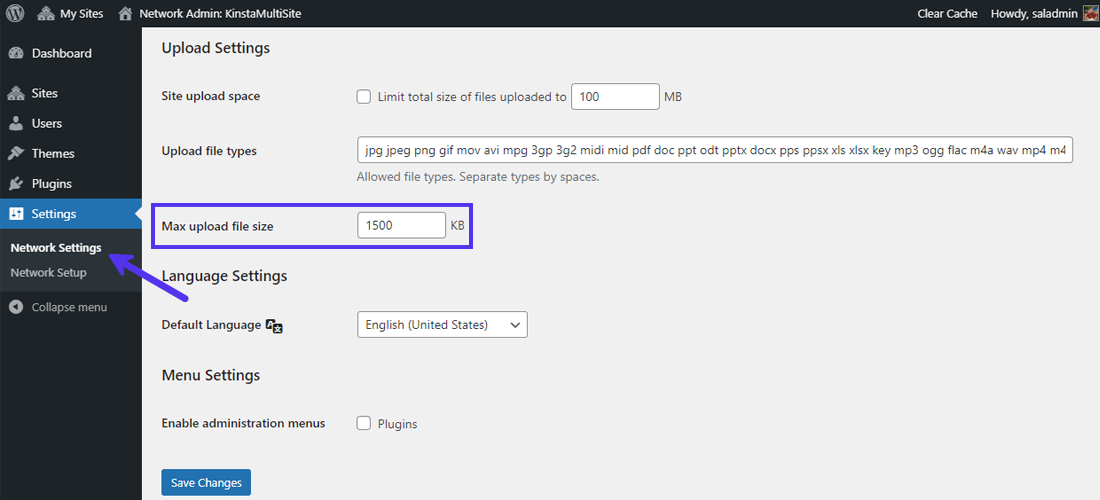
Vấn đề này được kiểm soát bởi các chỉ thị trong file cấu hình PHP của server, chủ yếu là hai thông số sau:
upload_max_filesize: Đây là chỉ thị quy định dung lượng tối đa cho một tệp tin duy nhất được phép tải lên.post_max_size: Chỉ thị này quy định dung lượng tối đa cho toàn bộ dữ liệu được gửi đi trong một yêu cầu POST. Để việc upload file thành công, giá trị củapost_max_sizephải lớn hơn hoặc bằngupload_max_filesize.
Việc hiểu rõ hai thông số này là chìa khóa để bạn có thể tùy chỉnh giới hạn một cách chính xác.
Tại sao cần tăng dung lượng upload?
Nhu cầu tăng giới hạn upload xuất phát từ nhiều yêu cầu thực tế trong quá trình quản trị và phát triển website. Dưới đây là những lý do chính:
- Tải lên các tệp media chất lượng cao: Nhiếp ảnh gia, nhà thiết kế hay các blogger du lịch thường cần upload hình ảnh có độ phân giải cao để đảm bảo chất lượng hiển thị tốt nhất. Tương tự, các video hướng dẫn, giới thiệu sản phẩm cũng yêu cầu dung lượng lớn.
- Cài đặt theme WordPress và plugin phức tạp: Nhiều theme WordPress hiện đại (như Avada, Flatsome) đi kèm với các gói cài đặt lớn, tích hợp nhiều tính năng và bản demo. Tương tự, các plugin đa chức năng cũng có thể có kích thước tệp vượt quá giới hạn mặc định.
- Tránh lỗi và gián đoạn công việc: Việc liên tục gặp lỗi “File exceeds the upload_max_filesize limit” gây mất thời gian và làm gián đoạn quy trình cập nhật nội dung. Tăng giới hạn upload giúp loại bỏ rào cản này, mang lại trải nghiệm quản trị website mượt mà và hiệu quả hơn.
- Tải lên các tệp khác: Đôi khi bạn cần tải lên các tệp tài liệu lớn như PDF, file âm thanh, hoặc các bản sao lưu website. Một giới hạn upload đủ lớn sẽ giúp bạn thực hiện các tác vụ này một cách dễ dàng.
Hướng dẫn tăng dung lượng upload bằng cách chỉnh sửa file php.ini
Đây là phương pháp hiệu quả và được khuyến nghị nhất nếu bạn có quyền truy cập vào file cấu hình PHP của máy chủ. File php.ini là nơi chứa tất cả các thiết lập cốt lõi cho môi trường PHP của bạn, bao gồm cả các giới hạn về tài nguyên.
Vị trí và vai trò của file php.ini trên host
File php.ini là tệp cấu hình trung tâm của PHP. Mọi thiết lập từ giới hạn bộ nhớ, thời gian thực thi script cho đến dung lượng tệp tải lên đều được quy định tại đây. Tùy thuộc vào nhà cung cấp hosting và loại dịch vụ bạn đang sử dụng (Shared Host, VPS, Server riêng), vị trí của file này có thể khác nhau.
Trên các dịch vụ hosting sử dụng cPanel, bạn thường có thể tìm thấy một công cụ gọi là “MultiPHP INI Editor” hoặc “Select PHP Version” cho phép bạn chỉnh sửa các giá trị này một cách trực quan. Nếu không, bạn sẽ cần tìm file php.ini trong thư mục gốc của tài khoản hosting hoặc thư mục public_html. Trong trường hợp bạn không tìm thấy file này, bạn có thể tự tạo một file mới với tên php.ini trong thư mục gốc của WordPress.

Các dòng cấu hình cần chỉnh sửa và cách thực hiện
Để tăng giới hạn upload, bạn cần tìm và chỉnh sửa hoặc thêm mới các dòng sau vào file php.ini. Bạn có thể sử dụng trình quản lý tệp (File Manager) trong control panel của hosting hoặc một trình khách FTP như FileZilla để truy cập và chỉnh sửa file.
Mở file php.ini và thêm hoặc thay đổi các giá trị sau:
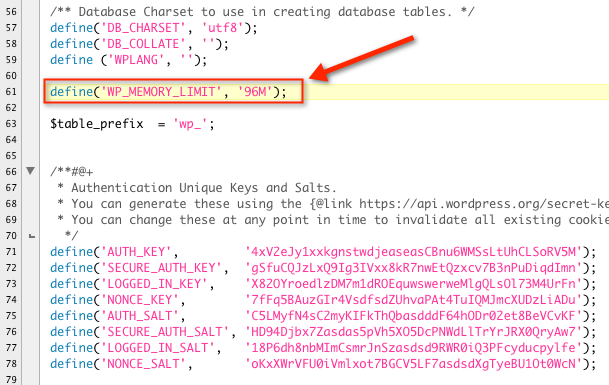
upload_max_filesize = 64M: Tăng dung lượng tối đa cho một tệp tải lên thành 64 Megabytes.post_max_size = 64M: Tăng dung lượng tối đa cho một yêu cầu POST. Lưu ý giá trị này nên bằng hoặc lớn hơnupload_max_filesize.memory_limit = 128M: Tăng giới hạn bộ nhớ mà một script PHP có thể sử dụng. Điều này cần thiết để xử lý các tệp lớn.max_execution_time = 300: Tăng thời gian tối đa (tính bằng giây) mà một script được phép chạy. Upload tệp lớn cần nhiều thời gian hơn, vì vậy tăng giá trị này giúp tránh lỗi timeout.
Sau khi chỉnh sửa và lưu lại file php.ini, thay đổi có thể chưa có hiệu lực ngay lập tức. Một số hệ thống hosting yêu cầu bạn phải khởi động lại dịch vụ PHP hoặc toàn bộ web server. Nếu bạn không có quyền làm điều này, hãy thử chờ vài phút hoặc liên hệ với bộ phận hỗ trợ kỹ thuật của nhà cung cấp hosting để được trợ giúp.
Tùy chỉnh giới hạn tải lên qua file .htaccess
Nếu bạn không có quyền truy cập hoặc chỉnh sửa file php.ini (điều này khá phổ biến trên các gói shared hosting), phương pháp tiếp theo bạn nên thử là sử dụng file .htaccess. Đây là một tệp cấu hình mạnh mẽ của máy chủ Apache, cho phép bạn ghi đè một số thiết lập của máy chủ, bao gồm cả các thông số PHP.
Cách thêm các dòng lệnh trong .htaccess
File .htaccess nằm ở thư mục gốc của website WordPress của bạn (cùng cấp với các thư mục wp-admin và wp-content). Lưu ý rằng đây là một tệp ẩn, vì vậy bạn có thể cần phải bật tùy chọn “Hiển thị các tệp ẩn” (Show Hidden Files) trong trình quản lý tệp của hosting.

Quan trọng: Trước khi thực hiện bất kỳ thay đổi nào, hãy tạo một bản sao lưu của file .htaccess hiện tại. Một lỗi cú pháp nhỏ trong tệp này có thể khiến toàn bộ website của bạn không thể truy cập được.
Sau khi đã sao lưu, hãy mở file .htaccess và thêm đoạn mã sau vào cuối file:
php_value upload_max_filesize 64M
php_value post_max_size 64M
php_value max_execution_time 300
php_value max_input_time 300
Các chỉ thị này có chức năng tương tự như trong file php.ini:
php_value upload_max_filesize 64M: Đặt giới hạn upload tệp là 64MB.php_value post_max_size 64M: Đặt giới hạn cho dữ liệu POST là 64MB.php_value max_execution_time 300: Tăng thời gian thực thi script lên 300 giây.php_value max_input_time 300: Tăng thời gian xử lý dữ liệu đầu vào lên 300 giây.
Sau khi thêm mã, hãy lưu tệp lại. Thay đổi này thường có hiệu lực ngay lập tức mà không cần khởi động lại máy chủ.
Khi nào nên ưu tiên chỉnh .htaccess?
Phương pháp này là lựa chọn lý tưởng trong các trường hợp sau:
- Không có quyền truy cập
php.ini: Đây là lý do phổ biến nhất. Nhiều nhà cung cấp shared hosting hạn chế quyền truy cập vào tệp cấu hình PHP chính. - Hosting sử dụng máy chủ Apache: File
.htaccesschỉ hoạt động trên máy chủ web Apache. Nếu hosting của bạn sử dụng Nginx hoặc các máy chủ khác, phương pháp này sẽ không có tác dụng. - Cần thay đổi nhanh chóng: Việc chỉnh sửa
.htaccessthường cho kết quả ngay lập tức, giúp bạn tiết kiệm thời gian so với việc phải chờ máy chủ khởi động lại. - Chỉ muốn áp dụng cho một website cụ thể: Nếu bạn có nhiều website trên cùng một tài khoản hosting, việc chỉnh sửa
.htaccesstrong thư mục của một website cụ thể sẽ chỉ ảnh hưởng đến website đó, thay vì toàn bộ tài khoản như khi chỉnh sửaphp.ini.
Sử dụng plugin hỗ trợ tăng dung lượng upload
Đối với những người dùng không quen thuộc với việc chỉnh sửa mã nguồn hoặc không muốn can thiệp vào các tệp hệ thống của máy chủ, sử dụng plugin là giải pháp đơn giản, nhanh chóng và an toàn nhất. Có rất nhiều plugin popup WordPress được phát triển chuyên để giải quyết vấn đề này.
Plugin phổ biến và cách sử dụng
Các plugin này hoạt động bằng cách tự động thêm các quy tắc cần thiết vào file .htaccess hoặc tạo file user.ini để thay đổi cấu hình PHP cho bạn. Hai trong số những plugin phổ biến và được đánh giá cao nhất là:
- WP Maximum Upload File Size: Đây là một plugin rất nhẹ và dễ sử dụng.
- Cài đặt: Từ trang quản trị WordPress, vào
Plugins > Add New, tìm kiếm “WP Maximum Upload File Size”, sau đó cài đặt và kích hoạt plugin. - Cấu hình: Sau khi kích hoạt, bạn sẽ thấy một mục mới trong menu
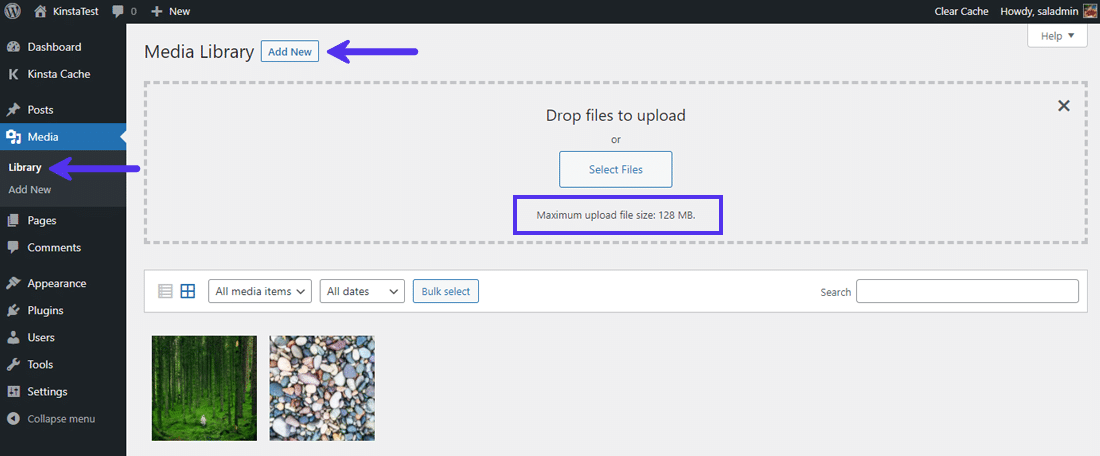
Settings(Cài đặt). Tại đây, bạn chỉ cần chọn dung lượng upload tối đa mong muốn từ danh sách thả xuống và nhấnSave Changes. Plugin sẽ tự động xử lý phần còn lại.
- Cài đặt: Từ trang quản trị WordPress, vào
- Increase Max Upload Filesize: Một lựa chọn phổ biến khác với giao diện đơn giản.
- Cài đặt: Tương tự như trên, tìm, cài đặt và kích hoạt plugin “Increase Max Upload Filesize”.
- Cấu hình: Truy cập vào
Tools > Increase Max Upload Filesize. Bạn sẽ thấy một ô để nhập giá trị dung lượng mới (tính bằng bytes hoặc sử dụng ký hiệu M cho Megabytes). Nhập giá trị bạn muốn, ví dụ64M, và lưu lại.
Ưu và nhược điểm của dùng plugin
Sử dụng plugin là một cách tiếp cận rất tiện lợi, nhưng cũng có những ưu và nhược điểm riêng mà bạn cần cân nhắc.
Ưu điểm:
- Dễ dàng và nhanh chóng: Bạn không cần có kiến thức kỹ thuật, không cần truy cập FTP hay trình quản lý tệp. Mọi thao tác đều được thực hiện ngay trên giao diện quản trị WordPress quen thuộc, được đề cập chi tiết trong Học WordPress.
- An toàn: Giảm thiểu rủi ro gây lỗi website do chỉnh sửa sai tệp cấu hình hệ thống. Các plugin uy tín thường được lập trình cẩn thận để tránh gây xung đột.
- Phù hợp cho người mới bắt đầu: Đây là giải pháp hoàn hảo cho những ai mới làm quen với WordPress hoặc không tự tin vào khả năng kỹ thuật của mình.
Nhược điểm:
- Phụ thuộc vào cấu hình hosting: Hiệu quả của plugin phụ thuộc hoàn toàn vào việc nhà cung cấp hosting có cho phép ghi đè các thiết lập PHP hay không. Nếu hosting của bạn có một giới hạn “cứng” ở cấp độ máy chủ, plugin sẽ không thể vượt qua giới hạn đó.
- Thêm gánh nặng cho website: Mặc dù các plugin này thường rất nhẹ, nhưng việc cài đặt thêm bất kỳ plugin nào cũng làm tăng thêm mã nguồn cần được tải và thực thi, có thể ảnh hưởng một chút đến hiệu suất website.
- Vấn đề tương thích: Đôi khi, plugin có thể xung đột với các plugin khác hoặc với phiên bản WordPress/PHP hiện tại của bạn.
Kiểm tra và xác nhận thay đổi dung lượng upload trên website
Sau khi đã áp dụng một trong các phương pháp trên, bước tiếp theo và cũng rất quan trọng là kiểm tra xem thay đổi đã thực sự có hiệu lực hay chưa. Đừng bỏ qua bước này, vì nó giúp bạn chắc chắn rằng vấn đề đã được giải quyết.
Cách kiểm tra dung lượng upload hiện tại
Có một vài cách đơn giản để bạn kiểm tra giới hạn upload mới trên website của mình:
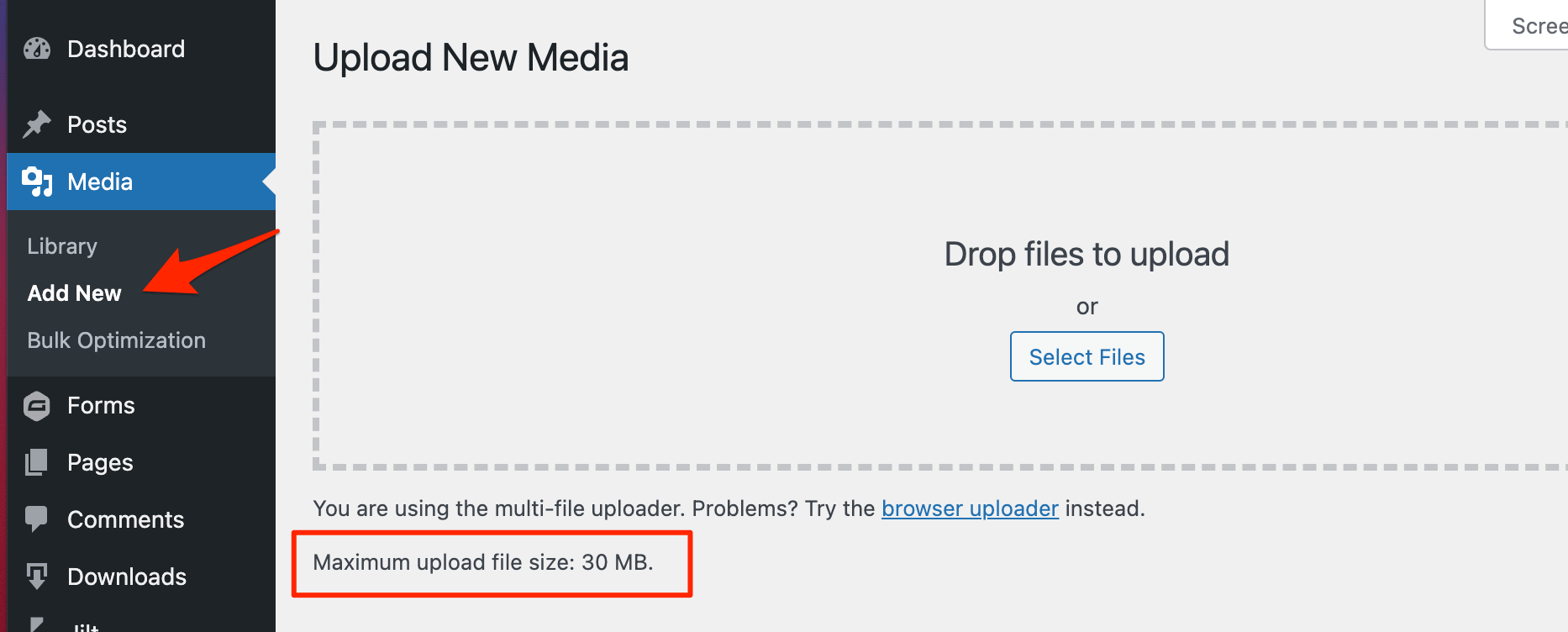
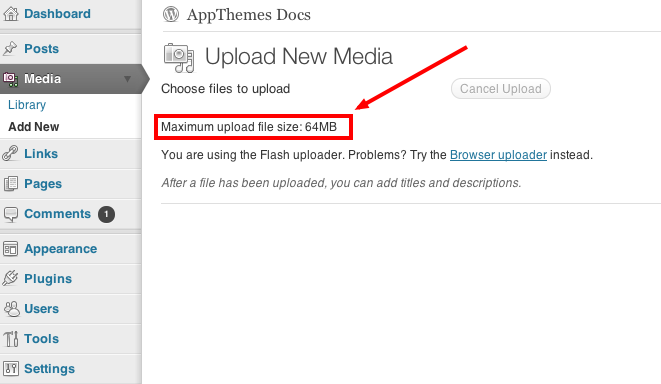
- Kiểm tra trong Thư viện Media: Đây là cách nhanh nhất và trực quan nhất.
- Từ trang quản trị WordPress, đi tới
Media(Thư viện) ->Add New(Thêm mới). - Ngay bên dưới khu vực tải tệp lên, bạn sẽ thấy một dòng chữ: “Maximum upload file size: [dung lượng] MB”. Con số hiển thị ở đây chính là giới hạn hiện tại của bạn. Nếu nó đã thay đổi thành giá trị bạn mong muốn (ví dụ: 64 MB), thì bạn đã thành công.
- Từ trang quản trị WordPress, đi tới
- Kiểm tra trong Site Health: WordPress có một công cụ tích hợp sẵn để kiểm tra thông tin hệ thống.
- Vào
Tools(Công cụ) ->Site Health(Tình trạng trang web). - Chuyển qua tab
Info(Thông tin) và mở rộng phầnServer(Máy chủ). - Tìm các mục
Upload max filesizevàPost max sizeđể xem các giá trị đã được cập nhật hay chưa.
- Vào
- Sử dụng file phpinfo.php (dành cho người dùng nâng cao):
- Tạo một tệp mới có tên là
phpinfo.phptrên máy tính của bạn. - Mở tệp và dán đoạn mã sau vào:
<?php phpinfo(); ?> - Upload tệp này lên thư mục gốc của website.
- Truy cập vào
yourdomain.com/phpinfo.phptrên trình duyệt. Bạn sẽ thấy một trang chi tiết tất cả cấu hình PHP. DùngCtrl + Fđể tìmupload_max_filesizevàpost_max_sizeđể xác nhận. - Lưu ý quan trọng: Sau khi kiểm tra xong, hãy xóa file
phpinfo.phpngay lập tức vì nó chứa nhiều thông tin nhạy cảm về máy chủ của bạn.
- Tạo một tệp mới có tên là
Xử lý khi chưa thấy thay đổi hiệu lực
Nếu bạn đã thực hiện các bước nhưng giới hạn upload vẫn không thay đổi, đừng lo lắng. Hãy thử các bước khắc phục sau:
- Xác nhận lại các thay đổi: Kiểm tra kỹ xem bạn đã chỉnh sửa đúng file (
php.ini,.htaccess) và lưu lại thay đổi chưa. Đảm bảo không có lỗi cú pháp nào trong đoạn mã bạn đã thêm vào. - Kiểm tra đúng thư mục: Đảm bảo file
.htaccesshoặcphp.inibạn chỉnh sửa nằm trong thư mục gốc của cài đặt WordPress. - Xóa cache: Cache có thể là nguyên nhân khiến bạn không thấy thay đổi ngay lập tức. Hãy xóa cache của website (nếu bạn đang dùng plugin cache như WP Rocket, Litespeed Cache) và cache của trình duyệt.
- Liên hệ nhà cung cấp hosting: Nếu đã thử mọi cách mà vẫn không thành công, rất có thể nhà cung cấp hosting của bạn đã đặt một giới hạn cứng không cho phép người dùng thay đổi. Đây là lúc bạn cần liên hệ với đội ngũ hỗ trợ kỹ thuật của họ. Hãy giải thích vấn đề và yêu cầu họ tăng giới hạn upload cho tài khoản của bạn. Hầu hết các nhà cung cấp uy tín như AZWEB đều sẵn lòng hỗ trợ việc này.
Lưu ý và những vấn đề thường gặp khi tăng giới hạn upload
Việc tăng giới hạn upload là một thủ thuật hữu ích, nhưng cũng đi kèm với một số lưu ý quan trọng về hiệu suất và bảo mật mà bạn cần nắm rõ để đảm bảo website hoạt động ổn định và an toàn.
Giới hạn do nhà cung cấp hosting
Đây là rào cản lớn nhất và phổ biến nhất. Nhiều nhà cung cấp dịch vụ shared hosting đặt ra các giới hạn tài nguyên ở cấp độ máy chủ để đảm bảo sự ổn định cho tất cả người dùng trên cùng một server. Điều này có nghĩa là, dù bạn có chỉnh sửa file php.ini hay .htaccess với giá trị cao đến đâu, nó cũng không thể vượt qua giới hạn “cứng” mà nhà cung cấp đã thiết lập.

Nếu bạn thường xuyên phải làm việc với các tệp lớn, hãy cân nhắc nâng cấp lên các gói hosting cao cấp hơn như VPS (Máy chủ riêng ảo) hoặc Server riêng. Với các dịch vụ này, bạn sẽ có toàn quyền kiểm soát cấu hình máy chủ và có thể thiết lập giới hạn upload theo đúng nhu cầu của mình mà không bị giới hạn bởi nhà cung cấp. Các dịch vụ VPS của AZWEB cung cấp sự linh hoạt và tài nguyên vượt trội, là lựa chọn lý tưởng cho các website đang phát triển.
Ảnh hưởng đến hiệu suất và bảo mật
Việc cho phép upload các tệp có dung lượng quá lớn có thể tiềm ẩn một số rủi ro:
- Ảnh hưởng đến hiệu suất: Khi một người dùng tải lên một tệp lớn (ví dụ: video 500MB), quá trình này sẽ tiêu tốn một lượng đáng kể tài nguyên CPU và RAM của máy chủ trong một khoảng thời gian dài. Trên môi trường shared hosting, điều này có thể làm chậm website của bạn và thậm chí ảnh hưởng đến các website khác trên cùng server. Hãy chỉ tăng giới hạn lên mức thực sự cần thiết.
- Rủi ro bảo mật: Mở rộng cửa cho các tệp lớn cũng có thể là kẽ hở cho tin tặc. Họ có thể cố gắng tải lên các tệp chứa mã độc hoặc các script độc hại được ngụy trang. Điều quan trọng là bạn phải kết hợp việc tăng giới hạn upload với các biện pháp bảo mật khác như:
- Chỉ cho phép các vai trò người dùng đáng tin cậy (như Administrator, Editor) có quyền tải tệp lên.
- Sử dụng các plugin bảo mật có tính năng quét mã độc cho các tệp được tải lên.
- Thường xuyên cập nhật WordPress, theme WordPress và plugin để vá các lỗ hổng bảo mật.
- Giới hạn các loại tệp được phép tải lên, chỉ cho phép các định dạng cần thiết (ví dụ: jpg, png, pdf, mp4).
Việc cân bằng giữa sự tiện lợi và an toàn là yếu tố then chốt để quản trị một website WordPress thành công.
Những lưu ý quan trọng khi tăng dung lượng upload trong WordPress
Để quá trình tăng giới hạn upload diễn ra suôn sẻ và an toàn, hãy luôn ghi nhớ những nguyên tắc vàng sau đây. Đây là những kinh nghiệm thực tế giúp bạn tránh được những sai lầm không đáng có và bảo vệ website của mình một cách tốt nhất.
- Luôn sao lưu trước khi chỉnh sửa: Đây là quy tắc quan trọng nhất. Trước khi bạn chạm vào bất kỳ tệp hệ thống nào như
php.inihay.htaccess, hãy tạo một bản sao lưu của chúng. Một lỗi cú pháp nhỏ có thể gây ra lỗi 500 Internal Server Error và làm sập toàn bộ trang web. Việc có một bản sao lưu sẽ giúp bạn khôi phục lại trạng thái ban đầu một cách nhanh chóng nếu có sự cố xảy ra. - Đừng tăng giới hạn quá cao: Hãy xác định dung lượng tối đa mà bạn thực sự cần và chỉ đặt giới hạn cao hơn mức đó một chút. Ví dụ, nếu bạn chỉ cần tải lên các hình ảnh khoảng 10MB và các plugin khoảng 20MB, việc đặt giới hạn là 32MB hoặc 64MB là hợp lý. Đặt giới hạn quá cao, ví dụ 512MB, khi không cần thiết sẽ lãng phí tài nguyên máy chủ và tiềm ẩn rủi ro về hiệu suất và bảo mật.
- Thường xuyên kiểm tra và bảo trì website: Sau khi thay đổi, hãy theo dõi hiệu suất website của bạn. Đảm bảo rằng việc upload các tệp lớn không làm chậm tốc độ tải trang hoặc gây ra các lỗi khác. Thực hiện bảo trì định kỳ, cập nhật phiên bản WordPress, theme và plugin là cách tốt nhất để giữ cho website của bạn luôn hoạt động ổn định và an toàn.
- Chỉ sử dụng plugin từ nguồn uy tín: Nếu bạn chọn phương pháp sử dụng plugin, hãy chắc chắn rằng bạn tải plugin từ kho lưu trữ chính thức của WordPress.org. Kiểm tra đánh giá, số lượt cài đặt và thời gian cập nhật lần cuối của plugin. Sử dụng các plugin lỗi thời hoặc từ các nguồn không đáng tin cậy có thể tạo ra các lỗ hổng bảo mật nghiêm trọng cho trang web của bạn.

Bằng cách tuân thủ những lưu ý này, bạn không chỉ giải quyết được vấn đề giới hạn upload mà còn góp phần nâng cao sự ổn định và an toàn chung cho website WordPress của mình.
Kết luận
Việc tăng dung lượng upload trong WordPress không phải là một công việc phức tạp, nhưng nó lại là một bước vô cùng cần thiết để giải phóng tiềm năng sáng tạo và đảm bảo quy trình quản trị website của bạn diễn ra suôn sẻ. Từ việc tải lên những hình ảnh sắc nét, những video hấp dẫn cho đến việc cài đặt các theme WordPress và plugin mạnh mẽ, một giới hạn upload hợp lý sẽ loại bỏ những rào cản không đáng có, giúp bạn tập trung vào việc phát triển nội dung chất lượng.
Qua bài viết này, AZWEB đã cùng bạn đi qua ba phương pháp chính: chỉnh sửa file php.ini cho hiệu quả tối ưu, tùy chỉnh file .htaccess linh hoạt, và sử dụng plugin cho sự đơn giản và tiện lợi. Tùy thuộc vào loại hosting bạn đang sử dụng và mức độ thoải mái của bạn với các vấn đề kỹ thuật, bạn hoàn toàn có thể chọn cho mình một giải pháp phù hợp.
Hãy nhớ rằng, sau khi thực hiện thay đổi, việc kiểm tra lại và theo dõi hiệu suất website là rất quan trọng. Đừng ngần ngại liên hệ với nhà cung cấp dịch vụ hosting của bạn nếu gặp khó khăn, bởi họ là người hiểu rõ nhất về cấu hình máy chủ.
Bây giờ bạn đã có đầy đủ kiến thức và công cụ cần thiết. Hãy bắt đầu áp dụng ngay hôm nay để nâng cấp giới hạn upload và đưa trải nghiệm quản trị WordPress của bạn lên một tầm cao mới.


