

 Tác giả: Bùi Mạnh Đức
  0
0  251
251  Copy Link
 Bookmark
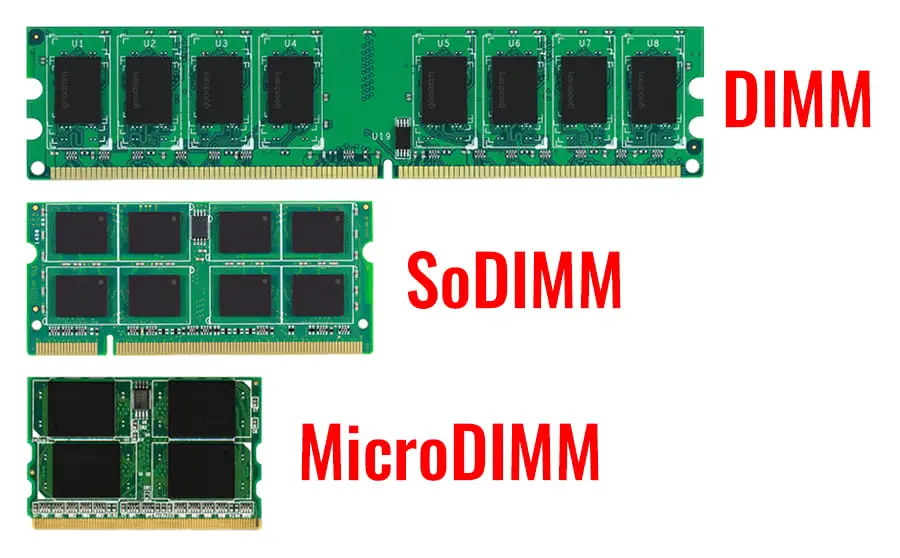
Trong thế giới công nghệ không ngừng phát triển, hiệu năng của máy tính là yếu tố được quan tâm hàng đầu. Dù bạn là một game thủ, một nhà thiết kế đồ họa hay một nhân viên văn phòng, một chiếc máy tính hoạt động mượt mà luôn là điều cần thiết. Và một trong những linh kiện quyết định trực tiếp đến tốc độ và khả năng đa nhiệm của máy chính là RAM là gì. Đặc biệt đối với các thiết Về cơ bản, SODIMM là gì một phiên bản thu nhỏ của RAM DIMM (Dual In-line Memory Module) mà bạn thường thấy trong các máy tính để bàn (PC). Trong khi DIMM có kích thước lớn hơn, phù hợp với không gian rộng rãi của case PC, thì SODIMM được thiết kế để vừa vặn trong không gian chật hẹp của laptop, ultrabook, và các thiết bị di động khác. Hãy tưởng tượng DIMM như một động cơ xe tải mạnh mẽ, còn SODIMM là một động cơ xe hơi thể thao nhỏ gọn nhưng vẫn đầy uy lực, được chế tạo để tối ưu hóa không gian mà không hy sinh quá nhiều hiệu năng. Sự khác biệt này không chỉ nằm ở kích thước vật lý mà còn ở số lượng chân kết nối (pins), giúp chúng tương thích với các loại bo mạch chủ khác nhau. Việc hiểu rõ sự khác biệt này là bước đầu tiên để lựa chọn đúng loại RAM cho thiết bị của mình.
Cấu tạo và đặc điểm nổi bật của RAM SODIMM
Đặc điểm dễ nhận thấy nhất của RAM SODIMM chính là kích thước cực kỳ nhỏ gọn. Thông thường, một thanh SODIMM chỉ dài khoảng 6.7cm, gần như bằng một nửa so với thanh DIMM tiêu chuẩn (khoảng 13.3cm). Thiết kế này là một cuộc cách mạng, cho phép các nhà sản xuất tạo ra những chiếc laptop ngày càng mỏng nhẹ nhưng vẫn đảm bảo khả năng nâng cấp phần cứng.
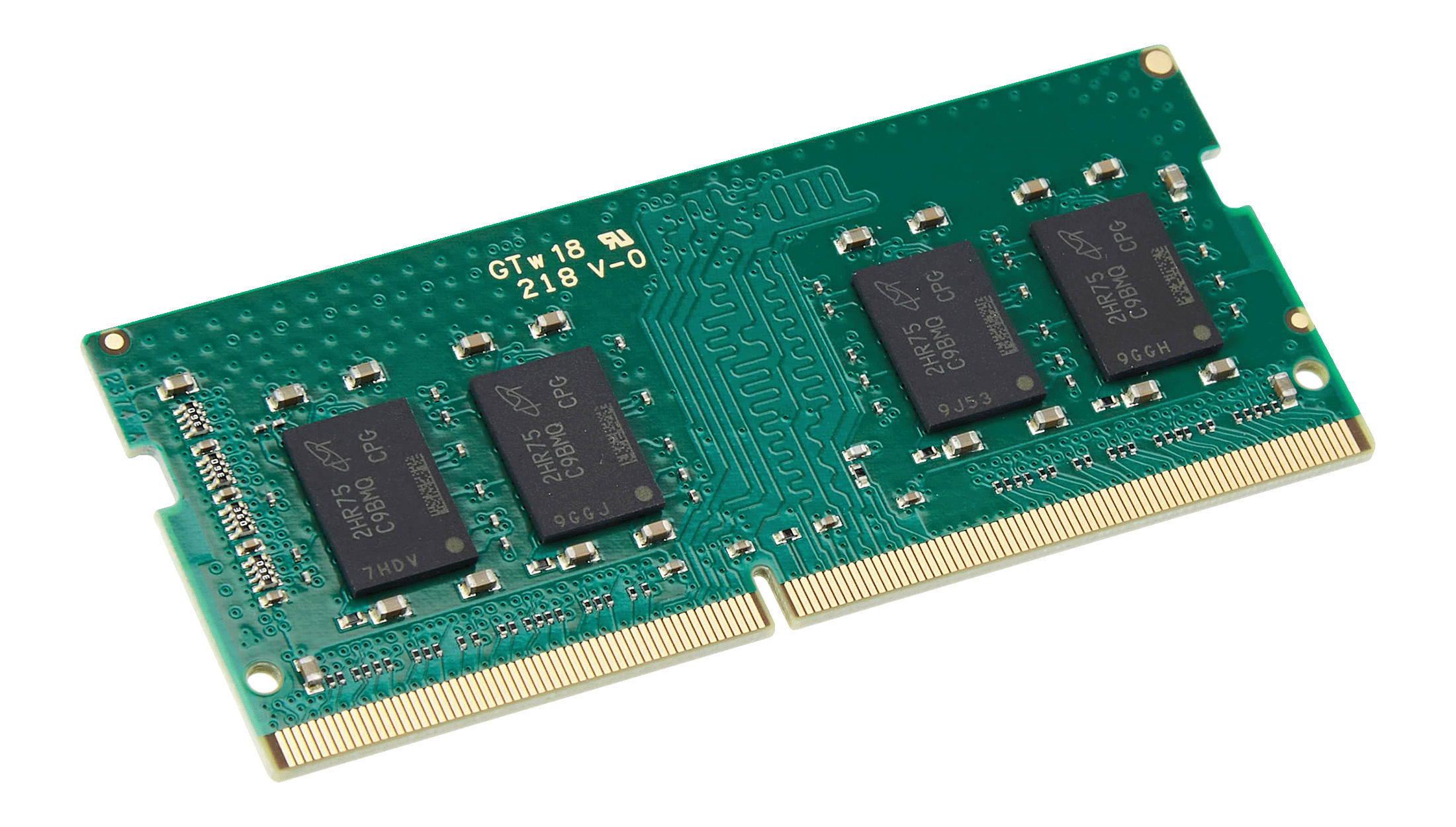
Về mặt kỹ thuật, SODIMM cũng có những thông số quan trọng quyết định hiệu năng của nó. Số lượng chân cắm là một trong những yếu tố đó. Ví dụ, SODIMM DDR3 thường có 204 chân, trong khi DDR4 và DDR5 lần lượt có 260 và 262 chân. Mỗi thế hệ RAM không chỉ khác nhau về số chân mà còn về vị trí của “khuyết” trên thanh RAM, giúp người dùng không thể cắm nhầm loại RAM không tương thích vào khe cắm. Ngoài ra, SODIMM thường hoạt động ở mức điện áp thấp hơn so với DIMM, góp phần tiết kiệm năng lượng và giảm lượng nhiệt tỏa ra – một yếu tố cực kỳ quan trọng đối với các thiết bị di động có hệ thống tản nhiệt laptop hạn chế. Tốc độ bus, được đo bằng Megahertz (MHz) hoặc Megatransfers mỗi giây (MT/s), và dung lượng (GB) là hai thông số khác mà người dùng cần quan tâm khi lựa chọn để đảm bảo hiệu suất tối ưu cho công việc và giải trí.
Các loại SODIMM phổ biến trên thị trường
Thị trường RAM SODIMM rất đa dạng với nhiều loại khác nhau, phù hợp với từng nhu cầu và thế hệ máy tính. Hiểu rõ về chúng sẽ giúp bạn đưa ra lựa chọn nâng cấp thông minh và hiệu quả nhất. Dưới đây là những loại SODIMM phổ biến mà bạn sẽ gặp.
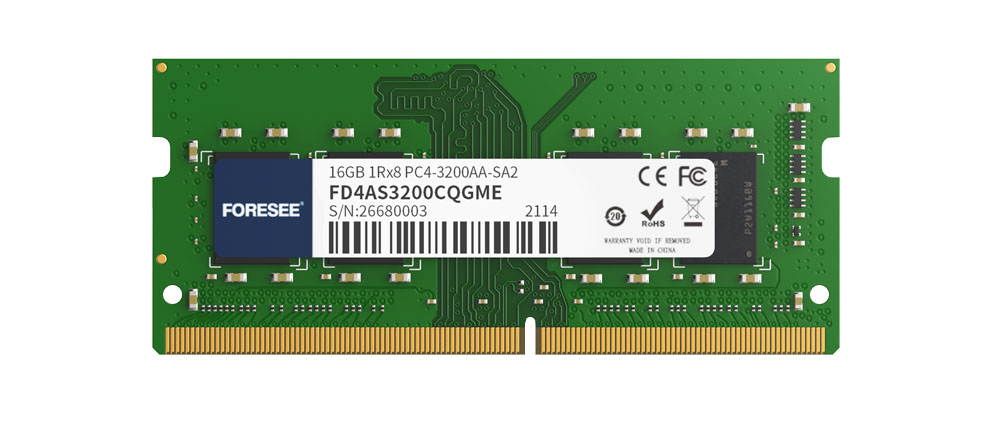
SODIMM DDR3, DDR4, DDR5
Đây là ba thế hệ RAM SODIMM phổ biến nhất hiện nay, mỗi loại đại diện cho một bước tiến về công nghệ. Việc phân biệt chúng là rất quan trọng vì chúng không tương thích ngược với nhau.
- SODIMM DDR3 (Double Data Rate 3): Là thế hệ RAM cũ hơn, thường xuất hiện trên các dòng laptop sản xuất từ khoảng năm 2007 đến 2014. DDR3 hoạt động ở điện áp 1.5V (hoặc 1.35V cho phiên bản DDR3L tiết kiệm điện). Tốc độ của nó dao động từ 800MHz đến 2133MHz. Mặc dù đã lỗi thời, nó vẫn còn hữu ích cho việc nâng cấp các dòng máy tính cũ để kéo dài tuổi thọ sử dụng.
- SODIMM DDR4 (Double Data Rate 4): Trở thành tiêu chuẩn từ khoảng năm 2014, DDR4 mang lại nhiều cải tiến vượt trội so với DDR3. Nó hoạt động ở điện áp thấp hơn (1.2V), giúp tiết kiệm pin hơn cho laptop. Quan trọng nhất, DDR4 cung cấp tốc độ bus cao hơn đáng kể, từ 2133MHz lên đến 3200MHz hoặc hơn, cùng với dung lượng trên mỗi thanh RAM lớn hơn. Điều này mang lại khả năng xử lý đa nhiệm mượt mà và hiệu suất tổng thể tốt hơn rõ rệt.
- SODIMM DDR5 (Double Data Rate 5): Là thế hệ mới nhất, ra mắt vào năm 2020 và đang dần trở nên phổ biến trên các dòng laptop cao cấp. DDR5 tiếp tục đẩy xa giới hạn về hiệu năng với tốc độ khởi điểm từ 4800MHz, cao hơn nhiều so với DDR4. Nó cũng hoạt động ở điện áp thấp hơn nữa (1.1V) và có kiến trúc kênh đôi trên mỗi thanh RAM, giúp tăng băng thông bộ nhớ lên đáng kể. DDR5 là lựa chọn lý tưởng cho các tác vụ nặng như gaming đỉnh cao, chỉnh sửa video 4K/8K và xử lý dữ liệu lớn.
SODIMM ECC và Non-ECC
Ngoài việc phân loại theo thế hệ DDR, RAM SODIMM còn được chia thành hai loại dựa trên khả năng sửa lỗi: ECC và Non-ECC.
- SODIMM Non-ECC (Non-Error-Correcting Code): Đây là loại RAM tiêu chuẩn mà bạn tìm thấy trong hầu hết các máy tính xách tay và máy tính cá nhân thông thường. “Non-ECC” có nghĩa là nó không có khả năng tự động phát hiện và sửa các lỗi nhỏ trong dữ liệu có thể xảy ra trong quá trình hoạt động. Đối với các tác vụ hàng ngày như lướt web, làm việc văn phòng, hay giải trí, loại RAM này hoàn toàn đủ đáp ứng và có giá thành phải chăng hơn.
- SODIMM ECC (Error-Correcting Code): Loại RAM này được trang bị thêm một chip nhớ đặc biệt có chức năng kiểm tra và tự động sửa các lỗi dữ liệu đơn bit. Điều này làm tăng độ tin cậy và sự ổn định của hệ thống lên mức tối đa. Do đó, RAM ECC SODIMM thường được sử dụng trong các máy trạm di động (mobile workstations), máy chủ nhỏ gọn, hoặc các thiết bị công nghiệp, nơi mà sự chính xác của dữ liệu là yếu tố sống còn và không thể có bất kỳ sai sót nào. Giá thành của RAM ECC cao hơn đáng kể và nó cũng yêu cầu bo mạch chủ và CPU là gì phải hỗ trợ tính năng này.
Ưu điểm và nhược điểm của RAM SODIMM
Giống như bất kỳ công nghệ nào, RAM SODIMM cũng có những điểm mạnh và điểm yếu riêng. Việc hiểu rõ các yếu tố này sẽ giúp bạn đánh giá đúng vai trò và giá trị của nó trong thiết bị của mình.

Ưu điểm
Những lợi thế của SODIMM chính là lý do tại sao nó trở thành một linh kiện không thể thiếu trong thế giới máy tính di động.
- Tiết kiệm không gian tối đa: Đây là ưu điểm lớn nhất và quan trọng nhất của SODIMM. Với kích thước chỉ bằng một nửa so với DIMM, nó cho phép các kỹ sư thiết kế ra những chiếc laptop mỏng hơn, nhẹ hơn và nhỏ gọn hơn. Nếu không có SODIMM, chúng ta khó có thể sở hữu những chiếc ultrabook thanh lịch hay những chiếc mini PC mạnh mẽ nằm gọn trong lòng bàn tay.
- Tính tương thích cao với thiết bị nhỏ gọn: SODIMM không chỉ dành cho laptop. Nó là tiêu chuẩn cho một loạt các thiết bị yêu cầu sự nhỏ gọn như máy tính All-in-One, Mini PC, các thiết bị lưu trữ mạng (NAS), và thậm chí cả một số máy in và router cao cấp. Sự chuẩn hóa này giúp đơn giản hóa việc sản xuất và sửa chữa. Để hiểu rõ hơn về các thiết bị lưu trữ này, bạn có thể tham khảo bài viết chi tiết về SSD là gì và HDD là gì giúp lựa chọn ổ cứng phù hợp không gian nhỏ gọn.
- Dễ dàng nâng cấp và thay thế: Hầu hết các nhà sản xuất laptop đều thiết kế khe cắm SODIMM ở vị trí dễ tiếp cận, thường chỉ cần tháo một vài con ốc ở mặt đáy là có thể thấy ngay. Điều này cho phép người dùng có thể tự mình nâng cấp RAM một cách nhanh chóng và đơn giản, giúp cải thiện đáng kể hiệu năng của máy mà không cần phải mua một chiếc máy mới. Đây là một trong những cách nâng cấp hiệu quả và tiết kiệm chi phí nhất.
Nhược điểm
Bên cạnh những ưu điểm vượt trội, SODIMM cũng tồn tại một vài hạn chế so với người anh em DIMM của mình.
- Giá thành thường cao hơn DIMM truyền thống: Do quy trình sản xuất phức tạp hơn để nén cùng một lượng công nghệ vào một không gian nhỏ hơn, RAM SODIMM thường có giá thành trên mỗi gigabyte (GB) cao hơn một chút so với RAM DIMM dành cho máy tính để bàn có cùng dung lượng và tốc độ.
- Hạn chế về dung lượng và tốc độ tối đa: Mặc dù công nghệ đã có nhiều bước tiến, SODIMM vẫn có những giới hạn nhất định. Các thanh RAM DIMM cho máy tính để bàn thường có các tùy chọn dung lượng lớn hơn và có thể đạt được tốc độ ép xung cực cao mà SODIMM khó có thể sánh kịp. Điều này là do không gian lớn hơn của PC cho phép tản nhiệt tốt hơn và thiết kế chipset là gì phức tạp hơn, hỗ trợ các giới hạn hiệu năng cao hơn. Tuy nhiên, đối với đại đa số người dùng laptop, hiệu năng của SODIMM hiện tại đã quá đủ cho mọi nhu cầu.
Ứng dụng của SODIMM trong laptop và thiết bị nhỏ gọn
Sự ra đời của SODIMM đã tạo nên một cuộc cách mạng trong thiết kế các thiết bị điện tử. Nhờ kích thước nhỏ gọn, nó đã mở ra cánh cửa cho sự sáng tạo, giúp công nghệ trở nên di động và tiện lợi hơn bao giờ hết.

Vai trò trong laptop, ultrabook và mini PC
Đối với laptop, ultrabook và mini PC, SODIMM không chỉ là một lựa chọn mà là một yêu cầu bắt buộc. Đây là những thiết bị mà mỗi milimet không gian bên trong đều được tính toán kỹ lưỡng. Sử dụng RAM DIMM tiêu chuẩn trong các thiết bị này là điều không thể.
SODIMM chính là yếu tố then chốt cho phép các nhà sản xuất tạo ra những chiếc laptop mỏng nhẹ nhưng vẫn mạnh mẽ. Nó giúp giải phóng không gian quý báu bên trong máy để dành cho các linh kiện khác như pin lớn hơn, hệ thống tản nhiệt hiệu quả hơn hoặc ổ cứng bổ sung. Nhờ có SODIMM, bạn có thể sở hữu một chiếc ultrabook chỉ dày hơn 1cm nhưng vẫn có khả năng xử lý các tác vụ đồ họa phức tạp. Tương tự, các máy mini PC có thể đặt gọn gàng trên bàn làm việc, thậm chí gắn sau màn hình, nhưng vẫn cung cấp hiệu năng tương đương một chiếc máy tính để bàn truyền thống, tất cả là nhờ vào việc sử dụng các linh kiện nhỏ gọn như SODIMM.

Ứng dụng trong các thiết bị khác
Ngoài vai trò không thể thay thế trong laptop, sự linh hoạt của SODIMM còn giúp nó có mặt trong nhiều loại thiết bị chuyên dụng khác.
- Hệ thống nhúng (Embedded Systems): Đây là các hệ thống máy tính được thiết kế cho một chức năng cụ thể, ví dụ như các bảng quảng cáo kỹ thuật số, các ki-ốt thông tin tự động, hay hệ thống điều khiển trong máy móc công nghiệp. Các hệ thống này yêu cầu sự ổn định và kích thước nhỏ gọn, và SODIMM hoàn toàn đáp ứng được yêu cầu đó.
- Thiết bị lưu trữ mạng (NAS – Network Attached Storage): Các thiết bị NAS hiện đại không chỉ đơn thuần là nơi lưu trữ file. Chúng là những máy chủ thu nhỏ, có thể chạy ứng dụng, stream video, và nhiều hơn nữa. Để xử lý các tác vụ này, chúng cần có bộ nhớ RAM đủ lớn, và SODIMM là giải pháp hoàn hảo để tích hợp vào thiết kế nhỏ gọn của NAS.
- Máy chủ nhỏ gọn (Compact Servers): Trong các văn phòng nhỏ hoặc cho các ứng dụng không yêu cầu sức mạnh của một máy chủ rack-mount cồng kềnh, các máy chủ dạng tháp nhỏ (micro tower) hoặc máy chủ dạng khối (cube server) sử dụng bo mạch chủ hỗ trợ SODIMM là một lựa chọn tuyệt vời, giúp tiết kiệm không gian và năng lượng.
- Máy trạm di động (Mobile Workstations): Các kỹ sư, kiến trúc sư, và nhà sáng tạo nội dung cần hiệu năng đỉnh cao khi di chuyển. Máy trạm di động được trang bị CPU mạnh mẽ, card đồ họa chuyên dụng và thường hỗ trợ dung lượng RAM SODIMM rất lớn (đôi khi lên đến 64GB hoặc 128GB), bao gồm cả loại ECC để đảm bảo sự ổn định cho các dự án quan trọng.
Lỗi thường gặp và cách khắc phục
Dù RAM là một trong những linh kiện máy tính bền bỉ nhất, nó không phải là không thể gặp sự cố. Đặc biệt khi bạn tự mình nâng cấp hoặc thay thế RAM SODIMM, có một vài vấn đề phổ biến có thể phát sinh. Biết cách nhận diện và xử lý chúng sẽ giúp bạn tiết kiệm thời gian và tránh được những phiền phức không đáng có.

RAM SODIMM không nhận hoặc không tương thích
Đây là lỗi phổ biến nhất sau khi lắp RAM mới. Bạn bật máy lên và chỉ thấy màn hình đen hoặc máy phát ra tiếng bíp liên tục. Đừng quá lo lắng, nguyên nhân thường khá đơn giản.
- Nguyên nhân:
- Cắm chưa chặt: Đây là lý do phổ biến nhất. Thanh RAM có thể chưa được đẩy hết vào khe cắm hoặc hai chốt khóa ở hai bên chưa kẹp chặt vào đúng vị trí.
- Sai loại RAM: Bạn có thể đã mua nhầm thế hệ RAM (ví dụ: cố gắng cắm RAM DDR4 vào khe DDR3). Mặc dù các khuyết trên thanh RAM được thiết kế để ngăn chặn điều này, sự nhầm lẫn vẫn có thể xảy ra khi mua hàng.
- Khe cắm bẩn: Bụi bẩn hoặc xơ vải tích tụ trong khe cắm RAM có thể ngăn cản sự tiếp xúc giữa các chân pin của RAM và bo mạch chủ là gì.
- Không tương thích về thông số: Một số laptop rất kén chọn. Chúng có thể không hỗ trợ thanh RAM có mật độ chip quá cao hoặc tốc độ bus không nằm trong danh sách hỗ trợ của nhà sản xuất, ngay cả khi đó là đúng thế hệ DDR.
- RAM bị lỗi: Mặc dù hiếm, thanh RAM mới mua vẫn có thể bị lỗi từ nhà sản xuất.
- Hướng xử lý:
- Kiểm tra lại việc lắp đặt: Tắt máy, rút sạc và tháo pin (nếu có thể). Tháo thanh RAM ra và cắm lại. Hãy chắc chắn rằng bạn đẩy nó vào một góc 45 độ cho đến khi các chân cắm gần như biến mất hoàn toàn vào khe, sau đó ấn nó xuống cho đến khi hai chốt kim loại ở hai bên kêu “tách” một tiếng.
- Vệ sinh khe RAM: Sử dụng một bình khí nén để thổi sạch bụi bẩn ra khỏi khe cắm. Tránh dùng các vật cứng để chọc vào bên trong vì có thể làm hỏng các chân tiếp xúc.
- Kiểm tra từng thanh một: Nếu bạn lắp hai thanh RAM, hãy thử khởi động máy chỉ với một thanh. Lần lượt thử từng thanh trên từng khe cắm để xác định xem vấn đề nằm ở thanh RAM hay khe cắm nào.
- Kiểm tra thông số kỹ thuật: Truy cập trang web của nhà sản xuất laptop và tìm đúng mẫu máy của bạn. Kiểm tra mục thông số kỹ thuật để xem loại RAM (DDR3/4/5), tốc độ tối đa và dung lượng tối đa được hỗ trợ.
- Cập nhật BIOS/UEFI: Đôi khi, một bản cập nhật BIOS/UEFI từ nhà sản xuất có thể cải thiện khả năng tương thích với các loại RAM mới hơn.
Hiệu suất giảm sau thời gian sử dụng
Máy tính của bạn bỗng dưng chạy chậm chạp, thường xuyên gặp màn hình xanh (BSOD), hoặc các ứng dụng bị treo một cách ngẫu nhiên. Đây có thể là dấu hiệu cho thấy RAM của bạn đang gặp vấn đề.
- Nguyên nhân:
- Bụi bẩn và oxy hóa: Theo thời gian, bụi bẩn có thể tích tụ trong khe cắm và các chân tiếp xúc của RAM có thể bị oxy hóa nhẹ, làm giảm chất lượng kết nối và gây ra lỗi.
- Lỏng chân pin: Các tác động vật lý (như làm rơi laptop) hoặc sự giãn nở vì nhiệt qua nhiều năm sử dụng có thể làm cho thanh RAM bị lỏng nhẹ trong khe cắm.
- Lỗi phần cứng (hỏng chip nhớ): Các ô nhớ trên RAM có thể bị “chết” hoặc hoạt động không ổn định sau một thời gian dài sử dụng, đặc biệt là khi máy tính thường xuyên hoạt động ở nhiệt độ cao.
- Giải pháp:
- Vệ sinh RAM và khe cắm: Tháo thanh RAM ra, dùng một cục tẩy bút chì mềm chà nhẹ nhàng lên các chân tiếp xúc màu vàng để loại bỏ lớp oxy hóa. Sau đó, dùng bình khí nén để thổi sạch vụn tẩy và bụi bẩn trên cả thanh RAM và khe cắm.
- Chạy công cụ chẩn đoán bộ nhớ: Windows có một công cụ tích hợp sẵn gọi là “Windows Memory Diagnostic”. Bạn có thể tìm nó bằng cách gõ vào thanh tìm kiếm của Start Menu. Công cụ này sẽ khởi động lại máy tính và thực hiện một bài kiểm tra toàn diện bộ nhớ để tìm lỗi. Các phần mềm của bên thứ ba như MemTest86 cũng là một lựa chọn mạnh mẽ hơn.
- Cài đặt lại hoặc thay RAM mới: Nếu công cụ chẩn đoán báo lỗi, cách giải quyết duy nhất và tốt nhất là thay thế thanh RAM đó. Hãy đảm bảo mua một thanh RAM mới có thông số tương thích với hệ thống của bạn.
Lời khuyên khi lựa chọn và sử dụng RAM SODIMM
Nâng cấp RAM là một trong những cách hiệu quả và đơn giản nhất để tăng tốc cho laptop hoặc thiết bị nhỏ gọn của bạn. Tuy nhiên, để đảm bảo việc đầu tư mang lại kết quả như mong đợi, bạn cần lựa chọn và sử dụng RAM SODIMM một cách thông thái. Dưới đây là những lời khuyên từ AZWEB để giúp bạn đưa ra quyết định đúng đắn.
- Xác định đúng loại RAM máy bạn cần: Đây là bước quan trọng nhất. Trước khi mua, bạn phải biết chắc chắn laptop của mình đang sử dụng loại RAM là gì (DDR3, DDR4, hay DDR5). Cách dễ nhất là sử dụng các phần mềm miễn phí như CPU-Z. Trong tab “Memory” và “SPD”, phần mềm sẽ hiển thị chi tiết loại RAM, dung lượng và tốc độ hiện tại. Ngoài ra, hãy kiểm tra thông số từ nhà sản xuất để biết dung lượng RAM tối đa mà máy bạn hỗ trợ. Mua RAM vượt quá giới hạn này sẽ không có tác dụng.
- Kiểm tra kỹ khả năng tương thích: Không phải tất cả RAM cùng loại đều hoạt động tốt với mọi laptop. Một số bo mạch chủ rất kén chọn. Ưu tiên hàng đầu là kiểm tra trang web hỗ trợ của nhà sảnuất laptop hoặc tìm kiếm trên các diễn đàn công nghệ về model máy của bạn để xem những loại RAM nào đã được người dùng khác nâng cấp thành công.
- Ưu tiên Dual-Channel (Kênh đôi): Nếu laptop của bạn có hai khe cắm RAM, việc chạy hai thanh RAM giống hệt nhau (cùng dung lượng, cùng tốc độ, cùng hãng sản xuất) sẽ kích hoạt chế độ kênh đôi. Chế độ này tăng gấp đôi băng thông giao tiếp giữa RAM và bộ xử lý, mang lại một sự cải thiện hiệu năng đáng kể, đặc biệt là cho các tác vụ đồ họa và gaming.
- Không nên tự ý ép xung (Overclocking là gì): Mặc dù một số RAM SODIMM cao cấp có hỗ trợ XMP (Extreme Memory Profile) để ép xung tự động, nhưng hầu hết các laptop thông thường không hỗ trợ tính năng này trong BIOS. Việc cố gắng ép xung RAM trên laptop nếu không có kiến thức chuyên sâu có thể dẫn đến hệ thống mất ổn định, quá nhiệt và thậm chí là hỏng hóc phần cứng. Hãy để RAM chạy ở tốc độ mặc định được nhà sản xuất khuyến nghị.
- Vệ sinh khe RAM định kỳ: Khoảng một hoặc hai năm một lần, bạn nên mở máy và vệ sinh khe cắm RAM bằng khí nén. Môi trường nhiều bụi bẩn có thể làm giảm hiệu quả tiếp xúc, gây ra lỗi vặt. Đây là một bước bảo trì đơn giản nhưng rất hiệu quả để duy trì sự ổn định của hệ thống.
- Mua hàng ở địa chỉ uy tín: Thị trường linh kiện máy tính có rất nhiều hàng giả, hàng nhái hoặc hàng đã qua sử dụng được tân trang lại. Để đảm bảo bạn nhận được sản phẩm chất lượng tốt nhất với chế độ bảo hành đầy đủ, hãy luôn mua RAM từ các nhà bán lẻ lớn, các cửa hàng uy tín hoặc các thương hiệu có tên tuổi. Đây là cách bảo vệ khoản đầu tư và sự ổn định cho chiếc máy tính của bạn.

Kết luận
Qua bài viết chi tiết này, chúng ta đã cùng nhau khám phá mọi khía cạnh quan trọng về SODIMM. Từ định nghĩa cơ bản SODIMM là một thanh RAM có kích thước thu nhỏ dành riêng cho laptop và các thiết bị nhỏ gọn, cho đến việc phân biệt các thế hệ phổ biến như DDR3, DDR4 và DDR5, mỗi loại mang một bước tiến về hiệu năng và hiệu quả năng lượng. Chúng ta cũng đã phân tích những ưu điểm vượt trội của SODIMM như khả năng tiết kiệm không gian và sự tiện lợi trong việc nâng cấp, đồng thời cũng nhận diện một vài nhược điểm như giá thành và giới hạn hiệu năng so với RAM DIMM máy bàn.
Vai trò của SODIMM là không thể thiếu trong thế giới công nghệ di động, là nền tảng cho sự ra đời của những chiếc laptop mỏng nhẹ, ultrabook thời trang và mini PC mạnh mẽ. Việc hiểu rõ về các loại SODIMM, cách lựa chọn, khắc phục sự cố và sử dụng đúng cách chính là chìa khóa để tối ưu hóa hiệu suất thiết bị của bạn.
AZWEB khuyến khích bạn hãy dành chút thời gian để kiểm tra cấu hình máy tính hiện tại của mình. Liệu RAM có phải là “nút thắt cổ chai” đang kìm hãm hiệu năng của máy? Nếu đúng vậy, việc nâng cấp lên một thanh RAM SODIMM mới, dung lượng lớn hơn hoặc tốc độ cao hơn từ một nhà cung cấp đáng tin cậy sẽ là một khoản đầu tư thông minh, mang lại trải nghiệm làm việc và giải trí mượt mà hơn một cách rõ rệt. Đừng ngần ngại trang bị cho người bạn đồng hành công nghệ của mình sức mạnh mà nó xứng đáng có được.


