

 Tác giả: Bùi Mạnh Đức
  0
0  236
236  Copy Link
 Bookmark
Bạn đang kinh doanh online và sử dụng nền tảng WooCommerce là gì? Chắc hẳn bạn đã từng đối mặt với bài toán phức tạp mang tên “phí vận chuyển”. Việc áp dụng một mức phí ship cố định cho mọi khu vực có thể khiến bạn mất lợi thế cạnh tranh, hoặc thậm chí là thua lỗ. Khách hàng ở gần có thể cảm thấy phí quá cao, trong khi bạn lại phải bù lỗ cho những đơn hàng ở xa. Đây là một vấn đề phổ biến mà rất nhiều chủ cửa hàng online gặp phải.
Vậy làm thế nào để giải quyết tình trạng này một cách triệt để? Câu trả lời nằm ở việc tính phí ship WooCommerce theo quận huyện. Bằng cách thiết lập các mức phí vận chuyển khác nhau cho từng khu vực địa lý cụ thể, bạn có thể đảm bảo tính chính xác, công bằng và tối ưu hóa chi phí. Giải pháp hiệu quả nhất chính là sử dụng các plugin chuyên dụng. Những công cụ này cho phép bạn tạo ra các quy tắc tính phí linh hoạt, tự động áp dụng mức phí tương ứng khi khách hàng nhập địa chỉ. Trong bài viết này, AZWEB sẽ hướng dẫn bạn chi tiết từ A-Z các bước cài đặt và cấu hình plugin, giúp bạn quản lý việc vận chuyển một cách chuyên nghiệp và hiệu quả hơn.

Các bước chuẩn bị trước khi cài đặt plugin phí ship theo quận huyện
Trước khi bắt đầu cài đặt bất kỳ công cụ mới nào, khâu chuẩn bị luôn là yếu-tố-sống-còn quyết định sự thành công. Việc chuẩn bị kỹ lưỡng sẽ giúp bạn tiết kiệm thời gian, tránh được những lỗi không đáng có và đảm bảo plugin hoạt động trơn tru ngay từ lần đầu tiên. Hãy cùng AZWEB điểm qua hai công việc quan trọng bạn cần làm nhé.
Kiểm tra phiên bản WooCommerce và WordPress
Đây là bước cơ bản nhưng thường bị bỏ qua. Mỗi plugin được phát triển để tương thích với các phiên bản nhất định của WordPress là gì và WooCommerce. Nếu website của bạn đang sử dụng phiên bản quá cũ, plugin có thể không hoạt động, gây xung đột hoặc thậm chí làm sập trang web.
Để đảm bảo an toàn, bạn hãy truy cập vào trang quản trị WordPress, tìm đến mục “Bảng tin” > “Cập nhật”. Hệ thống sẽ thông báo cho bạn biết phiên bản hiện tại của WordPress và WooCommerce, đồng thời đề xuất nâng cấp nếu có phiên bản mới hơn. Luôn ưu tiên sử dụng các phiên bản mới nhất để có tính bảo mật và hiệu suất tốt nhất. Việc này chỉ mất vài phút nhưng sẽ giúp bạn tránh được hàng giờ khắc phục sự cố sau này.
Chuẩn bị dữ liệu quận huyện và mức phí vận chuyển
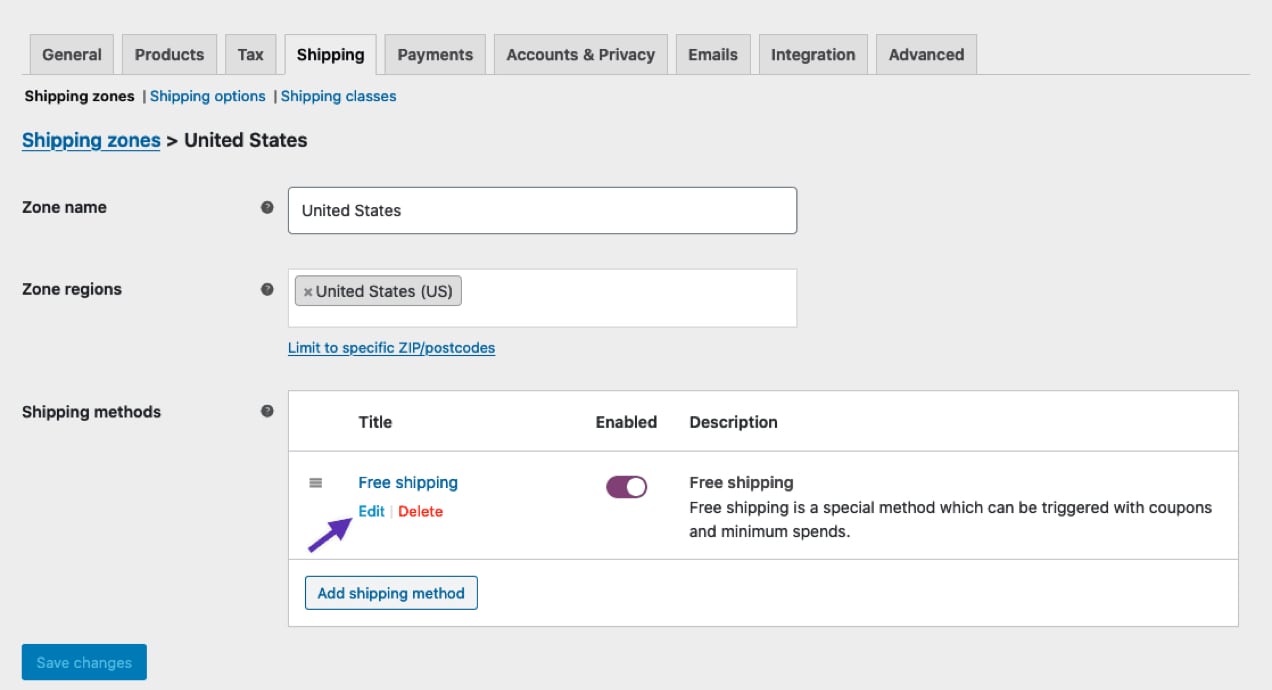
Đây là bước chuẩn bị về mặt “nội dung” cho plugin của bạn. Bạn không thể thiết lập phí ship nếu không biết mình sẽ thu bao nhiêu cho từng khu vực. Hãy dành thời gian để lên một danh sách chi tiết các quận huyện mà cửa hàng của bạn có hỗ trợ giao hàng.
Cách tốt nhất là tạo một file Excel hoặc Google Sheets. Trong đó, bạn liệt kê các cột như “Tỉnh/Thành phố”, “Quận/Huyện” và “Mức phí”. Dựa vào chính sách của bạn hoặc biểu phí từ các đối tác vận chuyển, hãy điền mức phí tương ứng cho từng khu vực. Việc có sẵn một bảng dữ liệu rõ ràng như vậy sẽ giúp quá trình cấu hình plugin sau này diễn ra cực kỳ nhanh chóng và chính xác. Bạn chỉ cần sao chép và dán thay vì phải nhập liệu thủ công từng cái một.
Hướng dẫn chi tiết cách cài đặt plugin phí ship WooCommerce theo quận huyện
Sau khi đã hoàn tất các bước chuẩn bị, giờ là lúc chúng ta bắt tay vào phần kỹ thuật: cài đặt plugin. Quá trình này khá đơn giản và trực quan ngay cả với những người mới bắt đầu. AZWEB sẽ hướng dẫn bạn từng bước một để đảm bảo bạn có thể thực hiện thành công.

Tìm và tải plugin phù hợp trên kho WordPress hoặc mua bản trả phí
Thế giới plugin WordPress vô cùng đa dạng, và plugin tính phí ship cũng không ngoại lệ. Bạn có hai lựa chọn chính: plugin miễn phí từ kho WordPress.org hoặc các plugin trả phí với nhiều tính năng nâng cao hơn.
Một số plugin miễn phí phổ biến và được đánh giá cao bạn có thể tìm kiếm với từ khóa như “Vietnam Woocommerce Shipping” hoặc “Advanced Local Pickup for WooCommerce”. Các plugin này thường đáp ứng tốt nhu cầu cơ bản là thiết lập phí theo quận huyện. Nếu bạn cần các tính năng phức tạp hơn như tính phí theo cân nặng, kích thước, hoặc tích hợp trực tiếp với các hãng vận chuyển, việc đầu tư vào một plugin trả phí là hoàn toàn xứng đáng. Hãy đọc kỹ mô tả, đánh giá và số lượt kích hoạt để chọn ra plugin phù hợp nhất với nhu cầu của cửa hàng bạn.
Quy trình cài đặt và kích hoạt plugin trên WooCommerce
Quy trình cài đặt plugin trên WordPress gần như là giống nhau cho mọi loại plugin. Bạn chỉ cần thực hiện theo các bước đơn giản sau:
- Đăng nhập vào trang quản trị WordPress: Truy cập vào website của bạn với quyền quản trị viên.
- Đi đến mục Plugin: Trên thanh menu bên trái, chọn “Plugins” > “Cài mới” (Add New).
- Tìm kiếm plugin: Tại ô tìm kiếm, gõ tên plugin bạn đã chọn ở bước trên.
- Cài đặt: Khi plugin hiện ra trong danh sách kết quả, nhấn vào nút “Cài đặt” (Install Now). Chờ trong giây lát để WordPress tải plugin về.
- Kích hoạt: Sau khi cài đặt xong, nút “Cài đặt” sẽ chuyển thành nút “Kích hoạt” (Activate). Nhấn vào đó để bắt đầu sử dụng plugin.
Chỉ với vài cú nhấp chuột, bạn đã cài đặt thành công plugin. Bây giờ, chúng ta sẽ chuyển sang phần cấu hình để plugin hoạt động theo đúng ý muốn.

Cách cấu hình và tùy chỉnh phí vận chuyển theo từng quận huyện
Đây là phần quan trọng nhất, nơi bạn sẽ “dạy” cho website cách tính phí vận chuyển chính xác theo từng khu vực. Giao diện của mỗi plugin có thể hơi khác nhau, nhưng về cơ bản, logic thiết lập sẽ tương tự. Hãy cùng đi vào chi tiết các bước cấu hình.
Thiết lập bảng phí vận chuyển chi tiết theo quận huyện
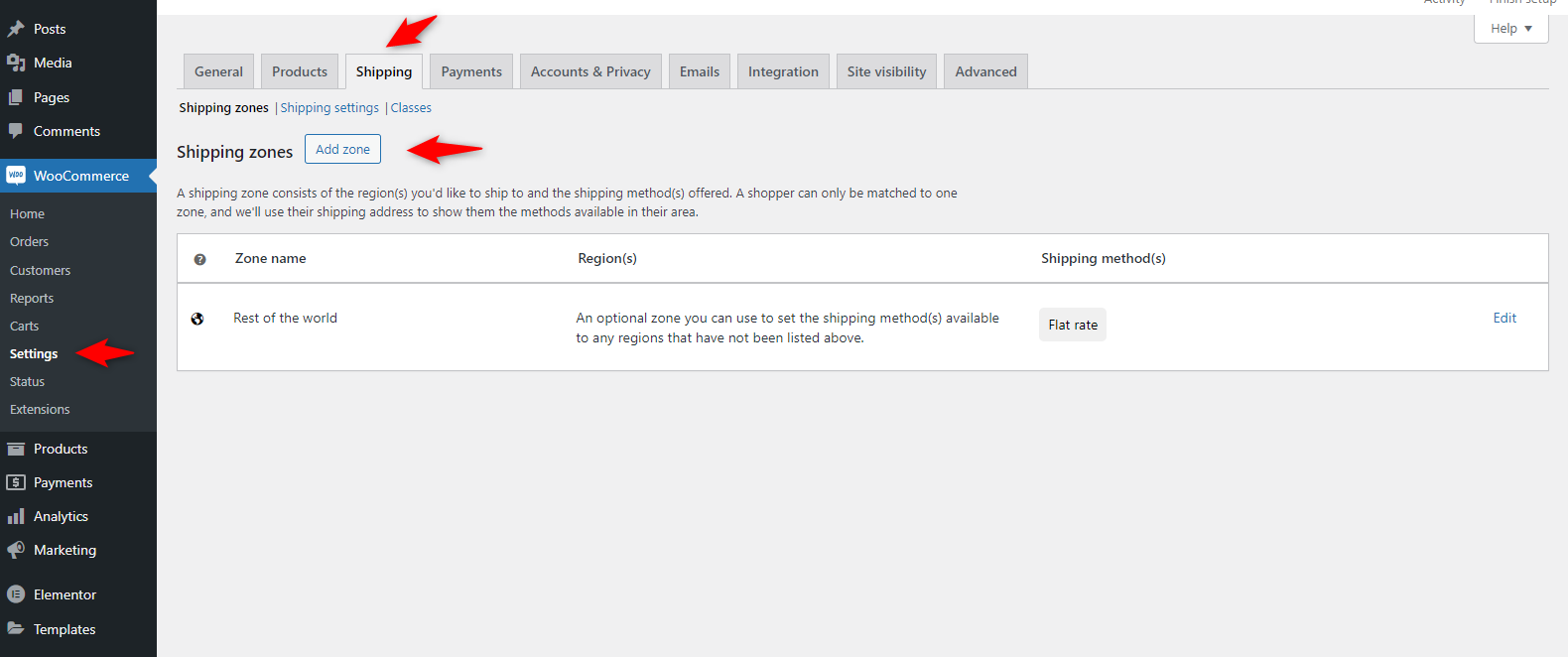
Sau khi kích hoạt, plugin thường sẽ tạo một mục cài đặt mới trong phần “WooCommerce” > “Cài đặt” (Settings) > “Giao hàng” (Shipping). Tại đây, bạn cần tạo các “Vùng giao hàng” (Shipping Zones). Mỗi vùng có thể là một tỉnh/thành phố hoặc một nhóm các quận/huyện có cùng mức phí.
Ví dụ, bạn có thể tạo một vùng tên là “Nội thành Hà Nội” và thêm vào đó các quận như Hoàn Kiếm, Ba Đình, Đống Đa… Sau đó, bạn thiết lập một mức phí cố định (ví dụ: 20,000đ) cho vùng này. Tiếp theo, bạn tạo một vùng khác tên là “Ngoại thành Hà Nội”, thêm các huyện xa hơn và đặt một mức phí cao hơn (ví dụ: 35,000đ). Đây là lúc bảng dữ liệu bạn đã chuẩn bị ở bước đầu tiên phát huy tác dụng. Bạn chỉ cần nhập liệu theo danh sách đã có sẵn một cách nhanh chóng.

Cài đặt điều kiện vận chuyển và hiển thị phí trên trang thanh toán
Sau khi đã nhập xong các mức phí, bạn cần đảm bảo rằng hệ thống sẽ tự động áp dụng chúng khi khách hàng mua sắm. Plugin sẽ dựa vào thông tin địa chỉ (cụ thể là quận/huyện) mà khách hàng nhập ở trang thanh toán để tính toán.
Hầu hết các plugin đều cho phép bạn tùy chỉnh cách hiển thị phí. Bạn có thể đặt tên cho phương thức vận chuyển một cách rõ ràng, ví dụ “Giao hàng Nội thành” hoặc “Giao hàng Tiết kiệm”. Khi khách hàng chọn tỉnh/thành và quận/huyện, trang web sẽ tự động hiển thị mức phí tương ứng. Điều này tạo ra trải nghiệm mua sắm minh bạch, giúp khách hàng biết chính xác chi phí cuối cùng trước khi hoàn tất đơn hàng, từ đó tăng tỷ lệ chuyển đổi.
Kiểm tra và xác nhận tính chính xác của phí vận chuyển đã thiết lập
“Tin tưởng nhưng hãy xác minh” – câu nói này đặc biệt đúng trong lĩnh vực kỹ thuật. Sau khi đã cấu hình xong, bạn không thể cho rằng mọi thứ sẽ hoạt động hoàn hảo. Việc kiểm tra kỹ lưỡng là bước cuối cùng để đảm bảo hệ thống tính phí của bạn vận hành chính xác và không gây ra bất kỳ sai sót nào ảnh hưởng đến cả bạn và khách hàng.
Test thử với địa chỉ khách hàng ở nhiều quận huyện khác nhau
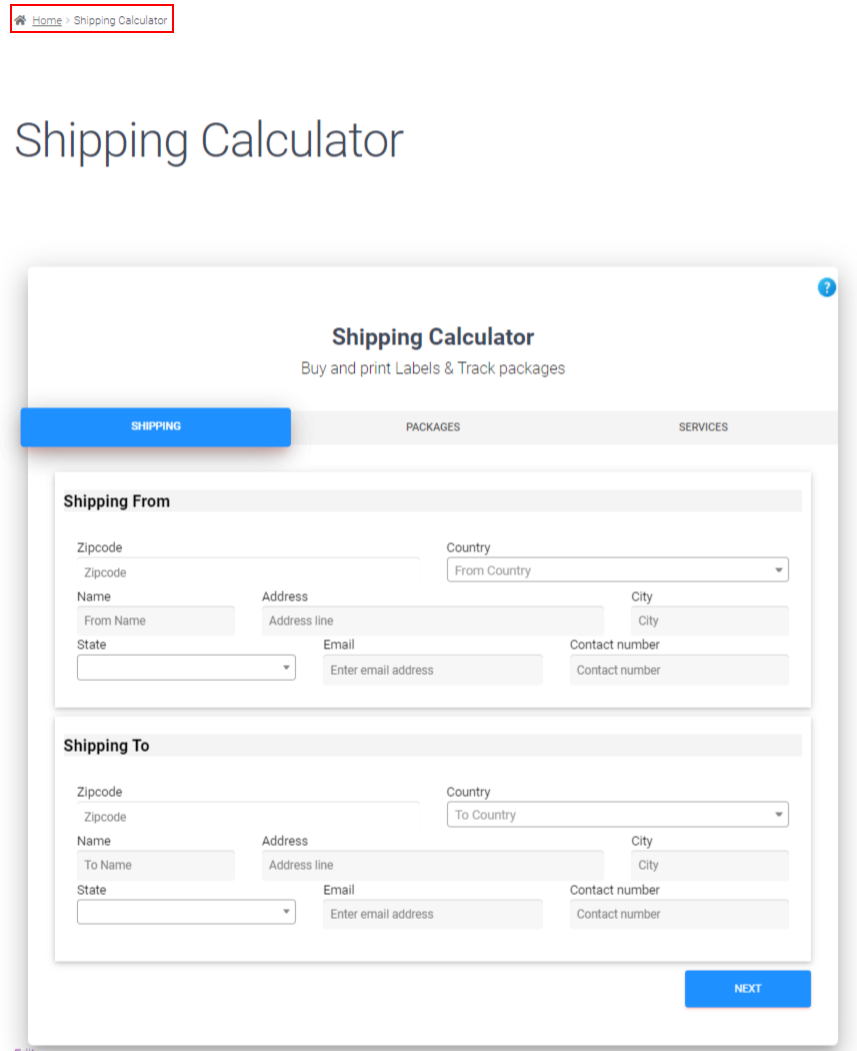
Cách tốt nhất để kiểm tra là tự mình đóng vai một khách hàng. Hãy thêm một sản phẩm vào giỏ hàng và đi đến trang thanh toán. Tại đây, bạn hãy lần lượt thử nhập các địa chỉ khác nhau:
- Địa chỉ nội thành: Chọn một quận/huyện mà bạn đã thiết lập mức phí thấp nhất. Kiểm tra xem phí ship hiển thị có đúng không.
- Địa chỉ ngoại thành: Chọn một quận/huyện ở xa hơn với mức phí cao hơn.
- Địa chỉ không hỗ trợ: Thử nhập một địa chỉ ở tỉnh/thành mà bạn không hỗ trợ giao hàng để xem hệ thống có báo lỗi chính xác không.
Lặp lại quy trình này với vài địa chỉ khác nhau để chắc chắn rằng mọi quy tắc bạn đặt ra đều được áp dụng đúng. Đừng bỏ qua bước này, vì một lỗi nhỏ cũng có thể gây ra trải nghiệm không tốt cho khách hàng.
Xử lý lỗi thường gặp khi phí vận chuyển không hiển thị đúng
Trong quá trình kiểm tra, có thể bạn sẽ gặp một số vấn đề như phí ship không hiển thị hoặc hiển thị sai. Đừng lo lắng, đây là những lỗi khá phổ biến và thường có cách khắc phục đơn giản.
- Kiểm tra lại tên quận/huyện: Sai một ký tự hoặc một dấu cách cũng có thể khiến hệ thống không nhận diện được. Hãy đảm bảo tên bạn nhập trong cài đặt plugin khớp chính xác với tên mà khách hàng thường sử dụng.
- Xóa bộ nhớ đệm (cache): Đôi khi, website của bạn lưu lại phiên bản cũ. Hãy thử xóa cache của website và trình duyệt rồi kiểm tra lại.
- Kiểm tra cấu hình Vùng giao hàng: Đảm bảo rằng bạn đã thêm phương thức vận chuyển (shipping method) vào trong Vùng giao hàng (shipping zone) mà bạn đã tạo. Đây là lỗi cơ bản nhưng rất dễ mắc phải.
Nếu đã thử các cách trên mà vẫn không được, hãy xem lại tài liệu hướng dẫn của plugin hoặc liên hệ bộ phận hỗ trợ của họ để được giúp đỡ.
Lời khuyên tối ưu quản lý chi phí vận chuyển và nâng cao trải nghiệm khách hàng
Việc cài đặt thành công plugin chỉ là bước khởi đầu. Để thực sự biến việc vận chuyển thành một lợi thế cạnh tranh, bạn cần liên tục tối ưu hóa quy trình và chính sách của mình. Dưới đây là một số lời khuyên từ AZWEB giúp bạn quản lý chi phí hiệu quả và làm hài lòng khách hàng hơn.
Đầu tiên, hãy định kỳ cập nhật bảng phí. Giá cước của các đơn vị vận chuyển có thể thay đổi, hoặc chính sách của bạn có sự điều chỉnh. Hãy xem xét lại bảng phí của mình ít nhất mỗi 6 tháng một lần để đảm bảo các con số luôn chính xác và phù hợp với tình hình thực tế. Đừng để tình trạng thu phí của khách hàng thấp hơn chi phí bạn phải trả cho đơn vị vận chuyển kéo dài.
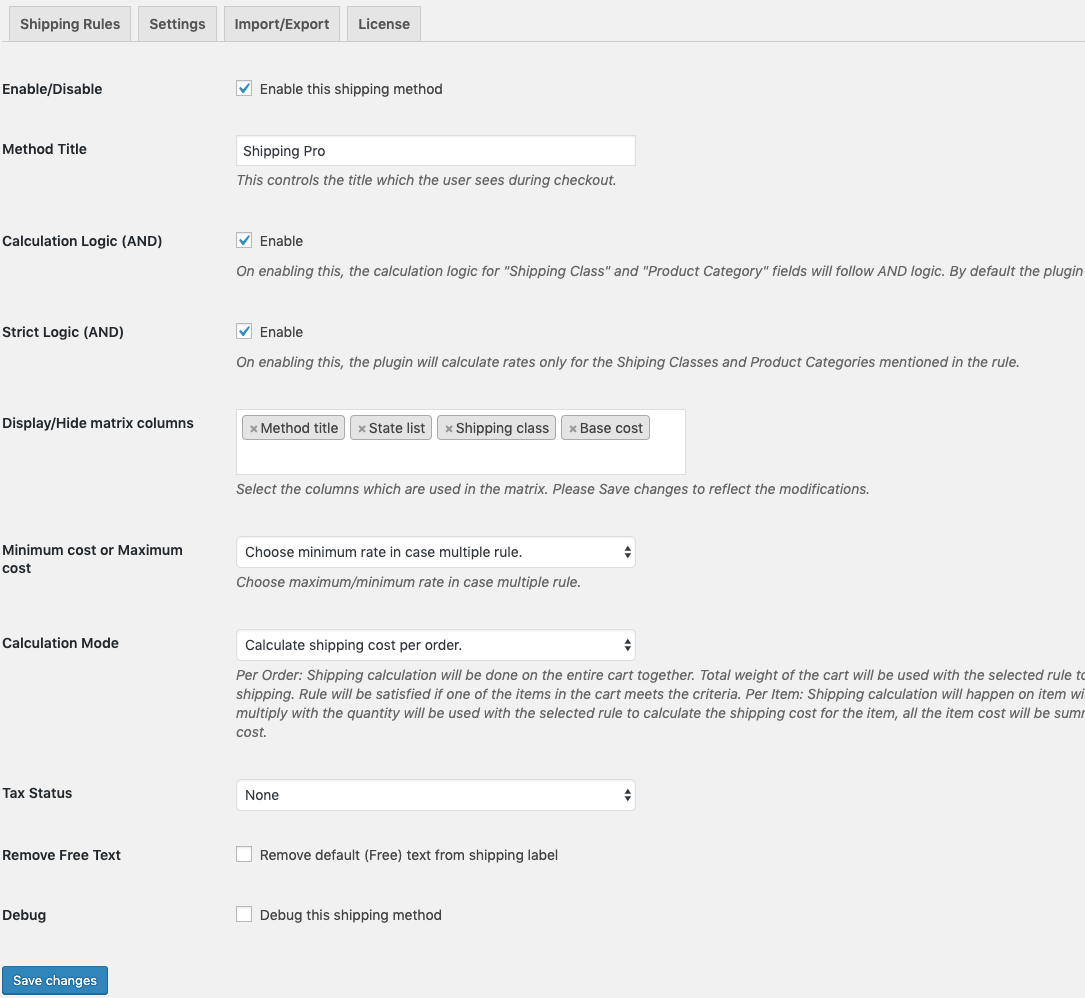
Tiếp theo, hãy cân nhắc kết hợp plugin với các dịch vụ vận chuyển uy tín. Một số plugin nâng cao cho phép tích hợp API trực tiếp với các hãng vận chuyển như Giao Hàng Nhanh, Viettel Post, Ahamove… Điều này không chỉ giúp tự động hóa việc tính phí mà còn cho phép khách hàng lựa chọn nhiều hình thức giao hàng (nhanh, tiết kiệm), đồng thời tự động tạo vận đơn, giúp bạn tiết kiệm rất nhiều thời gian quản lý.
Cuối cùng, hãy tối ưu giao diện hiển thị phí ship. Sự minh bạch là chìa khóa của lòng tin. Hãy đảm bảo rằng chi phí vận chuyển được hiển thị rõ ràng, dễ hiểu ngay trên trang giỏ hàng hoặc trang thanh toán. Tránh việc “giấu” phí ship đến bước cuối cùng, vì điều này có thể gây bất ngờ khó chịu và là một trong những nguyên nhân hàng đầu dẫn đến tình trạng bỏ giỏ hàng.
Các vấn đề thường gặp và cách khắc phục
Trong quá trình sử dụng, không phải lúc nào mọi thứ cũng suôn sẻ. Việc gặp phải một vài trục trặc là điều bình thường. Điều quan trọng là bạn biết cách nhận diện vấn đề và xử lý chúng một cách nhanh chóng. AZWEB đã tổng hợp hai sự cố phổ biến nhất và cách khắc phục.
Phí vận chuyển không áp dụng đúng theo quận huyện
Đây là lỗi gây khó chịu nhất. Bạn đã thiết lập phí cho quận A là 20,000đ và quận B là 30,000đ, nhưng khi khách hàng ở quận A đặt hàng, hệ thống lại hiển thị 30,000đ hoặc không hiển thị gì cả.
Nguyên nhân phổ biến nhất thường nằm ở việc cấu hình sai. Hãy kiểm tra lại thứ tự ưu tiên của các Vùng giao hàng. WooCommerce sẽ áp dụng vùng phù hợp đầu tiên mà nó tìm thấy. Nếu bạn đặt một vùng rộng (ví dụ: “Toàn quốc”) lên trên một vùng cụ thể hơn (ví dụ: “Hà Nội”), hệ thống có thể sẽ luôn chọn vùng “Toàn quốc”. Hãy kéo thả để sắp xếp các vùng cụ thể hơn lên trên cùng. Ngoài ra, hãy kiểm tra lại cách viết tên quận/huyện, đảm bảo không có lỗi chính tả hoặc ký tự lạ.
Plugin xung đột với các plugin khác trên WooCommerce
Hệ sinh thái WordPress mạnh mẽ nhờ có hàng ngàn plugin, nhưng đây cũng chính là điểm yếu. Hai plugin khác nhau có thể “đụng độ” và gây ra lỗi. Nếu bạn nhận thấy chức năng phí ship hoạt động không ổn định ngay sau khi cài một plugin khác, rất có thể đã xảy ra xung đột.
Để xác định nguyên nhân, bạn hãy sử dụng phương pháp “loại trừ”. Tạm thời tắt tất cả các plugin khác, chỉ để lại WooCommerce và plugin phí ship. Nếu vấn đề được giải quyết, hãy bật lại từng plugin một và kiểm tra sau mỗi lần bật. Khi sự cố tái diễn, bạn đã tìm ra “thủ phạm”. Lúc này, bạn có thể tìm một plugin thay thế có chức năng tương tự hoặc liên hệ với nhà phát triển của cả hai plugin để báo cáo về sự không tương thích.
Những lưu ý và mẹo quản lý phí vận chuyển hiệu quả
Để quá trình quản lý vận chuyển của bạn luôn hiệu quả và an toàn, hãy ghi nhớ một vài lưu ý quan trọng. Những mẹo nhỏ này có thể giúp bạn tránh được những rủi ro không đáng có và tối ưu hóa chiến lược kinh doanh của mình.
Luôn luôn backup website trước khi cài đặt bất kỳ plugin mới nào. Đây là quy tắc vàng trong quản trị WordPress. Một bản sao lưu đầy đủ sẽ là “phao cứu sinh” của bạn trong trường hợp plugin mới gây ra lỗi nghiêm trọng. Bạn có thể dễ dàng khôi phục lại trang web về trạng thái ổn định trước đó mà không làm mất dữ liệu quan trọng.
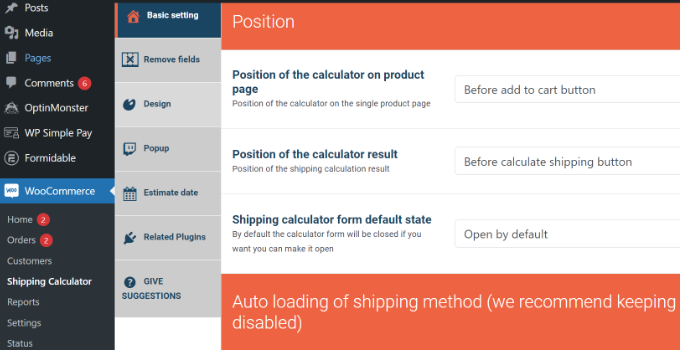
Đừng đặt phí vận chuyển quá cao. Phí ship là một trong những yếu tố chính ảnh hưởng đến quyết định mua hàng. Nếu phí quá cao, khách hàng có thể từ bỏ giỏ hàng ngay lập tức. Hãy nghiên cứu đối thủ cạnh tranh và cân nhắc áp dụng các chiến lược như trợ giá một phần phí ship, hoặc cung cấp miễn phí vận chuyển cho các đơn hàng đạt một giá trị nhất định. Đây là một cách tuyệt vời để khuyến khích khách hàng mua nhiều hơn.
Cuối cùng, hãy theo dõi và phân tích dữ liệu đơn hàng. WooCommerce cung cấp các báo cáo chi tiết về doanh thu và đơn hàng theo khu vực. Bằng cách phân tích dữ liệu này, bạn có thể biết được khách hàng của mình tập trung ở đâu, từ đó đưa ra các điều chỉnh về phí vận chuyển cho phù hợp. Ví dụ, nếu bạn có nhiều đơn hàng ở một khu vực cụ thể, bạn có thể đàm phán với đối tác vận chuyển để có mức giá tốt hơn cho tuyến đó.
Kết luận
Việc thiết lập và quản lý phí vận chuyển một cách chính xác là một yếu tố quan trọng quyết định sự thành công của một cửa hàng WooCommerce. Sử dụng plugin để tính phí ship theo từng quận huyện không chỉ là một giải pháp kỹ thuật, mà còn là một chiến lược kinh doanh thông minh. Nó giúp bạn tối ưu hóa chi phí, đảm bảo sự công bằng cho mọi khách hàng và xây dựng một quy trình bán hàng chuyên nghiệp, minh bạch.
Qua bài hướng dẫn chi tiết này của AZWEB, hy vọng bạn đã nắm vững các bước từ chuẩn bị, cài đặt, cấu hình cho đến kiểm tra và khắc phục sự cố. Đừng ngần ngại áp dụng ngay cho website của mình. Quá trình ban đầu có thể tốn một chút thời gian, nhưng lợi ích lâu dài về hiệu quả vận hành và sự hài lòng của khách hàng là vô cùng to lớn. Hãy nhớ rằng, công nghệ luôn thay đổi, vì vậy hãy thường xuyên theo dõi và cập nhật hệ thống của mình để mang lại trải nghiệm mua sắm tốt nhất cho khách hàng.


