

 Tác giả: Bùi Mạnh Đức
  0
0  133
133  Copy Link
 Bookmark
Việc chỉnh sửa thông tin trực tiếp trong cơ sở dữ liệu WordPress luôn là một nhiệm vụ phức tạp và tiềm ẩn nhiều rủi ro, đặc biệt với những người không chuyên về kỹ thuật. Một sai sót nhỏ cũng có thể dẫn đến lỗi hiển thị, mất dữ liệu, hoặc thậm chí làm sập toàn bộ trang web. Bạn đã bao giờ cảm thấy khó khăn khi cần thay đổi hàng loạt dữ liệu như cập nhật URL từ HTTP sang HTTPS, đổi tên miền, hoặc sửa một lỗi chính tả lặp đi lặp lại trong hàng trăm bài viết chưa? Thao tác thủ công không chỉ tốn thời gian mà còn dễ gây ra những sai lầm không đáng có.
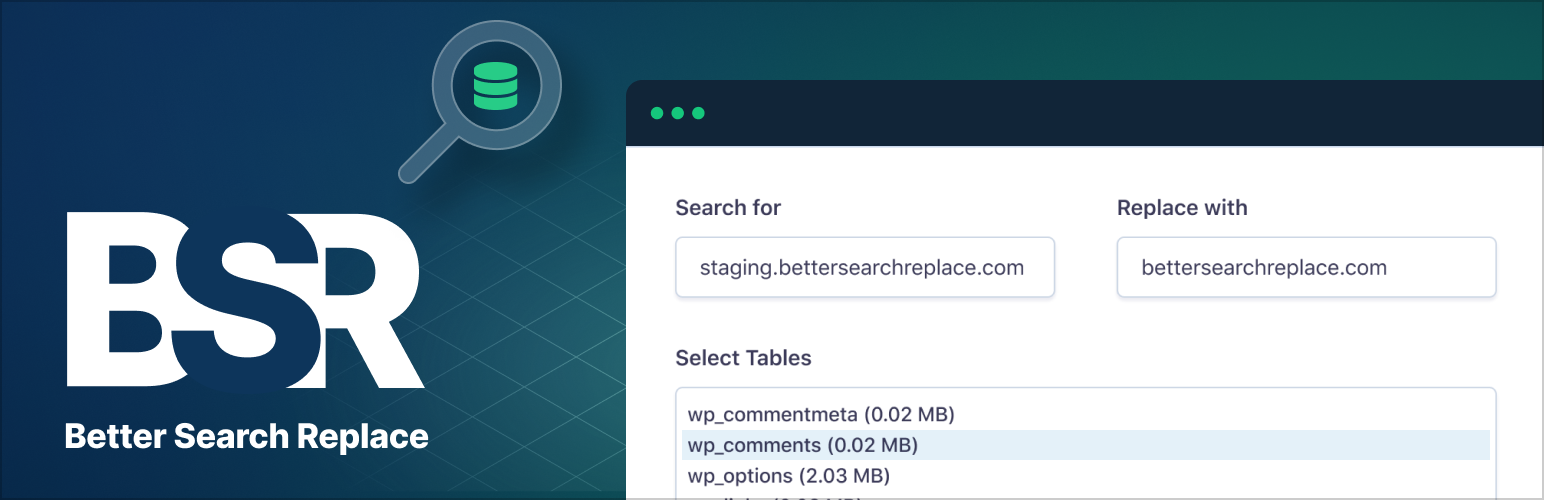
Để giải quyết vấn đề này, plugin Better Search Replace ra đời như một vị cứu tinh. Đây là công cụ mạnh mẽ giúp bạn tìm kiếm và thay thế dữ liệu trong database WordPress một cách nhanh chóng, chính xác và đặc biệt an toàn. Thay vì phải truy cập vào phpMyAdmin và thực hiện các câu lệnh SQL phức tạp, bạn có thể hoàn thành mọi việc ngay trên giao diện quản trị WordPress. Bài viết này sẽ đi sâu vào các chức năng chính của plugin, hướng dẫn chi tiết cách cài đặt, sử dụng và cung cấp những lưu ý quan trọng để bạn quản lý website hiệu quả hơn.
Tính năng chính của Better Search Replace Plugin
Better Search Replace được cộng đồng WordPress tin dùng không chỉ vì sự đơn giản mà còn bởi những tính năng mạnh mẽ, được thiết kế để bảo vệ dữ liệu của bạn. Công cụ này cung cấp một giải pháp toàn diện để bạn tự tin thực hiện các thay đổi lớn trong cơ sở dữ liệu mà không cần lo lắng về những sự cố đáng tiếc. Các tính năng cốt lõi của nó tập trung vào sự chính xác, an toàn và linh hoạt, giúp quá trình quản trị website trở nên dễ dàng hơn bao giờ hết. Dưới đây là hai tính năng nổi bật nhất làm nên tên tuổi của plugin này.
Tìm kiếm và thay thế dữ liệu trong cơ sở dữ liệu
Tính năng cơ bản nhưng quan trọng nhất của Better Search Replace là khả năng tìm kiếm một chuỗi văn bản hoặc URL cụ thể và thay thế nó bằng một chuỗi mới trên toàn bộ hoặc một phần cơ sở dữ liệu. Ví dụ, khi bạn chuyển website sang giao thức HTTPS, bạn cần thay đổi tất cả các liên kết từ http://tenmiencuaban.com thành https://tenmiencuaban.com. Thay vì phải chỉnh sửa thủ công từng bài viết, từng trang, plugin này cho phép bạn thực hiện hàng loạt chỉ trong vài cú nhấp chuột. Điều này không chỉ giúp tiết kiệm hàng giờ làm việc mà còn đảm bảo tính nhất quán và chính xác tuyệt đối, tránh bỏ sót bất kỳ liên kết nào như đã nêu trong hướng dẫn cập nhật URL trong WordPress.

Hỗ trợ đa dạng bảng dữ liệu và tùy chọn kiểm tra trước
Một trong những ưu điểm vượt trội của Better Search Replace là sự linh hoạt trong việc lựa chọn phạm vi hoạt động. Plugin sẽ hiển thị tất cả các bảng (tables) trong cơ sở dữ liệu của bạn, và bạn có thể chọn chính xác những bảng nào cần thực hiện tìm kiếm và thay thế. Điều này giúp giảm thiểu rủi ro ảnh hưởng đến các khu vực không liên quan, đặc biệt là các bảng hệ thống nhạy cảm, một điểm quan trọng được phân tích chi tiết trong quản trị cơ sở dữ liệu WordPress hiệu quả.
Quan trọng hơn cả là tính năng “Dry Run” (Chạy thử). Trước khi thực hiện bất kỳ thay đổi vĩnh viễn nào, bạn có thể kích hoạt chế độ này. Plugin sẽ mô phỏng quá trình thay thế và báo cáo chi tiết về số lượng chuỗi sẽ được thay đổi trong mỗi bảng mà không thực sự ghi đè dữ liệu. Dựa vào kết quả này, bạn có thể kiểm tra xem thao tác có đúng với mong muốn hay không, từ đó tự tin tiến hành thay thế thật sự. Đây là một lớp bảo vệ cực kỳ hữu ích, giúp bạn tránh được những sai lầm có thể gây hại cho website, cũng được nhấn mạnh trong cách sử dụng Dry Run trên plugin WordPress.
Hướng dẫn cài đặt và kích hoạt Better Search Replace trên WordPress
Việc cài đặt và kích hoạt Better Search Replace cũng đơn giản như bất kỳ plugin nào khác trên WordPress. Bạn không cần có kiến thức kỹ thuật sâu rộng để bắt đầu sử dụng công cụ mạnh mẽ này. Giao diện thân thiện và quy trình thiết lập nhanh chóng giúp bạn có thể sẵn sàng thực hiện các tác vụ quản lý cơ sở dữ liệu chỉ sau vài phút. Hãy cùng AZWEB đi qua từng bước để đưa plugin này vào trang quản trị của bạn như hướng dẫn cài đặt plugin WordPress chi tiết tại hướng dẫn cài đặt plugin trên WordPress.
Cách cài đặt plugin từ kho WordPress
- Truy cập trang quản trị WordPress: Đăng nhập vào website của bạn với tài khoản quản trị viên.
- Vào mục Plugins: Trên thanh menu bên trái, di chuột đến mục “Plugins” và chọn “Add New” (Thêm mới).
- Tìm kiếm plugin: Tại ô tìm kiếm ở góc trên bên phải, gõ từ khóa “Better Search Replace”.
- Cài đặt và Kích hoạt: Plugin sẽ xuất hiện ở đầu kết quả tìm kiếm. Nhấn vào nút “Install Now” (Cài đặt ngay). Sau khi quá trình cài đặt hoàn tất, nút này sẽ chuyển thành “Activate” (Kích hoạt). Hãy nhấn vào đó để kích hoạt plugin.

Thiết lập ban đầu và kích hoạt
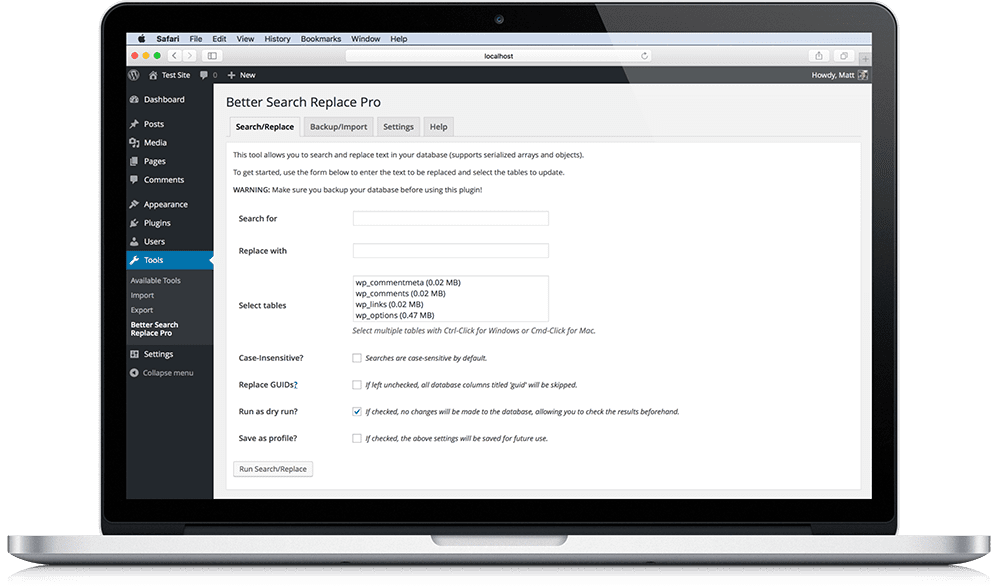
Sau khi kích hoạt thành công, bạn có thể tìm thấy giao diện quản lý của Better Search Replace bằng cách vào menu “Tools” (Công cụ) trên thanh quản trị và chọn “Better Search Replace”. Đây là cách truy cập vào plugin mà bạn có thể xem thêm ở bài viết hướng dẫn sử dụng plugin WordPress hiệu quả.
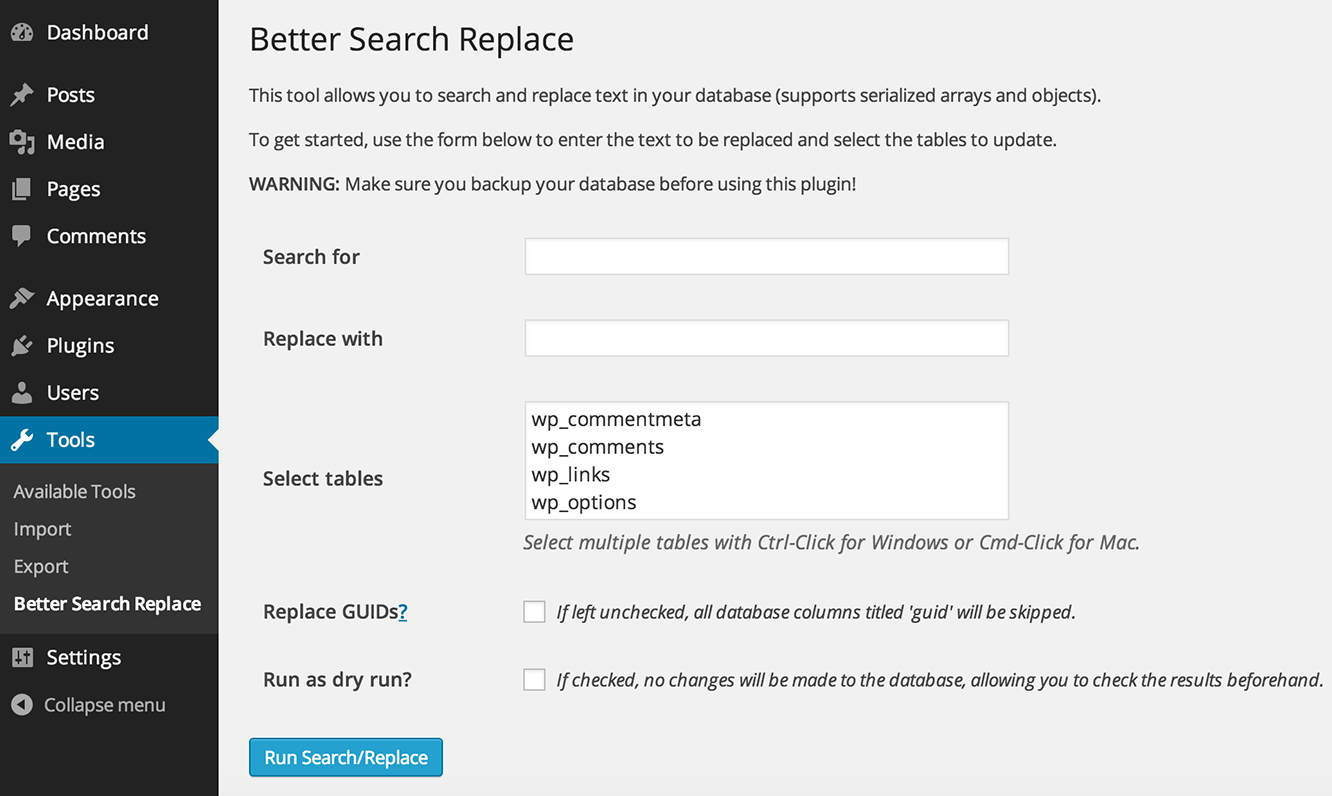
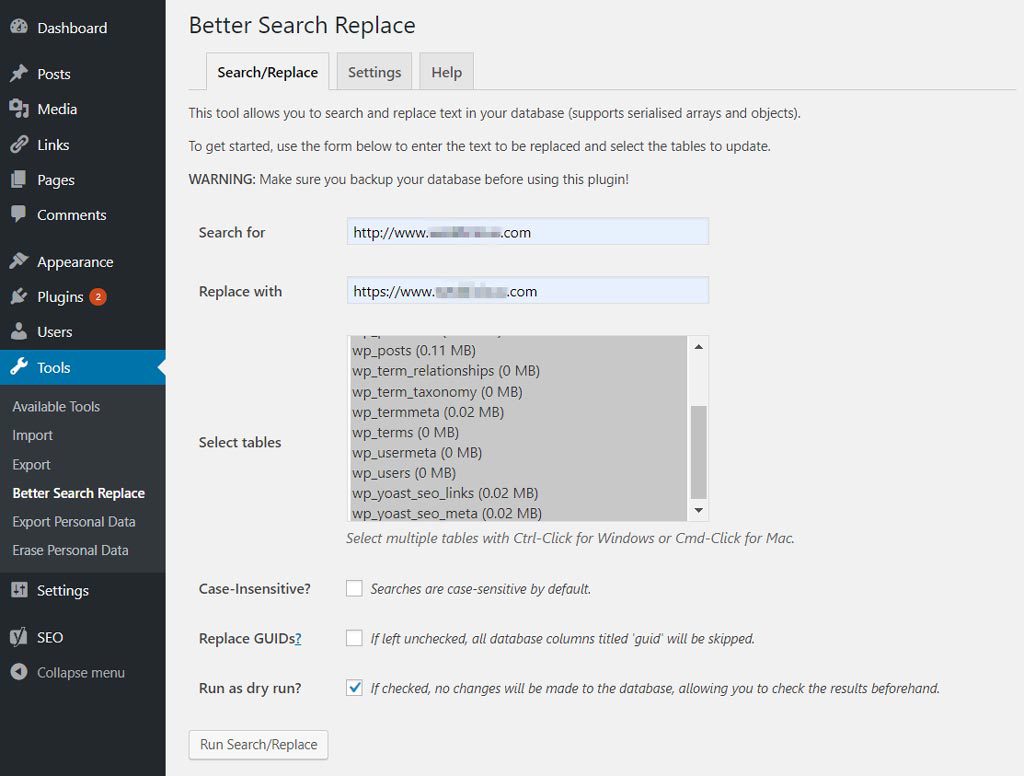
Giao diện chính của plugin rất trực quan, bao gồm các trường thông tin cần thiết:
- Search for: Nơi bạn nhập chuỗi ký tự (văn bản, URL…) muốn tìm kiếm.
- Replace with: Nơi bạn nhập chuỗi ký tự mới để thay thế.
- Select tables: Danh sách tất cả các bảng trong cơ sở dữ liệu. Bạn có thể chọn một, nhiều, hoặc tất cả các bảng để thực hiện thao tác.
- Case-Insensitive?: Tùy chọn tìm kiếm không phân biệt chữ hoa/chữ thường.
- Run as dry run?: Tùy chọn quan trọng để chạy thử trước khi áp dụng thay đổi thật.
Trước khi thực hiện bất kỳ thao tác nào, hãy làm quen với các tùy chọn này. Mặc định, tùy chọn “Run as dry run?” luôn được chọn sẵn. Đây là một cơ chế an toàn thông minh, vì vậy hãy luôn giữ nó trong lần chạy đầu tiên cho mỗi tác vụ. Việc này liên quan mật thiết đến nguyên tắc an toàn khi dùng plugin như đã đề cập trong nguyên tắc sử dụng plugin WordPress an toàn.
Hướng dẫn tìm kiếm và thay thế dữ liệu với plugin
Sau khi đã cài đặt và làm quen với giao diện, bây giờ là lúc thực hiện công việc chính: tìm kiếm và thay thế dữ liệu. Better Search Replace biến một quy trình kỹ thuật phức tạp thành vài bước đơn giản, ai cũng có thể làm được. Dù bạn muốn cập nhật hàng ngàn liên kết hay sửa một lỗi nhỏ, các bước thực hiện đều tương tự nhau. Quan trọng nhất là phải tuân thủ quy trình an toàn, đặc biệt là sử dụng tính năng “Dry Run” như đã hướng dẫn kỹ trong sử dụng Dry Run trong Better Search Replace.
Thực hiện tìm kiếm và thay thế dữ liệu nhanh chóng
Hãy tưởng tượng bạn vừa chuyển website từ http://azweb.vn sang https://azweb.vn. Đây là lúc bạn cần cập nhật toàn bộ cơ sở dữ liệu.
- Điền thông tin:
- Trong ô Search for, bạn nhập URL cũ:
http://azweb.vn. - Trong ô Replace with, bạn nhập URL mới:
https://azweb.vn.
- Trong ô Search for, bạn nhập URL cũ:
- Chọn bảng dữ liệu:
- Trong mục Select tables, bạn có thể nhấn giữ phím
Ctrl(hoặcCmdtrên Mac) và nhấp chuột để chọn các bảng liên quan đến nội dung nhưwp_posts,wp_postmeta,wp_options. Nếu bạn không chắc chắn, có thể chọn tất cả các bảng bằng cách nhấnCtrl + A. Vấn đề này cũng được trình bày trong bài chọn bảng dữ liệu trong WordPress.
- Trong mục Select tables, bạn có thể nhấn giữ phím
- Chạy thao tác:
- Để nguyên tùy chọn Run as dry run? được tích.
- Nhấn nút “Run Search/Replace” ở cuối trang.
Plugin sẽ bắt đầu quét các bảng bạn đã chọn và trả về kết quả mô phỏng.
Sử dụng “Dry Run” để kiểm tra an toàn
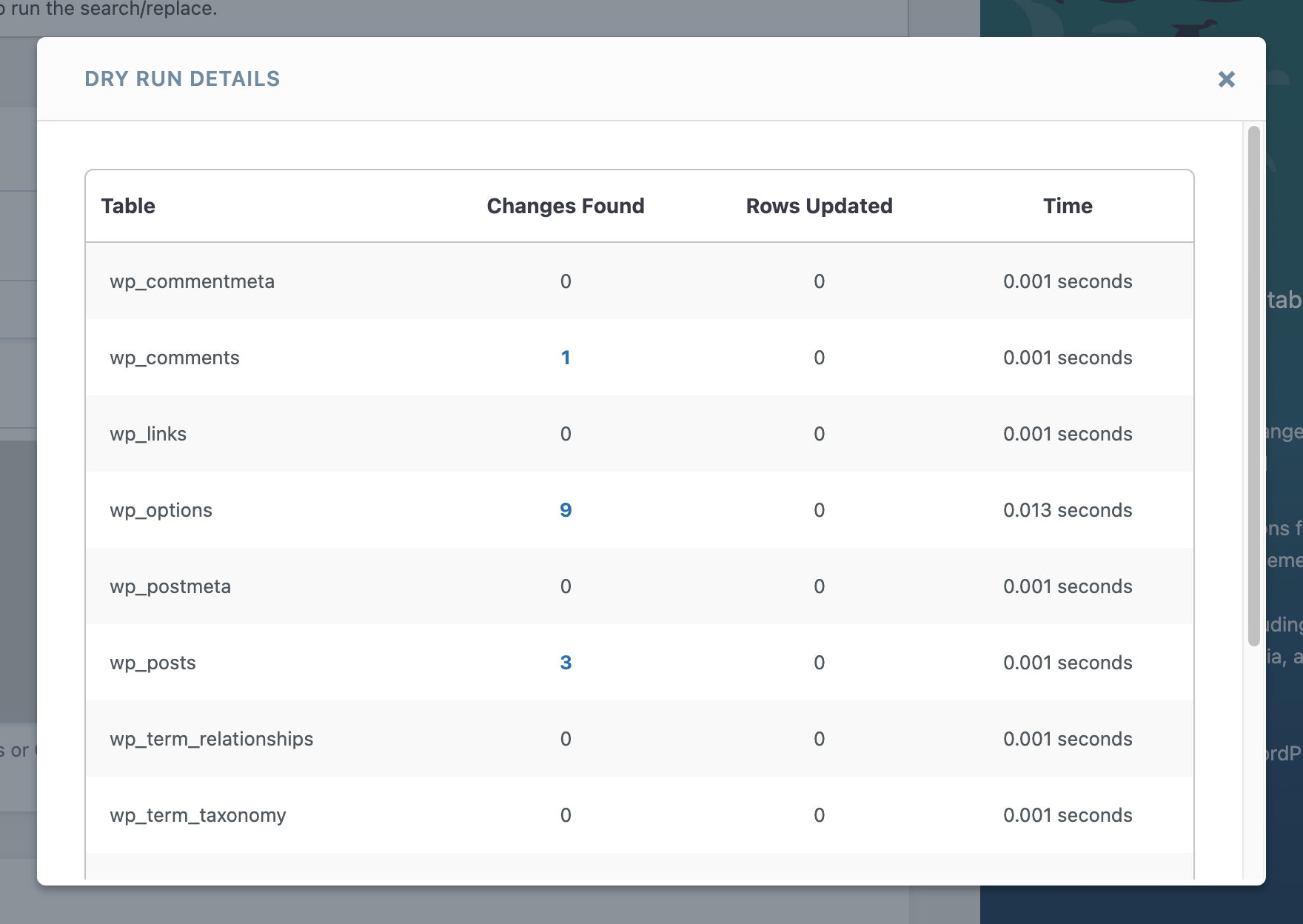
“Dry Run” là bước đệm an toàn không thể bỏ qua. Sau khi chạy chế độ này, plugin sẽ hiển thị một báo cáo chi tiết, cho bạn biết có bao nhiêu ô dữ liệu (cell) trong mỗi bảng sẽ bị thay đổi nếu bạn tiến hành thật sự.
Ví dụ, kết quả có thể trông như sau:
wp_posts: 524 changes found.wp_postmeta: 150 changes found.wp_options: 12 changes found.
Hãy xem kỹ kết quả này. Nếu con số có vẻ hợp lý và đúng với dự đoán của bạn, điều đó có nghĩa là thao tác tìm kiếm đã chính xác. Lúc này, bạn có thể tự tin tiến hành thay thế vĩnh viễn.
Để thực hiện thay thế thật, bạn chỉ cần cuộn lên đầu trang, bỏ tích ở ô Run as dry run?, và nhấn lại nút “Run Search/Replace”. Lần này, plugin sẽ thực sự ghi đè dữ liệu cũ bằng dữ liệu mới. Sau khi hoàn tất, hãy kiểm tra lại website của bạn để đảm bảo mọi thứ hoạt động bình thường.
Các lưu ý quan trọng khi sử dụng plugin Better Search Replace
Mặc dù Better Search Replace là một công cụ cực kỳ hữu ích và an toàn, nhưng nó vẫn tác động trực tiếp đến “trái tim” của website – cơ sở dữ liệu. Vì vậy, việc sử dụng plugin một cách cẩn trọng là điều tối quan trọng. Bỏ qua các nguyên tắc an toàn có thể dẫn đến những hậu quả không mong muốn, từ lỗi hiển thị nhỏ đến việc mất dữ liệu hoàn toàn. Dưới đây là những lưu ý bạn tuyệt đối không được bỏ qua.
Tránh gây lỗi trang web do thay thế sai dữ liệu
Không phải tất cả các bảng trong cơ sở dữ liệu đều giống nhau. Một số bảng như wp_posts hay wp_comments chứa dữ liệu nội dung, trong khi các bảng khác như wp_options hay wp_usermeta lưu trữ các cài đặt cấu hình quan trọng của website và người dùng. Việc thay thế dữ liệu một cách thiếu hiểu biết trong các bảng hệ thống này có thể phá vỡ cấu trúc website, gây ra lỗi nghiêm trọng hoặc thậm chí khiến bạn không thể đăng nhập. Vấn đề này được phân tích kỹ càng trong những lỗi thường gặp trong quản trị WordPress.
Nguyên tắc vàng: Nếu bạn không chắc chắn 100% về tác động của một thay đổi, đừng thực hiện nó. Đặc biệt, hãy cẩn thận khi thay thế các chuỗi ký tự ngắn hoặc phổ biến có thể xuất hiện trong các đoạn mã hoặc dữ liệu tuần tự (serialized data).
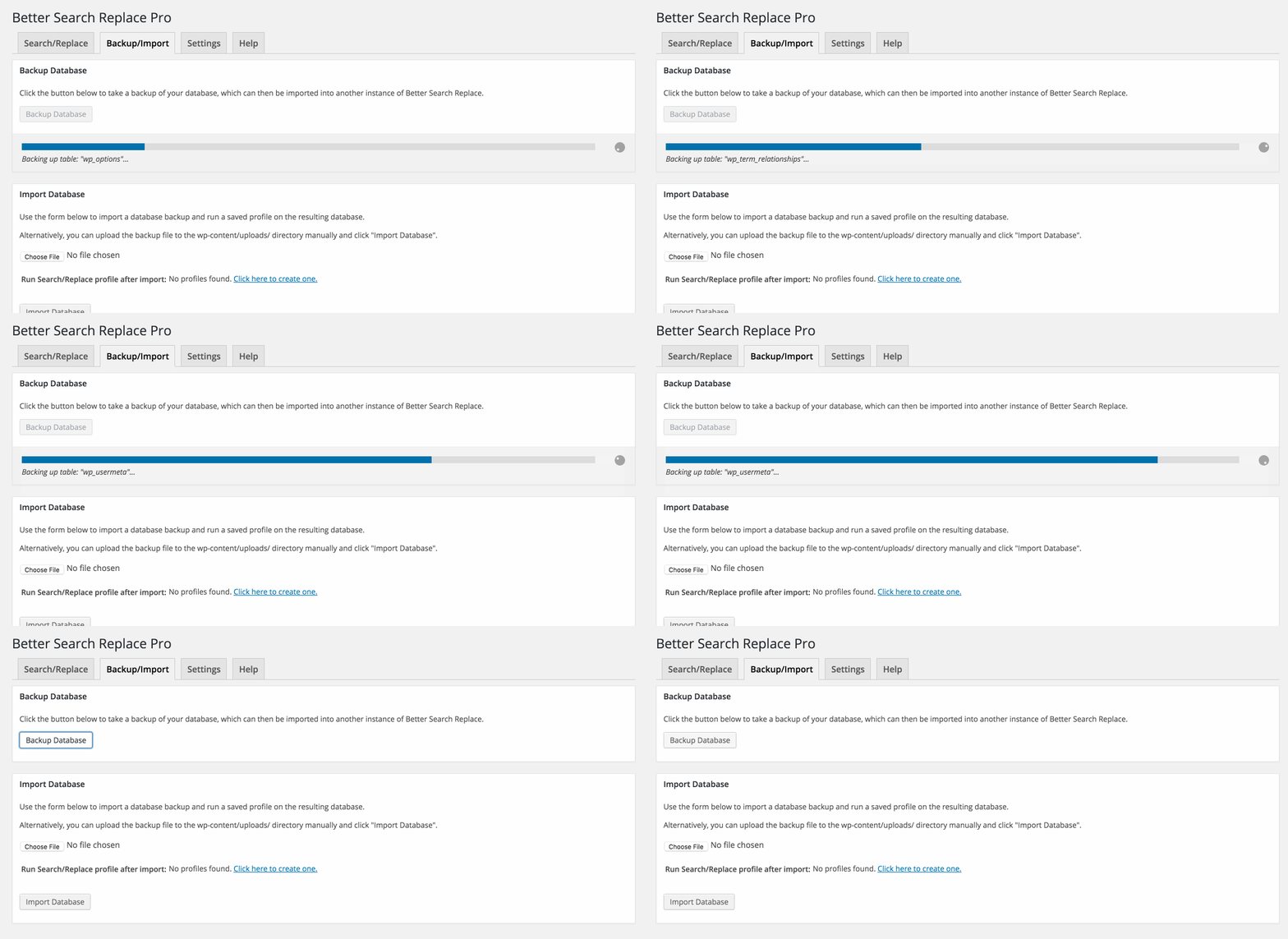
Và điều quan trọng nhất: Luôn luôn sao lưu (backup) toàn bộ cơ sở dữ liệu của bạn trước khi thực hiện bất kỳ thao tác thay thế nào. Việc này giống như mua bảo hiểm cho dữ liệu của bạn. Nếu có bất kỳ sự cố nào xảy ra, bạn có thể dễ dàng khôi phục lại trạng thái ban đầu chỉ trong vài phút. Thủ thuật và các công cụ sao lưu hiệu quả có thể tham khảo trong bài cách sao lưu WordPress hiệu quả.
Kiểm tra kỹ trước khi xác nhận thao tác thay thế chính thức
Tính năng “Dry Run” được tạo ra vì một lý do chính đáng: nó là mạng lưới an toàn của bạn. Đừng bao giờ bỏ qua bước này, ngay cả khi bạn cho rằng thao tác của mình rất đơn giản. Việc chạy thử giúp bạn xác nhận hai điều:
- Từ khóa tìm kiếm có chính xác không? Nó có tìm thấy đúng những gì bạn mong đợi không?
- Phạm vi thay đổi có hợp lý không? Số lượng thay đổi có phù hợp với dự kiến của bạn không?
Hãy dành thời gian đọc kỹ kết quả mà “Dry Run” trả về. Nếu bạn thấy một con số thay đổi bất thường (quá lớn hoặc quá nhỏ), đó là dấu hiệu cho thấy có thể bạn đã nhập sai từ khóa hoặc chọn nhầm bảng dữ liệu. Hãy dừng lại, kiểm tra lại mọi thứ và chỉ tiến hành thay thế thật sự khi bạn hoàn toàn chắc chắn về kết quả mô phỏng. Sự cẩn thận này sẽ giúp bạn tránh được 99% các rủi ro tiềm ẩn. Các phương pháp kiểm tra chi tiết bạn có thể tìm hiểu thêm tại kiểm tra thao tác trong plugin WordPress.
Một số tình huống sử dụng thực tiễn và mẹo tối ưu hiệu quả
Better Search Replace không chỉ là công cụ dành cho các nhà phát triển, mà còn cực kỳ hữu ích cho bất kỳ ai quản lý website WordPress. Nó giúp giải quyết nhiều vấn đề thường gặp một cách nhanh chóng và hiệu quả. Dưới đây là một số tình huống thực tế mà bạn có thể áp dụng plugin này, cùng với các mẹo để tối ưu hóa quá trình làm việc.
- Thay đổi URL khi chuyển domain hoặc cài đặt SSL: Đây là trường hợp sử dụng phổ biến nhất. Khi bạn đổi tên miền (ví dụ từ
old-domain.comsangnew-domain.com) hoặc chuyển từ HTTP sang HTTPS, bạn cần cập nhật mọi URL trong cơ sở dữ liệu. Better Search Replace giúp bạn thực hiện việc này chỉ trong một lần chạy, đảm bảo không có liên kết nào bị hỏng. Tham khảo kỹ thuật chi tiết trong chuyển domain WordPress chuẩn xác. - Sửa lỗi chính tả hoặc cập nhật thông tin hàng loạt: Giả sử bạn phát hiện một lỗi chính tả lặp đi lặp lại trong hàng chục bài viết, hoặc bạn cần cập nhật tên một sản phẩm, một thương hiệu. Thay vì mở từng bài viết để sửa, bạn chỉ cần dùng plugin để tìm và thay thế chuỗi văn bản đó trên toàn bộ bảng
wp_posts. Hướng dẫn cụ thể trong sửa lỗi chính tả trong WordPress. - Cập nhật shortcode hoặc đường dẫn file: Nếu bạn thay đổi một shortcode hoặc di chuyển thư mục chứa hình ảnh, các đường dẫn cũ sẽ bị lỗi. Plugin này có thể giúp bạn tìm và cập nhật hàng loạt các đường dẫn hoặc shortcode cũ sang phiên bản mới. Ví dụ, bạn có thể tham khảo cách chỉnh sửa shortcode trong sử dụng shortcode trong WordPress.
Mẹo tối ưu hiệu quả:
- Tận dụng chọn bảng cụ thể: Thay vì quét toàn bộ cơ sở dữ liệu, hãy chỉ chọn những bảng có liên quan. Ví dụ, nếu chỉ cần sửa nội dung bài viết, bạn chỉ cần chọn
wp_posts. Điều này giúp quá trình chạy nhanh hơn đáng kể và giảm tải cho máy chủ. - Sử dụng bản backup thường xuyên: Hãy tạo thói quen sao lưu website định kỳ. Kết hợp với việc sao lưu thủ công ngay trước khi dùng Better Search Replace, bạn sẽ có một hệ thống bảo vệ dữ liệu vững chắc. Các dịch vụ hosting chất lượng cao từ AZWEB thường tích hợp sẵn công cụ sao lưu tự động, giúp bạn yên tâm hơn. Tham khảo các dịch vụ hosting tại dịch vụ hosting chuyên nghiệp AZWEB.
- Cẩn thận với dữ liệu tuần tự (Serialized Data): Better Search Replace có khả năng xử lý dữ liệu tuần tự, nhưng bạn vẫn cần cẩn thận. Dữ liệu này thường được các theme và plugin sử dụng để lưu trữ cài đặt. Thay đổi không đúng cách có thể làm hỏng cấu hình. May mắn là plugin này được thiết kế để xử lý tốt vấn đề này, nhưng việc kiểm tra kỹ với “Dry Run” vẫn rất quan trọng.
Các vấn đề thường gặp và cách xử lý
Mặc dù Better Search Replace rất ổn định, đôi khi bạn vẫn có thể gặp phải một số sự cố. Hầu hết các vấn đề này đều xuất phát từ môi trường máy chủ, xung đột plugin hoặc sai sót trong quá trình sử dụng. Hiểu rõ nguyên nhân và cách khắc phục sẽ giúp bạn xử lý tình huống một cách bình tĩnh và hiệu quả. Hướng dẫn khắc phục lỗi trong WordPress có thể xem tại cách khắc phục lỗi WordPress.
Plugin không hoạt động hoặc lỗi khi thay thế dữ liệu
Nếu bạn nhấn nút “Run Search/Replace” nhưng plugin không chạy, bị treo hoặc báo lỗi, hãy kiểm tra các nguyên nhân sau:
- Xung đột plugin: Một plugin khác có thể đang can thiệp vào hoạt động của Better Search Replace. Hãy thử tạm thời vô hiệu hóa các plugin khác (đặc biệt là các plugin bảo mật hoặc caching) và chạy lại xem có được không.
- Phiên bản không tương thích: Đảm bảo rằng phiên bản WordPress, PHP trên máy chủ và plugin của bạn đều được cập nhật mới nhất. Các phiên bản quá cũ có thể gây ra lỗi tương thích.
- Giới hạn tài nguyên máy chủ: Với các cơ sở dữ liệu rất lớn, quá trình tìm kiếm và thay thế có thể tốn nhiều tài nguyên (bộ nhớ, thời gian thực thi PHP). Nếu máy chủ của bạn có cấu hình thấp, tác vụ có thể bị ngắt giữa chừng (timeout). Trong trường hợp này, bạn có thể liên hệ nhà cung cấp hosting như AZWEB để yêu cầu tạm thời tăng giới hạn tài nguyên hoặc thực hiện thay thế trên từng bảng nhỏ thay vì tất cả cùng lúc.
- Quyền truy cập file/database: Đảm bảo rằng WordPress có đủ quyền để ghi vào cơ sở dữ liệu. Lỗi này hiếm gặp nhưng vẫn có thể xảy ra trên một số máy chủ cấu hình đặc biệt.
Dữ liệu bị lỗi hoặc mất sau khi thay thế
Đây là tình huống tồi tệ nhất, nhưng hoàn toàn có thể khắc phục được nếu bạn đã chuẩn bị trước.
- Nguyên nhân: Thường là do thay thế sai từ khóa, ví dụ như thay thế một chuỗi quá chung chung, làm ảnh hưởng đến cả code và các dữ liệu cấu hình quan trọng.
- Cách xử lý:
- Bình tĩnh: Đừng thực hiện thêm bất kỳ thay đổi nào.
- Khôi phục từ bản backup: Đây là lý do tại sao việc sao lưu dữ liệu trước khi thao tác lại quan trọng đến vậy. Hãy sử dụng bản backup mà bạn đã tạo ngay trước đó để khôi phục lại cơ sở dữ liệu về trạng thái ổn định. Các dịch vụ VPS hoặc Hosting chất lượng tại AZWEB thường cung cấp công cụ khôi phục backup chỉ với vài cú nhấp chuột.
- Tìm kiếm sự trợ giúp: Nếu bạn không thể tự khôi phục, hãy liên hệ với bộ phận hỗ trợ của nhà cung cấp hosting hoặc tham khảo các diễn đàn cộng đồng WordPress. Cung cấp thông tin chi tiết về thao tác bạn đã thực hiện để nhận được sự giúp đỡ chính xác nhất.

Các nguyên tắc và mẹo hay khi sử dụng Better Search Replace
Để sử dụng Better Search Replace một cách hiệu quả và an toàn tuyệt đối, việc tuân thủ các nguyên tắc vàng là điều không thể thiếu. Những mẹo này không chỉ giúp bạn tránh được rủi ro mà còn tối ưu hóa quy trình làm việc, biến công cụ này thành một trợ thủ đắc lực trong việc quản trị website. Hãy coi đây là danh sách kiểm tra an toàn của bạn trước mỗi lần thực hiện thay thế dữ liệu.
- Luôn sao lưu dữ liệu trước mỗi lần thao tác: Đây là nguyên tắc số một và không bao giờ được bỏ qua. Một bản sao lưu cơ sở dữ liệu là tấm vé bảo hiểm giúp bạn quay lại trạng thái ban đầu nếu có bất kỳ sự cố nào. Đừng bao giờ nghĩ rằng “thao tác này đơn giản, không cần backup”. Chỉ một sai lầm nhỏ cũng có thể gây ra hậu quả lớn.
- Luôn sử dụng “Dry Run” để kiểm tra kỹ càng: Tính năng chạy thử là người bạn đồng hành đáng tin cậy nhất của bạn. Nó cho phép bạn xem trước mọi thay đổi mà không gây ra bất kỳ tác động nào. Hãy kiểm tra kết quả của “Dry Run” để đảm bảo số lượng thay đổi khớp với mong đợi của bạn trước khi tiến hành thao tác thật.
- Hạn chế thay thế trên các bảng hệ thống nếu không có kinh nghiệm: Các bảng như
wp_options,wp_usermeta,wp_termmetachứa nhiều dữ liệu cấu hình quan trọng. Trừ khi bạn biết chính xác mình đang làm gì (ví dụ như cập nhật URL), hãy tránh thực hiện các thay đổi tùy tiện trên những bảng này để không làm hỏng website. - Chọn lọc bảng dữ liệu để thao tác chính xác: Thay vì chọn tất cả các bảng một cách mặc định, hãy suy nghĩ xem dữ liệu bạn cần thay đổi nằm ở đâu. Nếu chỉ là nội dung bài viết, hãy chọn
wp_postsvàwp_postmeta. Việc này không chỉ giúp quá trình chạy nhanh hơn mà còn giảm thiểu nguy cơ ảnh hưởng đến các khu vực không liên quan. - Cẩn thận với các chuỗi tìm kiếm ngắn và chung chung: Việc tìm kiếm và thay thế một từ ngắn như “is” hoặc “a” có thể gây ra thảm họa, vì nó có thể nằm trong các đoạn mã HTML hoặc dữ liệu cấu hình. Hãy đảm bảo chuỗi tìm kiếm của bạn đủ cụ thể để chỉ nhắm đến đúng đối tượng bạn muốn thay đổi.
Kết luận
Qua những phân tích chi tiết, có thể thấy Better Search Replace là một plugin không thể thiếu trong bộ công cụ của bất kỳ quản trị viên website WordPress nào. Ưu điểm nổi bật của nó nằm ở khả năng thực hiện các tác vụ tìm kiếm và thay thế dữ liệu phức tạp một cách đơn giản, nhanh chóng và đặc biệt là an toàn. Với tính năng “Dry Run” thông minh, người dùng có thể kiểm tra kỹ lưỡng mọi thay đổi trước khi áp dụng, giảm thiểu gần như hoàn toàn rủi ro gây lỗi cho website.
Công cụ này giúp bạn tiết kiệm vô số thời gian và công sức trong các công việc như di chuyển website, cập nhật SSL, hay chỉnh sửa nội dung hàng loạt. Thay vì loay hoay với những câu lệnh SQL phức tạp, bạn có thể hoàn thành mọi việc ngay trên giao diện quản trị thân thiện. Bằng cách tuân thủ các nguyên tắc an toàn như luôn sao lưu dữ liệu và kiểm tra kỹ trước khi thực hiện, bạn có thể khai thác tối đa sức mạnh của Better Search Replace như đã từng được chia sẻ trong tối ưu quản trị cơ sở dữ liệu.
AZWEB khuyến khích bạn hãy cài đặt và trải nghiệm plugin tuyệt vời này ngay hôm nay. Nó chắc chắn sẽ giúp bạn quản lý cơ sở dữ liệu một cách chuyên nghiệp hơn, tự tin hơn và hiệu quả hơn, góp phần vào sự phát triển bền vững cho trang web của bạn.


