

 Tác giả: Bùi Mạnh Đức
  0
0  188
188  Copy Link
 Bookmark
Chắc hẳn bạn đã từng nghe về Hackintosh – một cộng đồng đầy sáng tạo, nơi người dùng cài đặt hệ điều hành macOS của Apple lên các máy tính PC thông thường. Nhu cầu này ngày càng trở nên phổ biến, đặc biệt với những ai yêu thích sự mượt mà của macOS nhưng lại muốn tùy biến phần cứng theo ý thích. Tuy nhiên, việc “bắt chước” một hệ sinh thái khép kín như của Apple trên phần cứng không chính hãng luôn đi kèm với nhiều thách thức, từ lỗi tương thích đến sự thiếu ổn định. Đây chính là lúc OpenCore xuất hiện như một vị cứu tinh. OpenCore là một bộ nạp khởi động (bootloader) hiện đại, giúp tạo ra một cầu nối vững chắc giữa phần cứng PC và phần mềm macOS. Bài viết này sẽ cung cấp cho bạn cái nhìn tổng quan chi tiết về OpenCore, từ khái niệm, cách hoạt động, ưu điểm vượt trội, cho đến hướng dẫn cài đặt cơ bản và những lưu ý quan trọng để bạn có thể tự tin xây dựng một hệ thống Hackintosh ổn định và mạnh mẽ.
OpenCore là gì và vai trò trong Hackintosh
Để hiểu rõ về OpenCore, trước tiên chúng ta cần làm quen với khái niệm “bootloader“. Bootloader là chương trình đầu tiên chạy khi bạn khởi động máy tính, có nhiệm vụ chuẩn bị môi trường và tải hệ điều hành vào bộ nhớ. Với một chiếc máy Mac thật, quá trình này được xử lý bởi EFI (Extensible Firmware Interface) được Apple thiết kế riêng. Nhưng với PC, mọi chuyện phức tạp hơn.
Định nghĩa OpenCore
OpenCore là một bộ nạp khởi động mã nguồn mở, miễn phí và hiện đại được thiết kế để khởi động macOS trên các phần cứng không phải của Apple. Nó không phải là một công cụ “hack” hệ điều hành, mà đúng hơn là một trình giả lập môi trường, tạo ra các điều kiện cần thiết để macOS có thể nhận diện và hoạt động trơn tru trên phần cứng xa lạ.

Nếu bạn đã tìm hiểu về Hackintosh trước đây, có thể bạn đã nghe qua Clover – một bootloader rất phổ biến trong quá khứ. Tuy nhiên, OpenCore được xem là giải pháp kế nhiệm vượt trội hơn hẳn. Thay vì vá trực tiếp các tệp hệ thống, OpenCore hoạt động bằng cách vá các dữ liệu cần thiết ngay trong bộ nhớ lúc khởi động. Cách tiếp cận này giúp hệ thống của bạn “sạch” hơn, giống với một máy Mac thật hơn, và đặc biệt là giảm thiểu rủi ro khi cập nhật macOS.
Vai trò của OpenCore trong việc tạo Hackintosh
Vai trò chính của OpenCore là tạo ra một lớp tương thích giữa phần cứng PC của bạn và hệ điều hành macOS. Nó giống như một người phiên dịch tài ba, giúp hai bên “nói chuyện” và hiểu nhau một cách hoàn hảo. Cụ thể, OpenCore thực hiện các nhiệm vụ quan trọng sau:
- Nạp Kexts: Kexts (Kernel Extensions) là các trình điều khiển (driver) cho phần cứng như card mạng, card âm thanh, và card đồ họa. OpenCore sẽ nạp các Kexts cần thiết để macOS có thể nhận diện và sử dụng các linh kiện này. Tham khảo chi tiết Kernel Linux để hiểu thêm về vai trò của trình điều khiển trong hệ điều hành.
- Vá ACPI: Nó sửa đổi các bảng ACPI (Advanced Configuration and Power Interface) của bo mạch chủ để chúng tuân thủ theo tiêu chuẩn của Apple, giúp quản lý năng lượng, chế độ ngủ, và các tính năng khác hoạt động chính xác.
- Giả lập SMBIOS: OpenCore cung cấp thông tin SMBIOS giả, làm cho macOS tin rằng nó đang chạy trên một model máy Mac cụ thể (ví dụ: iMac Pro, MacBook Pro). Điều này rất quan trọng để các dịch vụ của Apple như iMessage, FaceTime hoạt động bình thường.
Nhờ những điều trên, OpenCore đảm bảo hệ thống Hackintosh của bạn không chỉ khởi động được mà còn hoạt động ổn định, tương thích cao và đạt hiệu suất tối ưu.
Cách OpenCore hoạt động như một bootloader giả lập môi trường macOS
Để hiểu sâu hơn về sức mạnh của OpenCore, chúng ta hãy cùng khám phá cơ chế hoạt động đằng sau nó. Thay vì can thiệp sâu vào hệ điều hành, OpenCore chọn một cách tiếp cận thông minh và tinh tế hơn, chuẩn bị mọi thứ sẵn sàng trước khi “bàn giao” quyền điều khiển cho macOS.
Nguyên lý hoạt động của OpenCore
Khi bạn bật máy tính, phần sụn UEFI của bo mạch chủ sẽ tìm và chạy tệp OpenCore.efi từ phân vùng EFI. Từ thời điểm này, OpenCore nắm quyền kiểm soát. Nó không khởi động macOS ngay lập tức. Thay vào đó, nó bắt đầu quá trình chuẩn bị một môi trường ảo hoàn hảo.

Đầu tiên, OpenCore đọc tệp cấu hình trung tâm là config.plist. Tệp này chứa tất cả chỉ dẫn mà bạn đã thiết lập, bao gồm danh sách các Kexts cần nạp, các bản vá ACPI cần áp dụng, và thông tin SMBIOS của mẫu máy Mac mà bạn muốn giả lập. Dựa trên những chỉ dẫn này, OpenCore nạp các trình điều khiển cần thiết vào bộ nhớ, sửa đổi các bảng dữ liệu hệ thống trong RAM, và tạo ra một cấu trúc phần cứng ảo mà macOS có thể nhận diện.
Sau khi mọi thứ đã được sắp xếp hoàn hảo trong bộ nhớ, OpenCore mới tiến hành tải bộ nạp khởi động của macOS (boot.efi) và chuyển giao quyền điều khiển. Lúc này, macOS thức dậy trong một môi trường mà nó nghĩ là “nhà”, hoàn toàn không biết rằng mình đang chạy trên một hệ thống PC. Quá trình này được gọi là “boot-in-memory injection”, đảm bảo hệ thống macOS gốc của bạn vẫn nguyên vẹn.
Các thành phần chính của OpenCore
Một hệ thống OpenCore hoàn chỉnh được cấu thành từ nhiều mảnh ghép, mỗi mảnh giữ một vai trò riêng biệt:
config.plist: Đây là bộ não của OpenCore. Tệp tin dạng XML này chứa toàn bộ cấu hình, từ việc bật/tắt Kexts, áp dụng các bản vá, đến việc thiết lập thông số phần cứng. Việc cấu hình đúng tệp này là yếu tố quyết định sự thành công của một hệ thống Hackintosh. Bạn có thể tham khảo Bash là gì để hiểu về các công cụ chỉnh sửa cấu hình.- Kexts: Như đã đề cập, đây là các trình điều khiển. Một số Kexts cơ bản không thể thiếu bao gồm
Lilu.kext(nền tảng cho nhiều bản vá),VirtualSMC.kext(giả lập chip quản lý hệ thống của Apple), vàWhateverGreen.kext(hỗ trợ card đồ họa). - Drivers: Đây là các trình điều khiển dành cho chính OpenCore hoạt động trong môi trường UEFI, ví dụ như
HfsPlus.efiđể OpenCore có thể đọc được định dạng ổ đĩa của macOS. - ACPI Files (.aml): Đây là các tệp đã được biên dịch chứa các bản vá cho DSDT/SSDT của hệ thống, giúp khắc phục các vấn đề về quản lý điện năng, cổng USB, và các chức năng tích hợp khác trên bo mạch chủ.
Bằng cách kết hợp và tùy chỉnh các thành phần này, OpenCore có thể xử lý hầu hết các vấn đề tương thích phần cứng và vá lỗi một cách linh hoạt, tạo nên một hệ thống Hackintosh ổn định gần như máy Mac thật.
Ưu điểm và tính năng nổi bật của OpenCore
Sự chuyển dịch của cộng đồng Hackintosh từ Clover sang OpenCore không phải là ngẫu nhiên. OpenCore mang đến những cải tiến vượt bậc về độ ổn định, bảo mật và khả năng tương thích, khiến nó trở thành lựa chọn hàng đầu cho cả người mới bắt đầu lẫn chuyên gia.
Ưu điểm so với các bootloader khác
So với người tiền nhiệm Clover, OpenCore thể hiện sự vượt trội ở nhiều khía cạnh quan trọng. Sự khác biệt lớn nhất nằm ở triết lý thiết kế.
- Tính ổn định cao, ít lỗi hơn: OpenCore tuân thủ nghiêm ngặt các tiêu chuẩn của Apple. Nó không “tiêm” các bản vá một cách lộn xộn vào hệ thống. Thay vào đó, nó chuẩn bị một môi trường sạch và có trật tự, giúp giảm thiểu đáng kể các lỗi vặt và hiện tượng “kernel panic” (lỗi hệ thống nghiêm trọng). Để hiểu sâu hơn về lỗi kernel panic, bạn có thể xem thêm bài Kernel là gì.
- Hỗ trợ cập nhật macOS dễ dàng hơn: Vì OpenCore giữ cho hệ điều hành gốc (vanilla) gần như không bị thay đổi, quá trình cập nhật macOS trở nên an toàn và đơn giản hơn rất nhiều. Người dùng thường có thể cập nhật trực tiếp từ System Preferences giống như trên một máy Mac thật, chỉ cần đảm bảo Kexts và OpenCore đã được cập nhật trước đó.
- Khả năng tùy chỉnh sâu, mở rộng linh hoạt: Mặc dù tệp
config.plistcó vẻ phức tạp lúc ban đầu, nó lại cho phép người dùng kiểm soát từng chi tiết nhỏ nhất trong quá trình khởi động. Điều này giúp tối ưu hóa hệ thống cho từng cấu hình phần cứng cụ thể, mang lại hiệu suất và độ tương thích cao nhất.
Những tính năng nổi bật
Ngoài những ưu điểm cốt lõi, OpenCore còn được trang bị nhiều tính năng hiện đại mà các bootloader cũ không có được.
- Tính tương thích với nhiều phần cứng mới: OpenCore được phát triển liên tục và luôn đi đầu trong việc hỗ trợ các thế hệ CPU và bo mạch chủ mới nhất, bao gồm cả Intel và AMD Ryzen. Điều này mở ra cơ hội xây dựng Hackintosh trên những cấu hình phần cứng mạnh mẽ nhất.
- Khả năng hỗ trợ Secure Boot và các tiêu chuẩn bảo mật: OpenCore có khả năng hoạt động tốt với Secure Boot của UEFI, một tính năng bảo mật quan trọng mà Clover gặp nhiều khó khăn. Điều này giúp hệ thống Hackintosh của bạn an toàn hơn trước các phần mềm độc hại.
- Hỗ trợ hệ thống multi-boot: Việc cài đặt song song nhiều hệ điều hành như Windows, macOS và Linux trên cùng một máy tính trở nên dễ dàng và liền mạch hơn với OpenCore. Trình chọn khởi động của nó hoạt động rất hiệu quả và đáng tin cậy.
- Cơ chế gỡ lỗi mạnh mẽ: OpenCore cung cấp các file log chi tiết và các công cụ gỡ lỗi tích hợp, giúp người dùng dễ dàng xác định nguyên nhân và khắc phục sự cố nhanh chóng hơn.
Hướng dẫn cơ bản cài đặt và cấu hình OpenCore để tạo Hackintosh
Quá trình cài đặt Hackintosh với OpenCore đòi hỏi sự kiên nhẫn và tỉ mỉ, nhưng thành quả nhận được hoàn toàn xứng đáng. Dưới đây là các bước tổng quan để bạn hình dung về quy trình. Lưu ý, đây chỉ là hướng dẫn cơ bản, bạn cần tham khảo các tài liệu chi tiết dành riêng cho phần cứng của mình.
Chuẩn bị trước khi cài đặt
Sự chuẩn bị kỹ lưỡng là chìa khóa thành công. Trước khi bắt đầu, hãy đảm bảo bạn có đủ những thứ sau:
- Phần cứng tương thích: Hãy nghiên cứu kỹ xem CPU, bo mạch chủ, card đồ họa và card Wi-Fi của bạn có tương thích tốt với Hackintosh hay không. Các diễn đàn và cộng đồng như Reddit (r/hackintosh) là nguồn thông tin tuyệt vời.
- USB dung lượng tối thiểu 16GB: Dùng để tạo bộ cài macOS.
- Một máy tính đang chạy macOS: Bạn cần một máy Mac thật hoặc một máy ảo macOS để tải bộ cài và tạo USB khởi động.
- Tải OpenCore và các tài nguyên cần thiết: Truy cập trang GitHub chính thức của Acidanthera để tải phiên bản OpenCore mới nhất, cùng với các Kexts và công cụ cần thiết như ProperTree để chỉnh sửa tệp
config.plist.
Các bước cài đặt và cấu hình cơ bản
Quá trình cài đặt có thể được tóm gọn thành các giai đoạn chính sau đây.
- Tạo USB boot với OpenCore:
- Đầu tiên, bạn cần tải bộ cài macOS từ App Store.
- Sau đó, sử dụng dòng lệnh
createinstallmediađể tạo bộ cài đặt macOS lên USB. - Tiếp theo, bạn cần tạo một phân vùng EFI trên USB và sao chép cấu trúc thư mục EFI của OpenCore vào đó. Đây sẽ là nơi chứa bootloader, Kexts, và các tệp cấu hình.
- Chỉnh sửa file
config.plistphù hợp với phần cứng:- Đây là bước quan trọng và phức tạp nhất. Bạn phải mở tệp
config.plistbằng một trình soạn thảo chuyên dụng như ProperTree. - Bạn cần điền thông tin chính xác về CPU, GPU, RAM, và các thiết bị ngoại vi của mình. Bạn cũng cần thêm vào các Kexts cần thiết và áp dụng các bản vá ACPI phù hợp.
- Hãy làm theo các hướng dẫn chi tiết từ Dortania’s OpenCore Install Guide, vì họ cung cấp chỉ dẫn từng bước cho hầu hết các loại phần cứng. Tuyệt đối không sử dụng tệp
config.plistcủa người khác mà không hiểu rõ.
- Đây là bước quan trọng và phức tạp nhất. Bạn phải mở tệp
- Cài đặt macOS và khởi động hệ thống qua OpenCore:
- Sau khi đã có USB boot hoàn chỉnh, bạn khởi động lại máy tính và chọn khởi động từ USB.
- Nếu mọi thứ được cấu hình đúng, bạn sẽ thấy menu khởi động của OpenCore. Từ đây, bạn chọn “Install macOS”.
- Quá trình cài đặt sẽ diễn ra tương tự như trên một máy Mac thật. Sau khi hoàn tất, bạn cần sao chép phân vùng EFI từ USB sang phân vùng EFI trên ổ cứng chính.
- Bây giờ, bạn đã có thể khởi động macOS trực tiếp từ ổ cứng mà không cần USB nữa.
Những lưu ý và rủi ro khi sử dụng OpenCore
Mặc dù OpenCore là một công cụ mạnh mẽ, việc xây dựng và duy trì một hệ thống Hackintosh vẫn tiềm ẩn những rủi ro nhất định. Hiểu rõ những thách thức này sẽ giúp bạn chuẩn bị tốt hơn và tránh được các sự cố không đáng có.
Các rủi ro thường gặp
Xây dựng một chiếc “PC Mac” là một hành trình đầy thử thách. Dưới đây là một số vấn đề bạn có thể gặp phải:
- Không tương thích phần cứng: Đây là rủi ro lớn nhất. Một số linh kiện, đặc biệt là card Wi-Fi/Bluetooth và một số mẫu card đồ họa NVIDIA mới, có thể không hoạt động hoặc hoạt động không ổn định. Điều này có thể dẫn đến việc hệ thống không khởi động được, hoặc các chức năng cơ bản như kết nối mạng, âm thanh bị lỗi.
- Rủi ro khi cập nhật macOS hoặc OpenCore sai cách: Cập nhật là một quá trình nhạy cảm. Nếu bạn cập nhật macOS trước khi cập nhật OpenCore và các Kexts tương thích, hệ thống của bạn có thể không khởi động được nữa. Việc cập nhật sai phiên bản hoặc cấu hình sai sau khi cập nhật cũng có thể gây ra lỗi nghiêm trọng.
- Mất dữ liệu: Bất kỳ sai sót nào trong quá trình phân vùng ổ đĩa hoặc cài đặt đều có nguy cơ làm mất dữ liệu. Luôn có khả năng xảy ra lỗi không lường trước khiến bạn phải cài đặt lại từ đầu.
Các lưu ý quan trọng để đảm bảo an toàn
Để giảm thiểu rủi ro và có một trải nghiệm Hackintosh mượt mà, hãy tuân thủ các nguyên tắc vàng sau đây:
- Sao lưu dữ liệu thường xuyên: Đây là quy tắc quan trọng nhất. Trước khi thực hiện bất kỳ thay đổi lớn nào (cài đặt, cập nhật, chỉnh sửa
config.plist), hãy sao lưu toàn bộ dữ liệu quan trọng của bạn ra một ổ cứng ngoài. Sử dụng Time Machine là một lựa chọn tuyệt vời. - Theo dõi kỹ hướng dẫn từng bước: Đừng vội vàng. Hãy đọc và làm theo một cách cẩn thận các hướng dẫn uy tín, chẳng hạn như Dortania’s OpenCore Install Guide. Hiểu rõ từng bước bạn đang làm sẽ giúp bạn tránh được những sai lầm ngớ ngẩn.
- Tránh thay đổi không kiểm soát: Khi hệ thống đã ổn định, đừng thay đổi cấu hình hoặc Kexts một cách tùy tiện nếu không thực sự cần thiết. Mỗi thay đổi đều có thể là một nguyên nhân tiềm ẩn gây ra lỗi. Nếu muốn thử nghiệm, hãy sao lưu bản
config.plistđang hoạt động tốt trước.
Common Issues/Troubleshooting
Trong quá trình cài đặt và sử dụng Hackintosh, việc gặp lỗi là điều khó tránh khỏi. Tuy nhiên, hầu hết các vấn đề phổ biến đều có nguyên nhân và cách giải quyết cụ thể. Việc trang bị kiến thức xử lý sự cố cơ bản sẽ giúp bạn tiết kiệm rất nhiều thời gian và công sức.
Lỗi không nhận phần cứng
Đây là một trong những lỗi đầu tiên mà người mới thường gặp sau khi cài đặt xong macOS. Các biểu hiện có thể là không có âm thanh, không kết nối được mạng, hoặc đồ họa bị giật lag.
- Nguyên nhân: Nguyên nhân chính gần như luôn là do thiếu Kexts hoặc Kexts không tương thích. Mỗi thiết bị phần cứng (chip âm thanh, card mạng LAN, card Wi-Fi) đều cần một Kext phù hợp để macOS có thể nhận diện và điều khiển. Nếu bạn quên thêm Kext hoặc dùng sai phiên bản Kext, thiết bị đó sẽ không hoạt động.
- Cách xử lý:
- Xác định chính xác model phần cứng của bạn (ví dụ: chip âm thanh Realtek ALC892, card mạng Intel I219-V).
- Tìm kiếm Kexts tương ứng cho model đó. Ví dụ,
AppleALC.kextcho âm thanh,IntelMausi.kextcho mạng Intel. - Thêm Kexts vào thư mục
EFI/OC/Kextsvà cập nhật danh sách Kexts trong tệpconfig.plistcủa bạn bằng công cụ như ProperTree. Khởi động lại và kiểm tra.
Lỗi kernel panic khi khởi động
Kernel panic là một màn hình báo lỗi nghiêm trọng, thường có nhiều dòng chữ trắng trên nền đen, cho thấy hệ thống không thể tiếp tục khởi động. Đây là lỗi đáng sợ nhưng không phải là không thể khắc phục.
- Nguyên nhân: Lỗi này có thể xuất phát từ nhiều lý do: sai cấu hình BIOS/UEFI, xung đột Kexts, bản vá ACPI không chính xác, hoặc thiết lập SMBIOS không phù hợp. Về cơ bản, một thành phần nào đó trong cấu hình OpenCore của bạn đang gây ra xung đột nghiêm trọng với phần cứng hoặc kernel của macOS.
- Bước xử lý cơ bản:
- Khởi động ở chế độ Verbose: Thêm cờ
-vvào boot-args trongconfig.plist. Chế độ này sẽ hiển thị tất cả các bước trong quá trình khởi động dưới dạng văn bản. Hệ thống sẽ dừng lại ở đúng chỗ gây ra lỗi, giúp bạn xác định được vấn đề (ví dụ: bị kẹt ở một Kext cụ thể). - Kiểm tra lại cấu hình BIOS: Đảm bảo bạn đã tắt các mục như
CFG Lock,Secure Boot Modevà bật các mục nhưAbove 4G Decodingtheo hướng dẫn. - Kiểm tra
config.plist: Xem lại các thiết lập gần nhất mà bạn đã thay đổi. Đôi khi chỉ một dấu tích sai trongconfig.plistcũng có thể gây ra kernel panic.
- Khởi động ở chế độ Verbose: Thêm cờ
Best Practices
Để xây dựng một hệ thống Hackintosh ổn định, hiệu quả và dễ bảo trì trong dài hạn, việc tuân thủ các thực hành tốt nhất (best practices) là vô cùng quan trọng. Những thói quen này sẽ giúp bạn tránh được nhiều rắc rối và giữ cho hệ thống luôn hoạt động ở trạng thái tốt nhất.
- Luôn kiểm tra và cập nhật OpenCore phiên bản mới nhất phù hợp phần cứng: Các nhà phát triển OpenCore liên tục tung ra các bản cập nhật để vá lỗi, cải thiện hiệu suất và hỗ trợ phần cứng mới. Hãy tạo thói quen kiểm tra các phiên bản mới trước khi bạn quyết định cập nhật macOS. Việc này đảm bảo bootloader của bạn luôn tương thích với phiên bản hệ điều hành mới nhất.
- Sao lưu bản
config.plisttrước khi chỉnh sửa: Tệpconfig.plistlà trái tim của hệ thống. Một thay đổi sai lầm nhỏ trong tệp này có thể khiến máy không khởi động được. Do đó, trước mỗi lần chỉnh sửa, dù là nhỏ nhất, hãy tạo một bản sao của tệpconfig.plistđang hoạt động ổn định và đổi tên nó thànhconfig-backup.plist. Nếu có sự cố, bạn chỉ cần xóa tệp bị lỗi và đổi tên tệp sao lưu trở lại.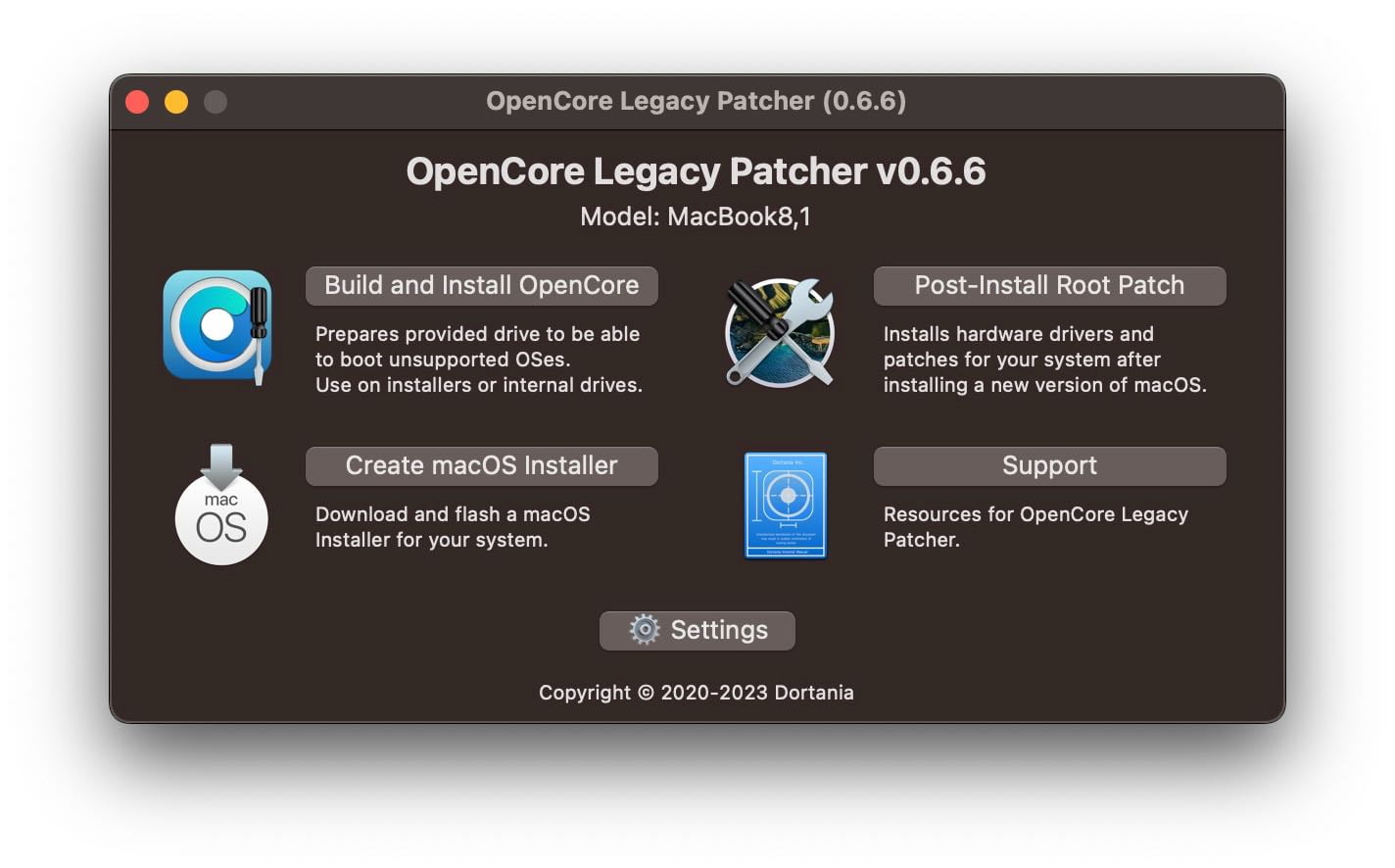
- Không dùng bản cấu hình hoặc EFI không rõ nguồn gốc: Việc tải về một thư mục EFI được chia sẻ sẵn trên mạng có vẻ là một lối tắt hấp dẫn, nhưng nó tiềm ẩn rất nhiều rủi ro. Các thư mục này có thể chứa Kexts lỗi thời, các bản vá không cần thiết hoặc thậm chí là cấu hình sai cho phần cứng của bạn, gây ra sự mất ổn định. Cách tốt nhất là tự xây dựng thư mục EFI của riêng bạn từ đầu theo các hướng dẫn uy tín.
- Theo dõi cộng đồng Hackintosh để cập nhật mẹo và hỗ trợ kịp thời: Cộng đồng Hackintosh rất lớn mạnh và năng động. Các diễn đàn như Reddit (r/hackintosh), InsanelyMac, và các máy chủ Discord là những nơi tuyệt vời để học hỏi kinh nghiệm, tìm giải pháp cho các vấn đề cụ thể, và cập nhật những thông tin mới nhất về Kexts hay các phương pháp tối ưu hóa hệ thống.
Conclusion
Qua bài viết này, chúng ta đã có một cái nhìn toàn diện về OpenCore – giải pháp bootloader tối ưu cho việc xây dựng một hệ thống Hackintosh hiện đại. Với khả năng tạo ra một môi trường khởi động sạch, ổn định và tương thích cao, OpenCore đã thực sự thay đổi cuộc chơi, giúp người dùng PC có thể trải nghiệm hệ điều hành macOS một cách mượt mà và an toàn hơn bao giờ hết. Rõ ràng, quá trình cài đặt và cấu hình đòi hỏi sự kiên nhẫn, nghiên cứu kỹ lưỡng và một chút tinh thần “vọc vạch”. Tuy nhiên, khi bạn hiểu rõ cách thức hoạt động và chuẩn bị cẩn thận, bạn hoàn toàn có thể tránh được phần lớn các rủi ro và xây dựng thành công một chiếc “máy Mac” mang đậm dấu ấn cá nhân.
Nếu bạn đang ấp ủ ý định khám phá thế giới Hackintosh, đừng ngần ngại bắt đầu hành trình của mình với OpenCore. Hãy tìm đến các nguồn hướng dẫn uy tín như Dortania’s OpenCore Install Guide và tham gia vào các cộng đồng để học hỏi. Chúc bạn thành công! Chúng tôi rất mong nhận được những phản hồi và chia sẻ về trải nghiệm của bạn để cùng nhau xây dựng một cộng đồng ngày càng vững mạnh hơn.


