

 Tác giả: Bùi Mạnh Đức
  0
0  53
53  Copy Link
 Bookmark
Bạn đang quản lý một hệ thống máy chủ Dell và cần tìm hiểu về mật khẩu là gì? Việc quản lý máy chủ từ xa là một yếu tố cực kỳ quan trọng, giúp các quản trị viên hệ thống có thể giám sát, khắc phục sự cố và bảo trì thiết bị mà không cần phải có mặt trực tiếp. Đây chính là lúc iDRAC (Integrated Dell Remote Access Controller) phát huy vai trò của mình. Công cụ mạnh mẽ này cung cấp khả năng kiểm soát toàn diện hệ thống, nhưng để bắt đầu, bạn cần biết thông tin đăng nhập ban đầu. Bài viết này của AZWEB sẽ là kim chỉ nam, giúp bạn hiểu rõ từ A-Z về mật khẩu mặc định iDRAC, cách tìm, sử dụng và quan trọng nhất là cách thay đổi nó để bảo vệ hệ thống của bạn một cách an toàn và hiệu quả nhất.
Giới thiệu về iDRAC và chức năng quản lý từ xa
Trong môi trường doanh nghiệp hiện đại, việc quản lý máy chủ từ xa không còn là một lựa chọn mà đã trở thành một yêu cầu thiết yếu. Nó cho phép các quản trị viên hệ thống phản ứng nhanh chóng với các sự cố, thực hiện bảo trì định kỳ và triển khai các bản cập nhật mà không bị giới hạn bởi khoảng cách địa lý. Điều này không chỉ giúp tiết kiệm thời gian và chi phí di chuyển mà còn đảm bảo hệ thống hoạt động liên tục, giảm thiểu thời gian chết đến mức tối đa.
iDRAC, hay Integrated Dell Remote Access Controller, là một công nghệ được tích hợp sẵn trên các dòng máy chủ Dell PowerEdge. Nó hoạt động như một máy tính thu nhỏ bên trong máy chủ, có bộ xử lý, bộ nhớ, và card mạng riêng. Vai trò chính của iDRAC là cung cấp khả năng quản lý “out-of-band”, nghĩa là bạn vẫn có thể truy cập và điều khiển máy chủ ngay cả khi hệ điều hành chính gặp sự cố hoặc máy chủ đã tắt nguồn.
Các tính năng chính của iDRAC vô cùng mạnh mẽ, bao gồm khả năng bật/tắt hoặc khởi động lại máy chủ từ xa, truy cập giao diện điều khiển ảo (virtual console) để tương tác trực tiếp với màn hình, bàn phím và chuột của máy chủ, gắn các file ISO làm ổ đĩa ảo để cài đặt hệ điều hành, và theo dõi tình trạng phần cứng như nhiệt độ, quạt, nguồn điện. Nhờ đó, việc quản lý và giám sát hệ thống trở nên hiệu quả và chủ động hơn bao giờ hết. Bài viết này sẽ giúp bạn nắm vững bước đầu tiên và quan trọng nhất: hiểu và bảo mật mật khẩu mặc định iDRAC, tạo nền tảng vững chắc cho việc quản trị hệ thống an toàn.
Khái niệm mật khẩu mặc định của iDRAC
Hiểu rõ về mật khẩu mặc định là bước cơ bản đầu tiên để bạn có thể làm chủ công cụ quản lý từ xa iDRAC một cách an toàn.
Mật khẩu mặc định là gì?
Mật khẩu mặc định trong iDRAC là thông tin đăng nhập (bao gồm tên người dùng và mật khẩu) được nhà sản xuất Dell thiết lập sẵn cho mỗi thiết bị khi xuất xưởng. Mục đích chính của nó là để các quản trị viên có thể truy cập và cấu hình iDRAC lần đầu tiên một cách dễ dàng mà không cần phải thực hiện các bước thiết lập phức tạp ban đầu.

Vậy tại sao iDRAC lại cần có mật khẩu mặc định? Hãy tưởng tượng bạn vừa nhận một máy chủ mới. Để cấu hình mạng và các thiết lập khác cho iDRAC, bạn cần một cách nào đó để đăng nhập vào nó. Mật khẩu mặc định chính là “chìa khóa” ban đầu, cho phép bạn mở cánh cửa quản lý, thiết lập một địa chỉ IP và sau đó thay đổi thông tin đăng nhập để tăng cường bảo mật cho các lần truy cập sau.
Mật khẩu mặc định thông dụng của iDRAC
Trong nhiều năm, Dell đã sử dụng một cặp tài khoản và mật khẩu mặc định rất phổ biến cho iDRAC. Thông tin đăng nhập kinh điển nhất mà nhiều quản trị viên hệ thống đều biết đến là:
- Username:
root - Password:
calvin
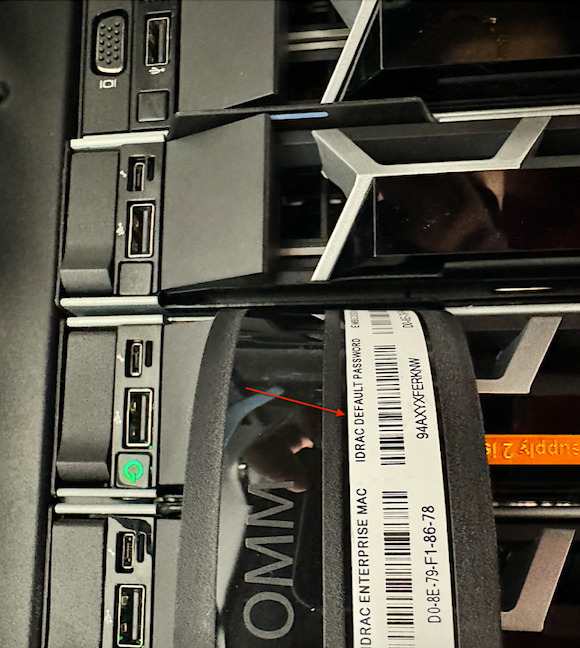
Tuy nhiên, do các yêu cầu bảo mật ngày càng cao, Dell đã thay đổi cách tiếp cận này. Đối với các dòng máy chủ Dell PowerEdge thế hệ 14G trở lên, mật khẩu mặc định không còn là “calvin” nữa. Thay vào đó, mỗi máy chủ sẽ có một mật khẩu mặc định ngẫu nhiên và duy nhất. Mật khẩu này thường được in trên một miếng tem hoặc thẻ kéo (service tag) nằm ở mặt trước của máy chủ.
Khi sử dụng mật khẩu mặc định, bạn cần hết sức lưu ý. Đây là thông tin công khai và có thể bị kẻ xấu lợi dụng để truy cập trái phép vào hệ thống của bạn nếu nó được kết nối vào mạng. Vì vậy, quy tắc vàng là phải thay đổi mật khẩu mặc định ngay trong lần đăng nhập đầu tiên.
Hướng dẫn cách tìm và sử dụng mật khẩu mặc định
Việc xác định và sử dụng đúng mật khẩu mặc định là bước khởi đầu để bạn có thể truy cập và cấu hình iDRAC. Quá trình này khá đơn giản nếu bạn biết tìm ở đâu.
Cách xác định mật khẩu mặc định của iDRAC trên các model Dell phổ biến
Đối với các dòng máy chủ Dell PowerEdge thế hệ mới (14G trở lên), việc tìm mật khẩu mặc định đã trở nên an toàn và tiện lợi hơn. Bạn có thể tìm thấy thông tin này theo các cách sau:
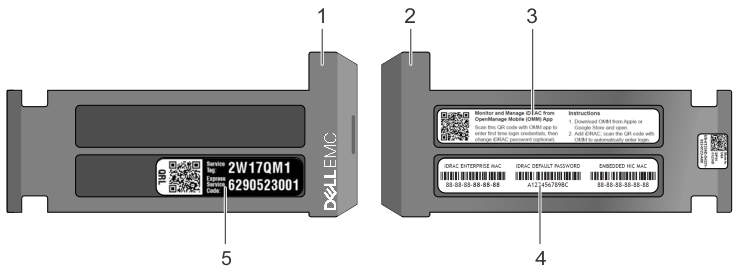
- Tìm trên thẻ thông tin (Information Tag): Hầu hết các máy chủ Dell mới đều có một thẻ nhựa nhỏ có thể kéo ra ở mặt trước, gần khu vực Service Tag. Trên thẻ này, bạn sẽ thấy thông tin về iDRAC, bao gồm địa chỉ MAC và “iDRAC Default Password” – một chuỗi ký tự ngẫu nhiên. Đây chính là mật khẩu bạn cần dùng cho lần đăng nhập đầu tiên.
- Kiểm tra tài liệu đi kèm: Mặc dù ít phổ biến hơn, một số tài liệu hướng dẫn đi kèm với máy chủ cũng có thể cung cấp thông tin này.
- Tra cứu qua màn hình iDRAC hoặc BIOS: Khi máy chủ khởi động, bạn có thể truy cập vào BIOS (nhấn F2) hoặc iDRAC Settings (nhấn F10 hoặc phím tắt tương ứng). Trong phần cài đặt người dùng (User Configuration), bạn có thể xem lại tên người dùng mặc định (
root) và đôi khi có tùy chọn để đặt lại mật khẩu nếu cần.
Cách đăng nhập iDRAC bằng mật khẩu mặc định
Sau khi đã xác định được tên người dùng và mật khẩu mặc định, bạn có thể bắt đầu đăng nhập vào giao diện quản lý iDRAC.
- Kết nối mạng: Đảm bảo cổng mạng dành riêng cho iDRAC trên máy chủ đã được kết nối vào hệ thống mạng của bạn.
- Lấy địa chỉ IP: Mặc định, iDRAC sẽ nhận địa chỉ IP động từ máy chủ DHCP trong mạng của bạn. Nếu không có DHCP, IP mặc định thường là
192.168.0.120. Bạn có thể kiểm tra IP này trên màn hình LCD nhỏ ở mặt trước máy chủ hoặc trong BIOS. - Truy cập giao diện web: Mở một trình duyệt web trên máy tính cùng mạng và nhập địa chỉ IP của iDRAC vào thanh địa chỉ.
- Đăng nhập: Tại trang đăng nhập, nhập tên người dùng (thường là
root) và mật khẩu mặc định bạn đã tìm thấy. - Hoàn tất: Nhấn Enter hoặc nút Login. Nếu thông tin chính xác, bạn sẽ được đưa vào giao diện quản lý chính của iDRAC.
Một lưu ý quan trọng trong lần đăng nhập đầu tiên là hệ thống có thể sẽ yêu cầu bạn thay đổi mật khẩu mặc định ngay lập tức. Đây là một bước bảo mật bắt buộc và bạn nên tuân thủ để bảo vệ máy chủ của mình.
Cách thay đổi mật khẩu để tăng cường bảo mật
Việc thay đổi mật khẩu mặc định không chỉ là một khuyến nghị, mà là một bước bảo mật bắt buộc để bảo vệ hệ thống của bạn khỏi các truy cập trái phép.
Tại sao cần thay đổi mật khẩu mặc định?
Mối nguy hiểm lớn nhất khi giữ lại mật khẩu mặc định là nó quá phổ biến và dễ đoán. Các thông tin như root/calvin được công khai rộng rãi trên internet. Kẻ tấn công thường sử dụng các công cụ tự động để quét các địa chỉ IP trong một dải mạng và thử đăng nhập bằng những thông tin đăng nhập mặc định này.
Nếu kẻ xấu truy cập được vào iDRAC, họ sẽ có toàn quyền kiểm soát máy chủ của bạn. Họ có thể tắt máy chủ, khởi động lại, thay đổi cấu hình BIOS, cài đặt lại hệ điều hành, hoặc thậm chí xóa toàn bộ dữ liệu. Tác động đến an ninh hệ thống là vô cùng nghiêm trọng, có thể gây gián đoạn hoạt động kinh doanh, mất mát dữ liệu quan trọng và làm lộ thông tin nhạy cảm. Vì vậy, việc không thay đổi mật khẩu mặc định chẳng khác nào để cửa nhà bạn mở toang mà không có khóa.
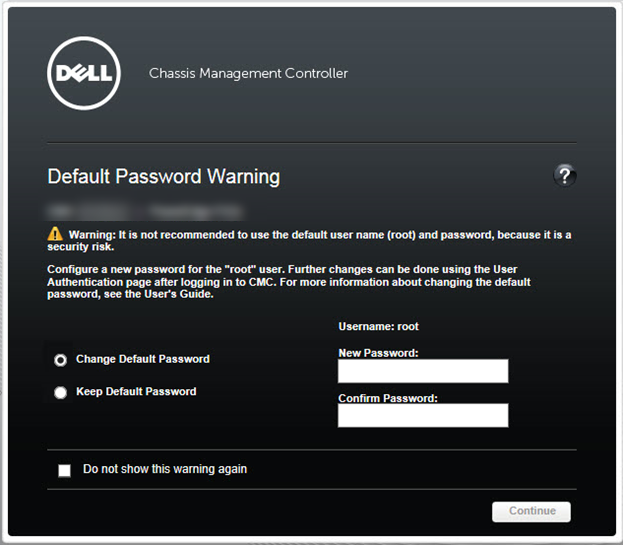
Hướng dẫn đổi mật khẩu iDRAC chi tiết
Thay đổi mật khẩu iDRAC là một thao tác đơn giản và nhanh chóng, có thể thực hiện trực tiếp qua giao diện web.
- Đăng nhập vào iDRAC: Sử dụng địa chỉ IP của iDRAC và thông tin đăng nhập hiện tại để truy cập vào giao diện quản lý.
- Điều hướng đến cài đặt người dùng: Trên giao diện chính, tìm đến mục
iDRAC Settingsở menu trên cùng, sau đó chọnUsers. - Chọn tài khoản cần đổi mật khẩu: Bạn sẽ thấy danh sách các tài khoản người dùng. Tìm và chọn tài khoản
root(hoặc tài khoản bạn muốn thay đổi), sau đó nhấp vào nútEdit. - Thay đổi mật khẩu: Một cửa sổ mới sẽ hiện ra. Tích vào ô
Change Password. Nhập mật khẩu mới của bạn vào hai ôNew PasswordvàConfirm Password. - Lưu thay đổi: Nhấp vào nút
SavehoặcApplyở dưới cùng để xác nhận thay đổi.
Để tạo một mật khẩu an toàn, bạn nên tuân thủ các mẹo sau:
- Độ dài: Mật khẩu nên có ít nhất 12 ký tự.
- Độ phức tạp: Kết hợp chữ hoa, chữ thường, số và các ký tự đặc biệt (ví dụ:
!,@,#,$…). - Tính duy nhất: Không sử dụng lại mật khẩu của các tài khoản khác.
- Tránh thông tin cá nhân: Không dùng tên, ngày sinh hay các thông tin dễ đoán.
Bằng cách tuân thủ các bước trên, bạn đã tăng cường đáng kể lớp bảo vệ đầu tiên cho hệ thống máy chủ của mình.
Hướng dẫn truy cập và cấu hình lại iDRAC
Sau khi đăng nhập thành công và đổi mật khẩu, bước tiếp theo là cấu hình các thiết lập cơ bản để iDRAC hoạt động ổn định và an toàn trong môi trường mạng của bạn.
Các cách truy cập iDRAC (web, RACADM, SSH)
Bạn có thể quản lý iDRAC qua nhiều phương thức khác nhau, mỗi cách có ưu và nhược điểm riêng:
- Giao diện web (Web UI): Đây là cách phổ biến và thân thiện nhất. Nó cung cấp một giao diện đồ họa trực quan, cho phép bạn thực hiện hầu hết các tác vụ quản lý chỉ bằng vài cú nhấp chuột.
- Ưu điểm: Dễ sử dụng, không cần kiến thức dòng lệnh, trực quan.
- Nhược điểm: Có thể chậm hơn so với các phương thức khác, không phù hợp để tự động hóa hàng loạt.
- Khi nào nên dùng: Phù hợp cho việc quản lý hàng ngày, theo dõi trạng thái, và thực hiện các tác vụ cấu hình đơn lẻ.
- RACADM (Remote Access Controller Admin): Đây là một công cụ dòng lệnh mạnh mẽ cho phép bạn cấu hình và quản lý iDRAC. RACADM có thể được chạy cục bộ trên máy chủ hoặc từ xa.
- Ưu điểm: Rất mạnh mẽ, cho phép viết kịch bản (script) để tự động hóa các tác vụ trên nhiều máy chủ cùng lúc.
- Nhược điểm: Yêu cầu kiến thức về dòng lệnh, cú pháp có thể phức tạp.
- Khi nào nên dùng: Khi cần triển khai cấu hình đồng bộ cho hàng chục hoặc hàng trăm máy chủ, hoặc tích hợp vào các quy trình tự động hóa.
- SSH (Secure Shell): Bạn có thể kết nối vào iDRAC qua SSH để truy cập vào một giao diện dòng lệnh.
- Ưu điểm: An toàn, nhẹ, nhanh chóng, quen thuộc với các quản trị viên Linux/Unix.
- Nhược điểm: Chức năng bị giới hạn hơn so với RACADM.
- Khi nào nên dùng: Khi cần thực hiện nhanh một vài lệnh đơn giản hoặc khi không thể truy cập giao diện web.
Cấu hình lại iDRAC cơ bản sau khi đăng nhập thành công
Để tối ưu bảo mật và hiệu suất, bạn nên thực hiện một vài cấu hình cơ bản sau:
- Thiết lập địa chỉ IP tĩnh: Thay vì dùng IP động từ DHCP, việc gán một IP tĩnh cho iDRAC giúp bạn dễ dàng truy cập và quản lý hơn. Bạn có thể làm điều này trong mục
iDRAC Settings->Network. Đây là bước cực kỳ quan trọng để đảm bảo kết nối ổn định. - Cập nhật firmware: Luôn kiểm tra và cập nhật firmware của iDRAC lên phiên bản mới nhất. Các bản cập nhật thường bao gồm các bản vá bảo mật quan trọng và cải tiến tính năng. Bạn có thể tải firmware từ trang web hỗ trợ của Dell và cập nhật qua giao diện web trong mục
Maintenance->System Update. Việc này giúp bảo vệ hệ thống tránh các lỗ hổng bảo mật nguy hiểm. - Kiểm soát quyền truy cập: Ngoài việc đổi mật khẩu
root, bạn nên tạo thêm các tài khoản người dùng khác với quyền hạn giới hạn, chỉ đủ để thực hiện công việc của họ. Điều này giúp giảm thiểu rủi ro nếu một tài khoản bị lộ, đồng thời áp dụng nguyên tắc đặc quyền tối thiểu, liên quan đến xác thực là gì và quản lý truy cập.
Thực hiện những cấu hình này sẽ giúp bạn xây dựng một nền tảng quản lý iDRAC vững chắc, an toàn và hiệu quả hơn.
Lưu ý bảo mật khi sử dụng iDRAC
Sử dụng iDRAC mang lại nhiều lợi ích, nhưng cũng đi kèm với các rủi ro bảo mật nếu không được cấu hình đúng cách. Dưới đây là những lưu ý quan trọng để bạn bảo vệ “cửa hậu” của hệ thống máy chủ.
Quản lý tài khoản và phân quyền truy cập
Nguyên tắc cơ bản nhất trong bảo mật là nguyên tắc đặc quyền tối thiểu (principle of least privilege). Điều này có nghĩa là mỗi người dùng chỉ nên có quyền truy cập vừa đủ để thực hiện công việc của mình.
- Tạo tài khoản người dùng mới: Thay vì chia sẻ tài khoản
rootcho nhiều người, hãy tạo các tài khoản riêng cho từng quản trị viên. Việc này giúp bạn theo dõi hành động của từng người và dễ dàng thu hồi quyền khi cần thiết. - Phân quyền chi tiết: iDRAC cho phép bạn gán các vai trò (roles) khác nhau cho người dùng, chẳng hạn như Administrator (toàn quyền), Operator (quyền thao tác cơ bản), hoặc Read-Only (chỉ xem). Hãy phân quyền một cách cẩn thận. Ví dụ, một nhân viên chỉ cần theo dõi tình trạng phần cứng thì chỉ cần tài khoản Read-Only là đủ.
- Hạn chế sử dụng tài khoản
root: Chỉ sử dụng tài khoảnrootcho các tác vụ cấu hình hệ thống ban đầu hoặc khi thực sự cần thiết. Đối với các công việc hàng ngày, hãy sử dụng một tài khoản có quyền hạn thấp hơn.
Bảo mật mạng và giám sát hoạt động iDRAC
Bảo vệ iDRAC không chỉ dừng lại ở mật khẩu mạnh. Bạn cần xây dựng một hàng rào bảo vệ ở cấp độ mạng.
- Sử dụng mạng quản lý riêng (Management VLAN): Cách tốt nhất là cô lập lưu lượng truy cập của iDRAC vào một mạng VLAN riêng biệt. Mạng này chỉ nên được truy cập bởi các quản trị viên hệ thống, tách biệt hoàn toàn với mạng người dùng thông thường hoặc mạng công cộng.
- Sử dụng VPN và Firewall: Yêu cầu tất cả các kết nối đến iDRAC từ bên ngoài phải thông qua một kết nối VPN an toàn. Đồng thời, cấu hình firewall là gì để chỉ cho phép các địa chỉ IP tin cậy được phép kết nối đến cổng mạng của iDRAC.
- Cập nhật firmware thường xuyên: Như đã đề cập, firmware của iDRAC cần được cập nhật định kỳ. Các nhà sản xuất thường xuyên phát hành các bản vá để khắc phục các lỗ hổng bảo mật mới được phát hiện.
- Giám sát nhật ký (logs): iDRAC ghi lại tất cả các hoạt động, từ các lần đăng nhập (thành công và thất bại) đến các thay đổi cấu hình. Hãy thường xuyên kiểm tra các bản ghi này để phát hiện sớm các hoạt động đáng ngờ, ví dụ như có nhiều lần đăng nhập thất bại từ một địa chỉ IP lạ.
Bằng cách áp dụng đồng bộ các biện pháp này, bạn sẽ xây dựng được một hệ thống phòng thủ đa lớp, bảo vệ iDRAC khỏi các mối đe dọa tiềm tàng.

Các vấn đề thường gặp và hướng xử lý
Ngay cả với sự chuẩn bị kỹ lưỡng, đôi khi bạn vẫn có thể gặp phải một số sự cố khi làm việc với iDRAC. Dưới đây là hai vấn đề phổ biến nhất và cách khắc phục chúng.
Quên mật khẩu iDRAC mặc định
Đây là tình huống khá phổ biến, đặc biệt khi bạn làm việc với một máy chủ cũ hoặc không có quyền truy cập vào thông tin đăng nhập ban đầu. Đừng lo lắng, có một vài cách để giải quyết.
- Reset về cài đặt gốc: Hầu hết các máy chủ Dell đều có một nút nhận dạng hệ thống (system identification button) nhỏ, thường có biểu tượng chữ ‘i’. Nhấn và giữ nút này trong khoảng 15-30 giây (tùy model máy chủ) cho đến khi quạt tản nhiệt của máy chủ quay với tốc độ tối đa. Thao tác này sẽ khởi động lại iDRAC và đặt lại cấu hình mạng cũng như thông tin đăng nhập về mặc định của nhà sản xuất (
root/calvinhoặc mật khẩu in trên thẻ). - Sử dụng công cụ của Dell: Bạn có thể tạo một USB boot và sử dụng các công cụ của Dell để reset mật khẩu iDRAC mà không làm ảnh hưởng đến hệ điều hành hay dữ liệu trên máy chủ.
- Cấu hình trong BIOS/UEFI: Khi khởi động máy chủ, bạn có thể truy cập vào System Setup (thường bằng phím F2) và điều hướng đến mục iDRAC Settings. Tại đây, bạn có thể tìm thấy tùy chọn để reset iDRAC về mặc định hoặc đặt lại mật khẩu của người dùng
root.

Không thể truy cập iDRAC qua mạng
Vấn đề này có thể xuất phát từ nhiều nguyên nhân, từ vật lý đến cấu hình phần mềm. Hãy kiểm tra theo từng bước sau:
- Kiểm tra kết nối vật lý: Đảm bảo cáp mạng được cắm chắc chắn vào cổng iDRAC chuyên dụng (thường có biểu tượng cờ lê) và đèn tín hiệu mạng đang sáng. Thử đổi cổng trên switch hoặc thay một sợi cáp mạng khác để loại trừ khả năng hỏng hóc phần cứng.
- Kiểm tra cấu hình IP: Xác nhận lại địa chỉ IP của iDRAC. Nếu nó được cấp phát bởi DHCP, hãy kiểm tra máy chủ DHCP để xem IP nào đã được gán. Nếu bạn đặt IP tĩnh, hãy đảm bảo rằng máy tính của bạn đang ở cùng dải mạng với iDRAC.
- Kiểm tra Firewall: Tường lửa trên máy tính của bạn hoặc tường lửa của hệ thống mạng có thể đang chặn kết nối đến cổng của iDRAC (thường là cổng 443 cho HTTPS). Hãy thử tạm thời vô hiệu hóa firewall để kiểm tra, và nếu đúng là nguyên nhân, hãy tạo một quy tắc cho phép kết nối.
- Ping đến địa chỉ IP: Mở Command Prompt (trên Windows) hoặc Terminal (trên macOS/Linux) và dùng lệnh
ping <địa-chỉ-IP-iDRAC>. Nếu nhận được phản hồi, nghĩa là kết nối mạng cơ bản đã thông. Nếu không, vấn đề nằm ở kết nối vật lý hoặc cấu hình IP. - Khởi động lại iDRAC: Nếu mọi thứ đều đúng nhưng vẫn không truy cập được, hãy thử khởi động lại iDRAC (không phải khởi động lại toàn bộ máy chủ) bằng cách nhấn giữ nút ‘i’ như đã mô tả ở trên.
Bằng cách kiểm tra tuần tự các bước này, bạn thường sẽ tìm ra và khắc phục được nguyên nhân của sự cố.
Những lưu ý và thực hành tốt nhất khi sử dụng iDRAC
Để đảm bảo việc quản lý máy chủ qua iDRAC luôn an toàn và hiệu quả, việc tuân thủ các quy tắc và thực hành tốt nhất là điều vô cùng cần thiết. Hãy xem đây như một danh sách kiểm tra bảo mật cho hệ thống của bạn.
Dưới đây là những khuyến nghị quan trọng mà mọi quản trị viên hệ thống nên ghi nhớ:
- Luôn thay đổi mật khẩu mặc định ngay sau lần đầu đăng nhập: Đây là quy tắc bất di bất dịch. Không bao giờ để hệ thống hoạt động với mật khẩu mặc định, dù chỉ trong một thời gian ngắn.
- Sử dụng mật khẩu phức tạp và duy nhất: Áp dụng chính sách mật khẩu mạnh, yêu cầu mật khẩu có độ dài tối thiểu, kết hợp chữ hoa, chữ thường, số và ký tự đặc biệt. Quan trọng hơn, mật khẩu iDRAC phải là duy nhất và không được sử dụng lại cho bất kỳ dịch vụ nào khác.
- Định kỳ cập nhật firmware và kiểm tra cấu hình bảo mật: Lên lịch kiểm tra và cài đặt các bản cập nhật firmware cho iDRAC ít nhất mỗi quý một lần. Các bản cập nhật không chỉ mang lại tính năng mới mà còn vá các lỗ hổng bảo mật nghiêm trọng liên quan đến CVE là gì.
- Hạn chế truy cập trực tiếp, ưu tiên kết nối qua mạng bảo mật: Cách ly cổng quản lý iDRAC vào một VLAN riêng biệt. Mọi truy cập từ xa vào mạng quản lý này nên được thực hiện thông qua kết nối VPN được mã hóa. Tránh để cổng iDRAC có thể truy cập trực tiếp từ Internet.
- Giám sát và ghi lại nhật ký hoạt động iDRAC thường xuyên: Kích hoạt và định cấu hình việc gửi nhật ký (syslog) từ iDRAC đến một máy chủ tập trung. Thường xuyên xem xét các nhật ký này để phát hiện các hoạt động bất thường, chẳng hạn như các lần đăng nhập thất bại liên tục hoặc các thay đổi cấu hình không mong muốn.
- Vô hiệu hóa các dịch vụ không cần thiết: iDRAC cung cấp nhiều dịch vụ mạng khác nhau như Telnet, SSH, VNC. Nếu bạn không sử dụng một dịch vụ nào đó, hãy vô hiệu hóa nó trong phần cài đặt để giảm thiểu bề mặt tấn công.
- Thực hiện phân quyền chi tiết: Tạo tài khoản người dùng riêng cho từng quản trị viên và chỉ cấp cho họ những quyền hạn thực sự cần thiết cho công việc. Tránh lạm dụng tài khoản
root.
Việc áp dụng nhất quán những thực hành này sẽ giúp bạn xây dựng một môi trường quản lý máy chủ từ xa vững chắc, giảm thiểu rủi ro và bảo vệ tài sản số của doanh nghiệp một cách hiệu quả.

Kết luận
Qua bài viết này, chúng ta đã cùng nhau khám phá tầm quan trọng của iDRAC trong việc quản lý máy chủ Dell từ xa và đi sâu vào một trong những khía cạnh cơ bản nhưng quan trọng nhất: mật khẩu mặc định. Việc hiểu rõ mật khẩu mặc định là gì, cách tìm kiếm và sử dụng nó chỉ là bước khởi đầu. Hành động quan trọng nhất quyết định đến an ninh hệ thống của bạn chính là việc thay đổi mật khẩu này ngay lập tức và thiết lập một mật khẩu mới đủ mạnh.
Quyền kiểm soát bảo mật hoàn toàn nằm trong tay bạn. Bằng việc tuân thủ các hướng dẫn về thay đổi mật khẩu, cấu hình mạng an toàn, cập nhật firmware định kỳ và giám sát hoạt động, bạn đã xây dựng nên một pháo đài vững chắc bảo vệ hệ thống máy chủ của mình khỏi những mối đe dọa tiềm tàng. Đừng bao giờ xem nhẹ những bước bảo mật cơ bản, bởi chúng chính là nền tảng cho một hạ tầng công nghệ thông tin ổn định và an toàn. AZWEB khuyến khích bạn áp dụng ngay những kiến thức này để bảo vệ tài sản số của doanh nghiệp.
Trong các bài viết tiếp theo, chúng tôi sẽ hướng dẫn bạn cách cập nhật firmware iDRAC một cách an toàn và khám phá các tính năng quản lý nâng cao khác để bạn có thể khai thác tối đa sức mạnh của công cụ này.


