

 Tác giả: Bùi Mạnh Đức
  0
0  56
56  Copy Link
 Bookmark
Trong quản trị hệ thống Linux, việc kiểm soát và giới hạn tài nguyên cho từng tiến trình là một nhiệm vụ thiết yếu để đảm bảo sự ổn định và hiệu suất. Nhiều hệ thống máy chủ, từ máy chủ web đến cơ sở dữ liệu, đã từng gặp sự cố nghiêm trọng, thậm chí ngừng hoạt động hoàn toàn, chỉ vì một tiến trình đơn lẻ sử dụng quá nhiều tài nguyên như CPU, bộ nhớ hoặc số lượng file được mở. Vấn đề này không chỉ gây gián đoạn dịch vụ mà còn tạo ra các lỗ hổng bảo mật tiềm ẩn. Để giải quyết thách thức này, Linux cung cấp một công cụ mạnh mẽ và linh hoạt mang tên ulimit. Lệnh ulimit cho phép quản trị viên đặt ra các giới hạn tài nguyên cho các tiến trình chạy trong shell, giúp ngăn chặn tình trạng quá tải một cách tức thì và hiệu quả. Trong bài viết này, chúng ta sẽ cùng nhau tìm hiểu sâu hơn về khái niệm, cách sử dụng, các tùy chọn phổ biến, ví dụ thực tế và những lưu ý quan trọng khi làm việc với lệnh ulimit để tối ưu hóa hệ thống của bạn.
Khái niệm và vai trò của lệnh ulimit trong Linux
Lệnh ulimit là một công cụ không thể thiếu đối với bất kỳ quản trị viên hệ thống Linux nào. Việc hiểu rõ khái niệm và vai trò của nó là bước đầu tiên để vận hành một hệ thống ổn định và an toàn.
Lệnh ulimit là gì?
ulimit (viết tắt của “user limits”) là một lệnh tích hợp sẵn trong hầu hết các shell của Linux (như Bash, Ksh, Zsh) được sử dụng để xem và thiết lập giới hạn tài nguyên cho các tiến trình được khởi chạy từ shell đó. Về cơ bản, nó hoạt động như một cơ chế kiểm soát, đặt ra các “ngưỡng” tối đa cho việc sử dụng tài nguyên hệ thống. Khi một tiến trình cố gắng vượt qua giới hạn đã được thiết lập, nó sẽ bị hệ điều hành từ chối hoặc chấm dứt, tùy thuộc vào loại tài nguyên và cấu hình.
Phạm vi ảnh hưởng của ulimit rất rộng, bao gồm nhiều loại tài nguyên quan trọng như:
- Thời gian sử dụng CPU (CPU time).
- Kích thước file tối đa (file size).
- Dung lượng bộ nhớ ảo (virtual memory) RAM.
- Số lượng file mà một tiến trình có thể mở đồng thời (open files).
- Số lượng tiến trình con mà một người dùng có thể tạo ra (max user processes).
Vai trò quan trọng của ulimit trong quản lý hệ thống
Vai trò của ulimit vượt xa việc chỉ đặt ra các con số. Nó là một công cụ chiến lược trong việc duy trì sự ổn định, bảo mật và hiệu suất của hệ thống.
Đầu tiên, vai trò quan trọng nhất của ulimit là ngăn chặn tiến trình chiếm dụng tài nguyên quá mức. Trong một môi trường đa người dùng hoặc chạy nhiều dịch vụ, một ứng dụng bị lỗi hoặc một đoạn mã được viết tồi có thể rơi vào vòng lặp vô hạn, tiêu thụ toàn bộ CPU hoặc bộ nhớ. ulimit sẽ can thiệp và chấm dứt tiến trình đó trước khi nó làm tê liệt toàn bộ hệ thống. Điều này giúp bảo vệ hệ thống khỏi nguy cơ bị treo (crash) hay nghẽn mạng do tài nguyên bị cạn kiệt.
Thứ hai, ulimit hỗ trợ cân bằng tải và phân quyền tài nguyên một cách công bằng. Bằng cách đặt ra giới hạn riêng cho từng người dùng hoặc nhóm người dùng, quản trị viên có thể đảm bảo rằng không một người dùng nào có thể độc chiếm tài nguyên, ảnh hưởng đến những người dùng khác. Điều này đặc biệt quan trọng trong các môi trường hosting chia sẻ (shared hosting) hoặc các hệ thống tính toán hiệu năng cao.
Cuối cùng, ulimit còn đóng một vai trò trong việc tăng cường bảo mật. Một số loại tấn công từ chối dịch vụ (DoS), chẳng hạn như “fork bomb”, hoạt động bằng cách tạo ra vô số tiến trình để làm cạn kiệt tài nguyên hệ thống. Bằng cách giới hạn số lượng tiến trình tối đa cho mỗi người dùng (-u), ulimit có thể vô hiệu hóa hiệu quả loại tấn công này, bảo vệ hệ thống khỏi các mối đe dọa tiềm tàng.

Cách sử dụng lệnh ulimit để giới hạn tài nguyên hệ thống
Việc nắm vững cú pháp và các tùy chọn của lệnh ulimit cho phép bạn kiểm soát tài nguyên hệ thống một cách linh hoạt và chính xác. Đây là một kỹ năng cơ bản nhưng cực kỳ quan trọng đối với quản trị viên Linux.
Cú pháp cơ bản và các tùy chọn phổ biến
Cú pháp chung của lệnh ulimit khá đơn giản:ulimit [tùy_chọn] [giới_hạn]
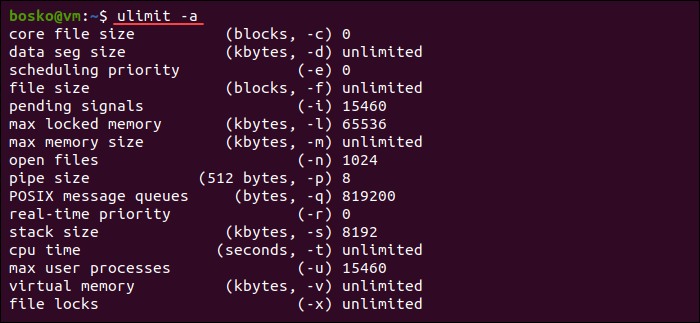
Nếu bạn chạy lệnh ulimit mà không có bất kỳ tùy chọn nào, nó thường sẽ hiển thị giới hạn kích thước file mặc định. Để xem tất cả các giới hạn tài nguyên hiện tại cho phiên làm việc (session) của bạn, hãy sử dụng tùy chọn -a (all):ulimit -a
Kết quả trả về sẽ là một danh sách các giới hạn, bao gồm cả giới hạn mềm (soft limit) và giới hạn cứng (hard limit) mà chúng ta sẽ tìm hiểu sau.
Dưới đây là một số tùy chọn (tham số) phổ biến nhất mà bạn sẽ thường xuyên sử dụng:
-c(core file size): Giới hạn kích thước của các file core dump được tạo ra khi một chương trình gặp sự cố.-d(process data seg size): Giới hạn kích thước vùng dữ liệu của một tiến trình.-f(file size): Giới hạn kích thước file tối đa mà một tiến trình có thể tạo. Đây là tùy chọn mặc định nếu không có tham số nào được chỉ định.-m(max memory size): Giới hạn dung lượng bộ nhớ thường trú (resident memory) tối đa.-n(open files): Giới hạn số lượng file descriptor (mô tả file) mà một tiến trình có thể mở cùng một lúc. Đây là một trong những giới hạn quan trọng nhất đối với các máy chủ web và cơ sở dữ liệu.-s(stack size): Giới hạn kích thước của stack.-t(cpu time): Giới hạn thời gian CPU tính bằng giây mà một tiến trình có thể sử dụng.-u(max user processes): Giới hạn tổng số tiến trình mà một người dùng có thể chạy đồng thời. Rất hữu ích để chống lại các cuộc tấn công fork bomb.-v(virtual memory): Giới hạn dung lượng bộ nhớ ảo tối đa mà tiến trình có thể sử dụng.
Ví dụ minh họa thực tế khi áp dụng lệnh ulimit
Hãy cùng xem qua một vài kịch bản thực tế để hiểu rõ hơn về cách ulimit hoạt động.
1. Giới hạn số file mở cùng lúc cho tiến trình:
Các máy chủ web như Nginx hay Apache phải xử lý hàng nghìn kết nối đồng thời, mỗi kết nối tương ứng với một file descriptor. Nếu giới hạn mặc định quá thấp (ví dụ: 1024), máy chủ có thể gặp lỗi “Too many open files” và từ chối các kết nối mới.
Để kiểm tra giới hạn hiện tại:ulimit -n
Để tăng giới hạn này cho phiên làm việc hiện tại lên 65536:ulimit -n 65536
Lệnh này chỉ có tác dụng trong phiên shell hiện tại. Để thiết lập vĩnh viễn, bạn cần chỉnh sửa file cấu hình hệ thống như /etc/security/limits.conf.

2. Giới hạn bộ nhớ sử dụng cho tiến trình chạy:
Giả sử bạn có một script phân tích dữ liệu và bạn lo ngại nó có thể bị rò rỉ bộ nhớ (memory leak), tiêu tốn toàn bộ RAM của hệ thống. Bạn có thể giới hạn bộ nhớ ảo của nó.
Ví dụ, giới hạn bộ nhớ ảo tối đa là 1GB (1048576 KB) trước khi chạy script:ulimit -v 1048576./my_data_analysis_script.sh
Nếu script cố gắng sử dụng nhiều hơn 1GB bộ nhớ ảo, nó sẽ bị hệ điều hành chấm dứt.
3. Ứng dụng trong script tự động quản lý tài nguyên:
Bạn có thể tích hợp ulimit vào các script khởi động dịch vụ để đảm bảo rằng dịch vụ đó luôn chạy với các giới hạn tài nguyên phù hợp.
Ví dụ trong một script khởi động ứng dụng Java:
#!/bin/bash
# Thiết lập giới hạn tài nguyên cho ứng dụng
echo "Setting resource limits for the application..."
ulimit -n 8192  # Tăng số lượng file mở
ulimit -u 2048  # Giới hạn số tiến trình
# Khởi chạy ứng dụng Java
java -jar myapplication.jar
Bằng cách này, mỗi khi dịch vụ được khởi động thông qua script, các giới hạn tài nguyên sẽ được áp dụng tự động, đảm bảo môi trường hoạt động nhất quán và an toàn.
Tác dụng của lệnh ulimit trong việc đảm bảo ổn định hệ thống
Sử dụng ulimit không chỉ là một biện pháp phòng ngừa; nó là một chiến lược chủ động để xây dựng một hệ thống mạnh mẽ, ổn định và an ninh hơn. Việc giới hạn tài nguyên một cách thông minh mang lại nhiều lợi ích trực tiếp cho hiệu suất và sự an toàn của hệ thống.

Hạn chế lỗi do quá tải tài nguyên
Một trong những nguyên nhân phổ biến nhất gây ra sự cố hệ thống là tình trạng cạn kiệt tài nguyên. Một tiến trình đơn lẻ, do lỗi lập trình hoặc do xử lý một lượng dữ liệu bất thường, có thể chiếm dụng toàn bộ tài nguyên CPU hoặc bộ nhớ, khiến các tiến trình khác, kể cả các dịch vụ hệ thống quan trọng, không thể hoạt động.
Bằng cách sử dụng ulimit, bạn có thể tạo ra các “vách ngăn” tài nguyên. Ví dụ, việc đặt giới hạn thời gian CPU (-t) ngăn chặn một script bị lỗi chạy vô tận và chiếm 100% CPU trong nhiều giờ. Tương tự, giới hạn bộ nhớ (-v hoặc -m) đảm bảo rằng một ứng dụng bị rò rỉ bộ nhớ sẽ bị chấm dứt trước khi nó tiêu thụ hết RAM và swap, tránh được tình trạng hệ thống phải dùng đến OOM (Out Of Memory) Killer một cách hỗn loạn, có thể giết nhầm các tiến trình quan trọng. Việc giới hạn tài nguyên giúp cô lập sự cố, biến một vấn đề có khả năng làm sập toàn bộ hệ thống thành một lỗi chỉ ảnh hưởng đến một ứng dụng duy nhất. Điều này giúp tránh tình trạng deadlock (khóa chết) và giảm thiểu đáng kể nguy cơ hệ thống bị treo (crash).
Cải thiện hiệu suất và bảo mật hệ thống
Việc quản lý tài nguyên hiệu quả cũng trực tiếp cải thiện hiệu suất tổng thể. Khi bạn đảm bảo rằng không có tiến trình nào chiếm dụng tài nguyên một cách bất hợp lý, các tài nguyên quý giá như CPU và bộ nhớ sẽ luôn sẵn sàng cho các ứng dụng quan trọng cần đến chúng. Điều này giúp duy trì thời gian phản hồi nhanh và trải nghiệm người dùng mượt mà hơn, đặc biệt là trên các máy chủ web hoặc cơ sở dữ liệu.
Về mặt bảo mật, ulimit là một lớp phòng thủ quan trọng. Như đã đề cập, việc giới hạn số lượng tiến trình tối đa trên mỗi người dùng (-u) là một cách cực kỳ hiệu quả để chống lại các cuộc tấn công “fork bomb” – một loại tấn công từ chối dịch vụ (DoS) cổ điển. Ngoài ra, giới hạn kích thước file (-f) có thể ngăn chặn một kẻ tấn công hoặc một tiến trình bị xâm nhập ghi một file log khổng lồ, làm đầy ổ cứng và gây ngừng hoạt động hệ thống. Bằng cách thiết lập các giới hạn hợp lý, bạn đang giảm thiểu bề mặt tấn công và hạn chế thiệt hại tiềm tàng nếu một tài khoản người dùng hoặc một dịch vụ bị xâm phạm. ulimit giúp thực thi nguyên tắc “đặc quyền tối thiểu” (principle of least privilege) ở cấp độ tài nguyên, đảm bảo rằng mỗi tiến trình chỉ có quyền truy cập vào lượng tài nguyên mà nó thực sự cần để hoạt động.
Các lưu ý và cảnh báo khi sử dụng lệnh ulimit
Mặc dù ulimit là một công cụ mạnh mẽ, việc sử dụng nó đòi hỏi sự cẩn trọng và hiểu biết. Thiết lập giới hạn không đúng cách có thể gây ra nhiều vấn đề hơn là giải quyết chúng. Dưới đây là những lưu ý và cảnh báo quan trọng bạn cần nắm vững.
Giới hạn của lệnh ulimit và quyền truy cập
Một trong những khái niệm cốt lõi khi làm việc với ulimit là sự phân biệt giữa giới hạn mềm (soft limit) và giới hạn cứng (hard limit).
- Giới hạn mềm (Soft Limit): Đây là giới hạn tài nguyên thực tế mà kernel áp đặt cho một tiến trình. Bất kỳ người dùng nào cũng có thể tăng giới hạn mềm của mình lên đến giá trị của giới hạn cứng. Đây là giới hạn linh hoạt, có thể được điều chỉnh tạm thời cho các nhu cầu cụ thể. Khi bạn chạy lệnh
ulimitđể đặt một giá trị mới, bạn đang thay đổi giới hạn mềm. - Giới hạn cứng (Hard Limit): Đây là “trần” tối đa cho giới hạn mềm. Một khi giới hạn cứng đã được thiết lập, người dùng thông thường không thể tăng nó lên. Chỉ có người dùng root (siêu quản trị) mới có quyền tăng giới hạn cứng. Giới hạn cứng hoạt động như một biện pháp bảo vệ cuối cùng, ngăn người dùng tự cấp cho mình vô hạn tài nguyên.
Bạn có thể xem cả hai loại giới hạn bằng cách thêm tùy chọn -S (cho soft) và -H (cho hard) vào lệnh. Ví dụ:ulimit -Sn để xem giới hạn mềm số file mở,ulimit -Hn để xem giới hạn cứng số file mở.
Để thay đổi giới hạn cứng, bạn cần có quyền root và sử dụng tùy chọn -H. Ví dụ, đặt giới hạn cứng cho số file mở là 100000:sudo ulimit -Hn 100000
Điều quan trọng cần nhớ là: Một người dùng không thể đặt giới hạn mềm cao hơn giới hạn cứng. Nếu bạn cố gắng làm vậy, shell sẽ báo lỗi.

Rủi ro khi đặt giới hạn không hợp lý
Việc đặt giới hạn tài nguyên đòi hỏi sự cân bằng tinh tế. Cả hai thái cực, quá thấp hoặc quá cao, đều mang lại rủi ro riêng.
1. Giới hạn quá thấp có thể gây gián đoạn dịch vụ và lỗi ứng dụng:
Đây là rủi ro phổ biến nhất. Nếu bạn đặt giới hạn số file mở (-n) quá thấp cho một máy chủ web, nó sẽ bắt đầu từ chối các kết nối của người dùng khi đạt đến ngưỡng, gây ra lỗi và làm gián đoạn dịch vụ. Tương tự, nếu bạn giới hạn bộ nhớ (-v) quá chặt chẽ cho một ứng dụng cơ sở dữ liệu, nó có thể bị treo ngay khi thực hiện một truy vấn phức tạp hoặc tải một tập dữ liệu lớn. Các lỗi này thường rất khó chẩn đoán vì ứng dụng có thể hoạt động bình thường dưới tải trọng thấp và chỉ gặp sự cố khi tải trọng tăng cao. Việc này có thể gây ra sự không ổn định khó lường và ảnh hưởng trực tiếp đến hoạt động kinh doanh.
2. Giới hạn không đủ nghiêm ngặt dẫn đến mất an toàn tài nguyên:
Mặt khác, nếu bạn đặt giới hạn quá cao hoặc không đặt giới hạn nào cả (để ở mức “unlimited”), bạn sẽ mất đi những lợi ích về sự ổn định và bảo mật mà ulimit mang lại. Một ứng dụng bị lỗi vẫn có thể làm cạn kiệt tài nguyên hệ thống, và các cuộc tấn công khai thác tài nguyên vẫn có thể thành công. Mục tiêu là tìm ra một giới hạn “vừa đủ” – đủ cao để ứng dụng hoạt động bình thường ngay cả khi tải cao nhất, nhưng đủ thấp để ngăn chặn các hành vi bất thường và độc hại. Điều này đòi hỏi bạn phải hiểu rõ nhu cầu tài nguyên của ứng dụng và theo dõi hiệu suất của nó theo thời gian.
Các vấn đề thường gặp và cách xử lý
Khi làm việc với ulimit, bạn có thể gặp phải một số tình huống mà kết quả không như mong đợi. Hiểu rõ các vấn đề phổ biến và cách khắc phục chúng sẽ giúp bạn tiết kiệm thời gian và tránh được những phiền toái không đáng có.

Lệnh ulimit không có hiệu lực như mong muốn
Một trong những vấn đề phổ biến nhất là sau khi thiết lập một giới hạn mới, nó dường như không có tác dụng hoặc bị reset lại. Có một vài nguyên nhân chính cho điều này.
1. Phạm vi ảnh hưởng của lệnh:
Điều quan trọng nhất cần nhớ là lệnh ulimit chỉ ảnh hưởng đến shell hiện tại và các tiến trình con được sinh ra từ shell đó. Nó không thay đổi cấu hình trên toàn hệ thống. Nếu bạn mở một cửa sổ terminal mới, đăng xuất rồi đăng nhập lại, hoặc khởi động lại hệ thống, các thay đổi bạn đã thực hiện bằng lệnh ulimit sẽ bị mất.
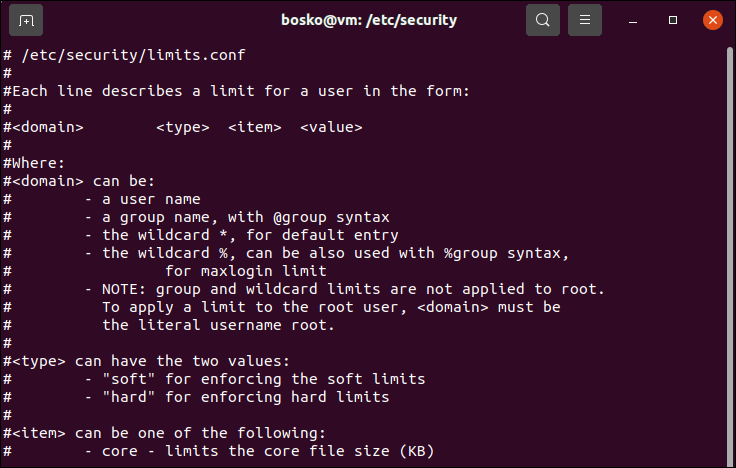
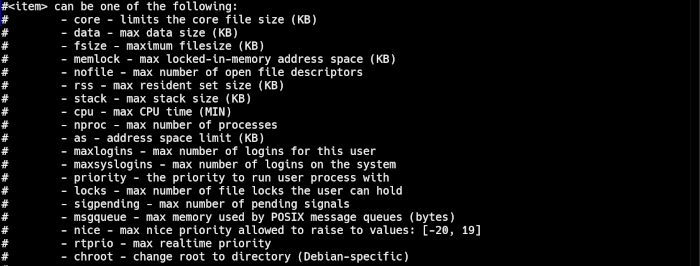
Giải pháp: Để thay đổi giới hạn một cách vĩnh viễn, bạn cần chỉnh sửa các file cấu hình PAM (Pluggable Authentication Modules). File cấu hình chính cho việc này là /etc/security/limits.conf. Trong file này, bạn có thể đặt giới hạn cho từng người dùng hoặc nhóm người dùng. Ví dụ, để đặt giới hạn mềm và cứng cho số file mở là 65536 cho người dùng azweb, bạn thêm hai dòng sau vào file /etc/security/limits.conf:
azweb soft nofile 65536
azweb hard nofile 65536
Sau khi lưu file, người dùng azweb cần đăng xuất và đăng nhập lại để các thay đổi có hiệu lực.
2. Kiểm tra quyền và phân loại giới hạn:
Nếu bạn đang cố gắng tăng một giới hạn mềm vượt quá giới hạn cứng hiện tại mà không có quyền root, lệnh sẽ thất bại. Luôn kiểm tra giới hạn cứng (ulimit -Hn) trước khi cố gắng đặt một giới hạn mềm mới (ulimit -Sn). Nếu giới hạn cứng quá thấp, bạn sẽ cần quyền root để tăng nó lên trước.
3. Xác minh shell đang dùng:
Mặc dù hầu hết các shell hiện đại đều hỗ trợ ulimit như một lệnh tích hợp, có thể có những trường hợp ngoại lệ với các shell rất cũ hoặc tối giản. Hãy đảm bảo bạn đang sử dụng một shell phổ biến như Bash (/bin/bash).
Ứng dụng bị lỗi do giới hạn quá thấp
Đây là một kịch bản nguy hiểm có thể gây gián đoạn dịch vụ. Khi một ứng dụng quan trọng đột ngột ngừng hoạt động hoặc báo lỗi, giới hạn tài nguyên quá thấp có thể là thủ phạm.
1. Phân tích logs và điều chỉnh giới hạn phù hợp:
Bước đầu tiên là kiểm tra nhật ký (logs) của ứng dụng và hệ thống. Tìm kiếm các thông báo lỗi cụ thể như “Too many open files”, “Cannot allocate memory”, hoặc “Resource temporarily unavailable”. Các thông báo này là dấu hiệu rõ ràng cho thấy ứng dụng đã đạt đến một giới hạn tài nguyên nào đó. Ví dụ, trên Linux, bạn có thể kiểm tra nhật ký hệ thống bằng lệnh journalctl hoặc xem trong /var/log/syslog hoặc /var/log/messages.
Sau khi xác định được tài nguyên nào đang bị giới hạn (ví dụ: số file mở – nofile), bạn cần tăng giới hạn đó lên một giá trị an toàn hơn. Quá trình này có thể đòi hỏi thử nghiệm. Hãy tăng giới hạn lên một mức đáng kể, theo dõi ứng dụng, và sau đó tinh chỉnh lại nếu cần.
2. Cảnh báo khi cấu hình giới hạn chung cho nhiều tiến trình:
Khi bạn đặt giới hạn trong /etc/security/limits.conf, hãy cẩn thận với việc sử dụng ký tự đại diện * để áp dụng cho tất cả người dùng.* soft nofile 1024
Cấu hình này có thể phù hợp cho người dùng thông thường, nhưng nó có thể quá thấp cho các tài khoản dịch vụ chuyên dụng (ví dụ: người dùng mysql hoặc nginx). Một thực tiễn tốt hơn là đặt ra một giới hạn chung hợp lý và sau đó định nghĩa các ngoại lệ cụ thể cho những người dùng hoặc nhóm người dùng cần nhiều tài nguyên hơn. Điều này đảm bảo rằng các dịch vụ quan trọng không bị ảnh hưởng bởi một cấu hình chung quá hạn chế.
Best Practices khi sử dụng lệnh ulimit trong Linux
Để khai thác tối đa sức mạnh của ulimit mà không gây ra các sự cố ngoài ý muốn, việc tuân thủ các thực tiễn tốt nhất là điều cần thiết. Những nguyên tắc này giúp bạn quản lý tài nguyên một cách an toàn, hiệu quả và có hệ thống.
- Luôn kiểm tra và backup cấu hình trước khi chỉnh sửa: Trước khi thực hiện bất kỳ thay đổi nào đối với các file hệ thống như
/etc/security/limits.conf, hãy tạo một bản sao lưu. Một lỗi nhỏ trong cú pháp có thể ngăn cản người dùng đăng nhập vào hệ thống. Luôn kiểm tra lại cú pháp cẩn thận trước khi lưu file. - Thiết lập giới hạn mềm và cứng hợp lý: Đừng chỉ đặt giới hạn mềm và cứng bằng nhau. Một chiến lược tốt là đặt giới hạn cứng (hard limit) ở một mức tối đa an toàn, hợp lý mà bạn tin rằng ứng dụng sẽ không bao giờ cần đến trong điều kiện bình thường. Sau đó, đặt giới hạn mềm (soft limit) ở mức thấp hơn, đủ cho hoạt động hàng ngày. Điều này cho phép các nhà phát triển hoặc quản trị viên tạm thời tăng giới hạn mềm khi cần thiết (ví dụ, để gỡ lỗi) mà không cần quyền root và không vượt qua ngưỡng an toàn của giới hạn cứng.
- Hiểu rõ nhu cầu của ứng dụng: Đừng đặt giới hạn một cách tùy tiện. Hãy tìm hiểu yêu cầu tài nguyên của các ứng dụng quan trọng. Một cơ sở dữ liệu như PostgreSQL hay một máy chủ tìm kiếm như Elasticsearch có thể yêu cầu hàng chục nghìn file descriptor đang mở. Đọc tài liệu của ứng dụng và theo dõi các chỉ số hiệu suất của nó dưới tải trọng thực tế để xác định các giới hạn phù hợp.
- Không đặt giới hạn quá thấp gây gián đoạn ứng dụng: Đây là nguyên tắc vàng. Thà đặt giới hạn hơi cao một chút còn hơn là đặt quá thấp và gây ra sự cố. Ưu tiên hàng đầu là sự ổn định của dịch vụ. Bắt đầu với các giá trị được khuyến nghị bởi nhà cung cấp phần mềm, sau đó theo dõi và tinh chỉnh dựa trên dữ liệu thực tế.
- Theo dõi thường xuyên hiệu suất và điều chỉnh khi cần thiết: Quản lý tài nguyên không phải là công việc làm một lần rồi quên. Nhu cầu của ứng dụng có thể thay đổi khi lượng người dùng tăng lên hoặc khi các tính năng mới được triển khai. Sử dụng các công cụ giám sát như Linux cùng các công cụ như Prometheus, Grafana, Zabbix hoặc thậm chí các lệnh đơn giản như
top,htop,vmstatđể theo dõi việc sử dụng tài nguyên. Nếu bạn thấy một tiến trình thường xuyên tiến gần đến giới hạn của nó, đó là lúc cần xem xét và điều chỉnh lại. - Kết hợp lệnh ulimit với các công cụ giám sát tài nguyên khác:
ulimitlà một công cụ để thiết lập giới hạn, nhưng nó không phải là công cụ giám sát. Hãy kết hợp nó với các cơ chế khác. Ví dụ, sử dụng Cgroups (Control Groups) để cách ly và quản lý tài nguyên cho các nhóm tiến trình một cách chi tiết hơn. Cgroups cung cấp khả năng kiểm soát tài nguyên CPU, bộ nhớ, và I/O một cách mạnh mẽ hơn so vớiulimit.

Kết luận
Lệnh ulimit là một công cụ nền tảng nhưng vô cùng quyền năng trong kho vũ khí của bất kỳ quản trị viên hệ thống Linux nào. Từ việc ngăn chặn một tiến trình lỗi làm sập toàn bộ máy chủ đến việc tăng cường lớp phòng thủ bảo mật trước các cuộc tấn công từ chối dịch vụ, vai trò của ulimit trong việc duy trì một hệ thống ổn định và an toàn là không thể phủ nhận. Bằng cách hiểu rõ cách thức hoạt động, các tùy chọn phổ biến và sự khác biệt giữa giới hạn mềm và cứng, bạn có thể kiểm soát tài nguyên hệ thống một cách chủ động, đảm bảo các ứng dụng quan trọng luôn có đủ tài nguyên để hoạt động hiệu quả.
AZWEB khuyến khích bạn áp dụng những kiến thức này vào thực tế, bắt đầu từ việc kiểm tra các giới hạn hiện tại trên hệ thống của mình và tinh chỉnh chúng cho phù hợp với nhu cầu cụ thể. Hãy nhớ rằng, việc quản lý tài nguyên hiệu quả là một hành trình liên tục, đòi hỏi sự theo dõi và điều chỉnh thường xuyên. Để tiếp tục nâng cao kỹ năng của mình, bạn có thể tìm hiểu sâu hơn về các công cụ quản lý tài nguyên nâng cao như Cgroups và các tài liệu chuyên sâu về nhân Linux để tối ưu hóa hệ thống một cách toàn diện nhất.


