Tác giả: Bùi Mạnh Đức
  0
0  54
54  Copy Link
 Bookmark
Chắc hẳn bạn đã từng gặp phải tình huống kết nối mạng chập chờn, website tải chậm một cách khó hiểu, hoặc không thể truy cập vào một máy chủ từ xa. Những lúc như vậy, việc xác định chính xác vấn đề nằm ở đâu trên con đường truyền tin dài hàng ngàn cây số là một thách thức không hề nhỏ. Đây chính là lúc các công cụ chẩn đoán mạng phát huy vai trò tối quan trọng của mình. Trong thế giới của hệ điều hành Linux, traceroute nổi lên như một trợ thủ đắc lực, giúp bạn “vẽ” lại bản đồ đường đi của các gói tin và phát hiện các điểm nghẽn tiềm ẩn.
Bài viết này sẽ là kim chỉ nam toàn diện, dẫn dắt bạn đi từ những khái niệm cơ bản nhất về traceroute đến cách sử dụng thành thạo và phân tích kết quả một cách chuyên nghiệp. Chúng ta sẽ cùng nhau khám phá cách lệnh này hoạt động, ý nghĩa của từng thông số, và áp dụng nó vào các tình huống thực tế để gỡ rối các sự cố mạng thường gặp. Dù bạn là một quản trị viên hệ thống dày dặn kinh nghiệm hay chỉ là người dùng Linux ham học hỏi, việc nắm vững traceroute sẽ trang bị cho bạn một kỹ năng vô giá để làm chủ hệ thống mạng của mình.
Giới thiệu về lệnh traceroute trong Linux
Trong thế giới kết nối số hiện nay, việc duy trì một đường truyền mạng ổn định và hiệu quả là yếu tố sống còn đối với mọi hoạt động, từ công việc kinh doanh đến giải trí cá nhân. Tuy nhiên, tầm quan trọng của việc chẩn đoán mạng thường chỉ được nhận ra khi sự cố xảy ra. Một trang web đột nhiên tải chậm, một cuộc gọi video bị gián đoạn, hay không thể kết nối tới máy chủ công ty đều là những dấu hiệu cho thấy có vấn đề tiềm ẩn đâu đó trên đường truyền.
Những khó khăn thường gặp khi kiểm tra mạng là sự phức tạp và thiếu minh bạch của nó. Dữ liệu của bạn không đi theo một đường thẳng từ máy tính đến máy chủ đích. Thay vào đó, nó phải đi qua hàng chục thiết bị trung gian gọi là router, trải dài trên khắp các quốc gia và nhà cung cấp dịch vụ. Bất kỳ một điểm nào trong chuỗi kết nối này gặp trục trặc cũng có thể ảnh hưởng đến toàn bộ quá trình. Vậy làm thế nào để biết được điểm yếu nằm ở đâu?
Đây là lúc lệnh traceroute trong Linux trở thành một công cụ không thể thiếu. Nó hoạt động như một hệ thống GPS cho các gói tin của bạn, cho phép bạn theo dõi hành trình của chúng qua từng “trạm trung chuyển” (router). Bằng cách này, traceroute giúp bạn xác định chính xác vị trí xảy ra sự cố, dù đó là do nghẽn mạng, độ trễ cao hay một thiết bị định tuyến bị lỗi. Bài viết này sẽ cung cấp một cái nhìn tổng quan, từ khái niệm, cách sử dụng cơ bản và nâng cao, phân tích kết quả, cho đến các ứng dụng thực tế để bạn có thể tự tin chẩn đoán và giải quyết vấn đề mạng một cách hiệu quả.
Khái niệm và tác dụng của lệnh traceroute
Để sử dụng thành thạo bất kỳ công cụ nào, trước hết chúng ta cần hiểu rõ bản chất và mục đích của nó. Lệnh traceroute cũng không ngoại lệ. Việc nắm vững khái niệm và tác dụng của nó là bước đệm quan trọng giúp bạn khai thác tối đa sức mạnh của công cụ này trong việc quản lý và chẩn đoán mạng.
Lệnh traceroute là gì?
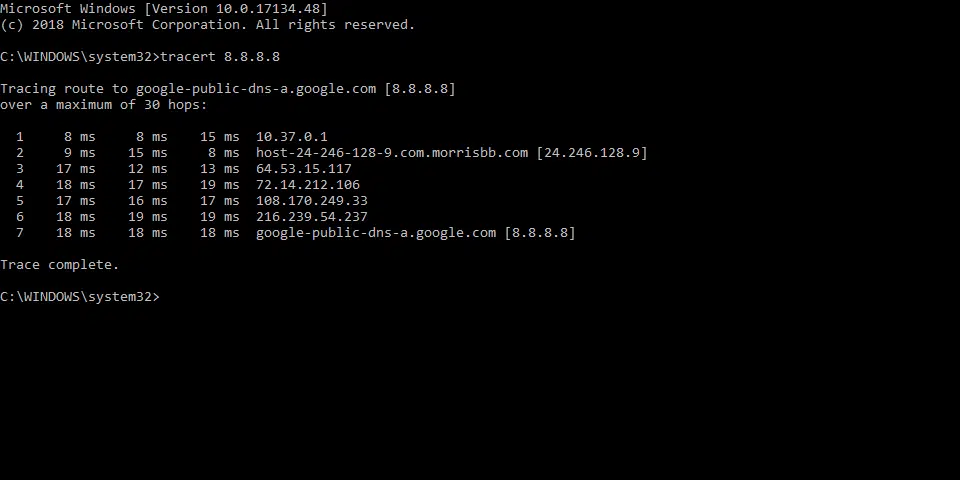
Về cơ bản, traceroute (hoặc tracert trên Windows) là một tiện ích dòng lệnh dùng để chẩn đoán mạng, cho phép hiển thị đường đi (path) và đo lường độ trễ (latency) của các gói tin khi chúng di chuyển qua mạng Internet Protocol (IP). Nó sẽ liệt kê chi tiết từng router hay “bước nhảy” (hop) mà gói tin đi qua trên hành trình từ máy của bạn đến máy chủ đích.
Cách hoạt động của traceroute khá thông minh. Nó dựa vào một trường trong IP header gọi là Time To Live (TTL). traceroute sẽ gửi đi một chuỗi các gói tin (thường là UDP hoặc ICMP). Gói tin đầu tiên được gửi đi với giá trị TTL là 1. Khi router đầu tiên trên đường đi nhận được gói tin này, nó sẽ giảm TTL xuống 0. Theo quy tắc, một router khi nhận được gói tin có TTL bằng 0 sẽ hủy gói tin đó và gửi lại một thông báo lỗi ICMP “Time Exceeded” về cho người gửi. traceroute nhận được thông báo này và ghi lại địa chỉ IP của router đầu tiên cùng thời gian phản hồi. Tiếp theo, nó gửi gói tin thứ hai với TTL là 2, gói tin này sẽ đi qua router thứ nhất và đến được router thứ hai trước khi bị hủy và gửi thông báo về. Quá trình này lặp lại, mỗi lần tăng TTL lên một, cho đến khi gói tin đến được máy chủ đích.
Ý nghĩa và lợi ích trong quản lý mạng
Việc “vẽ” lại được bản đồ đường đi của gói tin mang lại nhiều lợi ích to lớn trong việc quản lý và gỡ rối sự cố mạng:
- Giúp phát hiện điểm nghẽn mạng và độ trễ (latency): Kết quả của
traceroutehiển thị thời gian phản hồi (Round-Trip Time – RTT) từ mỗi router trên đường đi. Nếu bạn thấy thời gian này tăng đột biến ở một bước nhảy cụ thể, đó chính là dấu hiệu của một điểm nghẽn. Ví dụ, nếu độ trễ từ hop 4 đến hop 5 tăng từ 20ms lên 200ms, vấn đề rất có thể nằm ở kết nối giữa hai router này hoặc do router thứ 5 đang bị quá tải. - Hỗ trợ xác định các router hay node bị lỗi hoặc mất phản hồi: Khi một router trên đường đi không gửi lại thông báo “Time Exceeded” (có thể do bị lỗi, quá tải, hoặc tường lửa chặn),
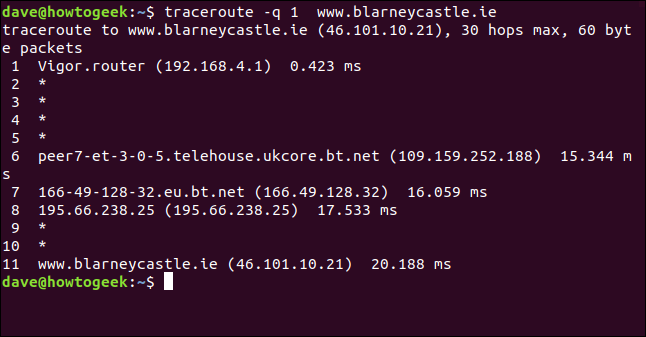
traceroutesẽ hiển thị các dấu hoa thị (* * *). Nếu bạn thấy các dấu hoa thị xuất hiện liên tục từ một điểm nào đó trở đi, điều này cho thấy gói tin đang bị mất tại router đó, giúp bạn khoanh vùng sự cố một cách nhanh chóng. Nhờ đó, quản trị viên có thể xác định vấn đề thuộc về mạng nội bộ, nhà cung cấp dịch vụ Internet (ISP), hay hạ tầng mạng của máy chủ đích.
Hướng dẫn sử dụng lệnh traceroute trên Linux
Sau khi đã hiểu rõ về khái niệm và lợi ích, chúng ta sẽ cùng đi vào phần thực hành. Sử dụng traceroute trên Linux khá đơn giản và trực quan. Hầu hết các bản phân phối Linux đều có sẵn công cụ này, nhưng nếu chưa có, bạn có thể dễ dàng cài đặt nó. Đây là kiến thức nền tảng quan trọng tương tự như các hướng dẫn về Bash là gì và các lệnh dòng lệnh Linux khác giúp bạn quản trị hệ thống hiệu quả.
Cách cài đặt và chạy lệnh traceroute cơ bản
Trước tiên, hãy kiểm tra xem traceroute đã được cài đặt trên hệ thống của bạn chưa bằng cách mở terminal và gõ traceroute. Nếu nhận được thông báo “command not found”, bạn cần cài đặt nó.
- Trên các hệ thống dựa trên Debian/Ubuntu:
sudo apt update
sudo apt install traceroute
- Trên các hệ thống dựa trên RHEL/CentOS/Fedora:
sudo yum install traceroute
hoặc
sudo dnf install traceroute
Khi đã cài đặt xong, bạn có thể thực hiện một lần theo dõi cơ bản. Cú pháp đơn giản nhất là:
traceroute [tên_miền_hoặc_địa_chỉ_IP]
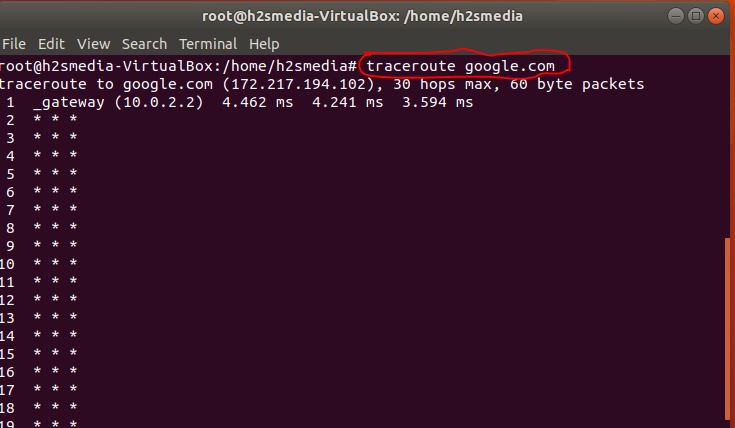
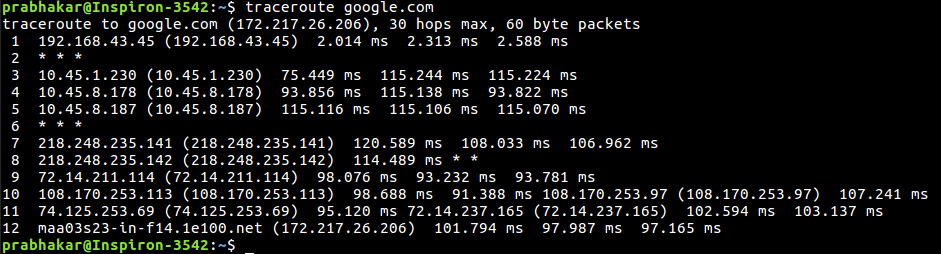
Ví dụ, để theo dõi đường đi của gói tin đến máy chủ của Google, bạn chỉ cần gõ:
traceroute google.com
Kết quả trả về sẽ là một danh sách các bước nhảy, mỗi dòng đại diện cho một router trên đường đi.

Các tùy chọn nâng cao và mở rộng
Lệnh traceroute cơ bản đã rất hữu ích, nhưng để chẩn đoán chuyên sâu hơn, bạn nên làm quen với các tùy chọn (tham số) nâng cao của nó. Các tùy chọn này cho phép bạn tùy chỉnh cách traceroute hoạt động để phù hợp với các tình huống cụ thể.
-n(Không phân giải tên miền): Mặc định,traceroutesẽ cố gắng phân giải địa chỉ IP của mỗi router thành tên máy chủ (hostname). Quá trình này có thể làm chậm việc theo dõi. Sử dụng tùy chọn-nsẽ chỉ hiển thị địa chỉ IP, giúp lệnh chạy nhanh hơn đáng kể.
traceroute -n google.com
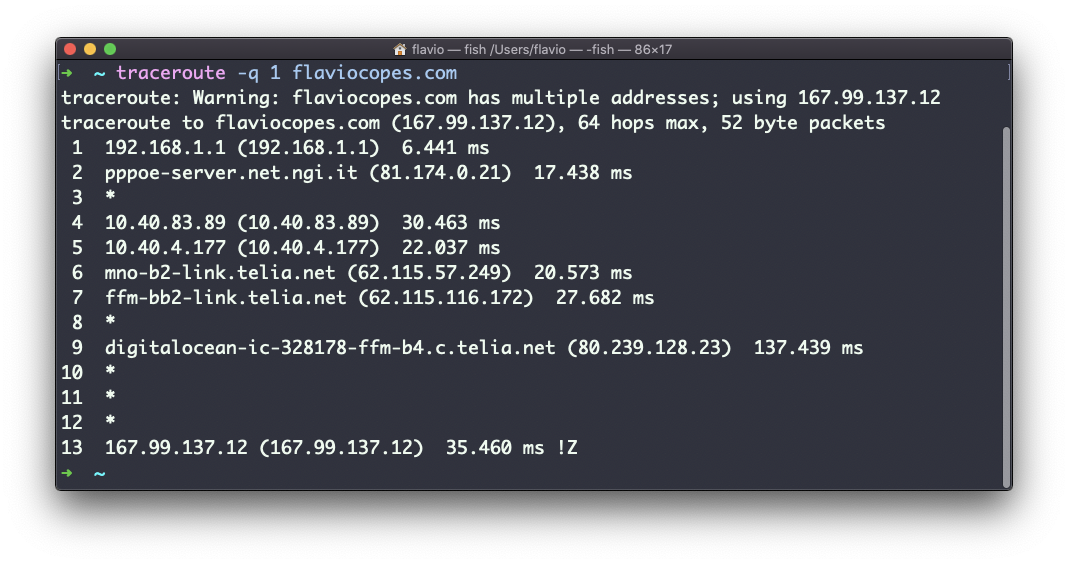
-q <số_lần_gửi>(Thay đổi số lần gửi gói tin): Mặc định,traceroutegửi 3 gói tin (probes) đến mỗi bước nhảy để đo thời gian phản hồi. Bạn có thể thay đổi con số này bằng tùy chọn-q. Ví dụ, gửi 5 gói tin đến mỗi hop:
traceroute -q 5 google.com
Tăng số lượng gói tin có thể cho kết quả đo lường độ trễ trung bình chính xác hơn, trong khi giảm xuống (ví dụ -q 1) sẽ giúp việc theo dõi hoàn tất nhanh hơn.
- Thay đổi giao thức (ICMP, UDP, TCP): Mặc định trên Linux,
traceroutethường sử dụng gói tin UDP trên các cổng cao. Tuy nhiên, nhiều tường lửa có thể chặn các gói tin này. Trong trường hợp đó, bạn có thể thử chuyển sang giao thức khác. -I(Sử dụng gói tin ICMP ECHO): Tùy chọn này khiếntraceroutehoạt động giống như lệnhpinghaytracerttrên Windows. Đây là lựa chọn hữu ích khi các gói tin UDP bị chặn.
traceroute -I google.com
-T(Sử dụng gói tin TCP SYN): Một số hệ thống mạng được cấu hình chặt chẽ hơn và có thể chặn cả UDP lẫn ICMP. Sử dụng gói tin TCP SYN trên một cổng phổ biến (như 80 cho HTTP) có khả năng vượt qua tường lửa cao hơn.
traceroute -T -p 80 google.com
-f <ttl_bắt_đầu>(Thiết lập TTL ban đầu): Nếu bạn chỉ muốn kiểm tra một phần cụ thể của đường truyền mà không cần bắt đầu từ hop đầu tiên, bạn có thể dùng-fđể chỉ định giá trị TTL bắt đầu. Ví dụ, bắt đầu theo dõi từ hop thứ 5:
traceroute -f 5 google.com
Việc kết hợp các tùy chọn này cho phép bạn tinh chỉnh lệnh traceroute để thu thập dữ liệu chẩn đoán chính xác và hiệu quả nhất trong nhiều kịch bản mạng khác nhau.
Phân tích kết quả trả về từ lệnh traceroute
Chạy được lệnh traceroute chỉ là bước đầu tiên. Kỹ năng quan trọng nhất chính là khả năng đọc và hiểu được những thông tin mà nó cung cấp. Kết quả của traceroute trông có vẻ phức tạp, nhưng khi bạn nắm được ý nghĩa của từng cột và từng ký hiệu, nó sẽ trở thành một bức tranh rõ ràng về tình trạng mạng của bạn.
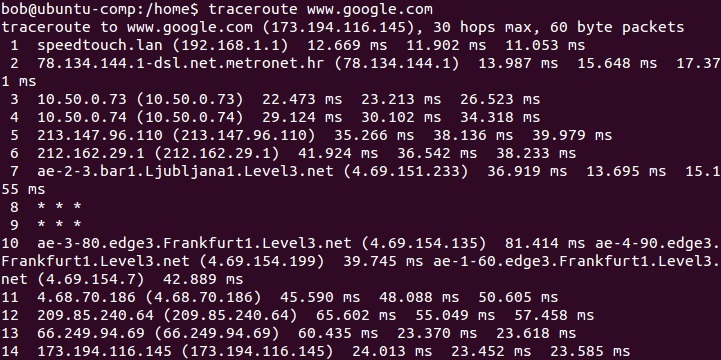
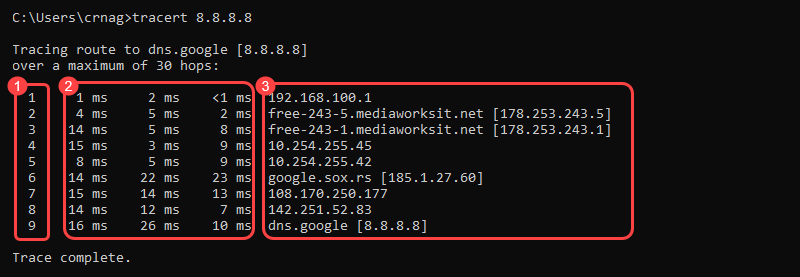
Giải thích các thông số quan trọng trên output
Hãy cùng xem xét một dòng kết quả ví dụ và phân tích từng thành phần của nó:
5 ae-1.r24.sngpsi07.sg.bb.gin.ntt.net (129.250.6.93) 10.123 ms 10.456 ms 10.321 ms
- Cột đầu tiên (
5): Đây là chỉ số của bước nhảy (hop). Nó cho biết đây là router thứ năm trên đường đi từ máy của bạn đến đích. - Cột thứ hai (
ae-1.r24.sngpsi07.sg.bb.gin.ntt.net (129.250.6.93)): Đây là thông tin về router tại bước nhảy đó.traceroutesẽ hiển thị cả tên máy chủ (nếu phân giải được) và địa chỉ IP của nó. Tên máy chủ thường cung cấp thông tin gợi ý về vị trí địa lý (ví dụ:sngpsi07.sgcó thể là Singapore) và nhà mạng sở hữu (ví dụ:ntt.net). - Các cột tiếp theo (
10.123 ms 10.456 ms 10.321 ms): Đây là thời gian phản hồi hai chiều (Round-Trip Time – RTT), được đo bằng mili giây (ms). Nó cho biết mất bao lâu để một gói tin đi từ máy bạn đến router đó và nhận được phản hồi trở lại. Mặc định,traceroutegửi 3 gói tin, vì vậy bạn sẽ thấy 3 giá trị RTT. Sự chênh lệch nhỏ giữa các giá trị này là bình thường.
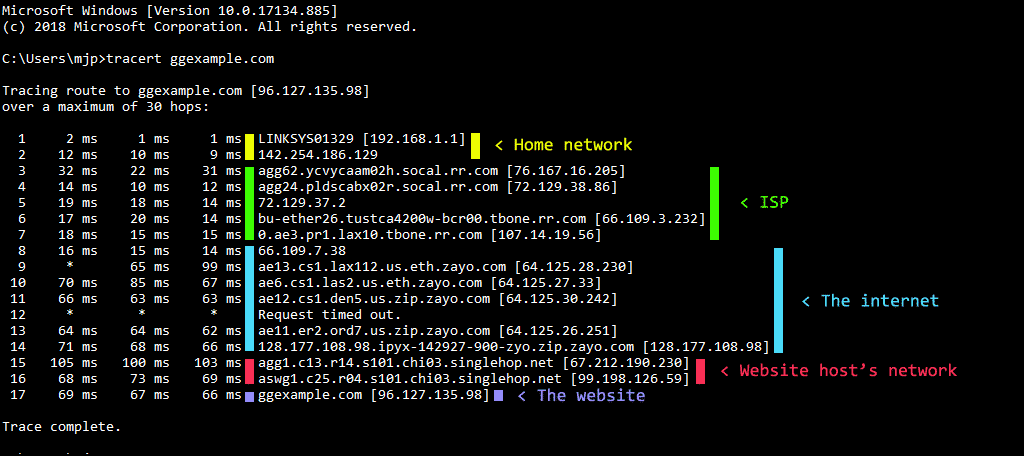
Bằng cách đọc qua danh sách các bước nhảy, bạn có thể hình dung được toàn bộ hành trình của gói tin, từ mạng nội bộ của bạn, qua nhà cung cấp dịch vụ Internet (ISP), qua các mạng trục quốc tế, và cuối cùng đến mạng của máy chủ đích.
Cách nhận diện các vấn đề mạng qua kết quả traceroute
Phân tích các con số và ký hiệu trong kết quả traceroute là chìa khóa để chẩn đoán sự cố. Dưới đây là những dấu hiệu phổ biến bạn cần chú ý:
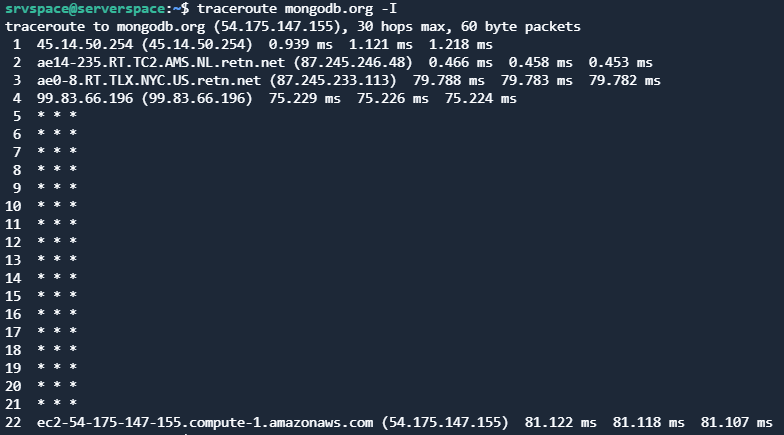
- Dấu hiệu gói tin bị mất (* * *): Khi bạn thấy một dòng có ba dấu hoa thị, điều đó có nghĩa là
traceroutekhông nhận được bất kỳ phản hồi nào từ router tại bước nhảy đó trong khoảng thời gian chờ mặc định.
7 * * *
Điều này có thể do một trong các nguyên nhân sau:
- Router đó được cấu hình để không trả lời các gói tin
traceroute(vì lý do bảo mật). - Router đó bị lỗi hoặc đang quá tải.
- Có sự cố mạng nghiêm trọng trên đường truyền đến hoặc từ router đó.
Nếu các bước nhảy sau đó vẫn hiển thị bình thường, khả năng cao là do nguyên nhân đầu tiên và không đáng lo ngại. Tuy nhiên, nếu dấu * * * xuất hiện liên tục cho đến cuối cùng, đó là dấu hiệu rõ ràng của việc mất kết nối tại điểm đó.
- Thời gian phản hồi lớn hoặc tăng đột biến: Đây là dấu hiệu của tình trạng nghẽn mạng hoặc một liên kết mạng có chất lượng kém. Hãy so sánh giá trị RTT giữa các bước nhảy.
    6  hcm-eqx-cr1-be100.vnn.vn (123.30.150.150)  4.321 ms
    7  vdc-ixp-hn.vnn.vn (203.162.3.18)         185.789 ms
Trong ví dụ trên, độ trễ tăng vọt từ ~4ms ở hop 6 lên ~185ms ở hop 7. Điều này cho thấy có khả năng xảy ra nghẽn cổ chai trên đường truyền vật lý giữa hai địa điểm này (ví dụ: từ TP.HCM ra Hà Nội), hoặc do router tại hop 7 đang xử lý quá nhiều lưu lượng.
- Độ trễ cao ngay từ các bước nhảy đầu tiên: Nếu bạn thấy RTT cao ngay từ hop 1 hoặc 2 (thường là router trong nhà bạn hoặc thiết bị của ISP), vấn đề có thể nằm ở mạng nội bộ của bạn, ví dụ như kết nối Wi-Fi yếu hoặc router nhà bạn đang có vấn đề.
Bằng cách quan sát các mẫu này, bạn có thể nhanh chóng khoanh vùng nguyên nhân gây ra sự cố mạng, từ đó có hướng xử lý phù hợp.
Áp dụng traceroute để kiểm tra và chẩn đoán mạng
Lý thuyết là nền tảng, nhưng việc áp dụng traceroute vào các tình huống thực tế mới thực sự thể hiện giá trị của nó. Công cụ này giúp bạn chuyển từ việc phỏng đoán “mạng chậm” sang việc xác định chính xác “mạng chậm ở đâu”.
Kiểm tra kết nối và xác định đường truyền
Kịch bản phổ biến nhất là khi người dùng phàn nàn về việc truy cập một website hoặc dịch vụ nào đó bị chậm hoặc gián đoạn. Thay vì kết luận vội vàng, bạn có thể sử dụng traceroute để thực hiện một cuộc “điều tra” có hệ thống.
Giả sử website của công ty bạn, azweb.vn, đột nhiên nhận được phản hồi từ khách hàng rằng truy cập rất chậm. Các bước chẩn đoán sẽ như sau:
- Chạy
tracerouteđến tên miền: Mở terminal và thực hiện lệnh:
traceroute azweb.vn
- Trường hợp 1: Độ trễ cao ở cuối đường truyền. Nếu bạn thấy các bước nhảy đầu tiên (mạng nội bộ, mạng ISP của bạn) có độ trễ thấp, nhưng các bước nhảy cuối cùng (gần với máy chủ của azweb.vn) có độ trễ rất cao hoặc có dấu hiệu mất gói tin, vấn đề có thể nằm ở nhà cung cấp hosting hoặc hạ tầng mạng của máy chủ.
- Trường hợp 2: Độ trễ cao ở giữa đường truyền. Nếu độ trễ tăng đột biến ở một router thuộc về một nhà mạng trung gian (backbone internet), đây có thể là sự cố tạm thời của nhà mạng đó, ảnh hưởng đến nhiều người dùng.
- Trường hợp 3: Độ trễ cao ngay từ đầu. Nếu ngay từ hop thứ 2 hoặc 3, độ trễ đã ở mức cao, có lẽ vấn đề nằm ở chính nhà cung cấp dịch vụ Internet của bạn.
Bằng cách này, traceroute giúp bạn xác định được trách nhiệm thuộc về ai: người dùng cuối, nhà cung cấp Internet, hay nhà cung cấp dịch vụ hosting, từ đó có thể liên hệ đúng bộ phận để xử lý.
Ví dụ thực tế trong môi trường Linux
Hãy xem xét một tình huống cụ thể trong môi trường doanh nghiệp. Một nhân viên làm việc từ xa báo rằng anh ta không thể kết nối vào máy chủ VPN của công ty có địa chỉ IP là 203.0.113.50.
Bước 1: Kiểm tra kết nối cơ bản
Nhân viên có thể thử lệnh ping trước:
ping 203.0.113.50
Kết quả trả về là “Destination Host Unreachable” hoặc “Request timed out”. Điều này xác nhận có vấn đề về kết nối.
Bước 2: Sử dụng traceroute để tìm vị trí lỗi
Nhân viên chạy lệnh traceroute:
traceroute -n 203.0.113.50
Kết quả có thể trông như sau:
traceroute to 203.0.113.50 (203.0.113.50), 30 hops max, 60 byte packets
 1  192.168.1.1       0.567 ms  0.789 ms  0.912 ms
 2  10.20.30.1        8.123 ms  8.456 ms  8.678 ms
 3  isp-router-1.net  15.123 ms  15.456 ms  15.678 ms
 4  isp-router-2.net  16.123 ms  16.456 ms  16.678 ms
 5  * * *
 6  * * *
 7  * * *
... (tiếp tục * cho đến hết)
Phân tích và xử lý:
- Kết quả cho thấy gói tin đi qua thành công 4 bước nhảy: router nhà của nhân viên (
192.168.1.1), mạng nội bộ của ISP (10.20.30.1), và hai router khác của ISP. - Tuy nhiên, từ bước nhảy thứ 5 trở đi, tất cả các gói tin đều bị mất (* * *).
- Kết luận: Sự cố xảy ra sau khi gói tin rời khỏi router
isp-router-2.net. Có thể có một sự cố định tuyến tại router này, hoặc một tường lửa nào đó giữa mạng của ISP và máy chủ VPN của công ty đang chặn lưu lượng.
Với thông tin này, nhân viên có thể cung cấp dữ liệu chi tiết cho đội ngũ IT của công ty. Đội IT có thể kiểm tra tường lửa của công ty hoặc liên hệ với nhà cung cấp ISP để báo cáo sự cố định tuyến, thay vì mò mẫm tìm lỗi một cách vô định. traceroute đã biến một vấn đề mơ hồ thành một điểm dữ liệu cụ thể để hành động.
Các vấn đề thường gặp và cách khắc phục
Mặc dù traceroute là một công cụ mạnh mẽ, nhưng đôi khi bạn có thể gặp phải những tình huống mà kết quả không như mong đợi hoặc khó diễn giải. Hiểu rõ những vấn đề này và cách khắc phục sẽ giúp bạn sử dụng traceroute hiệu quả hơn.
Traceroute không trả về kết quả hoặc bị chặn
Một trong những vấn đề phổ biến nhất là traceroute không thể hoàn thành hoặc chỉ hiển thị toàn bộ là dấu hoa thị (* * *) ngay từ đầu.
- Nguyên nhân: Lý do chính thường là do tường lửa (firewall). Nhiều quản trị viên mạng cấu hình tường lửa tại biên mạng của họ để chặn các gói tin ICMP hoặc các gói tin UDP trên cổng cao mà
traceroutethường sử dụng. Đây là một biện pháp bảo mật để ngăn chặn các cuộc tấn công quét mạng (network scanning). Router cũng có thể được cấu hình để không gửi thông báo ICMP “Time Exceeded” nhằm giảm tải xử lý. - Giải pháp khắc phục:
- Thay đổi giao thức: Đây là giải pháp hiệu quả nhất. Nếu
traceroutemặc định (sử dụng UDP) bị chặn, hãy thử chuyển sang dùng ICMP hoặc TCP.- Sử dụng ICMP:
traceroute -I your_destination - Sử dụng TCP:
traceroute -T -p 80 your_destination. Tùy chọn-p 80(cổng HTTP) hoặc-p 443(cổng HTTPS) thường có khả năng thành công cao vì các cổng này hiếm khi bị chặn.
- Sử dụng ICMP:
- Sử dụng công cụ thay thế: Nếu các phương pháp trên vẫn thất bại, bạn có thể thử các công cụ chuyên dụng hơn như
tcptraceroutehoặcmtr(My Traceroute) với chế độ TCP.mtrđặc biệt hữu ích vì nó liên tục gửi gói tin và cập nhật kết quả, cho bạn một cái nhìn động về tình trạng mạng.
- Thay đổi giao thức: Đây là giải pháp hiệu quả nhất. Nếu
Dữ liệu không nhất quán hoặc hiểu sai kết quả
Đôi khi, kết quả của traceroute có thể gây hiểu nhầm nếu không được phân tích một cách cẩn thận.
- Hiểu nhầm về các bước nhảy ẩn hoặc thời gian cao đột ngột:
* * *không phải lúc nào cũng là lỗi: Như đã đề cập, một dòng* * *ở giữa đường truyền nhưng các hop sau đó vẫn hiển thị bình thường thường chỉ có nghĩa là router đó không trả lờitraceroute. Nó không nhất thiết chỉ ra sự cố mất gói tin trên đường đi đến đích cuối cùng.- Thời gian phản hồi cao đột ngột: Một số router có thể được cấu hình để ưu tiên việc chuyển tiếp lưu lượng chính hơn là trả lời các gói tin chẩn đoán như ICMP. Điều này có thể làm cho RTT đến router đó trông rất cao, nhưng RTT đến các hop tiếp theo lại trở về mức bình thường. Trong trường hợp này, độ trễ cao tại hop đó không phải là một vấn đề thực sự.
- Định tuyến bất đối xứng (Asymmetric Routing):
traceroutechỉ hiển thị đường đi của gói tin từ nguồn đến đích. Đường về của gói tin phản hồi có thể đi theo một lộ trình hoàn toàn khác. Điều này có thể giải thích tại sao đôi khi bạn thấy độ trễ giảm xuống ở các bước nhảy xa hơn, một điều có vẻ phi logic.
- Cách đọc và lọc dữ liệu chính xác, tránh kết luận sai:
- Tìm kiếm sự nhất quán: Đừng vội kết luận chỉ sau một lần chạy
traceroute. Hãy chạy lệnh nhiều lần để xem các vấn đề (như mất gói tin hoặc độ trễ cao) có xuất hiện một cách nhất quán hay không. - Nhìn vào xu hướng: Thay vì tập trung vào một hop duy nhất có độ trễ cao, hãy nhìn vào xu hướng chung. Nếu độ trễ tăng lên ở một hop và duy trì ở mức cao đó cho tất cả các hop về sau, đó mới là dấu hiệu rõ ràng của một điểm nghẽn.
- So sánh hai chiều: Nếu có thể, hãy chạy
traceroutetừ cả hai đầu (nguồn và đích) để có cái nhìn toàn diện về cả hai chiều của đường truyền. Điều này giúp phát hiện các vấn đề liên quan đến định tuyến bất đối xứng.
- Tìm kiếm sự nhất quán: Đừng vội kết luận chỉ sau một lần chạy
Best Practices khi sử dụng lệnh traceroute
Để tối ưu hóa hiệu quả chẩn đoán và tránh gây ảnh hưởng tiêu cực đến hệ thống mạng, bạn nên tuân thủ một số nguyên tắc và thực hành tốt nhất khi làm việc với lệnh traceroute.
- Thường xuyên kiểm tra mạng để phát hiện sớm sự cố: Đừng đợi đến khi người dùng phàn nàn mới bắt đầu chẩn đoán. Hãy chủ động chạy
tracerouteđịnh kỳ đến các máy chủ hoặc dịch vụ quan trọng. Việc này giúp bạn xây dựng một “đường cơ sở” (baseline) về hiệu suất mạng bình thường. Khi có sự cố xảy ra, bạn có thể so sánh kết quả mới với đường cơ sở này để nhanh chóng xác định những thay đổi bất thường. - Sử dụng tùy chọn phù hợp với mục đích phân tích:
traceroutecung cấp nhiều tùy chọn mạnh mẽ, và việc sử dụng chúng đúng cách sẽ giúp bạn thu thập dữ liệu chính xác hơn.- Luôn cân nhắc sử dụng
-nđể tăng tốc độ thực thi lệnh bằng cách bỏ qua việc phân giải DNS. - Khi nghi ngờ tường lửa đang chặn kết nối, hãy thử lần lượt các giao thức khác nhau với
-I(ICMP) và-T(TCP). - Sử dụng
-q 1để có một cái nhìn nhanh về đường đi, hoặc tăng số lượng gói tin với-q 5để có số liệu RTT trung bình đáng tin cậy hơn khi phân tích sâu.
- Luôn cân nhắc sử dụng
- Không phụ thuộc hoàn toàn vào traceroute, kết hợp với các công cụ khác:
traceroutelà một công cụ chẩn đoán đường truyền tuyệt vời, nhưng nó không phải là tất cả. Để có một bức tranh toàn cảnh, hãy kết hợp nó với các công cụ khác:ping: Dùng để kiểm tra nhanh tính khả dụng của máy chủ đích và đo độ trễ tổng thể một cách đơn giản.mtr(My Traceroute): Đây là một công cụ lai giữapingvàtraceroute. Nó liên tục gửi các gói tin và hiển thị số liệu thống kê về mất gói và độ trễ cho từng hop theo thời gian thực, rất hữu ích để phát hiện các sự cố không ổn định.nslookuphoặcdig: Dùng để kiểm tra và gỡ rối các vấn đề liên quan đến DNS, vốn là một nguyên nhân phổ biến gây ra lỗi kết nối.
- Tránh gửi nhiều gói quá nhanh gây quá tải mạng: Mặc dù
traceroutekhông phải là một công cụ tạo ra lưu lượng lớn, việc chạy nó liên tục với số lượng gói tin cao trong một vòng lặp có thể gây ra một lượng tải không cần thiết lên các thiết bị mạng, đặc biệt là trong môi trường mạng có băng thông hạn chế. Hãy sử dụng công cụ một cách có ý thức và tôn trọng tài nguyên mạng chung.
Kết luận
Qua những phân tích chi tiết từ khái niệm, cách sử dụng, đến việc phân tích kết quả và các tình huống thực tế, có thể thấy rằng traceroute không chỉ là một lệnh khô khan trong terminal. Nó là một công cụ chẩn đoán mạnh mẽ, một “người dẫn đường” tin cậy giúp chúng ta soi tỏ những con đường phức tạp của thế giới mạng. Tầm quan trọng và công dụng thiết thực của lệnh traceroute trong quản trị mạng Linux là không thể phủ nhận. Nó cho phép các quản trị viên hệ thống, kỹ sư mạng, và cả những người dùng cuối có thể nhanh chóng khoanh vùng và xác định nguyên nhân gốc rễ của các sự cố kết nối, từ đó tiết kiệm thời gian, công sức và giảm thiểu ảnh hưởng đến công việc.
Chúng tôi khuyến khích bạn không chỉ đọc mà hãy mở ngay cửa sổ terminal và bắt đầu thực hành. Hãy thử theo dõi đường đi đến các trang web bạn thường truy cập, đến máy chủ làm việc của bạn, hay bất kỳ địa chỉ nào trên Internet. Việc tự mình chạy lệnh, quan sát kết quả và đối chiếu với những kiến thức trong bài viết này là cách tốt nhất để biến lý thuyết thành kỹ năng thực tiễn. Mỗi lần thực hành là một cơ hội để bạn hiểu sâu hơn về cách mạng Internet hoạt động.
Thế giới mạng vô cùng rộng lớn và traceroute chỉ là một trong rất nhiều công cụ hữu ích. AZWEB hy vọng bài viết này đã tiếp thêm cho bạn động lực để tiếp tục tìm hiểu sâu hơn về các công cụ mạng khác như mtr, tcpdump, wireshark… Việc không ngừng học hỏi và nâng cao kỹ năng chẩn đoán sẽ giúp bạn trở thành một người làm chủ thực sự trên không gian số.