

 Tác giả: Bùi Mạnh Đức
  0
0  98
98  Copy Link
 Bookmark
Trong thế giới Linux, việc quản lý file hiệu quả là một kỹ năng nền tảng. Từ các quản trị viên hệ thống đến những nhà phát triển phần mềm, ai cũng cần thao tác với file hàng ngày. Tuy nhiên, đối với người dùng mới, các tác vụ tưởng chừng đơn giản như tạo một file trống hay cập nhật dấu thời gian của nó có thể gây ra không ít bỡ ngỡ. Bạn có bao giờ cảm thấy mất thời gian khi phải mở một trình soạn thảo văn bản chỉ để tạo một file rỗng? Hay bạn đang gặp khó khăn trong việc quản lý thời gian sửa đổi file cho các tác vụ lập trình và sao lưu?
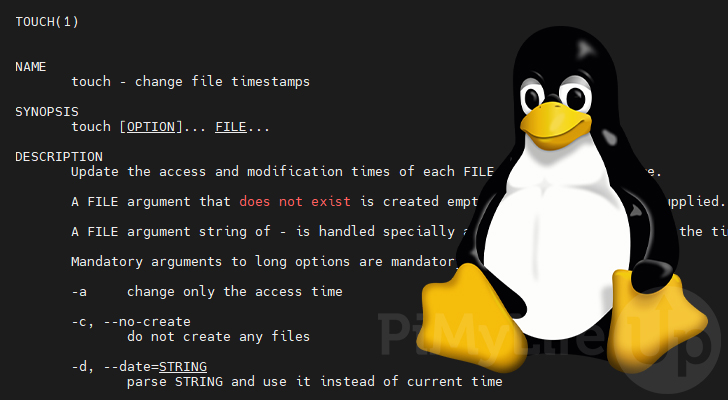
Đây chính là lúc lệnh touch tỏa sáng. Touch là một công cụ dòng lệnh cực kỳ đơn giản nhưng vô cùng mạnh mẽ trong Linux. Nó giúp bạn tạo file mới một cách nhanh chóng và quan trọng hơn là cho phép bạn kiểm soát hoàn toàn dấu thời gian của file, bao gồm thời gian truy cập và thời gian chỉnh sửa. Bài viết này sẽ hướng dẫn bạn từ những bước cơ bản nhất, đi sâu vào cú pháp, các tùy chọn hữu ích, các ví dụ thực tế và mẹo sử dụng để bạn có thể làm chủ lệnh touch và nâng cao hiệu suất làm việc trên môi trường Linux.
Cú pháp cơ bản của lệnh touch
Để bắt đầu sử dụng lệnh touch, điều đầu tiên bạn cần nắm vững là cú pháp của nó. Rất may, cú pháp của touch rất đơn giản và dễ nhớ, giúp bạn nhanh chóng làm quen và áp dụng vào công việc hàng ngày.
Cấu trúc lệnh touch đơn giản
Về cơ bản, cấu trúc của lệnh touch có dạng như sau: touch [tùy chọn] tên_file
Hãy cùng phân tích từng thành phần trong cấu trúc này:
- touch: Đây là tên của lệnh mà bạn cần gõ để thực thi.
- [tùy chọn]: Đây là các tham số không bắt buộc, cho phép bạn thay đổi hành vi mặc định của lệnh. Các tùy chọn này giúp bạn thực hiện các tác vụ nâng cao như chỉ cập nhật thời gian truy cập hoặc đặt một dấu thời gian cụ thể.
- tên_file: Đây là tên của file bạn muốn tạo hoặc muốn cập nhật dấu thời gian. Bạn có thể chỉ định một hoặc nhiều file cùng một lúc, cách nhau bởi dấu cách.
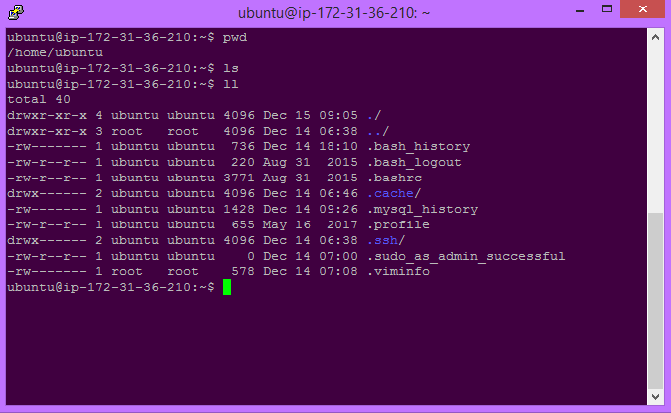
Nếu bạn chỉ gõ touch ten_file.txt, lệnh sẽ kiểm tra xem file ten_file.txt có tồn tại hay không. Nếu không, nó sẽ tạo một file trống mới với tên đó. Nếu file đã tồn tại, nó sẽ cập nhật cả thời gian truy cập và thời gian chỉnh sửa của file thành thời gian hiện tại của hệ thống.
Các tham số và tùy chọn phổ biến
Sức mạnh thực sự của touch nằm ở các tùy chọn của nó. Việc hiểu rõ các tùy chọn này sẽ giúp bạn kiểm soát file một cách linh hoạt hơn. Dưới đây là những tùy chọn phổ biến và quan trọng nhất bạn cần biết:
- -a (access time): Tùy chọn này chỉ cập nhật thời gian truy cập (access time) của file. Thời gian chỉnh sửa sẽ không bị thay đổi. Điều này hữu ích khi bạn muốn ghi nhận lần cuối cùng file được đọc mà không ảnh hưởng đến thông tin về lần sửa đổi cuối cùng.
- -m (modification time): Ngược lại với
-a, tùy chọn-mchỉ cập nhật thời gian chỉnh sửa (modification time) của file. Thời gian truy cập sẽ được giữ nguyên. Đây là tùy chọn bạn sẽ thường xuyên sử dụng khi muốn giả lập việc file vừa được thay đổi nội dung. - -c / –no-create: Tùy chọn này yêu cầu
touchkhông tạo file mới nếu nó chưa tồn tại. Lệnh sẽ chỉ thực hiện việc cập nhật dấu thời gian trên các file đã có sẵn. Điều này giúp ngăn chặn việc vô tình tạo ra các file rác trong hệ thống của bạn. - -t: Đây là một tùy chọn cực kỳ mạnh mẽ, cho phép bạn đặt một dấu thời gian cụ thể cho file thay vì sử dụng thời gian hiện tại. Bạn cần cung cấp thời gian theo định dạng
[[CC]YY]MMDDhhmm[.ss]. Ví dụ,touch -t 202312251030 file.txtsẽ đặt dấu thời gian củafile.txtthành 10:30 ngày 25 tháng 12 năm 2023.
Nắm vững các tùy chọn này sẽ mở ra nhiều khả năng ứng dụng lệnh touch trong các công việc quản trị hệ thống và tự động hóa.
Cách sử dụng lệnh touch để tạo và chỉnh sửa file
Lệnh touch cung cấp hai chức năng chính: tạo file mới một cách nhanh chóng và điều chỉnh dấu thời gian của file hiện có. Việc hiểu rõ cách thực hiện hai tác vụ này sẽ giúp bạn làm việc hiệu quả hơn trên dòng lệnh Linux.
Tạo file mới bằng lệnh touch
Bạn cần tạo nhanh một file để ghi chú, một file log tạm thời, hay một file cấu hình? Lệnh touch là giải pháp hoàn hảo. Thay vì phải mở các trình soạn thảo văn bản phức tạp như Bash là gì như vim hay nano, bạn chỉ cần một dòng lệnh duy nhất.
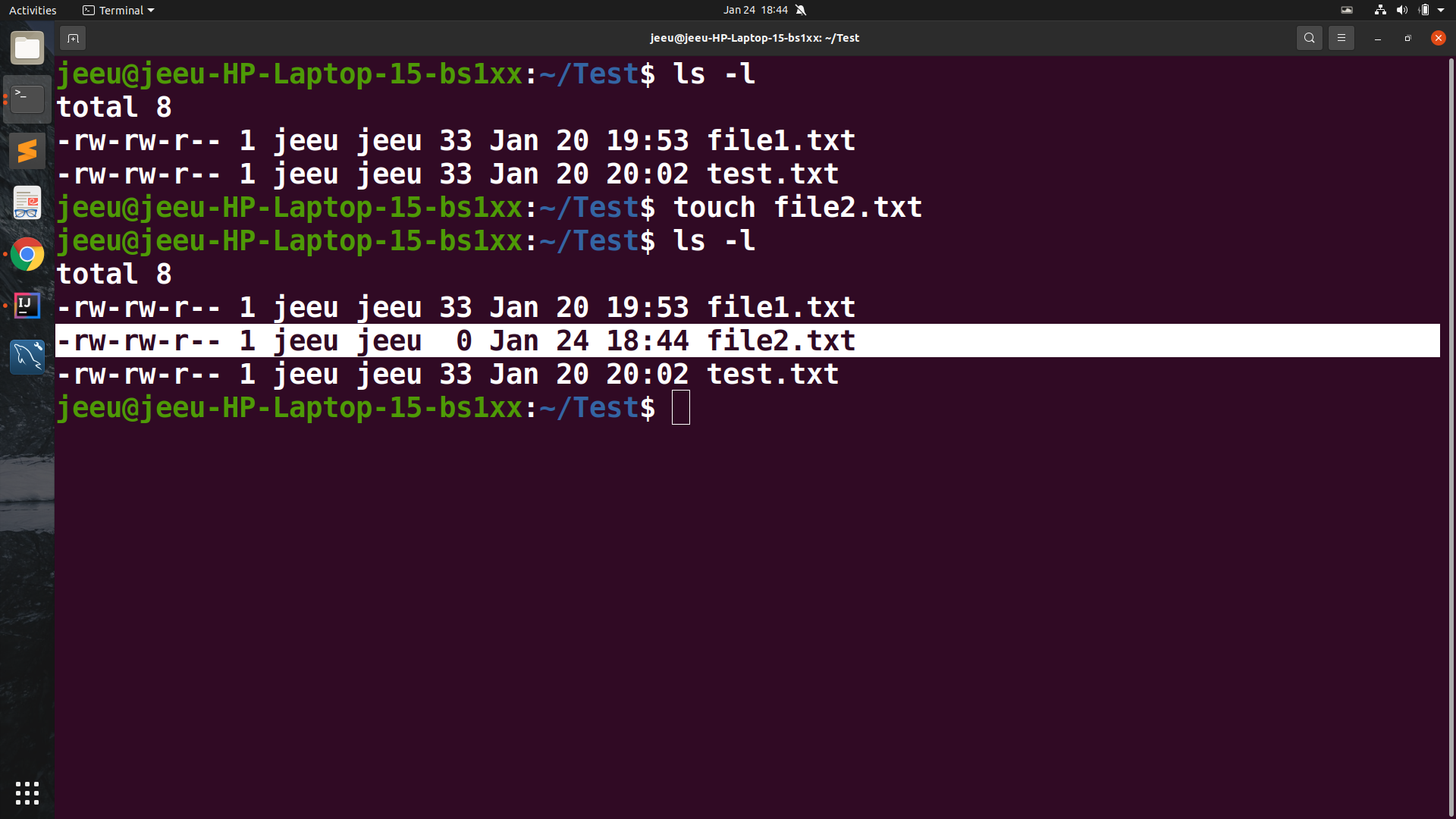
Để tạo một file trống, bạn chỉ cần gõ: touch ten_file_moi.txt
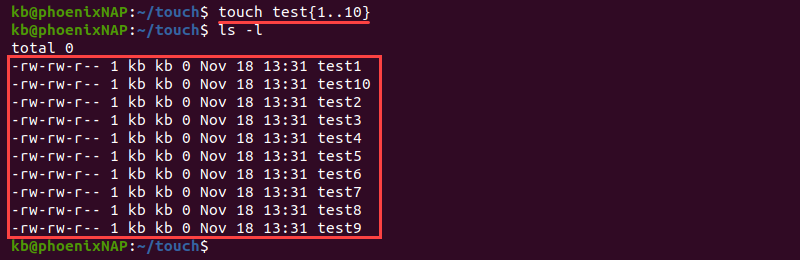
Nếu ten_file_moi.txt chưa tồn tại trong thư mục hiện tại, lệnh này sẽ ngay lập tức tạo ra một file rỗng có tên đó. Lợi ích lớn nhất của phương pháp này là tốc độ và sự tiện lợi. Bạn không cần chờ đợi trình soạn thảo khởi động, không cần các thao tác lưu và thoát phức tạp. Chỉ một lệnh duy nhất và file của bạn đã sẵn sàng. Bạn cũng có thể tạo nhiều file cùng lúc, giúp tiết kiệm thời gian đáng kể: touch log_1.txt log_2.txt config.yaml
Thao tác đơn giản này là nền tảng cho nhiều công việc tự động hóa, nơi các kịch bản (script) cần tạo ra các file tạm hoặc file đánh dấu (flag file) để kiểm soát luồng thực thi.
Cập nhật thời gian truy cập và chỉnh sửa
Một trong những tính năng mạnh mẽ nhất của touch là khả năng quản lý dấu thời gian. Trong Linux, mỗi file có ba loại dấu thời gian chính, nhưng hai loại quan trọng nhất bạn cần quan tâm là:
- Thời gian truy cập (Access Time – atime): Lần cuối cùng file được đọc hoặc truy cập.
- Thời gian chỉnh sửa (Modification Time – mtime): Lần cuối cùng nội dung của file bị thay đổi.
Khi bạn chạy lệnh touch trên một file đã tồn tại mà không có tùy chọn nào, cả atime và mtime đều được cập nhật thành thời gian hiện tại. Tuy nhiên, bạn có thể kiểm soát chúng một cách riêng biệt:
- Để chỉ cập nhật thời gian truy cập, sử dụng tùy chọn
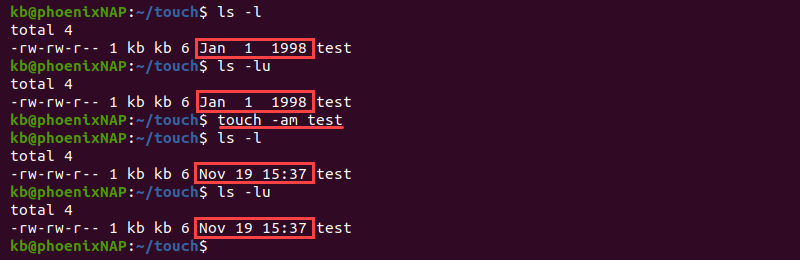
-a:touch -a file_cu.log. Lệnh này sẽ cập nhậtatimecủafile_cu.logmà không làm thay đổimtime. - Để chỉ cập nhật thời gian chỉnh sửa, sử dụng tùy chọn
-m:touch -m file_quan_trong.conf. Lệnh này sẽ cập nhậtmtimemà không ảnh hưởng đếnatime. Điều này rất hữu ích trong các hệ thống build tự động, nơi các công cụ như make dựa vàomtimeđể quyết định xem có cần biên dịch lại mã nguồn hay không. - Để đặt một thời gian cụ thể, sử dụng tùy chọn
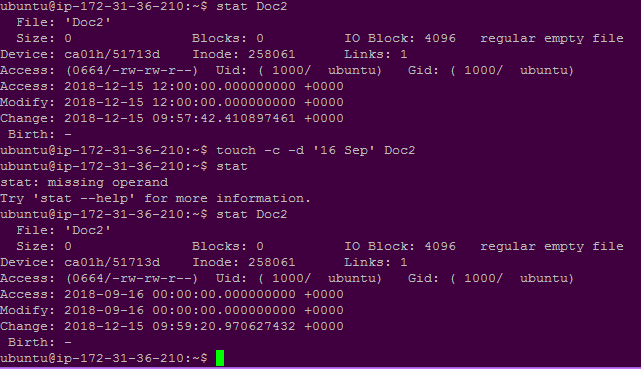
-t:touch -t 202501011200 file_tuong_lai.txt. Lệnh này sẽ đặt cảatimevàmtimecủa file thành đúng 12:00 ngày 01 tháng 01 năm 2025.
Hiểu và vận dụng các tùy chọn này giúp bạn kiểm soát thông tin metadata của file một cách chính xác, phục vụ cho nhiều mục đích từ gỡ lỗi, kiểm thử đến quản lý hệ thống.
Ví dụ minh họa sử dụng lệnh touch
Lý thuyết sẽ trở nên dễ hiểu hơn rất nhiều khi đi kèm với các ví dụ thực tế. Hãy cùng xem qua một vài kịch bản sử dụng lệnh touch từ đơn giản đến nâng cao để bạn có thể hình dung rõ hơn về cách nó hoạt động.
Tạo file đơn giản và cập nhật thời gian
Đây là trường hợp sử dụng cơ bản nhất. Giả sử bạn muốn tạo một file ghi chú mới có tên là ghichu.txt.
- Tạo file mới: Mở terminal và gõ lệnh:
touch ghichu.txtLúc này, một file trống tên làghichu.txtsẽ được tạo trong thư mục hiện tại. - Kiểm tra dấu thời gian: Để xem thông tin chi tiết về file, bao gồm cả dấu thời gian, bạn có thể sử dụng lệnh
ls -l:ls -l ghichu.txtKết quả sẽ hiển thị thời gian tạo file, cũng chính là thời gian chỉnh sửa cuối cùng. - Cập nhật thời gian truy cập: Bây giờ, giả sử bạn muốn cập nhật thời gian truy cập của file này mà không thay đổi thời gian chỉnh sửa. Bạn sẽ dùng tùy chọn
-a:touch -a ghichu.txtNếu bạn kiểm tra lại bằng lệnhls -lu ghichu.txt(tham sốuđể xem atime), bạn sẽ thấy thời gian truy cập đã được cập nhật thành thời gian hiện tại.

Tạo nhiều file cùng lúc và sử dụng tùy chọn nâng cao
Lệnh touch không chỉ giới hạn ở một file. Bạn có thể thao tác trên nhiều file và kết hợp các tùy chọn mạnh mẽ khác.
- Tạo nhiều file cùng lúc: Để tạo ba file
report1.csv,report2.csv, vàsummary.txttrong một lần, bạn chỉ cần liệt kê chúng sau lệnhtouch:touch report1.csv report2.csv summary.txtTất cả ba file sẽ được tạo ra ngay lập tức. - Đặt dấu thời gian cụ thể: Giả sử bạn cần một file log cho một sự kiện đã xảy ra trong quá khứ, ví dụ vào lúc 08:30 sáng ngày 15 tháng 05 năm 2024. Bạn có thể sử dụng tùy chọn
-tđể gán chính xác dấu thời gian đó:touch -t 202405150830 log_event.txtKhi kiểm tra bằngls -l, bạn sẽ thấylog_event.txtcó dấu thời gian đúng như bạn đã chỉ định. - Sử dụng tùy chọn –no-create: Tùy chọn
-choặc--no-createrất hữu ích để tránh tạo file không mong muốn. Giả sử bạn muốn cập nhật dấu thời gian củafile_da_co.txtnhưng không chắc nó có tồn tại hay không. Nếu bạn dùng lệnh sau:touch -c file_chua_co.txtVìfile_chua_co.txtkhông tồn tại, lệnhtouchsẽ không làm gì cả, thay vì tạo ra một file mới. Điều này đảm bảo sự an toàn và sạch sẽ cho thư mục làm việc của bạn, đặc biệt là trong các kịch bản tự động.
Ứng dụng thực tế và mẹo khi dùng lệnh touch
Ngoài các chức năng cơ bản, lệnh touch còn có nhiều ứng dụng thông minh trong công việc hàng ngày của một quản trị viên hệ thống hay lập trình viên. Việc biết các mẹo này sẽ giúp bạn tận dụng tối đa công cụ nhỏ gọn này.
- Sử dụng touch để kiểm tra quyền ghi file: Đây là một mẹo rất hay. Trước khi thực hiện một thao tác ghi dữ liệu phức tạp vào một thư mục, bạn có thể thử tạo một file tạm bằng
touch. Ví dụ:touch /var/log/test_file. Nếu lệnh thực thi thành công, bạn biết rằng bạn có quyền ghi trong thư mục/var/log. Nếu lệnh báo lỗi “Permission denied”, bạn cần kiểm tra lại quyền của mình trước khi tiếp tục. Sau khi kiểm tra, đừng quên xóa file tạm đi (rm /var/log/test_file). - Dùng touch trong script tự động hóa công việc: Trong các kịch bản (script) tự động,
touchthường được dùng để tạo các “file cờ” (flag files) hoặc “file khóa” (lock files). Ví dụ, một script có thể bắt đầu bằng việc tạo một fileprocess.lock. Các phiên bản khác của script khi chạy sẽ kiểm tra sự tồn tại của file này; nếu có, chúng sẽ biết một tiến trình khác đang chạy và sẽ không thực thi. Khi script hoàn thành, nó sẽ xóa fileprocess.lockđi. Lệnhtouchgiúp tạo file này một cách đơn giản và hiệu quả.

- Mẹo tránh mất dữ liệu khi cập nhật thời gian file: Một điều quan trọng cần nhớ là
touchtrên một file đã tồn tại chỉ thay đổi siêu dữ liệu (metadata) về thời gian, chứ không hề đụng đến nội dung bên trong file. Điều này làm cho nó trở thành một công cụ an toàn để cập nhật dấu thời gian mà không lo bị mất dữ liệu. Tuy nhiên, hãy luôn cẩn thận khi gõ tên file để tránh cập nhật nhầm một file quan trọng khác. - Kết hợp touch với các lệnh khác như find, cron: Sức mạnh của
touchđược nhân lên khi kết hợp với các lệnh khác.- Với
find: Bạn có thể tìm tất cả các file có đuôi.htmlvà cập nhật dấu thời gian của chúng về thời điểm hiện tại bằng lệnh:find . -name "*.html" -exec touch {} \; - Với
cron: Bạn có thể lập lịch một công việccronđể chạy lệnhtouchtrên một file log mỗi giờ. Điều này có thể hữu ích để đảm bảo các dịch vụ xoay vòng log (log rotation) nhận diện đúng file cần xử lý dựa trên dấu thời gian của nó.
- Với
Những ứng dụng này cho thấy touch không chỉ là một lệnh đơn giản để tạo file, mà còn là một phần không thể thiếu trong bộ công cụ của bất kỳ người dùng Linux nào.
Các vấn đề thường gặp và cách khắc phục
Dù lệnh touch khá đơn giản, người dùng mới đôi khi vẫn gặp phải một số lỗi cơ bản. Hiểu rõ nguyên nhân và cách khắc phục sẽ giúp bạn tiết kiệm thời gian và tránh được những phiền toái không đáng có.
Lỗi không có quyền sử dụng lệnh touch
Đây là lỗi phổ biến nhất. Bạn cố gắng tạo hoặc sửa đổi một file trong một thư mục mà bạn không có quyền ghi, và terminal trả về một thông báo tương tự như: touch: cannot touch 'ten_file.txt': Permission denied.
- Nguyên nhân: Lỗi này xảy ra do tài khoản người dùng của bạn không có quyền ghi (write permission) trong thư mục hiện tại. Mỗi file và thư mục trong Linux đều có các quyền truy cập được gán cho chủ sở hữu, nhóm, và những người dùng khác.
- Cách xử lý:
- Sử dụng
sudo: Nếu bạn đang cố gắng thao tác trên các file hệ thống và bạn có quyền quản trị, bạn có thể sử dụngsudoở đầu lệnh:sudo touch /etc/some_config.conf. Lệnh này sẽ thực thitouchvới quyền của người dùng root. - Sửa quyền file/thư mục: Nếu đó là thư mục của bạn nhưng bị sai quyền, bạn có thể dùng lệnh
chmodđể thay đổi quyền. Ví dụ, để cấp quyền ghi cho chủ sở hữu thư mụcmy_data, bạn dùng:chmod u+w my_data. Nếu bạn cần thay đổi chủ sở hữu, hãy dùng lệnhchown. - Kiểm tra lại đường dẫn: Đôi khi, bạn chỉ đơn giản là đang ở sai thư mục. Hãy dùng lệnh
pwdđể kiểm tra xem bạn có đang ở đúng nơi mình muốn thao tác hay không.
- Sử dụng
File không được cập nhật thời gian đúng
Một vấn đề khác là khi bạn sử dụng tùy chọn -t để đặt thời gian tùy chỉnh, nhưng kết quả không như mong đợi.
- Nguyên nhân: Lý do phổ biến nhất là do bạn nhập sai định dạng thời gian. Lệnh
touchyêu cầu một định dạng rất cụ thể là[[CC]YY]MMDDhhmm[.ss]. Một nguyên nhân khác, hiếm gặp hơn, có thể liên quan đến các tùy chọn gắn kết (mount options) của hệ thống tệp, chẳng hạn nhưnoatime, có thể ngăn cản việc cập nhật thời gian truy cập. - Cách xử lý:
- Kiểm tra lại định dạng thời gian: Hãy chắc chắn rằng bạn đã cung cấp thời gian đúng chuẩn. Ví dụ, 14:05 ngày 30 tháng 10 năm 2024 phải được viết là
202410301405. Đừng quên rằng tháng (MM) và ngày (DD) luôn có hai chữ số (ví dụ: tháng 5 là05). - Sử dụng tùy chọn
-d(date string): Một số phiên bảntouchhỗ trợ tùy chọn-d, cho phép bạn sử dụng một chuỗi thời gian dễ đọc hơn. Ví dụ:touch -d "2024-10-30 14:05:00" file.txt. Cách này có thể giảm thiểu lỗi nhập liệu. - Kiểm tra hệ thống tệp: Nếu bạn nghi ngờ vấn đề nằm ở hệ thống tệp, hãy dùng lệnh
mount | grep ' on / 'để kiểm tra các tùy chọn gắn kết của phân vùng gốc. Nếu bạn thấynoatimehoặcrelatime, điều này có thể ảnh hưởng đến cách dấu thời gian được cập nhật.
- Kiểm tra lại định dạng thời gian: Hãy chắc chắn rằng bạn đã cung cấp thời gian đúng chuẩn. Ví dụ, 14:05 ngày 30 tháng 10 năm 2024 phải được viết là
Nắm được cách xử lý các lỗi này sẽ giúp bạn tự tin hơn khi sử dụng touch trong mọi tình huống.
Best Practices khi sử dụng lệnh touch
Để sử dụng lệnh touch một cách an toàn và hiệu quả nhất, bạn nên tuân thủ một vài quy tắc và thực hành tốt. Những thói quen này sẽ giúp bạn tránh được các sai lầm không đáng có và tối ưu hóa quy trình làm việc của mình.
- Luôn kiểm tra quyền trước khi thao tác file: Trước khi chạy lệnh
touch, đặc biệt là trong các thư mục hệ thống hoặc thư mục quan trọng, hãy tập thói quen kiểm tra quyền truy cập. Sử dụng lệnhls -ld /path/to/directoryđể xem bạn có quyền ghi (w) vào thư mục đó hay không. Điều này giúp bạn tránh được lỗi “Permission denied” và hiểu rõ hơn về cấu trúc quyền trên hệ thống của mình. - Tránh dùng touch trên file quan trọng nếu không hiểu rõ: Mặc dù
touchkhông thay đổi nội dung file, việc thay đổi dấu thời gian của các file hệ thống hoặc file cấu hình quan trọng có thể gây ra các hành vi không mong muốn. Ví dụ, một số ứng dụng hoặc dịch vụ có thể dựa vào dấu thời gian để quyết định có nên tải lại cấu hình hay không. Nếu không chắc chắn về hậu quả, tốt nhất bạn không nên thay đổi dấu thời gian của các file này.

- Sử dụng tùy chọn phù hợp: -a hoặc -m khi cập nhật: Hãy lựa chọn tùy chọn một cách có chủ đích. Nếu bạn chỉ muốn ghi nhận một lần truy cập file, hãy dùng
-a(access time). Nếu bạn muốn mô phỏng một lần chỉnh sửa nội dung, chẳng hạn như để kích hoạt một quy trình build, hãy dùng-m(modification time). Sử dụng đúng tùy chọn giúp siêu dữ liệu của file phản ánh chính xác ý định của bạn. - Kiểm tra kỹ thời gian đặt để tránh nhầm lẫn dữ liệu: Khi sử dụng tùy chọn
-tđể đặt thời gian tùy chỉnh, hãy kiểm tra lại định dạngYYYYMMDDhhmmmột cách cẩn thận. Một sai l sót nhỏ, ví dụ như nhầm lẫn giữa tháng và ngày, có thể dẫn đến việc file có dấu thời gian sai lệch hoàn toàn. Điều này có thể gây ra vấn đề lớn cho các hệ thống sao lưu, đồng bộ hóa hoặc các công cụ phân tích dựa trên thời gian. Một mẹo nhỏ là hãy gõ chuỗi thời gian ra một nơi khác để kiểm tra trước khi dán vào terminal.
Bằng cách áp dụng những thực hành tốt này, bạn sẽ biến touch thành một công cụ đáng tin cậy và mạnh mẽ, giúp bạn quản lý file trong Linux một cách chuyên nghiệp và an toàn.
Kết luận
Qua bài viết này, chúng ta đã cùng nhau khám phá lệnh touch trong Linux là gì, từ những cú pháp cơ bản nhất đến các ứng dụng thực tế và mẹo sử dụng nâng cao. Touch không chỉ đơn thuần là một công cụ để tạo file trống, mà còn là một phương tiện mạnh mẽ để kiểm soát và quản lý dấu thời gian của file – một khía cạnh quan trọng trong quản trị hệ thống, lập trình và tự động hóa.
Chúng ta đã học được cách tạo một hoặc nhiều file chỉ với một dòng lệnh, cách cập nhật thời gian truy cập và thời gian chỉnh sửa một cách độc lập, cũng như cách gán một dấu thời gian tùy chỉnh cho file. Quan trọng hơn, bạn đã thấy được cách touch được ứng dụng trong các kịch bản thực tế như kiểm tra quyền ghi, tạo file khóa trong script, hay kết hợp với các lệnh khác như VirtualBox là gì và KVM là gì để giải quyết các bài toán phức tạp.
Cách tốt nhất để thực sự làm chủ lệnh touch là hãy tự mình thực hành. Hãy mở terminal lên, thử tạo vài file, thay đổi dấu thời gian của chúng với các tùy chọn -a, -m, -t, và quan sát kết quả bằng lệnh ls -l. Đừng ngần ngại thử nghiệm các ví dụ đã nêu trong bài viết. Việc thành thạo touch và các lệnh cơ bản khác chính là nền tảng vững chắc giúp bạn tiến xa hơn trên con đường chinh phục Linux và quản trị hệ thống chuyên nghiệp.


