

 Tác giả: Bùi Mạnh Đức
  0
0  135
135  Copy Link
 Bookmark
Trong thế giới của hệ điều hành Linux, việc quản lý và lưu trữ file là một trong những thao tác nền tảng và quan trọng nhất. Dù bạn là một quản trị viên hệ thống đang sao lưu dữ liệu máy chủ hay một lập trình viên cần đóng gói mã nguồn dự án, việc xử lý các tệp tin một cách hiệu quả luôn là ưu tiên hàng đầu. Tuy nhiên, đối với người dùng mới, việc làm quen với các dòng lệnh và công cụ có thể là một thử thách. Họ thường gặp khó khăn khi cần nén nhiều file và thư mục vào một gói duy nhất hoặc giải nén các file tải về từ internet, đặc biệt là các file có đuôi .tar, .tar.gz, hay .tar.bz2. Để giải quyết vấn đề này, Linux cung cấp một công cụ cực kỳ mạnh mẽ và linh hoạt: lệnh tar. Lệnh tar (viết tắt của Tape Archive) là giải pháp toàn diện giúp bạn tạo, xem và giải nén các file lưu trữ một cách dễ dàng. Trong bài viết này, chúng ta sẽ cùng nhau khám phá từ những khái niệm cơ bản đến các kỹ thuật nâng cao, giúp bạn làm chủ hoàn toàn lệnh tar và áp dụng hiệu quả vào công việc hàng ngày.
Tìm hiểu về lệnh tar và công dụng trên Linux
Để bắt đầu hành trình làm chủ công cụ này, trước tiên chúng ta cần hiểu rõ bản chất và những vai trò chính mà nó đảm nhiệm trong hệ điều hành Linux. Lệnh tar không chỉ đơn thuần là một công cụ nén và giải nén, mà còn là một phần không thể thiếu trong quy trình quản lý dữ liệu chuyên nghiệp.
Lệnh tar là gì?
Về cơ bản, tar là một tiện ích dòng lệnh dùng để tập hợp nhiều tệp tin và thư mục vào một tệp lưu trữ duy nhất, thường được gọi là “tarball”. Nguyên lý hoạt động của nó khá đơn giản: tar đọc các file và thư mục được chỉ định, sau đó ghi tuần tự dữ liệu của chúng vào một file lớn duy nhất, kèm theo các thông tin metadata như tên file, quyền truy cập, và dấu thời gian.
Điều quan trọng cần lưu ý là bản thân tar không thực hiện việc nén dữ liệu. Chức năng chính của nó là “đóng gói” (archiving). Tuy nhiên, sức mạnh thực sự của tar được phát huy khi nó kết hợp với các thuật toán nén khác như gzip (tạo ra file .tar.gz hoặc .tgz) và bzip2 (tạo ra file .tar.bz2). Sự kết hợp này giúp giảm đáng kể kích thước của file lưu trữ, tiết kiệm không gian đĩa và băng thông khi truyền tải. Đây chính là lý do tại sao tar trở thành công cụ tiêu chuẩn cho việc phân phối mã nguồn, sao lưu hệ thống và di chuyển dữ liệu trên môi trường Linux.
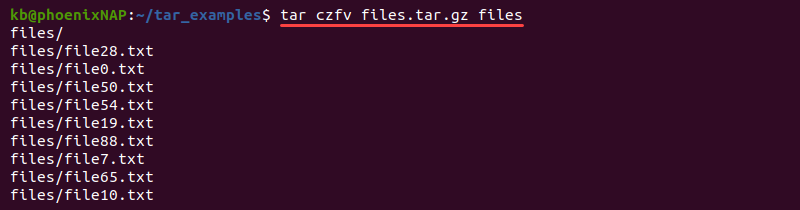
Các công dụng chính của lệnh tar
Lệnh tar phục vụ nhiều mục đích khác nhau, từ những tác vụ đơn giản hàng ngày đến các quy trình phức tạp trong quản trị hệ thống. Dưới đây là những công dụng chính và phổ biến nhất:
- Tạo file lưu trữ (archive): Đây là chức năng cơ bản nhất. Bạn có thể gom hàng trăm, thậm chí hàng nghìn file và thư mục con vào một file
.tarduy nhất. Điều này cực kỳ hữu ích khi bạn muốn gửi một dự án hoàn chỉnh cho người khác hoặc đơn giản là để dọn dẹp không gian làm việc của mình. - Giải nén và xem nội dung lưu trữ: Khi nhận được một file tarball, bạn có thể dễ dàng giải nén toàn bộ nội dung ra một thư mục. Không chỉ vậy,
tarcòn cho phép bạn xem danh sách các file bên trong mà không cần phải giải nén toàn bộ. Tính năng này giúp tiết kiệm thời gian và cho phép bạn kiểm tra nội dung trước khi thực hiện thao tác. - Kết hợp với các công cụ khác để nén dữ liệu: Như đã đề cập,
tarthường được sử dụng cùng với gzip hoặcbzip2. Khi tạo archive, bạn có thể ra lệnh chotartự động gọi các công cụ nén này để tạo ra các file.tar.gzhoặc.tar.bz2nhỏ gọn. Quá trình này diễn ra liền mạch, giúp đơn giản hóa quy trình làm việc của bạn. - Sao lưu (Backup) dữ liệu:
tarlà một công cụ sao lưu tuyệt vời. Các quản trị viên hệ thống thường xuyên sử dụngtarđể tạo các bản sao lưu định kỳ cho toàn bộ thư mục web, cơ sở dữ liệu hoặc thậm chí là cấu hình hệ thống. Khả năng bảo toàn quyền sở hữu và các thuộc tính của file làm cho nó trở thành lựa chọn lý tưởng cho việc phục hồi dữ liệu sau này.
Cách sử dụng lệnh tar để tạo file lưu trữ
Sau khi đã hiểu rõ về khái niệm và công dụng, chúng ta sẽ đi vào phần thực hành: làm thế nào để tạo ra các file lưu trữ bằng lệnh tar. Cú pháp của tar rất linh hoạt, cho phép bạn thực hiện từ những thao tác cơ bản đến phức tạp chỉ với một dòng lệnh.
Cú pháp cơ bản để tạo file tar
Để tạo một file lưu trữ đơn giản (chưa nén), bạn cần sử dụng tùy chọn -c (create) để ra lệnh tạo mới và -f (file) để chỉ định tên cho file lưu trữ sẽ được tạo ra. Một tùy chọn hữu ích khác là -v (verbose), giúp hiển thị quá trình làm việc, liệt kê từng file được thêm vào archive.
Cú pháp cơ bản như sau:tar -cvf ten_file_luu_tru.tar /duong/dan/toi/thu/muc/hoac/file
Trong đó:
c: Viết tắt củacreate, yêu cầutartạo một archive mới.v: Viết tắt củaverbose, hiển thị chi tiết tiến trình.f: Viết tắt củafile, cho phép bạn đặt tên cho file archive. Tên file phải được đặt ngay sau tùy chọn này.
Ví dụ: Giả sử bạn có một thư mục tên là DuAnWeb và muốn đóng gói nó thành một file DuAnWeb_backup.tar. Bạn sẽ sử dụng lệnh:tar -cvf DuAnWeb_backup.tar DuAnWeb/
Sau khi lệnh thực thi, bạn sẽ thấy một danh sách các file trong thư mục DuAnWeb được hiển thị trên màn hình, và một file mới tên là DuAnWeb_backup.tar sẽ xuất hiện trong thư mục hiện tại của bạn.
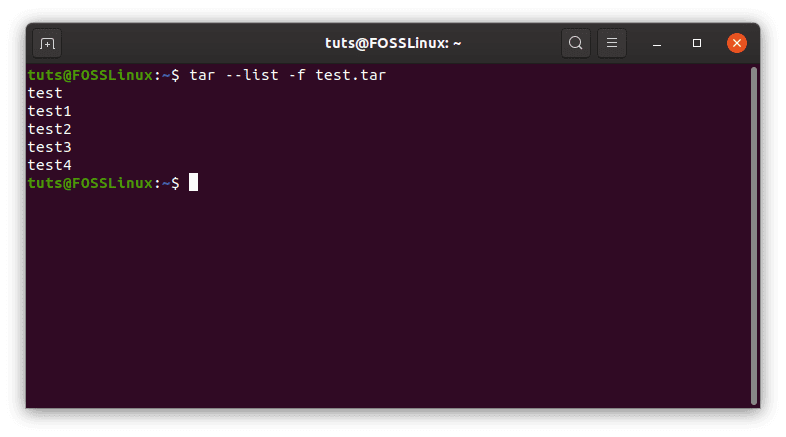
Tạo file lưu trữ kèm nén gzip, bzip2
Để tiết kiệm không gian lưu trữ, việc nén file archive là rất cần thiết. tar hỗ trợ nén trực tiếp thông qua các tùy chọn bổ sung, phổ biến nhất là -z cho gzip và -j cho bzip2.
- Nén bằng gzip (
.tar.gzhoặc.tgz): Gzip là thuật toán nén phổ biến, cân bằng tốt giữa tốc độ nén và tỷ lệ nén. Để sử dụng, bạn chỉ cần thêm tùy chọn-zvào lệnh tạo archive.
Cú pháp:tar -czvf ten_file_luu_tru.tar.gz /duong/dan/
Ví dụ: Để đóng gói và nén thư mụcDuAnWebthành fileDuAnWeb_backup.tar.gz, bạn dùng lệnh:tar -czvf DuAnWeb_backup.tar.gz DuAnWeb/ - Nén bằng bzip2 (
.tar.bz2): Bzip2 thường cho tỷ lệ nén tốt hơn gzip (tạo ra file nhỏ hơn) nhưng tốn nhiều thời gian hơn để nén và giải nén. Để sử dụng, bạn thêm tùy chọn-j.
Cú pháp:tar -cjvf ten_file_luu_tru.tar.bz2 /duong/dan/
Ví dụ: Để đóng gói và nén thư mụcDuAnWebvới bzip2, bạn dùng lệnh:tar -cjvf DuAnWeb_backup.tar.bz2 DuAnWeb/
Lợi ích của việc nén là rất rõ ràng: file archive cuối cùng sẽ có dung lượng nhỏ hơn đáng kể so với file .tar không nén, giúp bạn tiết kiệm không gian đĩa và giảm thời gian khi tải lên hoặc gửi file qua mạng.
Cách giải nén các file lưu trữ với lệnh tar
Biết cách tạo file lưu trữ là một nửa câu chuyện, nửa còn lại là làm thế nào để trích xuất nội dung từ chúng. Lệnh tar cung cấp các tùy chọn đơn giản để giải nén mọi loại file tarball, dù chúng có được nén hay không.
Mở và giải nén file tar thường
Để giải nén một file .tar đơn giản (không nén), bạn sử dụng tùy chọn -x (extract) kết hợp với -f (file) để chỉ định file cần giải nén. Tương tự như khi tạo, bạn cũng có thể thêm -v (verbose) để xem quá trình giải nén diễn ra.
Cú pháp cơ bản:tar -xvf ten_file_luu_tru.tar
Trong đó:
x: Viết tắt củaextract, ra lệnh chotargiải nén archive.v: Hiển thị danh sách các file đang được giải nén.f: Chỉ định tên của file archive cần giải nén.
Ví dụ minh họa: Giả sử bạn có file DuAnWeb_backup.tar và muốn giải nén nó. Bạn chỉ cần chạy lệnh:tar -xvf DuAnWeb_backup.tar
Lệnh này sẽ tạo ra một thư mục tên là DuAnWeb (hoặc các file/thư mục có trong archive) ngay tại vị trí hiện tại của bạn. Nếu muốn giải nén vào một thư mục khác, bạn có thể sử dụng tùy chọn -C (viết hoa):tar -xvf DuAnWeb_backup.tar -C /duong/dan/toi/thu/muc/moi/
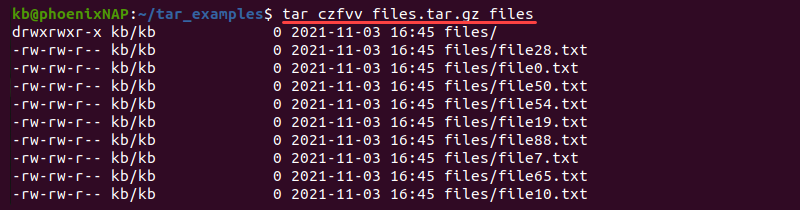
Giải nén file tar.gz và tar.bz2
Đối với các file đã được nén bằng gzip (.tar.gz) hoặc bzip2 (.tar.bz2), bạn cần thêm tùy chọn tương ứng để tar biết cách xử lý chúng trước khi giải nén.
- Giải nén file
.tar.gz: Bạn cần thêm tùy chọn-zvào lệnh giải nén.
Cú pháp:tar -xzvf ten_file_luu_tru.tar.gz
Ví dụ: Để giải nén fileDuAnWeb_backup.tar.gz, bạn dùng lệnh:tar -xzvf DuAnWeb_backup.tar.gz - Giải nén file
.tar.bz2: Tương tự, bạn thêm tùy chọn-jđể giải nén.
Cú pháp:tar -xjvf ten_file_luu_tru.tar.bz2
Ví dụ: Để giải nén fileDuAnWeb_backup.tar.bz2, lệnh sẽ là:tar -xjvf DuAnWeb_backup.tar.bz2
Một lưu ý quan trọng là bạn phải sử dụng đúng tùy chọn nén (-z hoặc -j) tương ứng với định dạng của file. Nếu dùng sai, tar sẽ báo lỗi và không thể giải nén được. Tuy nhiên, nhiều phiên bản tar hiện đại có khả năng tự động nhận diện định dạng nén, cho phép bạn chỉ cần dùng tar -xf ten_file là đủ, nhưng việc chỉ định rõ ràng vẫn là một thói quen tốt để đảm bảo tính tương thích.
Các tùy chọn phổ biến khi sử dụng lệnh tar
Lệnh tar có rất nhiều tùy chọn, cho phép bạn tinh chỉnh hoạt động theo nhu cầu cụ thể. Nắm vững các tùy chọn này sẽ giúp bạn làm việc hiệu quả và linh hoạt hơn rất nhiều.
Tổng hợp các tùy chọn thường dùng
Dưới đây là bảng tổng hợp các tùy chọn (options/flags) phổ biến nhất mà bạn sẽ thường xuyên sử dụng:
-c(--create): Tạo một file archive mới.-x(--extract): Giải nén file từ một archive.-t(--list): Liệt kê danh sách các file và thư mục bên trong một archive mà không cần giải nén. Rất hữu ích để kiểm tra nội dung trước.-f(--file=ARCHIVE): Chỉ định tên của file archive. Tùy chọn này gần như là bắt buộc trong hầu hết các thao tác.-v(--verbose): Hiển thị thông tin chi tiết về quá trình thực thi lệnh (liệt kê các file được xử lý).-z(--gzip): Nén hoặc giải nén archive bằng gzip. Dùng cho các file có đuôi.tar.gzhoặc.tgz.-j(--bzip2): Nén hoặc giải nén archive bằngbzip2. Dùng cho các file có đuôi.tar.bz2.-r(--append): Thêm file vào cuối một archive đã tồn tại. Lưu ý: không hoạt động trên các archive đã nén (.tar.gz,.tar.bz2).-u(--update): Chỉ thêm các file mới hơn so với phiên bản đã có trong archive. Tương tự như-r, tùy chọn này không hoạt động trên archive đã nén.-d(--diffhoặc--compare): So sánh nội dung của archive với các file tương ứng trên hệ thống.-C(--directory=DIR): Thay đổi thư mục làm việc. Ví dụ, khi giải nén, bạn có thể chỉ định thư mục đích để chứa các file được giải nén ra.--exclude=PATTERN: Loại trừ các file hoặc thư mục khớp vớiPATTERNkhỏi quá trình đóng gói.
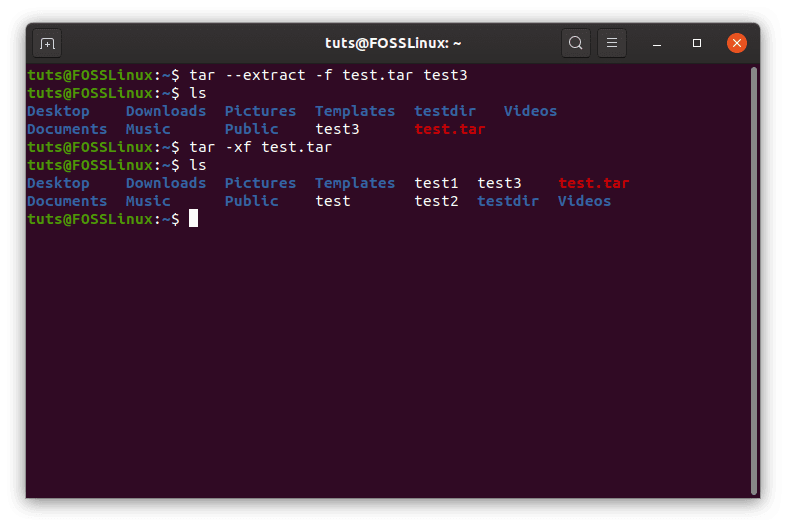
Kết hợp các tùy chọn để tăng hiệu quả công việc
Sức mạnh của tar nằm ở khả năng kết hợp các tùy chọn này lại với nhau. Việc kết hợp đúng cách giúp bạn thực hiện các tác vụ phức tạp chỉ trong một dòng lệnh duy nhất.
Ví dụ thực tiễn:
- Tạo một bản sao lưu đầy đủ và loại trừ một số thư mục không cần thiết:
Giả sử bạn muốn sao lưu thư mục dự ánMyProject, nhưng muốn bỏ qua thư mụcnode_modulesvà các file log (.log). Bạn có thể dùng lệnh:tar -czvf MyProject_backup.tar.gz --exclude='node_modules' --exclude='*.log' MyProject/
Lệnh này sẽ tạo một file nén.tar.gz, hiển thị quá trình thực hiện, và bỏ qua các thành phần không mong muốn, giúp file backup gọn nhẹ hơn. - Giải nén vào một thư mục cụ thể:
Khi bạn tải về một file mã nguồn và không muốn nó giải nén ra thư mục hiện tại, bạn có thể chỉ định thư mục đích:tar -xzvf source_code.tar.gz -C /opt/software/
Tất cả nội dung củasource_code.tar.gzsẽ được bung ra bên trong/opt/software/. - Xem nhanh nội dung của một file nén:
Trước khi quyết định giải nén một file lớn, bạn nên kiểm tra nội dung của nó.tar -tzvf large_backup.tar.gz | less
Lệnh này sẽ liệt kê tất cả các file bên tronglarge_backup.tar.gzvà dùnglessđể bạn có thể cuộn qua danh sách một cách dễ dàng.
Lời khuyên khi chọn tham số là hãy bắt đầu bằng các tùy chọn cơ bản (-cvf, -xvf) và thêm các tùy chọn khác như -z, -j, --exclude khi cần thiết. Luôn sử dụng -v khi bạn muốn theo dõi những gì đang xảy ra, đặc biệt là khi làm việc với số lượng file lớn.
Ví dụ minh họa thực tế với lệnh tar
Lý thuyết sẽ trở nên dễ hiểu hơn rất nhiều khi được áp dụng vào các kịch bản thực tế. Hãy cùng xem qua một vài ví dụ minh họa cách tar được sử dụng trong công việc hàng ngày của một lập trình viên hoặc quản trị viên hệ thống.
Tạo file lưu trữ dự án bằng tar
Kịch bản: Bạn vừa hoàn thành một giai đoạn quan trọng của dự án website có tên là azweb-project đặt tại thư mục ~/projects/azweb-project. Bạn cần tạo một file sao lưu nén toàn bộ thư mục dự án này để gửi cho khách hàng và lưu trữ. File sao lưu cần có tên theo định dạng azweb-project-backup-YYYY-MM-DD.tar.gz.
Các lệnh và output minh họa:
Đầu tiên, bạn sẽ dùng lệnh date để tạo chuỗi ngày tháng tự động, giúp tên file luôn độc nhất.CURRENT_DATE=$(date +"%Y-%m-%d")
Tiếp theo, bạn thực hiện lệnh tar để đóng gói và nén thư mục dự án. Chúng ta sẽ sử dụng các tùy chọn -c (tạo), -z (nén gzip), -v (hiển thị tiến trình), và -f (chỉ định tên file).
tar -czvf azweb-project-backup-${CURRENT_DATE}.tar.gz ~/projects/azweb-project/
Output minh họa trên terminal:
tar: Removing leading `../` from member names
/home/user/projects/azweb-project/
/home/user/projects/azweb-project/index.html
/home/user/projects/azweb-project/css/
/home/user/projects/azweb-project/css/style.css
/home/user/projects/azweb-project/js/
/home/user/projects/azweb-project/js/main.js
/home/user/projects/azweb-project/images/
/home/user/projects/azweb-project/images/logo.png
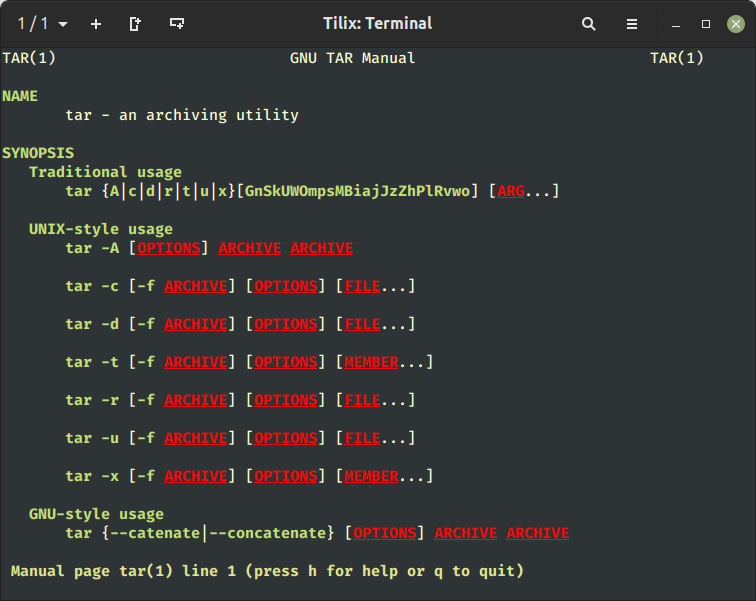
Sau khi lệnh hoàn tất, một file có tên ví dụ như azweb-project-backup-2023-10-27.tar.gz sẽ được tạo ra trong thư mục hiện tại của bạn. File này chứa toàn bộ cấu trúc thư mục và tệp tin của dự án, sẵn sàng để lưu trữ hoặc chia sẻ.
Giải nén và kiểm tra nội dung archive
Kịch bản: Bây giờ, giả sử bạn là khách hàng nhận được file azweb-project-backup-2023-10-27.tar.gz. Bạn cần giải nén nó vào một thư mục mới có tên là review để kiểm tra.
Thao tác giải nén thực tế:
Đầu tiên, bạn tạo thư mục review và di chuyển vào đó.mkdir reviewcd review
Tiếp theo, bạn sử dụng lệnh tar để giải nén file archive (giả sử file đó nằm ở thư mục ~/Downloads).
tar -xzvf ~/Downloads/azweb-project-backup-2023-10-27.tar.gz
Lệnh này sẽ giải nén toàn bộ nội dung của file tarball vào thư mục review hiện tại.
Kiểm tra file sau khi giải nén:
Sau khi quá trình giải nén hoàn tất, bạn có thể dùng lệnh ls -lR để xem cấu trúc thư mục và file đã được giải nén, đảm bảo mọi thứ đều đúng như mong đợi.
ls -lR
Output minh họa:
.:
total 4
drwxr-xr-x 5 user group 4096 Oct 27 10:30 azweb-project

./azweb-project:
total 12
drwxr-xr-x 2 user group 4096 Oct 27 10:30 css
drwxr-xr-x 2 user group 4096 Oct 27 10:30 images
-rw-r--r-- 1 user group 1500 Oct 27 10:25 index.html
drwxr-xr-x 2 user group 4096 Oct 27 10:30 js

... (và các thư mục con khác)
Qua các bước trên, bạn có thể thấy quy trình đóng gói, chia sẻ và giải nén dữ liệu bằng tar diễn ra rất liền mạch và có tổ chức.
Quản lý và thao tác với các file lưu trữ trên Linux
Ngoài việc tạo và giải nén, tar còn cung cấp các tính năng hữu ích để bạn quản lý và tương tác với các file archive mà không cần phải trích xuất chúng. Điều này giúp tiết kiệm thời gian và tài nguyên hệ thống một cách đáng kể.
Xem danh sách file trong archive
Đây là một trong những tính năng hữu ích nhất khi làm việc với các file lưu trữ lớn. Trước khi giải nén một file tarball nặng hàng gigabyte, bạn có thể muốn kiểm tra xem nó có chứa đúng file bạn cần hay không, hoặc cấu trúc thư mục bên trong nó như thế nào.
Để làm điều này, bạn sử dụng tùy chọn -t (list).
Cú pháp: tar -tf ten_file_luu_tru.tar (cho file không nén)
Hoặc: tar -tzf ten_file_luu_tru.tar.gz (cho file gzip)
Hoặc: tar -tjf ten_file_luu_tru.tar.bz2 (cho file bzip2)
Ví dụ: Để xem nội dung bên trong file azweb-project-backup-2023-10-27.tar.gz, bạn chạy lệnh:tar -tzvf azweb-project-backup-2023-10-27.tar.gz
Việc thêm tùy chọn -v sẽ cho bạn một danh sách chi tiết hơn, tương tự như output của lệnh ls -l, bao gồm quyền truy cập, chủ sở hữu, kích thước và ngày sửa đổi. Tính năng này giúp bạn kiểm tra nhanh chóng và chính xác nội dung của archive mà không tốn công giải nén toàn bộ.

Thêm hoặc cập nhật file trong archive tar
tar cũng cho phép bạn sửa đổi các file archive đã tồn tại bằng cách thêm vào file mới hoặc cập nhật các file đã có.
- Thêm file vào archive (Append): Sử dụng tùy chọn
-r(append).
Giả sử bạn có filebackup.tarvà muốn thêm một file mới tên lànotes.txtvào đó.tar -rvf backup.tar notes.txt
Filenotes.txtsẽ được thêm vào cuối củabackup.tar. - Cập nhật file trong archive (Update): Sử dụng tùy chọn
-u(update). Tùy chọn này chỉ thêm các file vào archive nếu chúng mới hơn phiên bản đã có trong archive hoặc chưa tồn tại.
Giả sử bạn đã chỉnh sửa fileindex.htmlvà muốn cập nhật nó trongbackup.tar.tar -uvf backup.tar index.htmltarsẽ so sánh dấu thời gian của fileindex.htmltrên đĩa với phiên bản trongbackup.tarvà chỉ cập nhật nếu file trên đĩa mới hơn.
Lưu ý quan trọng: Các tùy chọn -r và -u không hoạt động trên các file archive đã được nén (ví dụ: .tar.gz hoặc .tar.bz2). Lý do là việc thêm file vào một luồng dữ liệu đã nén là một thao tác rất phức tạp và không hiệu quả. Nếu bạn cần cập nhật một archive đã nén, quy trình chuẩn là: giải nén nó, thêm/cập nhật file, sau đó nén lại từ đầu.
Các vấn đề thường gặp & Cách khắc phục
Mặc dù tar là một công cụ mạnh mẽ và đáng tin cậy, đôi khi bạn vẫn có thể gặp phải một số lỗi trong quá trình sử dụng. Dưới đây là các vấn đề phổ biến nhất và cách để bạn khắc phục chúng.
Lỗi không tìm thấy file khi dùng tar
Đây là lỗi phổ biến nhất, đặc biệt với người dùng mới. Bạn chạy lệnh tar và nhận được thông báo lỗi như: tar: a_file_name: Cannot stat: No such file or directory.
Nguyên nhân:
- Sai đường dẫn: Bạn đã chỉ định sai đường dẫn đến file hoặc thư mục cần đóng gói hoặc giải nén.
- Lỗi chính tả: Tên file hoặc thư mục bị gõ sai, dù chỉ là một ký tự. Hệ điều hành Linux phân biệt chữ hoa và chữ thường, vì vậy
MyFilevàmyfilelà hai file hoàn toàn khác nhau. - File không tồn tại: File hoặc thư mục bạn đang cố gắng truy cập thực sự không có ở vị trí đó.
Cách kiểm tra và sửa lỗi:
- Kiểm tra chính tả: Xem lại cẩn thận tên file và thư mục trong câu lệnh của bạn.
- Sử dụng lệnh
ls: Trước khi chạy lệnhtar, hãy dùnglsđể xác nhận sự tồn tại và đường dẫn chính xác của file/thư mục. Ví dụ, nếu bạn muốn tạo archive từ thư mụcMyProject, hãy chạyls -d MyProjecttrước để chắc chắn nó tồn tại. - Sử dụng đường dẫn tuyệt đối: Thay vì dùng đường dẫn tương đối (ví dụ:
../data), hãy thử dùng đường dẫn tuyệt đối (ví dụ:/home/user/data) để tránh nhầm lẫn về vị trí thư mục hiện tại.
File lưu trữ bị hỏng hoặc không giải nén được
Đôi khi bạn gặp phải tình huống không thể giải nén một file tarball và nhận được các thông báo lỗi như gzip: stdin: not in gzip format hoặc tar: Unexpected EOF in archive.
Nguyên nhân:
- Tải file không hoàn chỉnh: Đây là nguyên nhân phổ biến nhất. Quá trình tải file từ internet bị gián đoạn, dẫn đến file bị thiếu dữ liệu.
- Lỗi ổ đĩa: File archive được lưu trên một khu vực bị lỗi của ổ cứng, làm hỏng dữ liệu.
- Sai định dạng nén: Bạn đang cố gắng giải nén một file
.tar.bz2bằng tùy chọn-z(gzip) hoặc ngược lại. - File không phải là file tar: File bạn tải về có thể đã bị đổi tên hoặc không phải là một file archive hợp lệ.
Giải pháp bước đầu:
- Kiểm tra kích thước file: So sánh kích thước của file bạn đã tải với kích thước file gốc (nếu có thông tin). Nếu kích thước nhỏ hơn đáng kể, khả năng cao là file đã tải không hoàn chỉnh. Hãy thử tải lại.
- Sử dụng đúng tùy chọn giải nén: Kiểm tra lại đuôi file (
.gzhay.bz2) và chắc chắn rằng bạn đang dùng đúng tùy chọn (-zhay-j). - Dùng lệnh
file: Lệnhfiletrong Linux có thể giúp bạn xác định loại của một tệp tin. Hãy chạyfile ten_file_archiveđể xem hệ thống nhận diện nó là gì.
Ví dụ:file my_archive.tar.gzcó thể trả vềmy_archive.tar.gz: gzip compressed data, was "my_archive.tar", last modified... - Nếu nghi ngờ do lỗi ổ đĩa, hãy sử dụng các công cụ kiểm tra sức khỏe ổ đĩa như
fsckhoặcsmartctl.
Best Practices khi sử dụng lệnh tar
Để sử dụng tar một cách an toàn và hiệu quả như một chuyên gia, bạn nên tuân thủ một số nguyên tắc và thói quen tốt. Những mẹo nhỏ này sẽ giúp bạn tránh được các lỗi không đáng có và tối ưu hóa quy trình làm việc của mình.
- Luôn kiểm tra tên file và đường dẫn cẩn thận: Đây là nguyên tắc vàng. Một lỗi nhỏ trong đường dẫn có thể khiến bạn ghi đè lên dữ liệu quan trọng hoặc không sao lưu đúng thư mục. Hãy dành vài giây để kiểm tra lại trước khi nhấn Enter.
- Ưu tiên sử dụng tham số verbose (
-v): Đặc biệt khi làm việc với các tập dữ liệu lớn, tùy chọn-vcung cấp phản hồi trực quan về những gì đang xảy ra. Nó giúp bạn xác nhận rằngtarđang xử lý đúng các file bạn muốn và cho phép bạn phát hiện các vấn đề ngay lập tức nếu tiến trình bị dừng lại một cách bất thường. - Không nén file quan trọng mà không có bản backup: Trước khi thực hiện các thao tác phức tạp như cập nhật hoặc sửa đổi file archive, hãy tạo một bản sao của nó. Nếu có sự cố xảy ra, bạn vẫn còn bản gốc để phục hồi.
- Sử dụng kết hợp với các luồng dữ liệu (pipes) hiệu quả:
tarhoạt động rất tốt với pipes (|) để thực hiện các tác vụ phức tạp. Ví dụ, bạn có thể sao chép một cấu trúc thư mục lớn qua mạng SSH mà không cần tạo file trung gian:tar -cf - /path/to/source | ssh user@remote_host 'tar -xf - -C /path/to/destination'
Lệnh này tạo một archive, đẩy nó qua SSH, và giải nén ở máy chủ đích, tất cả trong một luồng duy nhất. - Luôn thử nghiệm trên file nhỏ trước khi thao tác trên dữ liệu lớn: Nếu bạn không chắc chắn về một câu lệnh
tarphức tạp, hãy thử nó trên một thư mục mẫu với vài file nhỏ trước. Điều này giúp bạn xác nhận rằng lệnh hoạt động đúng như mong đợi trước khi áp dụng nó lên hàng gigabyte dữ liệu quan trọng. - Sử dụng tùy chọn
--excludeđể giữ cho archive gọn gàng: Khi sao lưu dự án, hãy luôn loại trừ các thư mục chứa file tạm, bộ đệm (cache), hoặc các gói phụ thuộc có thể cài đặt lại được (nhưnode_modules). Điều này giúp giảm đáng kể kích thước file sao lưu và tăng tốc độ xử lý.
Kết luận
Qua bài viết chi tiết này, chúng ta đã cùng nhau khám phá lệnh tar – một trong những công cụ dòng lệnh nền tảng và mạnh mẽ nhất trong hệ sinh thái Linux. Từ việc tạo và giải nén các file lưu trữ đơn giản, kết hợp với các thuật toán nén như gzip và bzip2, cho đến việc quản lý, xem nội dung và áp dụng các tùy chọn nâng cao, tar đã chứng tỏ vai trò không thể thiếu trong việc quản lý dữ liệu hiệu quả. Nó không chỉ là công cụ dành cho các quản trị viên hệ thống trong việc sao lưu và phục hồi, mà còn là người bạn đồng hành đáng tin cậy của các nhà phát triển trong việc đóng gói và chia sẻ mã nguồn.
Việc nắm vững tar sẽ giúp bạn tự tin hơn khi làm việc trong môi trường dòng lệnh, tối ưu hóa không gian lưu trữ và đơn giản hóa các quy trình làm việc phức tạp. Đừng ngần ngại thực hành! Hãy mở terminal của bạn ngay bây giờ, thử tạo một file archive từ một thư mục bất kỳ, xem nội dung của nó, và sau đó giải nén nó ra một vị trí khác. Chính việc thực hành thường xuyên sẽ giúp bạn ghi nhớ các tùy chọn và biến việc sử dụng tar trở thành một kỹ năng tự nhiên, nhanh chóng.


