

 Tác giả: Bùi Mạnh Đức
  0
0  79
79  Copy Link
 Bookmark
Quản lý mạng là một trong những kỹ năng cốt lõi của bất kỳ quản trị viên hệ thống Linux nào. Giống như một người điều phối giao thông tài ba, bạn cần đảm bảo các gói tin dữ liệu di chuyển đúng hướng, đến đúng đích một cách nhanh chóng và an toàn. Tuy nhiên, nhiều người mới bắt đầu thường cảm thấy bối rối trước “mê cung” các kết nối mạng. Vấn đề thường gặp là không hiểu rõ cách hệ thống quyết định đường đi cho dữ liệu, dẫn đến các sự cố như mất kết nối, truy cập mạng chậm hoặc thậm chí là lỗ hổng bảo mật. Đây chính là lúc lệnh route trong Linux trở thành công cụ đắc lực của bạn. Lệnh route cho phép chúng ta xem và thao tác trực tiếp với bảng định tuyến IP – cuốn sổ tay chỉ đường của hệ thống. Trong bài viết này, AZWEB sẽ cùng bạn khám phá từ những khái niệm cơ bản đến các kỹ thuật nâng cao để làm chủ lệnh route, giúp bạn tối ưu hóa mạng Linux một cách chuyên nghiệp.
Lệnh route và vai trò trong quản lý mạng trên Linux
Để hiểu rõ sức mạnh của lệnh route, trước tiên chúng ta cần làm quen với các khái niệm nền tảng và tầm quan trọng của việc quản lý bảng định tuyến. Đây là trái tim của mọi hoạt động kết nối mạng trên hệ thống của bạn.
Lệnh route là gì?
Lệnh route là một công cụ dòng lệnh (command-line tool) truyền thống trong các hệ điều hành nhân Linux, được sử dụng để hiển thị và chỉnh sửa bảng định tuyến IP của kernel Linux. Hiểu một cách đơn giản, bảng định tuyến hoạt động như một “bản đồ GPS” cho các gói tin dữ liệu. Khi hệ thống cần gửi dữ liệu đến một địa chỉ IP nào đó, nó sẽ tra cứu trong bảng này để xác định con đường (route) tốt nhất cần đi, bao gồm việc phải chuyển gói tin đến gateway (cổng nối) nào tiếp theo. Mục đích chính của lệnh route là cung cấp cho quản trị viên khả năng kiểm soát trực tiếp bản đồ này, đảm bảo dữ liệu luôn đi đúng hướng.

Tại sao cần quản lý bảng định tuyến?
Quản lý bảng định tuyến không chỉ là một thao tác kỹ thuật mà còn mang ý nghĩa chiến lược đối với hiệu suất và an ninh mạng. Khi bạn thêm một đường dẫn mới, bạn đang chỉ cho hệ thống một con đường mới để kết nối, ví dụ như truy cập vào một mạng nội bộ khác hoặc kết nối qua VPN. Khi bạn xóa một đường dẫn, bạn đang đóng lại một con đường, có thể để ngăn chặn truy cập không mong muốn.
Việc cấu hình route chính xác ảnh hưởng trực tiếp đến tốc độ mạng. Một bảng định tuyến được tối ưu hóa giúp dữ liệu đi theo con đường ngắn nhất, giảm độ trễ và tăng thông lượng. Ngược lại, một cấu hình sai có thể khiến dữ liệu đi vòng vèo hoặc thậm chí không đến được đích. Về mặt bảo mật, việc kiểm soát chặt chẽ các đường dẫn giúp bạn điều hướng lưu lượng truy cập qua các thiết bị an ninh như tường lửa hoặc hệ thống phát hiện xâm nhập, tạo ra một vành đai bảo vệ vững chắc cho hệ thống.
Cách xem bảng định tuyến IP bằng lệnh route
Một trong những chức năng cơ bản và thường xuyên được sử dụng nhất của lệnh route là hiển thị thông tin bảng định tuyến hiện tại. Việc này giúp bạn nhanh chóng chẩn đoán và hiểu được cách hệ thống đang xử lý lưu lượng mạng.
Cú pháp cơ bản để hiển thị bảng định tuyến
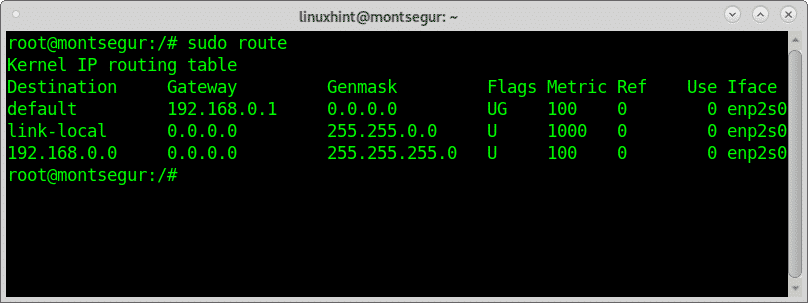
Để xem bảng định tuyến, bạn chỉ cần mở terminal và gõ lệnh route. Tuy nhiên, kết quả trả về có thể chứa các tên miền thay vì địa chỉ IP, gây khó khăn cho việc phân tích. Do đó, cú pháp phổ biến và hữu ích hơn là route -n. Tùy chọn -n (numeric) yêu cầu lệnh hiển thị tất cả các địa chỉ ở dạng số (IP address) thay vì cố gắng phân giải tên miền, giúp kết quả hiển thị nhanh hơn và rõ ràng hơn.
Kết quả của lệnh route -n sẽ có dạng một bảng với các cột quan trọng:
- Destination: Mạng hoặc máy chủ đích. Giá trị
0.0.0.0hoặcdefaultđại diện cho default gateway, là nơi gửi tất cả các gói tin không có đường đi cụ thể. - Gateway: Cổng nối mà gói tin sẽ được chuyển đến. Dấu
*hoặc0.0.0.0có nghĩa là không cần gateway (dành cho các kết nối trực tiếp trong cùng mạng). - Genmask: Subnet mask cho mạng đích.
255.255.255.255cho một máy chủ cụ thể (host) và0.0.0.0cho default gateway. - Flags: Các cờ trạng thái của route.
U(Up) nghĩa là route đang hoạt động,G(Gateway) nghĩa là route sử dụng một gateway,H(Host) chỉ ra rằng đích là một máy chủ cụ thể. - Metric: “Chi phí” của đường đi, số càng nhỏ càng được ưu tiên.
- Iface: Giao diện mạng (Network Interface) sẽ được sử dụng cho route này (ví dụ:
eth0,wlan0).
Các tùy chọn hữu ích khi xem bảng định tuyến
Ngoài -n, lệnh route còn cung cấp các tùy chọn khác để xem thông tin chi tiết hơn. Tùy chọn route -ee sẽ hiển thị bảng định tuyến ở định dạng rất chi tiết, bao gồm tất cả các thông số trong kernel. Mặc dù không thường xuyên sử dụng, nó rất hữu ích khi bạn cần gỡ lỗi ở mức độ sâu.
Trong các hệ thống Linux hiện đại, lệnh ip route đang dần thay thế route vì cung cấp nhiều tính năng và cú pháp linh hoạt hơn. Ví dụ, lệnh ip route show hoặc ip r cũng cho kết quả tương tự route -n nhưng với định dạng dễ đọc hơn một chút. Tuy nhiên, lệnh route vẫn là một công cụ kinh điển, có sẵn trên hầu hết mọi hệ thống và rất quan trọng để nắm vững kiến thức nền tảng về networking trên Linux.
Hướng dẫn thêm, sửa, xóa các entry trong bảng định tuyến
Sau khi đã biết cách xem bảng định tuyến, bước tiếp theo là học cách thay đổi nó. Việc thêm, sửa, xóa các route cho phép bạn chủ động điều khiển luồng dữ liệu theo ý muốn, phục vụ cho nhiều mục đích quản trị khác nhau.
Thêm một route mới
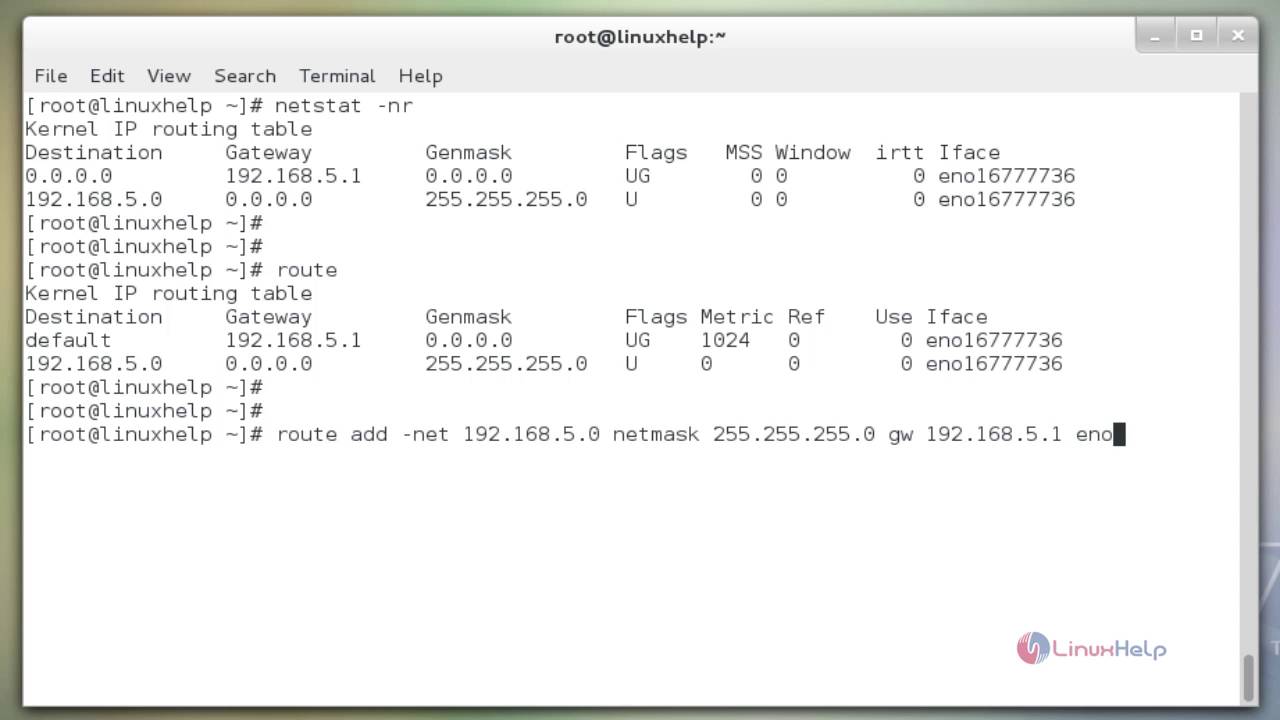
Để thêm một đường dẫn mới vào bảng định tuyến, bạn sử dụng cú pháp route add. Cú pháp này yêu cầu bạn chỉ định mạng đích, netmask và gateway. Có hai trường hợp phổ biến: thêm route đến một mạng (network) hoặc một máy chủ cụ thể (host).
Để thêm route đến một mạng, sử dụng tùy chọn -net:sudo route add -net [Địa chỉ mạng đích] netmask [Netmask] gw [Địa chỉ Gateway]
Ví dụ, để thêm một đường dẫn cho phép hệ thống của bạn truy cập vào mạng 192.168.2.0/24 thông qua gateway 192.168.1.254, bạn sẽ dùng lệnh:sudo route add -net 192.168.2.0 netmask 255.255.255.0 gw 192.168.1.254

Để thêm route đến một host cụ thể, sử dụng tùy chọn -host:sudo route add -host [Địa chỉ IP host] gw [Địa chỉ Gateway]
Ví dụ, để mọi lưu lượng đến máy chủ 10.20.30.40 đều đi qua gateway 192.168.1.1, bạn gõ:sudo route add -host 10.20.30.40 gw 192.168.1.1
Sửa và xóa route
Lệnh route không có cú pháp trực tiếp để “sửa” một entry. Cách tiếp cận tiêu chuẩn là xóa entry cũ và sau đó thêm lại entry mới với thông số chính xác.
Để xóa một route, bạn sử dụng lệnh route del với các tham số tương tự như khi thêm. Ví dụ, để xóa route đến mạng 192.168.2.0/24 đã thêm ở trên, bạn dùng lệnh:sudo route del -net 192.168.2.0 netmask 255.255.255.0

Tương tự, để xóa route đến một host cụ thể:sudo route del -host 10.20.30.40
Lưu ý quan trọng: Mọi thay đổi bạn thực hiện bằng lệnh route chỉ có hiệu lực tạm thời và sẽ bị mất khi hệ thống khởi động lại. Để lưu thay đổi vĩnh viễn, bạn cần chỉnh sửa các file cấu hình mạng của hệ điều hành, ví dụ như /etc/network/interfaces trên Debian/Ubuntu hoặc /etc/sysconfig/network-scripts/ trên CentOS/RHEL.
Các cú pháp và tham số thường dùng của lệnh route
Để sử dụng lệnh route một cách thành thạo, bạn cần nắm vững các tham số và cú pháp của nó. Việc hiểu rõ từng tùy chọn sẽ giúp bạn xây dựng các câu lệnh chính xác cho mọi tình huống.
Các tham số phổ biến
Dưới đây là những tham số cốt lõi bạn sẽ thường xuyên làm việc cùng:
add: Thêm một route mới vào bảng định tuyến.del: Xóa một route khỏi bảng định tuyến.-net: Chỉ định rằng đích là một mạng. Tham số này cần đi kèm với địa chỉ mạng.-host: Chỉ định rằng đích là một máy chủ cụ thể (một địa chỉ IP duy nhất).netmask [mask]: Xác định netmask cho route mạng. Ví dụ:netmask 255.255.255.0.gw [gateway]: Xác định địa chỉ IP của gateway (cổng nối) mà lưu lượng sẽ được chuyển đến.dev [interface]: Chỉ định giao diện mạng (ví dụ:eth0,wlan0) mà route này sẽ áp dụng. Điều này hữu ích khi bạn muốn ép lưu lượng đi qua một card mạng cụ thể.

Tổng hợp cú pháp mẫu
Để dễ hình dung, hãy cùng xem qua một số ví dụ cú pháp hoàn chỉnh cho các trường hợp phổ biến:
- Thêm một default gateway: Đây là route quan trọng nhất, quyết định nơi gửi tất cả lưu lượng không có route cụ thể.
sudo route add default gw 192.168.1.1 dev eth0
Giải thích: Thêm một route mặc định, tất cả traffic sẽ đi qua gateway192.168.1.1trên giao diệneth0. - Xóa default gateway hiện tại:
sudo route del default
Giải thích: Xóa route mặc định hiện có. Cẩn thận khi dùng lệnh này vì có thể làm mất kết nối internet. - Thêm route tới một mạng nội bộ:
sudo route add -net 10.0.0.0 netmask 255.0.0.0 gw 192.168.1.254
Giải thích: Để truy cập mạng10.0.0.0/8, hệ thống sẽ gửi gói tin tới gateway192.168.1.254. - Chặn truy cập tới một host cụ thể (route blackhole):
sudo route add -host 123.123.123.123 reject
Giải thích: Tạo một route “lỗ đen”. Mọi gói tin đến IP123.123.123.123sẽ bị từ chối. - Thêm route cho một thiết bị trong mạng cục bộ (không cần gateway):
sudo route add -net 192.168.100.0 netmask 255.255.255.0 dev eth1
Giải thích: Mạng192.168.100.0/24có thể truy cập trực tiếp qua giao diệneth1.
Nắm vững các cú pháp này sẽ giúp bạn xử lý nhanh chóng hầu hết các tác vụ quản lý định tuyến hàng ngày.
Ứng dụng thực tiễn trong quản lý routing và mạng trên Linux

Lý thuyết về lệnh route chỉ thực sự hữu ích khi được áp dụng vào các kịch bản thực tế. Dưới đây là những ứng dụng phổ biến giúp bạn thấy rõ sức mạnh của công cụ này trong việc quản trị hệ thống hàng ngày.
Một trong những ứng dụng cơ bản nhất là thiết lập mạng nội bộ phức tạp. Giả sử công ty bạn có nhiều phòng ban, mỗi phòng ban là một mạng con (subnet) riêng biệt. Để các máy tính giữa các phòng ban có thể giao tiếp với nhau, bạn cần thêm các static route trên router hoặc gateway trung tâm, chỉ đường cho dữ liệu đi từ subnet này sang subnet khác.
Khi bạn sử dụng VPN (Mạng riêng ảo) để làm việc từ xa, máy tính của bạn cần biết lưu lượng nào nên được gửi qua đường hầm VPN và lưu lượng nào nên đi ra internet thông thường. Lệnh route được dùng để tạo ra các đường dẫn cụ thể, đảm bảo chỉ những truy cập đến tài nguyên công ty (ví dụ: mạng 10.10.0.0/16) mới được định tuyến qua giao diện VPN.
Trong các hệ thống yêu cầu độ sẵn sàng cao, bạn có thể có hai kết nối internet từ hai nhà cung cấp khác nhau (kết nối đa gateway). Bằng cách sử dụng lệnh route kết hợp với các script theo dõi, bạn có thể tự động thay đổi default gateway khi một trong hai kết nối gặp sự cố, đảm bảo hệ thống luôn trực tuyến.
Về mặt bảo mật, lệnh route là một công cụ đơn giản nhưng hiệu quả. Bạn có thể tạo các “route lỗ đen” (blackhole routes) để loại bỏ ngay lập tức lưu lượng truy cập từ các địa chỉ IP độc hại đã biết, ngăn chặn chúng tiếp cận hệ thống của bạn. Hoặc bạn có thể định tuyến toàn bộ lưu lượng của một máy chủ nhạy cảm qua một hệ thống tường lửa chuyên dụng để giám sát và lọc gói tin trước khi chúng đi ra ngoài.
Lưu ý và mẹo khi sử dụng lệnh route hiệu quả
Sử dụng lệnh route có thể ảnh hưởng trực tiếp đến kết nối mạng của hệ thống. Vì vậy, việc tuân thủ các nguyên tắc và mẹo sau đây sẽ giúp bạn thao tác an toàn và hiệu quả hơn.
Đầu tiên và quan trọng nhất, tất cả các lệnh thay đổi bảng định tuyến (route add, route del) đều yêu cầu quyền root (quản trị viên cấp cao nhất). Hãy luôn sử dụng sudo ở đầu câu lệnh để đảm bảo bạn có đủ quyền hạn thực thi.
Thứ hai, hãy luôn “đo bảy lần, cắt một lần”. Trước khi thêm hoặc xóa một route, hãy kiểm tra kỹ lại các thông số như địa chỉ IP, netmask và gateway. Một sai sót nhỏ, ví dụ như gõ nhầm một con số trong địa chỉ gateway, có thể khiến toàn bộ mạng con bị mất kết nối. Dùng lệnh route -n để xem lại bảng định tuyến hiện tại trước và sau khi thay đổi để xác nhận thao tác đã thành công như mong đợi.

Đối với các tác vụ lặp đi lặp lại hoặc các kịch bản phức tạp, hãy cân nhắc viết script tự động hóa. Một shell script đơn giản có thể giúp bạn thêm hoặc xóa một loạt các route cần thiết khi khởi động một dịch vụ (như VPN) và dọn dẹp chúng khi dịch vụ dừng lại. Điều này không chỉ tiết kiệm thời gian mà còn giảm thiểu sai sót do con người.
Cuối cùng, hãy cố gắng hạn chế tối đa ảnh hưởng đến kết nối mạng khi đang thao tác trên hệ thống sản xuất (production). Nếu có thể, hãy thực hiện các thay đổi trong giờ thấp điểm. Khi xóa và thêm lại route để sửa đổi, hãy thực hiện hai lệnh này nối tiếp nhau thật nhanh để giảm thiểu thời gian gián đoạn.
Các lỗi thường gặp & cách khắc phục
Ngay cả những quản trị viên kinh nghiệm nhất cũng có thể gặp lỗi khi làm việc với lệnh route. Nhận biết các lỗi phổ biến và biết cách khắc phục sẽ giúp bạn tiết kiệm rất nhiều thời gian và công sức.
Route không được thêm hoặc xóa thành công
Đây là lỗi phổ biến nhất. Khi bạn chạy lệnh route add hoặc route del và nhận được thông báo lỗi như “SIOCADDRT: No such process” hoặc “Network is unreachable”.
- Nguyên nhân:
- Sai cú pháp: Bạn có thể đã gõ sai một tham số, ví dụ như
netmaskthànhmaskhoặc thiếugw. - Thiếu quyền hạn: Bạn quên sử dụng
sudo. Terminal sẽ báo lỗi “Operation not permitted”. - Gateway không thể truy cập: Gateway bạn chỉ định không nằm trong cùng một mạng con với bất kỳ giao diện mạng nào của máy chủ. Hệ thống không biết cách để đến được gateway đó.
- Sai cú pháp: Bạn có thể đã gõ sai một tham số, ví dụ như
- Cách khắc phục:
- Kiểm tra lại toàn bộ câu lệnh, đối chiếu với các cú pháp chuẩn.
- Đảm bảo bạn đang chạy lệnh với quyền
sudo. - Dùng lệnh
ip ahoặcifconfigđể kiểm tra xem địa chỉ gateway có hợp lý so với địa chỉ IP và netmask của các card mạng hay không.
Bảng định tuyến không phản ánh thay đổi ngay lập tức
Đôi khi, bạn đã thêm route thành công (lệnh không báo lỗi) nhưng kết nối vẫn không hoạt động như mong đợi.
- Nguyên nhân:
- Xung đột với Network Manager: Nhiều bản phân phối Linux hiện đại sử dụng các dịch vụ quản lý mạng tự động như NetworkManager. Dịch vụ này có thể ghi đè lên các thay đổi thủ công của bạn.
- Route cache: Kernel có thể lưu cache các quyết định định tuyến cũ.
- Mẹo khắc phục:
- Để thay đổi có hiệu lực vĩnh viễn, hãy cấu hình trong các file config của hệ điều hành thay vì dùng lệnh route trực tiếp.
- Khởi động lại dịch vụ mạng có thể giúp áp dụng lại các cấu hình:
sudo systemctl restart networkinghoặcsudo systemctl restart NetworkManager. - Sử dụng lệnh
ip route flush cacheđể xóa bộ đệm định tuyến và buộc kernel phải đánh giá lại các route mới.
Best Practices
Để trở thành một chuyên gia quản lý mạng trên Linux, việc áp dụng các phương pháp hay nhất (best practices) là vô cùng quan trọng. Điều này không chỉ giúp hệ thống của bạn hoạt động ổn định mà còn thể hiện sự chuyên nghiệp của bạn.
Luôn sao lưu bảng định tuyến hiện tại trước khi chỉnh sửa. Trước khi thực hiện bất kỳ thay đổi lớn nào, hãy chạy lệnh route -n > route_backup.txt. File backup này sẽ là cứu cánh nếu bạn cấu hình sai và cần khôi phục lại trạng thái ban đầu một cách nhanh chóng.
Thực hiện các thay đổi trong vùng thử nghiệm trước khi áp dụng sản xuất. Nếu có thể, hãy thiết lập một máy ảo hoặc một môi trường staging có cấu hình mạng tương tự hệ thống thật. Thử nghiệm các thay đổi về route tại đây để đảm bảo chúng hoạt động như mong muốn và không gây ra tác dụng phụ ngoài ý muốn.
Thường xuyên cập nhật kiến thức về networking trên Linux. Công nghệ mạng luôn phát triển. Hãy dành thời gian đọc tài liệu, theo dõi các blog chuyên ngành và học thêm về các công cụ mới. Hiểu biết về các khái niệm như IPv6, policy-based routing sẽ giúp bạn giải quyết các bài toán phức tạp hơn.
Đừng lạm dụng lệnh route khi có các công cụ hiện đại hơn. Mặc dù lệnh route rất hữu ích cho các tác vụ cơ bản và có mặt ở khắp mọi nơi, bộ công cụ iproute2 (bao gồm lệnh ip) là tiêu chuẩn mới trong quản lý mạng Linux. Lệnh ip route cung cấp nhiều tính năng mạnh mẽ hơn, chẳng hạn như định tuyến dựa trên nhiều tiêu chí (policy-based routing) và quản lý nhiều bảng định tuyến. Hãy học cách sử dụng ip route để sẵn sàng cho các yêu cầu quản trị mạng nâng cao.
Kết luận
Lệnh route là một công cụ nền tảng nhưng vô cùng quyền lực trong bộ công cụ của bất kỳ quản trị viên Linux nào. Từ việc xem nhanh cấu hình mạng hiện tại đến việc điều chỉnh luồng dữ liệu một cách tinh vi, nó cung cấp khả năng kiểm soát trực tiếp và hiệu quả đối với “hệ thống giao thông” của máy chủ. Nắm vững cách hiển thị, thêm, và xóa các đường dẫn trong bảng định tuyến là một kỹ năng thiết yếu giúp bạn chẩn đoán sự cố, tối ưu hóa hiệu suất và tăng cường bảo mật cho hệ thống mạng.
AZWEB khuyến khích bạn không chỉ dừng lại ở việc đọc. Hãy mở ngay cửa sổ terminal và thực hành các câu lệnh đã học trong bài viết này trên một môi trường an toàn. Bắt đầu bằng việc xem bảng định tuyến của chính máy tính bạn, sau đó thử thêm và xóa một route tĩnh đến một địa chỉ không tồn tại. Chính qua quá trình thực hành, bạn sẽ xây dựng được sự tự tin và trực giác cần thiết để quản lý các hệ thống mạng phức tạp trong tương lai. Áp dụng những kiến thức này ngay hôm nay để tối ưu hóa hệ thống và mở rộng hành trình chinh phục thế giới networking trên Linux.


